<!DOCTYPE html>
    <html lang="vi" xmlns="http://www.w3.org/1999/xhtml" prefix="og: http://ogp.me/ns#">
    <head>
<title>Cách dùng ADB để chụp màn hình Android từ Windows và Mac</title>
<meta name="description" content="Cách dùng ADB để chụp màn hình Android từ Windows và Mac - Savefile - Tin Tức -...">
<meta name="author" content=".: Nguoicodonvn2008.info - Cõi lòng người cô đơn :.">
<meta name="copyright" content=".: Nguoicodonvn2008.info - Cõi lòng người cô đơn :. [admin@nguoicodonvn2008.info]">
<meta name="robots" content="index, archive, follow, noodp">
<meta name="googlebot" content="index,archive,follow,noodp">
<meta name="msnbot" content="all,index,follow">
<meta name="generator" content="NukeViet v4.5">
<meta http-equiv="Content-Type" content="text/html; charset=utf-8">
<meta property="og:title" content="Cách dùng ADB để chụp màn hình Android từ Windows và Mac">
<meta property="og:type" content="website">
<meta property="og:description" content="Savefile - Tin Tức - https&#x3A;&#x002F;&#x002F;www.nguoicodonvn2008.info&#x002F;vi&#x002F;news&#x002F;savefile&#x002F;kien-thuc-may-tinh&#x002F;cach-dung-adb-de-chup-man-hinh-android-tu-windows-va-mac-3027.html">
<meta property="og:site_name" content=".&#x3A; Nguoicodonvn2008.info - Cõi lòng người cô đơn &#x3A;.">
<meta property="og:url" content="https://www.nguoicodonvn2008.info/vi/news/savefile/kien-thuc-may-tinh/cach-dung-adb-de-chup-man-hinh-android-tu-windows-va-mac-3027.html">
<link rel="shortcut icon" href="https://www.nguoicodonvn2008.info/favicon.ico">
<link rel="canonical" href="https://www.nguoicodonvn2008.info/vi/news/savefile/kien-thuc-may-tinh/cach-dung-adb-de-chup-man-hinh-android-tu-windows-va-mac-3027.html">
<link rel="alternate" href="https://www.nguoicodonvn2008.info/vi/news/rss/" title="Tin Tức" type="application/rss+xml">
<link rel="alternate" href="https://www.nguoicodonvn2008.info/vi/news/rss/karaoke-dual/" title="Tin Tức - Karaoke Dual" type="application/rss+xml">
<link rel="alternate" href="https://www.nguoicodonvn2008.info/vi/news/rss/nhac-tre/" title="Tin Tức - Nhạc trẻ" type="application/rss+xml">
<link rel="alternate" href="https://www.nguoicodonvn2008.info/vi/news/rss/tru-tinh/" title="Tin Tức - Trữ tình" type="application/rss+xml">
<link rel="alternate" href="https://www.nguoicodonvn2008.info/vi/news/rss/nuoc-ngoai/" title="Tin Tức - Nước ngoài" type="application/rss+xml">
<link rel="alternate" href="https://www.nguoicodonvn2008.info/vi/news/rss/remix/" title="Tin Tức - Remix" type="application/rss+xml">
<link rel="alternate" href="https://www.nguoicodonvn2008.info/vi/news/rss/tam-su-tinh-yeu/" title="Tin Tức - Tâm sự tình yêu" type="application/rss+xml">
<link rel="alternate" href="https://www.nguoicodonvn2008.info/vi/news/rss/tho-suu-tam/" title="Tin Tức - Thơ sưu tầm" type="application/rss+xml">
<link rel="alternate" href="https://www.nguoicodonvn2008.info/vi/news/rss/cuoc-song/" title="Tin Tức - Cuộc sống" type="application/rss+xml">
<link rel="alternate" href="https://www.nguoicodonvn2008.info/vi/news/rss/phan-mem/" title="Tin Tức - Phần mềm" type="application/rss+xml">
<link rel="alternate" href="https://www.nguoicodonvn2008.info/vi/news/rss/kien-thuc-may-tinh/" title="Tin Tức - Kiến thức máy tính" type="application/rss+xml">
<link rel="alternate" href="https://www.nguoicodonvn2008.info/vi/news/rss/hoc-tap/" title="Tin Tức - Học tập" type="application/rss+xml">
<link rel="alternate" href="https://www.nguoicodonvn2008.info/vi/news/rss/tai-lieu/" title="Tin Tức - Tài liệu" type="application/rss+xml">
<link rel="alternate" href="https://www.nguoicodonvn2008.info/vi/news/rss/de-thi/" title="Tin Tức - Đề thi" type="application/rss+xml">
<link rel="preload" as="style" href="https://www.nguoicodonvn2008.info/assets/css/font-awesome.min.css" type="text/css">
<link rel="preload" as="style" href="https://www.nguoicodonvn2008.info/themes/default/css/bootstrap.non-responsive.css" type="text/css">
<link rel="preload" as="style" href="https://www.nguoicodonvn2008.info/themes/default/css/style.css" type="text/css">
<link rel="preload" as="style" href="https://www.nguoicodonvn2008.info/themes/default/css/style.non-responsive.css" type="text/css">
<link rel="preload" as="style" href="https://www.nguoicodonvn2008.info/themes/default/css/news.css" type="text/css">
<link rel="preload" as="style" href="https://www.nguoicodonvn2008.info/themes/default/css/custom.css" type="text/css">
<link rel="preload" as="script" href="https://www.nguoicodonvn2008.info/assets/js/jquery/jquery.min.js" type="text/javascript">
<link rel="preload" as="script" href="https://www.nguoicodonvn2008.info/assets/js/language/vi.js" type="text/javascript">
<link rel="preload" as="script" href="https://www.nguoicodonvn2008.info/assets/js/DOMPurify/purify3.js" type="text/javascript">
<link rel="preload" as="script" href="https://www.nguoicodonvn2008.info/assets/js/global.js" type="text/javascript">
<link rel="preload" as="script" href="https://www.nguoicodonvn2008.info/assets/js/site.js" type="text/javascript">
<link rel="preload" as="script" href="https://www.nguoicodonvn2008.info/themes/default/js/news.js" type="text/javascript">
<link rel="preload" as="script" href="https://www.nguoicodonvn2008.info/themes/default/js/main.js" type="text/javascript">
<link rel="preload" as="script" href="https://www.nguoicodonvn2008.info/themes/default/js/custom.js" type="text/javascript">
<link rel="preload" as="script" href="https://www.nguoicodonvn2008.info/themes/default/js/bootstrap.min.js" type="text/javascript">
<link rel="stylesheet" href="https://www.nguoicodonvn2008.info/assets/css/font-awesome.min.css">
<link rel="stylesheet" href="https://www.nguoicodonvn2008.info/themes/default/css/bootstrap.non-responsive.css">
<link rel="stylesheet" href="https://www.nguoicodonvn2008.info/themes/default/css/style.css">
<link rel="stylesheet" href="https://www.nguoicodonvn2008.info/themes/default/css/style.non-responsive.css">
<link rel="StyleSheet" href="https://www.nguoicodonvn2008.info/themes/default/css/news.css">
<link rel="stylesheet" href="https://www.nguoicodonvn2008.info/themes/default/css/custom.css">
<style type="text/css">
	body{background: #fff;}
</style>
    </head>
    <body>
<div id="print">
	<div id="hd_print">
		<h2 class="pull-left">.&#x3A; Nguoicodonvn2008.info - Cõi lòng người cô đơn &#x3A;.</h2>
		<p class="pull-right"><a title=".&#x3A; Nguoicodonvn2008.info - Cõi lòng người cô đơn &#x3A;." href="https://www.nguoicodonvn2008.info/">https://www.nguoicodonvn2008.info</a></p>
	</div>
	<div class="clear"></div>
	<hr />
	<div id="content">
		<h1>Cách dùng ADB để chụp màn hình Android từ Windows và Mac</h1>
		<ul class="list-inline">
			<li>Thứ tư - 04/11/2020 23:53</li>
			<li class="hidden-print txtrequired"><em class="fa fa-print">&nbsp;</em><a title="In ra" href="javascript:;" onclick="window.print()">In ra</a></li>
			<li class="hidden-print txtrequired"><em class="fa fa-power-off">&nbsp;</em><a title="Đóng cửa sổ này" href="javascript:;" onclick="window.close()">Đóng cửa sổ này</a></li>
		</ul>
		<div class="clear"></div>
		<div id="hometext">
		</div>
				<div class="imghome">
			<img alt="Cách dùng ADB để chụp màn hình Android từ Windows và Mac" src="https://st.quantrimang.com/photos/image/2020/11/04/chup-mh-android-2.jpg" width="460" class="img-thumbnail" />
		</div>
		<div class="clear"></div>
		<div id="bodytext" class="clearfix">
			<p style="text-align: justify;">Chắc chắn ai cũng từng trải qua tình trạng này,&nbsp;chụp ảnh màn hình&nbsp;rồi phải qua khá nhiều bước cồng kềnh với gửi được ảnh chụp màn hình đó sang máy tính sau đó sử dụng. Tuy nhiên, bạn hoàn toàn có thể chụp ảnh màn hình Android ngay từ máy tính với công cụ&nbsp;Android Debug Bridge (ADB). Trong bài viết dưới đây, Quantrimang sẽ hướng dẫn bạn sử dụng công cụ ADB để&nbsp;chụp màn hình Android&nbsp;trên Windows và Mac.</p>

<div style="text-align: justify;">&nbsp;</div>

<h2 style="text-align: justify;">1. Dùng ADB chụp màn hình Android trên Windows</h2>

<p style="text-align: justify;">Trên Windows, bạn có thể sử dụng Command Prompt để chạy lệnh ADB chụp ảnh thiết bị Android của bạn. Bạn có thể chạy một lệnh khách để chuyển ảnh chụp màn hình từ thiết bị sang máy tính của bạn.</p>

<p style="text-align: justify;">Tuy nhiên cách tốt nhất là kết hợp những lệnh này để chúng có thể hoạt động trên một phím tắt bàn phím. Bằng cách này, toàn bộ quá trình chụp màn hình của bạn sẽ được thực hiện chỉ sau một cú bấm.</p>

<div style="text-align: justify;">&nbsp;</div>

<h3 style="text-align: justify;">1.1. Cài đặt ADB và thiết bị Android</h3>

<p style="text-align: justify;">Đầu tiên bạn cần cài đặt ADB trên PC để thi hành lệnh trên điện thoại, hãy làm theo các bước sau:</p>

<p style="text-align: justify;">1. Tạo một thư mục ngoài desktop và đặt tên là&nbsp;<strong>adb</strong>.</p>

<p style="text-align: justify;">2. Tải bộ&nbsp;ADB dành cho Windows:<strong><span style="color:rgb(192, 57, 43);">&nbsp;https://developer.android.com/studio/releases/platform-tools&nbsp;</span></strong>miễn phí xuống máy tính.</p>

<p style="text-align: justify;">3. Giải nén các file vào thư mục&nbsp;<strong>adb</strong>&nbsp;vừa tạo trên desktop.</p>

<p style="text-align: justify;">4. Giữ&nbsp;<strong>phím Shift</strong>&nbsp;và bấm&nbsp;<strong>chuột phải</strong>&nbsp;vào khoảng trống trong thư mục&nbsp;<strong>adb</strong>, sau đó chọn&nbsp;<strong>Open command window here</strong>.</p>

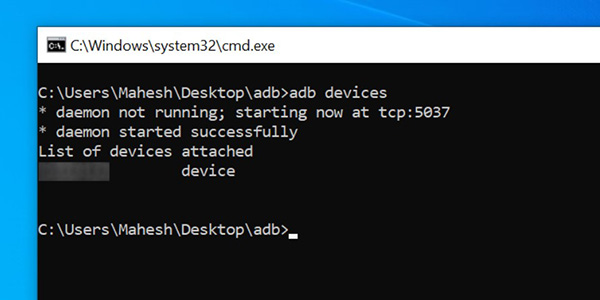
<p style="text-align: justify;">5. Vào&nbsp;<strong>Settings &gt; System &gt; Developer options</strong>&nbsp;trên thiết bị Android và kích hoạt&nbsp;<strong>USB debugging</strong>.</p>

<figure>
<div style="text-align: justify;"><img alt="" data-i="0" data-src="https://st.quantrimang.com/photos/image/2020/11/04/chup-mh-android-1.jpg" data-was-processed="true" height="503" src="https://st.quantrimang.com/photos/image/2020/11/04/chup-mh-android-1.jpg" width="600" /></div>
</figure>

<p style="text-align: justify;">6. Kết nối thiết bị với máy tính bằng cáp USB.</p>

<p style="text-align: justify;">7. Bạn sẽ nhận được hướng dẫn kết nối trên màn hình điện thoại. Chọn&nbsp;<strong>Always allow from this computer</strong>&nbsp;và chọn&nbsp;<strong>OK</strong>.</p>

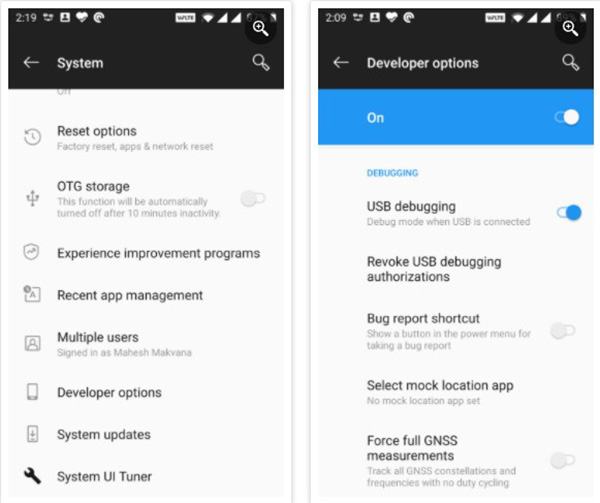
<p style="text-align: justify;">8. Quay trở lại&nbsp;<strong>Command Prompt</strong>, gõ&nbsp;<strong>adb devices</strong>&nbsp;và ấn&nbsp;<strong>Enter</strong>.</p>

<figure>
<div style="text-align: justify;"><img alt="" data-i="1" data-src="https://st.quantrimang.com/photos/image/2020/11/04/chup-mh-android-2.jpg" data-was-processed="true" height="300" src="https://st.quantrimang.com/photos/image/2020/11/04/chup-mh-android-2.jpg" width="600" /></div>
</figure>

<p style="text-align: justify;">9. Khi này, đảm bảo thiết bị của bạn xuất hiện trong danh sách, nếu chưa có bạn cần cài đặt driver ADB.</p>

<h3 style="text-align: justify;">1.2. Chụp ảnh màn hình Android với phím tắt</h3>

<p style="text-align: justify;">Khi máy tính của bạn đã nhận diện thiết bị Android, bạn có thể viết và lưu các lệnh chụp màn hình trong một file.</p>

<p style="text-align: justify;">1. Mở Start Menu, tìm Notepad và khởi động chương trình.</p>

<p style="text-align: justify;">2. Gõ lệnh sau vào Notepad, thay thế phần &lt;your-username&gt; bằng tên người dùng trên máy tính.</p>

<pre id="pre0">
<code>cd C:\Users\&lt;your-username&gt;\Desktop\adb\
 adb devices
 adb shell screencap -p /sdcard/image.png
 adb pull /sdcard/image.png C:\Users\&lt;your-username&gt;\Desktop\</code></pre>

<p style="text-align: justify;">3. Ấn&nbsp;<strong>Ctrl + S</strong>&nbsp;để lưu file.</p>

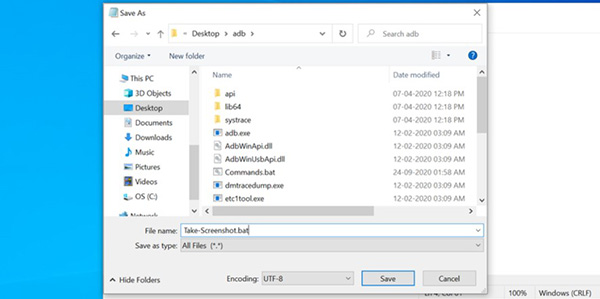
<p style="text-align: justify;">4. Trong hộp thoại lưu file, điền&nbsp;<strong>Take-Screenshot.bat</strong>&nbsp;vào mục&nbsp;<strong>File name</strong>, chọn<strong>&nbsp;All Files</strong>&nbsp;từ menu&nbsp;<strong>Save as type</strong>, sau đó chọn thư mục&nbsp;<strong>adb</strong>&nbsp;là nơi lưu trữ, bấm&nbsp;<strong>Save</strong>.</p>

<figure>
<div style="text-align: justify;"><img alt="" data-i="2" data-src="https://st.quantrimang.com/photos/image/2020/11/04/chup-mh-android-3.jpg" data-was-processed="true" height="299" src="https://st.quantrimang.com/photos/image/2020/11/04/chup-mh-android-3.jpg" width="600" /></div>
</figure>

<p style="text-align: justify;">5. Mở thư mục&nbsp;<strong>adb</strong>&nbsp;qua File Explorer, bấm chuột phải vào file&nbsp;<strong>Take-Screenshot.bat</strong>&nbsp;vừa tạo, chọn&nbsp;<strong>Send to &gt; Desktop (create shortcut)</strong>.</p>

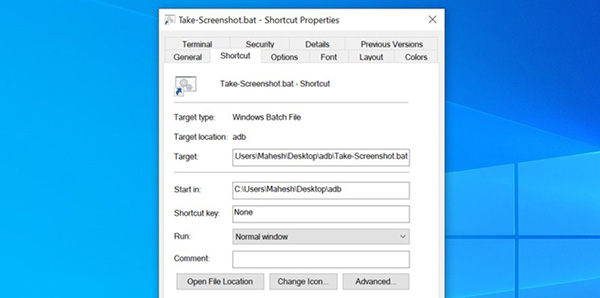
<p style="text-align: justify;">6. Bấm&nbsp;<strong>chuột phải</strong>&nbsp;vào shortcut bên ngoài desktop vừa tạo và chọn&nbsp;<strong>Properties</strong>.</p>

<p style="text-align: justify;">7. Di con trỏ vào phần&nbsp;<strong>Shortcut key</strong>&nbsp;và ấn tổ hợp phím tắt bạn muốn. Sau đó cho&nbsp;<strong>Apply &gt; OK</strong>&nbsp;ở cuối.</p>

<figure>
<div style="text-align: justify;"><img alt="" data-i="3" data-src="https://st.quantrimang.com/photos/image/2020/11/04/chup-mh-android-4.jpg" data-was-processed="true" height="298" src="https://st.quantrimang.com/photos/image/2020/11/04/chup-mh-android-4.jpg" width="600" /></div>
</figure>

<p style="text-align: justify;">8. Ấn tổ hợp phím đã chọn mỗi khi bạn muốn chụp màn hình thiết bị Android. Ảnh chụp màn hình sẽ được lưu ngoài desktop của máy tính.</p>

<p style="text-align: justify;">Đảm bảo thiết bị Android được kết nối với máy tính khi bạn thực hiện thao tác này.</p>

<div style="text-align: justify;">&nbsp;</div>

<h2 style="text-align: justify;">2. Chụp màn hình Android trên Mac</h2>

<p style="text-align: justify;">Trong macOS, bạn có thể tạo dịch vụ Automator chạy các lệnh ADB bắt buộc để chụp và chuyển ảnh chụp màn hình từ thiết bị Android sang máy Mac. Sau đó, bạn có thể gán một phím tắt cho dịch vụ này.</p>

<h3 style="text-align: justify;">2.1. Cài đặt ADB trên Mac và Android</h3>

<p style="text-align: justify;">Quy trình thiết lập ADB trong macOS tương tự như quy trình thiết lập ADB của Windows.</p>

<ol>
	<li style="text-align: justify;">Tải&nbsp;bộ công cụ ADB cho Mac:&nbsp;<strong><span style="color:rgb(231, 76, 60);">https://developer.android.com/studio/releases/platform-tools</span></strong>&nbsp;miễn phí và giải nén vào thư mục&nbsp;<strong>adb</strong>&nbsp;tạo ngoài desktop của Mac.</li>
	<li style="text-align: justify;">Vào&nbsp;<strong>Settings &gt; System &gt; Developer options</strong>&nbsp;trên thiết bị Android và bật&nbsp;<strong>USB debugging</strong>.</li>
</ol>

<h3 style="text-align: justify;">2.2. Tạo một dịch vụ Automator để chụp màn hình</h3>

<p style="text-align: justify;">Khi ADB đã cài đặt xong, bạn cần tạo một dịch vụ Automator để chạy lệnh ADB chụp màn hình.</p>

<p style="text-align: justify;">1. Mở Automator, chọn&nbsp;<strong>Quick Action</strong>&nbsp;(hoặc&nbsp;<strong>Service</strong>&nbsp;nếu bạn sử dụng Mac phiên bản cũ), bấm&nbsp;<strong>Choose</strong>.</p>

<p style="text-align: justify;">2. Chọn files hoặc folder từ menu<strong>&nbsp;Workflow receives selected</strong>.</p>

<p style="text-align: justify;">3. Chọn bất cứ ứng dụng nào ở trong menu đó.</p>

<p style="text-align: justify;">4. Kéo&nbsp;<strong>Run Shell Script</strong>&nbsp;từ menu&nbsp;<strong>Actions</strong>&nbsp;sang phần làm việc phía bên phải.</p>

<p style="text-align: justify;">5. Nhập lệnh vào&nbsp;<strong>Run Shell Script</strong>&nbsp;bên phải. Thay phần &lt;your-username&gt; thành tên người dùng trên máy Mac.</p>

<pre id="pre1">
<code>cd /Users/&lt;your-username&gt;/Desktop/adb/;
 ./adb devices;
 ./adb shell screencap -p /sdcard/image.png;
 ./adb pull /sdcard/image.png /Users/&lt;your-username&gt;/Desktop/</code></pre>

<p style="text-align: justify;">6. Ấn&nbsp;<strong>Command + S</strong>, lưu tên&nbsp;<strong>Take Android Screenshot</strong>&nbsp;và chọn&nbsp;<strong>Save</strong>.</p>

<div style="text-align: justify;">&nbsp;</div>

<h3 style="text-align: justify;">2.3. Tạo phím tắt chụp màn hình Android trên Mac</h3>

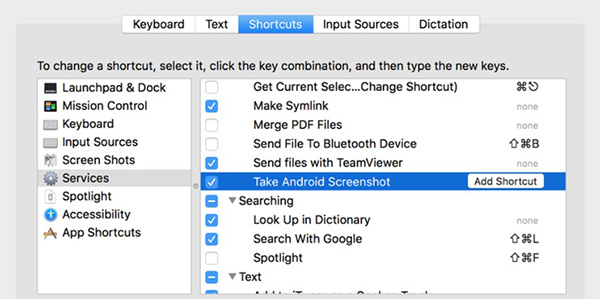
<p style="text-align: justify;">Dịch vụ Automator bây giờ đã sẵn sàng thực hiện chức năng chụp màn hình thiết bị Android của bạn. Tiếp theo, bạn cần tạo phím tắt để thực hiện việc này dễ dàng hơn.</p>

<p style="text-align: justify;">1. Bấm vào&nbsp;<strong>logo Apple</strong>&nbsp;ở góc trái và chọn&nbsp;<strong>System Preferences</strong>.</p>

<p style="text-align: justify;">2. Chọn&nbsp;<strong>Keyboard</strong>.</p>

<p style="text-align: justify;">3. Chọn tab&nbsp;<strong>Shortcuts</strong>.</p>

<p style="text-align: justify;">4. Chọn&nbsp;<strong>Services</strong>&nbsp;từ sidebar bên trái và tìm thao tác (hoặc dịch vụ) mới tạo ở phía bên phải.</p>

<p style="text-align: justify;">5. Chọn cột bên cạnh dịch vụ và ấn phím tắt bạn muốn sử dụng.</p>

<figure>
<div style="text-align: justify;"><img alt="" data-i="4" data-src="https://st.quantrimang.com/photos/image/2020/11/04/chup-mh-android-5.jpg" data-was-processed="true" height="299" src="https://st.quantrimang.com/photos/image/2020/11/04/chup-mh-android-5.jpg" width="600" /></div>
</figure>

<p style="text-align: justify;">Bây giờ, mỗi lần muốn chụp màn hình Android, ấn phím tắt đã tạo bên trên. Nó sẽ chạy dịch vụ Automator, chụp màn hình và gửi đến desktop Mac của bạn.</p>
		</div>
				<div id="author">
						<p>
				<strong>Nguồn tin:</strong>
				Quantrimang.com
			</p>
		</div>
	</div>
	<div id="footer" class="clearfix">
		<div id="url">
			<strong>URL của bản tin này: </strong><a href="https://www.nguoicodonvn2008.info/vi/news/savefile/kien-thuc-may-tinh/cach-dung-adb-de-chup-man-hinh-android-tu-windows-va-mac-3027.html" title="Cách dùng ADB để chụp màn hình Android từ Windows và Mac">https://www.nguoicodonvn2008.info/vi/news/savefile/kien-thuc-may-tinh/cach-dung-adb-de-chup-man-hinh-android-tu-windows-va-mac-3027.html</a>

		</div>
		<div class="clear"></div>
		<div class="copyright">
			&copy; .&#x3A; Nguoicodonvn2008.info - Cõi lòng người cô đơn &#x3A;.
		</div>
		<div id="contact">
			<a href="mailto:admin@nguoicodonvn2008.info">admin@nguoicodonvn2008.info</a>
		</div>
	</div>
</div>
        <div id="timeoutsess" class="chromeframe">
            Bạn đã không sử dụng Site, <a onclick="timeoutsesscancel();" href="https://www.nguoicodonvn2008.info/#">Bấm vào đây để duy trì trạng thái đăng nhập</a>. Thời gian chờ: <span id="secField"> 60 </span> giây
        </div>
        <div id="openidResult" class="nv-alert" style="display:none"></div>
        <div id="openidBt" data-result="" data-redirect=""></div>
		</script>
		<div class="car-top">
  <span><img src="https://www.nguoicodonvn2008.info/themes/default/images/car.png" alt=""></span>
</div>
<div id="run_cronjobs" style="visibility:hidden;display:none;"><img alt="cron" src="/index.php?second=cronjobs&amp;p=a5dfA5Kx" width="1" height="1" /></div>
<script src="https://www.nguoicodonvn2008.info/assets/js/jquery/jquery.min.js"></script>
<script>var nv_base_siteurl="/",nv_lang_data="vi",nv_lang_interface="vi",nv_name_variable="nv",nv_fc_variable="op",nv_lang_variable="language",nv_module_name="news",nv_func_name="savefile",nv_is_user=0, nv_my_ofs=-4,nv_my_abbr="EDT",nv_cookie_prefix="nv4c_e856T",nv_check_pass_mstime=1738000,nv_area_admin=0,nv_safemode=0,theme_responsive=0,nv_recaptcha_ver=2,nv_recaptcha_sitekey="",nv_recaptcha_type="image",XSSsanitize=1;</script>
<script src="https://www.nguoicodonvn2008.info/assets/js/language/vi.js"></script>
<script src="https://www.nguoicodonvn2008.info/assets/js/DOMPurify/purify3.js"></script>
<script src="https://www.nguoicodonvn2008.info/assets/js/global.js"></script>
<script src="https://www.nguoicodonvn2008.info/assets/js/site.js"></script>
<script src="https://www.nguoicodonvn2008.info/themes/default/js/news.js"></script>
<script src="https://www.nguoicodonvn2008.info/themes/default/js/main.js"></script>
<script src="https://www.nguoicodonvn2008.info/themes/default/js/custom.js"></script>
<script type="application/ld+json">
        {
            "@context": "https://schema.org",
            "@type": "Organization",
            "url": "https://www.nguoicodonvn2008.info",
            "logo": "https://www.nguoicodonvn2008.info/uploads/angel.gif"
        }
        </script>
<script src="https://www.nguoicodonvn2008.info/themes/default/js/bootstrap.min.js"></script>
<script type="text/javascript">
var $scrolltop = $('.car-top');
$scrolltop.on('click', function () {
    $('html,body').animate({
        scrollTop: 0
    }, 800);
    $(this).addClass("car-run");
    setTimeout(function(){ $scrolltop.removeClass('car-run');}, 1000);
    return false;
});
$(window).on('scroll', function ()
{ 
    if($(window).scrollTop() >= 200)
    {
        $scrolltop.addClass("show");
        $scrolltop.addClass("car-down");
    }
    else
    {
       $scrolltop.removeClass("show");
       setTimeout(function(){ $scrolltop.removeClass('car-down');}, 300);
    }
});
</script>
</body>
</html>