<!DOCTYPE html>
    <html lang="vi" xmlns="http://www.w3.org/1999/xhtml" prefix="og: http://ogp.me/ns#">
    <head>
<title>Cách download Windows 10, tải file ISO Windows 10 từ Microsoft</title>
<meta name="description" content="Cách download Windows 10, tải file ISO Windows 10 từ Microsoft - Savefile - Tin Tức -...">
<meta name="author" content=".: Nguoicodonvn2008.info - Cõi lòng người cô đơn :.">
<meta name="copyright" content=".: Nguoicodonvn2008.info - Cõi lòng người cô đơn :. [admin@nguoicodonvn2008.info]">
<meta name="robots" content="index, archive, follow, noodp">
<meta name="googlebot" content="index,archive,follow,noodp">
<meta name="msnbot" content="all,index,follow">
<meta name="generator" content="NukeViet v4.5">
<meta http-equiv="Content-Type" content="text/html; charset=utf-8">
<meta property="og:title" content="Cách download Windows 10, tải file ISO Windows 10 từ Microsoft">
<meta property="og:type" content="website">
<meta property="og:description" content="Savefile - Tin Tức - https&#x3A;&#x002F;&#x002F;www.nguoicodonvn2008.info&#x002F;vi&#x002F;news&#x002F;savefile&#x002F;kien-thuc-may-tinh&#x002F;cach-download-windows-10-tai-file-iso-windows-10-tu-microsoft-8540.html">
<meta property="og:site_name" content=".&#x3A; Nguoicodonvn2008.info - Cõi lòng người cô đơn &#x3A;.">
<meta property="og:url" content="https://www.nguoicodonvn2008.info/vi/news/savefile/kien-thuc-may-tinh/cach-download-windows-10-tai-file-iso-windows-10-tu-microsoft-8540.html">
<link rel="shortcut icon" href="https://www.nguoicodonvn2008.info/favicon.ico">
<link rel="canonical" href="https://www.nguoicodonvn2008.info/vi/news/savefile/kien-thuc-may-tinh/cach-download-windows-10-tai-file-iso-windows-10-tu-microsoft-8540.html">
<link rel="alternate" href="https://www.nguoicodonvn2008.info/vi/news/rss/" title="Tin Tức" type="application/rss+xml">
<link rel="alternate" href="https://www.nguoicodonvn2008.info/vi/news/rss/karaoke-dual/" title="Tin Tức - Karaoke Dual" type="application/rss+xml">
<link rel="alternate" href="https://www.nguoicodonvn2008.info/vi/news/rss/nhac-tre/" title="Tin Tức - Nhạc trẻ" type="application/rss+xml">
<link rel="alternate" href="https://www.nguoicodonvn2008.info/vi/news/rss/tru-tinh/" title="Tin Tức - Trữ tình" type="application/rss+xml">
<link rel="alternate" href="https://www.nguoicodonvn2008.info/vi/news/rss/nuoc-ngoai/" title="Tin Tức - Nước ngoài" type="application/rss+xml">
<link rel="alternate" href="https://www.nguoicodonvn2008.info/vi/news/rss/remix/" title="Tin Tức - Remix" type="application/rss+xml">
<link rel="alternate" href="https://www.nguoicodonvn2008.info/vi/news/rss/tam-su-tinh-yeu/" title="Tin Tức - Tâm sự tình yêu" type="application/rss+xml">
<link rel="alternate" href="https://www.nguoicodonvn2008.info/vi/news/rss/tho-suu-tam/" title="Tin Tức - Thơ sưu tầm" type="application/rss+xml">
<link rel="alternate" href="https://www.nguoicodonvn2008.info/vi/news/rss/cuoc-song/" title="Tin Tức - Cuộc sống" type="application/rss+xml">
<link rel="alternate" href="https://www.nguoicodonvn2008.info/vi/news/rss/phan-mem/" title="Tin Tức - Phần mềm" type="application/rss+xml">
<link rel="alternate" href="https://www.nguoicodonvn2008.info/vi/news/rss/kien-thuc-may-tinh/" title="Tin Tức - Kiến thức máy tính" type="application/rss+xml">
<link rel="alternate" href="https://www.nguoicodonvn2008.info/vi/news/rss/hoc-tap/" title="Tin Tức - Học tập" type="application/rss+xml">
<link rel="alternate" href="https://www.nguoicodonvn2008.info/vi/news/rss/tai-lieu/" title="Tin Tức - Tài liệu" type="application/rss+xml">
<link rel="alternate" href="https://www.nguoicodonvn2008.info/vi/news/rss/de-thi/" title="Tin Tức - Đề thi" type="application/rss+xml">
<link rel="preload" as="style" href="https://www.nguoicodonvn2008.info/assets/css/font-awesome.min.css" type="text/css">
<link rel="preload" as="style" href="https://www.nguoicodonvn2008.info/themes/default/css/bootstrap.non-responsive.css" type="text/css">
<link rel="preload" as="style" href="https://www.nguoicodonvn2008.info/themes/default/css/style.css" type="text/css">
<link rel="preload" as="style" href="https://www.nguoicodonvn2008.info/themes/default/css/style.non-responsive.css" type="text/css">
<link rel="preload" as="style" href="https://www.nguoicodonvn2008.info/themes/default/css/news.css" type="text/css">
<link rel="preload" as="style" href="https://www.nguoicodonvn2008.info/themes/default/css/custom.css" type="text/css">
<link rel="preload" as="script" href="https://www.nguoicodonvn2008.info/assets/js/jquery/jquery.min.js" type="text/javascript">
<link rel="preload" as="script" href="https://www.nguoicodonvn2008.info/assets/js/language/vi.js" type="text/javascript">
<link rel="preload" as="script" href="https://www.nguoicodonvn2008.info/assets/js/DOMPurify/purify3.js" type="text/javascript">
<link rel="preload" as="script" href="https://www.nguoicodonvn2008.info/assets/js/global.js" type="text/javascript">
<link rel="preload" as="script" href="https://www.nguoicodonvn2008.info/assets/js/site.js" type="text/javascript">
<link rel="preload" as="script" href="https://www.nguoicodonvn2008.info/themes/default/js/news.js" type="text/javascript">
<link rel="preload" as="script" href="https://www.nguoicodonvn2008.info/themes/default/js/main.js" type="text/javascript">
<link rel="preload" as="script" href="https://www.nguoicodonvn2008.info/themes/default/js/custom.js" type="text/javascript">
<link rel="preload" as="script" href="https://www.nguoicodonvn2008.info/themes/default/js/bootstrap.min.js" type="text/javascript">
<link rel="stylesheet" href="https://www.nguoicodonvn2008.info/assets/css/font-awesome.min.css">
<link rel="stylesheet" href="https://www.nguoicodonvn2008.info/themes/default/css/bootstrap.non-responsive.css">
<link rel="stylesheet" href="https://www.nguoicodonvn2008.info/themes/default/css/style.css">
<link rel="stylesheet" href="https://www.nguoicodonvn2008.info/themes/default/css/style.non-responsive.css">
<link rel="StyleSheet" href="https://www.nguoicodonvn2008.info/themes/default/css/news.css">
<link rel="stylesheet" href="https://www.nguoicodonvn2008.info/themes/default/css/custom.css">
<style type="text/css">
	body{background: #fff;}
</style>
    </head>
    <body>
<div id="print">
	<div id="hd_print">
		<h2 class="pull-left">.&#x3A; Nguoicodonvn2008.info - Cõi lòng người cô đơn &#x3A;.</h2>
		<p class="pull-right"><a title=".&#x3A; Nguoicodonvn2008.info - Cõi lòng người cô đơn &#x3A;." href="https://www.nguoicodonvn2008.info/">https://www.nguoicodonvn2008.info</a></p>
	</div>
	<div class="clear"></div>
	<hr />
	<div id="content">
		<h1>Cách download Windows 10, tải file ISO Windows 10 từ Microsoft</h1>
		<ul class="list-inline">
			<li>Thứ hai - 24/06/2024 23:19</li>
			<li class="hidden-print txtrequired"><em class="fa fa-print">&nbsp;</em><a title="In ra" href="javascript:;" onclick="window.print()">In ra</a></li>
			<li class="hidden-print txtrequired"><em class="fa fa-power-off">&nbsp;</em><a title="Đóng cửa sổ này" href="javascript:;" onclick="window.close()">Đóng cửa sổ này</a></li>
		</ul>
		<div class="clear"></div>
		<div id="hometext">
		</div>
				<div class="imghome">
			<img alt="Cách download Windows 10, tải file ISO Windows 10 từ Microsoft" src="https://st.quantrimang.com/photos/image/2019/12/03/tai-iso-win-10-nhanh-nhat-3.png" width="460" class="img-thumbnail" />
		</div>
		<div class="clear"></div>
		<div id="bodytext" class="clearfix">
			<p style="text-align: justify;">Khi&nbsp;tải Windows 10&nbsp;từ&nbsp;&nbsp;Microsoft&nbsp;bạn sẽ được download&nbsp;&nbsp;Windows 10&nbsp;dưới dạng file ISO. Từ file ISO&nbsp;&nbsp;Windows 10&nbsp;này, bạn có thể dùng&nbsp;phần mềm để tạo USB boot,&nbsp;USB cài Win&nbsp;để&nbsp;cài Win 10, làm bản&nbsp;ghost máy tính. Hãy xem làm cách nào để tải Windows 10 nhé!</p>

<p style="text-align: justify;">Tùy thuộc vào mục đích&nbsp;tải file ISO Windows 10&nbsp;về máy làm gì mà bạn cần chuẩn bị vài công cụ cần thiết như sau:</p>

<ul>
	<li style="text-align: justify;">Đường truyền kết nối Internet nhanh và ổn định.</li>
	<li style="text-align: justify;">Máy tính sử dụng&nbsp;hệ điều hành Windows 10,&nbsp;Windows 7 SP1,&nbsp;&nbsp;Windows&nbsp;8.1 Update 1</li>
	<li style="text-align: justify;">1 ổ USB trống dung lượng tối thiểu 6GB (hoặc nhiều hơn thì càng tốt).</li>
	<li style="text-align: justify;">Đĩa DVD trắng nếu bạn muốn ghi ra đĩa.</li>
</ul>

<h2 style="text-align: justify;">&nbsp;</h2>

<h2 id="mcetoc_1cofh7vd20" style="text-align: justify;">Tải file ISO&nbsp;&nbsp;Windows 10&nbsp;từ&nbsp;&nbsp;Microsoft</h2>

<p style="text-align: justify;">Trước tiên,&nbsp;hãy tải phần mềm - Tool này về máy tính, có 2 phiên bản là 32bit và 64bit tương ứng với hệ điều hành bạn đang sử dụng.<br />
<span style="color:rgb(192, 57, 43);"><strong>http://www.microsoft.com/en-us/software-download/windows10</strong></span></p>

<p style="text-align: justify;">Đây là giao diện chính của Tool khi chúng ta khởi động:</p>

<p style="text-align: justify;"><img alt="Giao diện của công cụ tải file ISO Windows 10" data-i="0" data-src="https://st.quantrimang.com/photos/image/2015/07/29/iso-windows-10-02.jpg" data-was-processed="true" height="548" src="https://st.quantrimang.com/photos/image/2015/07/29/iso-windows-10-02.jpg" width="706" /></p>

<div style="text-align: justify;"><iframe allow="autoplay" allowtransparency="true" aria-label="Advertisement" data-google-container-id="a!2" data-google-query-id="CN24i-Dl9YYDFQcr-QAdJLUG6Q" data-load-complete="true" frameborder="0" height="0" hspace="0" id="aswift_1" marginheight="0" marginwidth="0" name="aswift_1" sandbox="allow-scripts allow-same-origin allow-forms allow-presentation" scrolling="no" tabindex="0" title="Advertisement" vspace="0" width="694"></iframe></div>

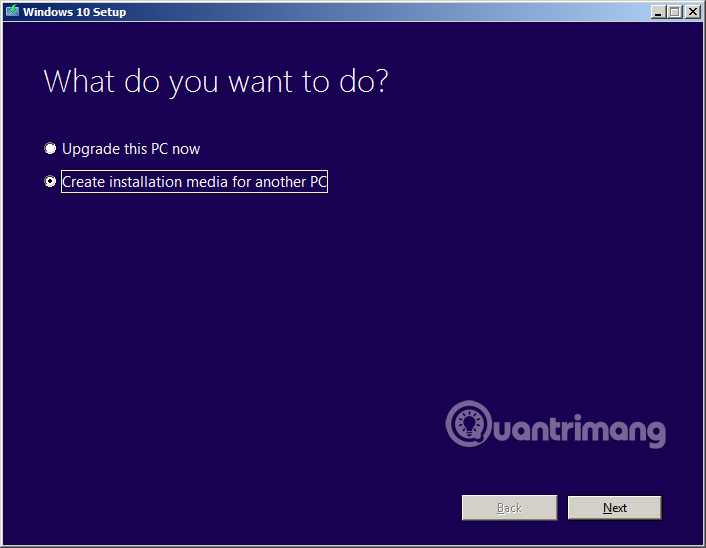
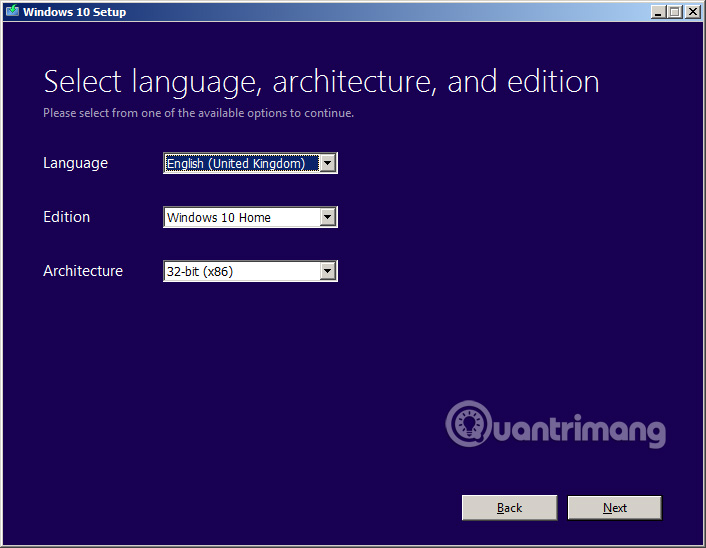
<p style="text-align: justify;">Lưu ý rằng nếu chương trình không chạy, hãy khởi động lại&nbsp;<a href="https://quantrimang.com/cong-nghe/da-co-cach-tai-file-iso-cua-windows-10-tu-microsoft-116913#">&nbsp;máy tính</a>&nbsp;và thử lại. Trong bài thử nghiệm, chúng tôi áp dụng trên máy ảo, hệ điều hành&nbsp;<strong><a href="https://quantrimang.com/cong-nghe/da-co-cach-tai-file-iso-cua-windows-10-tu-microsoft-116913#">&nbsp;Windows</a>&nbsp;7 Enterprise bản Service Pack 1</strong>. Nếu muốn cài lên chính máy tính thì chọn&nbsp;<strong>Upgrade This PC now</strong>, còn nếu muốn tải ISO về máy thì chọn&nbsp;<strong>Create installation media for another PC</strong>. Màn hình tiếp theo hiển thị, có khá nhiều tùy chọn cho các bạn, hãy chọn bản&nbsp;<a href="https://quantrimang.com/cong-nghe/da-co-cach-tai-file-iso-cua-windows-10-tu-microsoft-116913#">&nbsp;Windows 10</a>&nbsp;phù hợp với mục đích sử dụng của mình nhé:</p>

<p style="text-align: justify;"><img alt="Chọn phiên bản Windows 10 muốn tải file ISO" data-adbro-processed="true" data-i="1" data-src="https://st.quantrimang.com/photos/image/2015/07/29/iso-windows-10-03.jpg" data-was-processed="true" height="548" src="https://st.quantrimang.com/photos/image/2015/07/29/iso-windows-10-03.jpg" width="706" /></p>

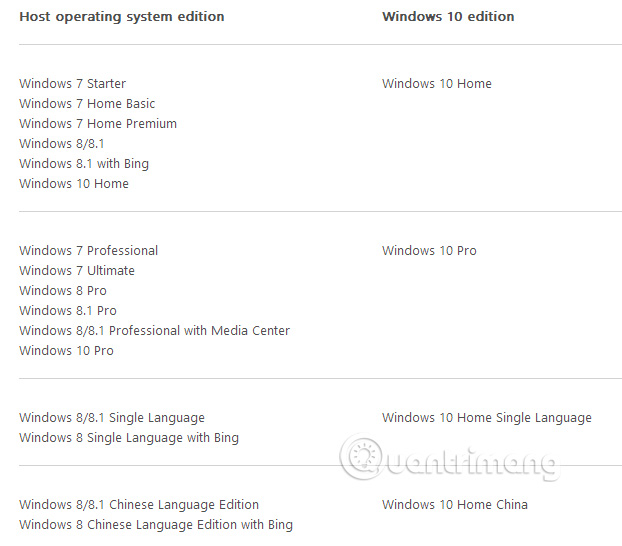
<p style="text-align: justify;">Dưới đây là bản&nbsp;&nbsp;Windows 10&nbsp;được phép tải về tương ứng với hệ điều hành bạn đang sử dụng:</p>

<p style="text-align: justify;"><img alt="Những phiên bản Windows 10 có sẵn tương ứng với hệ điều hành đang dùng" data-i="2" data-src="https://st.quantrimang.com/photos/image/2015/07/29/iso-windows-10-04.jpg" data-was-processed="true" height="546" src="https://st.quantrimang.com/photos/image/2015/07/29/iso-windows-10-04.jpg" width="622" /></p>

<div style="text-align: justify;"><iframe allow="autoplay" allowtransparency="true" aria-label="Advertisement" data-google-container-id="a!3" data-google-query-id="CNSQjuDl9YYDFX0t-QAdgEYKwA" data-load-complete="true" frameborder="0" height="0" hspace="0" id="aswift_2" marginheight="0" marginwidth="0" name="aswift_2" sandbox="allow-scripts allow-same-origin allow-forms allow-presentation" scrolling="no" tabindex="0" title="Advertisement" vspace="0" width="694"></iframe></div>

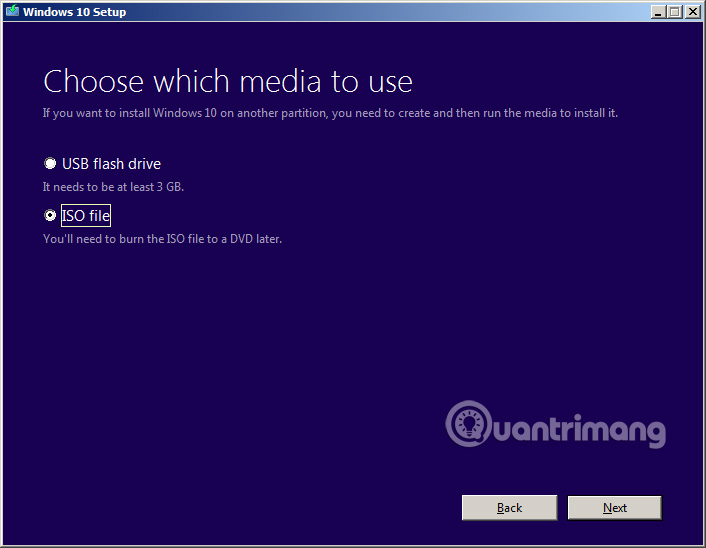
<p style="text-align: justify;">Tiếp theo, chọn&nbsp;<strong>ISO file</strong>&nbsp;nhé:</p>

<p style="text-align: justify;"><img alt="Chọn ISO file" data-i="3" data-src="https://st.quantrimang.com/photos/image/2015/07/29/iso-windows-10-05.jpg" data-was-processed="true" height="548" src="https://st.quantrimang.com/photos/image/2015/07/29/iso-windows-10-05.jpg" width="706" /></p>

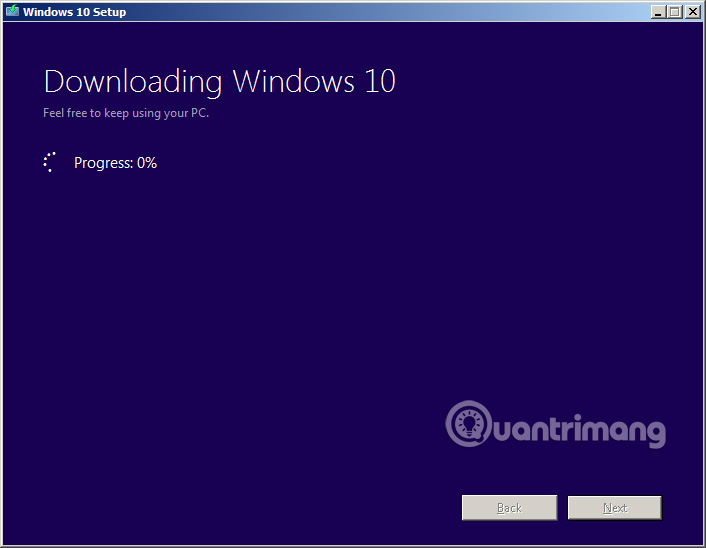
<p style="text-align: justify;">Chọn thư mục lưu trữ file ISO, nhấn OK và hệ thống sẽ tiến hành tải file ISO của Windows 10 về&nbsp;&nbsp;máy tính:</p>

<p style="text-align: justify;"><img alt="Đang tải file ISO Windows 10 vế máy tính" data-i="4" data-src="https://st.quantrimang.com/photos/image/2015/07/29/iso-windows-10-06.jpg" data-was-processed="true" height="548" src="https://st.quantrimang.com/photos/image/2015/07/29/iso-windows-10-06.jpg" width="706" /></p>

<p style="text-align: justify;">Tất cả những gì chúng ta cần làm bây giờ là chờ đợi quá trình này kết thúc, sau đó các bạn có thể ghi file ISO ra đĩa DVD hoặc USB để&nbsp;cài đặt Windows 10. Chúc các bạn thành công!</p>

<h2 id="mcetoc_1cofh7vd31" style="text-align: justify;">Tải file ISO&nbsp;&nbsp;Windows 10&nbsp;không cần Media Creation Tool</h2>

<p style="text-align: justify;">Bạn có thể tải file ISO&nbsp;&nbsp;Windows 10&nbsp;mà không cần Media Creation Tool để nâng cấp hoặc cài đặt mới phiên bản mới nhất của hệ điều hành này, nhưng&nbsp;&nbsp;Microsoft&nbsp;sẽ ẩn tùy chọn cho người dùng Windows 10.</p>

<p style="text-align: justify;">&nbsp;Microsoft&nbsp;cung cấp sẵn các file ISO cùng với mỗi bản phát hành của Windows 10, kể cả bản cập&nbsp;Windows 10 Fall Creators Update&nbsp;(phiên bản 1709). Vấn đề duy nhất là khi truy cập vào trang hỗ trợ, người dùng sẽ không thấy tùy chọn tải các file ISO trực tiếp. Thay vào đó, bạn chỉ nhận được lựa chọn trợ lý cập nhật hoặc công cụ Media Creation Tool.</p>

<div style="text-align: justify;"><iframe allow="autoplay" allowtransparency="true" aria-label="Advertisement" data-google-container-id="a!4" data-google-query-id="CJj-quHl9YYDFWII-QAdYZYIag" data-load-complete="true" frameborder="0" height="0" hspace="0" id="aswift_3" marginheight="0" marginwidth="0" name="aswift_3" sandbox="allow-scripts allow-same-origin allow-forms allow-presentation" scrolling="no" tabindex="0" title="Advertisement" vspace="0" width="694"></iframe></div>

<p style="text-align: justify;">Lý do là bởi vì trang web hỗ trợ của Microsoft có thể phát hiện ra hệ điều hành đang chạy và nếu đã sử dụng&nbsp;&nbsp;Windows 10,&nbsp;&nbsp;Microsoft&nbsp;thực sự muốn người dùng sử dụng công cụ Media Creation Tool.</p>

<p style="text-align: justify;">Tuy nhiên, nếu không muốn sử dụng công cụ Media Creation Tool, có một cách để tải file ISO&nbsp;&nbsp;Windows 10&nbsp;trực tiếp từ máy chủ của&nbsp;&nbsp;Microsoft. Để làm được điều này chỉ cần khiến trang hỗ trợ nghĩ rằng bạn đang sử dụng một hệ điều hành không được hỗ trợ.</p>

<p style="text-align: justify;">Trong hướng dẫn này, chúng ta sẽ tìm hiểu các bước để tải file ISO Windows 10 trực tiếp từ các máy chủ của Microsoft mà không cần Media Creation Tool.</p>

<h3 id="mcetoc_1cofh7vd32" style="text-align: justify;"><strong>Cách tải&nbsp;</strong><strong>file&nbsp;</strong><strong>ISO&nbsp;&nbsp;Windows 10&nbsp;từ Google Chrome</strong></h3>

<p style="text-align: justify;">Để tải xuống tệp ISO Windows 10, bạn sẽ phải thay đổi cài đặt trình duyệt web của mình.</p>

<p style="text-align: justify;"><strong>Bước 1:</strong>&nbsp;Mở tab mới trên Chrome.</p>

<p style="text-align: justify;"><strong>Bước 2:</strong>&nbsp;Sao chép và dán liên kết trang web hỗ trợ của&nbsp;&nbsp;Microsoft:&nbsp;<span style="color:rgb(192, 57, 43);"><em>&nbsp;<strong>microsoft.com/en-us/software-download/windows10ISO</strong></em></span>&nbsp;vào thanh địa chỉ và nhấn&nbsp;<strong>Enter</strong>.</p>

<p style="text-align: justify;"><strong>Bước 3:</strong>&nbsp;Nhấp chuột phải vào trang và chọn&nbsp;<strong>Inspect</strong>.</p>

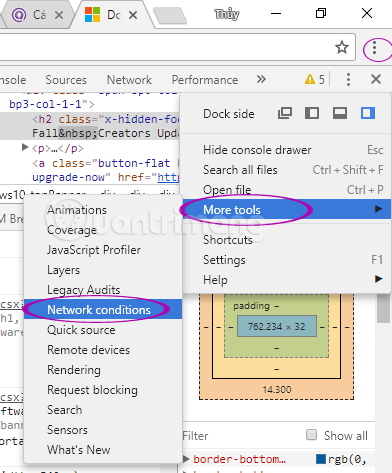
<p style="text-align: justify;"><strong>Bước 4:</strong>&nbsp;Nhấp vào nút trình đơn&nbsp;<strong>3&nbsp;</strong><strong>dấu&nbsp;</strong><strong>chấm</strong>&nbsp;ở trên cùng bên phải, và bên dưới &quot;<strong>More tools</strong>&quot;, chọn&nbsp;<strong>Network conditions</strong>.</p>

<p style="text-align: justify;"><img alt="Chọn Network Conditions" data-i="5" data-src="https://st.quantrimang.com/photos/image/2018/01/02/tai-windows-10-iso-bang-chrome.png" data-was-processed="true" height="473" src="https://st.quantrimang.com/photos/image/2018/01/02/tai-windows-10-iso-bang-chrome.png" width="392" /></p>

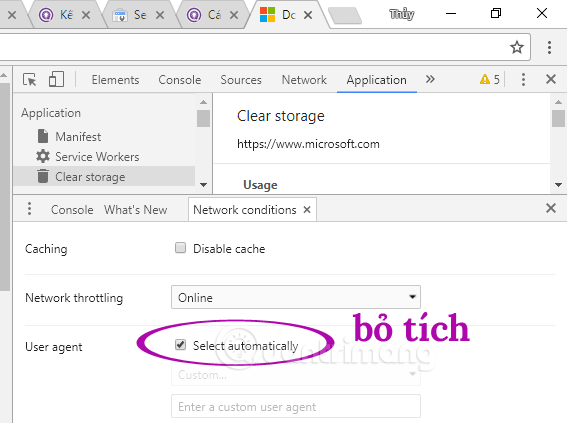
<p style="text-align: justify;"><strong>Bước 5:</strong>&nbsp;Trong &quot;<a href="https://quantrimang.com/cong-nghe/cach-thay-doi-user-agent-cua-trinh-duyet-khong-can-extenstion-140425" title="Cách thay đổi User Agent của trình duyệt không cần extenstion">User agent</a>&quot;, hãy bỏ chọn tùy chọn&nbsp;<strong>Select automatically</strong>.</p>

<p style="text-align: justify;"><img alt="Bỏ Select automatically" data-i="6" data-src="https://st.quantrimang.com/photos/image/2018/01/02/tai-windows-10-iso-bang-chrome-1.png" data-was-processed="true" height="423" src="https://st.quantrimang.com/photos/image/2018/01/02/tai-windows-10-iso-bang-chrome-1.png" width="567" /></p>

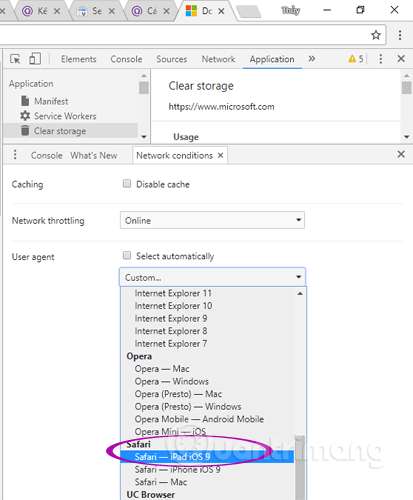
<p style="text-align: justify;"><strong>Bước 6:</strong>&nbsp;Chọn tùy chọn&nbsp;<strong>Safari - iPad iOS 9</strong>&nbsp;từ trình đơn thả xuống trong&nbsp;<strong>User agent</strong>.</p>

<p style="text-align: justify;"><img alt="Chọn User agent Safari" data-i="7" data-src="https://st.quantrimang.com/photos/image/2018/01/02/tai-windows-10-iso-bang-chrome-2.png" data-was-processed="true" height="500" src="https://st.quantrimang.com/photos/image/2018/01/02/tai-windows-10-iso-bang-chrome-2.png" width="413" /></p>

<div style="text-align: justify;"><iframe allow="autoplay" allowtransparency="true" aria-label="Advertisement" data-google-container-id="a!5" data-google-query-id="CJq02uHl9YYDFcQ--QAdHuIIvQ" data-load-complete="true" frameborder="0" height="0" hspace="0" id="aswift_4" marginheight="0" marginwidth="0" name="aswift_4" sandbox="allow-scripts allow-same-origin allow-forms allow-presentation" scrolling="no" tabindex="0" title="Advertisement" vspace="0" width="694"></iframe></div>

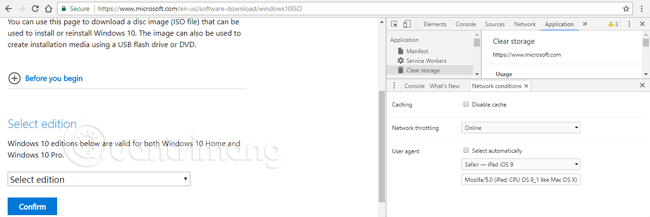
<p style="text-align: justify;"><strong>Bước 7</strong>: F5 lại trang nếu trình duyệt không tự động tải lại. Khi F5 xong, trang web sẽ xuất hiện như khi bạn duyệt nó trên iPad.</p>

<p style="text-align: justify;"><img alt="Giao diện trang web tải Windows 10" data-i="8" data-src="https://st.quantrimang.com/photos/image/2018/01/02/tai-windows-10-iso-bang-chrome-3.png" data-was-processed="true" height="217" src="https://st.quantrimang.com/photos/image/2018/01/02/tai-windows-10-iso-bang-chrome-3.png" width="650" /></p>

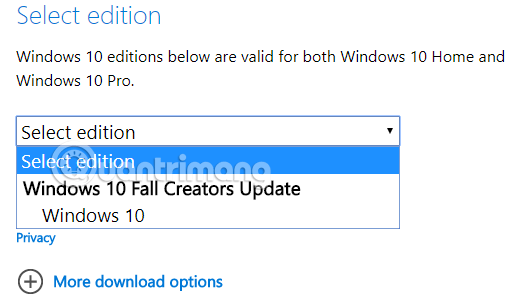
<p style="text-align: justify;"><strong>Bước 8:</strong>&nbsp;Chọn phiên bản&nbsp;<a href="https://quantrimang.com/cong-nghe/da-co-cach-tai-file-iso-cua-windows-10-tu-microsoft-116913#">&nbsp;Windows 10</a>.</p>

<p style="text-align: justify;"><img alt="Chọn phiên bản Windows 10 cần tải" data-i="9" data-src="https://st.quantrimang.com/photos/image/2018/01/02/tai-windows-10-iso-bang-chrome-4.png" data-was-processed="true" height="299" src="https://st.quantrimang.com/photos/image/2018/01/02/tai-windows-10-iso-bang-chrome-4.png" width="513" /></p>

<p style="text-align: justify;"><strong>Bước 9:</strong>&nbsp;Nhấp vào nút&nbsp;<strong>Confirm</strong>.</p>

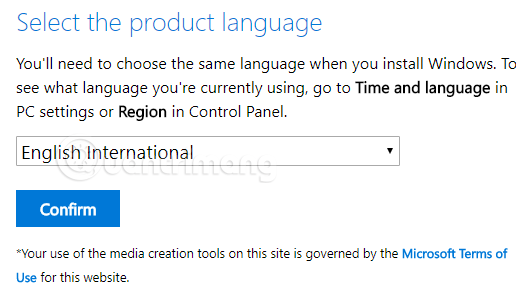
<p style="text-align: justify;"><strong>Bước 10:</strong>&nbsp;Chọn ngôn ngữ&nbsp;<a href="https://quantrimang.com/cong-nghe/da-co-cach-tai-file-iso-cua-windows-10-tu-microsoft-116913#">&nbsp;Windows 10</a>&nbsp;từ trình đơn thả xuống.</p>

<p style="text-align: justify;"><img alt="Chọn ngôn ngữ Windows 10 muốn tải" data-i="10" data-src="https://st.quantrimang.com/photos/image/2018/01/02/tai-windows-10-iso-bang-chrome-5.png" data-was-processed="true" height="292" src="https://st.quantrimang.com/photos/image/2018/01/02/tai-windows-10-iso-bang-chrome-5.png" width="516" /></p>

<p style="text-align: justify;"><strong>Bước 11:</strong>&nbsp;Nhấp vào nút&nbsp;<strong>Confirm</strong>.</p>

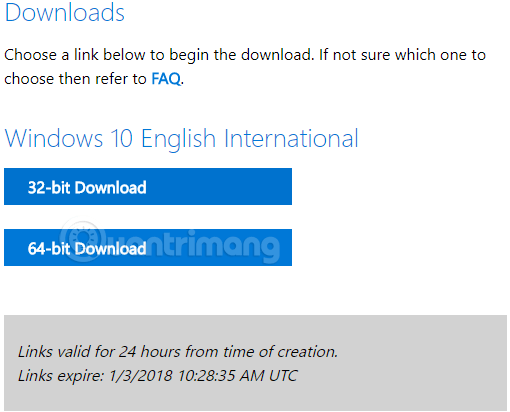
<p style="text-align: justify;"><strong>Bước 12:&nbsp;</strong>Chọn bản 32bit hoặc 64bit tùy thuộc vào&nbsp;&nbsp;máy tính&nbsp;bạn định&nbsp;cài Win 10. Click vào nút để&nbsp;tải file IOS Windows 10.</p>

<p style="text-align: justify;"><img alt="Chọn phiên bản Windows 10 32bit hoặc 64bit" data-i="11" data-src="https://st.quantrimang.com/photos/image/2018/01/02/tai-windows-10-iso-bang-chrome-6.png" data-was-processed="true" height="412" src="https://st.quantrimang.com/photos/image/2018/01/02/tai-windows-10-iso-bang-chrome-6.png" width="510" /></p>

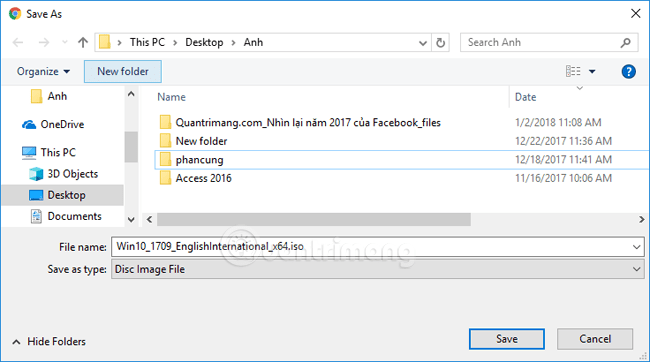
<p style="text-align: justify;"><strong>Bước 13:</strong>&nbsp;Chọn thư mục lưu file ISO Windows 10</p>

<p style="text-align: justify;"><img alt="Chọn thư mục lưu file ISO Windows 10" data-i="12" data-src="https://st.quantrimang.com/photos/image/2018/01/02/tai-windows-10-iso-bang-chrome-7.png" data-was-processed="true" height="362" src="https://st.quantrimang.com/photos/image/2018/01/02/tai-windows-10-iso-bang-chrome-7.png" width="650" /></p>

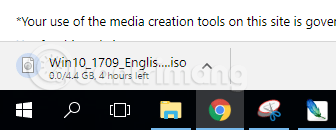
<p style="text-align: justify;"><strong>Bước 14:</strong>&nbsp;Chờ đợi việc download Windows 10 hoàn tất.</p>

<p style="text-align: justify;"><img alt="Chờ quá trình tải Windows 10 hoàn tất" data-i="13" data-src="https://st.quantrimang.com/photos/image/2018/01/02/tai-windows-10-iso-bang-chrome-8.png" data-was-processed="true" height="130" src="https://st.quantrimang.com/photos/image/2018/01/02/tai-windows-10-iso-bang-chrome-8.png" width="336" /></p>

<p style="text-align: justify;">File nặng khoảng 4.4GB, link tải tồn tại trong 24h, bạn có thể copy link để share với bạn bè, hoặc dùng IDM để tải cho nhanh.</p>

<p style="text-align: justify;">Khi tải xong, bạn quay lại bước 5, chọn Set automatically, để trình duyệt trở về trạng thái bình thường nhé.</p>

<h3 id="mcetoc_1cofh7vd33" style="text-align: justify;"><strong>Tải&nbsp;&nbsp;Windows 10&nbsp;trên Mozilla Firefox</strong></h3>

<p style="text-align: justify;"><strong>Bước 1:</strong>&nbsp;Cài đặt extension thay đổi user agent như&nbsp;User-Agent Switch.<br />
<span style="color:rgb(192, 57, 43);"><strong>https://addons.mozilla.org/vi/firefox/addon/uaswitcher/</strong></span></p>

<p style="text-align: justify;"><strong>Bước 2:</strong>&nbsp;Mở một tab mới trên Firefox.</p>

<p style="text-align: justify;"><strong>Bước 3:</strong>&nbsp;Sao chép và dán liên kết trang web hỗ trợ của&nbsp;&nbsp;Microsoft&nbsp;<strong>&nbsp;Microsoft.com/en-us/software-download/windows10ISO</strong>&nbsp;vào thanh địa chỉ và nhấn&nbsp;<strong>Enter</strong>.</p>

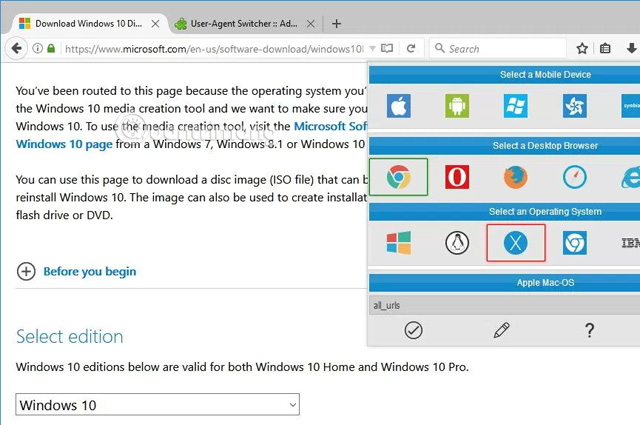
<p style="text-align: justify;"><strong>Bước 4:</strong>&nbsp;Chuyển user agent sang nền tảng khác như Mac.</p>

<p style="text-align: justify;"><img alt="Chuyển user agent sang Mac" data-i="14" data-src="https://st.quantrimang.com/photos/image/2018/01/02/tai-file-ios-windows-10-4.jpg" data-was-processed="true" height="425" src="https://st.quantrimang.com/photos/image/2018/01/02/tai-file-ios-windows-10-4.jpg" width="640" /></p>

<p style="text-align: justify;">Các bước tiếp theo thực hiện tương tự như Bước 7 đến Bước 12 trên.</p>

<div style="text-align: justify;"><iframe allow="autoplay" allowtransparency="true" aria-label="Advertisement" data-google-container-id="a!6" data-google-query-id="CLaNtuLl9YYDFaAT-QAdl5INzg" data-load-complete="true" frameborder="0" height="0" hspace="0" id="aswift_5" marginheight="0" marginwidth="0" name="aswift_5" sandbox="allow-scripts allow-same-origin allow-forms allow-presentation" scrolling="no" tabindex="0" title="Advertisement" vspace="0" width="694"></iframe></div>

<h3 id="mcetoc_1cofh7vd34" style="text-align: justify;"><strong>Tải&nbsp;&nbsp;Windows 10&nbsp;ISO trên Microsoft Edge</strong></h3>

<p style="text-align: justify;"><strong>Bước 1:</strong>&nbsp;Mở một tab mới trên Microsoft Edge.</p>

<p style="text-align: justify;"><strong>Bước 2</strong>: Sao chép và dán liên kết trang web hỗ trợ của Microsoft như trên vào thanh địa chỉ và nhấn&nbsp;<strong>Enter</strong><strong>.</strong></p>

<p style="text-align: justify;"><strong>Bước 3:&nbsp;</strong>Click chuột phải vào trang và chọn&nbsp;<strong>Inspect element</strong>.</p>

<p style="text-align: justify;"><strong>Mẹo:</strong>&nbsp;Nếu không nhìn thấy tùy chọn này, hãy mở&nbsp;<strong>about:flags</strong>&nbsp;từ thanh địa chỉ và chọn tùy chọn&nbsp;<strong>“Show ‘View source’ and ‘Inspect element’ in the context menu”.</strong></p>

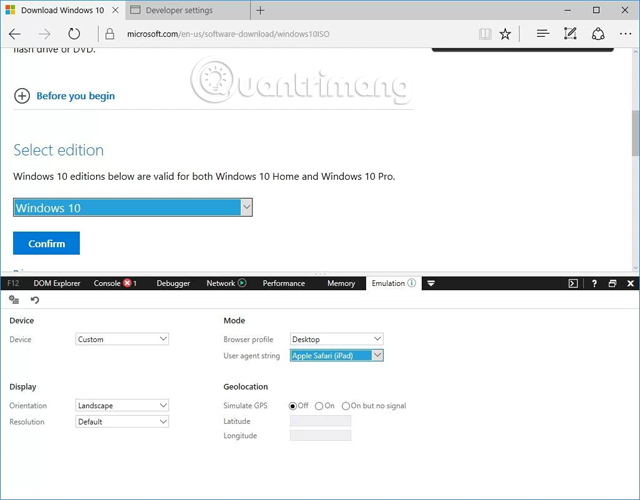
<p style="text-align: justify;"><strong>Bước 4:</strong>&nbsp;Nhấp vào&nbsp;<strong>Emulation</strong>.</p>

<p style="text-align: justify;"><strong>Bước 5:</strong>&nbsp;Trong &quot;<strong>Mode</strong>&quot;, thay đổi chuỗi user agent thành&nbsp;<strong>Apple Safari (iPad)</strong>.</p>

<p style="text-align: justify;"><img alt="Chọn user agent thành Apple Safari" data-i="15" data-src="https://st.quantrimang.com/photos/image/2018/01/02/tai-file-ios-windows-10-1.jpg" data-was-processed="true" height="500" src="https://st.quantrimang.com/photos/image/2018/01/02/tai-file-ios-windows-10-1.jpg" width="640" /></p>

<p style="text-align: justify;">Các bước tiếp theo thực hiện tương tự như Bước 7 đến hết của trình duyệt Chrome.</p>

<p style="text-align: justify;">Sau khi tải file ISO, bạn có thể sử dụng các công cụ để tạo ra một phương tiện khởi động của&nbsp;<a href="https://quantrimang.com/cong-nghe/da-co-cach-tai-file-iso-cua-windows-10-tu-microsoft-116913#">&nbsp;Windows 10</a>.</p>

<h2 id="mcetoc_1emlej1pq1" style="text-align: justify;">Tải ISO cho bất cứ phiên bản&nbsp;&nbsp;Windows 10&nbsp;nào với script mới!</h2>

<p style="text-align: justify;">Script mới giúp bạn dễ dàng tạo ISO cho mọi phiên bản Windows 10, bao gồm từ Windows 10 phiên bản 1507 đến 20H2.</p>

<p style="text-align: justify;">Một file batch mới có tên là “Universal MCT wrapper” cho phép bạn tải xuống Media Creation Tool cho bất kỳ phiên bản nào của Windows 10 để có thể tạo ISO.</p>

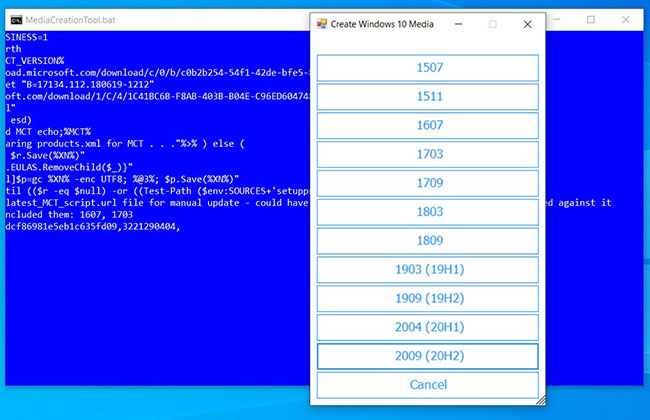
<p style="text-align: justify;">Để sử dụng script, hãy tải xuống file batch và khởi chạy nó để thấy hộp thoại hỏi phiên bản Windows 10 nào bạn muốn dùng làm phương tiện cài đặt.</p>

<figure>
<div style="text-align: justify;"><img alt="Hộp thoại hỏi phiên bản Windows 10 nào bạn muốn dùng làm phương tiện cài đặt" data-i="16" data-src="https://st.quantrimang.com/photos/image/2020/11/09/tai-file-iso-cua-windows-10-1.jpg" data-was-processed="true" height="420" src="https://st.quantrimang.com/photos/image/2020/11/09/tai-file-iso-cua-windows-10-1.jpg" width="650" /></div>

<figcaption>
<div style="text-align: justify;">Hộp thoại hỏi phiên bản&nbsp;&nbsp;Windows 10&nbsp;nào bạn muốn dùng làm phương tiện cài đặt</div>
</figcaption>
</figure>

<p style="text-align: justify;">Sau khi chọn phiên bản, script sẽ tải xuống&nbsp;&nbsp;Windows 10&nbsp;Media Creation Tool được liên kết và các file hỗ trợ khác, sau đó tự động khởi chạy chương trình trong Windows 10.<br />
<span style="color:rgb(192, 57, 43);"><strong>quantrimang.com/cong-nghe/da-co-cach-tai-file-iso-cua-windows-10-tu-microsoft-116913#</strong></span></p>

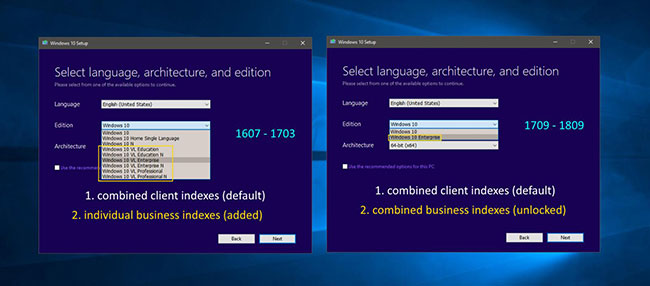
<p style="text-align: justify;">Tùy thuộc vào phiên bản Windows 10 bạn chọn, Media Creation Tool sẽ cung cấp các phương tiện&nbsp;&nbsp;Windows&nbsp;khác nhau mà bạn có thể chọn. Ví dụ, các phiên bản&nbsp;&nbsp;Windows&nbsp;trước đó được chia nhỏ thành những giấy phép khác nhau, trong khi các phiên bản Windows 10 mới hơn được kết hợp thành phương tiện Client hoặc Enterprise.</p>

<figure>
<div style="text-align: justify;"><img alt="Media Creation Tool sẽ cung cấp các phương tiện Windows khác nhau mà bạn có thể chọn" data-i="17" data-src="https://st.quantrimang.com/photos/image/2020/11/09/tai-file-iso-cua-windows-10-2.jpg" data-was-processed="true" height="286" src="https://st.quantrimang.com/photos/image/2020/11/09/tai-file-iso-cua-windows-10-2.jpg" width="650" /></div>

<figcaption>
<div style="text-align: justify;">Media Creation Tool sẽ cung cấp các phương tiện Windows khác nhau mà bạn có thể chọn</div>
</figcaption>
</figure>

<h3 id="mcetoc_1emlej1pq2" style="text-align: justify;">Tải ISO</h3>

<p style="text-align: justify;">Sau khi Media Creation Tool được khởi chạy, để tạo ISO, hãy làm theo các bước sau:</p>

<p style="text-align: justify;">1. Đồng ý với thỏa thuận cấp phép.</p>

<p style="text-align: justify;">2. Chọn tùy chọn&nbsp;<strong>Create installation media for another PC</strong>&nbsp;và nhấn&nbsp;<strong>Next.</strong></p>

<p style="text-align: justify;">3. Chọn phương tiện&nbsp;<a href="https://quantrimang.com/cong-nghe/da-co-cach-tai-file-iso-cua-windows-10-tu-microsoft-116913#">&nbsp;Windows</a>&nbsp;bạn muốn tạo và nhấn&nbsp;<strong>Next.</strong></p>

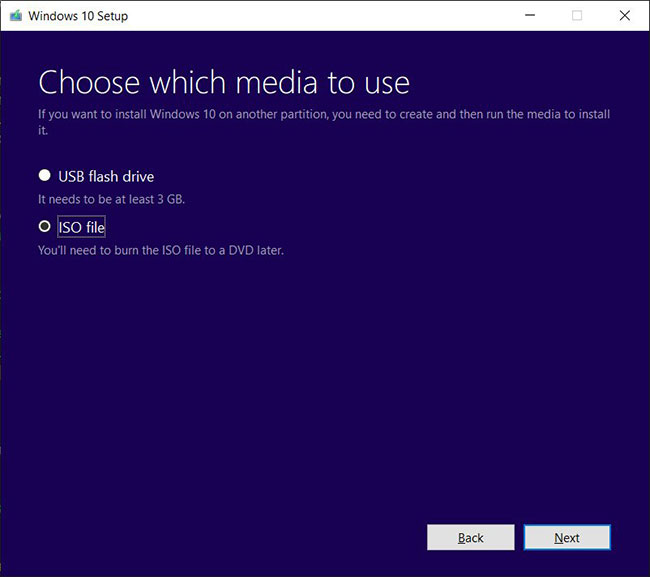
<p style="text-align: justify;">4. Tại màn hình&nbsp;<strong>Choose which media to use</strong>, chọn&nbsp;<strong>ISO file</strong>&nbsp;và nhấn&nbsp;<strong>Next.</strong></p>

<figure>
<div style="text-align: justify;"><img alt="Chọn ISO file và nhấn Next" data-i="18" data-src="https://st.quantrimang.com/photos/image/2020/11/09/tai-file-iso-cua-windows-10-3.jpg" data-was-processed="true" height="577" src="https://st.quantrimang.com/photos/image/2020/11/09/tai-file-iso-cua-windows-10-3.jpg" width="650" /></div>

<figcaption>
<div style="text-align: justify;">Chọn ISO file và nhấn Next</div>
</figcaption>
</figure>

<p style="text-align: justify;">5. Bây giờ, bạn sẽ được nhắc chọn một thư mục để lưu ISO.</p>

<p style="text-align: justify;">6. Chờ Media Creation Tool tải xuống file ISO đã chọn.</p>

<p style="text-align: justify;">Khi hoàn tất, file ISO sẽ được lưu trong thư mục bạn đã chỉ định, hiện có thể được ghi vào đĩa DVD.</p>

<h3 id="mcetoc_1emlej1pq3" style="text-align: justify;">Cách kiểm tra phiên bản ISO&nbsp;&nbsp;Windows 10</h3>

<p style="text-align: justify;">Sau khi tạo ISO, bạn có thể muốn kiểm tra lại xem đó có phải là phiên bản&nbsp;&nbsp;Windows 10&nbsp;chính xác hay không trước khi sử dụng.</p>

<p style="text-align: justify;">Để thực hiện việc này, hãy nhấp đúp vào ISO để tự động mount nó dưới dạng ký tự ổ trong Windows 10.</p>

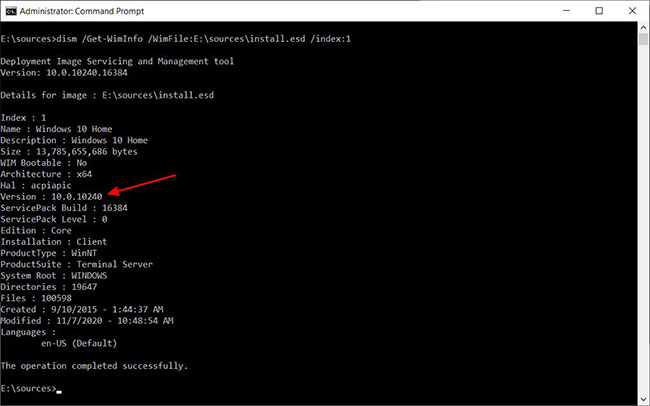
<p style="text-align: justify;">Sau đó, bạn có thể&nbsp;mở Command Prompt với quyền admin&nbsp;và thực thi lệnh&nbsp;<strong>dism.exe</strong>&nbsp;sau đây để nhận thông tin về ISO bạn vừa tạo. Đảm bảo thay thế&nbsp;<strong>&#91;drive_letter&#93;</strong>&nbsp;bằng ký tự ổ mà ISO được mount vào.</p>

<pre id="pre0" style="text-align: justify;">
dism /Get-WimInfo /WimFile:&#91;drive_letter&#93;:\sources\install.esd /index:1</pre>

<p style="text-align: justify;">Sau khi chạy lệnh, Deployment Image Servicing and Management tool (DISM) sẽ hiển thị thông tin về phiên bản&nbsp;<a href="https://quantrimang.com/cong-nghe/da-co-cach-tai-file-iso-cua-windows-10-tu-microsoft-116913#">&nbsp;Windows 10</a>&nbsp;trong ISO. Như bạn có thể thấy bên dưới, ISO này dành cho&nbsp;<a href="https://quantrimang.com/cong-nghe/da-co-cach-tai-file-iso-cua-windows-10-tu-microsoft-116913#">&nbsp;Windows 10</a>&nbsp;build 10240, tương ứng với Windows 10 1507.</p>

<div style="text-align: justify;"><iframe allow="autoplay" allowtransparency="true" aria-label="Advertisement" data-google-container-id="a!7" data-google-query-id="COH0i-Pl9YYDFaId-QAdDFcD4Q" data-load-complete="true" frameborder="0" height="0" hspace="0" id="aswift_6" marginheight="0" marginwidth="0" name="aswift_6" sandbox="allow-scripts allow-same-origin allow-forms allow-presentation" scrolling="no" tabindex="0" title="Advertisement" vspace="0" width="694"></iframe></div>

<figure>
<div style="text-align: justify;"><img alt="DISM sẽ hiển thị thông tin về phiên bản Windows 10 trong ISO" data-i="19" data-src="https://st.quantrimang.com/photos/image/2020/11/09/tai-file-iso-cua-windows-10-4.jpg" data-was-processed="true" height="406" src="https://st.quantrimang.com/photos/image/2020/11/09/tai-file-iso-cua-windows-10-4.jpg" width="650" /></div>

<figcaption>
<div style="text-align: justify;">DISM sẽ hiển thị thông tin về phiên bản Windows 10 trong ISO</div>
</figcaption>
</figure>

<p style="text-align: justify;">Bây giờ, sau khi biết mình có phiên bản chính xác, bạn có thể ghi ISO vào đĩa DVD làm phương tiện sao lưu hoặc sử dụng nó để cài đặt&nbsp;&nbsp;Windows.</p>

<p style="text-align: justify;">Cần lưu ý rằng nếu bạn cài đặt các phiên bản Windows 10 rất cũ,&nbsp;&nbsp;Windows&nbsp;Update sẽ tự động cập nhật cho bạn một bản update tính năng mới hơn.</p>

<h2 id="mcetoc_1emld3am40" style="text-align: justify;">Tải ISO Win 10 từ&nbsp;&nbsp;Microsoft&nbsp;cực nhanh</h2>

<div style="text-align: justify;"><span style="color:rgb(192, 57, 43);"><strong>quantrimang.com/cong-nghe/da-co-cach-tai-file-iso-cua-windows-10-tu-microsoft-116913#</strong></span></div>

<p style="text-align: justify;"><strong>Lưu ý:</strong>&nbsp;Một số bạn đọc phản hồi file ISO tải theo cách này bị lỗi khi cài giữa chừng, nếu bạn cũng bị vậy hãy cho mình biết bằng cách bình luận bên dưới bài viết nhé.</p>

<p style="text-align: justify;">Mới tìm được cách này để download ISO Windows cực nhanh, cực dễ, cực đơn giản, chỉ click vài phát là được. Có thể tải cả ISO Win 7, ISO Win Insider, thậm chí cả Office, máy ảo của&nbsp;<a href="https://quantrimang.com/cong-nghe/da-co-cach-tai-file-iso-cua-windows-10-tu-microsoft-116913#">&nbsp;Microsoft</a>. Nhưng trong bài này mình chỉ hướng dẫn tải file Win 10 thôi nhé, file tải về đúng từ miền&nbsp;<a href="https://quantrimang.com/cong-nghe/da-co-cach-tai-file-iso-cua-windows-10-tu-microsoft-116913#">&nbsp;microsoft</a>.com luôn.</p>

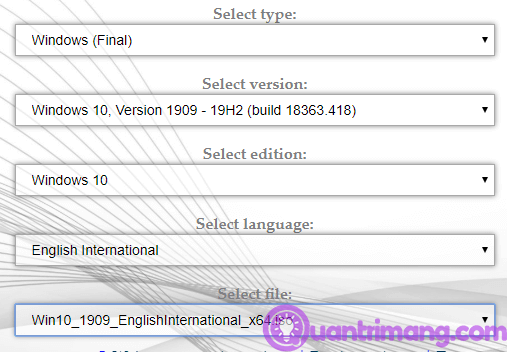
<p style="text-align: justify;">Truy cập vào link&nbsp;<a href="https://quantrimang.com/url?q=aHR0cHM6Ly90Yi5yZy1hZGd1YXJkLm5ldC9wdWJsaWMucGhw" rel="nofollow noopener" target="_blank" title="Trang web hỗ trợ tải ISO Win 10">https://tb.rg-adguard.net/public.php</a>. Tiếp theo bạn chọn đầy đủ các mục sau:</p>

<ul>
	<li style="text-align: justify;">Select type:&nbsp;bạn chọn loại Win muốn tải, nếu để cài và chạy ổn định thì chọn&nbsp;<strong><a href="https://quantrimang.com/cong-nghe/da-co-cach-tai-file-iso-cua-windows-10-tu-microsoft-116913#">&nbsp;Windows</a>&nbsp;(Final)</strong>&nbsp;nhé.</li>
	<li style="text-align: justify;">Select version:&nbsp;chọn phiên bản&nbsp;<a href="https://quantrimang.com/cong-nghe/da-co-cach-tai-file-iso-cua-windows-10-tu-microsoft-116913#">&nbsp;Windows</a>&nbsp;muốn tải, mới nhất là bản 19H2 nhé.</li>
	<li style="text-align: justify;">Select edition:&nbsp;chọn bản Home hay gì đó, nhớ tránh bản China ra nhé.</li>
	<li style="text-align: justify;">Select language:&nbsp;chọn English International.</li>
	<li style="text-align: justify;">Select file:&nbsp;chọn 64bit hay 32bit cho phù hợp với máy của bạn.</li>
</ul>

<p style="text-align: justify;"><img alt="Chọn đầy đủ các mục theo nhu cầu" data-i="20" data-src="https://st.quantrimang.com/photos/image/2019/12/03/tai-iso-win-10-nhanh-nhat-1.png" data-was-processed="true" height="352" src="https://st.quantrimang.com/photos/image/2019/12/03/tai-iso-win-10-nhanh-nhat-1.png" width="507" /></p>

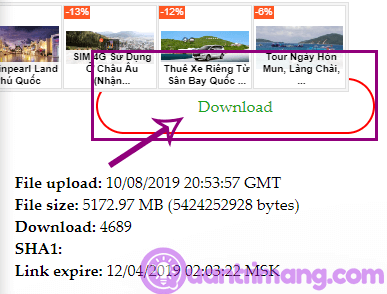
<p style="text-align: justify;">Sau khi chọn xong bạn sẽ biết được những thông tin chi tiết về file mình sắp tải xuống như thời gian file được tải lên server, dung lượng file, số lần tải về ở cột bên phải. Bạn nhấp vào Download bị che mất 1 ít bởi quảng cáo.</p>

<p style="text-align: justify;"><img alt="Nhấp vào Download" data-i="21" data-src="https://st.quantrimang.com/photos/image/2019/12/03/tai-iso-win-10-nhanh-nhat-2.png" data-was-processed="true" height="294" src="https://st.quantrimang.com/photos/image/2019/12/03/tai-iso-win-10-nhanh-nhat-2.png" width="387" /></p>

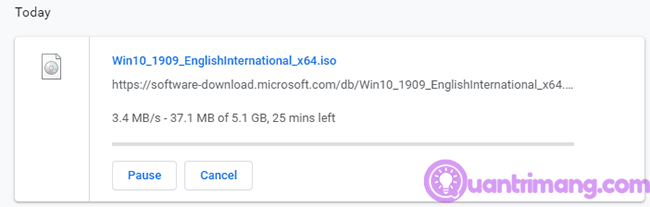
<p style="text-align: justify;">Những gì cần làm bây giờ là lướt Quantrimang.com xem chuyện công nghệ và chờ file được tải xong thôi. Thử&nbsp;<a href="https://quantrimang.com/cong-nghe/cach-dung-phan-mem-download-neat-download-manager-168251" title="Cách dùng phần mềm download Neat Download Manager">tăng tốc tải file bằng Neat Download Manager</a>&nbsp;nữa xem có nhanh hơn không nhé.</p>

<p style="text-align: justify;"><img alt="Chờ tải file hoàn tất" data-i="22" data-src="https://st.quantrimang.com/photos/image/2019/12/03/tai-iso-win-10-nhanh-nhat-3.png" data-was-processed="true" height="207" src="https://st.quantrimang.com/photos/image/2019/12/03/tai-iso-win-10-nhanh-nhat-3.png" width="650" /></p>

<div style="text-align: justify;">&nbsp;</div>
		</div>
				<div id="author">
						<p>
				<strong>Nguồn tin:</strong>
				Quantrimang.com:
			</p>
		</div>
	</div>
	<div id="footer" class="clearfix">
		<div id="url">
			<strong>URL của bản tin này: </strong><a href="https://www.nguoicodonvn2008.info/vi/news/savefile/kien-thuc-may-tinh/cach-download-windows-10-tai-file-iso-windows-10-tu-microsoft-8540.html" title="Cách download Windows 10, tải file ISO Windows 10 từ Microsoft">https://www.nguoicodonvn2008.info/vi/news/savefile/kien-thuc-may-tinh/cach-download-windows-10-tai-file-iso-windows-10-tu-microsoft-8540.html</a>

		</div>
		<div class="clear"></div>
		<div class="copyright">
			&copy; .&#x3A; Nguoicodonvn2008.info - Cõi lòng người cô đơn &#x3A;.
		</div>
		<div id="contact">
			<a href="mailto:admin@nguoicodonvn2008.info">admin@nguoicodonvn2008.info</a>
		</div>
	</div>
</div>
        <div id="timeoutsess" class="chromeframe">
            Bạn đã không sử dụng Site, <a onclick="timeoutsesscancel();" href="https://www.nguoicodonvn2008.info/#">Bấm vào đây để duy trì trạng thái đăng nhập</a>. Thời gian chờ: <span id="secField"> 60 </span> giây
        </div>
        <div id="openidResult" class="nv-alert" style="display:none"></div>
        <div id="openidBt" data-result="" data-redirect=""></div>
		</script>
		<div class="car-top">
  <span><img src="https://www.nguoicodonvn2008.info/themes/default/images/car.png" alt=""></span>
</div>
<script src="https://www.nguoicodonvn2008.info/assets/js/jquery/jquery.min.js"></script>
<script>var nv_base_siteurl="/",nv_lang_data="vi",nv_lang_interface="vi",nv_name_variable="nv",nv_fc_variable="op",nv_lang_variable="language",nv_module_name="news",nv_func_name="savefile",nv_is_user=0, nv_my_ofs=-4,nv_my_abbr="EDT",nv_cookie_prefix="nv4c_e856T",nv_check_pass_mstime=1738000,nv_area_admin=0,nv_safemode=0,theme_responsive=0,nv_recaptcha_ver=2,nv_recaptcha_sitekey="",nv_recaptcha_type="image",XSSsanitize=1;</script>
<script src="https://www.nguoicodonvn2008.info/assets/js/language/vi.js"></script>
<script src="https://www.nguoicodonvn2008.info/assets/js/DOMPurify/purify3.js"></script>
<script src="https://www.nguoicodonvn2008.info/assets/js/global.js"></script>
<script src="https://www.nguoicodonvn2008.info/assets/js/site.js"></script>
<script src="https://www.nguoicodonvn2008.info/themes/default/js/news.js"></script>
<script src="https://www.nguoicodonvn2008.info/themes/default/js/main.js"></script>
<script src="https://www.nguoicodonvn2008.info/themes/default/js/custom.js"></script>
<script type="application/ld+json">
        {
            "@context": "https://schema.org",
            "@type": "Organization",
            "url": "https://www.nguoicodonvn2008.info",
            "logo": "https://www.nguoicodonvn2008.info/uploads/angel.gif"
        }
        </script>
<script src="https://www.nguoicodonvn2008.info/themes/default/js/bootstrap.min.js"></script>
<script type="text/javascript">
var $scrolltop = $('.car-top');
$scrolltop.on('click', function () {
    $('html,body').animate({
        scrollTop: 0
    }, 800);
    $(this).addClass("car-run");
    setTimeout(function(){ $scrolltop.removeClass('car-run');}, 1000);
    return false;
});
$(window).on('scroll', function ()
{ 
    if($(window).scrollTop() >= 200)
    {
        $scrolltop.addClass("show");
        $scrolltop.addClass("car-down");
    }
    else
    {
       $scrolltop.removeClass("show");
       setTimeout(function(){ $scrolltop.removeClass('car-down');}, 300);
    }
});
</script>
</body>
</html>