<!DOCTYPE html>
    <html lang="vi" xmlns="http://www.w3.org/1999/xhtml" prefix="og: http://ogp.me/ns#">
    <head>
<title>Cách đồng bộ mật khẩu Wi-Fi giữa Chromebook và thiết bị Android</title>
<meta name="description" content="Cách đồng bộ mật khẩu Wi-Fi giữa Chromebook và thiết bị Android - Savefile - Tin Tức -...">
<meta name="author" content=".: Nguoicodonvn2008.info - Cõi lòng người cô đơn :.">
<meta name="copyright" content=".: Nguoicodonvn2008.info - Cõi lòng người cô đơn :. [admin@nguoicodonvn2008.info]">
<meta name="robots" content="index, archive, follow, noodp">
<meta name="googlebot" content="index,archive,follow,noodp">
<meta name="msnbot" content="all,index,follow">
<meta name="generator" content="NukeViet v4.5">
<meta http-equiv="Content-Type" content="text/html; charset=utf-8">
<meta property="og:title" content="Cách đồng bộ mật khẩu Wi-Fi giữa Chromebook và thiết bị Android">
<meta property="og:type" content="website">
<meta property="og:description" content="Savefile - Tin Tức - https&#x3A;&#x002F;&#x002F;www.nguoicodonvn2008.info&#x002F;vi&#x002F;news&#x002F;savefile&#x002F;kien-thuc-may-tinh&#x002F;cach-dong-bo-mat-khau-wi-fi-giua-chromebook-va-thiet-bi-android-3831.html">
<meta property="og:site_name" content=".&#x3A; Nguoicodonvn2008.info - Cõi lòng người cô đơn &#x3A;.">
<meta property="og:url" content="https://www.nguoicodonvn2008.info/vi/news/savefile/kien-thuc-may-tinh/cach-dong-bo-mat-khau-wi-fi-giua-chromebook-va-thiet-bi-android-3831.html">
<link rel="shortcut icon" href="https://www.nguoicodonvn2008.info/favicon.ico">
<link rel="canonical" href="https://www.nguoicodonvn2008.info/vi/news/savefile/kien-thuc-may-tinh/cach-dong-bo-mat-khau-wi-fi-giua-chromebook-va-thiet-bi-android-3831.html">
<link rel="alternate" href="https://www.nguoicodonvn2008.info/vi/news/rss/" title="Tin Tức" type="application/rss+xml">
<link rel="alternate" href="https://www.nguoicodonvn2008.info/vi/news/rss/karaoke-dual/" title="Tin Tức - Karaoke Dual" type="application/rss+xml">
<link rel="alternate" href="https://www.nguoicodonvn2008.info/vi/news/rss/nhac-tre/" title="Tin Tức - Nhạc trẻ" type="application/rss+xml">
<link rel="alternate" href="https://www.nguoicodonvn2008.info/vi/news/rss/tru-tinh/" title="Tin Tức - Trữ tình" type="application/rss+xml">
<link rel="alternate" href="https://www.nguoicodonvn2008.info/vi/news/rss/nuoc-ngoai/" title="Tin Tức - Nước ngoài" type="application/rss+xml">
<link rel="alternate" href="https://www.nguoicodonvn2008.info/vi/news/rss/remix/" title="Tin Tức - Remix" type="application/rss+xml">
<link rel="alternate" href="https://www.nguoicodonvn2008.info/vi/news/rss/tam-su-tinh-yeu/" title="Tin Tức - Tâm sự tình yêu" type="application/rss+xml">
<link rel="alternate" href="https://www.nguoicodonvn2008.info/vi/news/rss/tho-suu-tam/" title="Tin Tức - Thơ sưu tầm" type="application/rss+xml">
<link rel="alternate" href="https://www.nguoicodonvn2008.info/vi/news/rss/cuoc-song/" title="Tin Tức - Cuộc sống" type="application/rss+xml">
<link rel="alternate" href="https://www.nguoicodonvn2008.info/vi/news/rss/phan-mem/" title="Tin Tức - Phần mềm" type="application/rss+xml">
<link rel="alternate" href="https://www.nguoicodonvn2008.info/vi/news/rss/kien-thuc-may-tinh/" title="Tin Tức - Kiến thức máy tính" type="application/rss+xml">
<link rel="alternate" href="https://www.nguoicodonvn2008.info/vi/news/rss/hoc-tap/" title="Tin Tức - Học tập" type="application/rss+xml">
<link rel="alternate" href="https://www.nguoicodonvn2008.info/vi/news/rss/tai-lieu/" title="Tin Tức - Tài liệu" type="application/rss+xml">
<link rel="alternate" href="https://www.nguoicodonvn2008.info/vi/news/rss/de-thi/" title="Tin Tức - Đề thi" type="application/rss+xml">
<link rel="preload" as="style" href="https://www.nguoicodonvn2008.info/assets/css/font-awesome.min.css" type="text/css">
<link rel="preload" as="style" href="https://www.nguoicodonvn2008.info/themes/default/css/bootstrap.non-responsive.css" type="text/css">
<link rel="preload" as="style" href="https://www.nguoicodonvn2008.info/themes/default/css/style.css" type="text/css">
<link rel="preload" as="style" href="https://www.nguoicodonvn2008.info/themes/default/css/style.non-responsive.css" type="text/css">
<link rel="preload" as="style" href="https://www.nguoicodonvn2008.info/themes/default/css/news.css" type="text/css">
<link rel="preload" as="style" href="https://www.nguoicodonvn2008.info/themes/default/css/custom.css" type="text/css">
<link rel="preload" as="script" href="https://www.nguoicodonvn2008.info/assets/js/jquery/jquery.min.js" type="text/javascript">
<link rel="preload" as="script" href="https://www.nguoicodonvn2008.info/assets/js/language/vi.js" type="text/javascript">
<link rel="preload" as="script" href="https://www.nguoicodonvn2008.info/assets/js/DOMPurify/purify3.js" type="text/javascript">
<link rel="preload" as="script" href="https://www.nguoicodonvn2008.info/assets/js/global.js" type="text/javascript">
<link rel="preload" as="script" href="https://www.nguoicodonvn2008.info/assets/js/site.js" type="text/javascript">
<link rel="preload" as="script" href="https://www.nguoicodonvn2008.info/themes/default/js/news.js" type="text/javascript">
<link rel="preload" as="script" href="https://www.nguoicodonvn2008.info/themes/default/js/main.js" type="text/javascript">
<link rel="preload" as="script" href="https://www.nguoicodonvn2008.info/themes/default/js/custom.js" type="text/javascript">
<link rel="preload" as="script" href="https://www.nguoicodonvn2008.info/themes/default/js/bootstrap.min.js" type="text/javascript">
<link rel="stylesheet" href="https://www.nguoicodonvn2008.info/assets/css/font-awesome.min.css">
<link rel="stylesheet" href="https://www.nguoicodonvn2008.info/themes/default/css/bootstrap.non-responsive.css">
<link rel="stylesheet" href="https://www.nguoicodonvn2008.info/themes/default/css/style.css">
<link rel="stylesheet" href="https://www.nguoicodonvn2008.info/themes/default/css/style.non-responsive.css">
<link rel="StyleSheet" href="https://www.nguoicodonvn2008.info/themes/default/css/news.css">
<link rel="stylesheet" href="https://www.nguoicodonvn2008.info/themes/default/css/custom.css">
<style type="text/css">
	body{background: #fff;}
</style>
    </head>
    <body>
<div id="print">
	<div id="hd_print">
		<h2 class="pull-left">.&#x3A; Nguoicodonvn2008.info - Cõi lòng người cô đơn &#x3A;.</h2>
		<p class="pull-right"><a title=".&#x3A; Nguoicodonvn2008.info - Cõi lòng người cô đơn &#x3A;." href="https://www.nguoicodonvn2008.info/">https://www.nguoicodonvn2008.info</a></p>
	</div>
	<div class="clear"></div>
	<hr />
	<div id="content">
		<h1>Cách đồng bộ mật khẩu Wi-Fi giữa Chromebook và thiết bị Android</h1>
		<ul class="list-inline">
			<li>Thứ sáu - 26/03/2021 00:56</li>
			<li class="hidden-print txtrequired"><em class="fa fa-print">&nbsp;</em><a title="In ra" href="javascript:;" onclick="window.print()">In ra</a></li>
			<li class="hidden-print txtrequired"><em class="fa fa-power-off">&nbsp;</em><a title="Đóng cửa sổ này" href="javascript:;" onclick="window.close()">Đóng cửa sổ này</a></li>
		</ul>
		<div class="clear"></div>
		<div id="hometext">
		</div>
				<div class="imghome">
			<img alt="Cách đồng bộ mật khẩu Wi-Fi giữa Chromebook và thiết bị Android" src="https://st.quantrimang.com/photos/image/2021/03/26/dong-bo-mat-khau-wi-fi-giua-android-va-chrome-os1.jpg" width="460" class="img-thumbnail" />
		</div>
		<div class="clear"></div>
		<div id="bodytext" class="clearfix">
			<p style="text-align: justify;">Một trong những kế hoạch trọng tâm trong mảng phát triển phần mềm của Google thời gian gần đây cũng như nhiều năm tới là tìm cách đưa các thiết bị Android và Chrome OS đến gần nhau hơn, đồng thời biến&nbsp;Chrome OS&nbsp;trở thành một nền tảng thân thiện với người dùng hơn theo một sáng kiến có tên gọi “Better Together”.</p>

<p style="text-align: justify;">Như một phần trong kế hoạch này, Google đã tung là một tính năng mới cực kỳ hữu ích có tên Wi-Fi Sync, cho phép người dùng đồng bộ hóa mật khẩu Wi-Fi giữa Chromebook và điện thoại Android.</p>

<div style="text-align: justify;">&nbsp;</div>

<p style="text-align: justify;">Thông thường, khi cần kết nối với một mạng Wi-Fi mới, bạn cần phải nhập mật khẩu vào điện thoại, máy tính xách tay cũng như mọi thiết bị hỗ trợ WiFi khác. Hoặc bất tiện hơn, khi bạn mua một thiết bị mới, bạn cần phải kết nối lại từng mạng một.</p>

<p style="text-align: justify;">Ý tưởng ở đây rất đơn giản: Nếu bạn đăng nhập vào mạng Wi-Fi trên điện thoại Android, Chromebook của bạn cũng sẽ tự động biết mật khẩu và ngược lại. Các thiết bị sẽ có thể chia sẻ thông tin đăng nhập Wi-Fi, miễn là bạn đang sử dụng cả hai bằng cùng một tài khoản Google.</p>

<p style="text-align: justify;">Để sử dụng Wi-Fi Sync, trước tiên bạn cần kết nối điện thoại Android và Chromebook với nhau. Hãy thiết lập tính năng “Phone Hub” để liên kết các thiết bị (và để có quyền truy cập vào một số tính năng tiện dụng khác).</p>

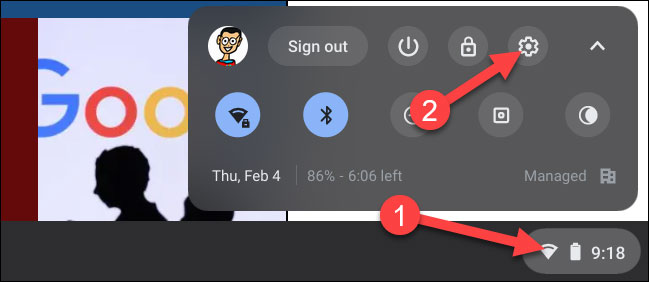
<p style="text-align: justify;">Sau khi thiết bị Android đã được kết nối với Chromebook, bạn có thể bắt đầu thiết lập tính năng Wi-Fi Sync. Trước tiên, hãy nhấp vào phần đồng hồ ở góc dưới cùng bên phải màn hình Chromebook để hiển thị bảng cài đặt nhanh Quick Settings. Sau đó, bạn bấm vào biểu tượng bánh răng để mở menu Settings.</p>

<p style="text-align: justify;"><img alt="" data-i="0" data-src="https://st.quantrimang.com/photos/image/2021/03/26/dong-bo-mat-khau-wi-fi-giua-android-va-chrome-os1.jpg" data-was-processed="true" height="282" src="https://st.quantrimang.com/photos/image/2021/03/26/dong-bo-mat-khau-wi-fi-giua-android-va-chrome-os1.jpg" width="649" /></p>

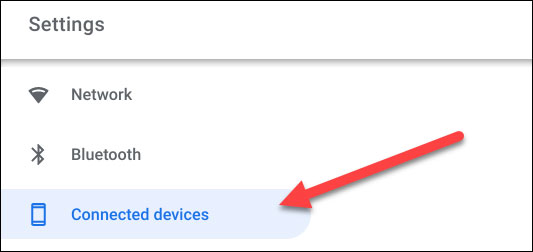
<p style="text-align: justify;">Trong menu Settings hiện ra, bạn điều hướng đến tab “<strong>Connected Devices</strong>” trong sidebar.</p>

<p style="text-align: justify;"><img alt="Điều hướng đến tab “Connected Devices”" data-i="1" data-src="https://st.quantrimang.com/photos/image/2021/03/26/dong-bo-mat-khau-wi-fi-giua-android-va-chrome-os2.jpg" data-was-processed="true" height="252" src="https://st.quantrimang.com/photos/image/2021/03/26/dong-bo-mat-khau-wi-fi-giua-android-va-chrome-os2.jpg" width="533" /></p>

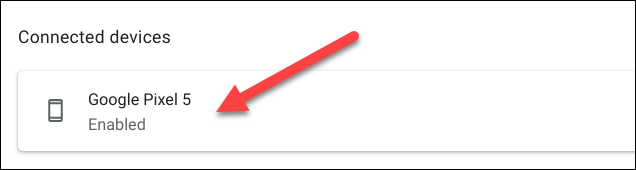
<p style="text-align: justify;">Thiết bị Android của bạn sẽ được liệt kê trong phần “<strong>Connected Devices</strong>”, hãy bấm vào nó.</p>

<p style="text-align: justify;"><img alt="Thiết bị Android được liệt kê" data-i="2" data-src="https://st.quantrimang.com/photos/image/2021/03/26/dong-bo-mat-khau-wi-fi-giua-android-va-chrome-os3.jpg" data-was-processed="true" height="170" src="https://st.quantrimang.com/photos/image/2021/03/26/dong-bo-mat-khau-wi-fi-giua-android-va-chrome-os3.jpg" width="636" /></p>

<p style="text-align: justify;">Tiếp theo, hãy tìm tùy chọn “<strong>Wi-Fi Sync</strong>”. Nút chuyển đổi có thể sẽ chuyển sang màu xám (như hình bên dưới). Bạn nhấp vào liên kết “<strong>Chrome Sync</strong>” để đi tới phần cài đặt của nó.</p>

<p style="text-align: justify;"><img alt="Bạn nhấp vào liên kết “Chrome Sync”" data-i="3" data-src="https://st.quantrimang.com/photos/image/2021/03/26/dong-bo-mat-khau-wi-fi-giua-android-va-chrome-os4.jpg" data-was-processed="true" height="105" src="https://st.quantrimang.com/photos/image/2021/03/26/dong-bo-mat-khau-wi-fi-giua-android-va-chrome-os4.jpg" width="627" /></p>

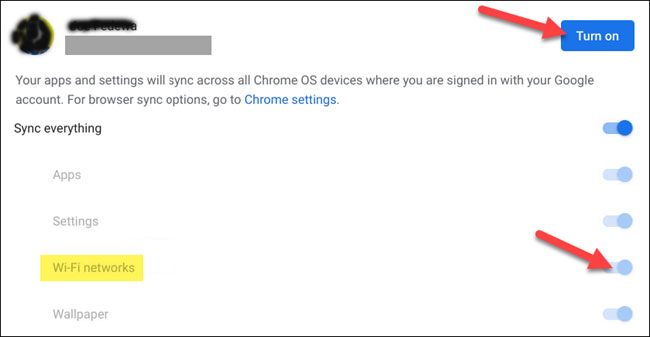
<p style="text-align: justify;">Bấm vào nút “<strong>Turn On</strong>” ở đầu màn hình. Bây giờ, bạn có thể thoải mái kích hoạt bất cứ tùy chọn đồng bộ hóa nào mà mình muốn bằng cách nhấp nào công tắc gạt tương ứng ở bên trái. Tuy nhiên, trong ví dụ này, tùy chọn mà chúng ta quan tâm đến là “<strong>Wi-Fi Networks</strong>”.</p>

<p style="text-align: justify;"><img alt="Bật “Wi-Fi Networks”" data-i="4" data-src="https://st.quantrimang.com/photos/image/2021/03/26/dong-bo-mat-khau-wi-fi-giua-android-va-chrome-os5.jpg" data-was-processed="true" height="337" src="https://st.quantrimang.com/photos/image/2021/03/26/dong-bo-mat-khau-wi-fi-giua-android-va-chrome-os5.jpg" width="650" /></p>

<p style="text-align: justify;">Bây giờ, bạn có thể quay lại màn hình trước đó và tính năng “<strong>Wi-Fi Sync</strong>” sẽ được bật.</p>

<p style="text-align: justify;"><img alt="Tính năng “Wi-Fi Sync” đã được bật" data-i="5" data-src="https://st.quantrimang.com/photos/image/2021/03/26/dong-bo-mat-khau-wi-fi-giua-android-va-chrome-os6.jpg" data-was-processed="true" height="98" src="https://st.quantrimang.com/photos/image/2021/03/26/dong-bo-mat-khau-wi-fi-giua-android-va-chrome-os6.jpg" width="648" /></p>

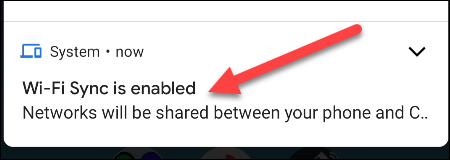
<p style="text-align: justify;">Sau khi bạn kích hoạt Wi-Fi Sync trên Chromebook của mình, một thông báo sẽ xuất hiện trên điện thoại Android được kết nối. Có thể mất vài phút để cửa sổ bật lên, hãy nhấp vào nó.</p>

<p style="text-align: justify;"><img alt="Thông báo" data-i="6" data-src="https://st.quantrimang.com/photos/image/2021/03/26/dong-bo-mat-khau-wi-fi-giua-android-va-chrome-os7.jpg" data-was-processed="true" height="160" src="https://st.quantrimang.com/photos/image/2021/03/26/dong-bo-mat-khau-wi-fi-giua-android-va-chrome-os7.jpg" width="450" /></p>

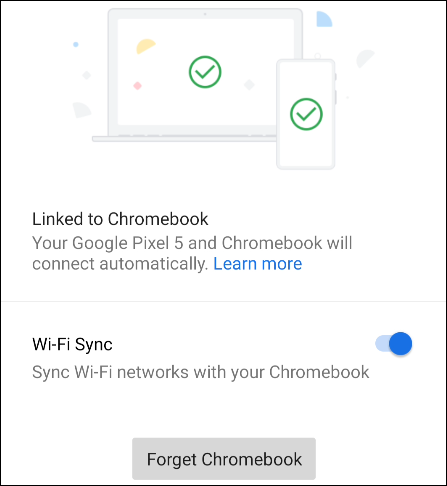
<p style="text-align: justify;">Đây là nơi bạn có thể tắt hoặc bật tính năng này từ điện thoại của mình. Ngoài ra còn có một tùy chọn “<strong>Forget Chromebook</strong>”.</p>

<p style="text-align: justify;"><img alt="" data-i="7" data-src="https://st.quantrimang.com/photos/image/2021/03/26/dong-bo-mat-khau-wi-fi-giua-android-va-chrome-os8.jpg" data-was-processed="true" height="486" src="https://st.quantrimang.com/photos/image/2021/03/26/dong-bo-mat-khau-wi-fi-giua-android-va-chrome-os8.jpg" width="447" /></p>

<p style="text-align: justify;">Để truy cập lại vào màn hình này từ mục cài đặt Android, hãy điều hướng tới&nbsp;<strong>Connected Devices &gt; Connection Preferences &gt; Chromebook</strong>.</p>

<p style="text-align: justify;">Giờ đây, mạng Wi-Fi và mật khẩu sẽ được chia sẻ giữa các thiết bị của bạn.</p>
		</div>
				<div id="author">
						<p>
				<strong>Nguồn tin:</strong>
				Quantrimang.com
			</p>
		</div>
	</div>
	<div id="footer" class="clearfix">
		<div id="url">
			<strong>URL của bản tin này: </strong><a href="https://www.nguoicodonvn2008.info/vi/news/savefile/kien-thuc-may-tinh/cach-dong-bo-mat-khau-wi-fi-giua-chromebook-va-thiet-bi-android-3831.html" title="Cách đồng bộ mật khẩu Wi-Fi giữa Chromebook và thiết bị Android">https://www.nguoicodonvn2008.info/vi/news/savefile/kien-thuc-may-tinh/cach-dong-bo-mat-khau-wi-fi-giua-chromebook-va-thiet-bi-android-3831.html</a>

		</div>
		<div class="clear"></div>
		<div class="copyright">
			&copy; .&#x3A; Nguoicodonvn2008.info - Cõi lòng người cô đơn &#x3A;.
		</div>
		<div id="contact">
			<a href="mailto:admin@nguoicodonvn2008.info">admin@nguoicodonvn2008.info</a>
		</div>
	</div>
</div>
        <div id="timeoutsess" class="chromeframe">
            Bạn đã không sử dụng Site, <a onclick="timeoutsesscancel();" href="https://www.nguoicodonvn2008.info/#">Bấm vào đây để duy trì trạng thái đăng nhập</a>. Thời gian chờ: <span id="secField"> 60 </span> giây
        </div>
        <div id="openidResult" class="nv-alert" style="display:none"></div>
        <div id="openidBt" data-result="" data-redirect=""></div>
		</script>
		<div class="car-top">
  <span><img src="https://www.nguoicodonvn2008.info/themes/default/images/car.png" alt=""></span>
</div>
<script src="https://www.nguoicodonvn2008.info/assets/js/jquery/jquery.min.js"></script>
<script>var nv_base_siteurl="/",nv_lang_data="vi",nv_lang_interface="vi",nv_name_variable="nv",nv_fc_variable="op",nv_lang_variable="language",nv_module_name="news",nv_func_name="savefile",nv_is_user=0, nv_my_ofs=-4,nv_my_abbr="EDT",nv_cookie_prefix="nv4c_e856T",nv_check_pass_mstime=1738000,nv_area_admin=0,nv_safemode=0,theme_responsive=0,nv_recaptcha_ver=2,nv_recaptcha_sitekey="",nv_recaptcha_type="image",XSSsanitize=1;</script>
<script src="https://www.nguoicodonvn2008.info/assets/js/language/vi.js"></script>
<script src="https://www.nguoicodonvn2008.info/assets/js/DOMPurify/purify3.js"></script>
<script src="https://www.nguoicodonvn2008.info/assets/js/global.js"></script>
<script src="https://www.nguoicodonvn2008.info/assets/js/site.js"></script>
<script src="https://www.nguoicodonvn2008.info/themes/default/js/news.js"></script>
<script src="https://www.nguoicodonvn2008.info/themes/default/js/main.js"></script>
<script src="https://www.nguoicodonvn2008.info/themes/default/js/custom.js"></script>
<script type="application/ld+json">
        {
            "@context": "https://schema.org",
            "@type": "Organization",
            "url": "https://www.nguoicodonvn2008.info",
            "logo": "https://www.nguoicodonvn2008.info/uploads/angel.gif"
        }
        </script>
<script src="https://www.nguoicodonvn2008.info/themes/default/js/bootstrap.min.js"></script>
<script type="text/javascript">
var $scrolltop = $('.car-top');
$scrolltop.on('click', function () {
    $('html,body').animate({
        scrollTop: 0
    }, 800);
    $(this).addClass("car-run");
    setTimeout(function(){ $scrolltop.removeClass('car-run');}, 1000);
    return false;
});
$(window).on('scroll', function ()
{ 
    if($(window).scrollTop() >= 200)
    {
        $scrolltop.addClass("show");
        $scrolltop.addClass("car-down");
    }
    else
    {
       $scrolltop.removeClass("show");
       setTimeout(function(){ $scrolltop.removeClass('car-down');}, 300);
    }
});
</script>
</body>
</html>