<!DOCTYPE html>
    <html lang="vi" xmlns="http://www.w3.org/1999/xhtml" prefix="og: http://ogp.me/ns#">
    <head>
<title>Cách đổi mật khẩu Wifi, đổi pass wifi VNPT, FPT, Tenda, TP-Link, Viettel trên máy tính, điện thoại</title>
<meta name="description" content="Cách đổi mật khẩu Wifi, đổi pass wifi VNPT, FPT, Tenda, TP-Link, Viettel trên máy tính, điện thoại - Savefile - Tin Tức -...">
<meta name="author" content=".: Nguoicodonvn2008.info - Cõi lòng người cô đơn :.">
<meta name="copyright" content=".: Nguoicodonvn2008.info - Cõi lòng người cô đơn :. [admin@nguoicodonvn2008.info]">
<meta name="robots" content="index, archive, follow, noodp">
<meta name="googlebot" content="index,archive,follow,noodp">
<meta name="msnbot" content="all,index,follow">
<meta name="generator" content="NukeViet v4.5">
<meta http-equiv="Content-Type" content="text/html; charset=utf-8">
<meta property="og:title" content="Cách đổi mật khẩu Wifi, đổi pass wifi VNPT, FPT, Tenda, TP-Link, Viettel trên máy tính, điện thoại">
<meta property="og:type" content="website">
<meta property="og:description" content="Savefile - Tin Tức -...">
<meta property="og:site_name" content=".&#x3A; Nguoicodonvn2008.info - Cõi lòng người cô đơn &#x3A;.">
<meta property="og:url" content="https://www.nguoicodonvn2008.info/vi/news/savefile/kien-thuc-may-tinh/cach-doi-mat-khau-wifi-doi-pass-wifi-vnpt-fpt-tenda-tp-link-viettel-tren-may-tinh-dien-thoai-3570.html">
<link rel="shortcut icon" href="https://www.nguoicodonvn2008.info/favicon.ico">
<link rel="canonical" href="https://www.nguoicodonvn2008.info/vi/news/savefile/kien-thuc-may-tinh/cach-doi-mat-khau-wifi-doi-pass-wifi-vnpt-fpt-tenda-tp-link-viettel-tren-may-tinh-dien-thoai-3570.html">
<link rel="alternate" href="https://www.nguoicodonvn2008.info/vi/news/rss/" title="Tin Tức" type="application/rss+xml">
<link rel="alternate" href="https://www.nguoicodonvn2008.info/vi/news/rss/karaoke-dual/" title="Tin Tức - Karaoke Dual" type="application/rss+xml">
<link rel="alternate" href="https://www.nguoicodonvn2008.info/vi/news/rss/nhac-tre/" title="Tin Tức - Nhạc trẻ" type="application/rss+xml">
<link rel="alternate" href="https://www.nguoicodonvn2008.info/vi/news/rss/tru-tinh/" title="Tin Tức - Trữ tình" type="application/rss+xml">
<link rel="alternate" href="https://www.nguoicodonvn2008.info/vi/news/rss/nuoc-ngoai/" title="Tin Tức - Nước ngoài" type="application/rss+xml">
<link rel="alternate" href="https://www.nguoicodonvn2008.info/vi/news/rss/remix/" title="Tin Tức - Remix" type="application/rss+xml">
<link rel="alternate" href="https://www.nguoicodonvn2008.info/vi/news/rss/tam-su-tinh-yeu/" title="Tin Tức - Tâm sự tình yêu" type="application/rss+xml">
<link rel="alternate" href="https://www.nguoicodonvn2008.info/vi/news/rss/tho-suu-tam/" title="Tin Tức - Thơ sưu tầm" type="application/rss+xml">
<link rel="alternate" href="https://www.nguoicodonvn2008.info/vi/news/rss/cuoc-song/" title="Tin Tức - Cuộc sống" type="application/rss+xml">
<link rel="alternate" href="https://www.nguoicodonvn2008.info/vi/news/rss/phan-mem/" title="Tin Tức - Phần mềm" type="application/rss+xml">
<link rel="alternate" href="https://www.nguoicodonvn2008.info/vi/news/rss/kien-thuc-may-tinh/" title="Tin Tức - Kiến thức máy tính" type="application/rss+xml">
<link rel="alternate" href="https://www.nguoicodonvn2008.info/vi/news/rss/hoc-tap/" title="Tin Tức - Học tập" type="application/rss+xml">
<link rel="alternate" href="https://www.nguoicodonvn2008.info/vi/news/rss/tai-lieu/" title="Tin Tức - Tài liệu" type="application/rss+xml">
<link rel="alternate" href="https://www.nguoicodonvn2008.info/vi/news/rss/de-thi/" title="Tin Tức - Đề thi" type="application/rss+xml">
<link rel="preload" as="style" href="https://www.nguoicodonvn2008.info/assets/css/font-awesome.min.css" type="text/css">
<link rel="preload" as="style" href="https://www.nguoicodonvn2008.info/themes/default/css/bootstrap.non-responsive.css" type="text/css">
<link rel="preload" as="style" href="https://www.nguoicodonvn2008.info/themes/default/css/style.css" type="text/css">
<link rel="preload" as="style" href="https://www.nguoicodonvn2008.info/themes/default/css/style.non-responsive.css" type="text/css">
<link rel="preload" as="style" href="https://www.nguoicodonvn2008.info/themes/default/css/news.css" type="text/css">
<link rel="preload" as="style" href="https://www.nguoicodonvn2008.info/themes/default/css/custom.css" type="text/css">
<link rel="preload" as="script" href="https://www.nguoicodonvn2008.info/assets/js/jquery/jquery.min.js" type="text/javascript">
<link rel="preload" as="script" href="https://www.nguoicodonvn2008.info/assets/js/language/vi.js" type="text/javascript">
<link rel="preload" as="script" href="https://www.nguoicodonvn2008.info/assets/js/DOMPurify/purify3.js" type="text/javascript">
<link rel="preload" as="script" href="https://www.nguoicodonvn2008.info/assets/js/global.js" type="text/javascript">
<link rel="preload" as="script" href="https://www.nguoicodonvn2008.info/assets/js/site.js" type="text/javascript">
<link rel="preload" as="script" href="https://www.nguoicodonvn2008.info/themes/default/js/news.js" type="text/javascript">
<link rel="preload" as="script" href="https://www.nguoicodonvn2008.info/themes/default/js/main.js" type="text/javascript">
<link rel="preload" as="script" href="https://www.nguoicodonvn2008.info/themes/default/js/custom.js" type="text/javascript">
<link rel="preload" as="script" href="https://www.nguoicodonvn2008.info/themes/default/js/bootstrap.min.js" type="text/javascript">
<link rel="stylesheet" href="https://www.nguoicodonvn2008.info/assets/css/font-awesome.min.css">
<link rel="stylesheet" href="https://www.nguoicodonvn2008.info/themes/default/css/bootstrap.non-responsive.css">
<link rel="stylesheet" href="https://www.nguoicodonvn2008.info/themes/default/css/style.css">
<link rel="stylesheet" href="https://www.nguoicodonvn2008.info/themes/default/css/style.non-responsive.css">
<link rel="StyleSheet" href="https://www.nguoicodonvn2008.info/themes/default/css/news.css">
<link rel="stylesheet" href="https://www.nguoicodonvn2008.info/themes/default/css/custom.css">
<style type="text/css">
	body{background: #fff;}
</style>
    </head>
    <body>
<div id="print">
	<div id="hd_print">
		<h2 class="pull-left">.&#x3A; Nguoicodonvn2008.info - Cõi lòng người cô đơn &#x3A;.</h2>
		<p class="pull-right"><a title=".&#x3A; Nguoicodonvn2008.info - Cõi lòng người cô đơn &#x3A;." href="https://www.nguoicodonvn2008.info/">https://www.nguoicodonvn2008.info</a></p>
	</div>
	<div class="clear"></div>
	<hr />
	<div id="content">
		<h1>Cách đổi mật khẩu Wifi, đổi pass wifi VNPT, FPT, Tenda, TP-Link, Viettel trên máy tính, điện thoại</h1>
		<ul class="list-inline">
			<li>Thứ năm - 28/01/2021 23:51</li>
			<li class="hidden-print txtrequired"><em class="fa fa-print">&nbsp;</em><a title="In ra" href="javascript:;" onclick="window.print()">In ra</a></li>
			<li class="hidden-print txtrequired"><em class="fa fa-power-off">&nbsp;</em><a title="Đóng cửa sổ này" href="javascript:;" onclick="window.close()">Đóng cửa sổ này</a></li>
		</ul>
		<div class="clear"></div>
		<div id="hometext">
		</div>
				<div class="imghome">
			<img alt="Cách đổi mật khẩu Wifi, đổi pass wifi VNPT, FPT, Tenda, TP-Link, Viettel trên máy tính, điện thoại" src="https://st.quantrimang.com/photos/image/2017/02/21/doi-pass-wifi-linksys.jpg" width="460" class="img-thumbnail" />
		</div>
		<div class="clear"></div>
		<div id="bodytext" class="clearfix">
			<p style="text-align: justify;">WiFi nhà bạn bỗng dưng có dấu hiệu chậm kết nối, thậm chí tín hiệu còn ngắt kết nối, ảnh hưởng rất lớn đến công việc cũng như những nhu cầu khác cần sử dụng Internet. Có khá nhiều nguyên nhân ảnh hưởng đến tốc độ truy cập WiFi, chẳng hạn do&nbsp;vị trí đặt router chưa phù hợp, sử dụng với cường độ liên tục khiến router bị nóng,... hoặc&nbsp;WiFi nhà bạn đang bị sử dụng &quot;chùa&quot;.</p>

<p style="text-align: justify;">Khi nhiều người truy cập trái phép vào mạng WiFi nhà bạn sẽ dẫn đến tình trạng &quot;quá tải&quot; và ảnh hưởng đến tốc độ đường truyền. Các cách đổi mật khẩu Wifi này sẽ giúp cho việc&nbsp;<strong>đổi mật khẩu WiFi</strong>&nbsp;dễ dàng hơn, tăng&nbsp;bảo mật WiFi. Dưới đây là tổng hợp các&nbsp;<strong>cách đổi pass WiFi</strong>&nbsp;cho những modem phổ biến nhất, như: FPT, Tenda, TP-Link, Viettel, mời bạn tham khảo.</p>

<div style="text-align: justify;">&nbsp;</div>

<p style="text-align: justify;">Bài tổng hợp dưới đây bao gồm cách&nbsp;<strong>đổi mật khẩu WiFi</strong>&nbsp;của các modem, bạn chọn đúng modem đang dùng nhé:</p>

<h2 style="text-align: justify;">ĐỔI PASS WIFI TP-Link, FPT, Tenda</h2>

<div style="text-align: justify;">&nbsp;</div>

<p style="text-align: justify;"><img alt="Cài mật khẩu Wifi" data-i="0" data-src="https://st.quantrimang.com/photos/image/2018/07/18/cai-dat-mat-khau-wifi-1.jpg" data-was-processed="true" height="365" src="https://st.quantrimang.com/photos/image/2018/07/18/cai-dat-mat-khau-wifi-1.jpg" width="650" /></p>

<h2 id="doimatkhauwifitenda" style="text-align: justify;">1. Cách đổi mật khẩu WiFi Tenda</h2>

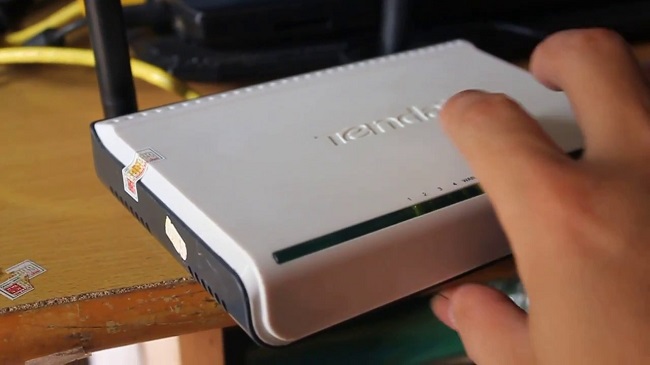
<p style="text-align: justify;">Hiện nay trên thị trường có rất nhiều router Wireless Tenda, chẳng hạn Tenda F3 N300, Tenda W311R, Tenda W316R,... Cách đổi mật khẩu WiFi Tenda đều tương tự như nhau, cho dù bạn sử dụng loại router nào đi chăng nữa.</p>

<ul>
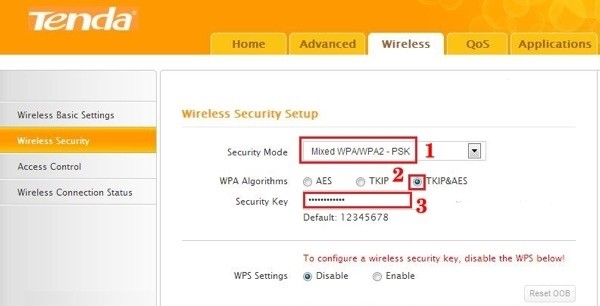
	<li style="text-align: justify;">Đầu tiên, bạn truy cập vào trang quản trị modem của Tenda với dãy IP là&nbsp;<strong>192.168.0.1</strong>. Nhập thông Tin&nbsp;<strong>Username</strong>&nbsp;là&nbsp;<strong>admin</strong>&nbsp;và&nbsp;<strong>Password</strong>&nbsp;là&nbsp;<strong>Admin</strong>.</li>
	<li style="text-align: justify;">Sau đó chọn tab&nbsp;<strong>Wireless &gt; Wireless Security</strong>&nbsp;rồi nhập&nbsp;<strong>mật khẩu cho WiFi</strong>&nbsp;vào mục&nbsp;<strong>Security Key</strong>&nbsp;rồi nhấn&nbsp;<strong>OK</strong>&nbsp;là xong.</li>
</ul>

<p style="text-align: justify;">&nbsp;</p>

<p style="text-align: justify;"><img alt="Đổi mật khẩu WiFi Tenda" data-i="1" data-src="https://st.quantrimang.com/photos/image/2017/02/21/doi-pass-wifi-Tenda.jpg" data-was-processed="true" height="306" src="https://st.quantrimang.com/photos/image/2017/02/21/doi-pass-wifi-Tenda.jpg" title="Đổi mật khẩu WiFi Tenda" width="600" /></p>

<h2 id="doimatkhauwifitplink" style="text-align: justify;">2. Hướng dẫn đổi pass WiFi TP-Link</h2>

<p style="text-align: justify;">Router TP-Link hiện nay là một trong những router phổ biến được nhiều người sử dụng. Trong đó, router TP-Link Talon AD7200 được xếp vào hạng những router TP-Link chất lượng. Việc đổi mật khẩu cho WiFi TP-Link cũng rất đơn giản theo các bước dưới đây.</p>

<ul>
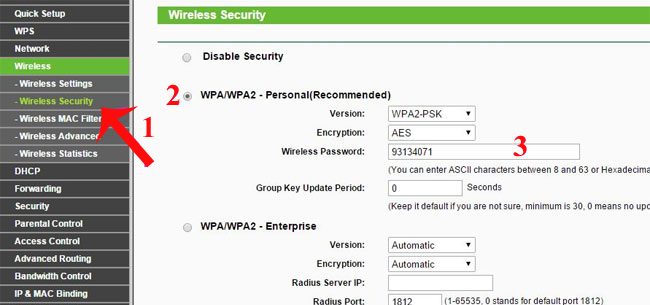
	<li style="text-align: justify;">Bạn cũng truy cập vào trang quản lý modem TP-Link theo địa chỉ&nbsp;<strong>192.168.1.1</strong>. Sau đó nhập thông tin&nbsp;<strong>Username</strong>&nbsp;là&nbsp;<strong>admin</strong>&nbsp;và&nbsp;<strong>Password</strong>&nbsp;là&nbsp;<strong>admin</strong>.</li>
	<li style="text-align: justify;">Tiếp đến, chúng ta ta thực hiện theo đường dẫn&nbsp;<strong>Wireless &gt; Wireless Security</strong>&nbsp;rồi nhập&nbsp;<strong>mật khẩu mới</strong>&nbsp;vào mục&nbsp;<strong>Wireless Password</strong>.</li>
</ul>

<p style="text-align: justify;">&nbsp;</p>

<p style="text-align: justify;"><img alt="Cách đổi mật khẩu wifi TP-LINK" data-i="2" data-src="https://st.quantrimang.com/photos/image/2017/02/21/doi-pass-wifi-tplink.jpg" data-was-processed="true" height="282" src="https://st.quantrimang.com/photos/image/2017/02/21/doi-pass-wifi-tplink.jpg" title="Cách đổi mật khẩu wifi TP-LINK" width="600" /></p>

<h2 id="doimatkhauwififpt" style="text-align: justify;">3. Đổi pass WiFi FPT bằng máy tính</h2>

<p style="text-align: justify;">Thông thường sau khi thiết lập WiFi lần đầu, bạn sẽ được nhân viên kỹ thuật cài đặt mã số bất kỳ làm mật khẩu hoặc do chính bạn cung cấp. Tuy nhiên, sau thời gian sử dụng chúng ta cũng nên thay đổi dãy mật khẩu đó. Để đổi mật khẩu Wifi FPT bạn làm như sau:</p>

<ul>
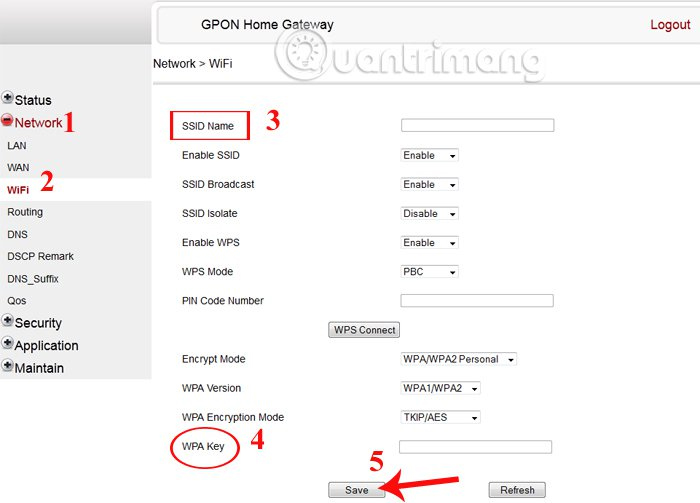
	<li style="text-align: justify;">Mở trang web trình duyệt trên máy tính và sau đó truy cập vào địa chỉ&nbsp;<strong>192.168.1.1</strong>, rồi nhập thông tin&nbsp;<strong>Username</strong>&nbsp;là&nbsp;<strong>admin</strong>&nbsp;và&nbsp;<strong>Password</strong>&nbsp;là&nbsp;<strong>admin</strong>.</li>
	<li style="text-align: justify;">Ở giao diện tiếp theo, chúng ta sẽ chọn mục&nbsp;<strong>Network &gt; Wifi &gt;</strong>&nbsp;đặt&nbsp;<strong>mật khẩu mới</strong>&nbsp;tại&nbsp;<strong>WPA Key</strong>, rồi nhấn&nbsp;<strong>Save</strong>&nbsp;để lưu lại thay đổi mới.</li>
</ul>

<p style="text-align: justify;">&nbsp;</p>

<p style="text-align: justify;"><img alt="Cách đổi mật khẩu wifi FTP" data-i="3" data-src="https://st.quantrimang.com/photos/image/2017/02/21/doi-pass-wifi-fpt.jpg" data-was-processed="true" height="395" src="https://st.quantrimang.com/photos/image/2017/02/21/doi-pass-wifi-fpt.jpg" title="Cách đổi mật khẩu wifi FTP" width="550" /></p>

<h2 id="doimatkhauwifilinksys" style="text-align: justify;">4. Hướng dẫn đổi mật khẩu WiFi Linksys</h2>

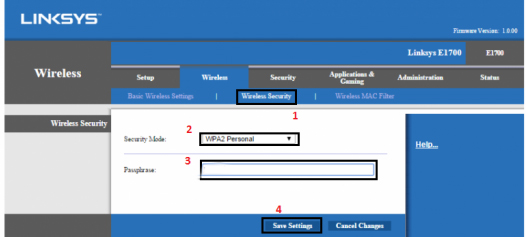
<p style="text-align: justify;">Cũng tương tự như những modem trên, khi đổi WiFi Linksys bạn cũng cần phải truy cập vào giao diện trang quản lý modem rồi từ đó thay đổi mật khẩu cho WiFi.</p>

<ul>
	<li style="text-align: justify;">Truy cập trang quản trị modem của WiFi Linksys mặc định là&nbsp;<strong>192.168.1.1</strong>. Sau đó cũng đăng nhập thông tin&nbsp;<strong>User</strong>&nbsp;là&nbsp;<strong>admin</strong>&nbsp;và&nbsp;<strong>Password</strong>&nbsp;là&nbsp;<strong>admin</strong>.</li>
	<li style="text-align: justify;">Tiếp đến bạn thực hiện&nbsp;<strong>Wireless &gt; Wireless Security &gt; WPA Shared Key</strong>&nbsp;rồi nhập mật khẩu mới cho WiFi.&nbsp;</li>
</ul>

<p style="text-align: justify;"><img alt="Cách đổi mật khẩu wifi LINKSYS" data-i="4" data-src="https://st.quantrimang.com/photos/image/2017/02/21/doi-pass-wifi-linksys.jpg" data-was-processed="true" height="237" src="https://st.quantrimang.com/photos/image/2017/02/21/doi-pass-wifi-linksys.jpg" title="Cách đổi mật khẩu wifi LINKSYS" width="526" /></p>

<h2 id="doipasswifidlink" style="text-align: justify;">5. Cách đổi mật khẩu WiFi Dlink</h2>

<p style="text-align: justify;">Hiện nay, các nhà mạng VNPT, FPT, Viettel thường sử dụng dòng modem Dlink 600 và Dlink Dir 605L. Cách quản lý cũng như cách thay đổi mật khẩu các modem đó cũng tương tự như nhau.</p>

<ul>
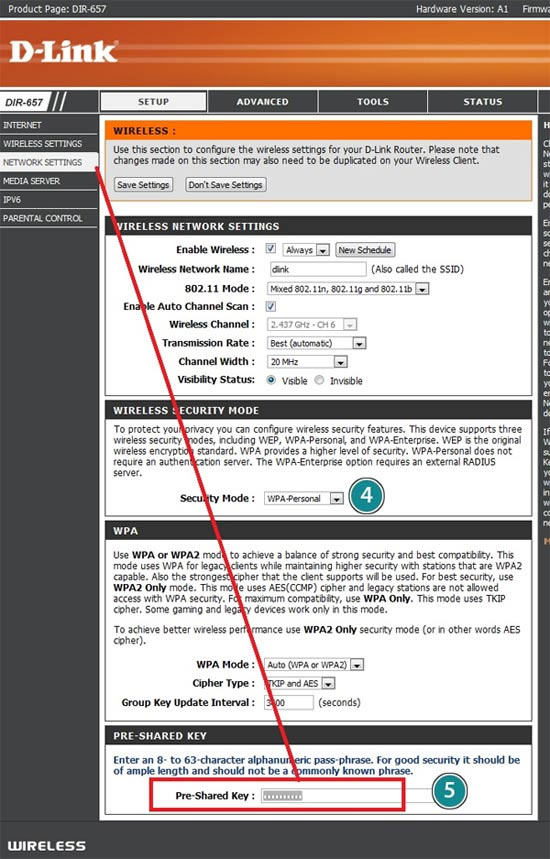
	<li style="text-align: justify;">Truy cập địa chỉ IP trên máy tính qua trình duyệt với địa chỉ&nbsp;<strong>http://192.168.1.1</strong>&nbsp;hoặc http://192.168.0.1. Nhập thông tin<strong>&nbsp;Username</strong>&nbsp;là&nbsp;<strong>admin</strong>&nbsp;và&nbsp;<strong>password</strong>&nbsp;là&nbsp;<strong>admin</strong>.</li>
	<li style="text-align: justify;">Tiếp tục thực hiện&nbsp;<strong>Setup &gt; Network Settings &gt; Pre-Shared Key</strong>&nbsp;nhập&nbsp;<strong>mật khẩu mới cho WiFi</strong>.</li>
</ul>

<p style="text-align: justify;">Bài hướng dẫn chi tiết trong&nbsp;<a href="https://quantrimang.com/cach-doi-mat-khau-wifi-dlink-cho-cac-nha-mang-vnpt-viettel-fpt-130396" title="Cách đổi mật khẩu WiFi DLink cho các nhà mạng">Cách đổi mật khẩu WiFi DLink cho các nhà mạng</a>.</p>

<p style="text-align: justify;"><img alt="Cách đổi mật khẩu wifi DLINK" data-i="5" data-src="https://st.quantrimang.com/photos/image/2017/02/21/doi-pass-wifi-Dlink.jpg" data-was-processed="true" height="547" src="https://st.quantrimang.com/photos/image/2017/02/21/doi-pass-wifi-Dlink.jpg" title="Cách đổi mật khẩu wifi DLINK" width="350" /></p>

<h2 id="doimatkhauwifivnpt" style="text-align: justify;">6. Cách đổi pass WiFi iGate VNPT</h2>

<p style="text-align: justify;">Việc thay đổi mật khẩu của WiFi modem iGate VNPT sẽ giúp cho tốc độ đường truyền Internet nhà bạn được ổn định hơn, tránh trường hợp truy cập trái phép.</p>

<ul>
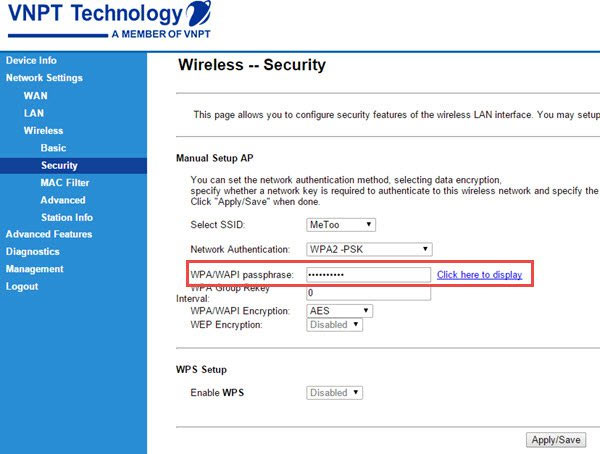
	<li style="text-align: justify;">Chúng ta truy cập địa chỉ IP là&nbsp;<strong>192.168.1.1</strong>. Sau đó cũng nhập thông tin&nbsp;<strong>User</strong>&nbsp;là&nbsp;<strong>admin</strong>&nbsp;và&nbsp;<strong>Password</strong>&nbsp;là&nbsp;<strong>admin</strong>, rồi nhấn&nbsp;<strong>Login</strong>.</li>
	<li style="text-align: justify;">Kế đến, thực hiện theo đường dẫn&nbsp;<strong>Network Settings &gt; Wireless &gt; Security</strong>&nbsp;rồi nhập&nbsp;<strong>mật khẩu mới</strong>&nbsp;vào&nbsp;<strong>WPA/WAPI passphrase</strong>. Nhấn&nbsp;<strong>Apply</strong>&nbsp;ở bên dưới để lưu lại.</li>
</ul>

<p style="text-align: justify;">&nbsp;</p>

<p style="text-align: justify;"><img alt="Cách đổi mật khẩu wifi iGATE" data-i="6" data-src="https://st.quantrimang.com/photos/image/2017/02/21/doi-pass-wifi-igate-vnpt.jpg" data-was-processed="true" height="416" src="https://st.quantrimang.com/photos/image/2017/02/21/doi-pass-wifi-igate-vnpt.jpg" title="Cách đổi mật khẩu wifi iGATE" width="550" /></p>

<h2 id="doimatkhauwifiviettel" style="text-align: justify;">7. Thay đổi mật khẩu WiFi modem Viettel</h2>

<p style="text-align: justify;">Chúng ta có thể kể đến một số những modem WiFi của Viettel như TP Link, Totolink, Alacatel, cáp quang. Cách đổi mật khẩu WiFi modem Viettel cũng tương tự như một số những modem khác.</p>

<ul>
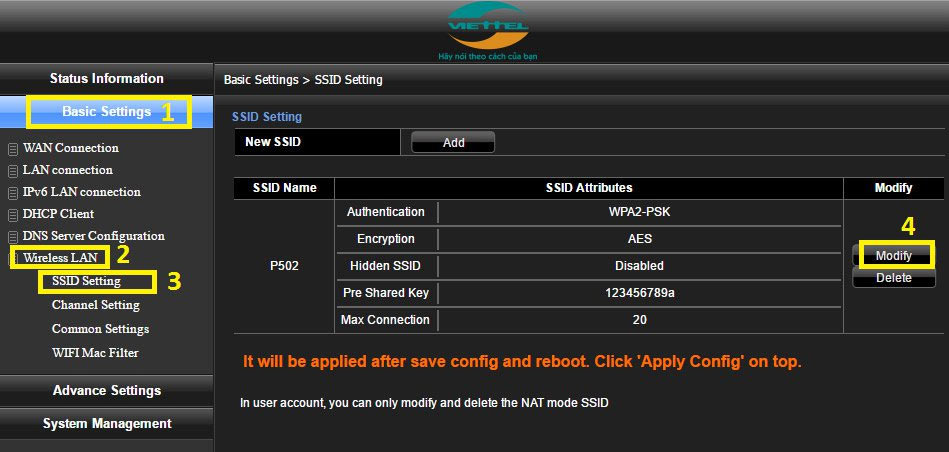
	<li style="text-align: justify;">Truy cập địa chỉ IP&nbsp;<strong>192.168.1.100:8080</strong>, sau đó nhập&nbsp;<strong>User</strong>&nbsp;là<strong>&nbsp;admin</strong>&nbsp;và&nbsp;<strong>Password</strong>&nbsp;là&nbsp;<strong>admin</strong>.</li>
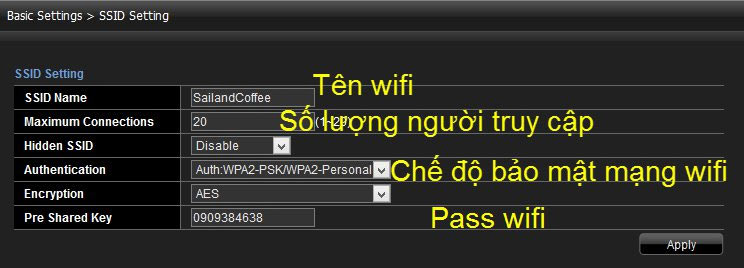
	<li style="text-align: justify;">Tiếp đến chúng ta truy cập vào&nbsp;<strong>Basic Settings &gt; Wireless Lan &gt; SSID Setting</strong>, rồi nhấn&nbsp;<strong>Modify</strong>.</li>
</ul>

<p style="text-align: justify;"><img alt="Cách đổi mật khẩu wifi Viettel" data-i="7" data-src="https://st.quantrimang.com/photos/image/2017/02/21/doi-pass-wifi-viettel-modify.jpg" data-was-processed="true" height="286" src="https://st.quantrimang.com/photos/image/2017/02/21/doi-pass-wifi-viettel-modify.jpg" title="Cách đổi mật khẩu wifi Viettel" width="600" /></p>

<p style="text-align: justify;">Sau đó, thay&nbsp;<strong>đổi mật khẩu WiFi</strong>&nbsp;tại&nbsp;<strong>Pre Shared Key</strong>.&nbsp;</p>

<p style="text-align: justify;"><img alt="Nhập mật khẩu mới cho wifi Viettel" data-i="8" data-src="https://st.quantrimang.com/photos/image/2017/02/21/doi-pass-wifi-viettel-key.jpg" data-was-processed="true" height="216" src="https://st.quantrimang.com/photos/image/2017/02/21/doi-pass-wifi-viettel-key.jpg" title="Nhập mật khẩu mới cho wifi Viettel" width="600" /></p>

<h2 id="doipasswifihuawei" style="text-align: justify;">8. Đổi pass WiFi modem HuaWei VNPT</h2>

<p style="text-align: justify;">Đối với modem HuaWei VNPT, chúng ta có thể kiểm tra thông tin quan trọng ngay ở mặt sau của modem.</p>

<ul>
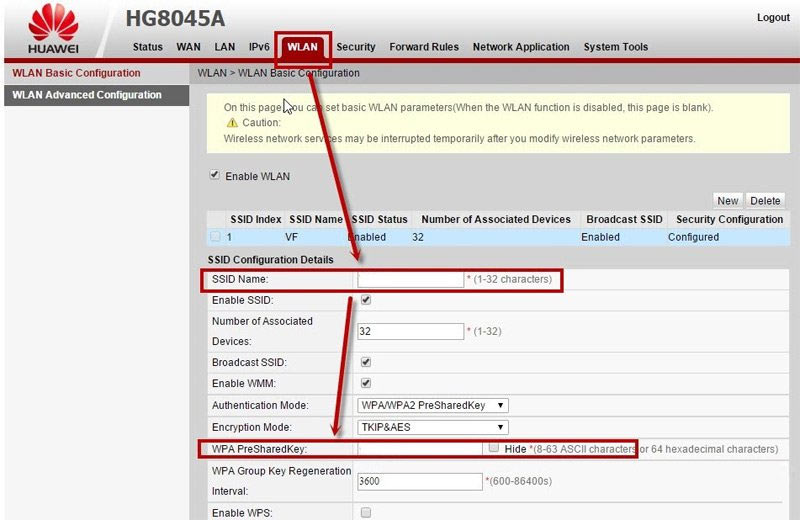
	<li style="text-align: justify;">Truy cập vào địa chỉ IP&nbsp;<strong>http://192.168.100.1</strong>, nhập tên&nbsp;<strong>Account</strong>&nbsp;là&nbsp;<strong>root</strong>&nbsp;và&nbsp;<strong>Password</strong>&nbsp;là&nbsp;<strong>admin</strong>.</li>
	<li style="text-align: justify;">Sau đó truy cập theo<strong>&nbsp;WLAN &gt; WPA PresharedKey</strong>&nbsp;nhập<strong>&nbsp;mật khẩu mới</strong>&nbsp;cho WiFi.</li>
</ul>

<p style="text-align: justify;">&nbsp;</p>

<p style="text-align: justify;"><img alt="Cách đổi mật khẩu wifi Huawei VNPT" data-i="9" data-src="https://st.quantrimang.com/photos/image/2017/02/21/doi-pass-wifi-huawei.jpg" data-was-processed="true" height="358" src="https://st.quantrimang.com/photos/image/2017/02/21/doi-pass-wifi-huawei.jpg" title="Cách đổi mật khẩu wifi Huawei VNPT" width="550" /></p>

<h2 id="doipasswifiyestelecom" style="text-align: justify;">9. Thay mật khẩu WiFi modem VNPT Yes Telecom</h2>

<p style="text-align: justify;">Việc thay đổi pass cho WiFi modem VNPT Yes Telecom cũng trải qua 2 bước đơn giản là truy cập vào trang quản lý và đổi mật khẩu WiFi là xong.</p>

<ul>
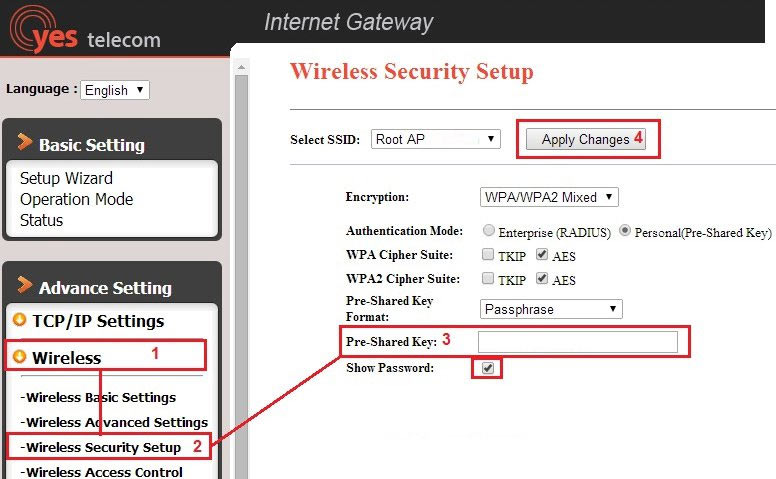
	<li style="text-align: justify;">Bạn truy cập vào trang quản trị với địa chỉ IP là&nbsp;<strong>192.168.1.1</strong>. Sau đó nhập thông tin là&nbsp;<strong>User</strong>&nbsp;là&nbsp;<strong>admin</strong>&nbsp;và&nbsp;<strong>Password</strong>&nbsp;là&nbsp;<strong>admin</strong>.</li>
	<li style="text-align: justify;">Để đổi mật khẩu WiFi, bạn truy cập&nbsp;<strong>Wireless &gt; Wireless Security Setup &gt; Pre-Shared Key</strong>&nbsp;nhập&nbsp;<strong>mật khẩu mới</strong>&nbsp;rồi nhấn&nbsp;<strong>Apply Changes</strong>&nbsp;để lưu lại.</li>
</ul>

<p style="text-align: justify;">&nbsp;</p>

<p style="text-align: justify;"><img alt="Cách đổi mật khẩu wifi VNPT Yes Telecom" data-i="10" data-src="https://st.quantrimang.com/photos/image/2017/02/21/doi-pass-wifi-yes-telecom.jpg" data-was-processed="true" height="339" src="https://st.quantrimang.com/photos/image/2017/02/21/doi-pass-wifi-yes-telecom.jpg" title="Cách đổi mật khẩu wifi VNPT Yes Telecom" width="550" /></p>

<h2 id="mcetoc_1et3uhot20" style="text-align: justify;">10. Cách đổi mật khẩu WiFi khi không vào được 192.168.1.1</h2>

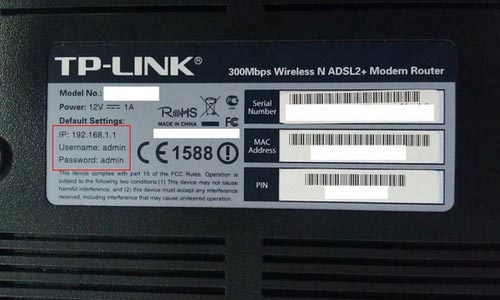
<p style="text-align: justify;">Có một số trường hợp các bạn không thể truy cập được vào trang thiết lập modem bằng 192.168.1.1. Nguyên nhân có thể là do default gateway của modem đó không phải là 192.168.1.1. Để tìm được default gateway chuẩn của modem, bạn hãy lật modem lên và xem thông tin trên tem sản phẩm của nó.</p>

<p style="text-align: justify;"><img alt="" data-i="11" data-src="https://st.quantrimang.com/photos/image/2021/01/28/loi-khong-vao-duoc-192-168-1-1-b.jpg" data-was-processed="true" height="300" src="https://st.quantrimang.com/photos/image/2021/01/28/loi-khong-vao-duoc-192-168-1-1-b.jpg" width="500" /></p>

<p style="text-align: justify;">Sau khi tìm được default gateway, bạn hãy truy cập và đổi mật khẩu WiFi theo hướng các hướng dẫn tương ứng với loại modem ở phía trên.</p>

<p style="text-align: justify;">Hiện tại, một số loại modem còn cung cấp địa chỉ truy cập trang thiết lập riêng. Ví dụ như TPLink là tplinkwifi.net, Xiaomi là miwifi.com... Vì thế, bên cạnh việc truy cập bằng địa chỉ IP như 192.168.1.1, chúng ta còn có thể dùng các địa chỉ riêng này.</p>

<div style="text-align: justify;">&nbsp;</div>

<p style="text-align: justify;">Khi thao tác với router, modem… bạn cần lưu ý rằng các thiết bị này đều có nút riêng để reset lại về trạng thái ban đầu. Nút này có thể giúp bạn cài đặt lại toàn bộ router, modem, thiết lập default gateway về giá trị gốc...</p>

<p style="text-align: justify;">Tuy nhiên, trong trường hợp tài khoản của bạn được liên kết với modem thì việc reset sẽ khiến thông tin thuê bao bị mất, dẫn tới trục trặc mạng. Vì thế, bạn nên cân nhắc kỹ trước khi tiến hành reset modem, router của mình.</p>

<p style="text-align: justify;">Trong trường hợp không tự tin về kiến thức công nghệ của bản thân thì bạn đừng nên tự mình can thiệp vào các cài đặt của router và modem. Thay vào đó, nên gọi điện tới tổng đài của nhà mạng để yêu cầu được hỗ trợ.</p>

<p style="text-align: justify;">Trên đây là bài tổng hợp cách thay đổi mật khẩu WiFi cho một số modem và các nhà mạng phổ biến nhất hiện nay. Quantrimang hy vọng rằng những hướng dẫn này sẽ có ích đối với bạn. Bạn đọc thực hiện theo bài hướng dẫn để việc thay đổi pass WiFi có hiệu quả.</p>
		</div>
				<div id="author">
						<p>
				<strong>Nguồn tin:</strong>
				Quantrimang.com
			</p>
		</div>
	</div>
	<div id="footer" class="clearfix">
		<div id="url">
			<strong>URL của bản tin này: </strong><a href="https://www.nguoicodonvn2008.info/vi/news/savefile/kien-thuc-may-tinh/cach-doi-mat-khau-wifi-doi-pass-wifi-vnpt-fpt-tenda-tp-link-viettel-tren-may-tinh-dien-thoai-3570.html" title="Cách đổi mật khẩu Wifi, đổi pass wifi VNPT, FPT, Tenda, TP-Link, Viettel trên máy tính, điện thoại">https://www.nguoicodonvn2008.info/vi/news/savefile/kien-thuc-may-tinh/cach-doi-mat-khau-wifi-doi-pass-wifi-vnpt-fpt-tenda-tp-link-viettel-tren-may-tinh-dien-thoai-3570.html</a>

		</div>
		<div class="clear"></div>
		<div class="copyright">
			&copy; .&#x3A; Nguoicodonvn2008.info - Cõi lòng người cô đơn &#x3A;.
		</div>
		<div id="contact">
			<a href="mailto:admin@nguoicodonvn2008.info">admin@nguoicodonvn2008.info</a>
		</div>
	</div>
</div>
        <div id="timeoutsess" class="chromeframe">
            Bạn đã không sử dụng Site, <a onclick="timeoutsesscancel();" href="https://www.nguoicodonvn2008.info/#">Bấm vào đây để duy trì trạng thái đăng nhập</a>. Thời gian chờ: <span id="secField"> 60 </span> giây
        </div>
        <div id="openidResult" class="nv-alert" style="display:none"></div>
        <div id="openidBt" data-result="" data-redirect=""></div>
		</script>
		<div class="car-top">
  <span><img src="https://www.nguoicodonvn2008.info/themes/default/images/car.png" alt=""></span>
</div>
<script src="https://www.nguoicodonvn2008.info/assets/js/jquery/jquery.min.js"></script>
<script>var nv_base_siteurl="/",nv_lang_data="vi",nv_lang_interface="vi",nv_name_variable="nv",nv_fc_variable="op",nv_lang_variable="language",nv_module_name="news",nv_func_name="savefile",nv_is_user=0, nv_my_ofs=-4,nv_my_abbr="EDT",nv_cookie_prefix="nv4c_e856T",nv_check_pass_mstime=1738000,nv_area_admin=0,nv_safemode=0,theme_responsive=0,nv_recaptcha_ver=2,nv_recaptcha_sitekey="",nv_recaptcha_type="image",XSSsanitize=1;</script>
<script src="https://www.nguoicodonvn2008.info/assets/js/language/vi.js"></script>
<script src="https://www.nguoicodonvn2008.info/assets/js/DOMPurify/purify3.js"></script>
<script src="https://www.nguoicodonvn2008.info/assets/js/global.js"></script>
<script src="https://www.nguoicodonvn2008.info/assets/js/site.js"></script>
<script src="https://www.nguoicodonvn2008.info/themes/default/js/news.js"></script>
<script src="https://www.nguoicodonvn2008.info/themes/default/js/main.js"></script>
<script src="https://www.nguoicodonvn2008.info/themes/default/js/custom.js"></script>
<script type="application/ld+json">
        {
            "@context": "https://schema.org",
            "@type": "Organization",
            "url": "https://www.nguoicodonvn2008.info",
            "logo": "https://www.nguoicodonvn2008.info/uploads/angel.gif"
        }
        </script>
<script src="https://www.nguoicodonvn2008.info/themes/default/js/bootstrap.min.js"></script>
<script type="text/javascript">
var $scrolltop = $('.car-top');
$scrolltop.on('click', function () {
    $('html,body').animate({
        scrollTop: 0
    }, 800);
    $(this).addClass("car-run");
    setTimeout(function(){ $scrolltop.removeClass('car-run');}, 1000);
    return false;
});
$(window).on('scroll', function ()
{ 
    if($(window).scrollTop() >= 200)
    {
        $scrolltop.addClass("show");
        $scrolltop.addClass("car-down");
    }
    else
    {
       $scrolltop.removeClass("show");
       setTimeout(function(){ $scrolltop.removeClass('car-down');}, 300);
    }
});
</script>
</body>
</html>