<!DOCTYPE html>
    <html lang="vi" xmlns="http://www.w3.org/1999/xhtml" prefix="og: http://ogp.me/ns#">
    <head>
<title>Cách di chuyển ứng dụng và chương trình đã cài đặt trong Windows 10</title>
<meta name="description" content="Cách di chuyển ứng dụng và chương trình đã cài đặt trong Windows 10 - Savefile - Tin Tức -...">
<meta name="author" content=".: Nguoicodonvn2008.info - Cõi lòng người cô đơn :.">
<meta name="copyright" content=".: Nguoicodonvn2008.info - Cõi lòng người cô đơn :. [admin@nguoicodonvn2008.info]">
<meta name="robots" content="index, archive, follow, noodp">
<meta name="googlebot" content="index,archive,follow,noodp">
<meta name="msnbot" content="all,index,follow">
<meta name="generator" content="NukeViet v4.5">
<meta http-equiv="Content-Type" content="text/html; charset=utf-8">
<meta property="og:title" content="Cách di chuyển ứng dụng và chương trình đã cài đặt trong Windows 10">
<meta property="og:type" content="website">
<meta property="og:description" content="Savefile - Tin Tức - https&#x3A;&#x002F;&#x002F;www.nguoicodonvn2008.info&#x002F;vi&#x002F;news&#x002F;savefile&#x002F;kien-thuc-may-tinh&#x002F;cach-di-chuyen-ung-dung-va-chuong-trinh-da-cai-dat-trong-windows-10-1659.html">
<meta property="og:site_name" content=".&#x3A; Nguoicodonvn2008.info - Cõi lòng người cô đơn &#x3A;.">
<meta property="og:url" content="https://www.nguoicodonvn2008.info/vi/news/savefile/kien-thuc-may-tinh/cach-di-chuyen-ung-dung-va-chuong-trinh-da-cai-dat-trong-windows-10-1659.html">
<link rel="shortcut icon" href="https://www.nguoicodonvn2008.info/favicon.ico">
<link rel="canonical" href="https://www.nguoicodonvn2008.info/vi/news/savefile/kien-thuc-may-tinh/cach-di-chuyen-ung-dung-va-chuong-trinh-da-cai-dat-trong-windows-10-1659.html">
<link rel="alternate" href="https://www.nguoicodonvn2008.info/vi/news/rss/" title="Tin Tức" type="application/rss+xml">
<link rel="alternate" href="https://www.nguoicodonvn2008.info/vi/news/rss/karaoke-dual/" title="Tin Tức - Karaoke Dual" type="application/rss+xml">
<link rel="alternate" href="https://www.nguoicodonvn2008.info/vi/news/rss/nhac-tre/" title="Tin Tức - Nhạc trẻ" type="application/rss+xml">
<link rel="alternate" href="https://www.nguoicodonvn2008.info/vi/news/rss/tru-tinh/" title="Tin Tức - Trữ tình" type="application/rss+xml">
<link rel="alternate" href="https://www.nguoicodonvn2008.info/vi/news/rss/nuoc-ngoai/" title="Tin Tức - Nước ngoài" type="application/rss+xml">
<link rel="alternate" href="https://www.nguoicodonvn2008.info/vi/news/rss/remix/" title="Tin Tức - Remix" type="application/rss+xml">
<link rel="alternate" href="https://www.nguoicodonvn2008.info/vi/news/rss/tam-su-tinh-yeu/" title="Tin Tức - Tâm sự tình yêu" type="application/rss+xml">
<link rel="alternate" href="https://www.nguoicodonvn2008.info/vi/news/rss/tho-suu-tam/" title="Tin Tức - Thơ sưu tầm" type="application/rss+xml">
<link rel="alternate" href="https://www.nguoicodonvn2008.info/vi/news/rss/cuoc-song/" title="Tin Tức - Cuộc sống" type="application/rss+xml">
<link rel="alternate" href="https://www.nguoicodonvn2008.info/vi/news/rss/phan-mem/" title="Tin Tức - Phần mềm" type="application/rss+xml">
<link rel="alternate" href="https://www.nguoicodonvn2008.info/vi/news/rss/kien-thuc-may-tinh/" title="Tin Tức - Kiến thức máy tính" type="application/rss+xml">
<link rel="alternate" href="https://www.nguoicodonvn2008.info/vi/news/rss/hoc-tap/" title="Tin Tức - Học tập" type="application/rss+xml">
<link rel="alternate" href="https://www.nguoicodonvn2008.info/vi/news/rss/tai-lieu/" title="Tin Tức - Tài liệu" type="application/rss+xml">
<link rel="alternate" href="https://www.nguoicodonvn2008.info/vi/news/rss/de-thi/" title="Tin Tức - Đề thi" type="application/rss+xml">
<link rel="preload" as="style" href="https://www.nguoicodonvn2008.info/assets/css/font-awesome.min.css" type="text/css">
<link rel="preload" as="style" href="https://www.nguoicodonvn2008.info/themes/default/css/bootstrap.non-responsive.css" type="text/css">
<link rel="preload" as="style" href="https://www.nguoicodonvn2008.info/themes/default/css/style.css" type="text/css">
<link rel="preload" as="style" href="https://www.nguoicodonvn2008.info/themes/default/css/style.non-responsive.css" type="text/css">
<link rel="preload" as="style" href="https://www.nguoicodonvn2008.info/themes/default/css/news.css" type="text/css">
<link rel="preload" as="style" href="https://www.nguoicodonvn2008.info/themes/default/css/custom.css" type="text/css">
<link rel="preload" as="script" href="https://www.nguoicodonvn2008.info/assets/js/jquery/jquery.min.js" type="text/javascript">
<link rel="preload" as="script" href="https://www.nguoicodonvn2008.info/assets/js/language/vi.js" type="text/javascript">
<link rel="preload" as="script" href="https://www.nguoicodonvn2008.info/assets/js/DOMPurify/purify3.js" type="text/javascript">
<link rel="preload" as="script" href="https://www.nguoicodonvn2008.info/assets/js/global.js" type="text/javascript">
<link rel="preload" as="script" href="https://www.nguoicodonvn2008.info/assets/js/site.js" type="text/javascript">
<link rel="preload" as="script" href="https://www.nguoicodonvn2008.info/themes/default/js/news.js" type="text/javascript">
<link rel="preload" as="script" href="https://www.nguoicodonvn2008.info/themes/default/js/main.js" type="text/javascript">
<link rel="preload" as="script" href="https://www.nguoicodonvn2008.info/themes/default/js/custom.js" type="text/javascript">
<link rel="preload" as="script" href="https://www.nguoicodonvn2008.info/themes/default/js/bootstrap.min.js" type="text/javascript">
<link rel="stylesheet" href="https://www.nguoicodonvn2008.info/assets/css/font-awesome.min.css">
<link rel="stylesheet" href="https://www.nguoicodonvn2008.info/themes/default/css/bootstrap.non-responsive.css">
<link rel="stylesheet" href="https://www.nguoicodonvn2008.info/themes/default/css/style.css">
<link rel="stylesheet" href="https://www.nguoicodonvn2008.info/themes/default/css/style.non-responsive.css">
<link rel="StyleSheet" href="https://www.nguoicodonvn2008.info/themes/default/css/news.css">
<link rel="stylesheet" href="https://www.nguoicodonvn2008.info/themes/default/css/custom.css">
<style type="text/css">
	body{background: #fff;}
</style>
    </head>
    <body>
<div id="print">
	<div id="hd_print">
		<h2 class="pull-left">.&#x3A; Nguoicodonvn2008.info - Cõi lòng người cô đơn &#x3A;.</h2>
		<p class="pull-right"><a title=".&#x3A; Nguoicodonvn2008.info - Cõi lòng người cô đơn &#x3A;." href="https://www.nguoicodonvn2008.info/">https://www.nguoicodonvn2008.info</a></p>
	</div>
	<div class="clear"></div>
	<hr />
	<div id="content">
		<h1>Cách di chuyển ứng dụng và chương trình đã cài đặt trong Windows 10</h1>
		<ul class="list-inline">
			<li>Thứ ba - 11/02/2020 23:57</li>
			<li class="hidden-print txtrequired"><em class="fa fa-print">&nbsp;</em><a title="In ra" href="javascript:;" onclick="window.print()">In ra</a></li>
			<li class="hidden-print txtrequired"><em class="fa fa-power-off">&nbsp;</em><a title="Đóng cửa sổ này" href="javascript:;" onclick="window.close()">Đóng cửa sổ này</a></li>
		</ul>
		<div class="clear"></div>
		<div id="hometext">
		</div>
				<div class="imghome">
			<img alt="Cách di chuyển ứng dụng và chương trình đã cài đặt trong Windows 10" src="https://st.quantrimang.com/photos/image/2020/02/12/di-chuyen-ung-dung-da-cai-dat-trong-wins-10-1.jpg" width="460" class="img-thumbnail" />
		</div>
		<div class="clear"></div>
		<div id="bodytext" class="clearfix">
			<p style="text-align: justify;">Nếu đã cài đặt rất nhiều ứng dụng và chương trình trên hệ thống&nbsp;Windows 10&nbsp;của mình, bạn có thể muốn chuyển chúng sang ổ khác để giải phóng dung lượng. Bạn cũng có thể cần phải thay đổi vị trí cài đặt mặc định của mình. Tin vui là tất cả những điều này đều có thể thực hiện.</p>

<p style="text-align: justify;">Windows có một tiện ích tích hợp cho phép di chuyển các ứng dụng hiện đại đến vị trí bạn chọn. Mặc dù phương pháp này không hoạt động cho các chương trình desktop truyền thống, nhưng bạn vẫn có thể di chuyển những chương trình này sang ổ khác.</p>

<p style="text-align: justify;">Cùng tìm hiểu cách làm qua bài viết sau đây!</p>

<h2 style="text-align: justify;">Cách di chuyển ứng dụng và chương trình sang ổ khác</h2>

<p style="text-align: justify;">Việc di chuyển hầu hết các ứng dụng Windows gốc diễn ra rất nhanh chóng, nhưng quá trình di chuyển bất cứ thứ gì khác sẽ đòi hỏi thêm một số bước bổ sung. Đầu tiên, bài viết sẽ phác thảo quá trình cho các ứng dụng Microsoft Store, sau đó sẽ xem xét những chương trình desktop truyền thống.</p>

<h3 style="text-align: justify;">Ứng dụng hiện đại</h3>

<p style="text-align: justify;">Nhấn phím&nbsp;<code>Windows</code>+<code>I</code>&nbsp;để hiển thị menu&nbsp;<strong>Settings</strong>&nbsp;và nhấp vào&nbsp;<strong>Apps</strong>, rồi vào trang&nbsp;<strong>Apps &amp; features</strong>&nbsp;trong bảng điều hướng bên trái.</p>

<p style="text-align: justify;">Tại đây, bạn sẽ tìm thấy một danh sách tất cả các ứng dụng và chương trình được cài đặt trên hệ thống. Một số ứng dụng trong số này có thể đi kèm với hệ thống, những ứng dụng khác là do bạn tự cài đặt. Phương pháp này sẽ chỉ làm việc với những chương trình bạn đã tự cài đặt.</p>

<figure>
<div style="text-align: justify;"><img alt="Chọn vị trí ổ mới từ danh sách drop-down, sau đó bấm Move" data-i="0" data-src="https://st.quantrimang.com/photos/image/2020/02/12/di-chuyen-ung-dung-da-cai-dat-trong-wins-10-1.jpg" data-was-processed="true" height="125" src="https://st.quantrimang.com/photos/image/2020/02/12/di-chuyen-ung-dung-da-cai-dat-trong-wins-10-1.jpg" width="463" /></div>

<figcaption>
<div style="text-align: justify;">Chọn vị trí ổ mới từ danh sách drop-down, sau đó bấm Move</div>
</figcaption>
</figure>

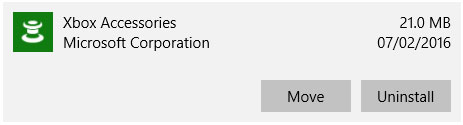
<p style="text-align: justify;">Chuyển đến ứng dụng mà bạn muốn di chuyển, rồi chọn nó từ danh sách. Bây giờ, bấm&nbsp;<strong>Move.</strong>&nbsp;Chọn vị trí ổ mới từ danh sách drop-down, sau đó bấm&nbsp;<strong>Move</strong>&nbsp;một lần nữa.</p>

<p style="text-align: justify;">Bạn có thể lặp lại quy trình nếu bạn muốn chuyển ứng dụng trở lại hoặc sang một ổ khác.</p>

<p style="text-align: justify;">Nếu nút&nbsp;<strong>Move</strong>&nbsp;bị làm mờ, điều đó có nghĩa là đây là một ứng dụng Windows 10 không thể được di chuyển. Thay vào đó, nếu bạn thấy nút&nbsp;<strong>Modify</strong>, thì đó là một chương trình desktop truyền thống và bạn sẽ cần phải làm theo phương pháp được nêu dưới đây.</p>

<div style="text-align: justify;">&nbsp;</div>

<h3 style="text-align: justify;">Chương trình desktop</h3>

<p style="text-align: justify;">Microsoft không khuyến khích người dùng di chuyển vị trí file của các chương trình đã cài đặt vì nó có thể gây ra sự cố, chẳng hạn như làm chương trình ngừng chạy. Phương pháp an toàn (mặc dù kém hiệu quả hơn) là gỡ cài đặt chương trình và sau đó chỉ cần cài đặt lại vào ổ bạn muốn.</p>

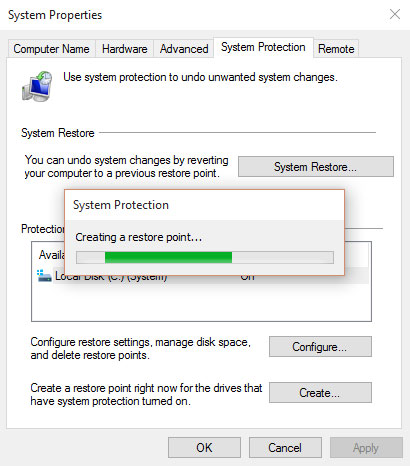
<p style="text-align: justify;">Nếu bạn muốn tiến hành, hãy tạo một điểm khôi phục để có thể đảo ngược các thay đổi, nếu có gì sai sót.</p>

<p style="text-align: justify;">Bạn nên sử dụng chương trình có tên&nbsp;<strong>Steam Mover.</strong>&nbsp;Công cụ này ban đầu được thiết kế để di chuyển các game Steam giữa những ổ đĩa, nhưng thực sự sẽ hoạt động trên bất kỳ chương trình nào. Bạn có thể sử dụng nó để chuyển các chương trình từ ổ cứng sang SSD chẳng hạn.</p>

<ul>
	<li style="text-align: justify;"><a href="https://download.com.vn/steam-mover/download" rel="noopener" target="_blank" title="Tải Steam Mover">Tải Steam Mover</a>&nbsp;</li>
</ul>

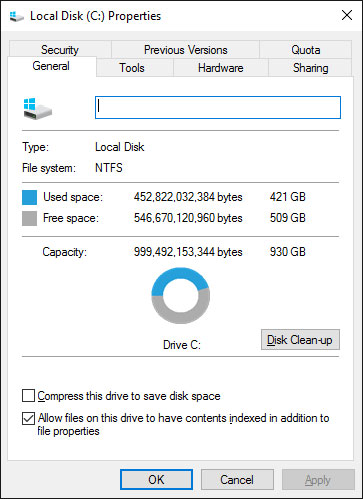
<p style="text-align: justify;">Lưu ý rằng bất kỳ ổ nào bạn muốn sử dụng với chương trình này, cho dù đó là nơi mà chương trình đang được cài đặt hay vị trí bạn muốn di chuyển đến, chúng đều cần phải ở định dạng NTFS. Bạn có thể kiểm tra điều này bằng cách load&nbsp;<strong>File Explorer</strong>&nbsp;và sau đó nhấp vào&nbsp;<strong>This PC</strong>&nbsp;ở bên trái. Bây giờ, bấm chuột phải vào một ổ và chọn&nbsp;<strong>Properties.</strong>&nbsp;Xem phần&nbsp;<strong>File system</strong>&nbsp;để biết nó có sử dụng NTFS không.</p>

<figure>
<div style="text-align: justify;"><img alt="Xem phần File system" data-i="1" data-src="https://st.quantrimang.com/photos/image/2020/02/12/di-chuyen-ung-dung-da-cai-dat-trong-wins-10-2.jpg" data-was-processed="true" height="499" src="https://st.quantrimang.com/photos/image/2020/02/12/di-chuyen-ung-dung-da-cai-dat-trong-wins-10-2.jpg" width="363" /></div>

<figcaption>
<div style="text-align: justify;">Xem phần File system</div>
</figcaption>
</figure>

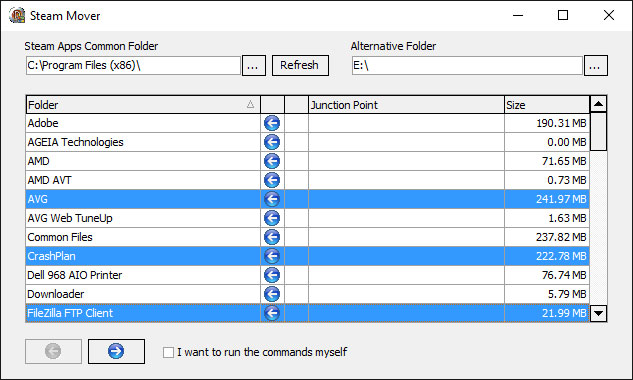
<p style="text-align: justify;">Mở Steam Mover. Đầu tiên, chọn nút&nbsp;<strong>...</strong>&nbsp;bên cạnh&nbsp;<strong>Steam Apps Common Folder</strong>&nbsp;để chọn đường dẫn thư mục chứa chương trình bạn muốn di chuyển (ví dụ:&nbsp;<strong>Program Files</strong>). Bây giờ, chọn nút&nbsp;<strong>...</strong>&nbsp;bên cạnh&nbsp;<strong>Alternative Folder</strong>&nbsp;và chọn đường dẫn thư mục mà bạn muốn di chuyển chương trình đến.</p>

<figure>
<div style="text-align: justify;"><img alt="Chọn đường dẫn thư mục mà bạn muốn di chuyển chương trình đến" data-i="2" data-src="https://st.quantrimang.com/photos/image/2020/02/12/di-chuyen-ung-dung-da-cai-dat-trong-wins-10-3.jpg" data-was-processed="true" height="380" src="https://st.quantrimang.com/photos/image/2020/02/12/di-chuyen-ung-dung-da-cai-dat-trong-wins-10-3.jpg" width="633" /></div>

<figcaption>
<div style="text-align: justify;">Chọn đường dẫn thư mục mà bạn muốn di chuyển chương trình đến</div>
</figcaption>
</figure>

<p style="text-align: justify;">Tiếp theo, chọn chương trình từ danh sách mà bạn muốn di chuyển. Bạn có thể chọn nhiều chương trình bằng cách giữ&nbsp;<code>CTRL</code>&nbsp;khi nhấp. Khi đã sẵn sàng để di chuyển, nhấp vào mũi tên bên phải màu xanh ở phía dưới để bắt đầu.&nbsp;Command Prompt&nbsp;sẽ mở và xử lý việc di chuyển. Khi hoàn tất, bạn sẽ thấy đường dẫn thư mục mới bên cạnh chương trình trong cột&nbsp;<strong>Junction Point</strong>.</p>

<h2 style="text-align: justify;">Cách thay đổi vị trí cài đặt mặc định</h2>

<p style="text-align: justify;">Nếu bạn chỉ muốn thay đổi vị trí cài đặt mặc định cho các ứng dụng, vui lòng tham khảo 1 trong 2 bài viết:&nbsp;Đổi folder lưu dữ liệu mặc định trong Windows 10&nbsp;và&nbsp;Hướng dẫn thay đổi thư mục cài đặt chương trình&nbsp;(Windows 7 và 8) để biết cách thực hiện.</p>

<p style="text-align: justify;">Các chương trình desktop sẽ hơi phức tạp hơn một chút và bạn cũng không nên thực hiện việc này.</p>

<p style="text-align: justify;">Phần lớn các chương trình sẽ cho phép bạn thay đổi đường dẫn khi cài đặt chúng, đây có thể là một giải pháp tốt hơn so với việc thay đổi hệ thống.</p>

<figure>
<div style="text-align: justify;"><img alt="Đổi đường dẫn sẽ tốt hơn là thay đổi hệ thống" data-i="3" data-src="https://st.quantrimang.com/photos/image/2020/02/12/di-chuyen-ung-dung-da-cai-dat-trong-wins-10-4.jpg" data-was-processed="true" height="466" src="https://st.quantrimang.com/photos/image/2020/02/12/di-chuyen-ung-dung-da-cai-dat-trong-wins-10-4.jpg" width="410" /></div>

<figcaption>
<div style="text-align: justify;">Đổi đường dẫn sẽ tốt hơn là thay đổi hệ thống</div>
</figcaption>
</figure>

<p style="text-align: justify;">Nếu muốn tiếp tục, bạn nên sử dụng chương trình có tên&nbsp;<strong>Install Dir Changer</strong>. Hãy&nbsp;tải Install Dir Changer&nbsp;và sau đó chạy chương trình.</p>

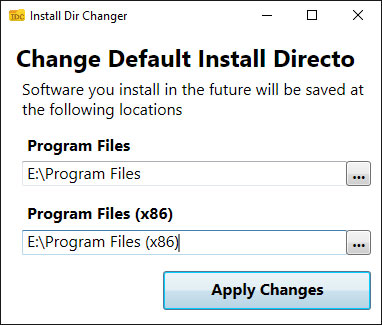
<p style="text-align: justify;">Khi chương trình mở, bấm&nbsp;<strong>Enable Editing</strong>, rồi chọn&nbsp;<strong>Yes</strong>&nbsp;khi cửa sổ&nbsp;<strong>User Account Control</strong>&nbsp;xuất hiện. Bây giờ, bạn có thể chọn một đường dẫn cài đặt mặc định, sử dụng nút bấm để duyệt đến đường dẫn thư mục nếu cần.</p>

<figure>
<div style="text-align: justify;"><img alt="Chọn một đường dẫn cài đặt mặc định mới" data-i="4" data-src="https://st.quantrimang.com/photos/image/2020/02/12/di-chuyen-ung-dung-da-cai-dat-trong-wins-10-5.jpg" data-was-processed="true" height="325" src="https://st.quantrimang.com/photos/image/2020/02/12/di-chuyen-ung-dung-da-cai-dat-trong-wins-10-5.jpg" width="382" /></div>

<figcaption>
<div style="text-align: justify;">Chọn một đường dẫn cài đặt mặc định mới</div>
</figcaption>
</figure>

<p style="text-align: justify;"><strong>Program Files</strong>&nbsp;là nơi các ứng dụng 64-bit sẽ được cài đặt và&nbsp;<strong>Program Files (x86)</strong>&nbsp;dành cho các ứng dụng 32-bit. Nếu bạn không chắc chúng có nghĩa gì, hãy đọc hướng dẫn của&nbsp;<strong>Quantrimang.com</strong>&nbsp;để biết&nbsp;sự khác biệt giữa các phiên bản Windows 32 và 64-bit. Nhưng bạn cũng có thể muốn cả hai phiên bản trên cùng một ổ.</p>

<p style="text-align: justify;">Sau khi chọn đường dẫn mới, bấm&nbsp;<strong>Apply Changes</strong>. Bây giờ tất cả các chương trình mới bạn cài đặt sẽ mặc định đến đường dẫn thư mục mới này.</p>
		</div>
				<div id="author">
						<p>
				<strong>Nguồn tin:</strong>
				Quantrimang.com
			</p>
		</div>
	</div>
	<div id="footer" class="clearfix">
		<div id="url">
			<strong>URL của bản tin này: </strong><a href="https://www.nguoicodonvn2008.info/vi/news/savefile/kien-thuc-may-tinh/cach-di-chuyen-ung-dung-va-chuong-trinh-da-cai-dat-trong-windows-10-1659.html" title="Cách di chuyển ứng dụng và chương trình đã cài đặt trong Windows 10">https://www.nguoicodonvn2008.info/vi/news/savefile/kien-thuc-may-tinh/cach-di-chuyen-ung-dung-va-chuong-trinh-da-cai-dat-trong-windows-10-1659.html</a>

		</div>
		<div class="clear"></div>
		<div class="copyright">
			&copy; .&#x3A; Nguoicodonvn2008.info - Cõi lòng người cô đơn &#x3A;.
		</div>
		<div id="contact">
			<a href="mailto:admin@nguoicodonvn2008.info">admin@nguoicodonvn2008.info</a>
		</div>
	</div>
</div>
        <div id="timeoutsess" class="chromeframe">
            Bạn đã không sử dụng Site, <a onclick="timeoutsesscancel();" href="https://www.nguoicodonvn2008.info/#">Bấm vào đây để duy trì trạng thái đăng nhập</a>. Thời gian chờ: <span id="secField"> 60 </span> giây
        </div>
        <div id="openidResult" class="nv-alert" style="display:none"></div>
        <div id="openidBt" data-result="" data-redirect=""></div>
		</script>
		<div class="car-top">
  <span><img src="https://www.nguoicodonvn2008.info/themes/default/images/car.png" alt=""></span>
</div>
<script src="https://www.nguoicodonvn2008.info/assets/js/jquery/jquery.min.js"></script>
<script>var nv_base_siteurl="/",nv_lang_data="vi",nv_lang_interface="vi",nv_name_variable="nv",nv_fc_variable="op",nv_lang_variable="language",nv_module_name="news",nv_func_name="savefile",nv_is_user=0, nv_my_ofs=-4,nv_my_abbr="EDT",nv_cookie_prefix="nv4c_e856T",nv_check_pass_mstime=1738000,nv_area_admin=0,nv_safemode=0,theme_responsive=0,nv_recaptcha_ver=2,nv_recaptcha_sitekey="",nv_recaptcha_type="image",XSSsanitize=1;</script>
<script src="https://www.nguoicodonvn2008.info/assets/js/language/vi.js"></script>
<script src="https://www.nguoicodonvn2008.info/assets/js/DOMPurify/purify3.js"></script>
<script src="https://www.nguoicodonvn2008.info/assets/js/global.js"></script>
<script src="https://www.nguoicodonvn2008.info/assets/js/site.js"></script>
<script src="https://www.nguoicodonvn2008.info/themes/default/js/news.js"></script>
<script src="https://www.nguoicodonvn2008.info/themes/default/js/main.js"></script>
<script src="https://www.nguoicodonvn2008.info/themes/default/js/custom.js"></script>
<script type="application/ld+json">
        {
            "@context": "https://schema.org",
            "@type": "Organization",
            "url": "https://www.nguoicodonvn2008.info",
            "logo": "https://www.nguoicodonvn2008.info/uploads/angel.gif"
        }
        </script>
<script src="https://www.nguoicodonvn2008.info/themes/default/js/bootstrap.min.js"></script>
<script type="text/javascript">
var $scrolltop = $('.car-top');
$scrolltop.on('click', function () {
    $('html,body').animate({
        scrollTop: 0
    }, 800);
    $(this).addClass("car-run");
    setTimeout(function(){ $scrolltop.removeClass('car-run');}, 1000);
    return false;
});
$(window).on('scroll', function ()
{ 
    if($(window).scrollTop() >= 200)
    {
        $scrolltop.addClass("show");
        $scrolltop.addClass("car-down");
    }
    else
    {
       $scrolltop.removeClass("show");
       setTimeout(function(){ $scrolltop.removeClass('car-down');}, 300);
    }
});
</script>
</body>
</html>