<!DOCTYPE html>
    <html lang="vi" xmlns="http://www.w3.org/1999/xhtml" prefix="og: http://ogp.me/ns#">
    <head>
<title>Cách di chuyển Home Assistant server từ thẻ nhớ microSD sang SSD</title>
<meta name="description" content="Cách di chuyển Home Assistant server từ thẻ nhớ microSD sang SSD - Savefile - Tin Tức -...">
<meta name="author" content=".: Nguoicodonvn2008.info - Cõi lòng người cô đơn :.">
<meta name="copyright" content=".: Nguoicodonvn2008.info - Cõi lòng người cô đơn :. [admin@nguoicodonvn2008.info]">
<meta name="robots" content="index, archive, follow, noodp">
<meta name="googlebot" content="index,archive,follow,noodp">
<meta name="msnbot" content="all,index,follow">
<meta name="generator" content="NukeViet v4.5">
<meta http-equiv="Content-Type" content="text/html; charset=utf-8">
<meta property="og:title" content="Cách di chuyển Home Assistant server từ thẻ nhớ microSD sang SSD">
<meta property="og:type" content="website">
<meta property="og:description" content="Savefile - Tin Tức - https&#x3A;&#x002F;&#x002F;www.nguoicodonvn2008.info&#x002F;vi&#x002F;news&#x002F;savefile&#x002F;kien-thuc-may-tinh&#x002F;cach-di-chuyen-home-assistant-server-tu-the-nho-microsd-sang-ssd-6464.html">
<meta property="og:site_name" content=".&#x3A; Nguoicodonvn2008.info - Cõi lòng người cô đơn &#x3A;.">
<meta property="og:url" content="https://www.nguoicodonvn2008.info/vi/news/savefile/kien-thuc-may-tinh/cach-di-chuyen-home-assistant-server-tu-the-nho-microsd-sang-ssd-6464.html">
<link rel="shortcut icon" href="https://www.nguoicodonvn2008.info/favicon.ico">
<link rel="canonical" href="https://www.nguoicodonvn2008.info/vi/news/savefile/kien-thuc-may-tinh/cach-di-chuyen-home-assistant-server-tu-the-nho-microsd-sang-ssd-6464.html">
<link rel="alternate" href="https://www.nguoicodonvn2008.info/vi/news/rss/" title="Tin Tức" type="application/rss+xml">
<link rel="alternate" href="https://www.nguoicodonvn2008.info/vi/news/rss/karaoke-dual/" title="Tin Tức - Karaoke Dual" type="application/rss+xml">
<link rel="alternate" href="https://www.nguoicodonvn2008.info/vi/news/rss/nhac-tre/" title="Tin Tức - Nhạc trẻ" type="application/rss+xml">
<link rel="alternate" href="https://www.nguoicodonvn2008.info/vi/news/rss/tru-tinh/" title="Tin Tức - Trữ tình" type="application/rss+xml">
<link rel="alternate" href="https://www.nguoicodonvn2008.info/vi/news/rss/nuoc-ngoai/" title="Tin Tức - Nước ngoài" type="application/rss+xml">
<link rel="alternate" href="https://www.nguoicodonvn2008.info/vi/news/rss/remix/" title="Tin Tức - Remix" type="application/rss+xml">
<link rel="alternate" href="https://www.nguoicodonvn2008.info/vi/news/rss/tam-su-tinh-yeu/" title="Tin Tức - Tâm sự tình yêu" type="application/rss+xml">
<link rel="alternate" href="https://www.nguoicodonvn2008.info/vi/news/rss/tho-suu-tam/" title="Tin Tức - Thơ sưu tầm" type="application/rss+xml">
<link rel="alternate" href="https://www.nguoicodonvn2008.info/vi/news/rss/cuoc-song/" title="Tin Tức - Cuộc sống" type="application/rss+xml">
<link rel="alternate" href="https://www.nguoicodonvn2008.info/vi/news/rss/phan-mem/" title="Tin Tức - Phần mềm" type="application/rss+xml">
<link rel="alternate" href="https://www.nguoicodonvn2008.info/vi/news/rss/kien-thuc-may-tinh/" title="Tin Tức - Kiến thức máy tính" type="application/rss+xml">
<link rel="alternate" href="https://www.nguoicodonvn2008.info/vi/news/rss/hoc-tap/" title="Tin Tức - Học tập" type="application/rss+xml">
<link rel="alternate" href="https://www.nguoicodonvn2008.info/vi/news/rss/tai-lieu/" title="Tin Tức - Tài liệu" type="application/rss+xml">
<link rel="alternate" href="https://www.nguoicodonvn2008.info/vi/news/rss/de-thi/" title="Tin Tức - Đề thi" type="application/rss+xml">
<link rel="preload" as="style" href="https://www.nguoicodonvn2008.info/assets/css/font-awesome.min.css" type="text/css">
<link rel="preload" as="style" href="https://www.nguoicodonvn2008.info/themes/default/css/bootstrap.non-responsive.css" type="text/css">
<link rel="preload" as="style" href="https://www.nguoicodonvn2008.info/themes/default/css/style.css" type="text/css">
<link rel="preload" as="style" href="https://www.nguoicodonvn2008.info/themes/default/css/style.non-responsive.css" type="text/css">
<link rel="preload" as="style" href="https://www.nguoicodonvn2008.info/themes/default/css/news.css" type="text/css">
<link rel="preload" as="style" href="https://www.nguoicodonvn2008.info/themes/default/css/custom.css" type="text/css">
<link rel="preload" as="script" href="https://www.nguoicodonvn2008.info/assets/js/jquery/jquery.min.js" type="text/javascript">
<link rel="preload" as="script" href="https://www.nguoicodonvn2008.info/assets/js/language/vi.js" type="text/javascript">
<link rel="preload" as="script" href="https://www.nguoicodonvn2008.info/assets/js/DOMPurify/purify3.js" type="text/javascript">
<link rel="preload" as="script" href="https://www.nguoicodonvn2008.info/assets/js/global.js" type="text/javascript">
<link rel="preload" as="script" href="https://www.nguoicodonvn2008.info/assets/js/site.js" type="text/javascript">
<link rel="preload" as="script" href="https://www.nguoicodonvn2008.info/themes/default/js/news.js" type="text/javascript">
<link rel="preload" as="script" href="https://www.nguoicodonvn2008.info/themes/default/js/main.js" type="text/javascript">
<link rel="preload" as="script" href="https://www.nguoicodonvn2008.info/themes/default/js/custom.js" type="text/javascript">
<link rel="preload" as="script" href="https://www.nguoicodonvn2008.info/themes/default/js/bootstrap.min.js" type="text/javascript">
<link rel="stylesheet" href="https://www.nguoicodonvn2008.info/assets/css/font-awesome.min.css">
<link rel="stylesheet" href="https://www.nguoicodonvn2008.info/themes/default/css/bootstrap.non-responsive.css">
<link rel="stylesheet" href="https://www.nguoicodonvn2008.info/themes/default/css/style.css">
<link rel="stylesheet" href="https://www.nguoicodonvn2008.info/themes/default/css/style.non-responsive.css">
<link rel="StyleSheet" href="https://www.nguoicodonvn2008.info/themes/default/css/news.css">
<link rel="stylesheet" href="https://www.nguoicodonvn2008.info/themes/default/css/custom.css">
<style type="text/css">
	body{background: #fff;}
</style>
    </head>
    <body>
<div id="print">
	<div id="hd_print">
		<h2 class="pull-left">.&#x3A; Nguoicodonvn2008.info - Cõi lòng người cô đơn &#x3A;.</h2>
		<p class="pull-right"><a title=".&#x3A; Nguoicodonvn2008.info - Cõi lòng người cô đơn &#x3A;." href="https://www.nguoicodonvn2008.info/">https://www.nguoicodonvn2008.info</a></p>
	</div>
	<div class="clear"></div>
	<hr />
	<div id="content">
		<h1>Cách di chuyển Home Assistant server từ thẻ nhớ microSD sang SSD</h1>
		<ul class="list-inline">
			<li>Thứ năm - 15/12/2022 23:49</li>
			<li class="hidden-print txtrequired"><em class="fa fa-print">&nbsp;</em><a title="In ra" href="javascript:;" onclick="window.print()">In ra</a></li>
			<li class="hidden-print txtrequired"><em class="fa fa-power-off">&nbsp;</em><a title="Đóng cửa sổ này" href="javascript:;" onclick="window.close()">Đóng cửa sổ này</a></li>
		</ul>
		<div class="clear"></div>
		<div id="hometext">
		</div>
				<div class="imghome">
			<img alt="Cách di chuyển Home Assistant server từ thẻ nhớ microSD sang SSD" src="https://st.quantrimang.com/photos/image/2022/12/15/di-chuyen-home-assistant-server-tu-microsd-sang-ssd-8.jpg" width="460" class="img-thumbnail" />
		</div>
		<div class="clear"></div>
		<div id="bodytext" class="clearfix">
			<p style="text-align: justify;">Nếu bạn sử dụng&nbsp;Raspberry Pi&nbsp;cho Home Assistant server được cài đặt trên thẻ nhớ microSD, bạn có thể bắt đầu gặp sự cố về hiệu suất khi thêm nhiều thứ hơn và cài đặt hoặc chạy nhiều add-on, chẳng hạn như Plex media server hoặc Samba, hay sử dụng nó như một NVR (Network Video Recorder).</p>

<p style="text-align: justify;">Tuy nhiên, bạn có thể nhanh chóng di chuyển Home Assistant server hiện tại của mình từ thẻ nhớ microSD sang ổ SSD và boot&nbsp;Home Assistant&nbsp;trên Raspberry Pi 3 hoặc 4 từ đó. Tùy chọn này sẽ nhanh chóng và đáng tin cậy hơn nhiều, đồng thời&nbsp;SSD&nbsp;có dung lượng lớn hơn với mức giá thấp hơn đáng kể so với thẻ SD cùng hiệu năng.</p>

<h2 style="text-align: justify;">Các phương pháp di chuyển Home Assistant server từ thẻ SD sang SSD</h2>

<p style="text-align: justify;">Có hai cách đáng tin cậy để di chuyển Home Assistant server của bạn từ thẻ nhớ microSD sang SSD.</p>

<p style="text-align: justify;">1. Sao lưu, cài đặt lại và khôi phục Home Assistant server.</p>

<p style="text-align: justify;">2. Tạo image Home Assistant server và ghi nó vào ổ SSD.</p>

<p style="text-align: justify;">3. Bạn có thể sử dụng ổ SSD bên ngoài hoặc bên trong (trong USB enclosure) ở mọi kích cỡ. Ví dụ đang sử dụng ổ SSD Samsung 500 GB để chạy Home Assistant server vì máy chủ cũng được sử dụng làm NVR giám sát để ghi lại cảnh quay CCTV từ camera IP dựa trên chuyển động. Cả SSD NVMe và SATA sẽ hoạt động miễn là chúng có cổng USB để kết nối.</p>

<p style="text-align: justify;">Ngoài ra, bạn phải bật USB boot trên Raspberry Pi 3 hoặc 4 mà bạn đang sử dụng cho Home Assistant server của mình.</p>

<p style="text-align: justify;">Dưới đây, bài viết sẽ hướng dẫn chi tiết cho bạn cả hai phương pháp để giúp bạn di chuyển Home Assistant hoặc bất kỳ server hay hệ điều hành nào khác từ thẻ SD sang SSD một cách toàn vẹn và không có bất kỳ rủi ro mất dữ liệu nào. Đảm bảo làm theo một trong hai phương pháp này theo thứ tự có sẵn.</p>

<h2 style="text-align: justify;">Phương pháp 1: Sao lưu, cài đặt lại và khôi phục Home Assistant</h2>

<p style="text-align: justify;">Đây là phương pháp được đề xuất để di chuyển Home Assistant server từ thẻ nhớ microSD sang SSD. Phương pháp này bao gồm ba bước.</p>

<h3 style="text-align: justify;">Bước 1: Tạo bản sao lưu Home Assistant server</h3>

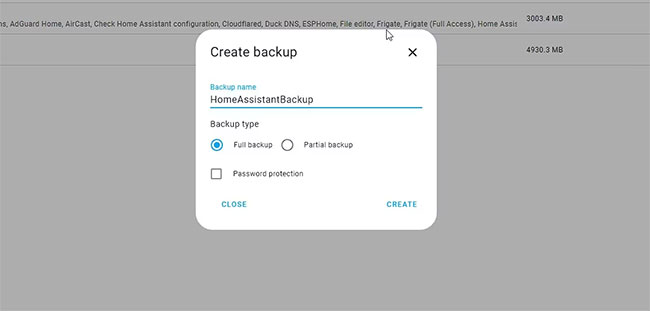
<p style="text-align: justify;">Trên Home Assistant server của bạn, hãy đi tới&nbsp;<strong>Settings &gt; System &gt; Backups</strong>&nbsp;rồi nhấp vào nút&nbsp;<strong>Create Backup</strong>.</p>

<figure>
<div style="text-align: justify;"><img alt="Tạo bản sao lưu Home Assistant server" data-i="0" data-src="https://st.quantrimang.com/photos/image/2022/12/15/di-chuyen-home-assistant-server-tu-microsd-sang-ssd-1.jpg" data-was-processed="true" height="311" src="https://st.quantrimang.com/photos/image/2022/12/15/di-chuyen-home-assistant-server-tu-microsd-sang-ssd-1.jpg" width="650" /></div>

<figcaption>
<div style="text-align: justify;">Tạo bản sao lưu Home Assistant server</div>
</figcaption>
</figure>

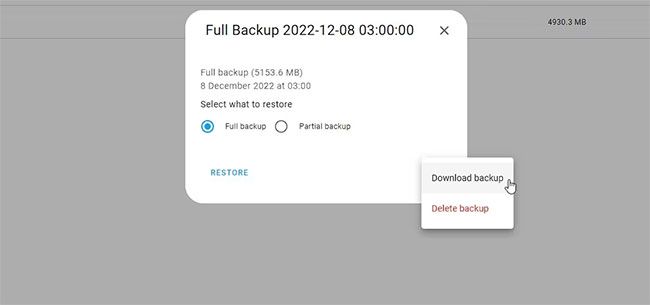
<p style="text-align: justify;">Nhập tên cho bản sao lưu, chọn tùy chọn&nbsp;<strong>Full backup</strong>&nbsp;và nhấp vào&nbsp;<strong>Create.</strong>&nbsp;Đợi bản sao lưu được tạo. Điều này có thể mất một lúc để hoàn thành. Khi quá trình sao lưu hoàn tất, hãy nhấp vào tên của bản sao lưu rồi nhấn vào dấu ba chấm, chọn&nbsp;<strong>Download backup.</strong></p>

<figure>
<div style="text-align: justify;"><img alt="Tải bản sao lưu về máy cục bộ" data-i="1" data-src="https://st.quantrimang.com/photos/image/2022/12/15/di-chuyen-home-assistant-server-tu-microsd-sang-ssd-2.jpg" data-was-processed="true" height="305" src="https://st.quantrimang.com/photos/image/2022/12/15/di-chuyen-home-assistant-server-tu-microsd-sang-ssd-2.jpg" width="650" /></div>

<figcaption>
<div style="text-align: justify;">Tải bản sao lưu về máy cục bộ</div>
</figcaption>
</figure>

<p style="text-align: justify;">Thao tác này sẽ tải bản sao lưu Home Assistant xuống bộ nhớ cục bộ của bạn.</p>

<h3 style="text-align: justify;">Bước 2: Flash image Home Assistant trên SSD</h3>

<p style="text-align: justify;">Tải xuống phiên bản Home Assistant tương tự đang chạy trên thẻ nhớ microSD và sử dụng công cụ Raspberry Pi Imager để flash image vào ổ SSD.</p>

<p style="text-align: justify;">1. Khởi chạy công cụ Raspberry Pi Imager</p>

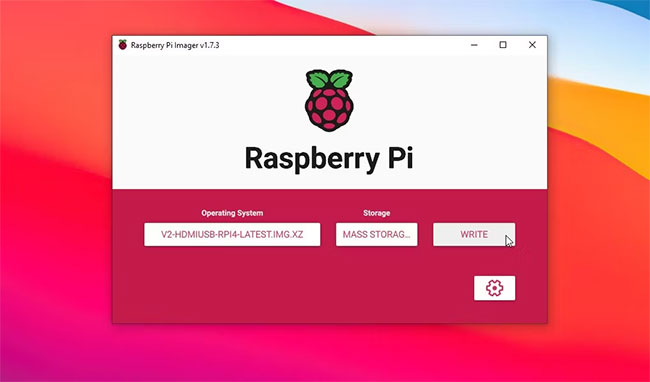
<p style="text-align: justify;">2. Chọn image Home Assistant OS trong&nbsp;<strong>Choose OS</strong>, ổ SSD được kết nối trong&nbsp;<strong>Choose Storage</strong>&nbsp;và nhấp vào&nbsp;<strong>Write.</strong></p>

<figure>
<div style="text-align: justify;"><img alt="Chọn lưu trữ thẻ microSD và nhấp vào Write" data-i="2" data-src="https://st.quantrimang.com/photos/image/2022/12/15/di-chuyen-home-assistant-server-tu-microsd-sang-ssd-3.jpg" data-was-processed="true" height="382" src="https://st.quantrimang.com/photos/image/2022/12/15/di-chuyen-home-assistant-server-tu-microsd-sang-ssd-3.jpg" width="650" /></div>

<figcaption>
<div style="text-align: justify;">Chọn lưu trữ thẻ microSD và nhấp vào Write</div>
</figcaption>
</figure>

<p style="text-align: justify;">3. Kết nối SSD với&nbsp;<a href="https://quantrimang.com/cong-nghe/cong-usb-la-gi-174705" title="Cổng USB là gì?">cổng USB</a>&nbsp;của Raspberry Pi 3 hoặc 4 và kết nối nguồn điện.</p>

<p style="text-align: justify;">4. Nếu bạn đã bật USB boot trên Raspberry Pi, Home Assistant sẽ boot từ ổ SSD được kết nối. Vì là lần boot đầu tiên nên sẽ mất một lúc để hoàn tất.</p>

<h3 style="text-align: justify;">Bước 3: Khôi phục bản sao lưu</h3>

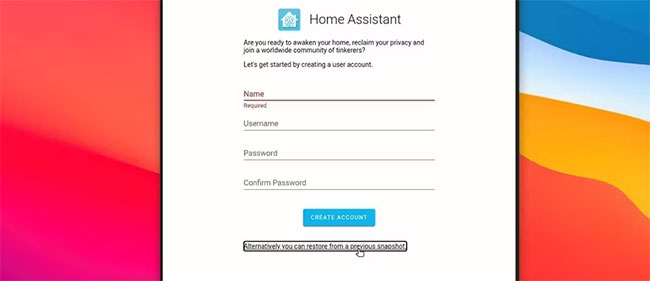
<p style="text-align: justify;">Khi quá trình cài đặt Home Assistant hoàn tất trên SSD, bạn sẽ thấy tùy chọn:&nbsp;<em>&quot;Alternatively, you can restore from a previous snapshot&quot;</em>.</p>

<figure>
<div style="text-align: justify;"><img alt="Khôi phục Home Assistant server trên SSD bằng bản sao lưu" data-i="3" data-src="https://st.quantrimang.com/photos/image/2022/12/15/di-chuyen-home-assistant-server-tu-microsd-sang-ssd-4.jpg" data-was-processed="true" height="281" src="https://st.quantrimang.com/photos/image/2022/12/15/di-chuyen-home-assistant-server-tu-microsd-sang-ssd-4.jpg" width="650" /></div>

<figcaption>
<div style="text-align: justify;">Khôi phục Home Assistant server trên SSD bằng bản sao lưu</div>
</figcaption>
</figure>

<p style="text-align: justify;">Nhấp vào nó và sau đó chọn bản sao lưu mà bạn đã tải xuống trên bộ nhớ cục bộ của mình. Nhấp vào&nbsp;<strong>Restore Selected</strong>. Bản sao lưu sẽ upload lên Home Assistant server của bạn chạy trên SSD và khôi phục nó. Trong quá trình này, server của bạn sẽ ngoại tuyến trong một thời gian. Quá trình này có thể mất vài phút dựa trên kích thước của bản sao lưu Home Assistant, vì vậy hãy ngồi lại và thư giãn.</p>

<p style="text-align: justify;">Khi server được khôi phục, giao diện web sẽ tự động load. Ở giai đoạn này, bạn đã di chuyển thành công Home Assistant server đang chạy qua thẻ nhớ microSD sang SSD.</p>

<h2 style="text-align: justify;">Phương pháp 2: Tạo image Home Assistant từ thẻ SD và ghi nó trên SSD</h2>

<p style="text-align: justify;">Bạn có thể sao chép Home Assistant server hiện tại dưới dạng file image từ thẻ nhớ microSD bằng công cụ Win32 Disk Imager, sau đó flash image này vào SSD bằng công cụ Raspberry Pi Imager. Các bước thực hiện như sau:</p>

<p style="text-align: justify;">1. Tắt Raspberry Pi và ngắt kết nối thẻ nhớ microSD.</p>

<p style="text-align: justify;">2. Sử dụng đầu đọc thẻ để kết nối thẻ nhớ microSD với PC.</p>

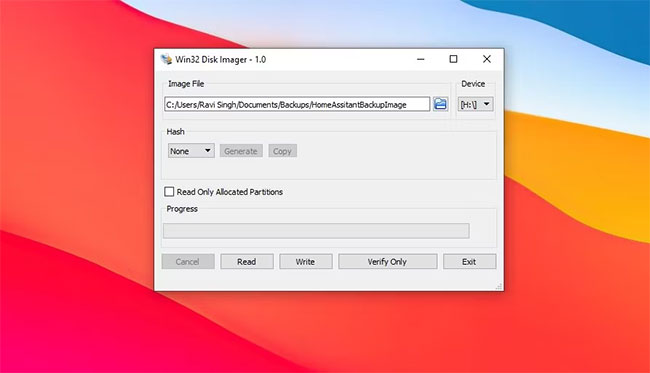
<p style="text-align: justify;">3. Tải xuống, cài đặt và khởi chạy công cụ Win32 Disk Imager.</p>

<figure>
<div style="text-align: justify;"><img alt="Chọn ký tự ổ thẻ SD Home Assistant" data-i="4" data-src="https://st.quantrimang.com/photos/image/2022/12/15/di-chuyen-home-assistant-server-tu-microsd-sang-ssd-5.jpg" data-was-processed="true" height="373" src="https://st.quantrimang.com/photos/image/2022/12/15/di-chuyen-home-assistant-server-tu-microsd-sang-ssd-5.jpg" width="650" /></div>

<figcaption>
<div style="text-align: justify;">Chọn ký tự ổ thẻ SD Home Assistant</div>
</figcaption>
</figure>

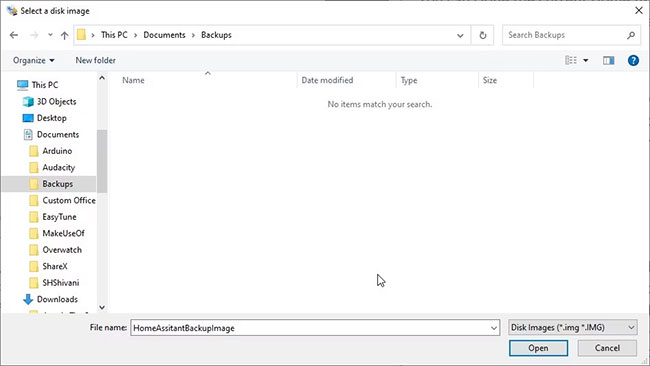
<p style="text-align: justify;">4. Nhấp vào biểu tượng thư mục để chọn vị trí bạn muốn lưu file image sao lưu Home Assistant. Nhập tên cho file và nhấp vào&nbsp;<strong>Open.</strong></p>

<figure>
<div style="text-align: justify;"><img alt="Chọn một vị trí để lưu image sao lưu Home Assistant server" data-i="5" data-src="https://st.quantrimang.com/photos/image/2022/12/15/di-chuyen-home-assistant-server-tu-microsd-sang-ssd-6.jpg" data-was-processed="true" height="366" src="https://st.quantrimang.com/photos/image/2022/12/15/di-chuyen-home-assistant-server-tu-microsd-sang-ssd-6.jpg" width="650" /></div>

<figcaption>
<div style="text-align: justify;">Chọn một vị trí để lưu image sao lưu Home Assistant server</div>
</figcaption>
</figure>

<p style="text-align: justify;">5. Chọn ký tự ổ trong tùy chọn&nbsp;<strong>Device</strong>&nbsp;rồi nhấp vào&nbsp;<strong>Read.</strong></p>

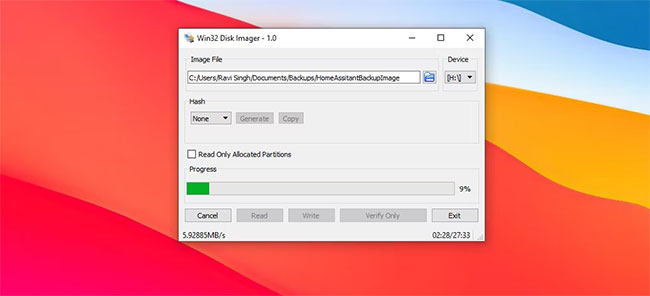
<p style="text-align: justify;">6. Công cụ sẽ tạo một file image chứa thông tin dữ liệu và phân vùng Home Assistant. Quá trình này sẽ mất một lúc để hoàn thành tùy theo kích thước của thẻ nhớ microSD và tốc độ đọc của nó.</p>

<p style="text-align: justify;">7. Thời gian ước tính sẽ được hiển thị ở góc dưới cùng bên phải.</p>

<figure>
<div style="text-align: justify;"><img alt="Tạo image sao lưu Home Assistant server" data-i="6" data-src="https://st.quantrimang.com/photos/image/2022/12/15/di-chuyen-home-assistant-server-tu-microsd-sang-ssd-7.jpg" data-was-processed="true" height="296" src="https://st.quantrimang.com/photos/image/2022/12/15/di-chuyen-home-assistant-server-tu-microsd-sang-ssd-7.jpg" width="650" /></div>

<figcaption>
<div style="text-align: justify;">Tạo image sao lưu Home Assistant server</div>
</figcaption>
</figure>

<p style="text-align: justify;">8. Sau khi image được tạo, hãy khởi chạy công cụ Raspberry Pi Imager.</p>

<p style="text-align: justify;">9. Nhấp vào Choose OS và chọn file image vừa tạo.</p>

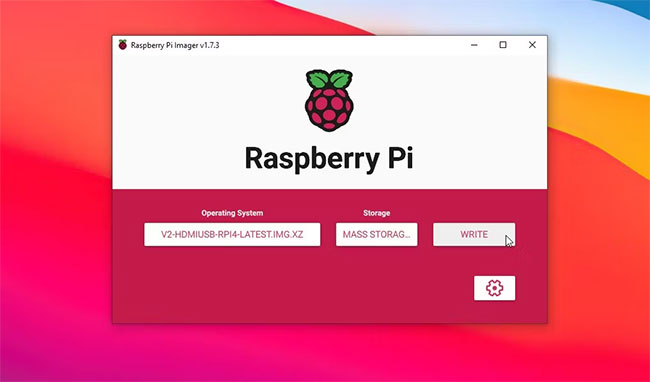
<p style="text-align: justify;">10. Nhấp vào&nbsp;<strong>Choose Storage</strong>&nbsp;và chọn ổ SSD được kết nối.</p>

<p style="text-align: justify;">11. Nhấp vào&nbsp;<strong>Write.</strong>&nbsp;Xác nhận nếu được nhắc.</p>

<figure>
<div style="text-align: justify;"><img alt="Nhấp vào Write" data-i="7" data-src="https://st.quantrimang.com/photos/image/2022/12/15/di-chuyen-home-assistant-server-tu-microsd-sang-ssd-8.jpg" data-was-processed="true" height="382" src="https://st.quantrimang.com/photos/image/2022/12/15/di-chuyen-home-assistant-server-tu-microsd-sang-ssd-8.jpg" width="650" /></div>

<figcaption>
<div style="text-align: justify;">Nhấp vào Write</div>
</figcaption>
</figure>

<p style="text-align: justify;">12. Sau khi image được ghi trên SSD, hãy kết nối SSD với Raspberry Pi 3 hoặc 4 bằng cách kích hoạt USB boot và bật nguồn thiết bị.</p>

<p style="text-align: justify;">13. Home Assistant sẽ khởi động và bạn có thể tiếp tục sử dụng server bình thường như khi nó đang chạy trên thẻ nhớ microSD nhưng với dung lượng lưu trữ lớn hơn và hiệu suất nhanh hơn.</p>
		</div>
				<div id="author">
						<p>
				<strong>Nguồn tin:</strong>
				Quantrimang.com
			</p>
		</div>
	</div>
	<div id="footer" class="clearfix">
		<div id="url">
			<strong>URL của bản tin này: </strong><a href="https://www.nguoicodonvn2008.info/vi/news/savefile/kien-thuc-may-tinh/cach-di-chuyen-home-assistant-server-tu-the-nho-microsd-sang-ssd-6464.html" title="Cách di chuyển Home Assistant server từ thẻ nhớ microSD sang SSD">https://www.nguoicodonvn2008.info/vi/news/savefile/kien-thuc-may-tinh/cach-di-chuyen-home-assistant-server-tu-the-nho-microsd-sang-ssd-6464.html</a>

		</div>
		<div class="clear"></div>
		<div class="copyright">
			&copy; .&#x3A; Nguoicodonvn2008.info - Cõi lòng người cô đơn &#x3A;.
		</div>
		<div id="contact">
			<a href="mailto:admin@nguoicodonvn2008.info">admin@nguoicodonvn2008.info</a>
		</div>
	</div>
</div>
        <div id="timeoutsess" class="chromeframe">
            Bạn đã không sử dụng Site, <a onclick="timeoutsesscancel();" href="https://www.nguoicodonvn2008.info/#">Bấm vào đây để duy trì trạng thái đăng nhập</a>. Thời gian chờ: <span id="secField"> 60 </span> giây
        </div>
        <div id="openidResult" class="nv-alert" style="display:none"></div>
        <div id="openidBt" data-result="" data-redirect=""></div>
		</script>
		<div class="car-top">
  <span><img src="https://www.nguoicodonvn2008.info/themes/default/images/car.png" alt=""></span>
</div>
<script src="https://www.nguoicodonvn2008.info/assets/js/jquery/jquery.min.js"></script>
<script>var nv_base_siteurl="/",nv_lang_data="vi",nv_lang_interface="vi",nv_name_variable="nv",nv_fc_variable="op",nv_lang_variable="language",nv_module_name="news",nv_func_name="savefile",nv_is_user=0, nv_my_ofs=-4,nv_my_abbr="EDT",nv_cookie_prefix="nv4c_e856T",nv_check_pass_mstime=1738000,nv_area_admin=0,nv_safemode=0,theme_responsive=0,nv_recaptcha_ver=2,nv_recaptcha_sitekey="",nv_recaptcha_type="image",XSSsanitize=1;</script>
<script src="https://www.nguoicodonvn2008.info/assets/js/language/vi.js"></script>
<script src="https://www.nguoicodonvn2008.info/assets/js/DOMPurify/purify3.js"></script>
<script src="https://www.nguoicodonvn2008.info/assets/js/global.js"></script>
<script src="https://www.nguoicodonvn2008.info/assets/js/site.js"></script>
<script src="https://www.nguoicodonvn2008.info/themes/default/js/news.js"></script>
<script src="https://www.nguoicodonvn2008.info/themes/default/js/main.js"></script>
<script src="https://www.nguoicodonvn2008.info/themes/default/js/custom.js"></script>
<script type="application/ld+json">
        {
            "@context": "https://schema.org",
            "@type": "Organization",
            "url": "https://www.nguoicodonvn2008.info",
            "logo": "https://www.nguoicodonvn2008.info/uploads/angel.gif"
        }
        </script>
<script src="https://www.nguoicodonvn2008.info/themes/default/js/bootstrap.min.js"></script>
<script type="text/javascript">
var $scrolltop = $('.car-top');
$scrolltop.on('click', function () {
    $('html,body').animate({
        scrollTop: 0
    }, 800);
    $(this).addClass("car-run");
    setTimeout(function(){ $scrolltop.removeClass('car-run');}, 1000);
    return false;
});
$(window).on('scroll', function ()
{ 
    if($(window).scrollTop() >= 200)
    {
        $scrolltop.addClass("show");
        $scrolltop.addClass("car-down");
    }
    else
    {
       $scrolltop.removeClass("show");
       setTimeout(function(){ $scrolltop.removeClass('car-down');}, 300);
    }
});
</script>
</body>
</html>