<!DOCTYPE html>
    <html lang="vi" xmlns="http://www.w3.org/1999/xhtml" prefix="og: http://ogp.me/ns#">
    <head>
<title>Cách &quot;đeo&quot; thêm trang sức cho người mẫu bằng Photoshop</title>
<meta name="description" content="Cách &quot;đeo&quot; thêm trang sức cho người mẫu bằng Photoshop - Savefile - Tin Tức -...">
<meta name="author" content=".: Nguoicodonvn2008.info - Cõi lòng người cô đơn :.">
<meta name="copyright" content=".: Nguoicodonvn2008.info - Cõi lòng người cô đơn :. [admin@nguoicodonvn2008.info]">
<meta name="robots" content="index, archive, follow, noodp">
<meta name="googlebot" content="index,archive,follow,noodp">
<meta name="msnbot" content="all,index,follow">
<meta name="generator" content="NukeViet v4.5">
<meta http-equiv="Content-Type" content="text/html; charset=utf-8">
<meta property="og:title" content="Cách &quot;đeo&quot; thêm trang sức cho người mẫu bằng Photoshop">
<meta property="og:type" content="website">
<meta property="og:description" content="Savefile - Tin Tức - https&#x3A;&#x002F;&#x002F;www.nguoicodonvn2008.info&#x002F;vi&#x002F;news&#x002F;savefile&#x002F;kien-thuc-may-tinh&#x002F;cach-deo-them-trang-suc-cho-nguoi-mau-bang-photoshop-6825.html">
<meta property="og:site_name" content=".&#x3A; Nguoicodonvn2008.info - Cõi lòng người cô đơn &#x3A;.">
<meta property="og:url" content="https://www.nguoicodonvn2008.info/vi/news/savefile/kien-thuc-may-tinh/cach-deo-them-trang-suc-cho-nguoi-mau-bang-photoshop-6825.html">
<link rel="shortcut icon" href="https://www.nguoicodonvn2008.info/favicon.ico">
<link rel="canonical" href="https://www.nguoicodonvn2008.info/vi/news/savefile/kien-thuc-may-tinh/cach-deo-them-trang-suc-cho-nguoi-mau-bang-photoshop-6825.html">
<link rel="alternate" href="https://www.nguoicodonvn2008.info/vi/news/rss/" title="Tin Tức" type="application/rss+xml">
<link rel="alternate" href="https://www.nguoicodonvn2008.info/vi/news/rss/karaoke-dual/" title="Tin Tức - Karaoke Dual" type="application/rss+xml">
<link rel="alternate" href="https://www.nguoicodonvn2008.info/vi/news/rss/nhac-tre/" title="Tin Tức - Nhạc trẻ" type="application/rss+xml">
<link rel="alternate" href="https://www.nguoicodonvn2008.info/vi/news/rss/tru-tinh/" title="Tin Tức - Trữ tình" type="application/rss+xml">
<link rel="alternate" href="https://www.nguoicodonvn2008.info/vi/news/rss/nuoc-ngoai/" title="Tin Tức - Nước ngoài" type="application/rss+xml">
<link rel="alternate" href="https://www.nguoicodonvn2008.info/vi/news/rss/remix/" title="Tin Tức - Remix" type="application/rss+xml">
<link rel="alternate" href="https://www.nguoicodonvn2008.info/vi/news/rss/tam-su-tinh-yeu/" title="Tin Tức - Tâm sự tình yêu" type="application/rss+xml">
<link rel="alternate" href="https://www.nguoicodonvn2008.info/vi/news/rss/tho-suu-tam/" title="Tin Tức - Thơ sưu tầm" type="application/rss+xml">
<link rel="alternate" href="https://www.nguoicodonvn2008.info/vi/news/rss/cuoc-song/" title="Tin Tức - Cuộc sống" type="application/rss+xml">
<link rel="alternate" href="https://www.nguoicodonvn2008.info/vi/news/rss/phan-mem/" title="Tin Tức - Phần mềm" type="application/rss+xml">
<link rel="alternate" href="https://www.nguoicodonvn2008.info/vi/news/rss/kien-thuc-may-tinh/" title="Tin Tức - Kiến thức máy tính" type="application/rss+xml">
<link rel="alternate" href="https://www.nguoicodonvn2008.info/vi/news/rss/hoc-tap/" title="Tin Tức - Học tập" type="application/rss+xml">
<link rel="alternate" href="https://www.nguoicodonvn2008.info/vi/news/rss/tai-lieu/" title="Tin Tức - Tài liệu" type="application/rss+xml">
<link rel="alternate" href="https://www.nguoicodonvn2008.info/vi/news/rss/de-thi/" title="Tin Tức - Đề thi" type="application/rss+xml">
<link rel="preload" as="style" href="https://www.nguoicodonvn2008.info/assets/css/font-awesome.min.css" type="text/css">
<link rel="preload" as="style" href="https://www.nguoicodonvn2008.info/themes/default/css/bootstrap.non-responsive.css" type="text/css">
<link rel="preload" as="style" href="https://www.nguoicodonvn2008.info/themes/default/css/style.css" type="text/css">
<link rel="preload" as="style" href="https://www.nguoicodonvn2008.info/themes/default/css/style.non-responsive.css" type="text/css">
<link rel="preload" as="style" href="https://www.nguoicodonvn2008.info/themes/default/css/news.css" type="text/css">
<link rel="preload" as="style" href="https://www.nguoicodonvn2008.info/themes/default/css/custom.css" type="text/css">
<link rel="preload" as="script" href="https://www.nguoicodonvn2008.info/assets/js/jquery/jquery.min.js" type="text/javascript">
<link rel="preload" as="script" href="https://www.nguoicodonvn2008.info/assets/js/language/vi.js" type="text/javascript">
<link rel="preload" as="script" href="https://www.nguoicodonvn2008.info/assets/js/DOMPurify/purify3.js" type="text/javascript">
<link rel="preload" as="script" href="https://www.nguoicodonvn2008.info/assets/js/global.js" type="text/javascript">
<link rel="preload" as="script" href="https://www.nguoicodonvn2008.info/assets/js/site.js" type="text/javascript">
<link rel="preload" as="script" href="https://www.nguoicodonvn2008.info/themes/default/js/news.js" type="text/javascript">
<link rel="preload" as="script" href="https://www.nguoicodonvn2008.info/themes/default/js/main.js" type="text/javascript">
<link rel="preload" as="script" href="https://www.nguoicodonvn2008.info/themes/default/js/custom.js" type="text/javascript">
<link rel="preload" as="script" href="https://www.nguoicodonvn2008.info/themes/default/js/bootstrap.min.js" type="text/javascript">
<link rel="stylesheet" href="https://www.nguoicodonvn2008.info/assets/css/font-awesome.min.css">
<link rel="stylesheet" href="https://www.nguoicodonvn2008.info/themes/default/css/bootstrap.non-responsive.css">
<link rel="stylesheet" href="https://www.nguoicodonvn2008.info/themes/default/css/style.css">
<link rel="stylesheet" href="https://www.nguoicodonvn2008.info/themes/default/css/style.non-responsive.css">
<link rel="StyleSheet" href="https://www.nguoicodonvn2008.info/themes/default/css/news.css">
<link rel="stylesheet" href="https://www.nguoicodonvn2008.info/themes/default/css/custom.css">
<style type="text/css">
	body{background: #fff;}
</style>
    </head>
    <body>
<div id="print">
	<div id="hd_print">
		<h2 class="pull-left">.&#x3A; Nguoicodonvn2008.info - Cõi lòng người cô đơn &#x3A;.</h2>
		<p class="pull-right"><a title=".&#x3A; Nguoicodonvn2008.info - Cõi lòng người cô đơn &#x3A;." href="https://www.nguoicodonvn2008.info/">https://www.nguoicodonvn2008.info</a></p>
	</div>
	<div class="clear"></div>
	<hr />
	<div id="content">
		<h1>Cách &quot;đeo&quot; thêm trang sức cho người mẫu bằng Photoshop</h1>
		<ul class="list-inline">
			<li>Thứ tư - 01/03/2023 23:53</li>
			<li class="hidden-print txtrequired"><em class="fa fa-print">&nbsp;</em><a title="In ra" href="javascript:;" onclick="window.print()">In ra</a></li>
			<li class="hidden-print txtrequired"><em class="fa fa-power-off">&nbsp;</em><a title="Đóng cửa sổ này" href="javascript:;" onclick="window.close()">Đóng cửa sổ này</a></li>
		</ul>
		<div class="clear"></div>
		<div id="hometext">
		</div>
				<div class="imghome">
			<img alt="Cách &quot;đeo&quot; thêm trang sức cho người mẫu bằng Photoshop" src="https://st.quantrimang.com/photos/image/2023/03/02/them-trang-suc-cho-nguoi-mau-bang-photoshop-17.jpg" width="460" class="img-thumbnail" />
		</div>
		<div class="clear"></div>
		<div id="bodytext" class="clearfix">
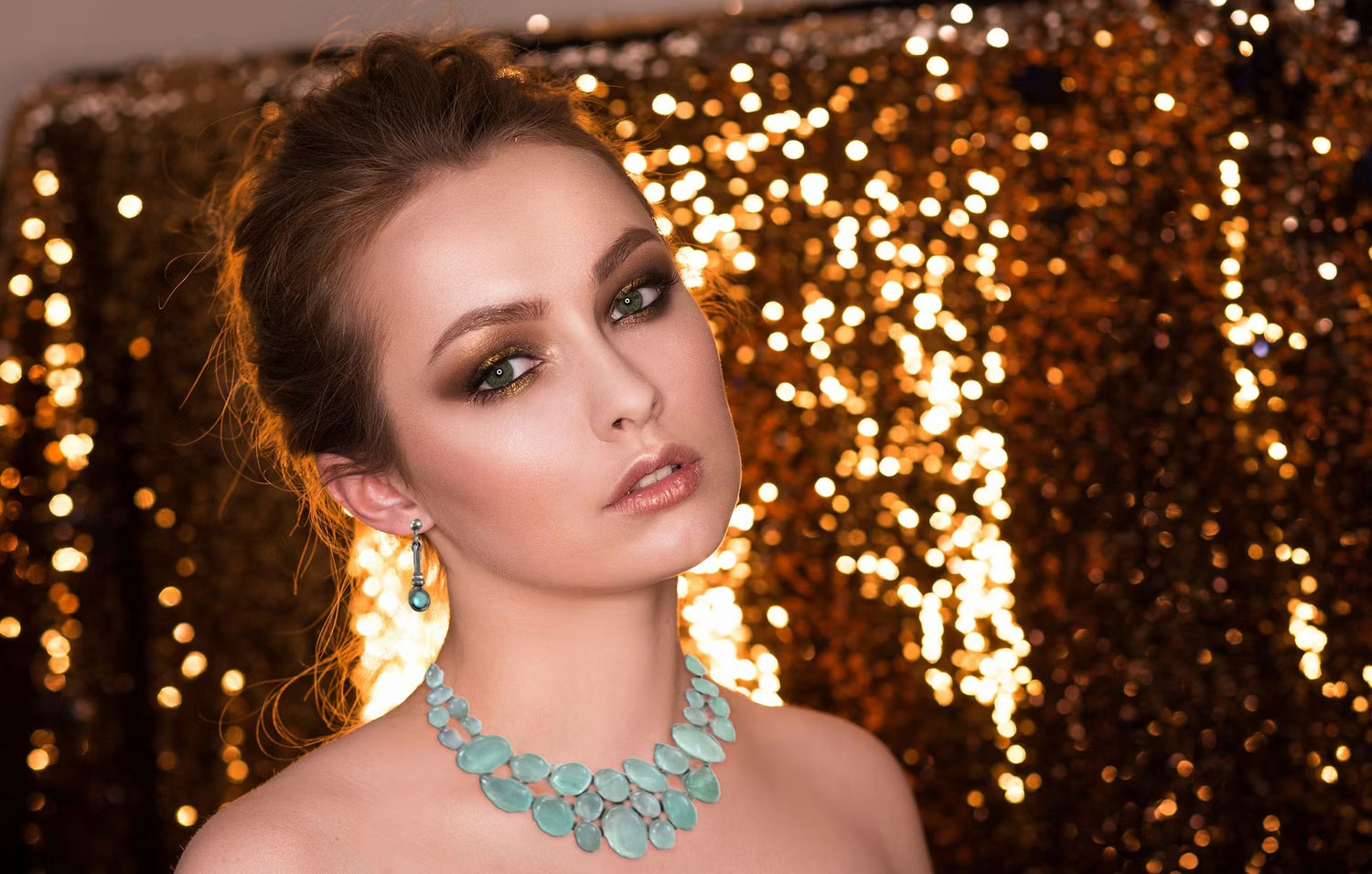
			<p style="text-align: justify;">Bạn có phải là chủ doanh nghiệp nhỏ bán đồ trang sức trực tuyến? Để điều hành một cửa hàng thương mại điện tử thành công, trang web của bạn và hình ảnh trong đó phải là hàng đầu. Bạn cần đảm bảo rằng những bức ảnh trang sức của mình sẽ thôi thúc người xem muốn mua và đeo thử chúng.</p>

<p style="text-align: justify;">Là chủ doanh nghiệp nhỏ, bạn có thể không đủ ngân sách hoặc nguồn lực để thuê người mẫu chụp những bộ đồ trang sức của mình. Nhưng một món đồ trang sức đeo trên người mẫu sẽ hấp dẫn hơn nhiều so với trên ma-nơ-canh hoặc giá trưng bày. Nhờ các phần mềm chỉnh sửa ảnh như Photoshop, bạn có thể thực hiện việc này một cách miễn phí.</p>

<h2 style="text-align: justify;">Cách thêm bông tai và vòng cổ vào người mẫu trong ảnh</h2>

<p style="text-align: justify;">Bạn có thể tải xuống một bức ảnh người mẫu phù hợp từ một trang web stock. Bài viết đã tải xuống hình ảnh người mẫu, hoa tai và vòng cổ từ Pixabay để minh họa. Bạn hoàn toàn có thể sử dụng ảnh chụp đồ trang sức của riêng mình.</p>

<p style="text-align: justify;">Nếu bạn muốn chụp những bức ảnh trang sức đẹp, hãy làm sạch trang sức và đảm bảo chúng ở khu vực có đủ ánh sáng. Sử dụng ánh sáng nhân tạo nếu cần. Ngoài ra, sử dụng nền trắng hoặc đen cũng là một ý tưởng hay vì nó giúp việc chỉnh sửa dễ dàng hơn.</p>

<p style="text-align: justify;">Nếu là người mới sử dụng Photoshop, hãy tìm hiểu&nbsp;một số mẹo nhanh về Photoshop để bắt đầu.</p>

<h3 style="text-align: justify;">Bước 1: Nhập hình ảnh</h3>

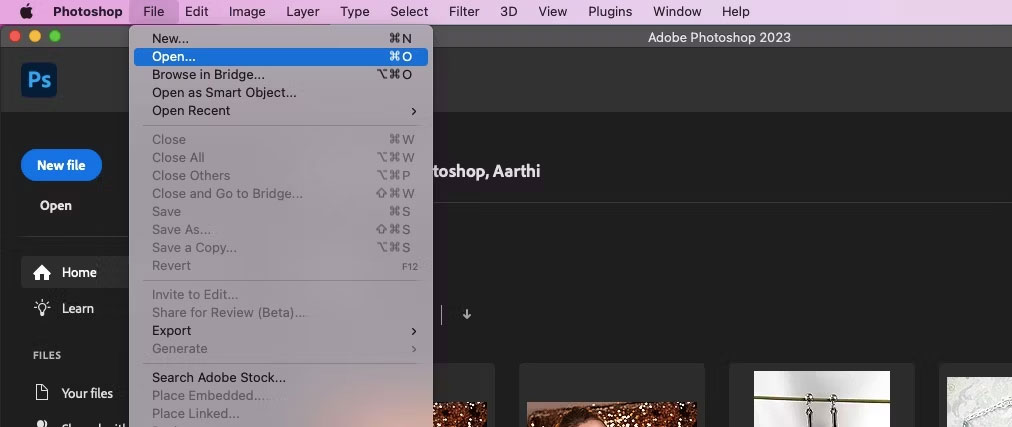
<p style="text-align: justify;">Mở hình ảnh người mẫu và đồ trang sức trong Adobe Photoshop trên máy tính. Vào&nbsp;<strong>File &gt; Open</strong>&nbsp;và chọn các hình ảnh. Ngoài ra, bạn có thể sử dụng phím tắt&nbsp;<strong>Ctrl + O</strong>&nbsp;(hoặc&nbsp;<strong>Cmd + O</strong>&nbsp;trên Mac) để mở.</p>

<figure>
<div style="text-align: justify;"><img alt="Mở ảnh" data-i="0" data-src="https://st.quantrimang.com/photos/image/2023/03/02/them-trang-suc-cho-nguoi-mau-bang-photoshop-1.jpg" data-was-processed="true" height="427" src="https://st.quantrimang.com/photos/image/2023/03/02/them-trang-suc-cho-nguoi-mau-bang-photoshop-1.jpg" width="1012" /></div>

<figcaption>
<div style="text-align: justify;">Mở ảnh</div>
</figcaption>
</figure>

<h3 style="text-align: justify;">Bước 2: Chọn vòng cổ</h3>

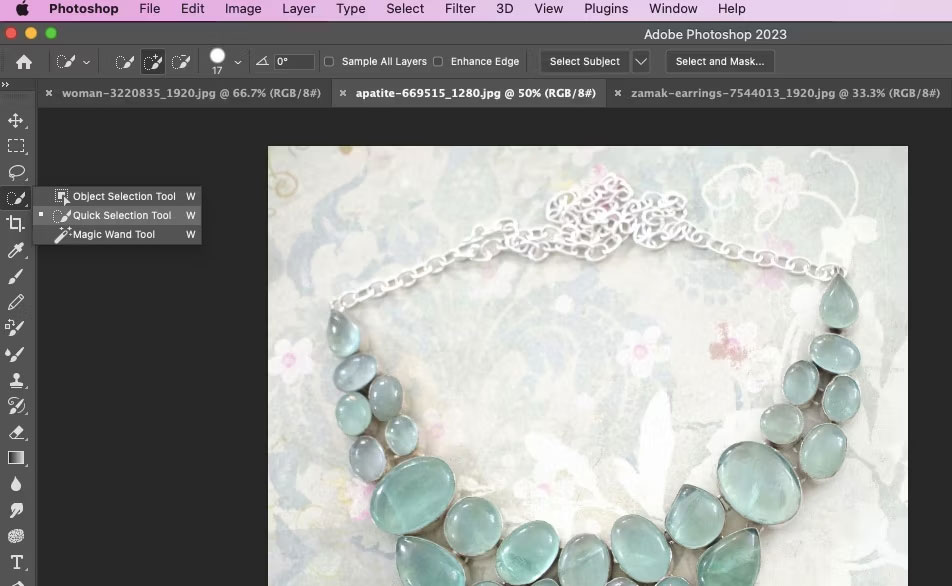
<p style="text-align: justify;">Đi đến bức ảnh vòng cổ. Tìm công cụ&nbsp;<strong>Object Selection</strong>&nbsp;ở phía bên trái. Bạn cũng có thể nhấn&nbsp;<strong>W</strong>&nbsp;để tìm công cụ.</p>

<figure>
<div style="text-align: justify;"><img alt="Công cụ lựa chọn nhanh" data-i="1" data-src="https://st.quantrimang.com/photos/image/2023/03/02/them-trang-suc-cho-nguoi-mau-bang-photoshop-2.jpg" data-was-processed="true" height="586" src="https://st.quantrimang.com/photos/image/2023/03/02/them-trang-suc-cho-nguoi-mau-bang-photoshop-2.jpg" width="952" /></div>

<figcaption>
<div style="text-align: justify;">Công cụ lựa chọn nhanh</div>
</figcaption>
</figure>

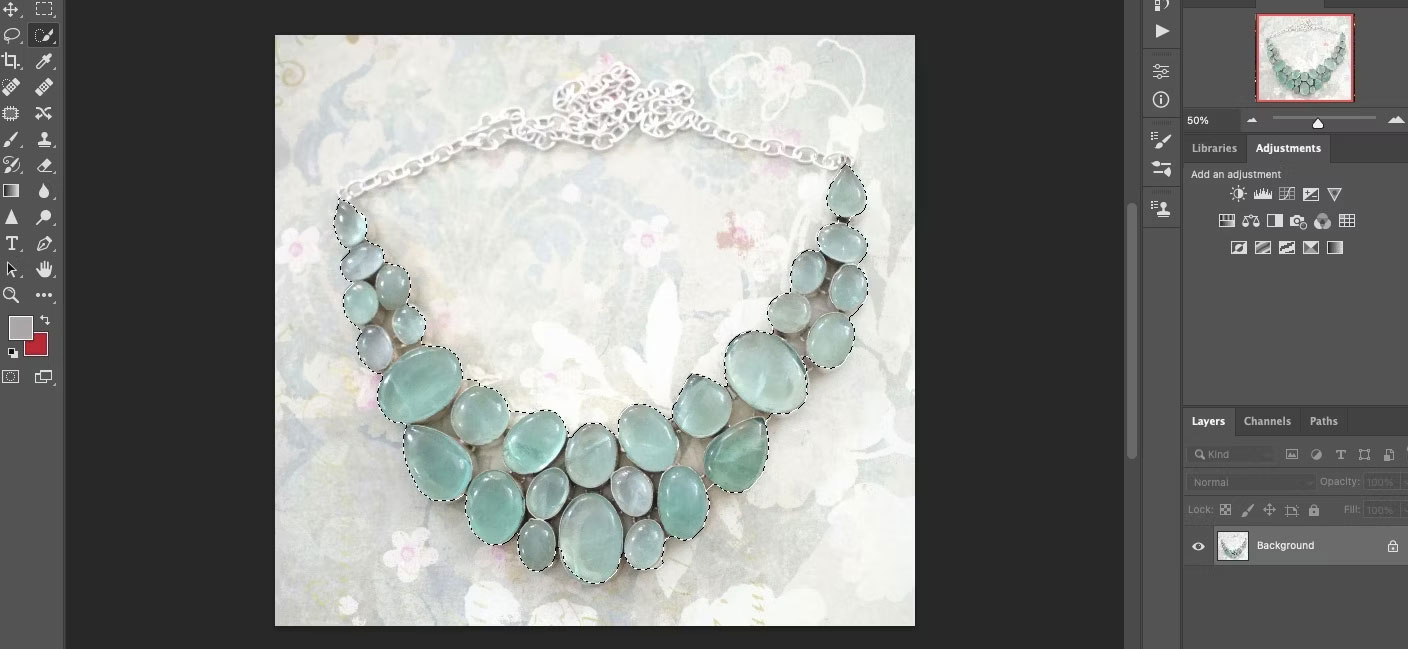
<p style="text-align: justify;">Chọn khu vực trên vòng cổ mà bạn sẽ sử dụng trên người mẫu (phần trước của vòng cổ).</p>

<figure>
<div style="text-align: justify;"><img alt="Chọn vòng cổ" data-i="2" data-src="https://st.quantrimang.com/photos/image/2023/03/02/them-trang-suc-cho-nguoi-mau-bang-photoshop-3.jpg" data-was-processed="true" height="649" src="https://st.quantrimang.com/photos/image/2023/03/02/them-trang-suc-cho-nguoi-mau-bang-photoshop-3.jpg" width="1408" /></div>

<figcaption>
<div style="text-align: justify;">Chọn vòng cổ</div>
</figcaption>
</figure>

<h3 style="text-align: justify;">Bước 3: Thêm vòng cổ vào ảnh người mẫu</h3>

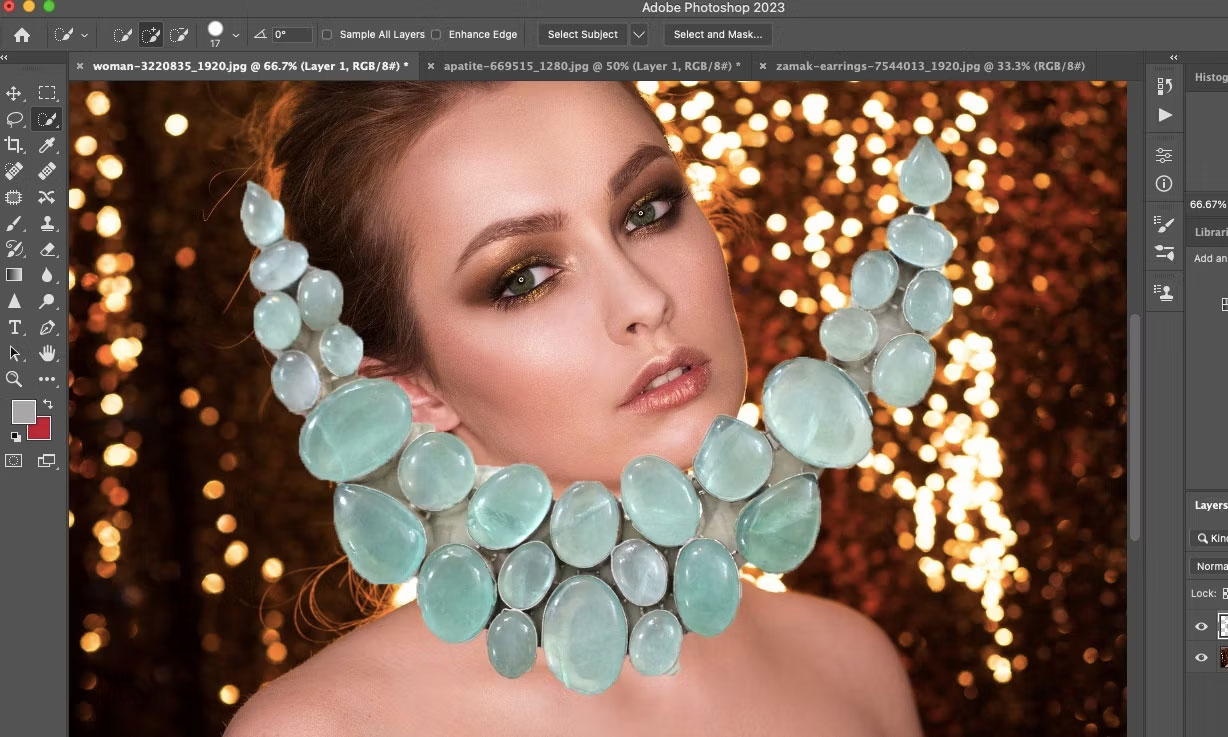
<p style="text-align: justify;">Vào&nbsp;<strong>Edit &gt; Copy</strong>&nbsp;để sao chép vùng đã chọn của vòng cổ. Tiếp theo, đi đến ảnh của người mẫu và sử dụng&nbsp;<strong>Edit &gt; Paste</strong>&nbsp;để dán vòng cổ. Bạn cũng có thể sử dụng&nbsp;<strong>Ctrl + C</strong>&nbsp;để sao chép và&nbsp;<strong>Ctrl + V</strong>&nbsp;để dán.</p>

<p style="text-align: justify;">Vòng cổ sẽ là một layer mới trên ảnh người mẫu.</p>

<figure>
<div style="text-align: justify;"><img alt="Thêm vòng cổ" data-i="3" data-src="https://st.quantrimang.com/photos/image/2023/03/02/them-trang-suc-cho-nguoi-mau-bang-photoshop-4.jpg" data-was-processed="true" height="737" src="https://st.quantrimang.com/photos/image/2023/03/02/them-trang-suc-cho-nguoi-mau-bang-photoshop-4.jpg" width="1228" /></div>

<figcaption>
<div style="text-align: justify;">Thêm vòng cổ</div>
</figcaption>
</figure>

<h3 style="text-align: justify;">Bước 4: Điều chỉnh vòng cổ sao cho giống thật</h3>

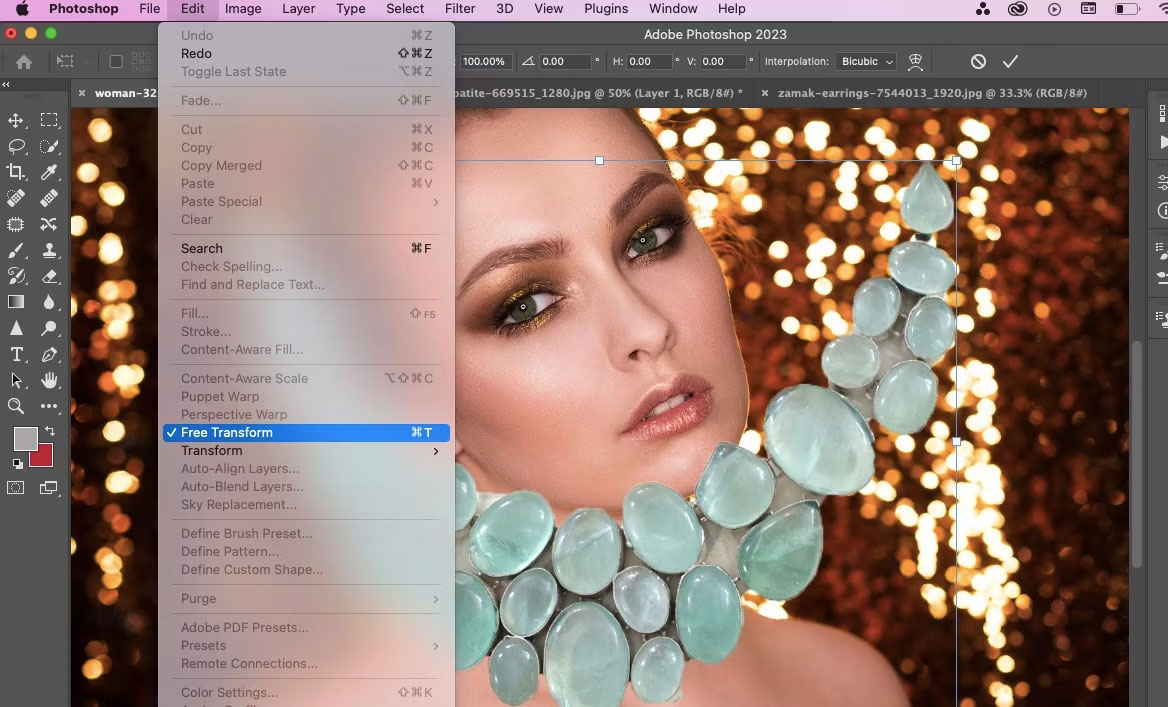
<p style="text-align: justify;">Vào&nbsp;<strong>Edit &gt; Free Transform</strong>&nbsp;hoặc nhấn&nbsp;<strong>Ctrl + T</strong>&nbsp;để thay đổi kích thước và góc của hình ảnh.</p>

<figure>
<div style="text-align: justify;"><img alt="Free Transform" data-i="4" data-src="https://st.quantrimang.com/photos/image/2023/03/02/them-trang-suc-cho-nguoi-mau-bang-photoshop-5.jpg" data-was-processed="true" height="707" src="https://st.quantrimang.com/photos/image/2023/03/02/them-trang-suc-cho-nguoi-mau-bang-photoshop-5.jpg" width="1168" /></div>

<figcaption>
<div style="text-align: justify;">Free Transform</div>
</figcaption>
</figure>

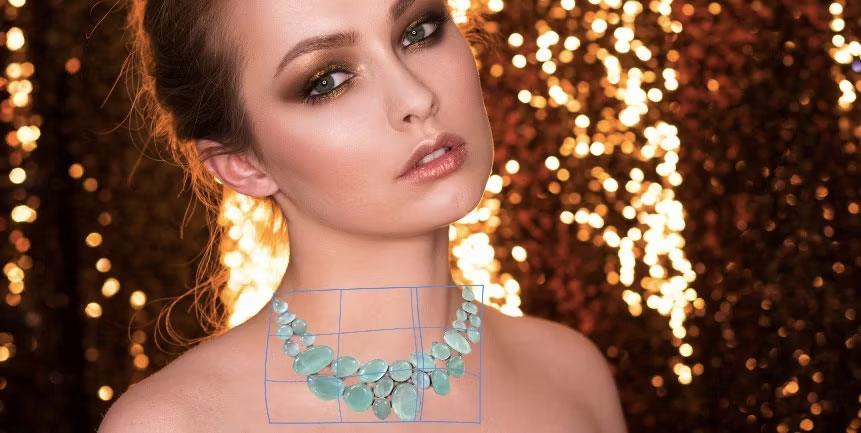
<p style="text-align: justify;">Bạn có thể sử dụng các công cụ chuyển đổi khác như&nbsp;<strong>Warp</strong>&nbsp;và&nbsp;<strong>Skew</strong>&nbsp;để tinh chỉnh vòng cổ sao cho nó trông tự nhiên và chân thực.</p>

<p style="text-align: justify;">Vào&nbsp;<strong>Edit &gt; Transform &gt; Warp</strong>, điều chỉnh hình dạng và phối cảnh của chiếc vòng cổ. Thử nghiệm với nhiều tùy chọn khác nhau trong&nbsp;<strong>Transform</strong>&nbsp;để có giao diện mong muốn.</p>

<figure>
<div style="text-align: justify;"><img alt="Chỉnh sửa phần vòng cổ" data-i="5" data-src="https://st.quantrimang.com/photos/image/2023/03/02/them-trang-suc-cho-nguoi-mau-bang-photoshop-6.jpg" data-was-processed="true" height="433" src="https://st.quantrimang.com/photos/image/2023/03/02/them-trang-suc-cho-nguoi-mau-bang-photoshop-6.jpg" width="861" /></div>

<figcaption>
<div style="text-align: justify;">Chỉnh sửa phần vòng cổ</div>
</figcaption>
</figure>

<h3 style="text-align: justify;">Bước 5: Làm trang sức tiệp với màu da của người mẫu</h3>

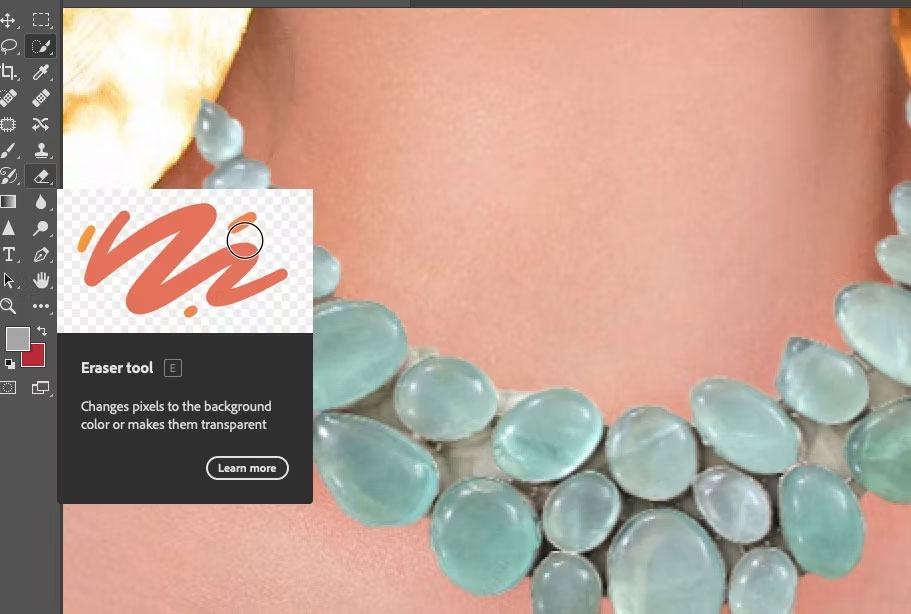
<p style="text-align: justify;">Sử dụng công cụ&nbsp;<strong>Eraser</strong>&nbsp;trên bảng điều khiển bên trái để xóa nền của đồ trang sức và làm nó tiệp với tông màu da.</p>

<figure>
<div style="text-align: justify;"><img alt="Công cụ Eraser" data-i="6" data-src="https://st.quantrimang.com/photos/image/2023/03/02/them-trang-suc-cho-nguoi-mau-bang-photoshop-7.jpg" data-was-processed="true" height="614" src="https://st.quantrimang.com/photos/image/2023/03/02/them-trang-suc-cho-nguoi-mau-bang-photoshop-7.jpg" width="911" /></div>

<figcaption>
<div style="text-align: justify;">Công cụ Eraser</div>
</figcaption>
</figure>

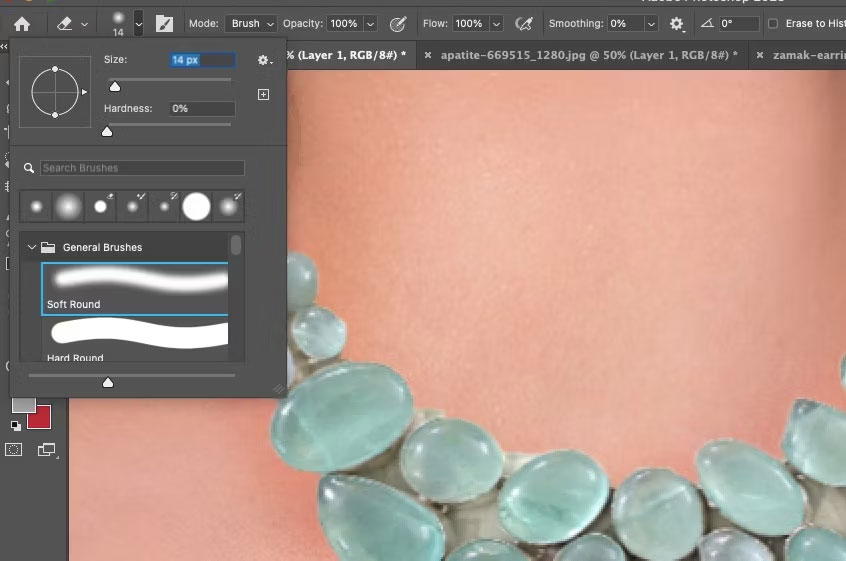
<p style="text-align: justify;">Điều chỉnh kích thước brush nếu cần.</p>

<figure>
<div style="text-align: justify;"><img alt="Điều chỉnh kích thước brush" data-i="7" data-src="https://st.quantrimang.com/photos/image/2023/03/02/them-trang-suc-cho-nguoi-mau-bang-photoshop-8.jpg" data-was-processed="true" height="561" src="https://st.quantrimang.com/photos/image/2023/03/02/them-trang-suc-cho-nguoi-mau-bang-photoshop-8.jpg" width="846" /></div>

<figcaption>
<div style="text-align: justify;">Điều chỉnh kích thước brush</div>
</figcaption>
</figure>

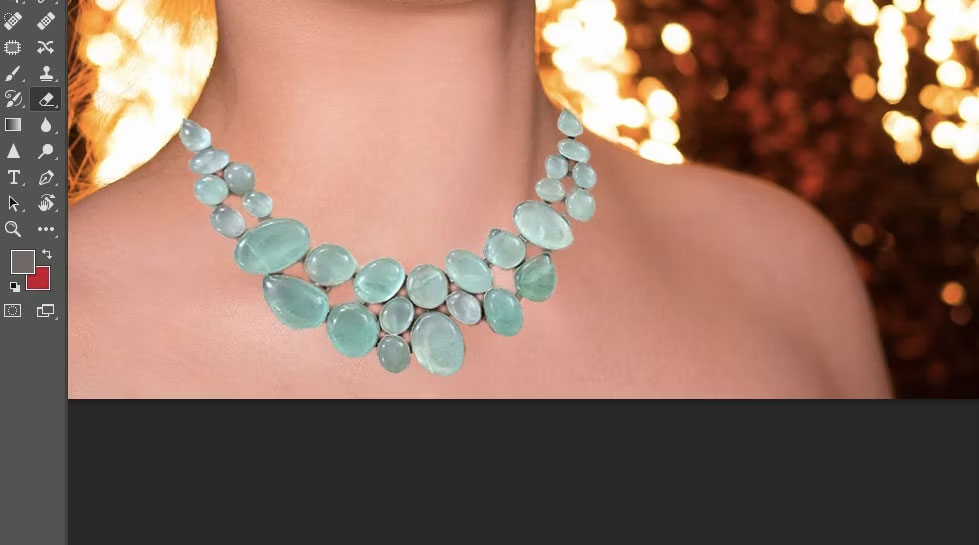
<p style="text-align: justify;">Phóng to hình ảnh và xử lý các vùng nhỏ giữa những khe của đồ trang sức.</p>

<figure>
<div style="text-align: justify;"><img alt="Chỉnh sửa phần trang sức" data-i="8" data-src="https://st.quantrimang.com/photos/image/2023/03/02/them-trang-suc-cho-nguoi-mau-bang-photoshop-9.jpg" data-was-processed="true" height="545" src="https://st.quantrimang.com/photos/image/2023/03/02/them-trang-suc-cho-nguoi-mau-bang-photoshop-9.jpg" width="979" /></div>

<figcaption>
<div style="text-align: justify;">Chỉnh sửa phần trang sức</div>
</figcaption>
</figure>

<h3 style="text-align: justify;">Bước 6: Thêm bóng để ảnh có vẻ tự nhiên</h3>

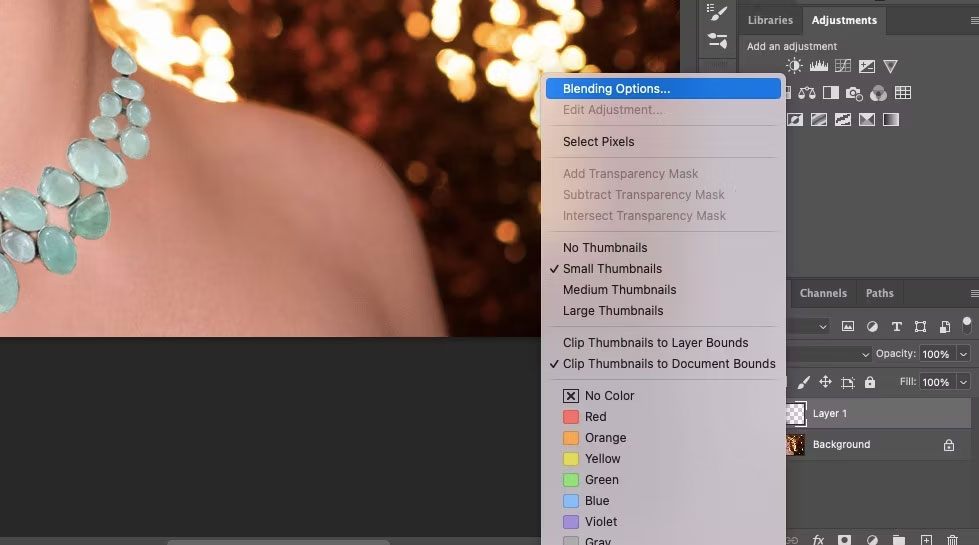
<p style="text-align: justify;">Nhấp chuột phải vào layer vòng cổ ở góc dưới cùng bên phải. Nhấp vào&nbsp;<strong>Blending Options</strong>.</p>

<figure>
<div style="text-align: justify;"><img alt="Blending Options" data-i="9" data-src="https://st.quantrimang.com/photos/image/2023/03/02/them-trang-suc-cho-nguoi-mau-bang-photoshop-10.jpg" data-was-processed="true" height="545" src="https://st.quantrimang.com/photos/image/2023/03/02/them-trang-suc-cho-nguoi-mau-bang-photoshop-10.jpg" width="979" /></div>

<figcaption>
<div style="text-align: justify;">Blending Options</div>
</figcaption>
</figure>

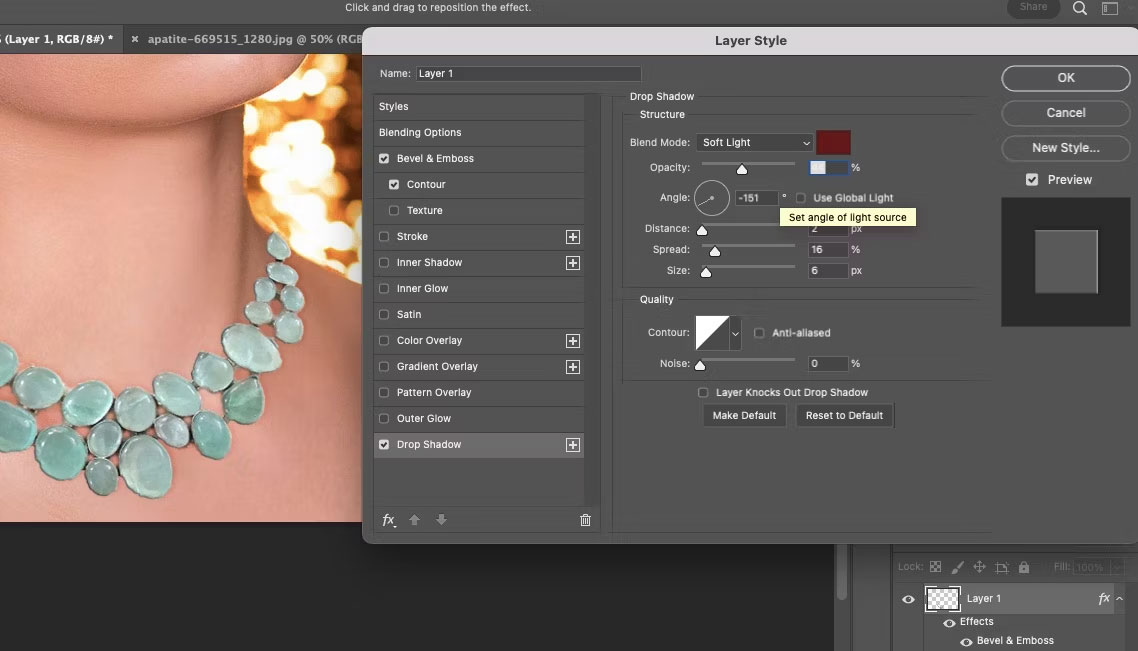
<p style="text-align: justify;">Nhấp vào&nbsp;<strong>Drop Shadow</strong>&nbsp;và đặt&nbsp;<strong>Blend Mode</strong>&nbsp;thành&nbsp;<strong>Soft Light.</strong>&nbsp;Tất nhiên, bạn cũng có thể thử với các tùy chọn khác. Tương tự, điều chỉnh&nbsp;<strong>Opacity, Angle, Distance, Spread</strong>&nbsp;và&nbsp;<strong>Size</strong>&nbsp;theo ý thích của bạn.</p>

<figure>
<div style="text-align: justify;"><img alt="Thêm bóng để ảnh có vẻ tự nhiên" data-i="10" data-src="https://st.quantrimang.com/photos/image/2023/03/02/them-trang-suc-cho-nguoi-mau-bang-photoshop-11.jpg" data-was-processed="true" height="651" src="https://st.quantrimang.com/photos/image/2023/03/02/them-trang-suc-cho-nguoi-mau-bang-photoshop-11.jpg" width="1138" /></div>

<figcaption>
<div style="text-align: justify;">Thêm bóng để ảnh có vẻ tự nhiên</div>
</figcaption>
</figure>

<p style="text-align: justify;">Vào&nbsp;<strong>Bevel &amp; Emboss</strong>&nbsp;và kích hoạt&nbsp;<strong>Contour</strong>&nbsp;để tạo một cạnh đẹp xung quanh vòng cổ.</p>

<h3 style="text-align: justify;">Bước 7: Thêm bông tai</h3>

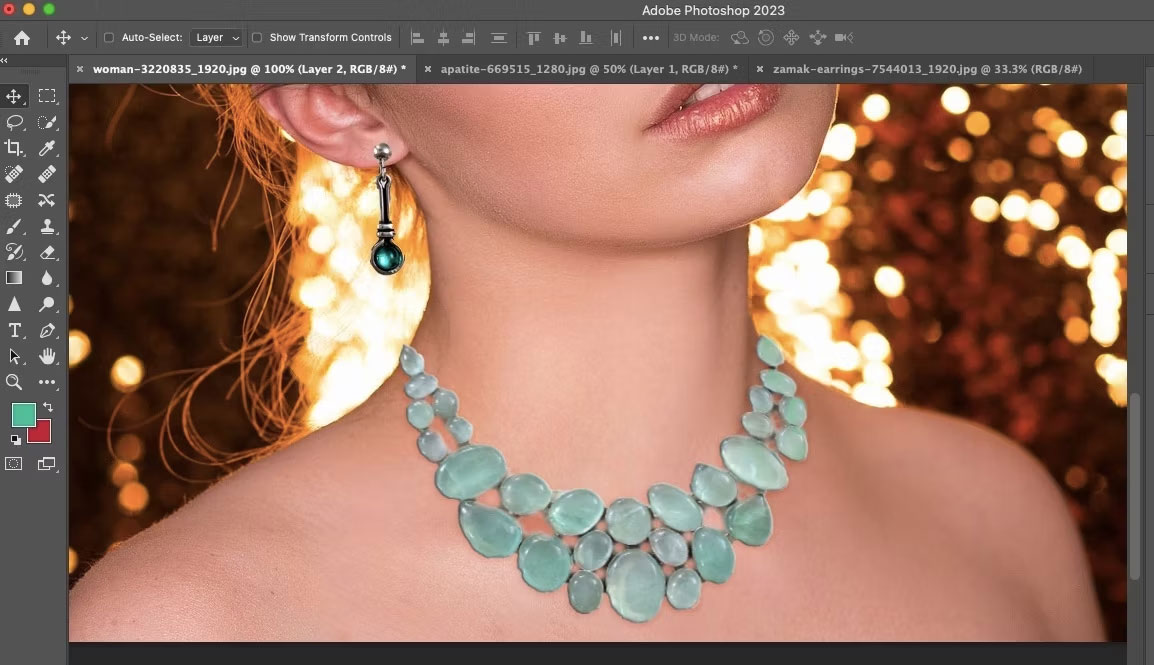
<p style="text-align: justify;">Thực hiện theo các bước tương tự như trên để thêm bông tai cho người mẫu.</p>

<figure>
<div style="text-align: justify;"><img alt="Thêm bông tai" data-i="11" data-src="https://st.quantrimang.com/photos/image/2023/03/02/them-trang-suc-cho-nguoi-mau-bang-photoshop-12.jpg" data-was-processed="true" height="665" src="https://st.quantrimang.com/photos/image/2023/03/02/them-trang-suc-cho-nguoi-mau-bang-photoshop-12.jpg" width="1154" /></div>

<figcaption>
<div style="text-align: justify;">Thêm bông tai</div>
</figcaption>
</figure>

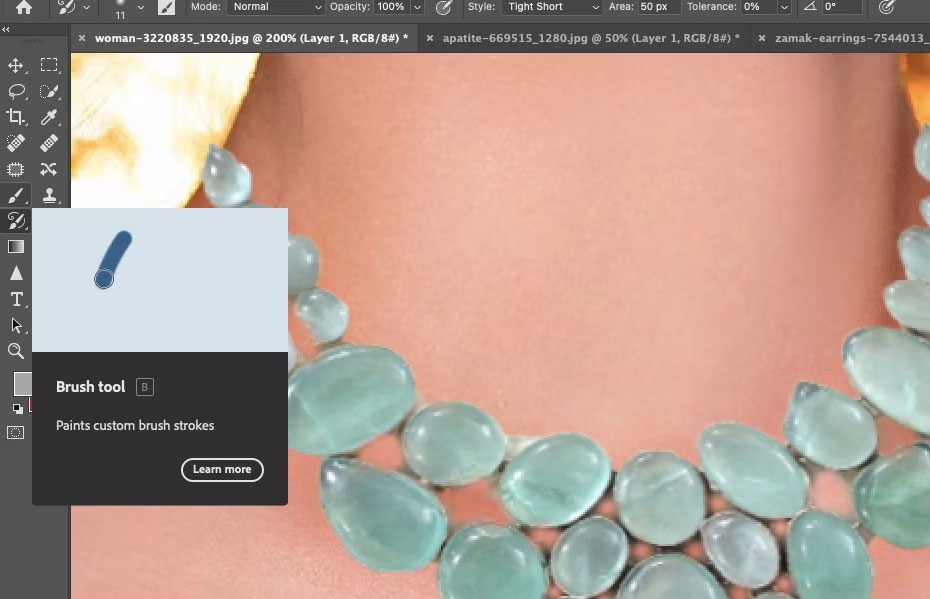
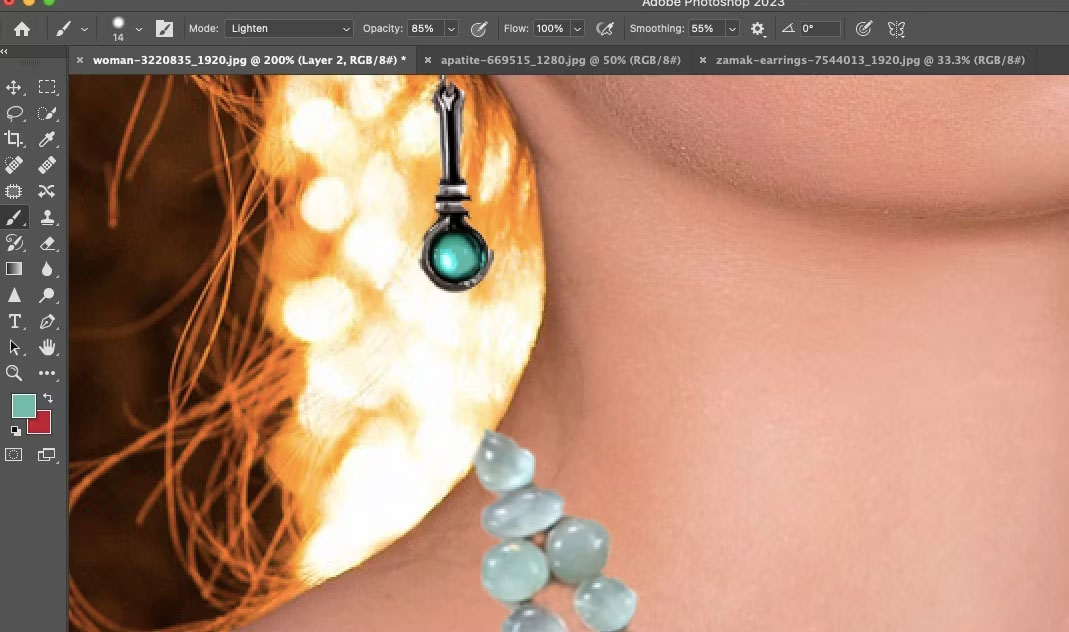
<p style="text-align: justify;">Trong ví dụ, hoa tai và vòng cổ có màu khác nhau. Vì vậy, bài viết đã sử dụng công cụ&nbsp;<strong>Brush</strong>&nbsp;để vẽ bông tai cùng màu với vòng cổ.</p>

<figure>
<div style="text-align: justify;"><img alt="Brush Tool" data-i="12" data-src="https://st.quantrimang.com/photos/image/2023/03/02/them-trang-suc-cho-nguoi-mau-bang-photoshop-13.jpg" data-was-processed="true" height="599" src="https://st.quantrimang.com/photos/image/2023/03/02/them-trang-suc-cho-nguoi-mau-bang-photoshop-13.jpg" width="930" /></div>

<figcaption>
<div style="text-align: justify;">Brush Tool</div>
</figcaption>
</figure>

<p style="text-align: justify;">Để chọn màu từ vòng cổ, hãy sử dụng công cụ&nbsp;<strong>Color Picker.</strong>&nbsp;Nhấp vào các tab màu và sử dụng công cụ chọn màu để chọn một vị trí trên vòng cổ. Sau đó, tô màu lên trên bông tai.</p>

<figure>
<div style="text-align: justify;"><img alt="Sơn lại màu cho hoa tai" data-i="13" data-src="https://st.quantrimang.com/photos/image/2023/03/02/them-trang-suc-cho-nguoi-mau-bang-photoshop-14.jpg" data-was-processed="true" height="632" src="https://st.quantrimang.com/photos/image/2023/03/02/them-trang-suc-cho-nguoi-mau-bang-photoshop-14.jpg" width="1069" /></div>

<figcaption>
<div style="text-align: justify;">Sơn lại màu cho hoa tai</div>
</figcaption>
</figure>

<h3 style="text-align: justify;">Bước 8: Xuất hình ảnh</h3>

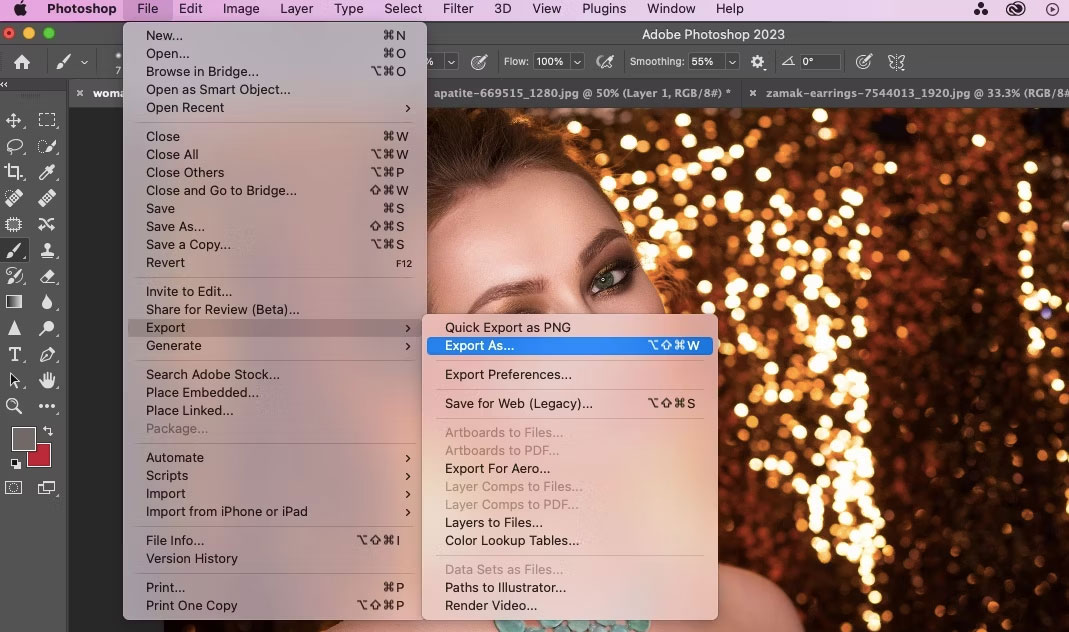
<p style="text-align: justify;">Hình ảnh cuối cùng với đồ trang sức được đeo trên người mẫu đã hoàn thành. Chuyển đến&nbsp;<strong>File &gt; Export &gt; Export As</strong>.</p>

<figure>
<div style="text-align: justify;"><img alt="Xuất ảnh" data-i="14" data-src="https://st.quantrimang.com/photos/image/2023/03/02/them-trang-suc-cho-nguoi-mau-bang-photoshop-15.jpg" data-was-processed="true" height="632" src="https://st.quantrimang.com/photos/image/2023/03/02/them-trang-suc-cho-nguoi-mau-bang-photoshop-15.jpg" width="1069" /></div>

<figcaption>
<div style="text-align: justify;">Xuất ảnh</div>
</figcaption>
</figure>

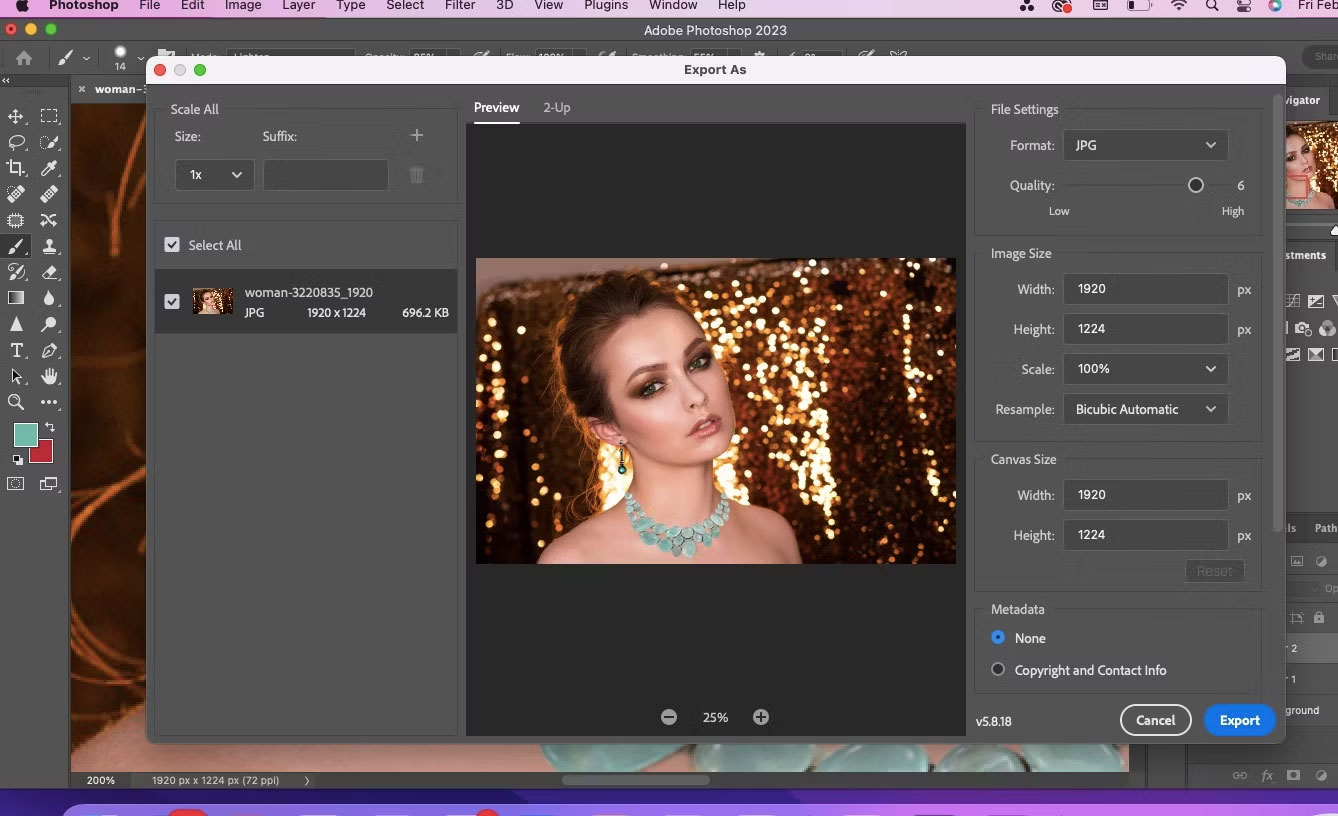
<p style="text-align: justify;">Đặt&nbsp;<strong>Format</strong>&nbsp;thành&nbsp;<strong>JPG</strong>&nbsp;và&nbsp;<strong>Quality</strong>&nbsp;thành&nbsp;<strong>High.</strong></p>

<figure>
<div style="text-align: justify;"><img alt="Xuất ở dạng JPEG" data-i="15" data-src="https://st.quantrimang.com/photos/image/2023/03/02/them-trang-suc-cho-nguoi-mau-bang-photoshop-16.jpg" data-was-processed="true" height="816" src="https://st.quantrimang.com/photos/image/2023/03/02/them-trang-suc-cho-nguoi-mau-bang-photoshop-16.jpg" width="1338" /></div>

<figcaption>
<div style="text-align: justify;">Xuất ở dạng JPEG</div>
</figcaption>
</figure>

<p style="text-align: justify;">Bạn cũng có thể xuất ở các định dạng khác nhưng&nbsp;<a href="https://quantrimang.com/cong-nghe/file-jpg-jpeg-la-gi-181784" title="File JPG (JPEG) là gì?">JPG</a>&nbsp;dễ chia sẻ và sử dụng hơn trên cửa hàng trực tuyến của mình.</p>

<figure>
<div style="text-align: justify;"><img alt="Ảnh thành phẩm" data-i="16" data-src="https://st.quantrimang.com/photos/image/2023/03/02/them-trang-suc-cho-nguoi-mau-bang-photoshop-17.jpg" data-was-processed="true" height="956" src="https://st.quantrimang.com/photos/image/2023/03/02/them-trang-suc-cho-nguoi-mau-bang-photoshop-17.jpg" width="1500" /></div>

<figcaption>
<div style="text-align: justify;">Ảnh thành phẩm</div>
</figcaption>
</figure>

<p style="text-align: justify;">Một trong những yếu tố then chốt khi quảng cáo là phải gợi lên phản ứng cảm xúc từ người xem. Đó là lý do tại sao việc sử dụng người mẫu chụp minh họa là một chiến lược tuyệt vời để bán sản phẩm.</p>

<p style="text-align: justify;">Tuy nhiên, không phải lúc nào bạn cũng có thể sử dụng người mẫu thật cho ảnh trang sức của mình. Với Photoshop và các trang web có sẵn, bạn có thể &quot;đeo&quot; tất cả những món đồ trang sức mình muốn cho người mẫu. Ngoài ra, bạn có cơ hội tìm thấy nhiều người mẫu khác nhau phù hợp với thương hiệu của mình.</p>
		</div>
				<div id="author">
						<p>
				<strong>Nguồn tin:</strong>
				Quantrimang.com
			</p>
		</div>
	</div>
	<div id="footer" class="clearfix">
		<div id="url">
			<strong>URL của bản tin này: </strong><a href="https://www.nguoicodonvn2008.info/vi/news/savefile/kien-thuc-may-tinh/cach-deo-them-trang-suc-cho-nguoi-mau-bang-photoshop-6825.html" title="Cách &quot;đeo&quot; thêm trang sức cho người mẫu bằng Photoshop">https://www.nguoicodonvn2008.info/vi/news/savefile/kien-thuc-may-tinh/cach-deo-them-trang-suc-cho-nguoi-mau-bang-photoshop-6825.html</a>

		</div>
		<div class="clear"></div>
		<div class="copyright">
			&copy; .&#x3A; Nguoicodonvn2008.info - Cõi lòng người cô đơn &#x3A;.
		</div>
		<div id="contact">
			<a href="mailto:admin@nguoicodonvn2008.info">admin@nguoicodonvn2008.info</a>
		</div>
	</div>
</div>
        <div id="timeoutsess" class="chromeframe">
            Bạn đã không sử dụng Site, <a onclick="timeoutsesscancel();" href="https://www.nguoicodonvn2008.info/#">Bấm vào đây để duy trì trạng thái đăng nhập</a>. Thời gian chờ: <span id="secField"> 60 </span> giây
        </div>
        <div id="openidResult" class="nv-alert" style="display:none"></div>
        <div id="openidBt" data-result="" data-redirect=""></div>
		</script>
		<div class="car-top">
  <span><img src="https://www.nguoicodonvn2008.info/themes/default/images/car.png" alt=""></span>
</div>
<script src="https://www.nguoicodonvn2008.info/assets/js/jquery/jquery.min.js"></script>
<script>var nv_base_siteurl="/",nv_lang_data="vi",nv_lang_interface="vi",nv_name_variable="nv",nv_fc_variable="op",nv_lang_variable="language",nv_module_name="news",nv_func_name="savefile",nv_is_user=0, nv_my_ofs=-4,nv_my_abbr="EDT",nv_cookie_prefix="nv4c_e856T",nv_check_pass_mstime=1738000,nv_area_admin=0,nv_safemode=0,theme_responsive=0,nv_recaptcha_ver=2,nv_recaptcha_sitekey="",nv_recaptcha_type="image",XSSsanitize=1;</script>
<script src="https://www.nguoicodonvn2008.info/assets/js/language/vi.js"></script>
<script src="https://www.nguoicodonvn2008.info/assets/js/DOMPurify/purify3.js"></script>
<script src="https://www.nguoicodonvn2008.info/assets/js/global.js"></script>
<script src="https://www.nguoicodonvn2008.info/assets/js/site.js"></script>
<script src="https://www.nguoicodonvn2008.info/themes/default/js/news.js"></script>
<script src="https://www.nguoicodonvn2008.info/themes/default/js/main.js"></script>
<script src="https://www.nguoicodonvn2008.info/themes/default/js/custom.js"></script>
<script type="application/ld+json">
        {
            "@context": "https://schema.org",
            "@type": "Organization",
            "url": "https://www.nguoicodonvn2008.info",
            "logo": "https://www.nguoicodonvn2008.info/uploads/angel.gif"
        }
        </script>
<script src="https://www.nguoicodonvn2008.info/themes/default/js/bootstrap.min.js"></script>
<script type="text/javascript">
var $scrolltop = $('.car-top');
$scrolltop.on('click', function () {
    $('html,body').animate({
        scrollTop: 0
    }, 800);
    $(this).addClass("car-run");
    setTimeout(function(){ $scrolltop.removeClass('car-run');}, 1000);
    return false;
});
$(window).on('scroll', function ()
{ 
    if($(window).scrollTop() >= 200)
    {
        $scrolltop.addClass("show");
        $scrolltop.addClass("car-down");
    }
    else
    {
       $scrolltop.removeClass("show");
       setTimeout(function(){ $scrolltop.removeClass('car-down');}, 300);
    }
});
</script>
</body>
</html>