<!DOCTYPE html>
    <html lang="vi" xmlns="http://www.w3.org/1999/xhtml" prefix="og: http://ogp.me/ns#">
    <head>
<title>Cách dễ dàng giải phóng dung lượng lưu trữ OneDrive</title>
<meta name="description" content="Cách dễ dàng giải phóng dung lượng lưu trữ OneDrive - Savefile - Tin Tức -...">
<meta name="author" content=".: Nguoicodonvn2008.info - Cõi lòng người cô đơn :.">
<meta name="copyright" content=".: Nguoicodonvn2008.info - Cõi lòng người cô đơn :. [admin@nguoicodonvn2008.info]">
<meta name="robots" content="index, archive, follow, noodp">
<meta name="googlebot" content="index,archive,follow,noodp">
<meta name="msnbot" content="all,index,follow">
<meta name="generator" content="NukeViet v4.5">
<meta http-equiv="Content-Type" content="text/html; charset=utf-8">
<meta property="og:title" content="Cách dễ dàng giải phóng dung lượng lưu trữ OneDrive">
<meta property="og:type" content="website">
<meta property="og:description" content="Savefile - Tin Tức - https&#x3A;&#x002F;&#x002F;www.nguoicodonvn2008.info&#x002F;vi&#x002F;news&#x002F;savefile&#x002F;kien-thuc-may-tinh&#x002F;cach-de-dang-giai-phong-dung-luong-luu-tru-onedrive-9556.html">
<meta property="og:site_name" content=".&#x3A; Nguoicodonvn2008.info - Cõi lòng người cô đơn &#x3A;.">
<meta property="og:url" content="https://www.nguoicodonvn2008.info/vi/news/savefile/kien-thuc-may-tinh/cach-de-dang-giai-phong-dung-luong-luu-tru-onedrive-9556.html">
<link rel="shortcut icon" href="https://www.nguoicodonvn2008.info/favicon.ico">
<link rel="canonical" href="https://www.nguoicodonvn2008.info/vi/news/savefile/kien-thuc-may-tinh/cach-de-dang-giai-phong-dung-luong-luu-tru-onedrive-9556.html">
<link rel="alternate" href="https://www.nguoicodonvn2008.info/vi/news/rss/" title="Tin Tức" type="application/rss+xml">
<link rel="alternate" href="https://www.nguoicodonvn2008.info/vi/news/rss/karaoke-dual/" title="Tin Tức - Karaoke Dual" type="application/rss+xml">
<link rel="alternate" href="https://www.nguoicodonvn2008.info/vi/news/rss/nhac-tre/" title="Tin Tức - Nhạc trẻ" type="application/rss+xml">
<link rel="alternate" href="https://www.nguoicodonvn2008.info/vi/news/rss/tru-tinh/" title="Tin Tức - Trữ tình" type="application/rss+xml">
<link rel="alternate" href="https://www.nguoicodonvn2008.info/vi/news/rss/nuoc-ngoai/" title="Tin Tức - Nước ngoài" type="application/rss+xml">
<link rel="alternate" href="https://www.nguoicodonvn2008.info/vi/news/rss/remix/" title="Tin Tức - Remix" type="application/rss+xml">
<link rel="alternate" href="https://www.nguoicodonvn2008.info/vi/news/rss/tam-su-tinh-yeu/" title="Tin Tức - Tâm sự tình yêu" type="application/rss+xml">
<link rel="alternate" href="https://www.nguoicodonvn2008.info/vi/news/rss/tho-suu-tam/" title="Tin Tức - Thơ sưu tầm" type="application/rss+xml">
<link rel="alternate" href="https://www.nguoicodonvn2008.info/vi/news/rss/cuoc-song/" title="Tin Tức - Cuộc sống" type="application/rss+xml">
<link rel="alternate" href="https://www.nguoicodonvn2008.info/vi/news/rss/phan-mem/" title="Tin Tức - Phần mềm" type="application/rss+xml">
<link rel="alternate" href="https://www.nguoicodonvn2008.info/vi/news/rss/kien-thuc-may-tinh/" title="Tin Tức - Kiến thức máy tính" type="application/rss+xml">
<link rel="alternate" href="https://www.nguoicodonvn2008.info/vi/news/rss/hoc-tap/" title="Tin Tức - Học tập" type="application/rss+xml">
<link rel="alternate" href="https://www.nguoicodonvn2008.info/vi/news/rss/tai-lieu/" title="Tin Tức - Tài liệu" type="application/rss+xml">
<link rel="alternate" href="https://www.nguoicodonvn2008.info/vi/news/rss/de-thi/" title="Tin Tức - Đề thi" type="application/rss+xml">
<link rel="preload" as="style" href="https://www.nguoicodonvn2008.info/assets/css/font-awesome.min.css" type="text/css">
<link rel="preload" as="style" href="https://www.nguoicodonvn2008.info/themes/default/css/bootstrap.non-responsive.css" type="text/css">
<link rel="preload" as="style" href="https://www.nguoicodonvn2008.info/themes/default/css/style.css" type="text/css">
<link rel="preload" as="style" href="https://www.nguoicodonvn2008.info/themes/default/css/style.non-responsive.css" type="text/css">
<link rel="preload" as="style" href="https://www.nguoicodonvn2008.info/themes/default/css/news.css" type="text/css">
<link rel="preload" as="style" href="https://www.nguoicodonvn2008.info/themes/default/css/custom.css" type="text/css">
<link rel="preload" as="script" href="https://www.nguoicodonvn2008.info/assets/js/jquery/jquery.min.js" type="text/javascript">
<link rel="preload" as="script" href="https://www.nguoicodonvn2008.info/assets/js/language/vi.js" type="text/javascript">
<link rel="preload" as="script" href="https://www.nguoicodonvn2008.info/assets/js/DOMPurify/purify3.js" type="text/javascript">
<link rel="preload" as="script" href="https://www.nguoicodonvn2008.info/assets/js/global.js" type="text/javascript">
<link rel="preload" as="script" href="https://www.nguoicodonvn2008.info/assets/js/site.js" type="text/javascript">
<link rel="preload" as="script" href="https://www.nguoicodonvn2008.info/themes/default/js/news.js" type="text/javascript">
<link rel="preload" as="script" href="https://www.nguoicodonvn2008.info/themes/default/js/main.js" type="text/javascript">
<link rel="preload" as="script" href="https://www.nguoicodonvn2008.info/themes/default/js/custom.js" type="text/javascript">
<link rel="preload" as="script" href="https://www.nguoicodonvn2008.info/themes/default/js/bootstrap.min.js" type="text/javascript">
<link rel="stylesheet" href="https://www.nguoicodonvn2008.info/assets/css/font-awesome.min.css">
<link rel="stylesheet" href="https://www.nguoicodonvn2008.info/themes/default/css/bootstrap.non-responsive.css">
<link rel="stylesheet" href="https://www.nguoicodonvn2008.info/themes/default/css/style.css">
<link rel="stylesheet" href="https://www.nguoicodonvn2008.info/themes/default/css/style.non-responsive.css">
<link rel="StyleSheet" href="https://www.nguoicodonvn2008.info/themes/default/css/news.css">
<link rel="stylesheet" href="https://www.nguoicodonvn2008.info/themes/default/css/custom.css">
<style type="text/css">
	body{background: #fff;}
</style>
    </head>
    <body>
<div id="print">
	<div id="hd_print">
		<h2 class="pull-left">.&#x3A; Nguoicodonvn2008.info - Cõi lòng người cô đơn &#x3A;.</h2>
		<p class="pull-right"><a title=".&#x3A; Nguoicodonvn2008.info - Cõi lòng người cô đơn &#x3A;." href="https://www.nguoicodonvn2008.info/">https://www.nguoicodonvn2008.info</a></p>
	</div>
	<div class="clear"></div>
	<hr />
	<div id="content">
		<h1>Cách dễ dàng giải phóng dung lượng lưu trữ OneDrive</h1>
		<ul class="list-inline">
			<li>Thứ ba - 17/12/2024 23:05</li>
			<li class="hidden-print txtrequired"><em class="fa fa-print">&nbsp;</em><a title="In ra" href="javascript:;" onclick="window.print()">In ra</a></li>
			<li class="hidden-print txtrequired"><em class="fa fa-power-off">&nbsp;</em><a title="Đóng cửa sổ này" href="javascript:;" onclick="window.close()">Đóng cửa sổ này</a></li>
		</ul>
		<div class="clear"></div>
		<div id="hometext">
		</div>
				<div class="imghome">
			<img alt="Cách dễ dàng giải phóng dung lượng lưu trữ OneDrive" src="https://st.quantrimang.com/photos/image/2024/10/15/giai-phong-dung-luong-luu-tru-onedrive-2.png" width="460" class="img-thumbnail" />
		</div>
		<div class="clear"></div>
		<div id="bodytext" class="clearfix">
			<p style="text-align: justify;">Khi bộ nhớ&nbsp;OneDrive&nbsp;đầy, các file sẽ ngừng đồng bộ và&nbsp;Outlook&nbsp;có thể bỏ lỡ các email có file đính kèm. Để tránh điều đó, bạn sẽ cần nhanh chóng giải phóng một số bộ nhớ OneDrive để nhường chỗ cho các file và email mới. Bài viết sẽ chỉ cho bạn cách thực hiện!</p>

<h2 style="text-align: justify;">&nbsp;</h2>

<h2 id="mcetoc_1if9fjl2v10i" style="text-align: justify;">1. Xóa Recycle Bin của OneDrive</h2>

<p style="text-align: justify;">Khi bạn xóa một file khỏi tài khoản OneDrive của mình, nó sẽ gửi file đó đến Recycle Bin. Vì các file trong Recycle Bin được tính vào bộ nhớ OneDrive, nên việc dọn dẹp thường xuyên là điều cần thiết. Trong khi OneDrive giữ các file đã xóa trong Recycle Bin trong 30 ngày, bạn có thể xóa chúng theo cách thủ công để giải phóng một số dung lượng ngay lập tức.</p>

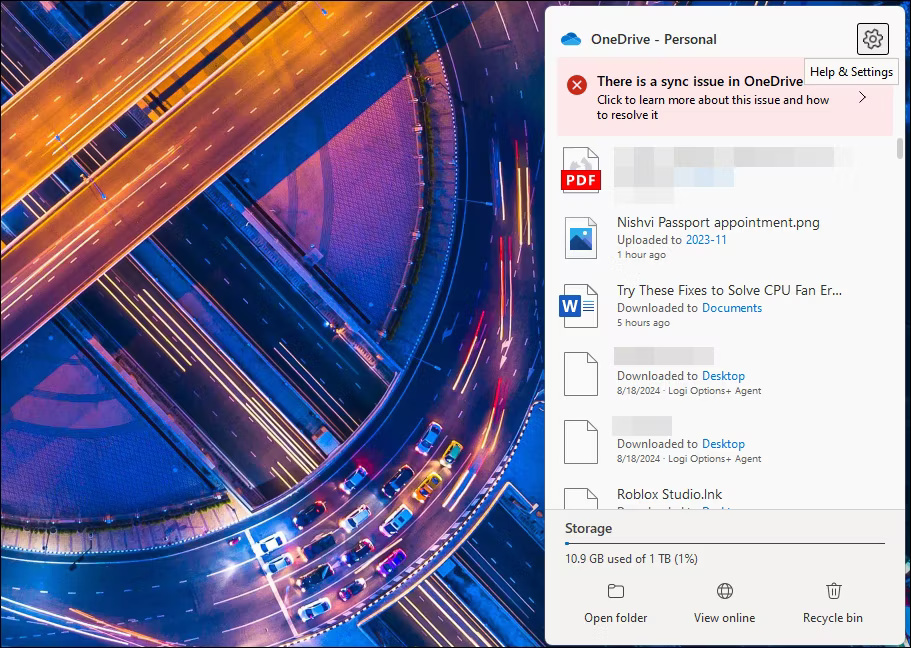
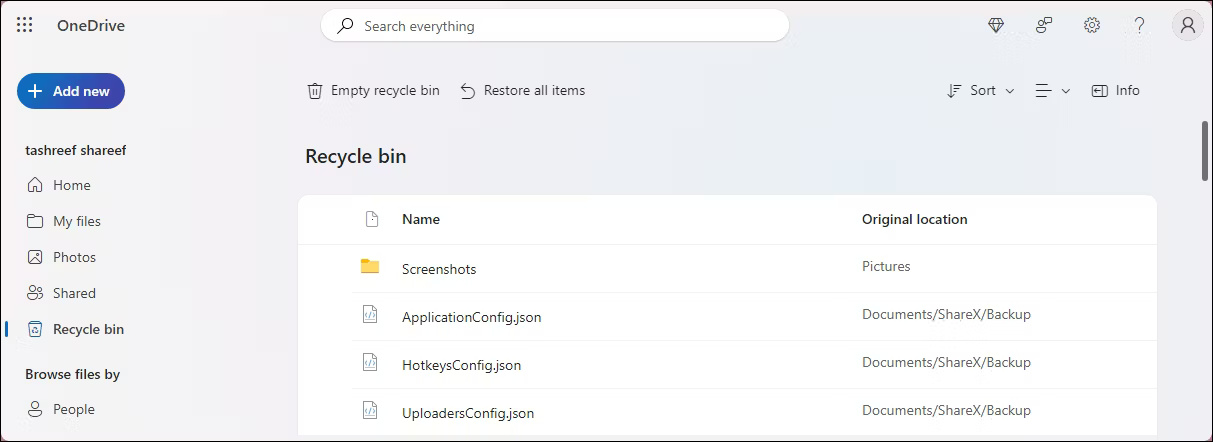
<p style="text-align: justify;">Để làm trống Recycle Bin, hãy nhấp chuột phải vào biểu tượng OneDrive trên thanh tác vụ Windows (góc dưới bên phải), sau đó chọn&nbsp;<strong>Recycle Bin</strong>. Nếu bạn không có ứng dụng trên máy tính, hãy đăng nhập vào OneDrive web, sau đó nhấp vào biểu tượng Recycle Bin trong ngăn điều hướng bên trái.</p>

<figure>
<div style="text-align: justify;"><img alt="Màn hình chính OneDrive trên Windows 11" data-i="0" data-src="https://st.quantrimang.com/photos/image/2024/08/22/giai-phong-dung-luong-luu-tru-onedrive-1.jpg" data-was-processed="true" height="648" src="https://st.quantrimang.com/photos/image/2024/08/22/giai-phong-dung-luong-luu-tru-onedrive-1.jpg" width="911" /></div>

<figcaption>
<div style="text-align: justify;">Màn hình chính OneDrive trên Windows 11</div>
</figcaption>
</figure>

<p style="text-align: justify;">Cuộn qua các mục trong Recycle Bin một lần để đảm bảo bạn không xóa bất kỳ mục quan trọng nào. Để xóa tất cả các mục, hãy nhấp vào tùy chọn&nbsp;<strong>Empty recycle bin</strong>&nbsp;bên dưới thanh tìm kiếm ở trên cùng. Nếu không, bạn có thể chọn từng mục rồi nhấp vào&nbsp;<strong>Delete</strong>&nbsp;để xóa vĩnh viễn.</p>

<figure>
<div style="text-align: justify;"><img alt="Recycle Bin trên OneDrive Web với tùy chọn Empty Recycle Bin" data-i="1" data-src="https://st.quantrimang.com/photos/image/2024/08/22/giai-phong-dung-luong-luu-tru-onedrive-2.jpg" data-was-processed="true" height="442" src="https://st.quantrimang.com/photos/image/2024/08/22/giai-phong-dung-luong-luu-tru-onedrive-2.jpg" width="1213" /></div>

<figcaption>
<div style="text-align: justify;">Recycle Bin trên OneDrive Web với tùy chọn Empty Recycle Bin</div>
</figcaption>
</figure>

<p style="text-align: justify;">Bạn cũng có thể thực hiện việc này bằng ứng dụng OneDrive trên điện thoại. Trong phiên bản Android của ứng dụng, hãy chuyển đến tab&nbsp;<strong>Me</strong>&nbsp;từ dưới cùng và nhấn vào&nbsp;<strong>Recycle Bin</strong>. Sau đó, chọn&nbsp;<strong>Delete ALL</strong>&nbsp;để xóa sạch Recycle Bin. Trên iOS, hãy nhấn vào biểu tượng profile ở góc trên cùng bên trái, chọn&nbsp;<strong>Recycle Bin</strong>, chọn tất cả các file bạn muốn xóa, sau đó nhấn vào&nbsp;<strong>Delete</strong>.</p>

<figure>
<div style="text-align: justify;"><img alt="" data-adbro-processed="true" data-i="2" data-src="https://st.quantrimang.com/photos/image/2024/08/22/giai-phong-dung-luong-luu-tru-onedrive-3.jpg" data-was-processed="true" height="426" src="https://st.quantrimang.com/photos/image/2024/08/22/giai-phong-dung-luong-luu-tru-onedrive-3.jpg" width="622" /><br />
<img alt="" src="https://ad.doubleclick.net/ddm/trackimp/N1414183.4029011ADBRO/B32633749.406451093;dc_trk_aid=598456155;dc_trk_cid=224108423;ord=1734494724639;dc_lat=;dc_rdid=;tag_for_child_directed_treatment=;tfua=;gdpr=$%7BGDPR%7D;gdpr_consent=$%7BGDPR_CONSENT_755%7D;ltd=;dc_tdv=1?" /></div>
</figure>

<h2 id="mcetoc_1if9fjl2v10j" style="text-align: justify;">2. Xóa các file lớn và không cần thiết</h2>

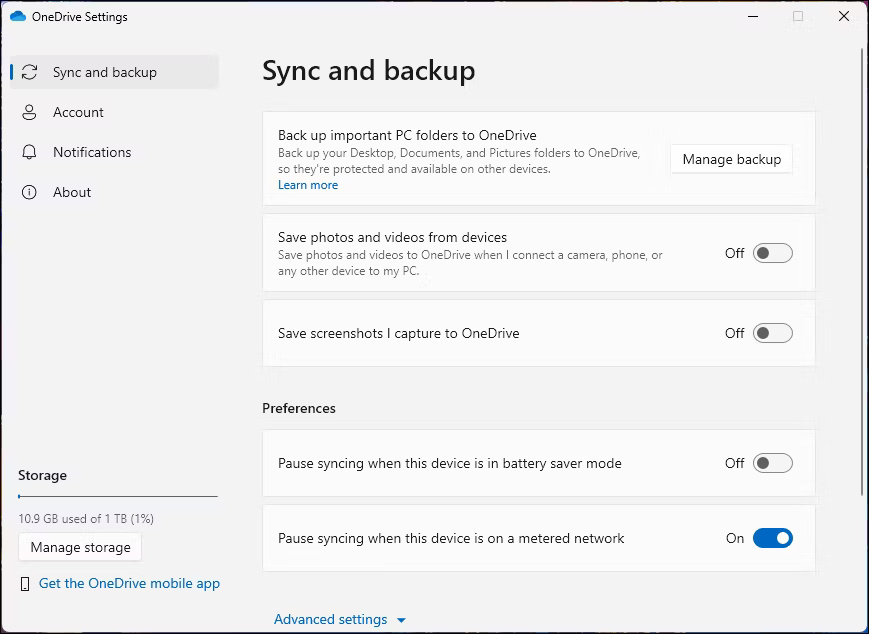
<p style="text-align: justify;">Sau khi Recycle Bin đã được xóa sạch, hãy cùng tìm hiểu xem mục nào chiếm nhiều dung lượng nhất bằng tùy chọn&nbsp;<strong>Manage storage</strong>&nbsp;trong OneDrive. Để xác định mục nào chiếm nhiều dung lượng, hãy nhấp chuột phải vào biểu tượng&nbsp;<strong>OneDrive</strong>&nbsp;trên thanh tác vụ và chọn&nbsp;<strong>Settings</strong>. Ở góc dưới cùng bên trái, hãy nhấp vào&nbsp;<strong>Manage Storage</strong>. Thao tác này sẽ mở tài khoản OneDrive của bạn trên web.</p>

<figure>
<div style="text-align: justify;"><img alt="Tùy chọn Manage Storage trong Windows 11" data-i="3" data-src="https://st.quantrimang.com/photos/image/2024/08/22/giai-phong-dung-luong-luu-tru-onedrive-4.jpg" data-was-processed="true" height="634" src="https://st.quantrimang.com/photos/image/2024/08/22/giai-phong-dung-luong-luu-tru-onedrive-4.jpg" width="869" /></div>

<figcaption>
<div style="text-align: justify;">Tùy chọn Manage Storage trong Windows 11</div>
</figcaption>
</figure>

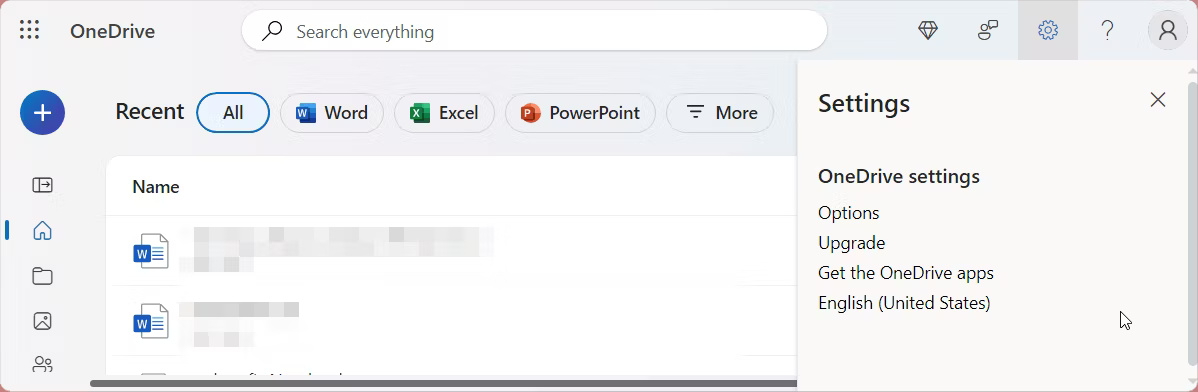
<p style="text-align: justify;">Nếu bạn không có ứng dụng desktop, hãy đăng nhập vào OneDrive web, nhấp vào&nbsp;<strong>Settings</strong>&nbsp;(biểu tượng bánh răng) ở góc trên bên phải và chọn&nbsp;<strong>Options</strong>&nbsp;trong&nbsp;<strong>OneDrive settings</strong>.</p>

<figure>
<div style="text-align: justify;"><img alt="Màn hình trang chủ OneDrive web với ngăn Settings mở" data-i="4" data-src="https://st.quantrimang.com/photos/image/2024/08/22/giai-phong-dung-luong-luu-tru-onedrive-5.jpg" data-was-processed="true" height="392" src="https://st.quantrimang.com/photos/image/2024/08/22/giai-phong-dung-luong-luu-tru-onedrive-5.jpg" width="1198" /></div>

<figcaption>
<div style="text-align: justify;">Màn hình trang chủ OneDrive web với ngăn Settings mở</div>
</figcaption>
</figure>

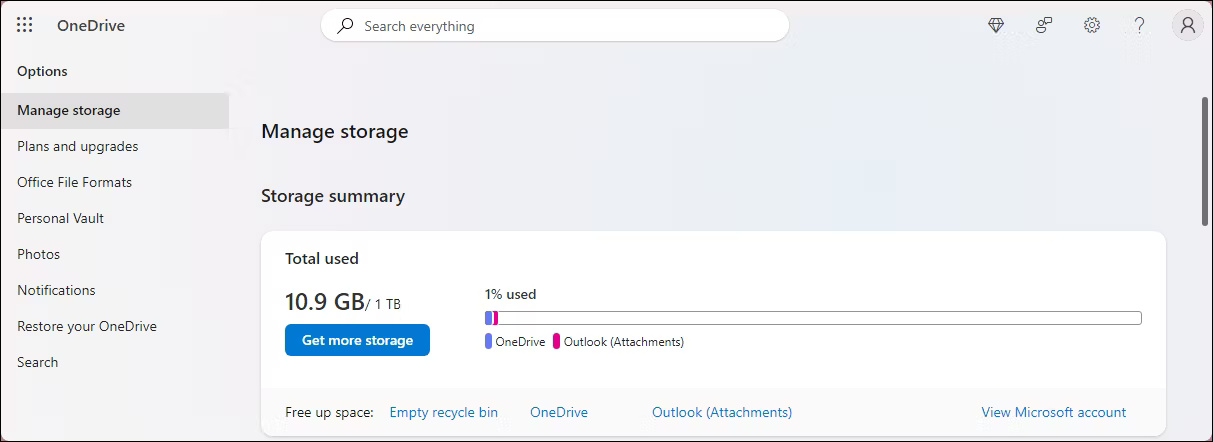
<p style="text-align: justify;">Trang tóm tắt Storage hiển thị dung lượng lưu trữ OneDrive được sử dụng bởi các file và file đính kèm Outlook. Nhấp vào liên kết OneDrive và đợi nó điền vào màn hình các file và thư mục của bạn.</p>

<figure>
<div style="text-align: justify;"><img alt="Màn hình quản lý dung lượng lưu trữ OneDrive trên web" data-i="5" data-src="https://st.quantrimang.com/photos/image/2024/08/22/giai-phong-dung-luong-luu-tru-onedrive-6.jpg" data-was-processed="true" height="442" src="https://st.quantrimang.com/photos/image/2024/08/22/giai-phong-dung-luong-luu-tru-onedrive-6.jpg" width="1213" /></div>

<figcaption>
<div style="text-align: justify;">Màn hình quản lý dung lượng lưu trữ OneDrive trên web</div>
</figcaption>
</figure>

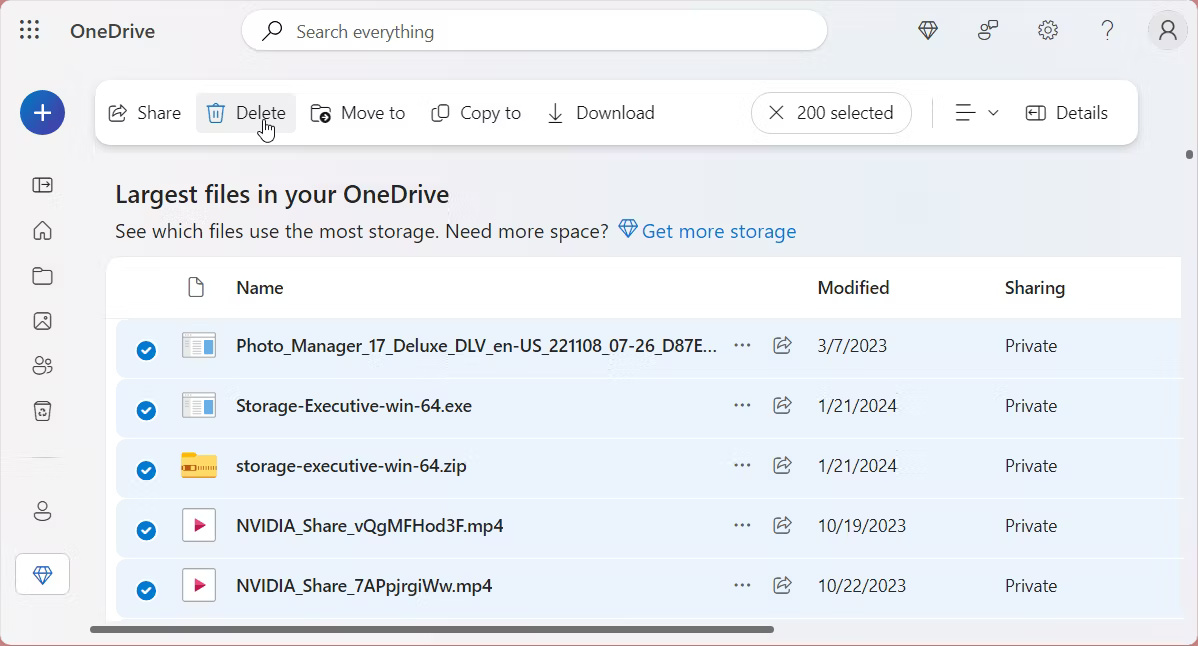
<p style="text-align: justify;">Theo mặc định, OneDrive sắp xếp danh sách theo các file lớn nhất trong tài khoản của bạn. Ý tưởng là tìm các file lớn nhưng ít quan trọng hơn mà bạn có thể xóa hoặc di chuyển đến nơi khác.</p>

<h3 id="mcetoc_1if9fjl2v10k" style="text-align: justify;">Sao lưu file vào ổ cục bộ</h3>

<p style="text-align: justify;">Xóa file khỏi tài khoản OneDrive trên web cũng sẽ xóa file đó khỏi thư mục OneDrive trên máy tính hoặc điện thoại thông minh và ngược lại. Vì vậy, nếu bạn có file hoặc thư mục trong OneDrive mà bạn không muốn lưu trữ trên đám mây nữa nhưng vẫn giữ một bản sao trên máy tính, bạn sẽ cần di chuyển file đó ra khỏi thư mục OneDrive trước khi xóa.</p>

<p style="text-align: justify;">Để tạo bản sao lưu, hãy nhấp đúp vào biểu tượng OneDrive trên thanh tác vụ để mở thư mục OneDrive. Duyệt qua các file và thư mục, chọn bất kỳ file nào bạn muốn sao lưu, nhấn&nbsp;<strong>Ctrl + C</strong>&nbsp;để sao chép file đó, sau đó di chuyển file đó đến một thư mục khác trên ổ.</p>

<p style="text-align: justify;">Bây giờ, trong OneDrive web, hãy chọn tất cả các file bạn muốn xóa và nhấp vào&nbsp;<strong>Delete</strong>&nbsp;ở góc trên cùng bên trái. Nhấp vào&nbsp;<strong>Delete</strong>&nbsp;một lần nữa để xác nhận hành động. Sau khi xóa các file, hãy làm trống Recycle Bin một lần nữa để xóa vĩnh viễn chúng và lấy lại dung lượng lưu trữ. Nếu bạn không thể xóa một số file, hãy tham khảo hướng dẫn của Quantrimang.com để&nbsp;khắc phục sự cố khi xóa file trong OneDrive.</p>

<figure>
<div style="text-align: justify;"><img alt="Màn hình Largest files in your OneDrive với tất cả các file đã chọn" data-i="6" data-src="https://st.quantrimang.com/photos/image/2024/08/22/giai-phong-dung-luong-luu-tru-onedrive-7.jpg" data-was-processed="true" height="646" src="https://st.quantrimang.com/photos/image/2024/08/22/giai-phong-dung-luong-luu-tru-onedrive-7.jpg" width="1198" /></div>

<figcaption>
<div style="text-align: justify;">Màn hình Largest files in your OneDrive với tất cả các file đã chọn</div>
</figcaption>
</figure>

<p style="text-align: justify;">Hãy nhớ rằng ảnh cũng có thể chiếm dung lượng lưu trữ OneDrive của bạn. Để dọn dẹp thư viện ảnh của bạn, hãy mở tùy chọn&nbsp;<strong>Photos</strong>&nbsp;ở ngăn bên trái, chọn tất cả các hình ảnh bạn không muốn giữ lại và nhấn<strong>&nbsp;Delete</strong>.</p>

<h2 id="mcetoc_1if9fjl2v10l" style="text-align: justify;">3. Tối ưu hóa cài đặt đồng bộ OneDrive</h2>

<p style="text-align: justify;">Theo mặc định, OneDrive sao lưu các thư mục chuẩn trên máy tính, bao gồm&nbsp;<strong>Documents, Desktop</strong>&nbsp;và&nbsp;<strong>Pictures</strong>. Bằng cách tối ưu hóa cài đặt đồng bộ OneDrive, bạn có thể đảm bảo rằng chỉ những mục quan trọng mới được lưu trữ trên đám mây. Để bật đồng bộ có chọn lọc, hãy làm theo các bước sau:</p>

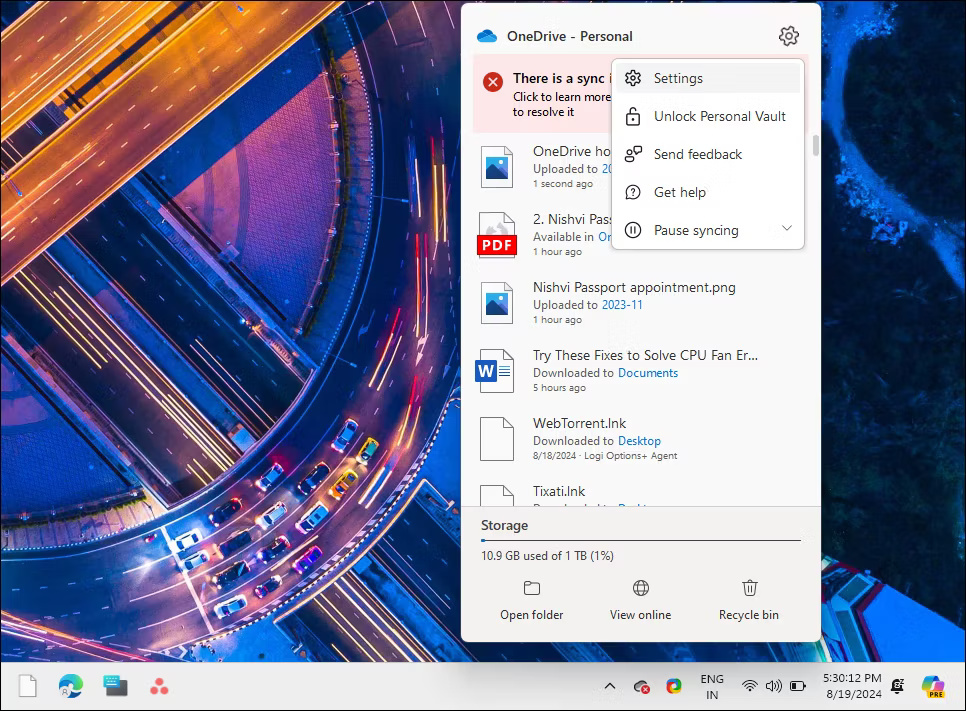
<p style="text-align: justify;">a. Nhấp chuột phải vào biểu tượng&nbsp;<strong>OneDrive</strong>&nbsp;trên thanh tác vụ và chọn&nbsp;<strong>Settings</strong>.</p>

<figure>
<div style="text-align: justify;"><img alt="Tùy chọn Settings OneDrive trên máy tính" data-i="7" data-src="https://st.quantrimang.com/photos/image/2024/08/22/giai-phong-dung-luong-luu-tru-onedrive-8.jpg" data-was-processed="true" height="711" src="https://st.quantrimang.com/photos/image/2024/08/22/giai-phong-dung-luong-luu-tru-onedrive-8.jpg" width="966" /></div>

<figcaption>
<div style="text-align: justify;">Tùy chọn Settings OneDrive trên máy tính</div>
</figcaption>
</figure>

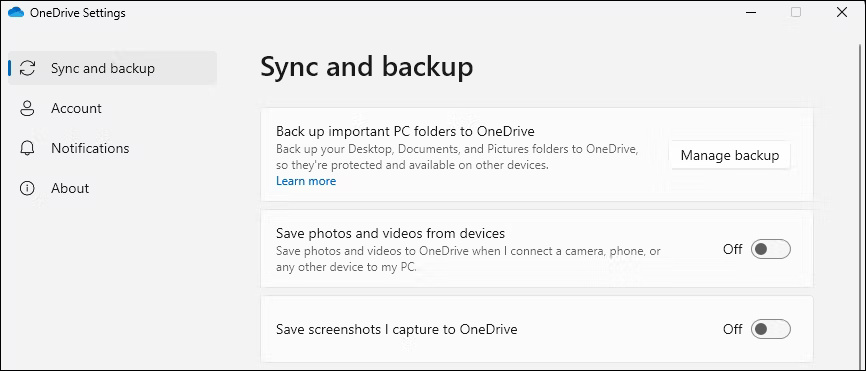
<p style="text-align: justify;">b. Đi tới tab&nbsp;<strong>Sync and Backup</strong>&nbsp;và nhấp vào&nbsp;<strong>Manage Backup</strong>&nbsp;ở bên phải.</p>

<figure>
<div style="text-align: justify;"><img alt="Màn hình cài đặt OneDrive có tùy chọn Manage Backup" data-i="8" data-src="https://st.quantrimang.com/photos/image/2024/08/22/giai-phong-dung-luong-luu-tru-onedrive-9.jpg" data-was-processed="true" height="371" src="https://st.quantrimang.com/photos/image/2024/08/22/giai-phong-dung-luong-luu-tru-onedrive-9.jpg" width="866" /></div>

<figcaption>
<div style="text-align: justify;">Màn hình cài đặt OneDrive có tùy chọn Manage Backup</div>
</figcaption>
</figure>

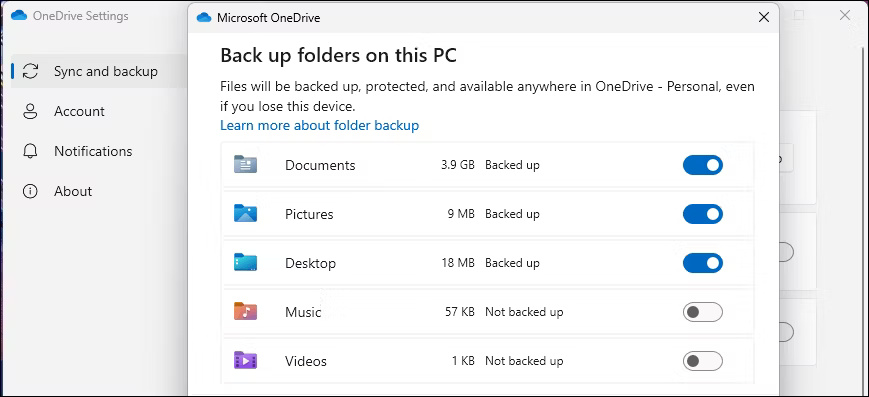
<p style="text-align: justify;">c. Tắt tất cả các công tắc cho những thư mục mà bạn không muốn sao lưu nữa.</p>

<figure>
<div style="text-align: justify;"><img alt="Tùy chọn quản lý sao lưu của Microsoft OneDrive" data-i="9" data-src="https://st.quantrimang.com/photos/image/2024/08/22/giai-phong-dung-luong-luu-tru-onedrive-10.jpg" data-was-processed="true" height="397" src="https://st.quantrimang.com/photos/image/2024/08/22/giai-phong-dung-luong-luu-tru-onedrive-10.jpg" width="869" /></div>

<figcaption>
<div style="text-align: justify;">Tùy chọn quản lý sao lưu của Microsoft OneDrive</div>
</figcaption>
</figure>

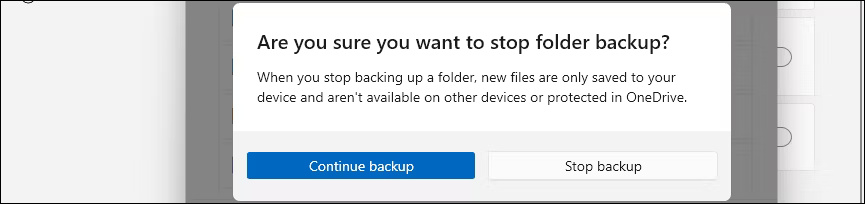
<p style="text-align: justify;">d. Nhấp vào&nbsp;<strong>Stop backup</strong>&nbsp;khi bạn nhận được hộp thoại&nbsp;<strong>Are you sure you want to stop folder backup?</strong>. Sau đó, nhấp vào&nbsp;<strong>Close</strong>.</p>

<figure>
<div style="text-align: justify;"><img alt="Hộp thoại Stop backup của Microsoft OneDrive" data-i="10" data-src="https://st.quantrimang.com/photos/image/2024/08/22/giai-phong-dung-luong-luu-tru-onedrive-11.jpg" data-was-processed="true" height="204" src="https://st.quantrimang.com/photos/image/2024/08/22/giai-phong-dung-luong-luu-tru-onedrive-11.jpg" width="865" /></div>

<figcaption>
<div style="text-align: justify;">Hộp thoại Stop backup của Microsoft OneDrive</div>
</figcaption>
</figure>

<p style="text-align: justify;">Tránh lưu bất kỳ file nào không quan trọng và lớn trong thư mục Documents để dễ truy cập.&nbsp; OneDrive sẽ đồng bộ tất cả các file trong các thư mục này, cuối cùng sẽ lấp đầy không gian lưu trữ đám mây của bạn trong thời gian ngắn. Quản lý file có kỷ luật là chìa khóa để quản lý hiệu quả không gian lưu trữ đám mây hạn chế.</p>

<h2 id="mcetoc_1if9fjl2v10m" style="text-align: justify;">4. Tối ưu hóa file đính kèm email</h2>

<p style="text-align: justify;">File đính kèm email Outlook hiện được tính vào dung lượng lưu trữ OneDrive thay vì dung lượng lưu trữ email Outlook. Đối với một chuyên gia đang làm việc, các file đính kèm email có thể tăng nhanh chóng, chiếm hết 5GB dung lượng lưu trữ miễn phí ít ỏi mà OneDrive cung cấp. Cuối cùng, các email có file đính kèm sẽ không còn nữa vì không có dung lượng để lưu trữ chúng.</p>

<p style="text-align: justify;">Một giải pháp cho vấn đề này là xóa các file đính kèm lớn khỏi Outlook. Thật không may, bạn không thể xóa file đính kèm mà không xóa chính email đó. Vì vậy, hãy lưu mọi thông tin và file đính kèm quan trọng vào ổ cứng cục bộ hoặc dịch vụ lưu trữ đám mây khác trước khi dọn dẹp các file đính kèm của bạn.</p>

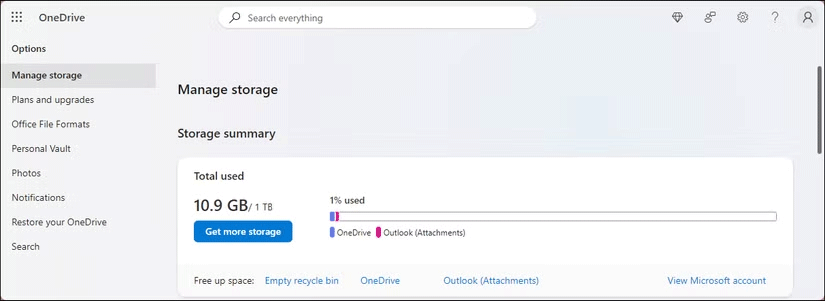
<p style="text-align: justify;">Để xóa file đính kèm email, hãy mở OneDrive trên web, nhấp vào&nbsp;<strong>Settings</strong>&nbsp;ở góc trên bên phải và chọn&nbsp;<strong>Options</strong>. Trong&nbsp;<strong>Manage storage</strong>, hãy nhấp vào liên kết&nbsp;<strong>Outlook (Attachments)</strong>.</p>

<figure>
<div style="text-align: justify;"><img alt="Màn hình Manage storage của OneDrive trên web có tùy chọn Outlook (Attachments)" data-i="11" data-src="https://st.quantrimang.com/photos/image/2024/10/15/giai-phong-dung-luong-luu-tru-onedrive-1.png" data-was-processed="true" height="301" src="https://st.quantrimang.com/photos/image/2024/10/15/giai-phong-dung-luong-luu-tru-onedrive-1.png" width="825" /></div>

<figcaption>
<div style="text-align: justify;">Màn hình Manage storage của OneDrive trên web có tùy chọn Outlook (Attachments)</div>
</figcaption>
</figure>

<p style="text-align: justify;">Điều này sẽ mở tài khoản Outlook của bạn và hiển thị tất cả các email có file đính kèm. Xem lại và chọn các email có file đính kèm mà bạn cho là an toàn để xóa và nhấp vào&nbsp;<strong>Delete</strong>.</p>

<figure>
<div style="text-align: justify;"><img alt="Màn hình xóa file đính kèm email của Outlook" data-i="12" data-src="https://st.quantrimang.com/photos/image/2024/10/15/giai-phong-dung-luong-luu-tru-onedrive-2.png" data-was-processed="true" height="445" src="https://st.quantrimang.com/photos/image/2024/10/15/giai-phong-dung-luong-luu-tru-onedrive-2.png" width="825" /></div>

<figcaption>
<div style="text-align: justify;">Màn hình xóa file đính kèm email của Outlook</div>
</figcaption>
</figure>

<p style="text-align: justify;">Bây giờ, hãy mở tab&nbsp;<strong>Deleted Items</strong>&nbsp;ở ngăn bên trái, chọn tất cả các mục và nhấp vào&nbsp;<strong>Delete</strong>&nbsp;để làm trống thùng rác.</p>

<h2 id="mcetoc_1if9fjl2v10n" style="text-align: justify;">5. Di chuyển file sang bộ nhớ ngoài hoặc dịch vụ đám mây khác</h2>

<p style="text-align: justify;">Nếu bộ nhớ OneDrive của bạn sắp hết, bạn nên sao lưu dữ liệu vào ổ lưu trữ ngoài. Ổ cứng ngoài hoặc ổ flash USB là những cách đáng tin cậy để sao lưu lượng lớn dữ liệu cục bộ.</p>

<p style="text-align: justify;">Một giải pháp khác là di chuyển file của bạn sang dịch vụ lưu trữ đám mây khác, như&nbsp;Google Drive, nơi cung cấp 15GB dung lượng lưu trữ miễn phí. Nếu cần nhiều dung lượng lưu trữ hơn, bạn có thể đăng ký&nbsp;Google One, bắt đầu từ 1,99 USD/tháng cho 100GB dung lượng lưu trữ cùng với các lợi ích khác.</p>

<h2 id="mcetoc_1if9fjl2v10o" style="text-align: justify;">6. Cân nhắc nâng cấp gói lưu trữ</h2>

<p style="text-align: justify;">Nếu bạn gắn bó với OneDrive, hãy cân nhắc nâng cấp gói lưu trữ của bạn. Microsoft không cung cấp bất kỳ gói OneDrive cao cấp nào nhưng cung cấp thêm dung lượng lưu trữ với các gói Microsoft 365.</p>

<p style="text-align: justify;">Ví dụ, gói Microsoft 365 cơ bản cung cấp 100GB dung lượng lưu trữ với giá 19,99 USD/năm cùng với các lợi ích khác như quyền truy cập Outlook không có quảng cáo, quyền truy cập ứng dụng Office trên web và thiết bị di động, bảo vệ file và ảnh khỏi phần mềm tống tiền OneDrive và quyền truy cập vào dịch vụ hỗ trợ của Microsoft.</p>

<p style="text-align: justify;">Nếu bạn cần thêm dung lượng lưu trữ, gói Microsoft 365 Personal sẽ tính phí bạn 6,99 USD/tháng cho 1TB dung lượng lưu trữ và quyền truy cập vào các ứng dụng desktop cao cấp, bao gồm Office, Clipchamp, Teams, Microsoft Defender, v.v...</p>

<p style="text-align: justify;">Hy vọng rằng, với các mẹo mà bài viết đề xuất, bạn không phải nâng cấp dung lượng lưu trữ OneDrive của mình. Với các biện pháp quản lý lưu trữ tốt nhất, bạn có thể ngăn dung lượng lưu trữ OneDrive của mình nhanh chóng đầy.</p>

<div style="text-align: justify;">&nbsp;</div>
		</div>
				<div id="author">
						<p>
				<strong>Nguồn tin:</strong>
				Quantrimang.com:
			</p>
		</div>
	</div>
	<div id="footer" class="clearfix">
		<div id="url">
			<strong>URL của bản tin này: </strong><a href="https://www.nguoicodonvn2008.info/vi/news/savefile/kien-thuc-may-tinh/cach-de-dang-giai-phong-dung-luong-luu-tru-onedrive-9556.html" title="Cách dễ dàng giải phóng dung lượng lưu trữ OneDrive">https://www.nguoicodonvn2008.info/vi/news/savefile/kien-thuc-may-tinh/cach-de-dang-giai-phong-dung-luong-luu-tru-onedrive-9556.html</a>

		</div>
		<div class="clear"></div>
		<div class="copyright">
			&copy; .&#x3A; Nguoicodonvn2008.info - Cõi lòng người cô đơn &#x3A;.
		</div>
		<div id="contact">
			<a href="mailto:admin@nguoicodonvn2008.info">admin@nguoicodonvn2008.info</a>
		</div>
	</div>
</div>
        <div id="timeoutsess" class="chromeframe">
            Bạn đã không sử dụng Site, <a onclick="timeoutsesscancel();" href="https://www.nguoicodonvn2008.info/#">Bấm vào đây để duy trì trạng thái đăng nhập</a>. Thời gian chờ: <span id="secField"> 60 </span> giây
        </div>
        <div id="openidResult" class="nv-alert" style="display:none"></div>
        <div id="openidBt" data-result="" data-redirect=""></div>
		</script>
		<div class="car-top">
  <span><img src="https://www.nguoicodonvn2008.info/themes/default/images/car.png" alt=""></span>
</div>
<script src="https://www.nguoicodonvn2008.info/assets/js/jquery/jquery.min.js"></script>
<script>var nv_base_siteurl="/",nv_lang_data="vi",nv_lang_interface="vi",nv_name_variable="nv",nv_fc_variable="op",nv_lang_variable="language",nv_module_name="news",nv_func_name="savefile",nv_is_user=0, nv_my_ofs=-4,nv_my_abbr="EDT",nv_cookie_prefix="nv4c_e856T",nv_check_pass_mstime=1738000,nv_area_admin=0,nv_safemode=0,theme_responsive=0,nv_recaptcha_ver=2,nv_recaptcha_sitekey="",nv_recaptcha_type="image",XSSsanitize=1;</script>
<script src="https://www.nguoicodonvn2008.info/assets/js/language/vi.js"></script>
<script src="https://www.nguoicodonvn2008.info/assets/js/DOMPurify/purify3.js"></script>
<script src="https://www.nguoicodonvn2008.info/assets/js/global.js"></script>
<script src="https://www.nguoicodonvn2008.info/assets/js/site.js"></script>
<script src="https://www.nguoicodonvn2008.info/themes/default/js/news.js"></script>
<script src="https://www.nguoicodonvn2008.info/themes/default/js/main.js"></script>
<script src="https://www.nguoicodonvn2008.info/themes/default/js/custom.js"></script>
<script type="application/ld+json">
        {
            "@context": "https://schema.org",
            "@type": "Organization",
            "url": "https://www.nguoicodonvn2008.info",
            "logo": "https://www.nguoicodonvn2008.info/uploads/angel.gif"
        }
        </script>
<script src="https://www.nguoicodonvn2008.info/themes/default/js/bootstrap.min.js"></script>
<script type="text/javascript">
var $scrolltop = $('.car-top');
$scrolltop.on('click', function () {
    $('html,body').animate({
        scrollTop: 0
    }, 800);
    $(this).addClass("car-run");
    setTimeout(function(){ $scrolltop.removeClass('car-run');}, 1000);
    return false;
});
$(window).on('scroll', function ()
{ 
    if($(window).scrollTop() >= 200)
    {
        $scrolltop.addClass("show");
        $scrolltop.addClass("car-down");
    }
    else
    {
       $scrolltop.removeClass("show");
       setTimeout(function(){ $scrolltop.removeClass('car-down');}, 300);
    }
});
</script>
</body>
</html>