<!DOCTYPE html>
    <html lang="vi" xmlns="http://www.w3.org/1999/xhtml" prefix="og: http://ogp.me/ns#">
    <head>
<title>Cách đặt trình duyệt mặc định khi mở link bất kỳ trên máy tính</title>
<meta name="description" content="Cách đặt trình duyệt mặc định khi mở link bất kỳ trên máy tính - Savefile - Tin Tức -...">
<meta name="author" content=".: Nguoicodonvn2008.info - Cõi lòng người cô đơn :.">
<meta name="copyright" content=".: Nguoicodonvn2008.info - Cõi lòng người cô đơn :. [admin@nguoicodonvn2008.info]">
<meta name="robots" content="index, archive, follow, noodp">
<meta name="googlebot" content="index,archive,follow,noodp">
<meta name="msnbot" content="all,index,follow">
<meta name="generator" content="NukeViet v4.5">
<meta http-equiv="Content-Type" content="text/html; charset=utf-8">
<meta property="og:title" content="Cách đặt trình duyệt mặc định khi mở link bất kỳ trên máy tính">
<meta property="og:type" content="website">
<meta property="og:description" content="Savefile - Tin Tức - https&#x3A;&#x002F;&#x002F;www.nguoicodonvn2008.info&#x002F;vi&#x002F;news&#x002F;savefile&#x002F;kien-thuc-may-tinh&#x002F;cach-dat-trinh-duyet-mac-dinh-khi-mo-link-bat-ky-tren-may-tinh-10063.html">
<meta property="og:site_name" content=".&#x3A; Nguoicodonvn2008.info - Cõi lòng người cô đơn &#x3A;.">
<meta property="og:url" content="https://www.nguoicodonvn2008.info/vi/news/savefile/kien-thuc-may-tinh/cach-dat-trinh-duyet-mac-dinh-khi-mo-link-bat-ky-tren-may-tinh-10063.html">
<link rel="shortcut icon" href="https://www.nguoicodonvn2008.info/favicon.ico">
<link rel="canonical" href="https://www.nguoicodonvn2008.info/vi/news/savefile/kien-thuc-may-tinh/cach-dat-trinh-duyet-mac-dinh-khi-mo-link-bat-ky-tren-may-tinh-10063.html">
<link rel="alternate" href="https://www.nguoicodonvn2008.info/vi/news/rss/" title="Tin Tức" type="application/rss+xml">
<link rel="alternate" href="https://www.nguoicodonvn2008.info/vi/news/rss/karaoke-dual/" title="Tin Tức - Karaoke Dual" type="application/rss+xml">
<link rel="alternate" href="https://www.nguoicodonvn2008.info/vi/news/rss/nhac-tre/" title="Tin Tức - Nhạc trẻ" type="application/rss+xml">
<link rel="alternate" href="https://www.nguoicodonvn2008.info/vi/news/rss/tru-tinh/" title="Tin Tức - Trữ tình" type="application/rss+xml">
<link rel="alternate" href="https://www.nguoicodonvn2008.info/vi/news/rss/nuoc-ngoai/" title="Tin Tức - Nước ngoài" type="application/rss+xml">
<link rel="alternate" href="https://www.nguoicodonvn2008.info/vi/news/rss/remix/" title="Tin Tức - Remix" type="application/rss+xml">
<link rel="alternate" href="https://www.nguoicodonvn2008.info/vi/news/rss/tam-su-tinh-yeu/" title="Tin Tức - Tâm sự tình yêu" type="application/rss+xml">
<link rel="alternate" href="https://www.nguoicodonvn2008.info/vi/news/rss/tho-suu-tam/" title="Tin Tức - Thơ sưu tầm" type="application/rss+xml">
<link rel="alternate" href="https://www.nguoicodonvn2008.info/vi/news/rss/cuoc-song/" title="Tin Tức - Cuộc sống" type="application/rss+xml">
<link rel="alternate" href="https://www.nguoicodonvn2008.info/vi/news/rss/phan-mem/" title="Tin Tức - Phần mềm" type="application/rss+xml">
<link rel="alternate" href="https://www.nguoicodonvn2008.info/vi/news/rss/kien-thuc-may-tinh/" title="Tin Tức - Kiến thức máy tính" type="application/rss+xml">
<link rel="alternate" href="https://www.nguoicodonvn2008.info/vi/news/rss/hoc-tap/" title="Tin Tức - Học tập" type="application/rss+xml">
<link rel="alternate" href="https://www.nguoicodonvn2008.info/vi/news/rss/tai-lieu/" title="Tin Tức - Tài liệu" type="application/rss+xml">
<link rel="alternate" href="https://www.nguoicodonvn2008.info/vi/news/rss/de-thi/" title="Tin Tức - Đề thi" type="application/rss+xml">
<link rel="preload" as="style" href="https://www.nguoicodonvn2008.info/assets/css/font-awesome.min.css" type="text/css">
<link rel="preload" as="style" href="https://www.nguoicodonvn2008.info/themes/default/css/bootstrap.non-responsive.css" type="text/css">
<link rel="preload" as="style" href="https://www.nguoicodonvn2008.info/themes/default/css/style.css" type="text/css">
<link rel="preload" as="style" href="https://www.nguoicodonvn2008.info/themes/default/css/style.non-responsive.css" type="text/css">
<link rel="preload" as="style" href="https://www.nguoicodonvn2008.info/themes/default/css/news.css" type="text/css">
<link rel="preload" as="style" href="https://www.nguoicodonvn2008.info/themes/default/css/custom.css" type="text/css">
<link rel="preload" as="script" href="https://www.nguoicodonvn2008.info/assets/js/jquery/jquery.min.js" type="text/javascript">
<link rel="preload" as="script" href="https://www.nguoicodonvn2008.info/assets/js/language/vi.js" type="text/javascript">
<link rel="preload" as="script" href="https://www.nguoicodonvn2008.info/assets/js/DOMPurify/purify3.js" type="text/javascript">
<link rel="preload" as="script" href="https://www.nguoicodonvn2008.info/assets/js/global.js" type="text/javascript">
<link rel="preload" as="script" href="https://www.nguoicodonvn2008.info/assets/js/site.js" type="text/javascript">
<link rel="preload" as="script" href="https://www.nguoicodonvn2008.info/themes/default/js/news.js" type="text/javascript">
<link rel="preload" as="script" href="https://www.nguoicodonvn2008.info/themes/default/js/main.js" type="text/javascript">
<link rel="preload" as="script" href="https://www.nguoicodonvn2008.info/themes/default/js/custom.js" type="text/javascript">
<link rel="preload" as="script" href="https://www.nguoicodonvn2008.info/themes/default/js/bootstrap.min.js" type="text/javascript">
<link rel="stylesheet" href="https://www.nguoicodonvn2008.info/assets/css/font-awesome.min.css">
<link rel="stylesheet" href="https://www.nguoicodonvn2008.info/themes/default/css/bootstrap.non-responsive.css">
<link rel="stylesheet" href="https://www.nguoicodonvn2008.info/themes/default/css/style.css">
<link rel="stylesheet" href="https://www.nguoicodonvn2008.info/themes/default/css/style.non-responsive.css">
<link rel="StyleSheet" href="https://www.nguoicodonvn2008.info/themes/default/css/news.css">
<link rel="stylesheet" href="https://www.nguoicodonvn2008.info/themes/default/css/custom.css">
<style type="text/css">
	body{background: #fff;}
</style>
    </head>
    <body>
<div id="print">
	<div id="hd_print">
		<h2 class="pull-left">.&#x3A; Nguoicodonvn2008.info - Cõi lòng người cô đơn &#x3A;.</h2>
		<p class="pull-right"><a title=".&#x3A; Nguoicodonvn2008.info - Cõi lòng người cô đơn &#x3A;." href="https://www.nguoicodonvn2008.info/">https://www.nguoicodonvn2008.info</a></p>
	</div>
	<div class="clear"></div>
	<hr />
	<div id="content">
		<h1>Cách đặt trình duyệt mặc định khi mở link bất kỳ trên máy tính</h1>
		<ul class="list-inline">
			<li>Thứ ba - 25/03/2025 23:32</li>
			<li class="hidden-print txtrequired"><em class="fa fa-print">&nbsp;</em><a title="In ra" href="javascript:;" onclick="window.print()">In ra</a></li>
			<li class="hidden-print txtrequired"><em class="fa fa-power-off">&nbsp;</em><a title="Đóng cửa sổ này" href="javascript:;" onclick="window.close()">Đóng cửa sổ này</a></li>
		</ul>
		<div class="clear"></div>
		<div id="hometext">
		</div>
				<div class="imghome">
			<img alt="Cách đặt trình duyệt mặc định khi mở link bất kỳ trên máy tính" src="https://st.quantrimang.com/photos/image/2019/08/16/cai-trinh-duyet-mac-dinh-14.png" width="460" class="img-thumbnail" />
		</div>
		<div class="clear"></div>
		<div id="bodytext" class="clearfix">
			<p style="text-align: justify;">Trình duyệt mặc định là trình duyệt khởi chạy khi bạn nhấp vào một lối tắt đến URL, khi chọn một liên kết trong email, hay thực hiện bất cứ hành động nào khác khiến trình duyệt khởi chạy. Nếu chưa bao giờ sửa đổi cài đặt này thì trình duyệt mặc định của bạn thường sẽ là Microsoft Edge.</p>

<p style="text-align: justify;">Nếu không muốn sử dụng Edge, hoặc bạn nhỡ tay chỉ định một trình duyệt khác làm mặc định thì việc thay đổi cài đặt này khá đơn giản, tuy nhiên cũng khác nhau tùy thuộc vào từng ứng dụng bạn dùng.</p>

<p style="text-align: justify;">Trong bài hướng dẫn này, Quantrimang.com sẽ cùng bạn tìm hiểu các bước cơ bản để thay đổi trình duyệt mặc định trong&nbsp;&nbsp;Windows&nbsp;7.x, 8.x và 10.x với các ứng dụng phổ biến nhất hiện nay: Firefox, Chrome, Edge, Opera và Internet Explorer. Cùng theo dõi nhé.</p>

<h2 style="text-align: justify;">Đổi trình duyệt mặc định trong Windows</h2>

<div style="text-align: justify;">&nbsp;</div>

<h2 id="mcetoc_1dicrc9670" style="text-align: justify;">Đặt&nbsp;Google Chrome&nbsp;làm trình duyệt mặc định</h2>

<figure>
<div style="text-align: justify;"><img alt="Đặt Google Chrome làm trình duyệt Windows mặc định" data-i="0" data-src="https://st.quantrimang.com/photos/image/2019/08/16/cai-trinh-duyet-mac-dinh-15.png" data-was-processed="true" height="494" src="https://st.quantrimang.com/photos/image/2019/08/16/cai-trinh-duyet-mac-dinh-15.png" width="640" /></div>
</figure>

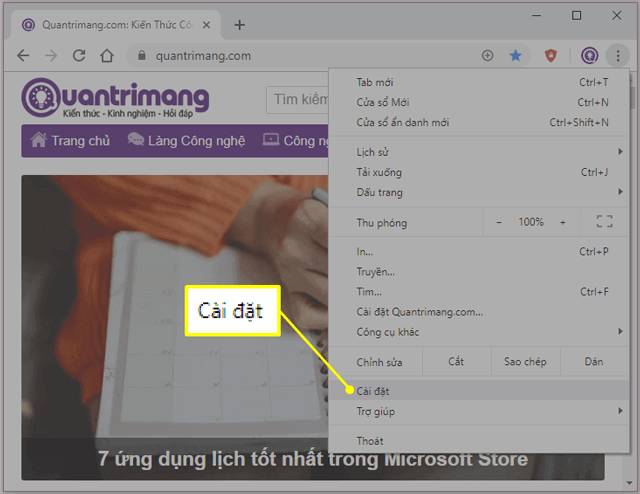
<p style="text-align: justify;">Để đặt&nbsp;<strong>Google Chrome</strong>&nbsp;làm trình duyệt Windows mặc định, hãy thực hiện các bước sau:</p>

<ul>
	<li style="text-align: justify;">Mở&nbsp;<strong>Google Chrome</strong>&nbsp;của bạn, click chọn biểu tượng&nbsp;<strong>3 chấm dọc đứng</strong>&nbsp;ở góc trên cùng bên phải màn hình.</li>
	<li style="text-align: justify;">Chọn&nbsp;<strong>Cài đặt</strong>&nbsp;ở menu thả xuống. Hoặc bạn có thể vào nhanh bằng cách gõ thẳng lệnh&nbsp;<code>chrome://settings</code>&nbsp;vào thanh địa chỉ.</li>
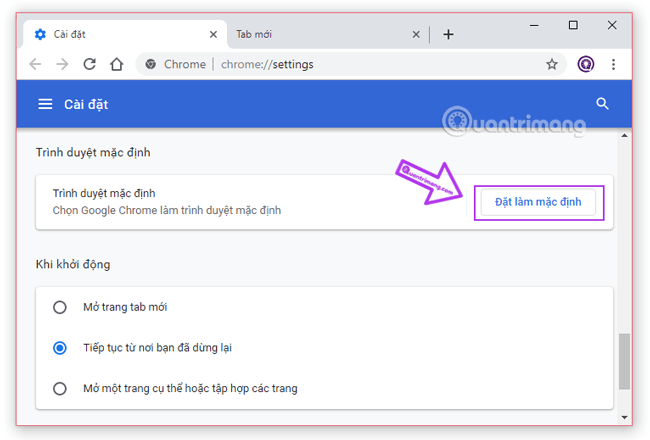
	<li style="text-align: justify;">Kéo xuống dưới tìm mục&nbsp;<strong>Trình duyệt mặc định</strong>&nbsp;và nhấn chọn&nbsp;<strong>Đặt làm mặc định.</strong></li>
</ul>

<figure>
<div style="text-align: justify;"><img alt="Đặt Chrome làm trình duyệt mặc định" data-adbro-processed="true" data-i="1" data-src="https://st.quantrimang.com/photos/image/2019/08/16/cai-trinh-duyet-mac-dinh-1.png" data-was-processed="true" height="440" src="https://st.quantrimang.com/photos/image/2019/08/16/cai-trinh-duyet-mac-dinh-1.png" width="650" /><br />
&nbsp;&nbsp;&nbsp;&nbsp;</div>

<figcaption>
<div style="text-align: justify;">Đặt Chrome làm trình duyệt mặc định</div>
</figcaption>
</figure>

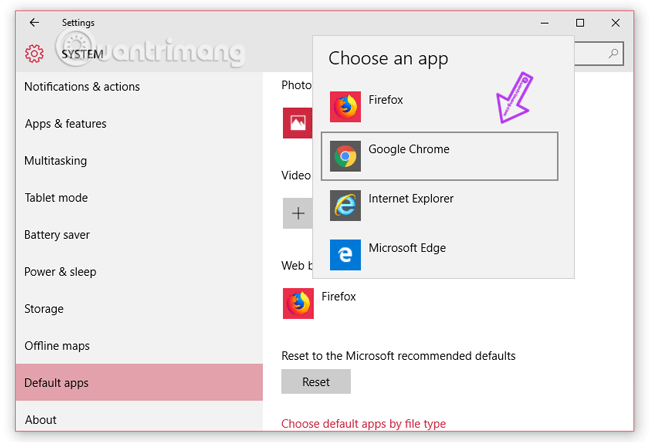
<p style="text-align: justify;"><a data-google-interstitial="false" data-google-vignette="false" href="https://quantrimang.com/cong-nghe/cach-dat-trinh-duyet-mac-dinh-khi-mo-link-bat-ky-tren-may-tinh-116990#">&nbsp;Máy tính</a>&nbsp;sẽ đưa bạn đến cửa sổ&nbsp;<strong>Default Apps</strong>&nbsp;và hiển thị một danh sách các trình duyệt được cài đặt trên máy tính của bạn. Bây giờ bạn chỉ cần kích chọn&nbsp;<strong>Google Chrome&nbsp;</strong>làm mặc định khi duyệt web trong danh sách này là xong.</p>

<div style="text-align: justify;">Máy tính</div>

<figure>
<div style="text-align: justify;"><img alt="Kích chọn Google Chrome làm mặc định" data-i="2" data-src="https://st.quantrimang.com/photos/image/2019/08/16/cai-trinh-duyet-mac-dinh-2.png" data-was-processed="true" height="442" src="https://st.quantrimang.com/photos/image/2019/08/16/cai-trinh-duyet-mac-dinh-2.png" width="650" /></div>

<figcaption>
<div style="text-align: justify;">Kích chọn Google Chrome làm mặc định</div>
</figcaption>
</figure>

<h2 id="mcetoc_1dipp6lr50" style="text-align: justify;">Đặt&nbsp;Cốc Cốc&nbsp;làm trình duyệt mặc định</h2>

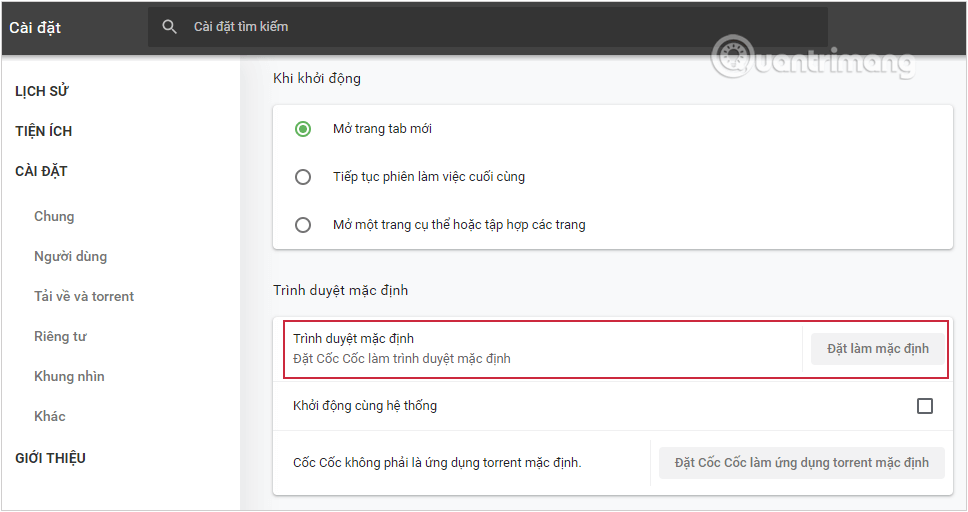
<p style="text-align: justify;">Thường thì ngay khi bạn cài đặt Cốc Cốc, nó đã hỏi bạn có muốn đặt làm trình duyệt mặc định không, và liên tục hỏi lại sau đó mỗi khi mở ra, cho đến khi bạn chọn &quot;Đừng hỏi lại&#039;, mới thôi. Nếu đã chót chọn &quot;Đừng hỏi lại&quot; và hối hận thì cũng không sao, hãy làm theo các bước sau để đặt Cốc Cốc làm trình duyệt mặc định.</p>

<ul>
	<li style="text-align: justify;">Mở&nbsp;<strong>Cốc Cốc</strong>&nbsp;của bạn, click chọn biểu tượng bánh răng cưa ở góc bên trái phía trên của cửa sổ để mở&nbsp;<strong>Cài đặt</strong></li>
	<li style="text-align: justify;">Kéo xuống dưới tìm mục&nbsp;<strong>Trình duyệt mặc định</strong>&nbsp;và nhấn chọn&nbsp;<strong>Đặt làm mặc định.</strong></li>
</ul>

<p style="text-align: justify;"><img alt="Chọn Cốc Cốc làm trình duyệt mặc định" data-i="3" data-src="https://st.quantrimang.com/photos/image/2019/08/21/cai-trinh-duyet-mac-dinh-1.png" data-was-processed="true" height="344" src="https://st.quantrimang.com/photos/image/2019/08/21/cai-trinh-duyet-mac-dinh-1.png" width="650" /></p>

<h2 id="mcetoc_1dicrc9671" style="text-align: justify;">Trình duyệt mặc định&nbsp;Mozilla Firefox</h2>

<figure>
<div style="text-align: justify;"><img alt="Đặt Mozilla Firefox làm trình duyệt Windows mặc định" data-i="4" data-src="https://st.quantrimang.com/photos/image/2019/08/16/cai-trinh-duyet-mac-dinh-3-1.png" data-was-processed="true" height="587" src="https://st.quantrimang.com/photos/image/2019/08/16/cai-trinh-duyet-mac-dinh-3-1.png" width="650" /></div>
</figure>

<p style="text-align: justify;">Để đặt&nbsp;<strong>Mozilla Firefox</strong>&nbsp;làm trình duyệt Windows mặc định của bạn, hãy thực hiện các bước sau:</p>

<ul>
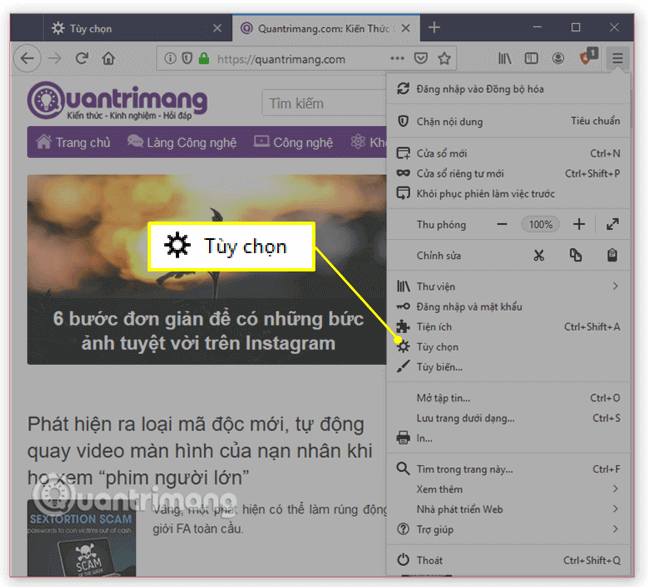
	<li style="text-align: justify;">Mở&nbsp;<strong>Mozilla Firefox</strong>&nbsp;của bạn, click chọn biểu tượng&nbsp;<strong>3 dấu gạch ngang</strong>&nbsp;ở góc trên cùng bên phải màn hình.</li>
	<li style="text-align: justify;">Chọn&nbsp;<strong>Tùy chọn</strong>&nbsp;ở menu thả xuống.</li>
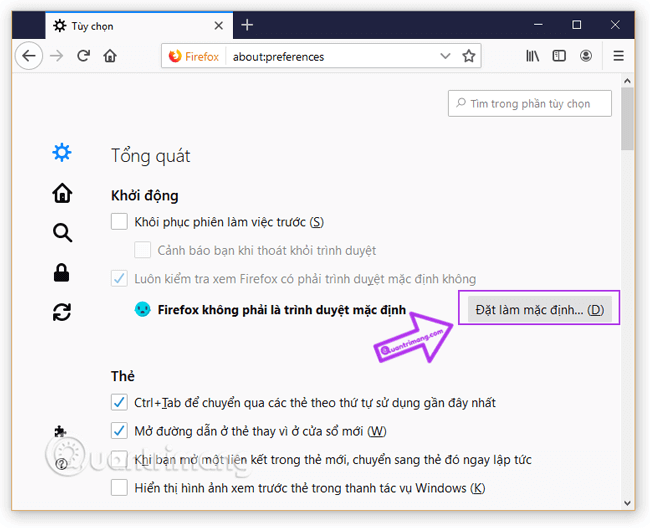
	<li style="text-align: justify;">Hộp thoại&nbsp;<strong>Tùy chọn</strong>&nbsp;của Firefox sẽ được hiển thị. Ở mục&nbsp;<strong>Tổng quát &gt; Khởi động</strong>&nbsp;sẽ có thông báo&nbsp;<strong>Firefox không phải là trình duyệt mặc định,</strong>&nbsp;bạn nhấn chọn nút&nbsp;<strong>Đặt làm mặc định.</strong></li>
</ul>

<figure>
<div style="text-align: justify;"><img alt="Đặt Firefox làm trình duyệt mặc định" data-i="5" data-src="https://st.quantrimang.com/photos/image/2019/08/16/cai-trinh-duyet-mac-dinh-4.png" data-was-processed="true" height="528" src="https://st.quantrimang.com/photos/image/2019/08/16/cai-trinh-duyet-mac-dinh-4.png" width="650" /></div>

<figcaption>
<div style="text-align: justify;">Đặt Firefox làm trình duyệt mặc định</div>
</figcaption>
</figure>

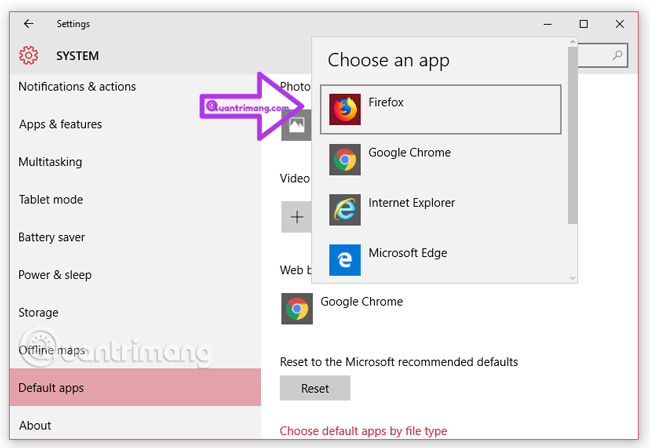
<p style="text-align: justify;">Máy tính cũng sẽ đưa bạn đến cửa sổ&nbsp;<strong>Default Apps</strong>&nbsp;và hiển thị một danh sách các trình duyệt được cài đặt trên máy tính của bạn. Bây giờ bạn chỉ cần kích chọn&nbsp;<strong>Mozilla Firefox</strong>&nbsp;là xong.</p>

<div style="text-align: justify;">Máy tính</div>

<figure>
<div style="text-align: justify;"><img alt="Kích chọn Mozilla Firefox làm mặc định" data-i="6" data-src="https://st.quantrimang.com/photos/image/2019/08/16/cai-trinh-duyet-mac-dinh-5.png" data-was-processed="true" height="448" src="https://st.quantrimang.com/photos/image/2019/08/16/cai-trinh-duyet-mac-dinh-5.png" width="650" /></div>

<figcaption>
<div style="text-align: justify;">Kích chọn Mozilla Firefox làm mặc định</div>
</figcaption>
</figure>

<h2 id="mcetoc_1dicrc9672" style="text-align: justify;">Chọn&nbsp;Internet Explorer&nbsp;làm trình duyệt mặc định</h2>

<figure>
<div style="text-align: justify;"><img alt="Đặt Internet Explorer làm trình duyệt Windows mặc định" data-i="7" data-src="https://st.quantrimang.com/photos/image/2019/08/16/cai-trinh-duyet-mac-dinh-6.png" data-was-processed="true" height="507" src="https://st.quantrimang.com/photos/image/2019/08/16/cai-trinh-duyet-mac-dinh-6.png" width="650" /></div>
</figure>

<p style="text-align: justify;">Để đặt<strong>&nbsp;IE11</strong>&nbsp;làm trình duyệt Windows mặc định của bạn, hãy thực hiện các bước sau:</p>

<ul>
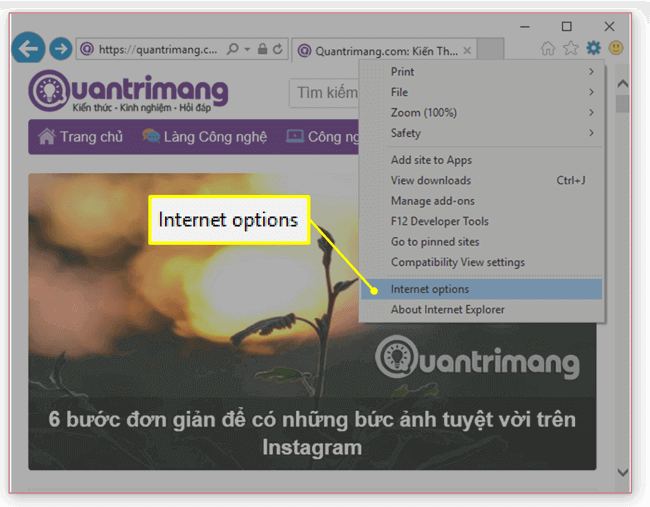
	<li style="text-align: justify;">Mở trình duyệt&nbsp;<strong>Internet Explorer</strong>, click chọn biểu tượng&nbsp;<strong>bánh răng cưa</strong>&nbsp;ở góc trên cùng bên phải cửa sổ trình duyệt.</li>
	<li style="text-align: justify;">Chọn&nbsp;<strong>Internet Options</strong>&nbsp;ở menu thả xuống.</li>
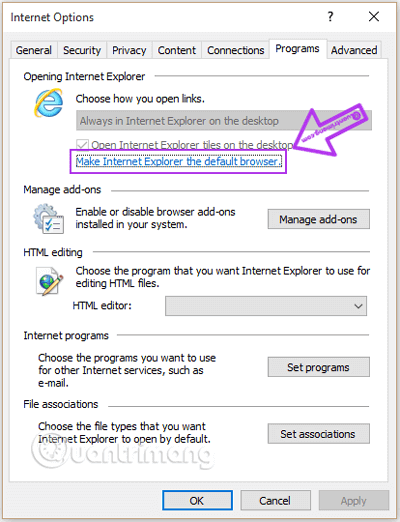
	<li style="text-align: justify;">Hộp thoại&nbsp;<strong>Internet Options</strong>&nbsp;của IE sẽ được hiển thị, chuyển sang tab&nbsp;<strong>Programs.</strong></li>
	<li style="text-align: justify;">Tìm mục&nbsp;<strong>Opening Internet Explorer&nbsp;</strong>nằm ở ngay đầu tab, click chọn đường link&nbsp;<strong>Make Internet Explorer the default browser.</strong></li>
</ul>

<figure>
<div style="text-align: justify;"><img alt="Click chọn đường link Make Internet Explorer the default browser." data-i="8" data-src="https://st.quantrimang.com/photos/image/2019/08/16/cai-trinh-duyet-mac-dinh-7.png" data-was-processed="true" height="522" src="https://st.quantrimang.com/photos/image/2019/08/16/cai-trinh-duyet-mac-dinh-7.png" width="400" /></div>
</figure>

<ul>
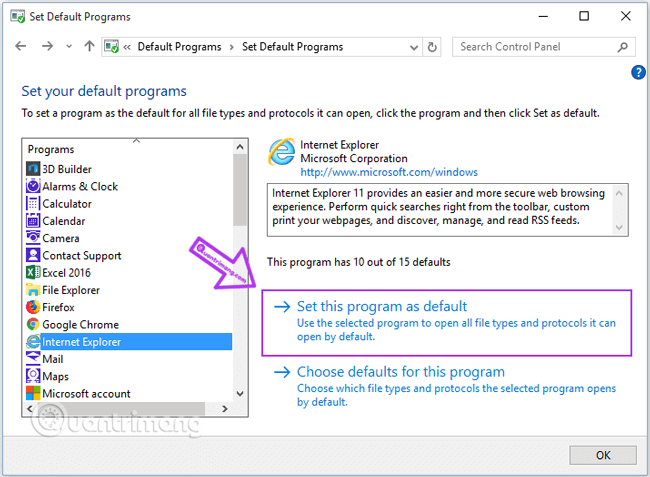
	<li style="text-align: justify;">Tiếp đó bạn sẽ thấy cửa sổ&nbsp;<strong>Set Default Programs</strong>&nbsp;nằm trong Control Panel hiện ra. Hãy lựa chọn&nbsp;<strong>Internet Explorer</strong>&nbsp;từ menu các chương trình nằm bên phía tay trái, click chọn&nbsp;<strong>Set this program as default&nbsp;</strong>là xong.</li>
</ul>

<figure>
<div style="text-align: justify;"><img alt="Chọn Internet Explorer từ menu các chương trình nằm bên phía tay trái" data-i="9" data-src="https://st.quantrimang.com/photos/image/2019/08/16/cai-trinh-duyet-mac-dinh-8.png" data-was-processed="true" height="477" src="https://st.quantrimang.com/photos/image/2019/08/16/cai-trinh-duyet-mac-dinh-8.png" width="650" /></div>
</figure>

<ul>
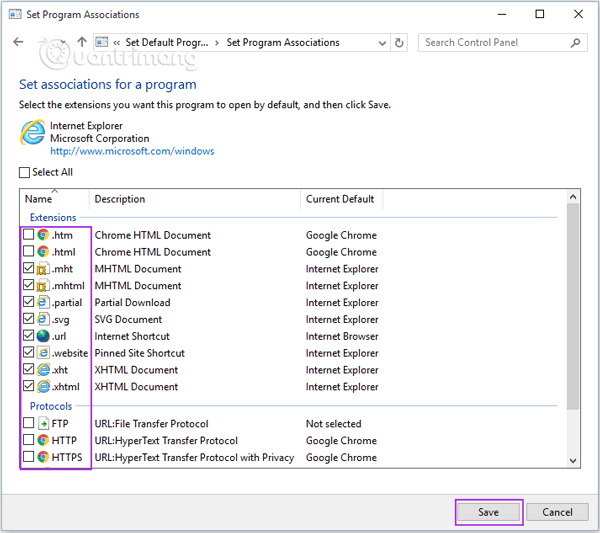
	<li style="text-align: justify;">Nếu bạn chỉ muốn chọn một số các loại tệp và giao thức cụ thể được mở bởi IE11, hãy nhấp vào liên kết&nbsp;<strong>Choose defaults for this program</strong>&nbsp;và chọn mục phù hợp, xong xuôi thì&nbsp;<strong>Save</strong>&nbsp;là xong.</li>
</ul>

<figure>
<div style="text-align: justify;"><img alt="Chọn một số các loại tệp và giao thức cụ thể được mở bởi IE11" data-i="10" data-src="https://st.quantrimang.com/photos/image/2019/08/16/cai-trinh-duyet-mac-dinh-9.png" data-was-processed="true" height="533" src="https://st.quantrimang.com/photos/image/2019/08/16/cai-trinh-duyet-mac-dinh-9.png" width="600" /></div>

<figcaption>
<div style="text-align: justify;">Chọn một số các loại tệp và giao thức cụ thể được mở bởi IE11</div>
</figcaption>
</figure>

<h2 id="mcetoc_1dicrc9673" style="text-align: justify;">Trình duyệt mặc định&nbsp;Opera</h2>

<figure>
<div style="text-align: justify;"><img alt="Đặt Opera làm trình duyệt Windows mặc định" data-i="11" data-src="https://st.quantrimang.com/photos/image/2019/08/16/cai-trinh-duyet-mac-dinh-10.jpg" data-was-processed="true" height="440" src="https://st.quantrimang.com/photos/image/2019/08/16/cai-trinh-duyet-mac-dinh-10.jpg" width="600" /></div>
</figure>

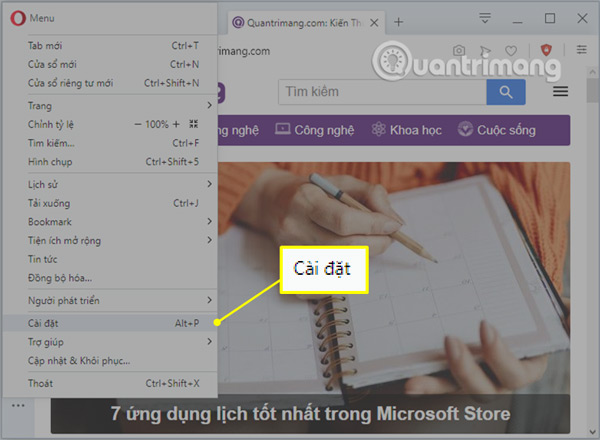
<p style="text-align: justify;">Để đặt<strong>&nbsp;Opera</strong>&nbsp;làm trình duyệt&nbsp;&nbsp;Windows&nbsp;mặc định của bạn, hãy thực hiện các bước sau:</p>

<ul>
	<li style="text-align: justify;">Chọn menu&nbsp;<strong>Tùy chỉnh và điều khiển</strong>&nbsp;Opera, nằm ở góc trên bên trái cửa sổ trình duyệt (biểu tượng Opera).</li>
	<li style="text-align: justify;">Chọn&nbsp;<strong>Cài đặt</strong>&nbsp;ở menu thả xuống.<br />
	Ngoài ra bạn có thể sử dụng phím tắt&nbsp;<code>Alt</code>+<code>P</code>&nbsp;thay cho 2 bước trên</li>
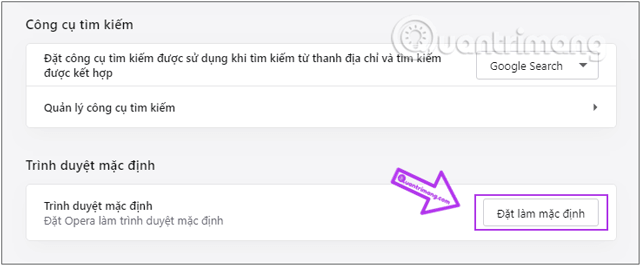
	<li style="text-align: justify;">Kéo xuống dưới tìm mục&nbsp;<strong>Trình duyệt mặc định</strong>&nbsp;và nhấn chọn&nbsp;<strong>Đặt làm mặc định</strong>&nbsp;là xong.</li>
</ul>

<figure>
<div style="text-align: justify;"><img alt="Đặt Opera làm trình duyệt mặc định" data-i="12" data-src="https://st.quantrimang.com/photos/image/2019/08/16/cai-trinh-duyet-mac-dinh-11.png" data-was-processed="true" height="265" src="https://st.quantrimang.com/photos/image/2019/08/16/cai-trinh-duyet-mac-dinh-11.png" width="640" /></div>

<figcaption>
<div style="text-align: justify;">Đặt Opera làm trình duyệt mặc định</div>
</figcaption>
</figure>

<h2 id="mcetoc_1dicrc9674" style="text-align: justify;">Microsoft Edge</h2>

<p style="text-align: justify;">Để đặt&nbsp;<strong>Microsoft Edge</strong>&nbsp;làm trình duyệt mặc định của bạn trong Windows 10, hãy thực hiện các bước sau:</p>

<ul>
	<li style="text-align: justify;">Nhấp vào nút&nbsp;<strong>Start</strong>&nbsp;của Windows, nằm ở góc dưới bên trái của màn hình. Trong menu hiện ra, click chọn&nbsp;<strong>Setting.</strong></li>
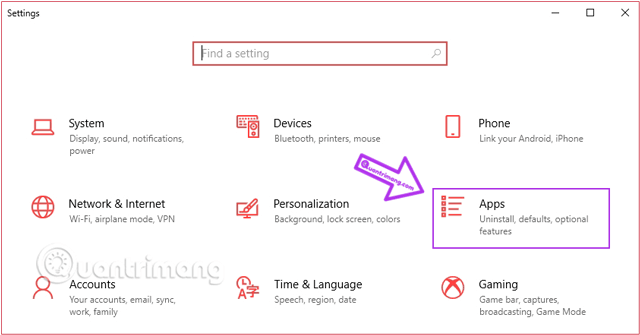
	<li style="text-align: justify;">Lúc này, giao diện cài đặt của Windows sẽ hiển thị, bạn chọn&nbsp;<strong>Apps</strong>.</li>
</ul>

<figure>
<div style="text-align: justify;"><img alt="Giao diện cài đặt của Windows sẽ hiển thị, bạn chọn Apps" data-i="13" data-src="https://st.quantrimang.com/photos/image/2019/08/16/cai-trinh-duyet-mac-dinh-13-1.png" data-was-processed="true" height="335" src="https://st.quantrimang.com/photos/image/2019/08/16/cai-trinh-duyet-mac-dinh-13-1.png" width="640" /></div>

<figcaption>
<div style="text-align: justify;">Giao diện cài đặt của Windows sẽ hiển thị, bạn chọn Apps</div>
</figcaption>
</figure>

<ul>
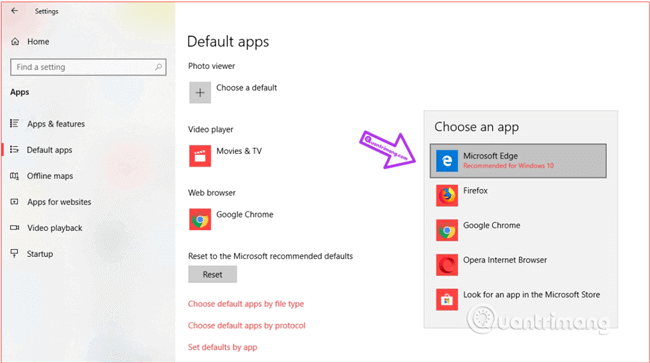
	<li style="text-align: justify;">Đến cửa sổ&nbsp;<strong>Default Apps</strong>&nbsp;và cuộn xuống để xác định vị trí mục&nbsp;<strong>Web browser</strong>. Khi click vào, bạn sẽ thấy hiển thị một danh sách các trình duyệt được cài đặt trên&nbsp;<a data-google-interstitial="false" data-google-vignette="false" href="https://quantrimang.com/cong-nghe/cach-dat-trinh-duyet-mac-dinh-khi-mo-link-bat-ky-tren-may-tinh-116990#">&nbsp;máy tính</a>&nbsp;của mình. Bây giờ chỉ cần kích chọn&nbsp;<strong>Microsoft Edge</strong>.</li>
</ul>

<figure>
<div style="text-align: justify;"><img alt="Kích chọn Microsoft Edge làm mặc định" data-i="14" data-src="https://st.quantrimang.com/photos/image/2019/08/16/cai-trinh-duyet-mac-dinh-14.png" data-was-processed="true" height="363" src="https://st.quantrimang.com/photos/image/2019/08/16/cai-trinh-duyet-mac-dinh-14.png" width="650" /></div>

<figcaption>
<div style="text-align: justify;">Kích chọn Microsoft Edge làm mặc định</div>
</figcaption>
</figure>

<p style="text-align: justify;">Rất đơn giản và dễ dàng. Hy vọng những thông tin cơ bản trên có thể giúp bạn phần nào trong quá trình sử dụng các trình duyệt hiện nay. Hãy thử xem nhé.</p>
		</div>
				<div id="author">
						<p>
				<strong>Nguồn tin:</strong>
				Quantrimang.com:
			</p>
		</div>
	</div>
	<div id="footer" class="clearfix">
		<div id="url">
			<strong>URL của bản tin này: </strong><a href="https://www.nguoicodonvn2008.info/vi/news/savefile/kien-thuc-may-tinh/cach-dat-trinh-duyet-mac-dinh-khi-mo-link-bat-ky-tren-may-tinh-10063.html" title="Cách đặt trình duyệt mặc định khi mở link bất kỳ trên máy tính">https://www.nguoicodonvn2008.info/vi/news/savefile/kien-thuc-may-tinh/cach-dat-trinh-duyet-mac-dinh-khi-mo-link-bat-ky-tren-may-tinh-10063.html</a>

		</div>
		<div class="clear"></div>
		<div class="copyright">
			&copy; .&#x3A; Nguoicodonvn2008.info - Cõi lòng người cô đơn &#x3A;.
		</div>
		<div id="contact">
			<a href="mailto:admin@nguoicodonvn2008.info">admin@nguoicodonvn2008.info</a>
		</div>
	</div>
</div>
        <div id="timeoutsess" class="chromeframe">
            Bạn đã không sử dụng Site, <a onclick="timeoutsesscancel();" href="https://www.nguoicodonvn2008.info/#">Bấm vào đây để duy trì trạng thái đăng nhập</a>. Thời gian chờ: <span id="secField"> 60 </span> giây
        </div>
        <div id="openidResult" class="nv-alert" style="display:none"></div>
        <div id="openidBt" data-result="" data-redirect=""></div>
		</script>
		<div class="car-top">
  <span><img src="https://www.nguoicodonvn2008.info/themes/default/images/car.png" alt=""></span>
</div>
<script src="https://www.nguoicodonvn2008.info/assets/js/jquery/jquery.min.js"></script>
<script>var nv_base_siteurl="/",nv_lang_data="vi",nv_lang_interface="vi",nv_name_variable="nv",nv_fc_variable="op",nv_lang_variable="language",nv_module_name="news",nv_func_name="savefile",nv_is_user=0, nv_my_ofs=-4,nv_my_abbr="EDT",nv_cookie_prefix="nv4c_e856T",nv_check_pass_mstime=1738000,nv_area_admin=0,nv_safemode=0,theme_responsive=0,nv_recaptcha_ver=2,nv_recaptcha_sitekey="",nv_recaptcha_type="image",XSSsanitize=1;</script>
<script src="https://www.nguoicodonvn2008.info/assets/js/language/vi.js"></script>
<script src="https://www.nguoicodonvn2008.info/assets/js/DOMPurify/purify3.js"></script>
<script src="https://www.nguoicodonvn2008.info/assets/js/global.js"></script>
<script src="https://www.nguoicodonvn2008.info/assets/js/site.js"></script>
<script src="https://www.nguoicodonvn2008.info/themes/default/js/news.js"></script>
<script src="https://www.nguoicodonvn2008.info/themes/default/js/main.js"></script>
<script src="https://www.nguoicodonvn2008.info/themes/default/js/custom.js"></script>
<script type="application/ld+json">
        {
            "@context": "https://schema.org",
            "@type": "Organization",
            "url": "https://www.nguoicodonvn2008.info",
            "logo": "https://www.nguoicodonvn2008.info/uploads/angel.gif"
        }
        </script>
<script src="https://www.nguoicodonvn2008.info/themes/default/js/bootstrap.min.js"></script>
<script type="text/javascript">
var $scrolltop = $('.car-top');
$scrolltop.on('click', function () {
    $('html,body').animate({
        scrollTop: 0
    }, 800);
    $(this).addClass("car-run");
    setTimeout(function(){ $scrolltop.removeClass('car-run');}, 1000);
    return false;
});
$(window).on('scroll', function ()
{ 
    if($(window).scrollTop() >= 200)
    {
        $scrolltop.addClass("show");
        $scrolltop.addClass("car-down");
    }
    else
    {
       $scrolltop.removeClass("show");
       setTimeout(function(){ $scrolltop.removeClass('car-down');}, 300);
    }
});
</script>
</body>
</html>