<!DOCTYPE html>
    <html lang="vi" xmlns="http://www.w3.org/1999/xhtml" prefix="og: http://ogp.me/ns#">
    <head>
<title>Cách đặt ngày và giờ trên Raspberry Pi</title>
<meta name="description" content="Cách đặt ngày và giờ trên Raspberry Pi - Savefile - Tin Tức -...">
<meta name="author" content=".: Nguoicodonvn2008.info - Cõi lòng người cô đơn :.">
<meta name="copyright" content=".: Nguoicodonvn2008.info - Cõi lòng người cô đơn :. [admin@nguoicodonvn2008.info]">
<meta name="robots" content="index, archive, follow, noodp">
<meta name="googlebot" content="index,archive,follow,noodp">
<meta name="msnbot" content="all,index,follow">
<meta name="generator" content="NukeViet v4.5">
<meta http-equiv="Content-Type" content="text/html; charset=utf-8">
<meta property="og:title" content="Cách đặt ngày và giờ trên Raspberry Pi">
<meta property="og:type" content="website">
<meta property="og:description" content="Savefile - Tin Tức - https&#x3A;&#x002F;&#x002F;www.nguoicodonvn2008.info&#x002F;vi&#x002F;news&#x002F;savefile&#x002F;kien-thuc-may-tinh&#x002F;cach-dat-ngay-va-gio-tren-raspberry-pi-3491.html">
<meta property="og:site_name" content=".&#x3A; Nguoicodonvn2008.info - Cõi lòng người cô đơn &#x3A;.">
<meta property="og:url" content="https://www.nguoicodonvn2008.info/vi/news/savefile/kien-thuc-may-tinh/cach-dat-ngay-va-gio-tren-raspberry-pi-3491.html">
<link rel="shortcut icon" href="https://www.nguoicodonvn2008.info/favicon.ico">
<link rel="canonical" href="https://www.nguoicodonvn2008.info/vi/news/savefile/kien-thuc-may-tinh/cach-dat-ngay-va-gio-tren-raspberry-pi-3491.html">
<link rel="alternate" href="https://www.nguoicodonvn2008.info/vi/news/rss/" title="Tin Tức" type="application/rss+xml">
<link rel="alternate" href="https://www.nguoicodonvn2008.info/vi/news/rss/karaoke-dual/" title="Tin Tức - Karaoke Dual" type="application/rss+xml">
<link rel="alternate" href="https://www.nguoicodonvn2008.info/vi/news/rss/nhac-tre/" title="Tin Tức - Nhạc trẻ" type="application/rss+xml">
<link rel="alternate" href="https://www.nguoicodonvn2008.info/vi/news/rss/tru-tinh/" title="Tin Tức - Trữ tình" type="application/rss+xml">
<link rel="alternate" href="https://www.nguoicodonvn2008.info/vi/news/rss/nuoc-ngoai/" title="Tin Tức - Nước ngoài" type="application/rss+xml">
<link rel="alternate" href="https://www.nguoicodonvn2008.info/vi/news/rss/remix/" title="Tin Tức - Remix" type="application/rss+xml">
<link rel="alternate" href="https://www.nguoicodonvn2008.info/vi/news/rss/tam-su-tinh-yeu/" title="Tin Tức - Tâm sự tình yêu" type="application/rss+xml">
<link rel="alternate" href="https://www.nguoicodonvn2008.info/vi/news/rss/tho-suu-tam/" title="Tin Tức - Thơ sưu tầm" type="application/rss+xml">
<link rel="alternate" href="https://www.nguoicodonvn2008.info/vi/news/rss/cuoc-song/" title="Tin Tức - Cuộc sống" type="application/rss+xml">
<link rel="alternate" href="https://www.nguoicodonvn2008.info/vi/news/rss/phan-mem/" title="Tin Tức - Phần mềm" type="application/rss+xml">
<link rel="alternate" href="https://www.nguoicodonvn2008.info/vi/news/rss/kien-thuc-may-tinh/" title="Tin Tức - Kiến thức máy tính" type="application/rss+xml">
<link rel="alternate" href="https://www.nguoicodonvn2008.info/vi/news/rss/hoc-tap/" title="Tin Tức - Học tập" type="application/rss+xml">
<link rel="alternate" href="https://www.nguoicodonvn2008.info/vi/news/rss/tai-lieu/" title="Tin Tức - Tài liệu" type="application/rss+xml">
<link rel="alternate" href="https://www.nguoicodonvn2008.info/vi/news/rss/de-thi/" title="Tin Tức - Đề thi" type="application/rss+xml">
<link rel="preload" as="style" href="https://www.nguoicodonvn2008.info/assets/css/font-awesome.min.css" type="text/css">
<link rel="preload" as="style" href="https://www.nguoicodonvn2008.info/themes/default/css/bootstrap.non-responsive.css" type="text/css">
<link rel="preload" as="style" href="https://www.nguoicodonvn2008.info/themes/default/css/style.css" type="text/css">
<link rel="preload" as="style" href="https://www.nguoicodonvn2008.info/themes/default/css/style.non-responsive.css" type="text/css">
<link rel="preload" as="style" href="https://www.nguoicodonvn2008.info/themes/default/css/news.css" type="text/css">
<link rel="preload" as="style" href="https://www.nguoicodonvn2008.info/themes/default/css/custom.css" type="text/css">
<link rel="preload" as="script" href="https://www.nguoicodonvn2008.info/assets/js/jquery/jquery.min.js" type="text/javascript">
<link rel="preload" as="script" href="https://www.nguoicodonvn2008.info/assets/js/language/vi.js" type="text/javascript">
<link rel="preload" as="script" href="https://www.nguoicodonvn2008.info/assets/js/DOMPurify/purify3.js" type="text/javascript">
<link rel="preload" as="script" href="https://www.nguoicodonvn2008.info/assets/js/global.js" type="text/javascript">
<link rel="preload" as="script" href="https://www.nguoicodonvn2008.info/assets/js/site.js" type="text/javascript">
<link rel="preload" as="script" href="https://www.nguoicodonvn2008.info/themes/default/js/news.js" type="text/javascript">
<link rel="preload" as="script" href="https://www.nguoicodonvn2008.info/themes/default/js/main.js" type="text/javascript">
<link rel="preload" as="script" href="https://www.nguoicodonvn2008.info/themes/default/js/custom.js" type="text/javascript">
<link rel="preload" as="script" href="https://www.nguoicodonvn2008.info/themes/default/js/bootstrap.min.js" type="text/javascript">
<link rel="stylesheet" href="https://www.nguoicodonvn2008.info/assets/css/font-awesome.min.css">
<link rel="stylesheet" href="https://www.nguoicodonvn2008.info/themes/default/css/bootstrap.non-responsive.css">
<link rel="stylesheet" href="https://www.nguoicodonvn2008.info/themes/default/css/style.css">
<link rel="stylesheet" href="https://www.nguoicodonvn2008.info/themes/default/css/style.non-responsive.css">
<link rel="StyleSheet" href="https://www.nguoicodonvn2008.info/themes/default/css/news.css">
<link rel="stylesheet" href="https://www.nguoicodonvn2008.info/themes/default/css/custom.css">
<style type="text/css">
	body{background: #fff;}
</style>
    </head>
    <body>
<div id="print">
	<div id="hd_print">
		<h2 class="pull-left">.&#x3A; Nguoicodonvn2008.info - Cõi lòng người cô đơn &#x3A;.</h2>
		<p class="pull-right"><a title=".&#x3A; Nguoicodonvn2008.info - Cõi lòng người cô đơn &#x3A;." href="https://www.nguoicodonvn2008.info/">https://www.nguoicodonvn2008.info</a></p>
	</div>
	<div class="clear"></div>
	<hr />
	<div id="content">
		<h1>Cách đặt ngày và giờ trên Raspberry Pi</h1>
		<ul class="list-inline">
			<li>Chủ nhật - 17/01/2021 23:51</li>
			<li class="hidden-print txtrequired"><em class="fa fa-print">&nbsp;</em><a title="In ra" href="javascript:;" onclick="window.print()">In ra</a></li>
			<li class="hidden-print txtrequired"><em class="fa fa-power-off">&nbsp;</em><a title="Đóng cửa sổ này" href="javascript:;" onclick="window.close()">Đóng cửa sổ này</a></li>
		</ul>
		<div class="clear"></div>
		<div id="hometext">
		</div>
				<div class="imghome">
			<img alt="Cách đặt ngày và giờ trên Raspberry Pi" src="https://st.quantrimang.com/photos/image/2021/01/12/dat-ngay-va-gio-tren-pi-2.jpg" width="460" class="img-thumbnail" />
		</div>
		<div class="clear"></div>
		<div id="bodytext" class="clearfix">
			<p>Đối với hầu hết mọi người, Raspberry Pi OS (bất kể hệ điều hành bạn sử dụng) sẽ thực hiện điều này trong nền và đó không phải là một vấn đề.</p>

<p>Nhưng trong một số trường hợp, chẳng hạn như nếu bạn mới bắt đầu sử dụng Raspberry Pi hoặc sử dụng nó mà không có kết nối Internet, việc đặt ngày giờ có thể là một vấn đề.</p>
&nbsp;

<p>Trong bài viết này,&nbsp;<strong>Quantrimang</strong>&nbsp;sẽ xem cách khắc phục mọi vấn đề về ngày và giờ trên Raspberry Pi.</p>

<p>NTP được bật theo mặc định trên Raspberry Pi OS và sẽ kết nối với máy chủ Internet để đặt ngày giờ cho phù hợp.</p>

<p>Bạn cũng có thể thay đổi ngày giờ theo cách thủ công, từ giao diện desktop hoặc thông qua lệnh&nbsp;<strong>sudo date -s ‘YYYY-MM-DD HH:MM:SS’</strong>.</p>

<p>Bây giờ,&nbsp;<strong>Quantrimang</strong>&nbsp;sẽ hướng dẫn chi tiết và cung cấp cho bạn một giải pháp có thể hữu ích trong hầu hết các trường hợp, bất kể bạn có đang sử dụng môi trường desktop hay không và Pi của bạn có được kết nối với Internet hay không.</p>

<h2>Đặt ngày và giờ trên Raspberry Pi OS với desktop</h2>

<p>Nếu bạn đang sử dụng Raspberry Pi OS, cấu hình ngày và giờ sẽ khá dễ dàng nếu bạn có bất kỳ quyền truy cập Internet nào.</p>

<p>Nhưng hãy xem những gì bạn có thể làm để đặt ngày giờ một cách chính xác.</p>

<h3>Đến với trình hướng dẫn</h3>

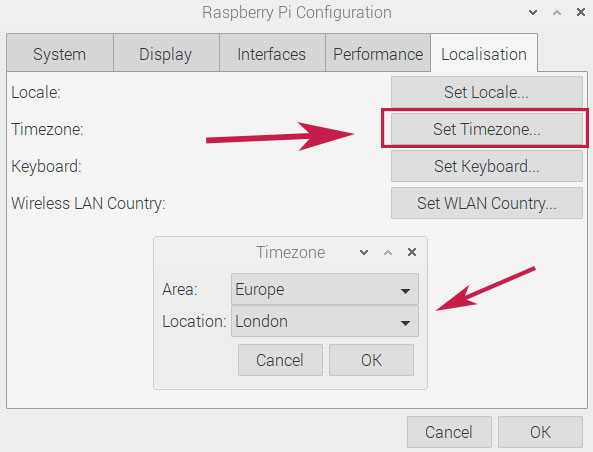
<p>Trong lần khởi động đầu tiên trên Raspberry Pi OS, một trình hướng dẫn cấu hình sẽ hiển thị và hỏi bạn một loạt thông tin. Một trong số đó là vị trí của bạn.</p>

<p>Pi của bạn không chỉ hỏi vì tò mò mà còn đặt múi giờ theo câu trả lời của bạn.</p>

<figure><img alt="Pi đặt múi giờ theo câu trả lời của bạn" data-i="0" data-src="https://st.quantrimang.com/photos/image/2021/01/12/dat-ngay-va-gio-tren-pi-1.jpg" data-was-processed="true" height="336" src="https://st.quantrimang.com/photos/image/2021/01/12/dat-ngay-va-gio-tren-pi-1.jpg" width="507" />
<figcaption>Pi đặt múi giờ theo câu trả lời của bạn</figcaption>
</figure>

<p>Sau khi múi giờ được đặt, hệ điều hành sẽ đồng bộ ngày và giờ của hệ thống với máy chủ Internet và hiển thị đồng hồ chính xác tùy thuộc vào vị trí của bạn.</p>

<p>Trong hầu hết các trường hợp, bạn sẽ được đặt ngày giờ đúng sau đó. Raspberry Pi sẽ đồng bộ thường xuyên với nơi cung cấp thông tin thời gian và mọi thứ sẽ ổn.</p>

<h3>Công cụ cấu hình Raspberry Pi</h3>

<p>Nếu bạn bỏ lỡ trình hướng dẫn hoặc cần thay đổi điều gì đó trong cấu hình hiện tại của mình, bạn có thể sử dụng công cụ cấu hình Raspberry Pi trên hệ thống của mình.</p>

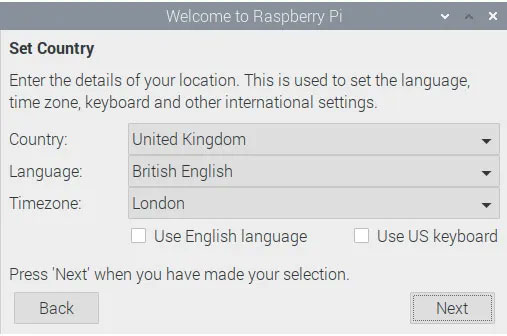
<p>Trong menu chính, đi tới&nbsp;<strong>Preferences &gt; Raspberry Pi Configuration</strong>.</p>
&nbsp;

<p>Trong tab&nbsp;<strong>&quot;Localisation&quot;</strong>, bạn có thể thay đổi múi giờ hiện tại:</p>

<figure><img alt="Bạn có thể thay đổi múi giờ hiện tại" data-i="1" data-src="https://st.quantrimang.com/photos/image/2021/01/12/dat-ngay-va-gio-tren-pi-2.jpg" data-was-processed="true" height="452" src="https://st.quantrimang.com/photos/image/2021/01/12/dat-ngay-va-gio-tren-pi-2.jpg" width="593" />
<figcaption>Bạn có thể thay đổi múi giờ hiện tại</figcaption>
</figure>

<p>Chọn một cái tương ứng với vị trí của bạn và nhấp vào&nbsp;<strong>“OK”</strong>&nbsp;hai lần để lưu các thay đổi.</p>

<p>Vài giây sau, thời gian sẽ được cập nhật ở góc trên bên phải.</p>
&nbsp;

<p>Trên Raspberry Pi OS với desktop, đây là điều khiển duy nhất bạn có trực tiếp trong giao diện.</p>
&nbsp;

<p>Bạn có thể đặt múi giờ khác nhưng không thể đặt ngày và giờ theo cách thủ công.</p>

<p>Để quản lý thông tin này, bạn cần sử dụng dòng lệnh. Vì vậy, nếu những mẹo này không giúp được bạn, hãy tiếp tục đọc để tìm ra các giải pháp khác.</p>

<h2>Đặt ngày và giờ trong dòng lệnh</h2>

<p>Nếu bạn đang sử dụng Raspberry Pi OS Lite hoặc được kết nối qua&nbsp;SSH, bạn không có quyền truy cập vào các công cụ trên. Đừng lo lắng, có những lựa chọn thay thế tương tự khi ở trong dòng lệnh.</p>

<h3>Raspi-config</h3>

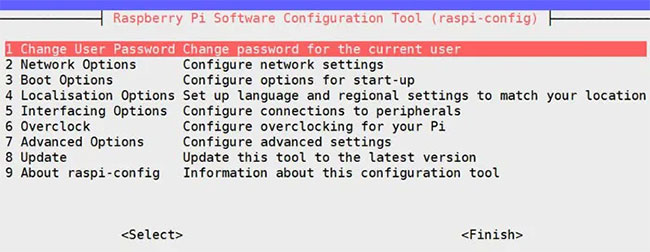
<p>Cách dễ nhất để sửa múi giờ của bạn là sử dụng&nbsp;<strong>raspi-config</strong>&nbsp;để nhanh chóng nhận được kết quả tương tự.</p>

<p>Raspi-config là công cụ cấu hình chính có sẵn trên Raspberry Pi OS Lite, cho phép bạn cấu hình nhiều thứ, bao gồm cả ngày và giờ:</p>

<p>Khởi động công cụ bằng lệnh này:</p>

<pre id="pre0">
<code>sudo raspi-config</code></pre>

<p>Đi đến&nbsp;<strong>&quot;Localisation options&quot;</strong>, sau đó chọn&nbsp;<strong>&quot;Timezone&quot;.</strong></p>

<figure><img alt="Đi đến &#039;Localisation options&#039;" data-i="2" data-src="https://st.quantrimang.com/photos/image/2021/01/12/dat-ngay-va-gio-tren-pi-3.jpg" data-was-processed="true" height="252" src="https://st.quantrimang.com/photos/image/2021/01/12/dat-ngay-va-gio-tren-pi-3.jpg" width="650" />
<figcaption>Đi đến &quot;Localisation options&quot;</figcaption>
</figure>

<p>Chọn một khu vực địa lý và một múi giờ cụ thể.</p>

<p>Sau khi hoàn tất, cấu hình hệ thống sẽ được cập nhật ngày/giờ mới.</p>

<p>Nhân tiện, bạn có thể sử dụng lệnh này để hiển thị ngày và giờ hiện tại:</p>

<pre id="pre1">
<code>date</code></pre>

<h3>Dòng lệnh</h3>

<p>Raspi-config sẽ giúp chúng ta làm điều tương tự như trong giao diện desktop, nhưng vẫn không thể cấu hình ngày và giờ theo cách thủ công.</p>

<p>Cách duy nhất để đặt ngày tùy chỉnh là sử dụng dòng lệnh.</p>

<p>Đây là lệnh để đặt ngày và giờ theo cách thủ công:</p>

<pre id="pre2">
<code>sudo date -s &#039;DATE&#039;</code></pre>

<p>Ví dụ:</p>

<pre id="pre3">
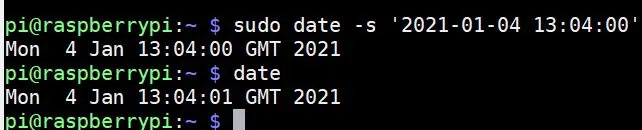
<code>sudo date -s &#039;2021-01-04 13:04:00&#039;</code></pre>

<p>Ngày không bắt buộc, bạn cũng có thể sử dụng:</p>

<pre id="pre4">
<code>sudo date -s &#039;13:04:00&#039;</code></pre>

<p>Nó hoạt động theo cùng một cách.</p>

<p>Lệnh&nbsp;<strong>date</strong>&nbsp;sẽ xử lý hầu hết các định dạng ngày tháng, nhưng bạn có thể tìm thêm thông tin trên trang web GNU tại đây nếu bạn có bất kỳ nghi ngờ nào.</p>

<pre id="pre5">
<code>https://www.gnu.org/software/coreutils/manual/html_node/Date-input-formats.html#Date-input-formats</code></pre>

<p>Sử dụng lệnh&nbsp;<strong>date</strong>&nbsp;để kiểm tra xem nó có thay đổi như mong đợi hay không:</p>

<pre id="pre6">
<code>date</code></pre>

<figure><img alt="Sử dụng lệnh date để kiểm tra" data-i="3" data-src="https://st.quantrimang.com/photos/image/2021/01/12/dat-ngay-va-gio-tren-pi-4.jpg" data-was-processed="true" height="130" src="https://st.quantrimang.com/photos/image/2021/01/12/dat-ngay-va-gio-tren-pi-4.jpg" width="642" />
<figcaption>Sử dụng lệnh date để kiểm tra</figcaption>
</figure>

<p>Tuy nhiên, nó có thể không hoạt động nếu hệ thống của bạn đã bật đồng bộ thời gian (NTP). Bạn cần tắt nó trước bằng:</p>

<pre id="pre7">
<code>sudo timedatectl set-ntp false</code></pre>

<p>Sau khi bị vô hiệu hóa, hãy thực thi lại lệnh trước đó và nó sẽ giữ mục nhập của bạn là ngày/giờ hiện tại.</p>
		</div>
				<div id="author">
						<p>
				<strong>Nguồn tin:</strong>
				Quantrimang.com
			</p>
		</div>
	</div>
	<div id="footer" class="clearfix">
		<div id="url">
			<strong>URL của bản tin này: </strong><a href="https://www.nguoicodonvn2008.info/vi/news/savefile/kien-thuc-may-tinh/cach-dat-ngay-va-gio-tren-raspberry-pi-3491.html" title="Cách đặt ngày và giờ trên Raspberry Pi">https://www.nguoicodonvn2008.info/vi/news/savefile/kien-thuc-may-tinh/cach-dat-ngay-va-gio-tren-raspberry-pi-3491.html</a>

		</div>
		<div class="clear"></div>
		<div class="copyright">
			&copy; .&#x3A; Nguoicodonvn2008.info - Cõi lòng người cô đơn &#x3A;.
		</div>
		<div id="contact">
			<a href="mailto:admin@nguoicodonvn2008.info">admin@nguoicodonvn2008.info</a>
		</div>
	</div>
</div>
        <div id="timeoutsess" class="chromeframe">
            Bạn đã không sử dụng Site, <a onclick="timeoutsesscancel();" href="https://www.nguoicodonvn2008.info/#">Bấm vào đây để duy trì trạng thái đăng nhập</a>. Thời gian chờ: <span id="secField"> 60 </span> giây
        </div>
        <div id="openidResult" class="nv-alert" style="display:none"></div>
        <div id="openidBt" data-result="" data-redirect=""></div>
		</script>
		<div class="car-top">
  <span><img src="https://www.nguoicodonvn2008.info/themes/default/images/car.png" alt=""></span>
</div>
<script src="https://www.nguoicodonvn2008.info/assets/js/jquery/jquery.min.js"></script>
<script>var nv_base_siteurl="/",nv_lang_data="vi",nv_lang_interface="vi",nv_name_variable="nv",nv_fc_variable="op",nv_lang_variable="language",nv_module_name="news",nv_func_name="savefile",nv_is_user=0, nv_my_ofs=-4,nv_my_abbr="EDT",nv_cookie_prefix="nv4c_e856T",nv_check_pass_mstime=1738000,nv_area_admin=0,nv_safemode=0,theme_responsive=0,nv_recaptcha_ver=2,nv_recaptcha_sitekey="",nv_recaptcha_type="image",XSSsanitize=1;</script>
<script src="https://www.nguoicodonvn2008.info/assets/js/language/vi.js"></script>
<script src="https://www.nguoicodonvn2008.info/assets/js/DOMPurify/purify3.js"></script>
<script src="https://www.nguoicodonvn2008.info/assets/js/global.js"></script>
<script src="https://www.nguoicodonvn2008.info/assets/js/site.js"></script>
<script src="https://www.nguoicodonvn2008.info/themes/default/js/news.js"></script>
<script src="https://www.nguoicodonvn2008.info/themes/default/js/main.js"></script>
<script src="https://www.nguoicodonvn2008.info/themes/default/js/custom.js"></script>
<script type="application/ld+json">
        {
            "@context": "https://schema.org",
            "@type": "Organization",
            "url": "https://www.nguoicodonvn2008.info",
            "logo": "https://www.nguoicodonvn2008.info/uploads/angel.gif"
        }
        </script>
<script src="https://www.nguoicodonvn2008.info/themes/default/js/bootstrap.min.js"></script>
<script type="text/javascript">
var $scrolltop = $('.car-top');
$scrolltop.on('click', function () {
    $('html,body').animate({
        scrollTop: 0
    }, 800);
    $(this).addClass("car-run");
    setTimeout(function(){ $scrolltop.removeClass('car-run');}, 1000);
    return false;
});
$(window).on('scroll', function ()
{ 
    if($(window).scrollTop() >= 200)
    {
        $scrolltop.addClass("show");
        $scrolltop.addClass("car-down");
    }
    else
    {
       $scrolltop.removeClass("show");
       setTimeout(function(){ $scrolltop.removeClass('car-down');}, 300);
    }
});
</script>
</body>
</html>