<!DOCTYPE html>
    <html lang="vi" xmlns="http://www.w3.org/1999/xhtml" prefix="og: http://ogp.me/ns#">
    <head>
<title>Cách đánh số trang bỏ trang đầu, đánh số từ trang bất kỳ trong Word chi tiết nhất</title>
<meta name="description" content="Cách đánh số trang bỏ trang đầu, đánh số từ trang bất kỳ trong Word chi tiết nhất - Savefile - Tin Tức -...">
<meta name="author" content=".: Nguoicodonvn2008.info - Cõi lòng người cô đơn :.">
<meta name="copyright" content=".: Nguoicodonvn2008.info - Cõi lòng người cô đơn :. [admin@nguoicodonvn2008.info]">
<meta name="robots" content="index, archive, follow, noodp">
<meta name="googlebot" content="index,archive,follow,noodp">
<meta name="msnbot" content="all,index,follow">
<meta name="generator" content="NukeViet v4.5">
<meta http-equiv="Content-Type" content="text/html; charset=utf-8">
<meta property="og:title" content="Cách đánh số trang bỏ trang đầu, đánh số từ trang bất kỳ trong Word chi tiết nhất">
<meta property="og:type" content="website">
<meta property="og:description" content="Savefile - Tin Tức -...">
<meta property="og:site_name" content=".&#x3A; Nguoicodonvn2008.info - Cõi lòng người cô đơn &#x3A;.">
<meta property="og:url" content="https://www.nguoicodonvn2008.info/vi/news/savefile/kien-thuc-may-tinh/cach-danh-so-trang-bo-trang-dau-danh-so-tu-trang-bat-ky-trong-word-chi-tiet-nhat-5955.html">
<link rel="shortcut icon" href="https://www.nguoicodonvn2008.info/favicon.ico">
<link rel="canonical" href="https://www.nguoicodonvn2008.info/vi/news/savefile/kien-thuc-may-tinh/cach-danh-so-trang-bo-trang-dau-danh-so-tu-trang-bat-ky-trong-word-chi-tiet-nhat-5955.html">
<link rel="alternate" href="https://www.nguoicodonvn2008.info/vi/news/rss/" title="Tin Tức" type="application/rss+xml">
<link rel="alternate" href="https://www.nguoicodonvn2008.info/vi/news/rss/karaoke-dual/" title="Tin Tức - Karaoke Dual" type="application/rss+xml">
<link rel="alternate" href="https://www.nguoicodonvn2008.info/vi/news/rss/nhac-tre/" title="Tin Tức - Nhạc trẻ" type="application/rss+xml">
<link rel="alternate" href="https://www.nguoicodonvn2008.info/vi/news/rss/tru-tinh/" title="Tin Tức - Trữ tình" type="application/rss+xml">
<link rel="alternate" href="https://www.nguoicodonvn2008.info/vi/news/rss/nuoc-ngoai/" title="Tin Tức - Nước ngoài" type="application/rss+xml">
<link rel="alternate" href="https://www.nguoicodonvn2008.info/vi/news/rss/remix/" title="Tin Tức - Remix" type="application/rss+xml">
<link rel="alternate" href="https://www.nguoicodonvn2008.info/vi/news/rss/tam-su-tinh-yeu/" title="Tin Tức - Tâm sự tình yêu" type="application/rss+xml">
<link rel="alternate" href="https://www.nguoicodonvn2008.info/vi/news/rss/tho-suu-tam/" title="Tin Tức - Thơ sưu tầm" type="application/rss+xml">
<link rel="alternate" href="https://www.nguoicodonvn2008.info/vi/news/rss/cuoc-song/" title="Tin Tức - Cuộc sống" type="application/rss+xml">
<link rel="alternate" href="https://www.nguoicodonvn2008.info/vi/news/rss/phan-mem/" title="Tin Tức - Phần mềm" type="application/rss+xml">
<link rel="alternate" href="https://www.nguoicodonvn2008.info/vi/news/rss/kien-thuc-may-tinh/" title="Tin Tức - Kiến thức máy tính" type="application/rss+xml">
<link rel="alternate" href="https://www.nguoicodonvn2008.info/vi/news/rss/hoc-tap/" title="Tin Tức - Học tập" type="application/rss+xml">
<link rel="alternate" href="https://www.nguoicodonvn2008.info/vi/news/rss/tai-lieu/" title="Tin Tức - Tài liệu" type="application/rss+xml">
<link rel="alternate" href="https://www.nguoicodonvn2008.info/vi/news/rss/de-thi/" title="Tin Tức - Đề thi" type="application/rss+xml">
<link rel="preload" as="style" href="https://www.nguoicodonvn2008.info/assets/css/font-awesome.min.css" type="text/css">
<link rel="preload" as="style" href="https://www.nguoicodonvn2008.info/themes/default/css/bootstrap.non-responsive.css" type="text/css">
<link rel="preload" as="style" href="https://www.nguoicodonvn2008.info/themes/default/css/style.css" type="text/css">
<link rel="preload" as="style" href="https://www.nguoicodonvn2008.info/themes/default/css/style.non-responsive.css" type="text/css">
<link rel="preload" as="style" href="https://www.nguoicodonvn2008.info/themes/default/css/news.css" type="text/css">
<link rel="preload" as="style" href="https://www.nguoicodonvn2008.info/themes/default/css/custom.css" type="text/css">
<link rel="preload" as="script" href="https://www.nguoicodonvn2008.info/assets/js/jquery/jquery.min.js" type="text/javascript">
<link rel="preload" as="script" href="https://www.nguoicodonvn2008.info/assets/js/language/vi.js" type="text/javascript">
<link rel="preload" as="script" href="https://www.nguoicodonvn2008.info/assets/js/DOMPurify/purify3.js" type="text/javascript">
<link rel="preload" as="script" href="https://www.nguoicodonvn2008.info/assets/js/global.js" type="text/javascript">
<link rel="preload" as="script" href="https://www.nguoicodonvn2008.info/assets/js/site.js" type="text/javascript">
<link rel="preload" as="script" href="https://www.nguoicodonvn2008.info/themes/default/js/news.js" type="text/javascript">
<link rel="preload" as="script" href="https://www.nguoicodonvn2008.info/themes/default/js/main.js" type="text/javascript">
<link rel="preload" as="script" href="https://www.nguoicodonvn2008.info/themes/default/js/custom.js" type="text/javascript">
<link rel="preload" as="script" href="https://www.nguoicodonvn2008.info/themes/default/js/bootstrap.min.js" type="text/javascript">
<link rel="stylesheet" href="https://www.nguoicodonvn2008.info/assets/css/font-awesome.min.css">
<link rel="stylesheet" href="https://www.nguoicodonvn2008.info/themes/default/css/bootstrap.non-responsive.css">
<link rel="stylesheet" href="https://www.nguoicodonvn2008.info/themes/default/css/style.css">
<link rel="stylesheet" href="https://www.nguoicodonvn2008.info/themes/default/css/style.non-responsive.css">
<link rel="StyleSheet" href="https://www.nguoicodonvn2008.info/themes/default/css/news.css">
<link rel="stylesheet" href="https://www.nguoicodonvn2008.info/themes/default/css/custom.css">
<style type="text/css">
	body{background: #fff;}
</style>
    </head>
    <body>
<div id="print">
	<div id="hd_print">
		<h2 class="pull-left">.&#x3A; Nguoicodonvn2008.info - Cõi lòng người cô đơn &#x3A;.</h2>
		<p class="pull-right"><a title=".&#x3A; Nguoicodonvn2008.info - Cõi lòng người cô đơn &#x3A;." href="https://www.nguoicodonvn2008.info/">https://www.nguoicodonvn2008.info</a></p>
	</div>
	<div class="clear"></div>
	<hr />
	<div id="content">
		<h1>Cách đánh số trang bỏ trang đầu, đánh số từ trang bất kỳ trong Word chi tiết nhất</h1>
		<ul class="list-inline">
			<li>Thứ năm - 11/08/2022 00:46</li>
			<li class="hidden-print txtrequired"><em class="fa fa-print">&nbsp;</em><a title="In ra" href="javascript:;" onclick="window.print()">In ra</a></li>
			<li class="hidden-print txtrequired"><em class="fa fa-power-off">&nbsp;</em><a title="Đóng cửa sổ này" href="javascript:;" onclick="window.close()">Đóng cửa sổ này</a></li>
		</ul>
		<div class="clear"></div>
		<div id="hometext">
		</div>
				<div class="imghome">
			<img alt="Cách đánh số trang bỏ trang đầu, đánh số từ trang bất kỳ trong Word chi tiết nhất" src="https://st.quantrimang.com/photos/image/2022/08/08/word-danh-so-trang-bat-ky-1.jpg" width="460" class="img-thumbnail" />
		</div>
		<div class="clear"></div>
		<div id="bodytext" class="clearfix">
			<p style="text-align: justify;">Đánh số trang trong Word&nbsp;bỏ trang đầu là thao tác đơn giản và thường được sử dụng khi chúng ta làm tài liệu, sách tham khảo, sách giáo khoa, giáo án,... Thường thì trang đầu không đánh số trang sẽ là trang ghi tên tài liệu, hoặc trang mục lục,... Khi đó bạn có thể lựa chọn đánh số trang Word từ trang bất kỳ mà bạn muốn và lựa chọn số trang Word là số thứ tự bao nhiêu. Bài viết dưới đây sẽ hướng dẫn bạn đánh số từ trang bất kỳ trong Word ở tất cả các phiên bản từ Word 2007 tới Word 2019.</p>

<h2 id="mcetoc_1ga0sn4gfou" style="text-align: justify;">Hướng dẫn đánh số từ trang bất kỳ Word 2019</h2>

<h3 id="mcetoc_1ga0sn4gfov" style="text-align: justify;">Đánh số trang Word 2019 bỏ qua trang bìa</h3>

<p style="text-align: justify;"><strong>Bước 1:</strong></p>

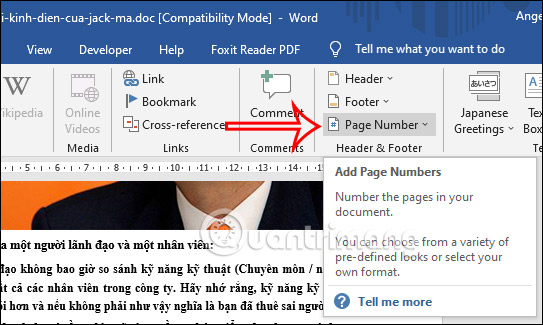
<p style="text-align: justify;">Trước hết bạn mở tài liệu Word cần đánh số trang. Tiếp đến người dùng nhấn vào tab<strong>&nbsp;Insert rồi nhấn tiếp vào Page Number</strong>.</p>

<p style="text-align: justify;"><img alt="Nhấn Insert" data-i="0" data-src="https://st.quantrimang.com/photos/image/2022/08/08/word-danh-so-trang-bat-ky-1.jpg" data-was-processed="true" height="325" src="https://st.quantrimang.com/photos/image/2022/08/08/word-danh-so-trang-bat-ky-1.jpg" width="543" /></p>

<p style="text-align: justify;"><strong>Bước 2:</strong></p>

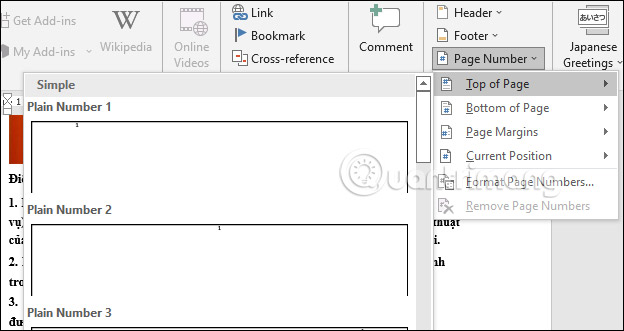
<p style="text-align: justify;">Lúc này người dùng sẽ&nbsp;<strong>lựa chọn vị trí muốn đánh số trang trong Word</strong>, tùy theo yêu cầu đánh số trang của tài liệu.</p>

<p style="text-align: justify;"><img alt="Chọn vị trí đánh số trang Word" data-i="1" data-src="https://st.quantrimang.com/photos/image/2022/08/08/word-danh-so-trang-bat-ky-2.jpg" data-was-processed="true" height="331" src="https://st.quantrimang.com/photos/image/2022/08/08/word-danh-so-trang-bat-ky-2.jpg" width="624" /></p>

<p style="text-align: justify;"><strong>Bước 3:</strong></p>

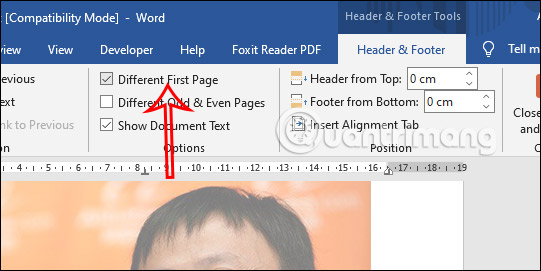
<p style="text-align: justify;">Lúc này bạn sẽ&nbsp;<strong>tích chọn tiếp vào ô Different First Page</strong>. Khi đó<strong>&nbsp;trang bìa sẽ không được đánh số nữa</strong>, hoặc trang đầu không còn được đánh số thứ tự.</p>

<p style="text-align: justify;"><img alt="Đánh số trang Word bỏ trang đầu" data-i="2" data-src="https://st.quantrimang.com/photos/image/2022/08/08/word-danh-so-trang-bat-ky-3.jpg" data-was-processed="true" height="271" src="https://st.quantrimang.com/photos/image/2022/08/08/word-danh-so-trang-bat-ky-3.jpg" width="541" /></p>

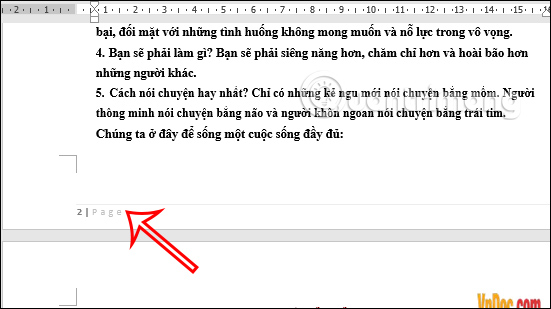
<p style="text-align: justify;">Khi đó tài liệu sẽ tự động bỏ qua trang bìa đầu tiên và tiến hành đánh số thứ tự Word từ trang thứ 2 theo đúng số thứ tự là 2.</p>

<p style="text-align: justify;"><img alt="Đánh số trang Word từ trang thứ 2" data-i="3" data-src="https://st.quantrimang.com/photos/image/2022/08/08/word-danh-so-trang-bat-ky-4.jpg" data-was-processed="true" height="309" src="https://st.quantrimang.com/photos/image/2022/08/08/word-danh-so-trang-bat-ky-4.jpg" width="551" /></p>

<h3 id="mcetoc_1ga0sn4gfp0" style="text-align: justify;">Đánh số trang Word 2019 từ trang bất kỳ</h3>

<p style="text-align: justify;"><strong>Bước 1:</strong></p>

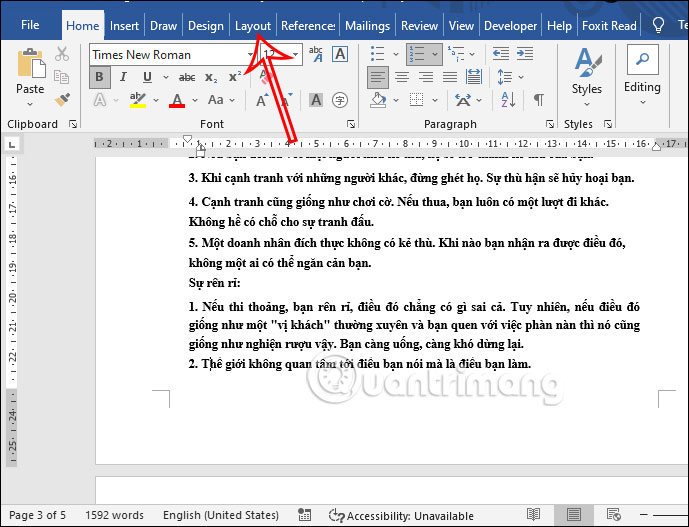
<p style="text-align: justify;">Trước hết bạn&nbsp;<strong>di chuyển tới trang muốn đánh số trang</strong>. Sau đó nhấn vào&nbsp;<strong>tab Layout ở trên thanh Ribbon</strong>.</p>

<p style="text-align: justify;"><img alt="Đánh số trang Word từ trang bất kỳ" data-i="4" data-src="https://st.quantrimang.com/photos/image/2022/08/08/word-danh-so-trang-bat-ky-5.jpg" data-was-processed="true" height="421" src="https://st.quantrimang.com/photos/image/2022/08/08/word-danh-so-trang-bat-ky-5.jpg" width="550" /></p>

<p style="text-align: justify;"><strong>Bước 2:</strong></p>

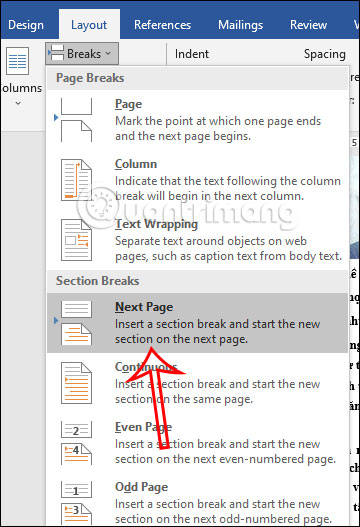
<p style="text-align: justify;">Tiếp đến người dùng nhấn vào&nbsp;<strong>mục Breaks</strong>&nbsp;rồi nhìn xuống bên dưới tại&nbsp;<strong>Section Breaks rồi chọn Next Page</strong>&nbsp;để tiến hành đặt Section cho trang Word.</p>

<p style="text-align: justify;"><img alt="Tách Section trong Word " data-i="5" data-src="https://st.quantrimang.com/photos/image/2022/08/08/word-danh-so-trang-bat-ky-6.jpg" data-was-processed="true" height="527" src="https://st.quantrimang.com/photos/image/2022/08/08/word-danh-so-trang-bat-ky-6.jpg" width="360" /></p>

<p style="text-align: justify;"><strong>Bước 3:</strong></p>

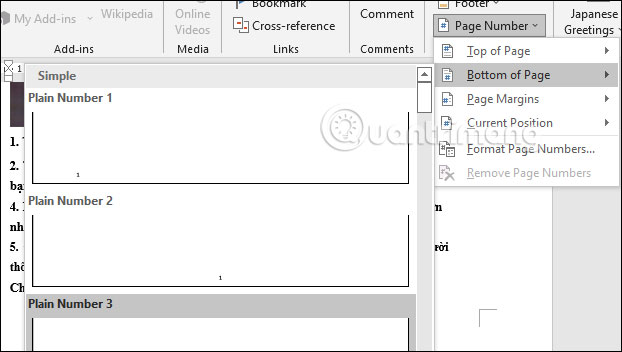
<p style="text-align: justify;">Tiếp đến bạn&nbsp;<strong>nhấn vào Page Number</strong>&nbsp;rồi&nbsp;<strong>lựa chọn vị trí đặt số trang</strong>. Lúc này tất cả các trang sẽ đều được đánh số thứ tự trang.</p>

<p style="text-align: justify;"><img alt="Chọn vị trí hiển thị trang trong Word " data-i="6" data-src="https://st.quantrimang.com/photos/image/2022/08/08/word-danh-so-trang-bat-ky-7.jpg" data-was-processed="true" height="352" src="https://st.quantrimang.com/photos/image/2022/08/08/word-danh-so-trang-bat-ky-7.jpg" width="622" /></p>

<p style="text-align: justify;"><strong>Bước 4:</strong></p>

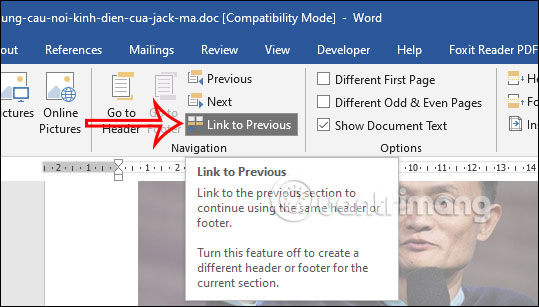
<p style="text-align: justify;">Chúng ta tiếp tục nhấn<strong>&nbsp;bỏ chọn Link to previous&nbsp;</strong>như hình dưới đây.</p>

<p style="text-align: justify;"><img alt="Bỏ chọn Link to previous trong Word " data-i="7" data-src="https://st.quantrimang.com/photos/image/2022/08/08/word-danh-so-trang-bat-ky-8.jpg" data-was-processed="true" height="307" src="https://st.quantrimang.com/photos/image/2022/08/08/word-danh-so-trang-bat-ky-8.jpg" width="539" /></p>

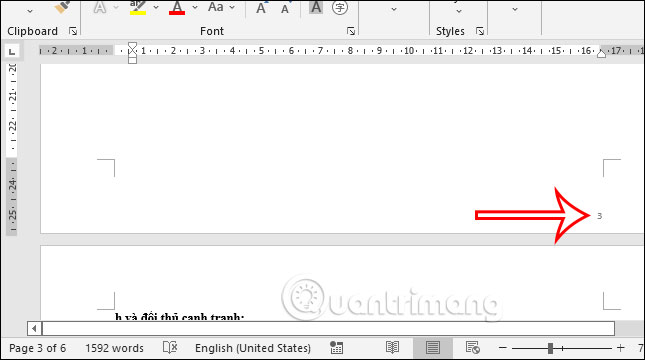
<p style="text-align: justify;">Sau đó bạn&nbsp;<strong>xóa toàn bộ số trang từ trang 1 tới trang bạn muốn đánh số trang bất kỳ</strong>.</p>

<p style="text-align: justify;"><img alt="Xóa số trang ở section trước đó trong Word " data-i="8" data-src="https://st.quantrimang.com/photos/image/2022/08/08/word-danh-so-trang-bat-ky-9.jpg" data-was-processed="true" height="335" src="https://st.quantrimang.com/photos/image/2022/08/08/word-danh-so-trang-bat-ky-9.jpg" width="600" /></p>

<p style="text-align: justify;"><strong>Bước 5:</strong></p>

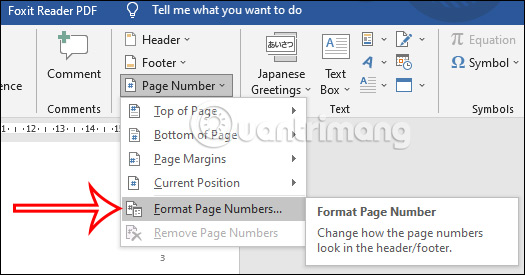
<p style="text-align: justify;">Để thay đổi số thứ tự trang hiện có bằng số trang bạn muốn, tại&nbsp;<strong>Page Number chọn Format Page Number…</strong></p>

<p style="text-align: justify;"><strong><img alt="Format Page Number… trong Word " data-i="9" data-src="https://st.quantrimang.com/photos/image/2022/08/08/word-danh-so-trang-bat-ky-10.jpg" data-was-processed="true" height="275" src="https://st.quantrimang.com/photos/image/2022/08/08/word-danh-so-trang-bat-ky-10.jpg" width="525" /></strong></p>

<p style="text-align: justify;"><strong>Bước 6:</strong></p>

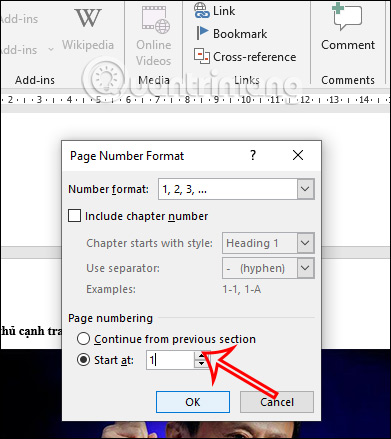
<p style="text-align: justify;">Lúc này hiển thị giao diện để chúng ta điều chỉnh số trang đánh trong Word. Tại hộp thoại&nbsp;<strong>Format Page Numbers</strong>,&nbsp;<strong>chọn số muốn bắt đầu và điền vào mục Start at</strong>. Chẳng hạn nếu bạn muốn đánh dấu trang số 3 là số 1, điền 1 vào vùng trống.</p>

<p style="text-align: justify;"><strong><img alt="Điền số trang bất kỳ trong Word " data-i="10" data-src="https://st.quantrimang.com/photos/image/2022/08/08/word-danh-so-trang-bat-ky-11.jpg" data-was-processed="true" height="439" src="https://st.quantrimang.com/photos/image/2022/08/08/word-danh-so-trang-bat-ky-11.jpg" width="391" /></strong></p>

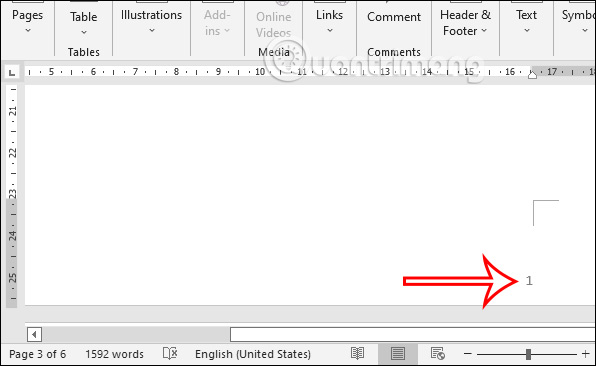
<p style="text-align: justify;">Kết quả trang thứ 3 trong Word đã được đánh số 1 như hình dưới đây. Bạn cũng có thể thay đổi bằng số trang khác nếu muốn.</p>

<p style="text-align: justify;"><strong><img alt="Hiện số trang bất kỳ trong Word " data-i="11" data-src="https://st.quantrimang.com/photos/image/2022/08/08/word-danh-so-trang-bat-ky-12.jpg" data-was-processed="true" height="366" src="https://st.quantrimang.com/photos/image/2022/08/08/word-danh-so-trang-bat-ky-12.jpg" width="596" /></strong></p>

<h2 id="mcetoc_1ga0sn4gfp1" style="text-align: justify;">Đánh số trang bỏ trang đầu trên Word 2016</h2>

<p style="text-align: justify;">B1: Đặt chuột tại trước kí tự đầu tiên của trang bạn muốn bắt đầu đánh số trang. Nếu bỏ trang đầu, hãy đặt chuột vào trước kí tự đầu tiên của trang số 2.</p>

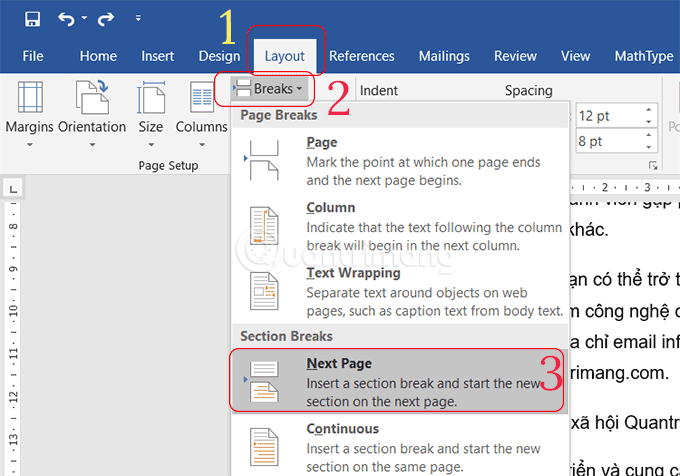
<p style="text-align: justify;">B2: Vào&nbsp;<strong>Layout</strong>&nbsp;&gt;&nbsp;<strong>Break</strong>&nbsp;&gt;&nbsp;<strong>Next page</strong></p>

<p style="text-align: justify;"><img alt="Tạo 2 section khác nhau trong Word" data-i="12" data-src="https://st.quantrimang.com/photos/image/2021/04/06/danh-so-trang-bo-trang-dau-trong-word-1.png" data-was-processed="true" height="476" src="https://st.quantrimang.com/photos/image/2021/04/06/danh-so-trang-bo-trang-dau-trong-word-1.png" width="680" /></p>

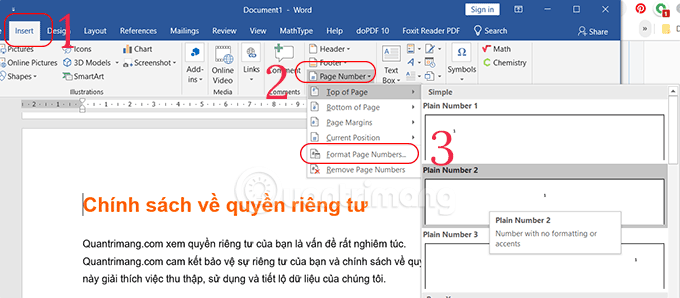
<p style="text-align: justify;">B3: Vào&nbsp;<strong>Insert</strong>&nbsp;&gt;&nbsp;<strong>Page Number</strong>&nbsp;&gt; chọn vị trí chèn số trang. Nếu cần định dạng số trang hãy nhấp vào Page Number Format.</p>

<p style="text-align: justify;"><img alt="Chèn số trang Word như bình thường" data-i="13" data-src="https://st.quantrimang.com/photos/image/2021/04/06/danh-so-trang-bo-trang-dau-trong-word-2.png" data-was-processed="true" height="298" src="https://st.quantrimang.com/photos/image/2021/04/06/danh-so-trang-bo-trang-dau-trong-word-2.png" width="680" /></p>

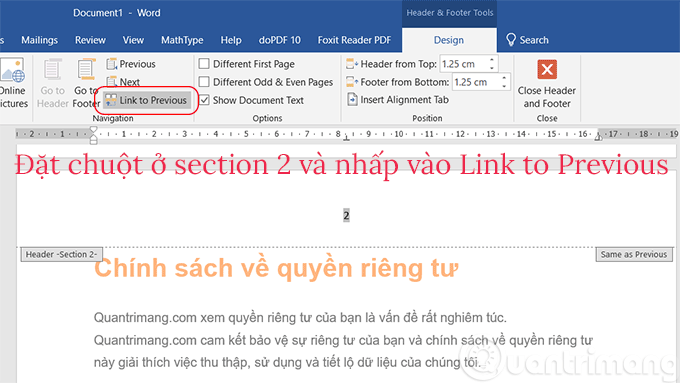
<p style="text-align: justify;">B4: Nhấp vào&nbsp;<strong>Link to Previous</strong>&nbsp;để ngắt kết nối section sau với section trước. Nếu bạn không tìm thấy tùy chọn này, bạn chỉ cần nhấp đúp vào phần header hoặc footer của tài liệu sẽ thấy nó xuất hiện.</p>

<p style="text-align: justify;"><img alt="Nhấp vào Link to Previous" data-i="14" data-src="https://st.quantrimang.com/photos/image/2021/04/06/danh-so-trang-bo-trang-dau-trong-word-3.png" data-was-processed="true" height="383" src="https://st.quantrimang.com/photos/image/2021/04/06/danh-so-trang-bo-trang-dau-trong-word-3.png" width="680" /></p>

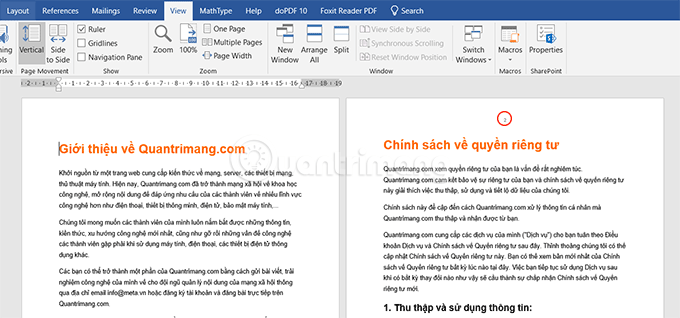
<p style="text-align: justify;">B5: Xóa số trang của những trang bạn không muốn đánh số.</p>

<p style="text-align: justify;"><img alt="Văn bản đã được đánh số từ trang số 2" data-i="15" data-src="https://st.quantrimang.com/photos/image/2021/04/06/danh-so-trang-bo-trang-dau-trong-word-4.png" data-was-processed="true" height="318" src="https://st.quantrimang.com/photos/image/2021/04/06/danh-so-trang-bo-trang-dau-trong-word-4.png" width="680" /></p>

<p style="text-align: justify;">Thao tác cuối cùng khi đã hoàn thành xong việc soạn thảo nội dung và đánh số trang tự động, bạn chỉ cần&nbsp;<strong>Save</strong>&nbsp;văn bản để lưu lại mà thôi. Các bước đánh số thứ tự trang trên Word từ trang bất kỳ khá dễ thực hiện. Thứ tự trang sẽ tự động đánh số từ trang bất kỳ mà bạn đã chọn trên văn bản Word.</p>

<h2 id="mcetoc_1ga0sn4gfp2" style="text-align: justify;"><strong>Đánh số trang từ trang bất kỳ trong Word 2007</strong></h2>

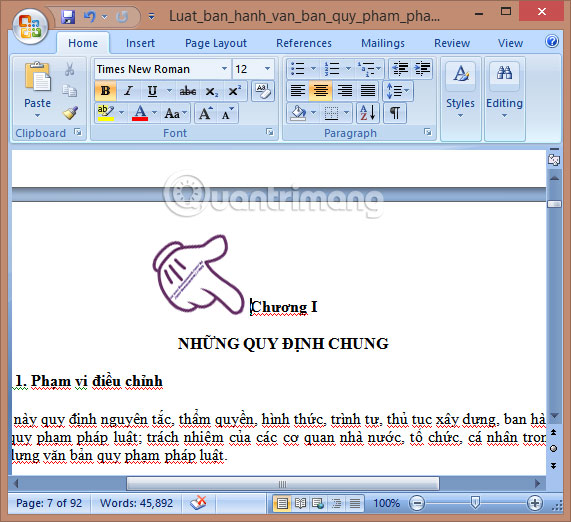
<p style="text-align: justify;"><strong>Bước 1:&nbsp;</strong>Mở Word, kéo tới trang mà bạn muốn bắt đầu đánh số trang.</p>

<p style="text-align: justify;"><strong>Bước 2:</strong>&nbsp;Đặt con trỏ chuột vào trước ký tự đầu tiên của trang đó như hình dưới đây. Nếu bạn đánh số trang bỏ trang đầu, thì đặt chuột ở trước kí tự đầu tiên của trang thứ 2 nhé.</p>

<p style="text-align: justify;"><img alt="Đánh số trang trong Word 2007" data-i="16" data-src="https://st.quantrimang.com/photos/image/2016/09/28/Word-so-trang-danh-so.jpg" data-was-processed="true" height="522" src="https://st.quantrimang.com/photos/image/2016/09/28/Word-so-trang-danh-so.jpg" title="Vị trí con trỏ tại trang muốn đánh số thứ tự " width="571" /></p>

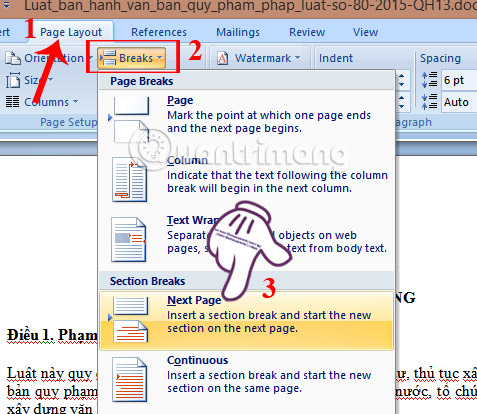
<p style="text-align: justify;"><strong>Bước 3:&nbsp;</strong>Chọn tab&nbsp;<strong>Page Layout</strong>&nbsp;trên thanh ribbon và sau đó chọn<strong>&nbsp;Breaks &gt; Next Page</strong>&nbsp;để tách văn bản thành 2 section khác nhau như hình.</p>

<p style="text-align: justify;"><img alt="Chọn Next Page khi muốn đánh số trang trong Word" data-i="17" data-src="https://st.quantrimang.com/photos/image/2016/09/28/Word-so-trang-Page-Layout.jpg" data-was-processed="true" height="414" src="https://st.quantrimang.com/photos/image/2016/09/28/Word-so-trang-Page-Layout.jpg" title="Page Layout " width="477" /></p>

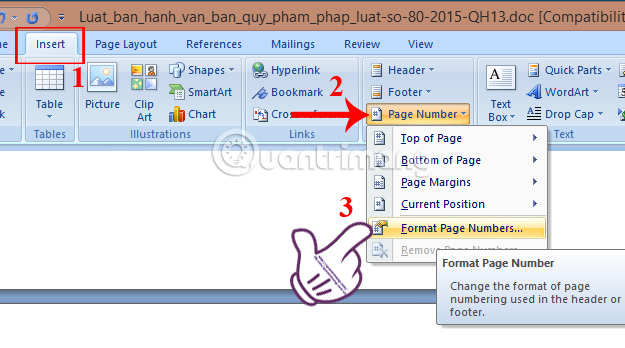
<p style="text-align: justify;"><strong>Bước 4:&nbsp;</strong>Bạn chọn&nbsp;<strong>Insert &gt; Page numbers &gt; Format page number</strong>.</p>

<p style="text-align: justify;"><img alt="Chọn định dạng số trang muốn đánh" data-i="18" data-src="https://st.quantrimang.com/photos/image/2016/09/28/Word-so-trang-Page-Numbers.jpg" data-was-processed="true" height="348" src="https://st.quantrimang.com/photos/image/2016/09/28/Word-so-trang-Page-Numbers.jpg" title="Page Numeber" width="625" /></p>

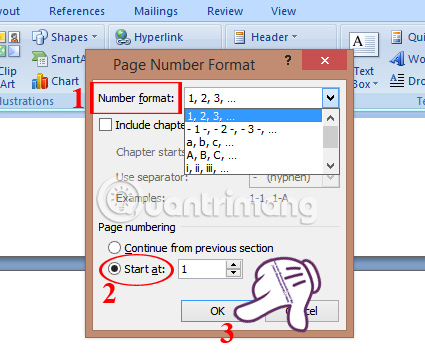
<p style="text-align: justify;"><strong>Bước 5:</strong>&nbsp;Trong&nbsp;<strong>Page Number Format</strong>, bạn chọn kiểu số của trang tại mục&nbsp;<strong>Number Format</strong>. Và chọn&nbsp;<strong>Start at</strong>&nbsp;là 1 hoặc bất cứ giá trị nào mà bạn muốn. Nhấn&nbsp;<strong>OK</strong>&nbsp;để tạo số thứ tự cho trang.</p>

<p style="text-align: justify;"><img alt="Chọn kiểu trang muốn đánh số trong Word" data-i="19" data-src="https://st.quantrimang.com/photos/image/2016/09/28/Word-so-trang-Number-Format.jpg" data-was-processed="true" height="362" src="https://st.quantrimang.com/photos/image/2016/09/28/Word-so-trang-Number-Format.jpg" title="Page Number Format " width="425" /></p>

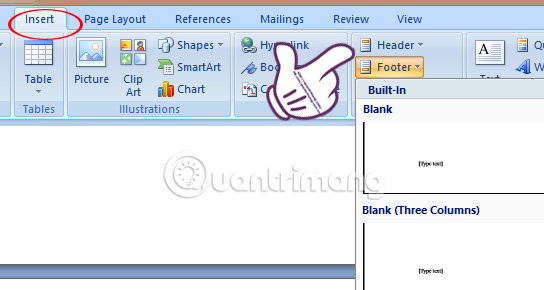
<p style="text-align: justify;"><strong>Bước 6:&nbsp;</strong>Trong tab&nbsp;<strong>Insert</strong>&nbsp;chọn&nbsp;<strong>Footer</strong>&nbsp;<strong>hoặc</strong>&nbsp;<strong>Header</strong>&nbsp;để thêm số trang, định dạng lại kiểu số trang cho văn bản. Ở đây tôi chọn Footer kiểu Alphabet.</p>

<p style="text-align: justify;"><img alt="Chọn đánh số trang Word dưới chân hoặc trên đầu trang" data-i="20" data-src="https://st.quantrimang.com/photos/image/2016/09/28/Word-so-trang-vi-tri.jpg" data-was-processed="true" height="290" src="https://st.quantrimang.com/photos/image/2016/09/28/Word-so-trang-vi-tri.jpg" title="Chọn Header hoặc Footer " width="544" /></p>

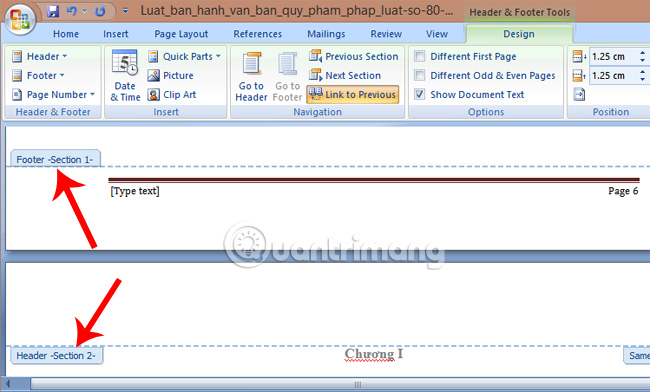
<p style="text-align: justify;"><strong>Bước 7:&nbsp;</strong>Xuất hiện 2 section khác nhau ở trang mà bạn muốn đánh số trang đầu tiên.</p>

<p style="text-align: justify;"><img alt="Tài liệu Word đã được chia thành 2 phần" data-i="21" data-src="https://st.quantrimang.com/photos/image/2016/09/28/Word-so-trang-section.jpg" data-was-processed="true" height="392" src="https://st.quantrimang.com/photos/image/2016/09/28/Word-so-trang-section.jpg" title="Tạo thành 2 section " width="650" /></p>

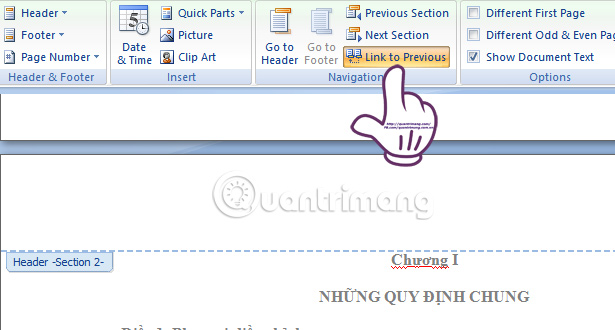
<p style="text-align: justify;"><strong>Bước 8:&nbsp;</strong>Giờ bạn cần ngắt liên kết giữa hai section để xóa số trang ở section trước &gt; click chuột vào&nbsp;<strong>Link to Previous</strong>&nbsp;để tắt liên kết giữa section 1 và section 2.</p>

<p style="text-align: justify;"><img alt="Click chuột vào Link to Previous" data-i="22" data-src="https://st.quantrimang.com/photos/image/2016/09/28/Word-so-trang-ngat-lien-ket.jpg" data-was-processed="true" height="330" src="https://st.quantrimang.com/photos/image/2016/09/28/Word-so-trang-ngat-lien-ket.jpg" title="Ngắt liên kết " width="615" /></p>

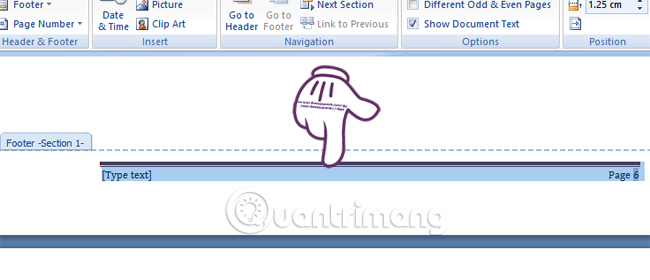
<p style="text-align: justify;"><strong>Bước 9:&nbsp;</strong>Kéo lên phần section 1 và click chuột vào phần Page Number của các trang mà bạn không muốn đánh số thứ tự để xóa chúng đi.</p>

<p style="text-align: justify;"><img alt="Cách đánh số trang trong Word 2007" data-i="23" data-src="https://st.quantrimang.com/photos/image/2016/09/28/Word-so-trang-xoa-section-1.jpg" data-was-processed="true" height="280" src="https://st.quantrimang.com/photos/image/2016/09/28/Word-so-trang-xoa-section-1.jpg" title="Xóa trang ở section 1 " width="650" /></p>

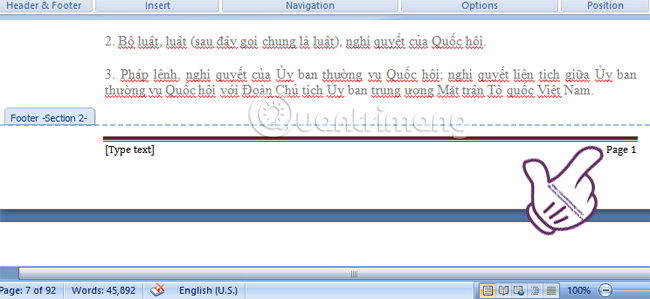
<p style="text-align: justify;">Ngay sau đó, số trang của Section 1 sẽ bị xóa đi. Và bắt đầu tính số trang từ Section 2.</p>

<p style="text-align: justify;"><img alt="Cách đánh số trang trong Word" data-i="24" data-src="https://st.quantrimang.com/photos/image/2016/09/28/Word-so-trang-section-2.jpg" data-was-processed="true" height="299" src="https://st.quantrimang.com/photos/image/2016/09/28/Word-so-trang-section-2.jpg" title="Đánh số trang từ section 2 " width="650" /></p>

<h2 id="mcetoc_1ga0sn4gfp3" style="text-align: justify;">Video hướng dẫn chèn số trang Word từ trang bất kỳ</h2>

<div style="text-align: justify;">&nbsp;</div>

<div style="text-align: center;">
<video controls="controls" height="360" id="video2022711114921" poster="" width="480"><source src="https://e.xem.video/data/media/2018/12/22/Cach-chen-so-trang-Word-tu-trang-bat-ky-480p.mp4" type="video/mp4" />Your browser doesn&#039;t support video.<br />
Please download the file: <a href="https://e.xem.video/data/media/2018/12/22/Cach-chen-so-trang-Word-tu-trang-bat-ky-480p.mp4">video/mp4</a></video>
</div>

<div style="text-align: justify;">&nbsp;</div>
		</div>
				<div id="author">
						<p>
				<strong>Nguồn tin:</strong>
				Quantrimang.com
			</p>
		</div>
	</div>
	<div id="footer" class="clearfix">
		<div id="url">
			<strong>URL của bản tin này: </strong><a href="https://www.nguoicodonvn2008.info/vi/news/savefile/kien-thuc-may-tinh/cach-danh-so-trang-bo-trang-dau-danh-so-tu-trang-bat-ky-trong-word-chi-tiet-nhat-5955.html" title="Cách đánh số trang bỏ trang đầu, đánh số từ trang bất kỳ trong Word chi tiết nhất">https://www.nguoicodonvn2008.info/vi/news/savefile/kien-thuc-may-tinh/cach-danh-so-trang-bo-trang-dau-danh-so-tu-trang-bat-ky-trong-word-chi-tiet-nhat-5955.html</a>

		</div>
		<div class="clear"></div>
		<div class="copyright">
			&copy; .&#x3A; Nguoicodonvn2008.info - Cõi lòng người cô đơn &#x3A;.
		</div>
		<div id="contact">
			<a href="mailto:admin@nguoicodonvn2008.info">admin@nguoicodonvn2008.info</a>
		</div>
	</div>
</div>
        <div id="timeoutsess" class="chromeframe">
            Bạn đã không sử dụng Site, <a onclick="timeoutsesscancel();" href="https://www.nguoicodonvn2008.info/#">Bấm vào đây để duy trì trạng thái đăng nhập</a>. Thời gian chờ: <span id="secField"> 60 </span> giây
        </div>
        <div id="openidResult" class="nv-alert" style="display:none"></div>
        <div id="openidBt" data-result="" data-redirect=""></div>
		</script>
		<div class="car-top">
  <span><img src="https://www.nguoicodonvn2008.info/themes/default/images/car.png" alt=""></span>
</div>
<script src="https://www.nguoicodonvn2008.info/assets/js/jquery/jquery.min.js"></script>
<script>var nv_base_siteurl="/",nv_lang_data="vi",nv_lang_interface="vi",nv_name_variable="nv",nv_fc_variable="op",nv_lang_variable="language",nv_module_name="news",nv_func_name="savefile",nv_is_user=0, nv_my_ofs=-4,nv_my_abbr="EDT",nv_cookie_prefix="nv4c_e856T",nv_check_pass_mstime=1738000,nv_area_admin=0,nv_safemode=0,theme_responsive=0,nv_recaptcha_ver=2,nv_recaptcha_sitekey="",nv_recaptcha_type="image",XSSsanitize=1;</script>
<script src="https://www.nguoicodonvn2008.info/assets/js/language/vi.js"></script>
<script src="https://www.nguoicodonvn2008.info/assets/js/DOMPurify/purify3.js"></script>
<script src="https://www.nguoicodonvn2008.info/assets/js/global.js"></script>
<script src="https://www.nguoicodonvn2008.info/assets/js/site.js"></script>
<script src="https://www.nguoicodonvn2008.info/themes/default/js/news.js"></script>
<script src="https://www.nguoicodonvn2008.info/themes/default/js/main.js"></script>
<script src="https://www.nguoicodonvn2008.info/themes/default/js/custom.js"></script>
<script type="application/ld+json">
        {
            "@context": "https://schema.org",
            "@type": "Organization",
            "url": "https://www.nguoicodonvn2008.info",
            "logo": "https://www.nguoicodonvn2008.info/uploads/angel.gif"
        }
        </script>
<script src="https://www.nguoicodonvn2008.info/themes/default/js/bootstrap.min.js"></script>
<script type="text/javascript">
var $scrolltop = $('.car-top');
$scrolltop.on('click', function () {
    $('html,body').animate({
        scrollTop: 0
    }, 800);
    $(this).addClass("car-run");
    setTimeout(function(){ $scrolltop.removeClass('car-run');}, 1000);
    return false;
});
$(window).on('scroll', function ()
{ 
    if($(window).scrollTop() >= 200)
    {
        $scrolltop.addClass("show");
        $scrolltop.addClass("car-down");
    }
    else
    {
       $scrolltop.removeClass("show");
       setTimeout(function(){ $scrolltop.removeClass('car-down');}, 300);
    }
});
</script>
</body>
</html>