<!DOCTYPE html>
    <html lang="vi" xmlns="http://www.w3.org/1999/xhtml" prefix="og: http://ogp.me/ns#">
    <head>
<title>Cách đăng nhập Windows 11 bằng vân tay</title>
<meta name="description" content="Cách đăng nhập Windows 11 bằng vân tay - Savefile - Tin Tức -...">
<meta name="author" content=".: Nguoicodonvn2008.info - Cõi lòng người cô đơn :.">
<meta name="copyright" content=".: Nguoicodonvn2008.info - Cõi lòng người cô đơn :. [admin@nguoicodonvn2008.info]">
<meta name="robots" content="index, archive, follow, noodp">
<meta name="googlebot" content="index,archive,follow,noodp">
<meta name="msnbot" content="all,index,follow">
<meta name="generator" content="NukeViet v4.5">
<meta http-equiv="Content-Type" content="text/html; charset=utf-8">
<meta property="og:title" content="Cách đăng nhập Windows 11 bằng vân tay">
<meta property="og:type" content="website">
<meta property="og:description" content="Savefile - Tin Tức - https&#x3A;&#x002F;&#x002F;www.nguoicodonvn2008.info&#x002F;vi&#x002F;news&#x002F;savefile&#x002F;kien-thuc-may-tinh&#x002F;cach-dang-nhap-windows-11-bang-van-tay-5664.html">
<meta property="og:site_name" content=".&#x3A; Nguoicodonvn2008.info - Cõi lòng người cô đơn &#x3A;.">
<meta property="og:url" content="https://www.nguoicodonvn2008.info/vi/news/savefile/kien-thuc-may-tinh/cach-dang-nhap-windows-11-bang-van-tay-5664.html">
<link rel="shortcut icon" href="https://www.nguoicodonvn2008.info/favicon.ico">
<link rel="canonical" href="https://www.nguoicodonvn2008.info/vi/news/savefile/kien-thuc-may-tinh/cach-dang-nhap-windows-11-bang-van-tay-5664.html">
<link rel="alternate" href="https://www.nguoicodonvn2008.info/vi/news/rss/" title="Tin Tức" type="application/rss+xml">
<link rel="alternate" href="https://www.nguoicodonvn2008.info/vi/news/rss/karaoke-dual/" title="Tin Tức - Karaoke Dual" type="application/rss+xml">
<link rel="alternate" href="https://www.nguoicodonvn2008.info/vi/news/rss/nhac-tre/" title="Tin Tức - Nhạc trẻ" type="application/rss+xml">
<link rel="alternate" href="https://www.nguoicodonvn2008.info/vi/news/rss/tru-tinh/" title="Tin Tức - Trữ tình" type="application/rss+xml">
<link rel="alternate" href="https://www.nguoicodonvn2008.info/vi/news/rss/nuoc-ngoai/" title="Tin Tức - Nước ngoài" type="application/rss+xml">
<link rel="alternate" href="https://www.nguoicodonvn2008.info/vi/news/rss/remix/" title="Tin Tức - Remix" type="application/rss+xml">
<link rel="alternate" href="https://www.nguoicodonvn2008.info/vi/news/rss/tam-su-tinh-yeu/" title="Tin Tức - Tâm sự tình yêu" type="application/rss+xml">
<link rel="alternate" href="https://www.nguoicodonvn2008.info/vi/news/rss/tho-suu-tam/" title="Tin Tức - Thơ sưu tầm" type="application/rss+xml">
<link rel="alternate" href="https://www.nguoicodonvn2008.info/vi/news/rss/cuoc-song/" title="Tin Tức - Cuộc sống" type="application/rss+xml">
<link rel="alternate" href="https://www.nguoicodonvn2008.info/vi/news/rss/phan-mem/" title="Tin Tức - Phần mềm" type="application/rss+xml">
<link rel="alternate" href="https://www.nguoicodonvn2008.info/vi/news/rss/kien-thuc-may-tinh/" title="Tin Tức - Kiến thức máy tính" type="application/rss+xml">
<link rel="alternate" href="https://www.nguoicodonvn2008.info/vi/news/rss/hoc-tap/" title="Tin Tức - Học tập" type="application/rss+xml">
<link rel="alternate" href="https://www.nguoicodonvn2008.info/vi/news/rss/tai-lieu/" title="Tin Tức - Tài liệu" type="application/rss+xml">
<link rel="alternate" href="https://www.nguoicodonvn2008.info/vi/news/rss/de-thi/" title="Tin Tức - Đề thi" type="application/rss+xml">
<link rel="preload" as="style" href="https://www.nguoicodonvn2008.info/assets/css/font-awesome.min.css" type="text/css">
<link rel="preload" as="style" href="https://www.nguoicodonvn2008.info/themes/default/css/bootstrap.non-responsive.css" type="text/css">
<link rel="preload" as="style" href="https://www.nguoicodonvn2008.info/themes/default/css/style.css" type="text/css">
<link rel="preload" as="style" href="https://www.nguoicodonvn2008.info/themes/default/css/style.non-responsive.css" type="text/css">
<link rel="preload" as="style" href="https://www.nguoicodonvn2008.info/themes/default/css/news.css" type="text/css">
<link rel="preload" as="style" href="https://www.nguoicodonvn2008.info/themes/default/css/custom.css" type="text/css">
<link rel="preload" as="script" href="https://www.nguoicodonvn2008.info/assets/js/jquery/jquery.min.js" type="text/javascript">
<link rel="preload" as="script" href="https://www.nguoicodonvn2008.info/assets/js/language/vi.js" type="text/javascript">
<link rel="preload" as="script" href="https://www.nguoicodonvn2008.info/assets/js/DOMPurify/purify3.js" type="text/javascript">
<link rel="preload" as="script" href="https://www.nguoicodonvn2008.info/assets/js/global.js" type="text/javascript">
<link rel="preload" as="script" href="https://www.nguoicodonvn2008.info/assets/js/site.js" type="text/javascript">
<link rel="preload" as="script" href="https://www.nguoicodonvn2008.info/themes/default/js/news.js" type="text/javascript">
<link rel="preload" as="script" href="https://www.nguoicodonvn2008.info/themes/default/js/main.js" type="text/javascript">
<link rel="preload" as="script" href="https://www.nguoicodonvn2008.info/themes/default/js/custom.js" type="text/javascript">
<link rel="preload" as="script" href="https://www.nguoicodonvn2008.info/themes/default/js/bootstrap.min.js" type="text/javascript">
<link rel="stylesheet" href="https://www.nguoicodonvn2008.info/assets/css/font-awesome.min.css">
<link rel="stylesheet" href="https://www.nguoicodonvn2008.info/themes/default/css/bootstrap.non-responsive.css">
<link rel="stylesheet" href="https://www.nguoicodonvn2008.info/themes/default/css/style.css">
<link rel="stylesheet" href="https://www.nguoicodonvn2008.info/themes/default/css/style.non-responsive.css">
<link rel="StyleSheet" href="https://www.nguoicodonvn2008.info/themes/default/css/news.css">
<link rel="stylesheet" href="https://www.nguoicodonvn2008.info/themes/default/css/custom.css">
<style type="text/css">
	body{background: #fff;}
</style>
    </head>
    <body>
<div id="print">
	<div id="hd_print">
		<h2 class="pull-left">.&#x3A; Nguoicodonvn2008.info - Cõi lòng người cô đơn &#x3A;.</h2>
		<p class="pull-right"><a title=".&#x3A; Nguoicodonvn2008.info - Cõi lòng người cô đơn &#x3A;." href="https://www.nguoicodonvn2008.info/">https://www.nguoicodonvn2008.info</a></p>
	</div>
	<div class="clear"></div>
	<hr />
	<div id="content">
		<h1>Cách đăng nhập Windows 11 bằng vân tay</h1>
		<ul class="list-inline">
			<li>Thứ tư - 25/05/2022 00:49</li>
			<li class="hidden-print txtrequired"><em class="fa fa-print">&nbsp;</em><a title="In ra" href="javascript:;" onclick="window.print()">In ra</a></li>
			<li class="hidden-print txtrequired"><em class="fa fa-power-off">&nbsp;</em><a title="Đóng cửa sổ này" href="javascript:;" onclick="window.close()">Đóng cửa sổ này</a></li>
		</ul>
		<div class="clear"></div>
		<div id="hometext">
		</div>
				<div class="imghome">
			<img alt="Cách đăng nhập Windows 11 bằng vân tay" src="https://st.quantrimang.com/photos/image/2022/05/24/dang-nhap-win-11-bang-van-tay-3.jpg" width="460" class="img-thumbnail" />
		</div>
		<div class="clear"></div>
		<div id="bodytext" class="clearfix">
			<p style="text-align: justify;">Bạn có biết rằng mình có thể đăng nhập máy tính Windows 11 bằng vân tay? Cùng khám phá ngay nhé.</p>

<h2 style="text-align: justify;">&nbsp;</h2>

<p style="text-align: justify;">Dấu vân tay của mỗi người là duy nhất, chính vì vậy việc thiết lập vân tay để đăng nhập máy tính sẽ giúp gia tăng tính bảo mật cho thiết bị của bạn. Cách này cũng được cho là dễ sử dụng hơn nhiều so với việc bạn phải ghi nhớ mật khẩu đăng nhập. Trong trường hợp laptop của bạn có tích hợp chế độ cảm biến vân tay, hãy sử dụng ngay Windows Hello của Win 11 để kích hoạt đăng nhập bằng vân tay nhé.</p>

<h2 id="mcetoc_1g3q3p0t3a4" style="text-align: justify;">Windows Hello là gì?</h2>

<p style="text-align: justify;">Windows Hello là tính năng bảo mật sinh trắc học của Microsoft, sử dụng nhận dạng khuôn mặt và dấu vân tay hoặc số PIN để giúp bạn dễ dàng đăng nhập vào các thiết bị Windows 11.</p>

<h2 id="mcetoc_1g3q3p0t3a5" style="text-align: justify;">Cách đăng nhập Windows 11 bằng vân tay.</h2>

<p style="text-align: justify;">Để có thể dùng chế độ đăng nhập thiết bị bằng vân tay trên Win 11, bạn cần thực hiện theo những bước dưới đây, cũng cần lưu ý rằng trước khi thiết lập vân tay, bạn sẽ cần cài đặt mật khẩu đăng nhập máy tính trước. Trong trường hợp bạn chưa biết cách thực hiện, có thể tham khảo bài viết dưới đây.</p>

<div style="text-align: justify;">&nbsp;</div>

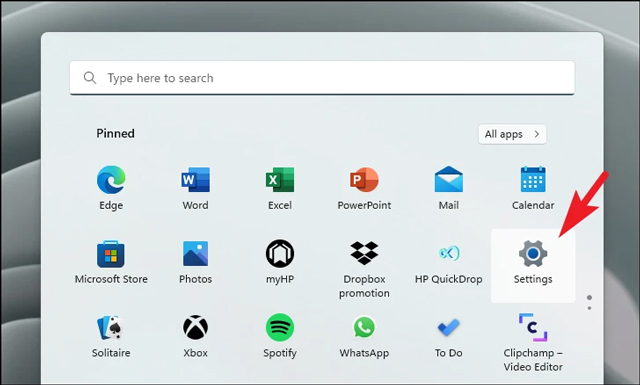
<p style="text-align: justify;"><strong>Bước 1:&nbsp;</strong>Ấn tổ hợp phím&nbsp;<strong>Windows + i&nbsp;</strong>hoặc vào phần&nbsp;<strong>Start Menu</strong>&nbsp;chọn&nbsp;<strong>Settings.</strong></p>

<p style="text-align: justify;"><strong><img alt="Vào phần Start Menu chọn Settings." data-i="0" data-src="https://st.quantrimang.com/photos/image/2022/05/24/dang-nhap-win-11-bang-van-tay-3.jpg" data-was-processed="true" height="385" src="https://st.quantrimang.com/photos/image/2022/05/24/dang-nhap-win-11-bang-van-tay-3.jpg" width="640" /></strong></p>

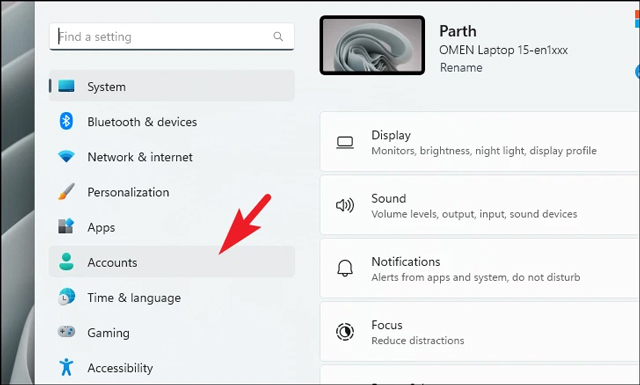
<p style="text-align: justify;"><strong>Bước 2:&nbsp;</strong>Vào phần<strong>&nbsp;Accounts.</strong></p>

<p style="text-align: justify;"><strong><img alt="Vào phần Accounts." data-i="1" data-src="https://st.quantrimang.com/photos/image/2022/05/24/dang-nhap-win-11-bang-van-tay-4.jpg" data-was-processed="true" height="385" src="https://st.quantrimang.com/photos/image/2022/05/24/dang-nhap-win-11-bang-van-tay-4.jpg" width="640" /></strong></p>

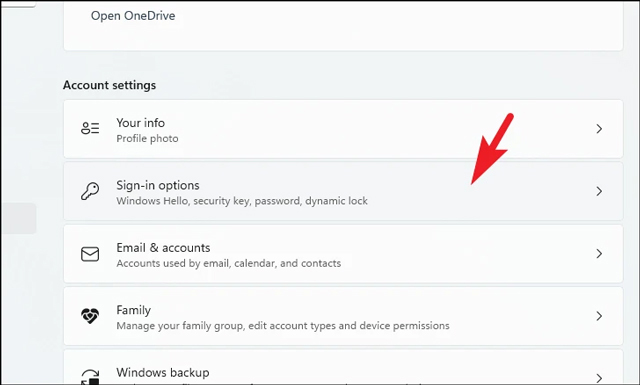
<p style="text-align: justify;"><strong>Bước 3:&nbsp;</strong>Click vào mục&nbsp;<strong>Sign-in options&nbsp;</strong>ở bên trái giao diện.</p>

<p style="text-align: justify;"><strong><img alt="Click vào mục Sign-in options ở bên trái giao diện." data-i="2" data-src="https://st.quantrimang.com/photos/image/2022/05/24/dang-nhap-win-11-bang-van-tay-5.jpg" data-was-processed="true" height="385" src="https://st.quantrimang.com/photos/image/2022/05/24/dang-nhap-win-11-bang-van-tay-5.jpg" width="640" /></strong></p>

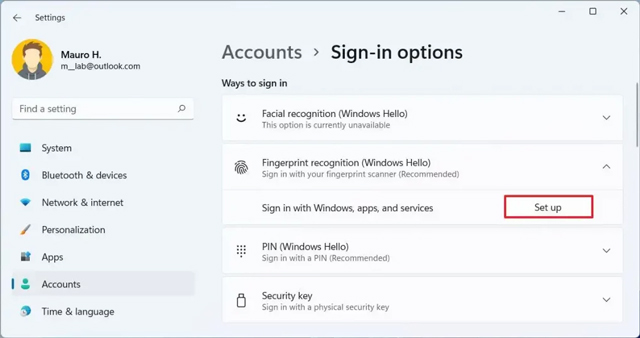
<p style="text-align: justify;"><strong>Bước 4:&nbsp;</strong>Nhấn vào<strong>&nbsp;Fingerprint recognition&nbsp;</strong>trong phần&nbsp;<strong>Ways to sign in.</strong></p>

<p style="text-align: justify;"><strong>Bước 5:&nbsp;</strong>Một mục mở rộng xuất hiện, tại đây bạn ấn&nbsp;<strong>Set up</strong>&nbsp;để bắt đầu quá trình cài đặt vân tay.</p>

<p style="text-align: justify;"><strong><img alt="Chọn Set up để bắt đầu quá trình thiết lập vân tay" data-i="3" data-src="https://st.quantrimang.com/photos/image/2022/05/24/dang-nhap-win-11-bang-van-tay-6.jpg" data-was-processed="true" height="338" src="https://st.quantrimang.com/photos/image/2022/05/24/dang-nhap-win-11-bang-van-tay-6.jpg" width="640" /></strong></p>

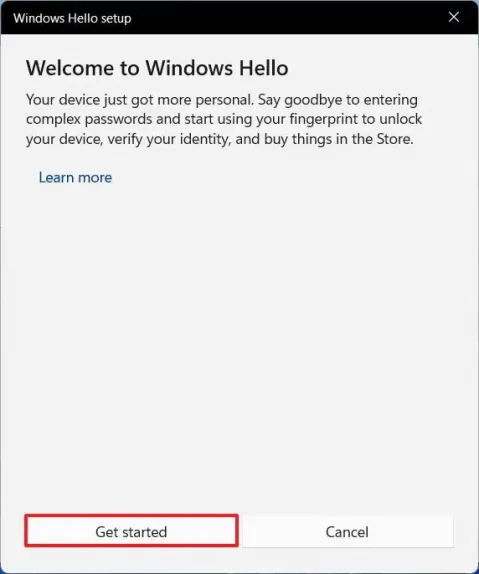
<p style="text-align: justify;"><strong>Bước 6:&nbsp;</strong>Ấn vào nút&nbsp;<strong>Get started</strong>&nbsp;ở cửa sổ mới xuất hiện.</p>

<p style="text-align: justify;"><strong><img alt="Ấn vào nút Get started ở cửa sổ mới xuất hiện." data-i="4" data-src="https://st.quantrimang.com/photos/image/2022/05/24/dang-nhap-win-11-bang-van-tay-7.jpg" data-was-processed="true" height="574" src="https://st.quantrimang.com/photos/image/2022/05/24/dang-nhap-win-11-bang-van-tay-7.jpg" width="479" /></strong></p>

<p style="text-align: justify;"><strong>Bước 7:&nbsp;</strong>Xác thực mật khẩu đăng nhập của máy bạn.</p>

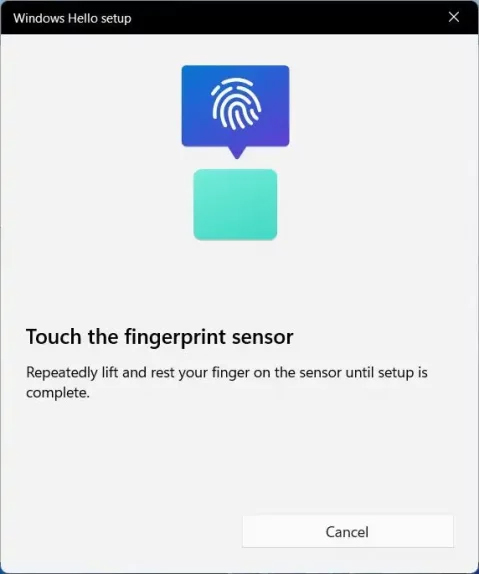
<p style="text-align: justify;"><strong>Bước 8:&nbsp;</strong>Liên tục chạm hoặc vuốt và nhấc ngón tay của bạn trên cảm biến vân tay tích hợp của laptop cho đến khi dấu vân tay được nhận diện hoàn toàn.</p>

<p style="text-align: justify;"><strong><img alt="Di chuyển ngón tay bạn trên phần cảm biến để máy nhận diện vân tay" data-i="5" data-src="https://st.quantrimang.com/photos/image/2022/05/24/dang-nhap-win-11-bang-van-tay-8.jpg" data-was-processed="true" height="574" src="https://st.quantrimang.com/photos/image/2022/05/24/dang-nhap-win-11-bang-van-tay-8.jpg" width="479" /></strong></p>

<p style="text-align: justify;">Một mẹo nhỏ dành cho bạn chính là hãy nhấn vào&nbsp;<strong>Add another finger</strong>&nbsp;để bổ sung thêm mẫu vân tay khác đề phòng trường hợp ngón tay bạn lấy mẫu gặp vấn đề khi đăng nhập.</p>

<p style="text-align: justify;">Một khi hoàn thành các bước trên bạn có thể khóa thiết bị của mình lại và thử mở lại bằng cách sử dụng dấu vân tay.</p>

<h2 id="mcetoc_1g3q3p0t3a6" style="text-align: justify;">Cách loại bỏ chế độ đăng nhập bằng vân tay trên Win 11</h2>

<p style="text-align: justify;">Nếu như bạn không còn muốn sử dụng chế độ đăng nhập thiết bị bằng vân tay trên Windows 11 nữa, hãy làm theo các bước sau:</p>

<p style="text-align: justify;"><strong>Bước 1:&nbsp;</strong>Mở&nbsp;<strong>Settings.</strong></p>

<p style="text-align: justify;"><strong>Bước 2:&nbsp;</strong>Nhấn vào<strong>&nbsp;Accounts.</strong></p>

<p style="text-align: justify;"><strong>Bước 3:</strong>&nbsp;Chọn&nbsp;<strong>Sign-in options.</strong></p>

<p style="text-align: justify;"><strong>Bước 4:&nbsp;</strong>Truy cập vào&nbsp;<strong>Fingerprint recognition.</strong></p>

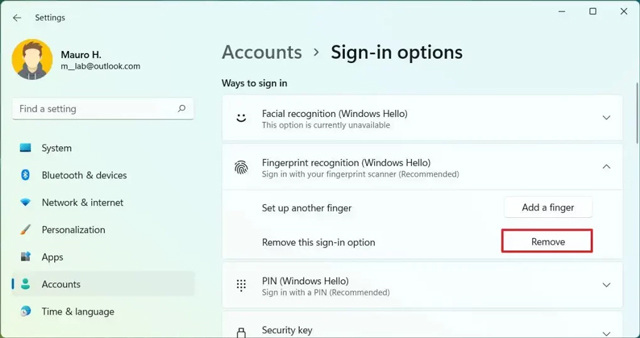
<p style="text-align: justify;"><strong>Bước 5:&nbsp;</strong>Click vào&nbsp;<strong>Remove&nbsp;</strong>ở phần mở rộng.</p>

<p style="text-align: justify;"><strong><img alt="Click vào Remove để loại bỏ chế độ đăng nhập bằng vân tay" data-i="6" data-src="https://st.quantrimang.com/photos/image/2022/05/24/dang-nhap-win-11-bang-van-tay-9.jpg" data-was-processed="true" height="338" src="https://st.quantrimang.com/photos/image/2022/05/24/dang-nhap-win-11-bang-van-tay-9.jpg" width="640" /></strong></p>

<p style="text-align: justify;"><strong>Bước 6:</strong>&nbsp;Click vào nút&nbsp;<strong>Remove</strong>&nbsp;một lần nữa để xác nhận việc hủy bỏ chế độ đăng nhập máy tính bằng vân tay.</p>

<p style="text-align: justify;"><strong>Bước 7:&nbsp;</strong>Xác nhận mật khẩu đăng nhập thiết bị của bạn và chọn&nbsp;<strong>OK&nbsp;</strong>để hoàn tất.</p>

<p style="text-align: justify;">Sau khi bạn loại bỏ chế độ vân tay, bạn có thể tiếp tục đăng nhập thiết bị của mình bằng mật khẩu đăng nhập thông thường.</p>

<p style="text-align: justify;">Trên đây là&nbsp;<strong>Cách đăng nhập Windows 11 bằng vân tay</strong>&nbsp;mà Quantrimang muốn giới thiệu tới bạn. Chúc bạn thành công trong việc áp dụng tính năng này.</p>
		</div>
				<div id="author">
						<p>
				<strong>Nguồn tin:</strong>
				Quantrimang.com
			</p>
		</div>
	</div>
	<div id="footer" class="clearfix">
		<div id="url">
			<strong>URL của bản tin này: </strong><a href="https://www.nguoicodonvn2008.info/vi/news/savefile/kien-thuc-may-tinh/cach-dang-nhap-windows-11-bang-van-tay-5664.html" title="Cách đăng nhập Windows 11 bằng vân tay">https://www.nguoicodonvn2008.info/vi/news/savefile/kien-thuc-may-tinh/cach-dang-nhap-windows-11-bang-van-tay-5664.html</a>

		</div>
		<div class="clear"></div>
		<div class="copyright">
			&copy; .&#x3A; Nguoicodonvn2008.info - Cõi lòng người cô đơn &#x3A;.
		</div>
		<div id="contact">
			<a href="mailto:admin@nguoicodonvn2008.info">admin@nguoicodonvn2008.info</a>
		</div>
	</div>
</div>
        <div id="timeoutsess" class="chromeframe">
            Bạn đã không sử dụng Site, <a onclick="timeoutsesscancel();" href="https://www.nguoicodonvn2008.info/#">Bấm vào đây để duy trì trạng thái đăng nhập</a>. Thời gian chờ: <span id="secField"> 60 </span> giây
        </div>
        <div id="openidResult" class="nv-alert" style="display:none"></div>
        <div id="openidBt" data-result="" data-redirect=""></div>
		</script>
		<div class="car-top">
  <span><img src="https://www.nguoicodonvn2008.info/themes/default/images/car.png" alt=""></span>
</div>
<div id="run_cronjobs" style="visibility:hidden;display:none;"><img alt="cron" src="/index.php?second=cronjobs&amp;p=h7kze29W" width="1" height="1" /></div>
<script src="https://www.nguoicodonvn2008.info/assets/js/jquery/jquery.min.js"></script>
<script>var nv_base_siteurl="/",nv_lang_data="vi",nv_lang_interface="vi",nv_name_variable="nv",nv_fc_variable="op",nv_lang_variable="language",nv_module_name="news",nv_func_name="savefile",nv_is_user=0, nv_my_ofs=-4,nv_my_abbr="EDT",nv_cookie_prefix="nv4c_e856T",nv_check_pass_mstime=1738000,nv_area_admin=0,nv_safemode=0,theme_responsive=0,nv_recaptcha_ver=2,nv_recaptcha_sitekey="",nv_recaptcha_type="image",XSSsanitize=1;</script>
<script src="https://www.nguoicodonvn2008.info/assets/js/language/vi.js"></script>
<script src="https://www.nguoicodonvn2008.info/assets/js/DOMPurify/purify3.js"></script>
<script src="https://www.nguoicodonvn2008.info/assets/js/global.js"></script>
<script src="https://www.nguoicodonvn2008.info/assets/js/site.js"></script>
<script src="https://www.nguoicodonvn2008.info/themes/default/js/news.js"></script>
<script src="https://www.nguoicodonvn2008.info/themes/default/js/main.js"></script>
<script src="https://www.nguoicodonvn2008.info/themes/default/js/custom.js"></script>
<script type="application/ld+json">
        {
            "@context": "https://schema.org",
            "@type": "Organization",
            "url": "https://www.nguoicodonvn2008.info",
            "logo": "https://www.nguoicodonvn2008.info/uploads/angel.gif"
        }
        </script>
<script src="https://www.nguoicodonvn2008.info/themes/default/js/bootstrap.min.js"></script>
<script type="text/javascript">
var $scrolltop = $('.car-top');
$scrolltop.on('click', function () {
    $('html,body').animate({
        scrollTop: 0
    }, 800);
    $(this).addClass("car-run");
    setTimeout(function(){ $scrolltop.removeClass('car-run');}, 1000);
    return false;
});
$(window).on('scroll', function ()
{ 
    if($(window).scrollTop() >= 200)
    {
        $scrolltop.addClass("show");
        $scrolltop.addClass("car-down");
    }
    else
    {
       $scrolltop.removeClass("show");
       setTimeout(function(){ $scrolltop.removeClass('car-down');}, 300);
    }
});
</script>
</body>
</html>