<!DOCTYPE html>
    <html lang="vi" xmlns="http://www.w3.org/1999/xhtml" prefix="og: http://ogp.me/ns#">
    <head>
<title>Cách convert file script PowerShell &#40;.ps1&#41; sang .exe bằng IExpress trên Windows 10</title>
<meta name="description" content="Cách convert file script PowerShell &#40;.ps1&#41; sang .exe bằng IExpress trên Windows 10 - Savefile - Tin Tức -...">
<meta name="author" content=".: Nguoicodonvn2008.info - Cõi lòng người cô đơn :.">
<meta name="copyright" content=".: Nguoicodonvn2008.info - Cõi lòng người cô đơn :. [admin@nguoicodonvn2008.info]">
<meta name="robots" content="index, archive, follow, noodp">
<meta name="googlebot" content="index,archive,follow,noodp">
<meta name="msnbot" content="all,index,follow">
<meta name="generator" content="NukeViet v4.5">
<meta http-equiv="Content-Type" content="text/html; charset=utf-8">
<meta property="og:title" content="Cách convert file script PowerShell &#40;.ps1&#41; sang .exe bằng IExpress trên Windows 10">
<meta property="og:type" content="website">
<meta property="og:description" content="Savefile - Tin Tức -...">
<meta property="og:site_name" content=".&#x3A; Nguoicodonvn2008.info - Cõi lòng người cô đơn &#x3A;.">
<meta property="og:url" content="https://www.nguoicodonvn2008.info/vi/news/savefile/kien-thuc-may-tinh/cach-convert-file-script-powershell-ps1-sang-exe-bang-iexpress-tren-windows-10-3504.html">
<link rel="shortcut icon" href="https://www.nguoicodonvn2008.info/favicon.ico">
<link rel="canonical" href="https://www.nguoicodonvn2008.info/vi/news/savefile/kien-thuc-may-tinh/cach-convert-file-script-powershell-ps1-sang-exe-bang-iexpress-tren-windows-10-3504.html">
<link rel="alternate" href="https://www.nguoicodonvn2008.info/vi/news/rss/" title="Tin Tức" type="application/rss+xml">
<link rel="alternate" href="https://www.nguoicodonvn2008.info/vi/news/rss/karaoke-dual/" title="Tin Tức - Karaoke Dual" type="application/rss+xml">
<link rel="alternate" href="https://www.nguoicodonvn2008.info/vi/news/rss/nhac-tre/" title="Tin Tức - Nhạc trẻ" type="application/rss+xml">
<link rel="alternate" href="https://www.nguoicodonvn2008.info/vi/news/rss/tru-tinh/" title="Tin Tức - Trữ tình" type="application/rss+xml">
<link rel="alternate" href="https://www.nguoicodonvn2008.info/vi/news/rss/nuoc-ngoai/" title="Tin Tức - Nước ngoài" type="application/rss+xml">
<link rel="alternate" href="https://www.nguoicodonvn2008.info/vi/news/rss/remix/" title="Tin Tức - Remix" type="application/rss+xml">
<link rel="alternate" href="https://www.nguoicodonvn2008.info/vi/news/rss/tam-su-tinh-yeu/" title="Tin Tức - Tâm sự tình yêu" type="application/rss+xml">
<link rel="alternate" href="https://www.nguoicodonvn2008.info/vi/news/rss/tho-suu-tam/" title="Tin Tức - Thơ sưu tầm" type="application/rss+xml">
<link rel="alternate" href="https://www.nguoicodonvn2008.info/vi/news/rss/cuoc-song/" title="Tin Tức - Cuộc sống" type="application/rss+xml">
<link rel="alternate" href="https://www.nguoicodonvn2008.info/vi/news/rss/phan-mem/" title="Tin Tức - Phần mềm" type="application/rss+xml">
<link rel="alternate" href="https://www.nguoicodonvn2008.info/vi/news/rss/kien-thuc-may-tinh/" title="Tin Tức - Kiến thức máy tính" type="application/rss+xml">
<link rel="alternate" href="https://www.nguoicodonvn2008.info/vi/news/rss/hoc-tap/" title="Tin Tức - Học tập" type="application/rss+xml">
<link rel="alternate" href="https://www.nguoicodonvn2008.info/vi/news/rss/tai-lieu/" title="Tin Tức - Tài liệu" type="application/rss+xml">
<link rel="alternate" href="https://www.nguoicodonvn2008.info/vi/news/rss/de-thi/" title="Tin Tức - Đề thi" type="application/rss+xml">
<link rel="preload" as="style" href="https://www.nguoicodonvn2008.info/assets/css/font-awesome.min.css" type="text/css">
<link rel="preload" as="style" href="https://www.nguoicodonvn2008.info/themes/default/css/bootstrap.non-responsive.css" type="text/css">
<link rel="preload" as="style" href="https://www.nguoicodonvn2008.info/themes/default/css/style.css" type="text/css">
<link rel="preload" as="style" href="https://www.nguoicodonvn2008.info/themes/default/css/style.non-responsive.css" type="text/css">
<link rel="preload" as="style" href="https://www.nguoicodonvn2008.info/themes/default/css/news.css" type="text/css">
<link rel="preload" as="style" href="https://www.nguoicodonvn2008.info/themes/default/css/custom.css" type="text/css">
<link rel="preload" as="script" href="https://www.nguoicodonvn2008.info/assets/js/jquery/jquery.min.js" type="text/javascript">
<link rel="preload" as="script" href="https://www.nguoicodonvn2008.info/assets/js/language/vi.js" type="text/javascript">
<link rel="preload" as="script" href="https://www.nguoicodonvn2008.info/assets/js/DOMPurify/purify3.js" type="text/javascript">
<link rel="preload" as="script" href="https://www.nguoicodonvn2008.info/assets/js/global.js" type="text/javascript">
<link rel="preload" as="script" href="https://www.nguoicodonvn2008.info/assets/js/site.js" type="text/javascript">
<link rel="preload" as="script" href="https://www.nguoicodonvn2008.info/themes/default/js/news.js" type="text/javascript">
<link rel="preload" as="script" href="https://www.nguoicodonvn2008.info/themes/default/js/main.js" type="text/javascript">
<link rel="preload" as="script" href="https://www.nguoicodonvn2008.info/themes/default/js/custom.js" type="text/javascript">
<link rel="preload" as="script" href="https://www.nguoicodonvn2008.info/themes/default/js/bootstrap.min.js" type="text/javascript">
<link rel="stylesheet" href="https://www.nguoicodonvn2008.info/assets/css/font-awesome.min.css">
<link rel="stylesheet" href="https://www.nguoicodonvn2008.info/themes/default/css/bootstrap.non-responsive.css">
<link rel="stylesheet" href="https://www.nguoicodonvn2008.info/themes/default/css/style.css">
<link rel="stylesheet" href="https://www.nguoicodonvn2008.info/themes/default/css/style.non-responsive.css">
<link rel="StyleSheet" href="https://www.nguoicodonvn2008.info/themes/default/css/news.css">
<link rel="stylesheet" href="https://www.nguoicodonvn2008.info/themes/default/css/custom.css">
<style type="text/css">
	body{background: #fff;}
</style>
    </head>
    <body>
<div id="print">
	<div id="hd_print">
		<h2 class="pull-left">.&#x3A; Nguoicodonvn2008.info - Cõi lòng người cô đơn &#x3A;.</h2>
		<p class="pull-right"><a title=".&#x3A; Nguoicodonvn2008.info - Cõi lòng người cô đơn &#x3A;." href="https://www.nguoicodonvn2008.info/">https://www.nguoicodonvn2008.info</a></p>
	</div>
	<div class="clear"></div>
	<hr />
	<div id="content">
		<h1>Cách convert file script PowerShell &#40;.ps1&#41; sang .exe bằng IExpress trên Windows 10</h1>
		<ul class="list-inline">
			<li>Thứ hai - 18/01/2021 23:53</li>
			<li class="hidden-print txtrequired"><em class="fa fa-print">&nbsp;</em><a title="In ra" href="javascript:;" onclick="window.print()">In ra</a></li>
			<li class="hidden-print txtrequired"><em class="fa fa-power-off">&nbsp;</em><a title="Đóng cửa sổ này" href="javascript:;" onclick="window.close()">Đóng cửa sổ này</a></li>
		</ul>
		<div class="clear"></div>
		<div id="hometext">
		</div>
				<div class="imghome">
			<img alt="Cách convert file script PowerShell &#40;.ps1&#41; sang .exe bằng IExpress trên Windows 10" src="https://st.quantrimang.com/photos/image/2021/01/18/cach-convert-file-script-powershell-sang-exe-bang-iexpress-15.jpg" width="460" class="img-thumbnail" />
		</div>
		<div class="clear"></div>
		<div id="bodytext" class="clearfix">
			<p style="text-align: justify;">Thông thường, file script&nbsp;PowerShell&nbsp;với phần mở rộng là .ps1 cần không thể thực thi bằng cách nhấp đúp chuột vào. Để thực thi, bạn sẽ phải truy cập PowerShell và viết một câu lệnh kích hoạt. Để tiện việc sử dụng, bạn có thể convert (chuyển đổi) file .ps1 sang file .exe.</p>

<p style="text-align: justify;">Trong bài viết này, Quantrimang sẽ hướng dẫn bạn cách convert (chuyến đổi) file script PowerShell (.ps1) sang file .exe bằng phần mềm&nbsp;IExpress.</p>

<div style="text-align: justify;">&nbsp;</div>

<p style="text-align: justify;">IExpress là một công cụ cực kỳ hữu ích cho việc covert các script&nbsp;Visual Basic&nbsp;và PowerShell cũng như các loại tập tin không thể thực thi trực tiếp khác. Nó biến những tập tin này thành tập tin có thể chạy chỉ bằng một cú nhấp chuột.</p>

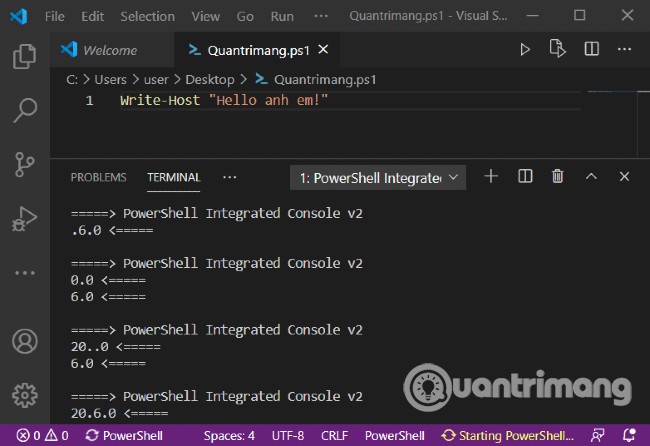
<p style="text-align: justify;">Trước khi bắt đầu vào chi tiết thì bạn cần phải có cho mình một file script PowerShell. Cách tạo file script PowerShell bạn có thể tham khảo trong bài viết dưới đây:</p>

<div style="text-align: justify;">&nbsp;</div>

<figure>
<div style="text-align: justify;"><img alt="Tạo tập tin .ps1 với VS Code" data-i="0" data-src="https://st.quantrimang.com/photos/image/2021/01/18/cach-convert-file-script-powershell-sang-exe-bang-iexpress.jpg" data-was-processed="true" height="446" src="https://st.quantrimang.com/photos/image/2021/01/18/cach-convert-file-script-powershell-sang-exe-bang-iexpress.jpg" width="650" /></div>

<figcaption>
<div style="text-align: justify;">Tạo tập tin .ps1 với VS Code</div>
</figcaption>
</figure>

<p style="text-align: justify;">Khi đã có tập tin .ps1 như trong ảnh trên chúng ta sẽ tiếp tục với các bước như sau:</p>

<ul>
	<li style="text-align: justify;">Nhấn tổ hợp phím&nbsp;<strong>Windows + R</strong>&nbsp;để mở hộp thoại&nbsp;<strong>Run</strong></li>
	<li style="text-align: justify;">Nhập lệnh&nbsp;<code><strong>iexpress</strong></code>&nbsp;vào&nbsp;<strong>Run</strong>&nbsp;và nhấn&nbsp;<strong>Enter</strong></li>
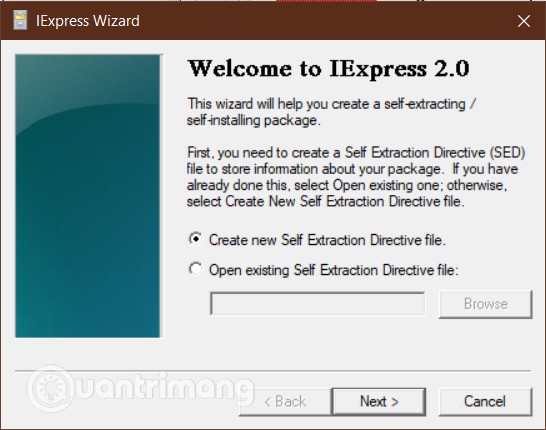
	<li style="text-align: justify;">Trong cửa sổ IExpress Wizard vừa hiện ra, bạn chọn&nbsp;<strong>Create new Seft Extration Directive file</strong>&nbsp;rồi nhấn&nbsp;<strong>Next</strong></li>
</ul>

<p style="text-align: justify;"><strong><img alt="" data-i="1" data-src="https://st.quantrimang.com/photos/image/2021/01/18/cach-convert-file-script-powershell-sang-exe-bang-iexpress-1.jpg" data-was-processed="true" height="430" src="https://st.quantrimang.com/photos/image/2021/01/18/cach-convert-file-script-powershell-sang-exe-bang-iexpress-1.jpg" width="546" /></strong></p>

<ul>
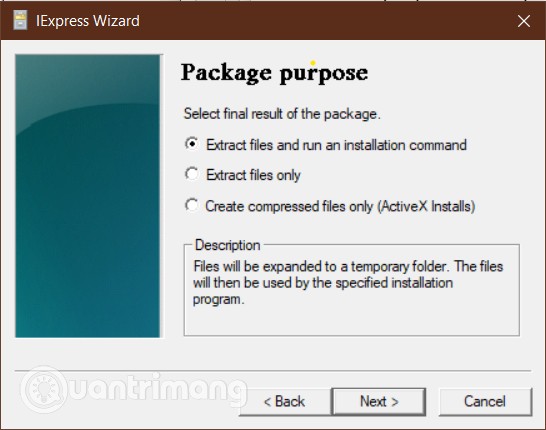
	<li style="text-align: justify;">Tiếp theo bạn chọn&nbsp;<strong>Extract files and run an installation command</strong>&nbsp;rồi nhấn&nbsp;<strong>Next</strong></li>
</ul>

<p style="text-align: justify;"><strong><img alt="" data-i="2" data-src="https://st.quantrimang.com/photos/image/2021/01/18/cach-convert-file-script-powershell-sang-exe-bang-iexpress-2.jpg" data-was-processed="true" height="430" src="https://st.quantrimang.com/photos/image/2021/01/18/cach-convert-file-script-powershell-sang-exe-bang-iexpress-2.jpg" width="546" /></strong></p>

<ul>
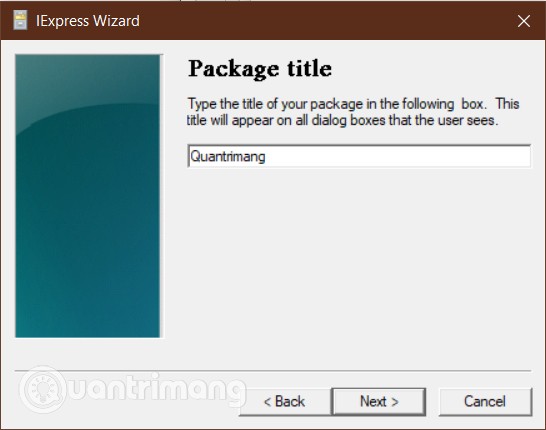
	<li style="text-align: justify;">Chọn tên cho file thực thi rồi tiếp tục nhấn&nbsp;<strong>Next</strong></li>
</ul>

<p style="text-align: justify;"><strong><img alt="" data-i="3" data-src="https://st.quantrimang.com/photos/image/2021/01/18/cach-convert-file-script-powershell-sang-exe-bang-iexpress-3.jpg" data-was-processed="true" height="430" src="https://st.quantrimang.com/photos/image/2021/01/18/cach-convert-file-script-powershell-sang-exe-bang-iexpress-3.jpg" width="546" /></strong></p>

<ul>
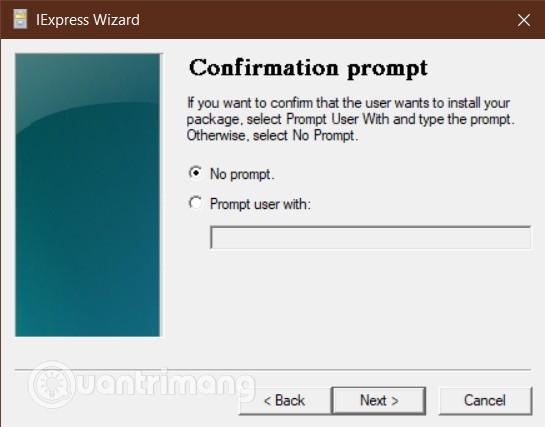
	<li style="text-align: justify;">Bạn sẽ được hỏi là có muốn nhắc người dùng xác nhận cài đặt gói của họ hay không. Trong khuôn khổ bài hướng dẫn này, bạn chọn&nbsp;<strong>No prompt</strong>&nbsp;và nhấn&nbsp;<strong>Next</strong>. Nếu muốn nhắc người dùng, bạn có thể chọn&nbsp;<strong>Prompt</strong>&nbsp;và nhập lời nhắn vào hộp thoại bên dưới</li>
</ul>

<p style="text-align: justify;"><img alt="" data-i="4" data-src="https://st.quantrimang.com/photos/image/2021/01/18/cach-convert-file-script-powershell-sang-exe-bang-iexpress-4.jpg" data-was-processed="true" height="427" src="https://st.quantrimang.com/photos/image/2021/01/18/cach-convert-file-script-powershell-sang-exe-bang-iexpress-4.jpg" width="545" /></p>

<ul>
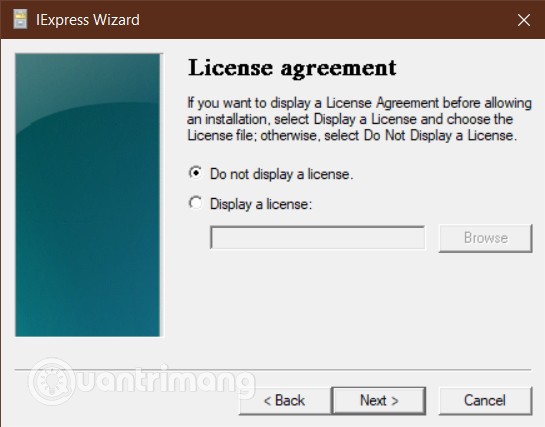
	<li style="text-align: justify;">Tương tự như vậy, bạn sẽ được hỏi có hiển thị lời nhắc về thỏa thuận giấy phép sử dụng hay không. Ở đây chúng ta chọn&nbsp;<strong>Do not display a license</strong>&nbsp;và nhấn&nbsp;<strong>Next</strong></li>
</ul>

<p style="text-align: justify;"><strong><img alt="" data-i="5" data-src="https://st.quantrimang.com/photos/image/2021/01/18/cach-convert-file-script-powershell-sang-exe-bang-iexpress-5.jpg" data-was-processed="true" height="427" src="https://st.quantrimang.com/photos/image/2021/01/18/cach-convert-file-script-powershell-sang-exe-bang-iexpress-5.jpg" width="545" /></strong></p>

<ul>
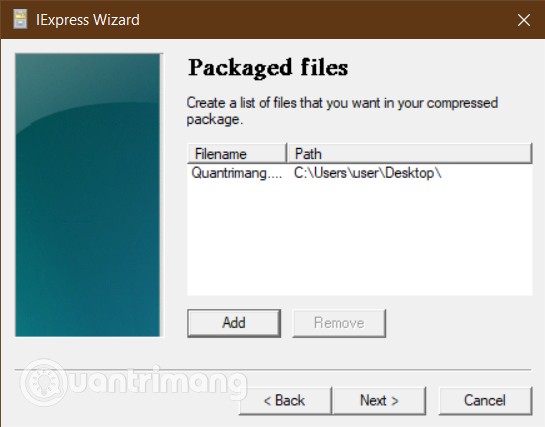
	<li style="text-align: justify;">Trong cửa sổ Packaged files, bạn chọn nút&nbsp;<strong>Add</strong>&nbsp;và tìm tới file script PowerShell mà bạn muốn Convert sau đó nhấn&nbsp;<strong>Next</strong></li>
</ul>

<p style="text-align: justify;"><strong><img alt="" data-i="6" data-src="https://st.quantrimang.com/photos/image/2021/01/18/cach-convert-file-script-powershell-sang-exe-bang-iexpress-6.jpg" data-was-processed="true" height="427" src="https://st.quantrimang.com/photos/image/2021/01/18/cach-convert-file-script-powershell-sang-exe-bang-iexpress-6.jpg" width="545" /></strong></p>

<ul>
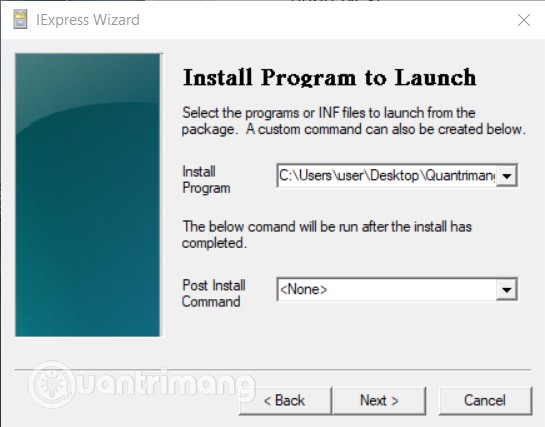
	<li style="text-align: justify;">Bây giờ, file script của bạn sẽ xuất hiện trong ô&nbsp;<strong>Install Program</strong>, nếu nó không xuất hiện, bạn hãy tự điền nó vào với đầy đủ đường dẫn. Ví dụ:&nbsp;<code>C:\Users\user\Desktop\Quantrimang.ps1</code>. Ở phần Post&nbsp;<strong>Install Command</strong>&nbsp;bạn để mặc định là&nbsp;<strong>&lt;None&gt;</strong>&nbsp;sau đó nhấn&nbsp;<strong>Next</strong></li>
</ul>

<p style="text-align: justify;"><strong><img alt="" data-i="7" data-src="https://st.quantrimang.com/photos/image/2021/01/18/cach-convert-file-script-powershell-sang-exe-bang-iexpress-7.jpg" data-was-processed="true" height="427" src="https://st.quantrimang.com/photos/image/2021/01/18/cach-convert-file-script-powershell-sang-exe-bang-iexpress-7.jpg" width="545" /></strong></p>

<ul>
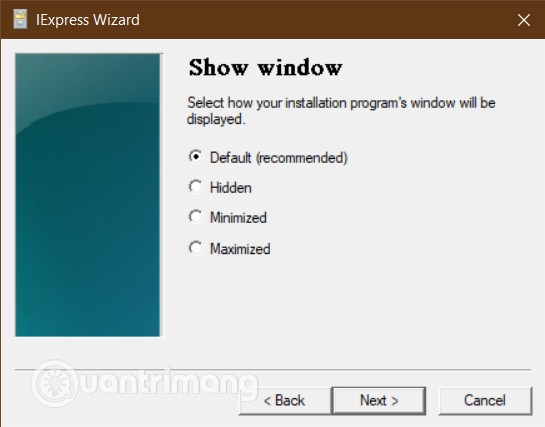
	<li style="text-align: justify;">Ở phần Show windows, bạn để nguyên lựa chọn mặc định&nbsp;<strong>Default (recommended)</strong>&nbsp;và nhấn&nbsp;<strong>Next</strong></li>
</ul>

<p style="text-align: justify;"><strong><img alt="" data-i="8" data-src="https://st.quantrimang.com/photos/image/2021/01/18/cach-convert-file-script-powershell-sang-exe-bang-iexpress-8.jpg" data-was-processed="true" height="427" src="https://st.quantrimang.com/photos/image/2021/01/18/cach-convert-file-script-powershell-sang-exe-bang-iexpress-8.jpg" width="545" /></strong></p>

<ul>
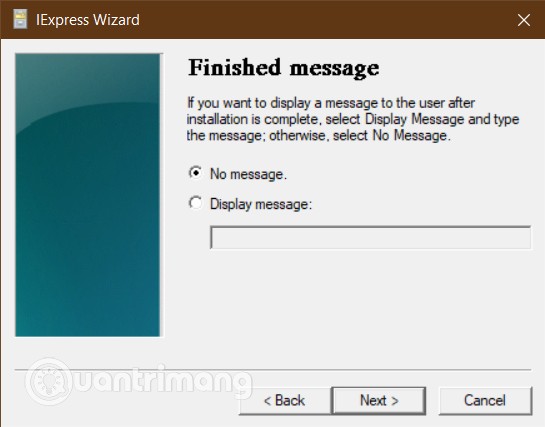
	<li style="text-align: justify;">Tiếp theo là phần Finished message bạn chọn là&nbsp;<strong>No message</strong>. Nếu muốn hiển thị lời nhắn cho người dùng sau khi chạy script bạn có thể chọn&nbsp;<strong>Display message</strong>&nbsp;và nhập thông điệp vào hộp thoại rồi nhấn&nbsp;<strong>Next</strong></li>
</ul>

<p style="text-align: justify;"><strong><img alt="" data-i="9" data-src="https://st.quantrimang.com/photos/image/2021/01/18/cach-convert-file-script-powershell-sang-exe-bang-iexpress-9.jpg" data-was-processed="true" height="427" src="https://st.quantrimang.com/photos/image/2021/01/18/cach-convert-file-script-powershell-sang-exe-bang-iexpress-9.jpg" width="545" /></strong></p>

<ul>
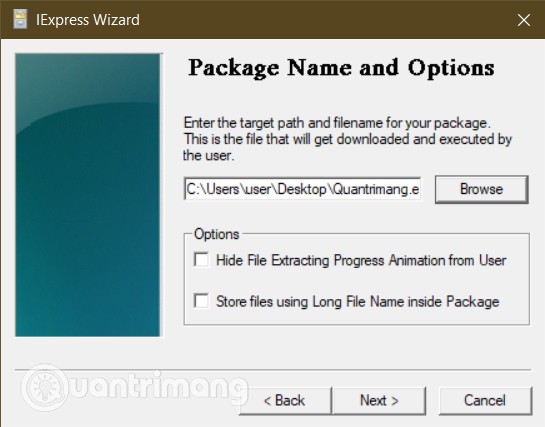
	<li style="text-align: justify;">Trong cửa sổ Package Name and Options, bạn nhấp vào&nbsp;<strong>Browse</strong>. Chọn vị trí lưu và nhập tên file. Nhấn&nbsp;<strong>Save</strong>. Bạn có thể bỏ hoặc chọn các tùy chọn nếu muốn vì chúng không có ảnh hưởng gì nhiều. Nhấn&nbsp;<strong>Next</strong>&nbsp;sau khi chọn xong.</li>
</ul>

<p style="text-align: justify;"><img alt="" data-i="10" data-src="https://st.quantrimang.com/photos/image/2021/01/18/cach-convert-file-script-powershell-sang-exe-bang-iexpress-10.jpg" data-was-processed="true" height="427" src="https://st.quantrimang.com/photos/image/2021/01/18/cach-convert-file-script-powershell-sang-exe-bang-iexpress-10.jpg" width="545" /></p>

<ul>
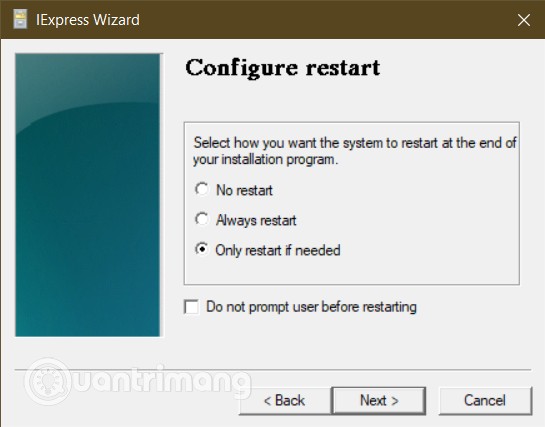
	<li style="text-align: justify;">Tiếp theo trong phần Configure restart, bạn chọn&nbsp;<strong>Only restart if needed</strong>&nbsp;rồi nhấn&nbsp;<strong>Next</strong></li>
</ul>

<p style="text-align: justify;"><strong><img alt="" data-i="11" data-src="https://st.quantrimang.com/photos/image/2021/01/18/cach-convert-file-script-powershell-sang-exe-bang-iexpress-11.jpg" data-was-processed="true" height="427" src="https://st.quantrimang.com/photos/image/2021/01/18/cach-convert-file-script-powershell-sang-exe-bang-iexpress-11.jpg" width="545" /></strong></p>

<ul>
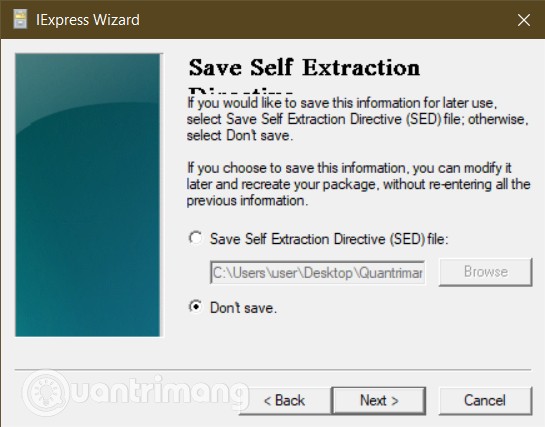
	<li style="text-align: justify;">Bạn có thể lưu lại cấu hình IExpress trong trường hợp cần quay lại để chỉnh sửa. Với bài viết hướng dẫn này, Quantrimang chọn&nbsp;<strong>Don&#039;t save</strong>&nbsp;rồi nhấn&nbsp;<strong>Next</strong></li>
</ul>

<p style="text-align: justify;"><strong><img alt="" data-i="12" data-src="https://st.quantrimang.com/photos/image/2021/01/18/cach-convert-file-script-powershell-sang-exe-bang-iexpress-12.jpg" data-was-processed="true" height="427" src="https://st.quantrimang.com/photos/image/2021/01/18/cach-convert-file-script-powershell-sang-exe-bang-iexpress-12.jpg" width="545" /></strong></p>

<ul>
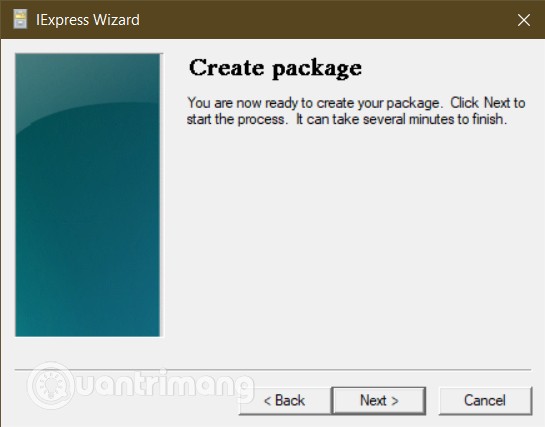
	<li style="text-align: justify;">Tất cả các cấu hình đã xong, giờ bạn đã sẵn sàng để tạo ra file .exe. Nhấn&nbsp;<strong>Next</strong>&nbsp;để bắt đầu quá trình</li>
</ul>

<p style="text-align: justify;"><img alt="" data-i="13" data-src="https://st.quantrimang.com/photos/image/2021/01/18/cach-convert-file-script-powershell-sang-exe-bang-iexpress-13.jpg" data-was-processed="true" height="427" src="https://st.quantrimang.com/photos/image/2021/01/18/cach-convert-file-script-powershell-sang-exe-bang-iexpress-13.jpg" width="545" /></p>

<ul>
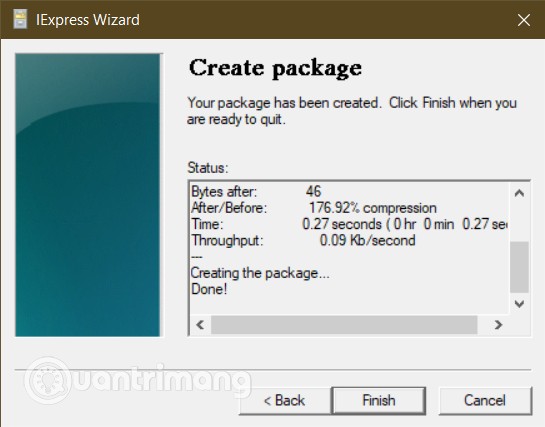
	<li style="text-align: justify;">Quá trình convert sẽ được bắt đầu và khi nó hoàn thành bạn nhấn&nbsp;<strong>Finish</strong>&nbsp;để kết thúc</li>
</ul>

<p style="text-align: justify;"><img alt="" data-i="14" data-src="https://st.quantrimang.com/photos/image/2021/01/18/cach-convert-file-script-powershell-sang-exe-bang-iexpress-14.jpg" data-was-processed="true" height="427" src="https://st.quantrimang.com/photos/image/2021/01/18/cach-convert-file-script-powershell-sang-exe-bang-iexpress-14.jpg" width="545" /></p>

<ul>
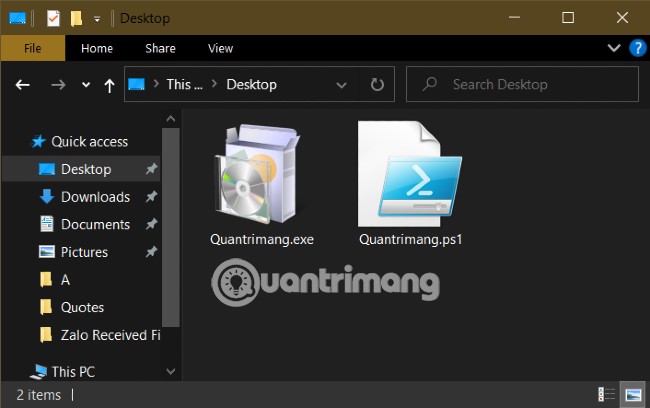
	<li style="text-align: justify;">Bạn có thể tìm thấy file .exe của mình ở vị trí lưu mà bạn chọn.</li>
</ul>

<p style="text-align: justify;"><img alt="" data-i="15" data-src="https://st.quantrimang.com/photos/image/2021/01/18/cach-convert-file-script-powershell-sang-exe-bang-iexpress-15.jpg" data-was-processed="true" height="408" src="https://st.quantrimang.com/photos/image/2021/01/18/cach-convert-file-script-powershell-sang-exe-bang-iexpress-15.jpg" width="650" /></p>

<p style="text-align: justify;">Chúc các bạn thành công</p>
		</div>
				<div id="author">
						<p>
				<strong>Nguồn tin:</strong>
				Quantrimang.com
			</p>
		</div>
	</div>
	<div id="footer" class="clearfix">
		<div id="url">
			<strong>URL của bản tin này: </strong><a href="https://www.nguoicodonvn2008.info/vi/news/savefile/kien-thuc-may-tinh/cach-convert-file-script-powershell-ps1-sang-exe-bang-iexpress-tren-windows-10-3504.html" title="Cách convert file script PowerShell &#40;.ps1&#41; sang .exe bằng IExpress trên Windows 10">https://www.nguoicodonvn2008.info/vi/news/savefile/kien-thuc-may-tinh/cach-convert-file-script-powershell-ps1-sang-exe-bang-iexpress-tren-windows-10-3504.html</a>

		</div>
		<div class="clear"></div>
		<div class="copyright">
			&copy; .&#x3A; Nguoicodonvn2008.info - Cõi lòng người cô đơn &#x3A;.
		</div>
		<div id="contact">
			<a href="mailto:admin@nguoicodonvn2008.info">admin@nguoicodonvn2008.info</a>
		</div>
	</div>
</div>
        <div id="timeoutsess" class="chromeframe">
            Bạn đã không sử dụng Site, <a onclick="timeoutsesscancel();" href="https://www.nguoicodonvn2008.info/#">Bấm vào đây để duy trì trạng thái đăng nhập</a>. Thời gian chờ: <span id="secField"> 60 </span> giây
        </div>
        <div id="openidResult" class="nv-alert" style="display:none"></div>
        <div id="openidBt" data-result="" data-redirect=""></div>
		</script>
		<div class="car-top">
  <span><img src="https://www.nguoicodonvn2008.info/themes/default/images/car.png" alt=""></span>
</div>
<script src="https://www.nguoicodonvn2008.info/assets/js/jquery/jquery.min.js"></script>
<script>var nv_base_siteurl="/",nv_lang_data="vi",nv_lang_interface="vi",nv_name_variable="nv",nv_fc_variable="op",nv_lang_variable="language",nv_module_name="news",nv_func_name="savefile",nv_is_user=0, nv_my_ofs=-4,nv_my_abbr="EDT",nv_cookie_prefix="nv4c_e856T",nv_check_pass_mstime=1738000,nv_area_admin=0,nv_safemode=0,theme_responsive=0,nv_recaptcha_ver=2,nv_recaptcha_sitekey="",nv_recaptcha_type="image",XSSsanitize=1;</script>
<script src="https://www.nguoicodonvn2008.info/assets/js/language/vi.js"></script>
<script src="https://www.nguoicodonvn2008.info/assets/js/DOMPurify/purify3.js"></script>
<script src="https://www.nguoicodonvn2008.info/assets/js/global.js"></script>
<script src="https://www.nguoicodonvn2008.info/assets/js/site.js"></script>
<script src="https://www.nguoicodonvn2008.info/themes/default/js/news.js"></script>
<script src="https://www.nguoicodonvn2008.info/themes/default/js/main.js"></script>
<script src="https://www.nguoicodonvn2008.info/themes/default/js/custom.js"></script>
<script type="application/ld+json">
        {
            "@context": "https://schema.org",
            "@type": "Organization",
            "url": "https://www.nguoicodonvn2008.info",
            "logo": "https://www.nguoicodonvn2008.info/uploads/angel.gif"
        }
        </script>
<script src="https://www.nguoicodonvn2008.info/themes/default/js/bootstrap.min.js"></script>
<script type="text/javascript">
var $scrolltop = $('.car-top');
$scrolltop.on('click', function () {
    $('html,body').animate({
        scrollTop: 0
    }, 800);
    $(this).addClass("car-run");
    setTimeout(function(){ $scrolltop.removeClass('car-run');}, 1000);
    return false;
});
$(window).on('scroll', function ()
{ 
    if($(window).scrollTop() >= 200)
    {
        $scrolltop.addClass("show");
        $scrolltop.addClass("car-down");
    }
    else
    {
       $scrolltop.removeClass("show");
       setTimeout(function(){ $scrolltop.removeClass('car-down');}, 300);
    }
});
</script>
</body>
</html>