<!DOCTYPE html>
    <html lang="vi" xmlns="http://www.w3.org/1999/xhtml" prefix="og: http://ogp.me/ns#">
    <head>
<title>Cách chuyển Word sang ảnh JPG, PNG,...</title>
<meta name="description" content="Cách chuyển Word sang ảnh JPG, PNG,... - Savefile - Tin Tức -...">
<meta name="author" content=".: Nguoicodonvn2008.info - Cõi lòng người cô đơn :.">
<meta name="copyright" content=".: Nguoicodonvn2008.info - Cõi lòng người cô đơn :. [admin@nguoicodonvn2008.info]">
<meta name="robots" content="index, archive, follow, noodp">
<meta name="googlebot" content="index,archive,follow,noodp">
<meta name="msnbot" content="all,index,follow">
<meta name="generator" content="NukeViet v4.5">
<meta http-equiv="Content-Type" content="text/html; charset=utf-8">
<meta property="og:title" content="Cách chuyển Word sang ảnh JPG, PNG,...">
<meta property="og:type" content="website">
<meta property="og:description" content="Savefile - Tin Tức - https&#x3A;&#x002F;&#x002F;www.nguoicodonvn2008.info&#x002F;vi&#x002F;news&#x002F;savefile&#x002F;kien-thuc-may-tinh&#x002F;cach-chuyen-word-sang-anh-jpg-png-8183.html">
<meta property="og:site_name" content=".&#x3A; Nguoicodonvn2008.info - Cõi lòng người cô đơn &#x3A;.">
<meta property="og:url" content="https://www.nguoicodonvn2008.info/vi/news/savefile/kien-thuc-may-tinh/cach-chuyen-word-sang-anh-jpg-png-8183.html">
<link rel="shortcut icon" href="https://www.nguoicodonvn2008.info/favicon.ico">
<link rel="canonical" href="https://www.nguoicodonvn2008.info/vi/news/savefile/kien-thuc-may-tinh/cach-chuyen-word-sang-anh-jpg-png-8183.html">
<link rel="alternate" href="https://www.nguoicodonvn2008.info/vi/news/rss/" title="Tin Tức" type="application/rss+xml">
<link rel="alternate" href="https://www.nguoicodonvn2008.info/vi/news/rss/karaoke-dual/" title="Tin Tức - Karaoke Dual" type="application/rss+xml">
<link rel="alternate" href="https://www.nguoicodonvn2008.info/vi/news/rss/nhac-tre/" title="Tin Tức - Nhạc trẻ" type="application/rss+xml">
<link rel="alternate" href="https://www.nguoicodonvn2008.info/vi/news/rss/tru-tinh/" title="Tin Tức - Trữ tình" type="application/rss+xml">
<link rel="alternate" href="https://www.nguoicodonvn2008.info/vi/news/rss/nuoc-ngoai/" title="Tin Tức - Nước ngoài" type="application/rss+xml">
<link rel="alternate" href="https://www.nguoicodonvn2008.info/vi/news/rss/remix/" title="Tin Tức - Remix" type="application/rss+xml">
<link rel="alternate" href="https://www.nguoicodonvn2008.info/vi/news/rss/tam-su-tinh-yeu/" title="Tin Tức - Tâm sự tình yêu" type="application/rss+xml">
<link rel="alternate" href="https://www.nguoicodonvn2008.info/vi/news/rss/tho-suu-tam/" title="Tin Tức - Thơ sưu tầm" type="application/rss+xml">
<link rel="alternate" href="https://www.nguoicodonvn2008.info/vi/news/rss/cuoc-song/" title="Tin Tức - Cuộc sống" type="application/rss+xml">
<link rel="alternate" href="https://www.nguoicodonvn2008.info/vi/news/rss/phan-mem/" title="Tin Tức - Phần mềm" type="application/rss+xml">
<link rel="alternate" href="https://www.nguoicodonvn2008.info/vi/news/rss/kien-thuc-may-tinh/" title="Tin Tức - Kiến thức máy tính" type="application/rss+xml">
<link rel="alternate" href="https://www.nguoicodonvn2008.info/vi/news/rss/hoc-tap/" title="Tin Tức - Học tập" type="application/rss+xml">
<link rel="alternate" href="https://www.nguoicodonvn2008.info/vi/news/rss/tai-lieu/" title="Tin Tức - Tài liệu" type="application/rss+xml">
<link rel="alternate" href="https://www.nguoicodonvn2008.info/vi/news/rss/de-thi/" title="Tin Tức - Đề thi" type="application/rss+xml">
<link rel="preload" as="style" href="https://www.nguoicodonvn2008.info/assets/css/font-awesome.min.css" type="text/css">
<link rel="preload" as="style" href="https://www.nguoicodonvn2008.info/themes/default/css/bootstrap.non-responsive.css" type="text/css">
<link rel="preload" as="style" href="https://www.nguoicodonvn2008.info/themes/default/css/style.css" type="text/css">
<link rel="preload" as="style" href="https://www.nguoicodonvn2008.info/themes/default/css/style.non-responsive.css" type="text/css">
<link rel="preload" as="style" href="https://www.nguoicodonvn2008.info/themes/default/css/news.css" type="text/css">
<link rel="preload" as="style" href="https://www.nguoicodonvn2008.info/themes/default/css/custom.css" type="text/css">
<link rel="preload" as="script" href="https://www.nguoicodonvn2008.info/assets/js/jquery/jquery.min.js" type="text/javascript">
<link rel="preload" as="script" href="https://www.nguoicodonvn2008.info/assets/js/language/vi.js" type="text/javascript">
<link rel="preload" as="script" href="https://www.nguoicodonvn2008.info/assets/js/DOMPurify/purify3.js" type="text/javascript">
<link rel="preload" as="script" href="https://www.nguoicodonvn2008.info/assets/js/global.js" type="text/javascript">
<link rel="preload" as="script" href="https://www.nguoicodonvn2008.info/assets/js/site.js" type="text/javascript">
<link rel="preload" as="script" href="https://www.nguoicodonvn2008.info/themes/default/js/news.js" type="text/javascript">
<link rel="preload" as="script" href="https://www.nguoicodonvn2008.info/themes/default/js/main.js" type="text/javascript">
<link rel="preload" as="script" href="https://www.nguoicodonvn2008.info/themes/default/js/custom.js" type="text/javascript">
<link rel="preload" as="script" href="https://www.nguoicodonvn2008.info/themes/default/js/bootstrap.min.js" type="text/javascript">
<link rel="stylesheet" href="https://www.nguoicodonvn2008.info/assets/css/font-awesome.min.css">
<link rel="stylesheet" href="https://www.nguoicodonvn2008.info/themes/default/css/bootstrap.non-responsive.css">
<link rel="stylesheet" href="https://www.nguoicodonvn2008.info/themes/default/css/style.css">
<link rel="stylesheet" href="https://www.nguoicodonvn2008.info/themes/default/css/style.non-responsive.css">
<link rel="StyleSheet" href="https://www.nguoicodonvn2008.info/themes/default/css/news.css">
<link rel="stylesheet" href="https://www.nguoicodonvn2008.info/themes/default/css/custom.css">
<style type="text/css">
	body{background: #fff;}
</style>
    </head>
    <body>
<div id="print">
	<div id="hd_print">
		<h2 class="pull-left">.&#x3A; Nguoicodonvn2008.info - Cõi lòng người cô đơn &#x3A;.</h2>
		<p class="pull-right"><a title=".&#x3A; Nguoicodonvn2008.info - Cõi lòng người cô đơn &#x3A;." href="https://www.nguoicodonvn2008.info/">https://www.nguoicodonvn2008.info</a></p>
	</div>
	<div class="clear"></div>
	<hr />
	<div id="content">
		<h1>Cách chuyển Word sang ảnh JPG, PNG,...</h1>
		<ul class="list-inline">
			<li>Thứ tư - 13/03/2024 00:20</li>
			<li class="hidden-print txtrequired"><em class="fa fa-print">&nbsp;</em><a title="In ra" href="javascript:;" onclick="window.print()">In ra</a></li>
			<li class="hidden-print txtrequired"><em class="fa fa-power-off">&nbsp;</em><a title="Đóng cửa sổ này" href="javascript:;" onclick="window.close()">Đóng cửa sổ này</a></li>
		</ul>
		<div class="clear"></div>
		<div id="hometext">
		</div>
				<div class="imghome">
			<img alt="Cách chuyển Word sang ảnh JPG, PNG,..." src="https://st.quantrimang.com/photos/image/2024/03/11/Word-chuyen-sang-anh-7.jpg" width="460" class="img-thumbnail" />
		</div>
		<div class="clear"></div>
		<div id="bodytext" class="clearfix">
			<p style="text-align: justify;">Để chuyển Word sang ảnh JPG, PNG,... hay những định dạng ảnh khác, chúng ta có rất nhiều cách thực hiện khác nhau. Ngay trong Word bạn đã có thể chuyển Word sang ảnh để gửi cho người khác hay lưu lại sử dụng. Hoặc chúng ta cũng có thể sử dụng nhiều công cụ chuyển đổi online rất nhanh chóng. Dưới đây là hướng dẫn các cách chuyển Word sang ảnh rất đơn giản.</p>

<h2 style="text-align: justify;">&nbsp;</h2>

<h2 id="mcetoc_1hoopk5dei6" style="text-align: justify;">Cách 1: Sử dụng &quot;Save as Picture&quot; trong Word</h2>

<p style="text-align: justify;"><strong>Bước 1:</strong></p>

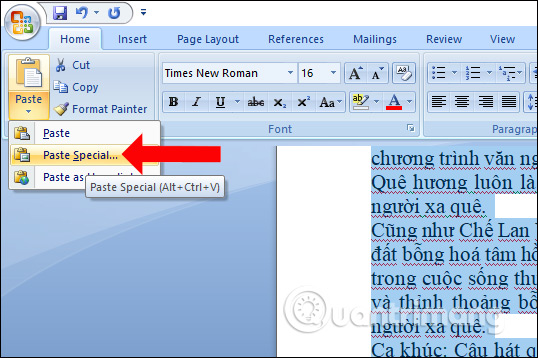
<p style="text-align: justify;">Trước hết tại văn bản muốn chuyển đổi, nhấn&nbsp;<strong>Ctrl + A</strong>&nbsp;để sao chép toàn nội dung. Sau đó nhấn tiếp&nbsp;<strong>Ctrl + C</strong>&nbsp;để copy tài liệu rồi chọn tiếp mục&nbsp;<strong>Paste</strong>&nbsp;ở trên rồi chọn&nbsp;<strong>Paste Special</strong>. Để an toàn, bạn nên mở một file Word mới, rồi dán văn bản vừa copy vào file mới đó như hướng dẫn.</p>

<p style="text-align: justify;"><img alt="Nhấn Paste Special" data-i="0" data-src="https://st.quantrimang.com/photos/image/2018/01/17/chuyen-Word-sang-file-anh-Paste.jpg" data-was-processed="true" height="358" src="https://st.quantrimang.com/photos/image/2018/01/17/chuyen-Word-sang-file-anh-Paste.jpg" width="538" /></p>

<div style="text-align: justify;"><iframe allowtransparency="true" data-google-container-id="a!2" data-google-query-id="CKm3wJ6x8IQDFVfeTAId4ioIyg" data-load-complete="true" frameborder="0" height="0" hspace="0" id="aswift_1" marginheight="0" marginwidth="0" name="aswift_1" sandbox="" scrolling="no" vspace="0" width="694"></iframe></div>

<p style="text-align: justify;"><strong>Bước 2:</strong></p>

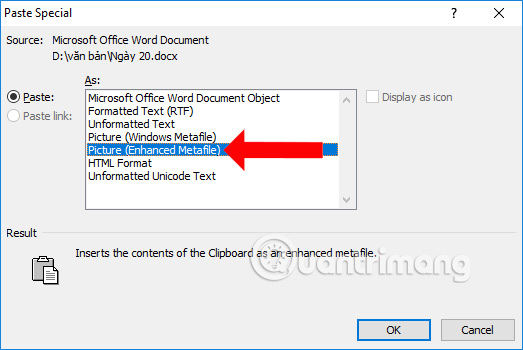
<p style="text-align: justify;">Xuất hiện giao diện Paste Special, chọn&nbsp;<strong>Picture (Enhanced Metafile)</strong>&nbsp;rồi nhấn tiếp&nbsp;<strong>OK</strong>.</p>

<p style="text-align: justify;"><img alt="Chọn định dạng Picture" data-adbro-processed="true" data-i="1" data-src="https://st.quantrimang.com/photos/image/2018/01/17/chuyen-Word-sang-file-anh-Picture.jpg" data-was-processed="true" height="350" src="https://st.quantrimang.com/photos/image/2018/01/17/chuyen-Word-sang-file-anh-Picture.jpg" width="523" /></p>

<p style="text-align: justify;"><strong>Bước 3:</strong></p>

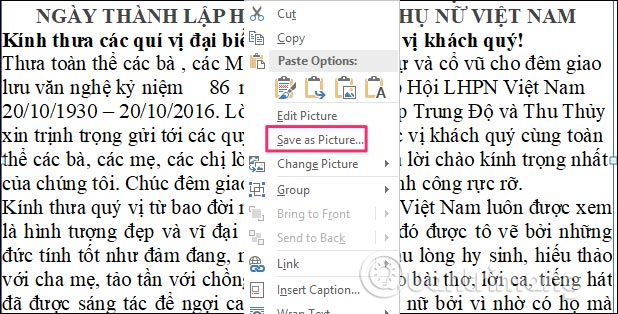
<p style="text-align: justify;">Quay lại giao diện tài liệu trên Word, nhấn chuột phải rồi chọn&nbsp;<strong>Save as Picture</strong>&nbsp;để lưu tài liệu dưới định dạng ảnh.</p>

<p style="text-align: justify;"><img alt="Lưu file Word dưới dạng ảnh" data-i="2" data-src="https://st.quantrimang.com/photos/image/2018/01/17/chuyen-Word-sang-file-anh-Save.jpg" data-was-processed="true" height="314" src="https://st.quantrimang.com/photos/image/2018/01/17/chuyen-Word-sang-file-anh-Save.jpg" width="618" /></p>

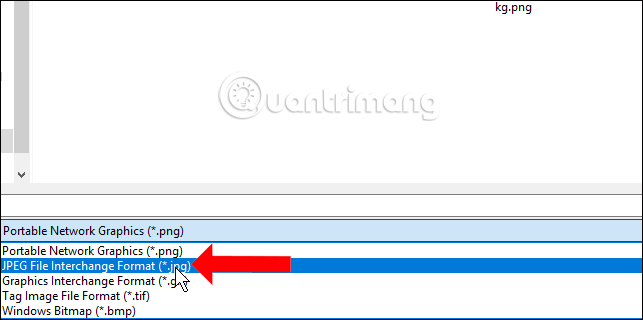
<p style="text-align: justify;">Sau đó xuất hiện giao diện trên thư mục, bạn tìm tới thư mục muốn lưu file ảnh rồi chọn định dạng lưu là&nbsp;<strong>JPEG File Interchange Format (*.jpg)</strong>, nhập tên cho file rồi nhấn Save để lưu lại.</p>

<p style="text-align: justify;"><img alt="Chọn định dạng ảnh" data-i="3" data-src="https://st.quantrimang.com/photos/image/2018/01/17/chuyen-Word-sang-file-anh-luu.jpg" data-was-processed="true" height="320" src="https://st.quantrimang.com/photos/image/2018/01/17/chuyen-Word-sang-file-anh-luu.jpg" width="643" /></p>

<h2 id="mcetoc_1hoopk5dei7" style="text-align: justify;">Cách 2: Sử dụng công cụ chụp ảnh màn hình</h2>

<p style="text-align: justify;">Nếu bạn chỉ muốn lấy một vùng nội dung trong Word để chuyển sang ảnh thì bạn có thể dùng công cụ&nbsp;<a href="https://quantrimang.com/cong-nghe/nhung-cach-chup-man-hinh-may-tinh-don-gian-116865" title="Top 20+ cách chụp màn hình máy tính nhanh nhất">chụp ảnh màn hình máy tính</a>&nbsp;như công cụ Snipping Tool chẳng hạn. Chúng ta chỉ cần chụp vùng tài liệu cần chuyển sang ảnh rồi nhấn lưu như bình thường là được.</p>

<div style="text-align: justify;"><iframe allowtransparency="true" data-google-container-id="a!3" data-google-query-id="CKORwZ6x8IQDFTYYewcdstIObw" data-load-complete="true" frameborder="0" height="0" hspace="0" id="aswift_2" marginheight="0" marginwidth="0" name="aswift_2" sandbox="" scrolling="no" vspace="0" width="694"></iframe></div>

<ul>
	<li style="text-align: justify;"><a href="https://quantrimang.com/cong-nghe/cach-su-dung-snipping-tool-tren-windows-10-toan-tap-134913" title="Cách sử dụng Snipping Tool trên Windows 10 toàn tập">Cách sử dụng Snipping Tool trên Windows 10 toàn tập</a></li>
</ul>

<h2 id="mcetoc_1hoopk5dei8" style="text-align: justify;">Cách 3: Sử dụng Paint chuyển Word sang ảnh</h2>

<p style="text-align: justify;">Một cách nhanh chóng khác để chuyển đổi tài liệu Word của bạn thành hình ảnh là sử dụng ứng dụng Microsoft Paint. Ngoài các định dạng phổ biến như JPEG và PDF, ứng dụng Paint còn cho phép bạn lưu tài liệu Word của mình ở định dạng GIF, HEIC, TIFF và các định dạng khác.</p>

<p style="text-align: justify;"><strong>Bước 1:</strong></p>

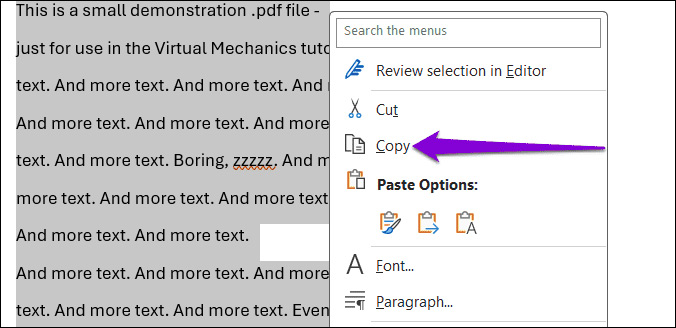
<p style="text-align: justify;">Chúng ta<strong>&nbsp;bôi đen nội dung</strong>&nbsp;muốn chuyển sang ảnh, sau đó&nbsp;<strong>nhấn Copy</strong>.</p>

<p style="text-align: justify;"><img alt="Chọn vùng dữ liệu chuyển sang ảnh " data-i="4" data-src="https://st.quantrimang.com/photos/image/2024/03/11/Word-chuyen-sang-anh-1.jpg" data-was-processed="true" height="291" src="https://st.quantrimang.com/photos/image/2024/03/11/Word-chuyen-sang-anh-1.jpg" width="600" /></p>

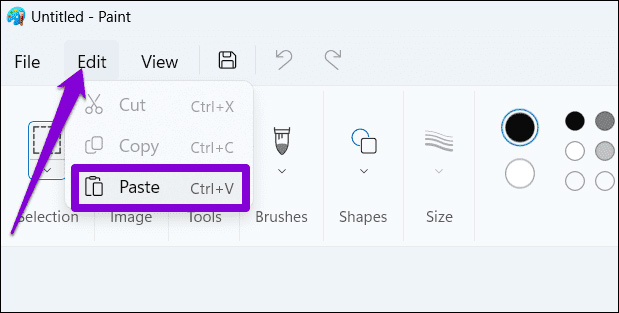
<p style="text-align: justify;">Tiếp đến mở<strong>&nbsp;ứng dụng Paint&nbsp;</strong>trên máy tính rồi&nbsp;<strong>nhấn vào Edit rồi chọn Paste</strong>&nbsp;ở thanh công cụ bên trên.</p>

<p style="text-align: justify;"><img alt="Paste dữ liệu sang Paint " data-i="5" data-src="https://st.quantrimang.com/photos/image/2024/03/11/Word-chuyen-sang-anh-2.jpg" data-was-processed="true" height="278" src="https://st.quantrimang.com/photos/image/2024/03/11/Word-chuyen-sang-anh-2.jpg" width="550" /></p>

<p style="text-align: justify;"><strong>Bước 2:</strong></p>

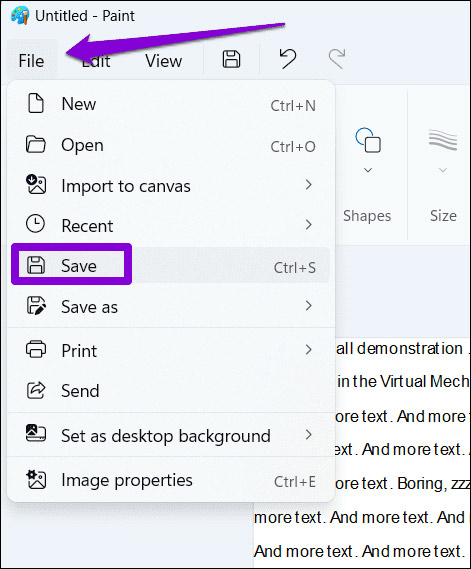
<p style="text-align: justify;">Lúc này bạn sẽ nhìn thấy nội dung văn bản mà mình đã copy. Tiếp đến bạn nhấn tiếp vào&nbsp;<strong>File rồi chọn Save</strong>&nbsp;để lưu lại hình ảnh chuyển từ văn bản Word là xong.</p>

<p style="text-align: justify;"><img alt="Lưu ảnh trên Paint" data-i="6" data-src="https://st.quantrimang.com/photos/image/2024/03/11/Word-chuyen-sang-anh-3.jpg" data-was-processed="true" height="569" src="https://st.quantrimang.com/photos/image/2024/03/11/Word-chuyen-sang-anh-3.jpg" width="471" /></p>

<h2 id="mcetoc_1hoopk5dei9" style="text-align: justify;">Cách 4: Lưu Word thành PDF rồi chuyển sang ảnh</h2>

<p style="text-align: justify;">Với những tài liệu Word chứa nhiều hình ảnh thì chúng ta nên lưu tài liệu Word thanh PDF và sau đó chuyển PDF sang hình ảnh.</p>

<div style="text-align: justify;"><iframe allowtransparency="true" data-google-container-id="a!4" data-google-query-id="CM-3-7Cx8IQDFU-IuQUdf30PJg" data-load-complete="true" frameborder="0" height="0" hspace="0" id="aswift_3" marginheight="0" marginwidth="0" name="aswift_3" sandbox="" scrolling="no" vspace="0" width="694"></iframe></div>

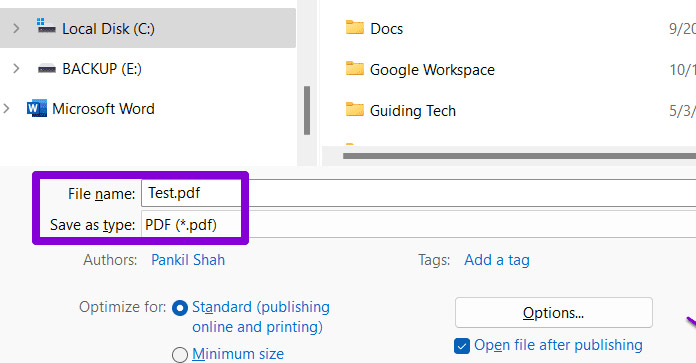
<p style="text-align: justify;">Bạn tiến hành lưu tài liệu Word dưới dạng PDF như hình dưới đây. Sau đó chúng ta sử dụng các công cụ chuyển PDF sang dạng ảnh để chuyển là được.</p>

<ul>
	<li style="text-align: justify;"><a href="https://quantrimang.com/cong-nghe/6-phuong-phap-chuyen-dinh-dang-pdf-sang-anh-80971" title="Các cách chuyển định dạng PDF sang ảnh JPG, PNG">Các cách chuyển định dạng PDF sang ảnh JPG, PNG</a></li>
</ul>

<p style="text-align: justify;"><img alt="Chuyển PDF sang ảnh" data-i="7" data-src="https://st.quantrimang.com/photos/image/2024/03/11/Word-chuyen-sang-anh-4.jpg" data-was-processed="true" height="287" src="https://st.quantrimang.com/photos/image/2024/03/11/Word-chuyen-sang-anh-4.jpg" width="550" /></p>

<h2 id="mcetoc_1hoopk5deia" style="text-align: justify;">Cách 5: Dùng công cụ online chuyển Word sang ảnh</h2>

<p style="text-align: justify;">Có rất nhiều công cụ online chuyển Word sang ảnh để bạn thực hiện nhanh chóng, chính xác mà không cần tới những công cụ cài đặt.</p>

<h3 id="mcetoc_1hoopk5deib" style="text-align: justify;">Convertio</h3>

<pre id="pre0">
<code>https://convertio.co/vn/docx-jpg/</code></pre>

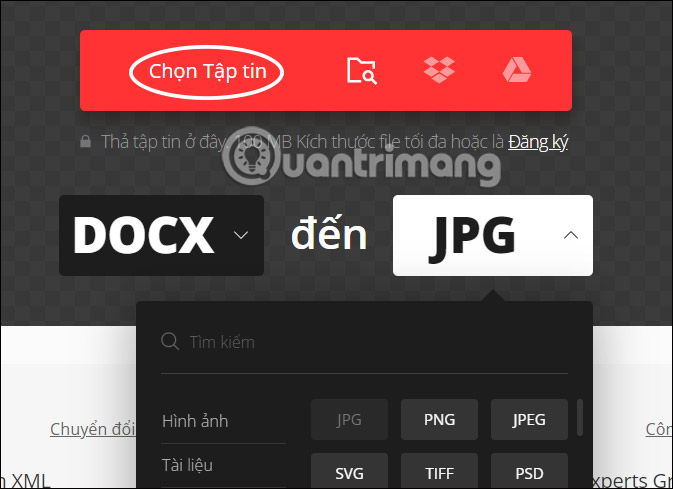
<p style="text-align: justify;">Tại giao diện trang web Convertio, tiến hành tải file tài liệu lên sau đó lựa chọn định dạng ảnh cần sử dụng theo ý mình.</p>

<p style="text-align: justify;"><img alt="Tải tài liệu lên Convertio" data-i="8" data-src="https://st.quantrimang.com/photos/image/2024/03/11/Word-chuyen-sang-anh-5.jpg" data-was-processed="true" height="400" src="https://st.quantrimang.com/photos/image/2024/03/11/Word-chuyen-sang-anh-5.jpg" width="550" /></p>

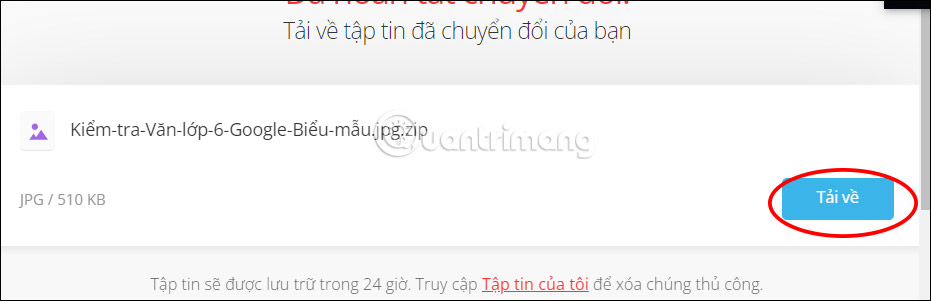
<p style="text-align: justify;">Chờ một lúc để công cụ tiến hành chuyển đổi và sau đó bạn đã có được ảnh từ văn bản, chúng ta nhấn Tải về để tải tập tin zip rồi giải nén để có được hình ảnh.</p>

<p style="text-align: justify;"><img alt="Convertio chuyển Word sang ảnh" data-i="9" data-src="https://st.quantrimang.com/photos/image/2024/03/11/Word-chuyen-sang-anh-6.jpg" data-was-processed="true" height="207" src="https://st.quantrimang.com/photos/image/2024/03/11/Word-chuyen-sang-anh-6.jpg" width="640" /></p>

<h3 id="mcetoc_1hoopk5deic" style="text-align: justify;">Word to JPEG</h3>

<pre id="pre1">
<code>https://wordtojpeg.com/</code></pre>

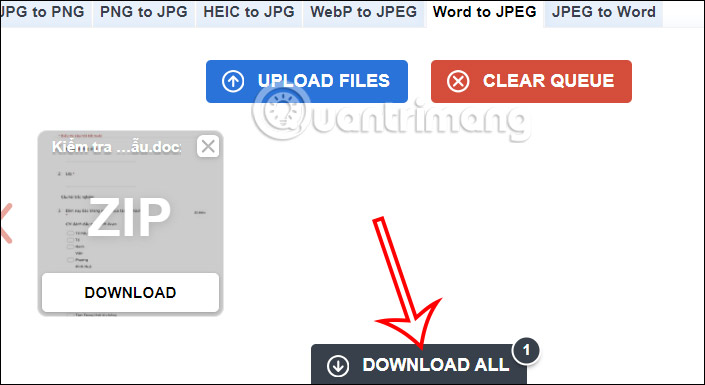
<p style="text-align: justify;">Chúng ta cũng tải tài liệu Word lên trang web và ngay sau đó quá trình chuyển Word sang hình ảnh được tiến hành. Bạn chỉ cần nhấn Download để tải hình ảnh xuống là được.</p>

<p style="text-align: justify;"><img alt="Word to JPEG chuyển Word sang ảnh" data-i="10" data-src="https://st.quantrimang.com/photos/image/2024/03/11/Word-chuyen-sang-anh-7.jpg" data-was-processed="true" height="328" src="https://st.quantrimang.com/photos/image/2024/03/11/Word-chuyen-sang-anh-7.jpg" width="600" /></p>

<h2 id="mcetoc_1hoopk5deid" style="text-align: justify;">Một số câu hỏi khi chuyển đổi tài liệu Word sang file ảnh</h2>

<p style="text-align: justify;"><strong>Có cách nào để chuyển đổi tài liệu Word thành hình ảnh nếu phiên bản Word đang dùng không cung cấp tùy chọn Paste Special không?</strong></p>

<p style="text-align: justify;">Tùy chọn&nbsp;<strong>&quot;Paste Special&quot;</strong>&nbsp;có sẵn trong tất cả các phiên bản MS Word từ 2007 trở lên. Trong trường hợp nó không có sẵn, bạn sẽ không thể thực hiện việc chuyển đổi theo phương pháp đã nêu ở trên.</p>

<p style="text-align: justify;"><strong>Trang nguồn Word 2010 có đường viền được tạo bởi Word. Có cách nào để chuyển đổi mà vẫn giữ nguyên đường viền này không?</strong></p>

<p style="text-align: justify;">Có, bạn có thể chuyển đổi sang hình ảnh có đường viền bằng cách làm theo cùng một phương pháp nhưng phải bổ sung thêm một chút.</p>

<div style="text-align: justify;"><iframe allowtransparency="true" data-google-container-id="a!5" data-google-query-id="CJXbwrGx8IQDFfTATAIdOcIOLQ" data-load-complete="true" frameborder="0" height="0" hspace="0" id="aswift_4" marginheight="0" marginwidth="0" name="aswift_4" sandbox="" scrolling="no" vspace="0" width="694"></iframe></div>

<p style="text-align: justify;">Bạn cần phải điều chỉnh phần lề về phía các mép của trang, sao cho đường viền nằm ​​trong các lề thay vì nằm ngoài. Tiếp theo, đặt một dấu chấm ở góc trên cùng và góc dưới cùng của trang.</p>

<p style="text-align: justify;">Nhấn&nbsp;<strong>Ctrl + A</strong>&nbsp;để chọn toàn bộ trang rồi làm theo quy trình trong bài để chuyển tài liệu Word sang dạng ảnh, nếu nền bị đen thì bạn hãy lưu dưới dạng PNG và mở file ảnh trong MS Paint.</p>

<p style="text-align: justify;"><strong>Làm cách nào để chuyển tài liệu Word thành hình ảnh nếu tài liệu có nhiều trang?</strong></p>

<p style="text-align: justify;">Quy trình đã nêu chỉ hoạt động cho một trang duy nhất. Nếu tài liệu có nhiều trang, bạn buộc phải áp dụng quy trình cho từng trang 1</p>

<p style="text-align: justify;"><strong>File jpg đã lưu bị đen xì, làm sao để khắc phục?</strong></p>

<p style="text-align: justify;">Hãy thử lưu file đã chuyển đổi dưới dạng PNG.</p>

<p style="text-align: justify;"><strong>Phải là gì nếu đã lưu ở định dạng png trên máy tính và sau đó sao chép nó vào điện thoại, nhưng ảnh lại hiển thị màu đen?</strong></p>

<p style="text-align: justify;">Bạn nên thử lưu ảnh dưới dạng jpg và sau đó chuyển sang điện thoại.</p>

<p style="text-align: justify;"><strong>Tài liệu cần chuyển đổi có watermark, nhưng sau khi làm theo các bước trên, watermark đó không hiển thị. Làm cách nào để khắc phục sự cố này khi chuyển đổi tài liệu Word thành hình ảnh?</strong></p>

<p style="text-align: justify;">Để giữ nguyên watermark trong ảnh, sau bước&nbsp;<strong>Paste Special</strong>, bạn sẽ phải chọn toàn bộ trang hoặc tài liệu bằng cách sử dụng&nbsp;<strong>Ctrl + A</strong>. Watermark sẽ xuất hiện trong hình ảnh được dán sau đó.</p>
		</div>
				<div id="author">
						<p>
				<strong>Nguồn tin:</strong>
				Quantrimang.com
			</p>
		</div>
	</div>
	<div id="footer" class="clearfix">
		<div id="url">
			<strong>URL của bản tin này: </strong><a href="https://www.nguoicodonvn2008.info/vi/news/savefile/kien-thuc-may-tinh/cach-chuyen-word-sang-anh-jpg-png-8183.html" title="Cách chuyển Word sang ảnh JPG, PNG,...">https://www.nguoicodonvn2008.info/vi/news/savefile/kien-thuc-may-tinh/cach-chuyen-word-sang-anh-jpg-png-8183.html</a>

		</div>
		<div class="clear"></div>
		<div class="copyright">
			&copy; .&#x3A; Nguoicodonvn2008.info - Cõi lòng người cô đơn &#x3A;.
		</div>
		<div id="contact">
			<a href="mailto:admin@nguoicodonvn2008.info">admin@nguoicodonvn2008.info</a>
		</div>
	</div>
</div>
        <div id="timeoutsess" class="chromeframe">
            Bạn đã không sử dụng Site, <a onclick="timeoutsesscancel();" href="https://www.nguoicodonvn2008.info/#">Bấm vào đây để duy trì trạng thái đăng nhập</a>. Thời gian chờ: <span id="secField"> 60 </span> giây
        </div>
        <div id="openidResult" class="nv-alert" style="display:none"></div>
        <div id="openidBt" data-result="" data-redirect=""></div>
		</script>
		<div class="car-top">
  <span><img src="https://www.nguoicodonvn2008.info/themes/default/images/car.png" alt=""></span>
</div>
<script src="https://www.nguoicodonvn2008.info/assets/js/jquery/jquery.min.js"></script>
<script>var nv_base_siteurl="/",nv_lang_data="vi",nv_lang_interface="vi",nv_name_variable="nv",nv_fc_variable="op",nv_lang_variable="language",nv_module_name="news",nv_func_name="savefile",nv_is_user=0, nv_my_ofs=-4,nv_my_abbr="EDT",nv_cookie_prefix="nv4c_e856T",nv_check_pass_mstime=1738000,nv_area_admin=0,nv_safemode=0,theme_responsive=0,nv_recaptcha_ver=2,nv_recaptcha_sitekey="",nv_recaptcha_type="image",XSSsanitize=1;</script>
<script src="https://www.nguoicodonvn2008.info/assets/js/language/vi.js"></script>
<script src="https://www.nguoicodonvn2008.info/assets/js/DOMPurify/purify3.js"></script>
<script src="https://www.nguoicodonvn2008.info/assets/js/global.js"></script>
<script src="https://www.nguoicodonvn2008.info/assets/js/site.js"></script>
<script src="https://www.nguoicodonvn2008.info/themes/default/js/news.js"></script>
<script src="https://www.nguoicodonvn2008.info/themes/default/js/main.js"></script>
<script src="https://www.nguoicodonvn2008.info/themes/default/js/custom.js"></script>
<script type="application/ld+json">
        {
            "@context": "https://schema.org",
            "@type": "Organization",
            "url": "https://www.nguoicodonvn2008.info",
            "logo": "https://www.nguoicodonvn2008.info/uploads/angel.gif"
        }
        </script>
<script src="https://www.nguoicodonvn2008.info/themes/default/js/bootstrap.min.js"></script>
<script type="text/javascript">
var $scrolltop = $('.car-top');
$scrolltop.on('click', function () {
    $('html,body').animate({
        scrollTop: 0
    }, 800);
    $(this).addClass("car-run");
    setTimeout(function(){ $scrolltop.removeClass('car-run');}, 1000);
    return false;
});
$(window).on('scroll', function ()
{ 
    if($(window).scrollTop() >= 200)
    {
        $scrolltop.addClass("show");
        $scrolltop.addClass("car-down");
    }
    else
    {
       $scrolltop.removeClass("show");
       setTimeout(function(){ $scrolltop.removeClass('car-down');}, 300);
    }
});
</script>
</body>
</html>