<!DOCTYPE html>
    <html lang="vi" xmlns="http://www.w3.org/1999/xhtml" prefix="og: http://ogp.me/ns#">
    <head>
<title>Cách chuyển file PDF sang PowerPoint bằng AI</title>
<meta name="description" content="Cách chuyển file PDF sang PowerPoint bằng AI - Savefile - Tin Tức -...">
<meta name="author" content=".: Nguoicodonvn2008.info - Cõi lòng người cô đơn :.">
<meta name="copyright" content=".: Nguoicodonvn2008.info - Cõi lòng người cô đơn :. [admin@nguoicodonvn2008.info]">
<meta name="robots" content="index, archive, follow, noodp">
<meta name="googlebot" content="index,archive,follow,noodp">
<meta name="msnbot" content="all,index,follow">
<meta name="generator" content="NukeViet v4.5">
<meta http-equiv="Content-Type" content="text/html; charset=utf-8">
<meta property="og:title" content="Cách chuyển file PDF sang PowerPoint bằng AI">
<meta property="og:type" content="website">
<meta property="og:description" content="Savefile - Tin Tức - https&#x3A;&#x002F;&#x002F;www.nguoicodonvn2008.info&#x002F;vi&#x002F;news&#x002F;savefile&#x002F;kien-thuc-may-tinh&#x002F;cach-chuyen-file-pdf-sang-powerpoint-bang-ai-10833.html">
<meta property="og:site_name" content=".&#x3A; Nguoicodonvn2008.info - Cõi lòng người cô đơn &#x3A;.">
<meta property="og:url" content="https://www.nguoicodonvn2008.info/vi/news/savefile/kien-thuc-may-tinh/cach-chuyen-file-pdf-sang-powerpoint-bang-ai-10833.html">
<link rel="shortcut icon" href="https://www.nguoicodonvn2008.info/favicon.ico">
<link rel="canonical" href="https://www.nguoicodonvn2008.info/vi/news/savefile/kien-thuc-may-tinh/cach-chuyen-file-pdf-sang-powerpoint-bang-ai-10833.html">
<link rel="alternate" href="https://www.nguoicodonvn2008.info/vi/news/rss/" title="Tin Tức" type="application/rss+xml">
<link rel="alternate" href="https://www.nguoicodonvn2008.info/vi/news/rss/karaoke-dual/" title="Tin Tức - Karaoke Dual" type="application/rss+xml">
<link rel="alternate" href="https://www.nguoicodonvn2008.info/vi/news/rss/nhac-tre/" title="Tin Tức - Nhạc trẻ" type="application/rss+xml">
<link rel="alternate" href="https://www.nguoicodonvn2008.info/vi/news/rss/tru-tinh/" title="Tin Tức - Trữ tình" type="application/rss+xml">
<link rel="alternate" href="https://www.nguoicodonvn2008.info/vi/news/rss/nuoc-ngoai/" title="Tin Tức - Nước ngoài" type="application/rss+xml">
<link rel="alternate" href="https://www.nguoicodonvn2008.info/vi/news/rss/remix/" title="Tin Tức - Remix" type="application/rss+xml">
<link rel="alternate" href="https://www.nguoicodonvn2008.info/vi/news/rss/tam-su-tinh-yeu/" title="Tin Tức - Tâm sự tình yêu" type="application/rss+xml">
<link rel="alternate" href="https://www.nguoicodonvn2008.info/vi/news/rss/tho-suu-tam/" title="Tin Tức - Thơ sưu tầm" type="application/rss+xml">
<link rel="alternate" href="https://www.nguoicodonvn2008.info/vi/news/rss/cuoc-song/" title="Tin Tức - Cuộc sống" type="application/rss+xml">
<link rel="alternate" href="https://www.nguoicodonvn2008.info/vi/news/rss/phan-mem/" title="Tin Tức - Phần mềm" type="application/rss+xml">
<link rel="alternate" href="https://www.nguoicodonvn2008.info/vi/news/rss/kien-thuc-may-tinh/" title="Tin Tức - Kiến thức máy tính" type="application/rss+xml">
<link rel="alternate" href="https://www.nguoicodonvn2008.info/vi/news/rss/hoc-tap/" title="Tin Tức - Học tập" type="application/rss+xml">
<link rel="alternate" href="https://www.nguoicodonvn2008.info/vi/news/rss/tai-lieu/" title="Tin Tức - Tài liệu" type="application/rss+xml">
<link rel="alternate" href="https://www.nguoicodonvn2008.info/vi/news/rss/de-thi/" title="Tin Tức - Đề thi" type="application/rss+xml">
<link rel="preload" as="style" href="https://www.nguoicodonvn2008.info/assets/css/font-awesome.min.css" type="text/css">
<link rel="preload" as="style" href="https://www.nguoicodonvn2008.info/themes/default/css/bootstrap.non-responsive.css" type="text/css">
<link rel="preload" as="style" href="https://www.nguoicodonvn2008.info/themes/default/css/style.css" type="text/css">
<link rel="preload" as="style" href="https://www.nguoicodonvn2008.info/themes/default/css/style.non-responsive.css" type="text/css">
<link rel="preload" as="style" href="https://www.nguoicodonvn2008.info/themes/default/css/news.css" type="text/css">
<link rel="preload" as="style" href="https://www.nguoicodonvn2008.info/themes/default/css/custom.css" type="text/css">
<link rel="preload" as="script" href="https://www.nguoicodonvn2008.info/assets/js/jquery/jquery.min.js" type="text/javascript">
<link rel="preload" as="script" href="https://www.nguoicodonvn2008.info/assets/js/language/vi.js" type="text/javascript">
<link rel="preload" as="script" href="https://www.nguoicodonvn2008.info/assets/js/DOMPurify/purify3.js" type="text/javascript">
<link rel="preload" as="script" href="https://www.nguoicodonvn2008.info/assets/js/global.js" type="text/javascript">
<link rel="preload" as="script" href="https://www.nguoicodonvn2008.info/assets/js/site.js" type="text/javascript">
<link rel="preload" as="script" href="https://www.nguoicodonvn2008.info/themes/default/js/news.js" type="text/javascript">
<link rel="preload" as="script" href="https://www.nguoicodonvn2008.info/themes/default/js/main.js" type="text/javascript">
<link rel="preload" as="script" href="https://www.nguoicodonvn2008.info/themes/default/js/custom.js" type="text/javascript">
<link rel="preload" as="script" href="https://www.nguoicodonvn2008.info/themes/default/js/bootstrap.min.js" type="text/javascript">
<link rel="stylesheet" href="https://www.nguoicodonvn2008.info/assets/css/font-awesome.min.css">
<link rel="stylesheet" href="https://www.nguoicodonvn2008.info/themes/default/css/bootstrap.non-responsive.css">
<link rel="stylesheet" href="https://www.nguoicodonvn2008.info/themes/default/css/style.css">
<link rel="stylesheet" href="https://www.nguoicodonvn2008.info/themes/default/css/style.non-responsive.css">
<link rel="StyleSheet" href="https://www.nguoicodonvn2008.info/themes/default/css/news.css">
<link rel="stylesheet" href="https://www.nguoicodonvn2008.info/themes/default/css/custom.css">
<style type="text/css">
	body{background: #fff;}
</style>
    </head>
    <body>
<div id="print">
	<div id="hd_print">
		<h2 class="pull-left">.&#x3A; Nguoicodonvn2008.info - Cõi lòng người cô đơn &#x3A;.</h2>
		<p class="pull-right"><a title=".&#x3A; Nguoicodonvn2008.info - Cõi lòng người cô đơn &#x3A;." href="https://www.nguoicodonvn2008.info/">https://www.nguoicodonvn2008.info</a></p>
	</div>
	<div class="clear"></div>
	<hr />
	<div id="content">
		<h1>Cách chuyển file PDF sang PowerPoint bằng AI</h1>
		<ul class="list-inline">
			<li>Thứ tư - 23/07/2025 22:48</li>
			<li class="hidden-print txtrequired"><em class="fa fa-print">&nbsp;</em><a title="In ra" href="javascript:;" onclick="window.print()">In ra</a></li>
			<li class="hidden-print txtrequired"><em class="fa fa-power-off">&nbsp;</em><a title="Đóng cửa sổ này" href="javascript:;" onclick="window.close()">Đóng cửa sổ này</a></li>
		</ul>
		<div class="clear"></div>
		<div id="hometext">
		</div>
				<div class="imghome">
			<img alt="Cách chuyển file PDF sang PowerPoint bằng AI" src="https://st.quantrimang.com/photos/image/2025/07/23/cach-chuyen-doi-file-pdf-sang-powerpoint-1.png" width="460" class="img-thumbnail" />
		</div>
		<div class="clear"></div>
		<div id="bodytext" class="clearfix">
			<p style="text-align: justify;">Nhiều chuyên gia cần lấy nội dung từ tài liệu PDF và chuyển đổi thành bài thuyết trình PowerPoint dễ chỉnh sửa. Việc tạo lại các slide thủ công từ&nbsp;PDF&nbsp;rất tẻ nhạt và tốn thời gian. May mắn thay, các công cụ&nbsp;trí tuệ nhân tạo (AI)&nbsp;mới hiện cho phép bạn tự động chuyển đổi PDF sang PowerPoint bằng AI.</p>

<div style="text-align: justify;">&nbsp;</div>

<p style="text-align: justify;">Trong bài đăng viết này, chúng ta sẽ khám phá những lợi ích của việc sử dụng phần mềm dựa trên AI để chuyển đổi file PDF thành các slide PowerPoint có thể chỉnh sửa hoàn toàn và hướng dẫn từng bước cách tự thực hiện. Với công cụ AI phù hợp, bạn có thể tiết kiệm hàng giờ làm việc thủ công bằng cách chuyển đổi ngay cả các tài liệu PDF dài và phức tạp sang PowerPoint chỉ trong vài phút.</p>

<div style="text-align: justify;">Phần mềm kế toán trực tuyến</div>

<h2 style="text-align: justify;">Phương pháp 1: Chuyển đổi PDF sang PPT bằng SlideSpeak</h2>

<p style="text-align: justify;"><iframe allow="autoplay" allowfullscreen="" data-src="https://www.youtube.com/embed/wFqEyts6zpw" data-was-processed="true" frameborder="0" height="488" sandbox="allow-scripts allow-same-origin allow-forms allow-presentation allow-popups" scrolling="no" src="https://www.youtube.com/embed/wFqEyts6zpw" title="Create a PowerPoint presentation from a PDF with AI in 2 minutes" width="650"></iframe></p>

<p style="text-align: justify;">SlideSpeak là một nền tảng AI tiên tiến, có thể chuyển đổi PDF sang bài thuyết trình PowerPoint chỉ trong vài phút. Tận dụng công nghệ xử lý ngôn ngữ tự nhiên tiên tiến tương tự ChatGPT, SlideSpeak phân tích nội dung PDF và tự động tạo các slide PowerPoint có thể chỉnh sửa hoàn chỉnh, bao gồm văn bản, hình ảnh, biểu đồ và ghi chú của diễn giả.</p>

<h3 style="text-align: justify;">Bước 1: Truy cập SlideSpeak</h3>

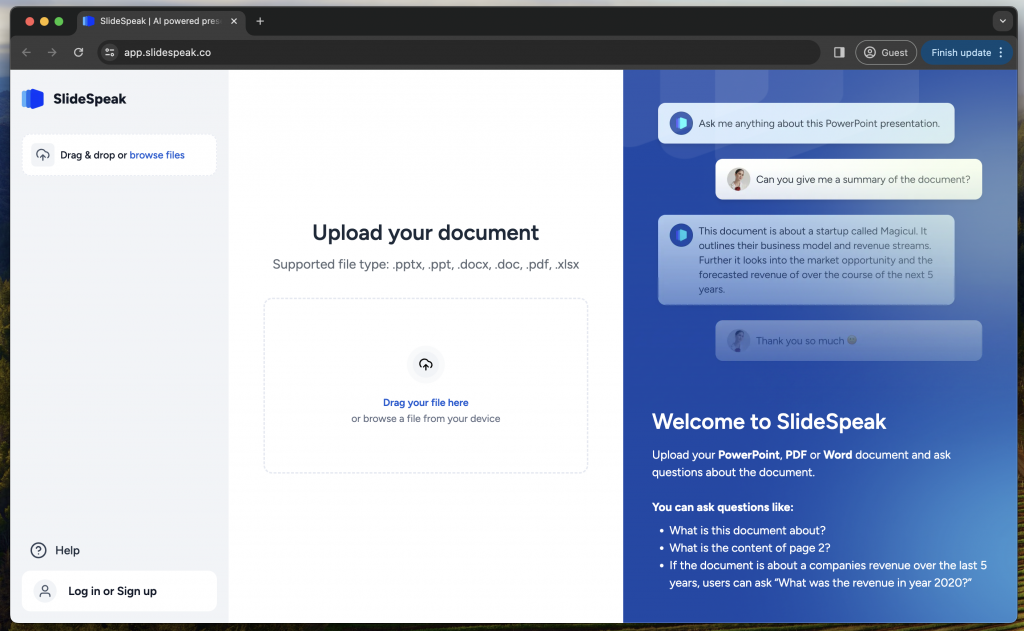
<p style="text-align: justify;">Bắt đầu bằng cách&nbsp;truy cập SlideSpeak&nbsp;và đảm bảo đã đăng nhập hoặc đăng ký tài khoản SlideSpeak.<br />
<span style="color:rgb(231, 76, 60);"><strong>https://slidespeak.co/</strong></span></p>

<figure>
<div style="text-align: justify;"><img alt="Giao diện upload SlideSpeak" data-i="0" data-src="https://st.quantrimang.com/photos/image/2025/07/23/cach-chuyen-doi-file-pdf-sang-powerpoint-1.png" data-was-processed="true" src="https://st.quantrimang.com/photos/image/2025/07/23/cach-chuyen-doi-file-pdf-sang-powerpoint-1.png" /></div>

<figcaption>
<div style="text-align: justify;">Giao diện upload SlideSpeak</div>
</figcaption>
</figure>

<h3 style="text-align: justify;">Bước 2: Xem lại file PDF</h3>

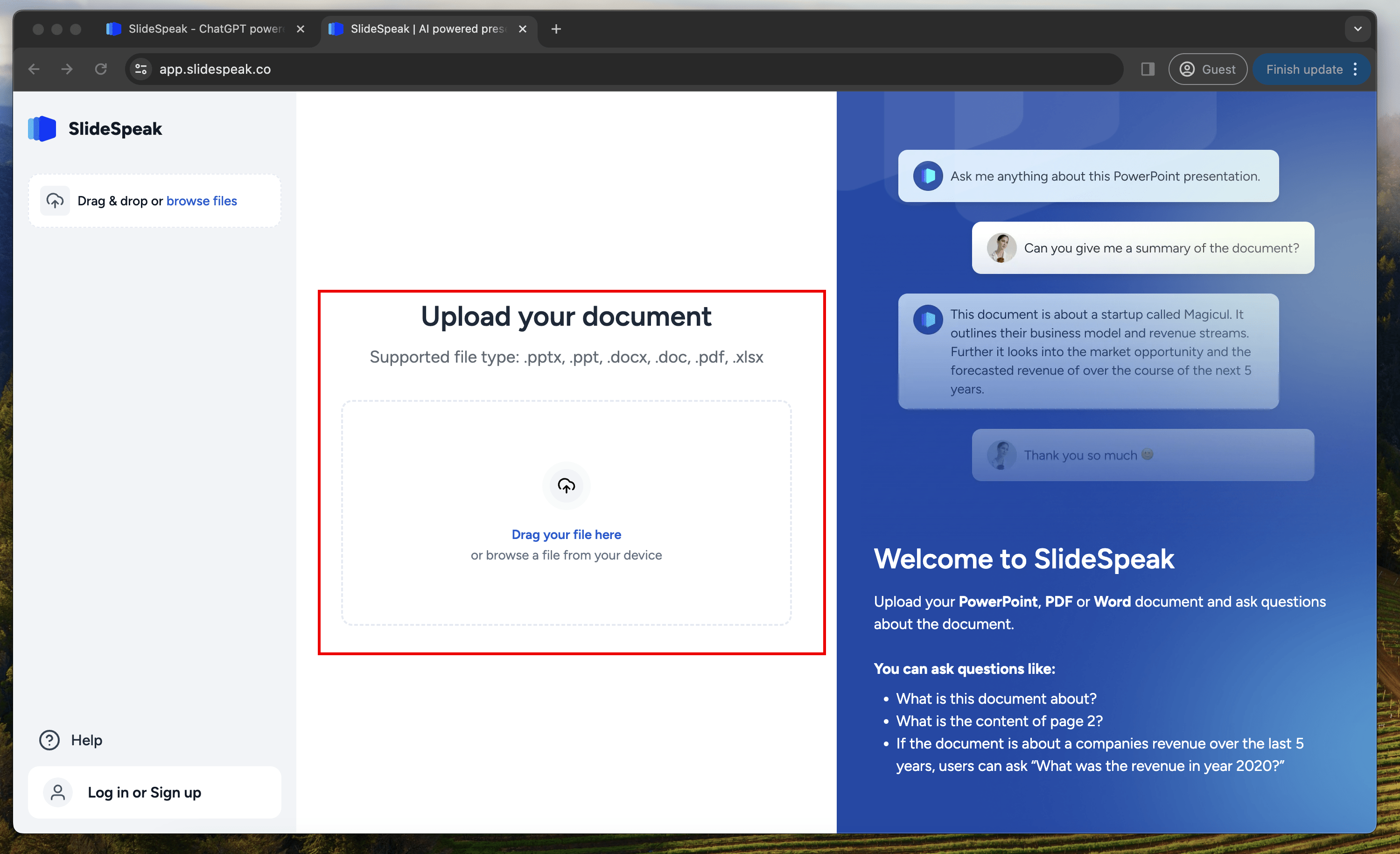
<p style="text-align: justify;">Nhấp vào hộp hoặc kéo file của bạn vào hộp để thêm file PDF bạn muốn chuyển đổi thành PowerPoint.</p>

<figure>
<div style="text-align: justify;"><img alt="Kéo &amp; thả file PDF trong SlideSpeak" data-i="1" data-src="https://st.quantrimang.com/photos/image/2025/07/23/cach-chuyen-doi-file-pdf-sang-powerpoint-2.png" data-was-processed="true" src="https://st.quantrimang.com/photos/image/2025/07/23/cach-chuyen-doi-file-pdf-sang-powerpoint-2.png" /></div>

<figcaption>
<div style="text-align: justify;">Kéo &amp; thả file PDF trong SlideSpeak</div>
</figcaption>
</figure>

<h3 style="text-align: justify;">Bước 3: Upload file PDF lên</h3>

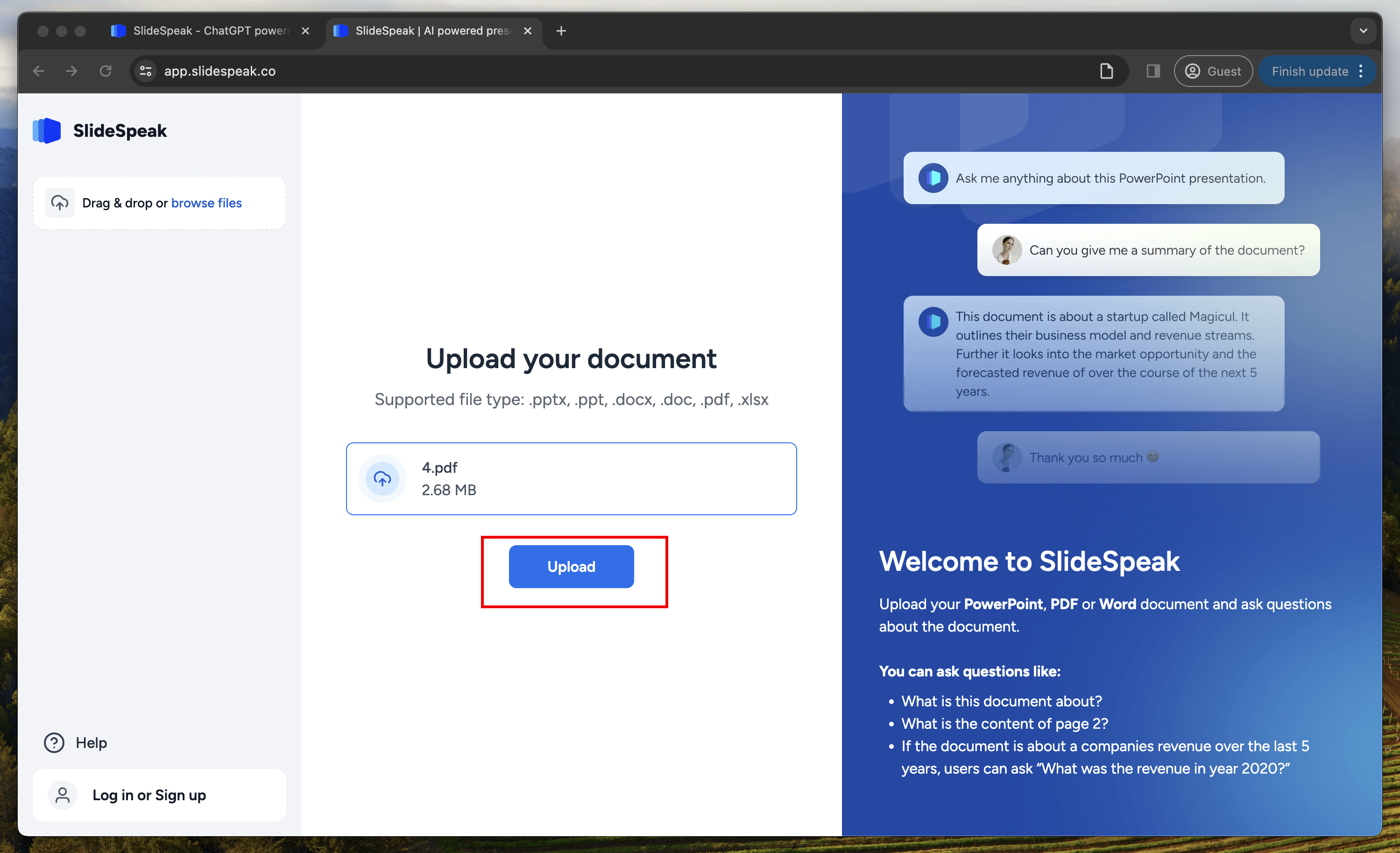
<p style="text-align: justify;">Sau khi thêm file, bạn cần nhấp vào nút upload để bắt đầu chuyển đổi file PDF thành bài thuyết trình PowerPoint bằng AI.</p>

<figure>
<div style="text-align: justify;"><img alt="Nút Upload trong SlideSpeak" data-i="2" data-src="https://st.quantrimang.com/photos/image/2025/07/23/cach-chuyen-doi-file-pdf-sang-powerpoint-3.png" data-was-processed="true" src="https://st.quantrimang.com/photos/image/2025/07/23/cach-chuyen-doi-file-pdf-sang-powerpoint-3.png" /></div>

<figcaption>
<div style="text-align: justify;">Nút Upload trong SlideSpeak</div>
</figcaption>
</figure>

<figure>
<div style="text-align: justify;"><img alt="SlideSpeak đang phân tích file PDF." data-i="3" data-src="https://st.quantrimang.com/photos/image/2025/07/23/cach-chuyen-doi-file-pdf-sang-powerpoint-4.png" data-was-processed="true" height="635" src="https://st.quantrimang.com/photos/image/2025/07/23/cach-chuyen-doi-file-pdf-sang-powerpoint-4.png" width="1024" /></div>

<figcaption>
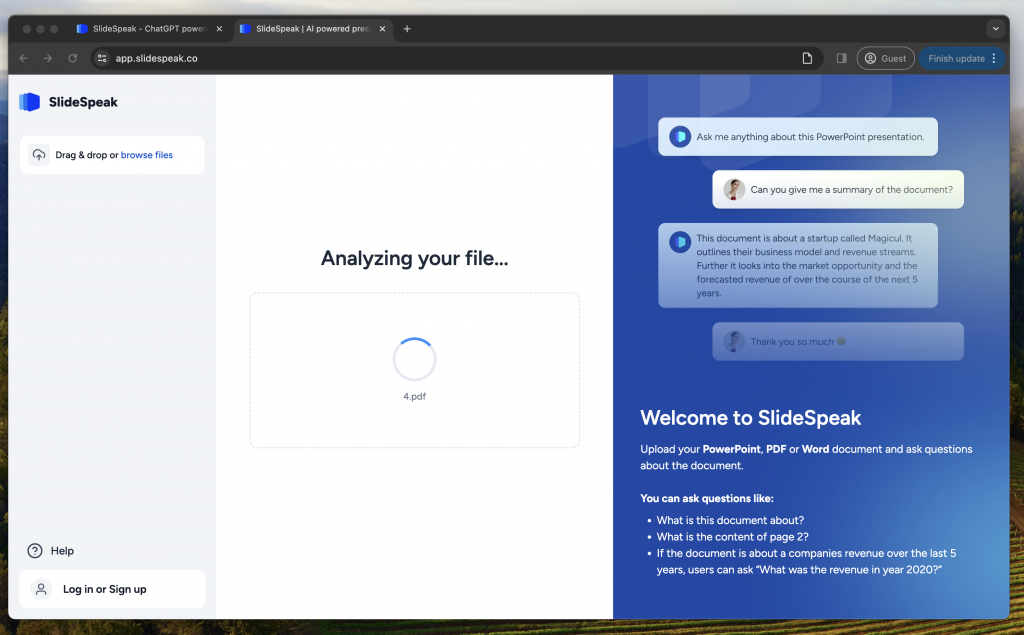
<div style="text-align: justify;">SlideSpeak đang phân tích file PDF.</div>
</figcaption>
</figure>

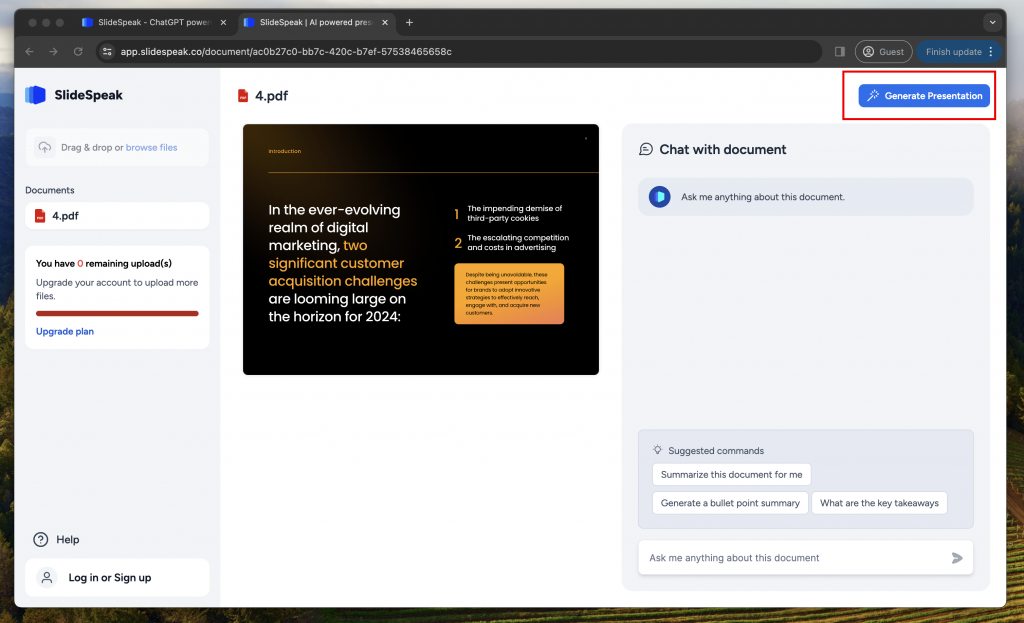
<h3 style="text-align: justify;">Bước 4: Tạo bài thuyết trình</h3>

<figure>
<div style="text-align: justify;"><img alt="Nhấp vào Generate Presentation" data-adbro-processed="true" data-i="4" data-src="https://st.quantrimang.com/photos/image/2025/07/23/cach-chuyen-doi-file-pdf-sang-powerpoint-5.png" data-was-processed="true" height="623" src="https://st.quantrimang.com/photos/image/2025/07/23/cach-chuyen-doi-file-pdf-sang-powerpoint-5.png" width="1024" /></div>

<figcaption>
<div style="text-align: justify;">Nhấp vào Generate Presentation</div>
</figcaption>
</figure>

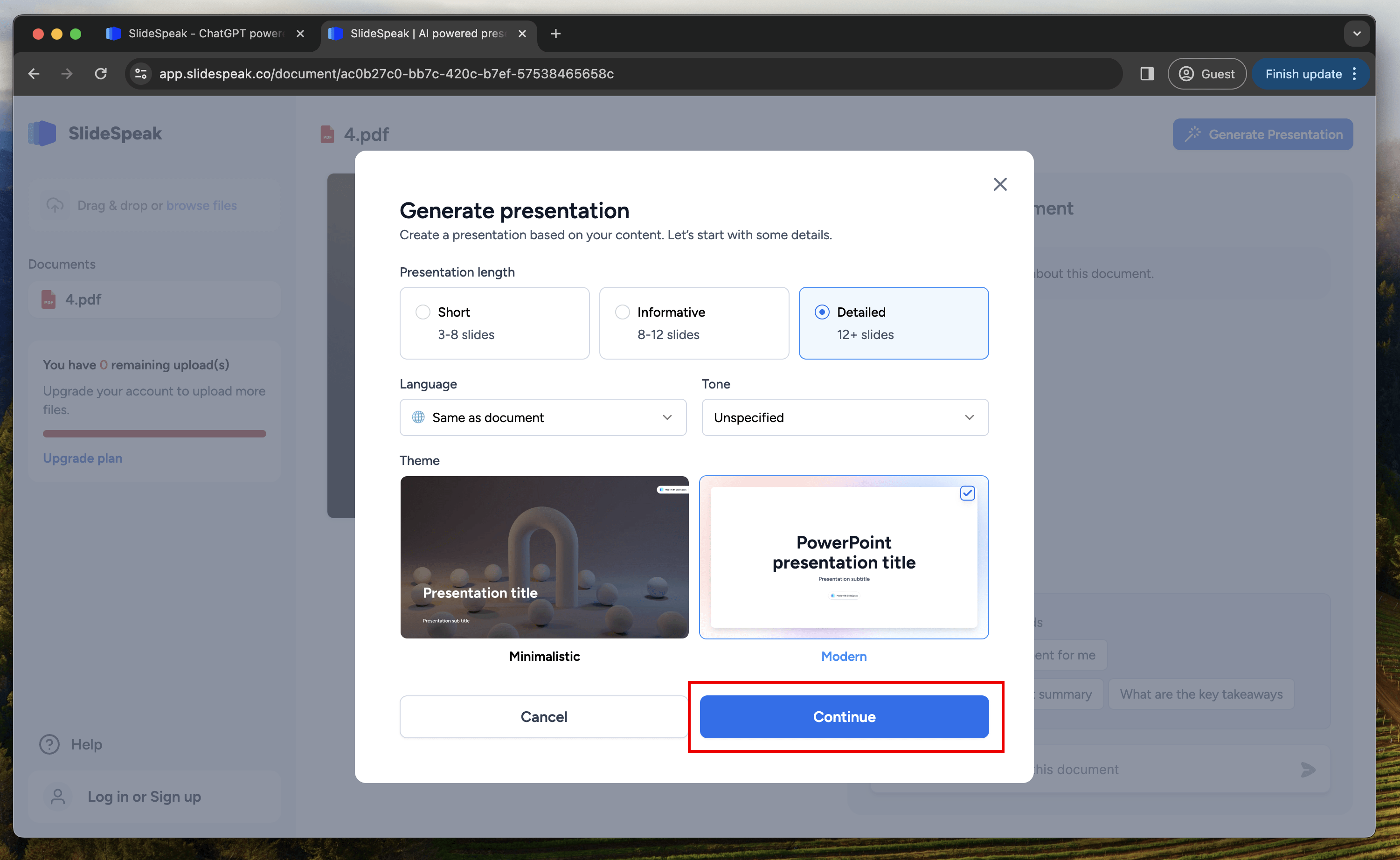
<p style="text-align: justify;">Sau khi nhấp vào nút Generate Presentation, bạn sẽ được nhắc tùy chỉnh. Trước tiên, bạn có thể chọn tông màu của bài thuyết trình. Có thể là &quot;Professional&quot; hoặc &quot;Casual&quot;. Tiếp theo, chọn độ dài mong muốn cho bài thuyết trình. Bản tóm tắt sẽ cung cấp cho bạn 3-8 slide, 8-12 slide thông tin và 12+ slide chi tiết. Ngoài ra, bạn có thể chọn template cho bài thuyết trình của mình, Minimalistic hoặc Modern. Sau khi tùy chỉnh bài thuyết trình, chỉ cần nhấp vào&nbsp;<strong>Continue</strong>&nbsp;để tiếp tục.</p>

<figure>
<div style="text-align: justify;"><img alt="Sau khi tùy chỉnh bài thuyết trình, nhấp vào Continue" data-i="5" data-src="https://st.quantrimang.com/photos/image/2025/07/23/cach-chuyen-doi-file-pdf-sang-powerpoint-6.png" data-was-processed="true" src="https://st.quantrimang.com/photos/image/2025/07/23/cach-chuyen-doi-file-pdf-sang-powerpoint-6.png" /></div>

<figcaption>
<div style="text-align: justify;">Sau khi tùy chỉnh bài thuyết trình, nhấp vào Continue</div>
</figcaption>
</figure>

<h3 style="text-align: justify;">Bước 5: Xem trước và tải xuống bài thuyết trình</h3>

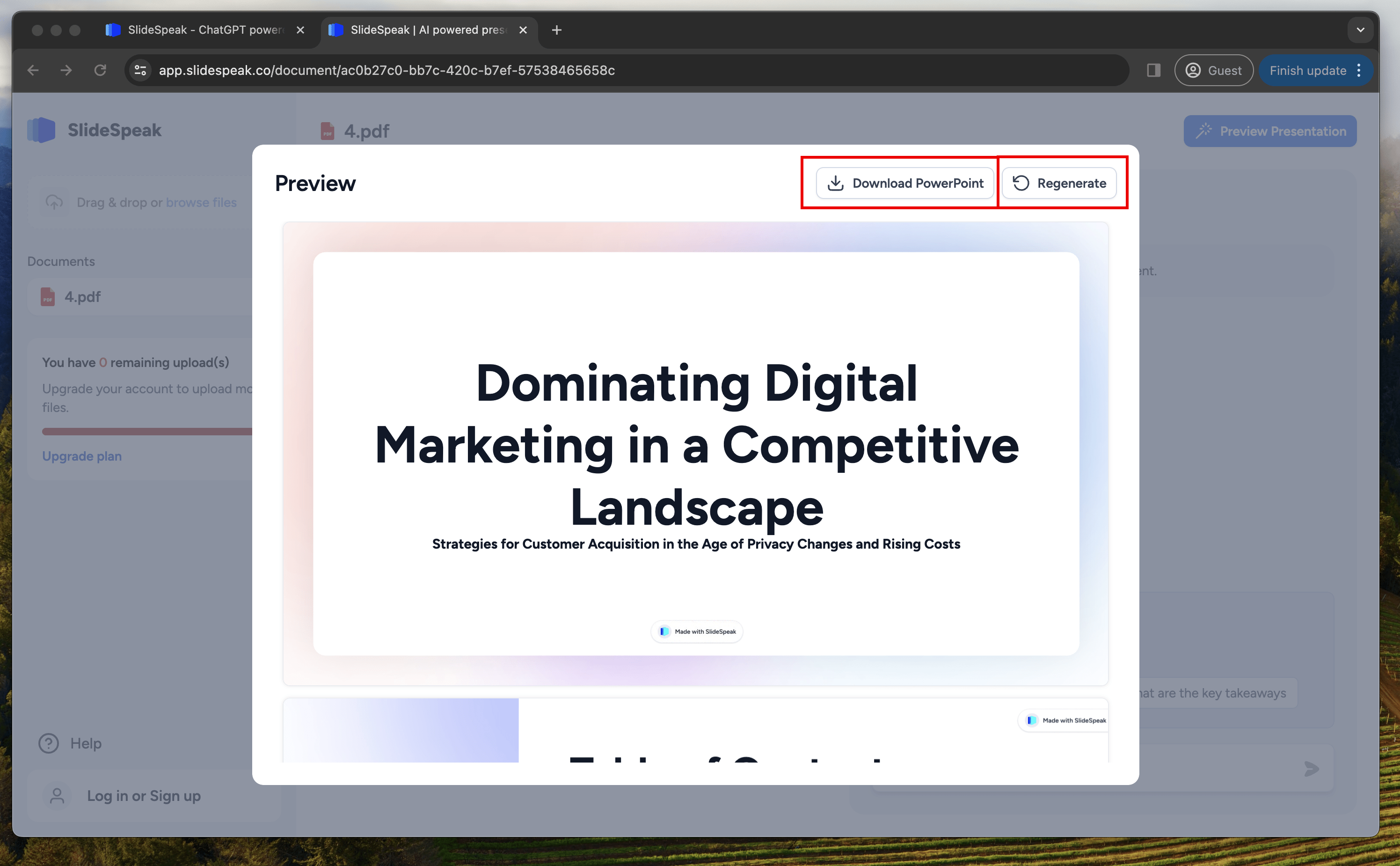
<p style="text-align: justify;">Bạn có thể xem trước bài thuyết trình và tải xuống dưới dạng file PPTX. Tuy nhiên, tải xuống dưới dạng file PPTX là tính năng trả phí và yêu cầu đăng ký.</p>

<figure>
<div style="text-align: justify;"><img alt="Tải xuống PowerPoint được tạo từ PDF" data-i="6" data-src="https://st.quantrimang.com/photos/image/2025/07/23/cach-chuyen-doi-file-pdf-sang-powerpoint-7.png" data-was-processed="true" height="1850" src="https://st.quantrimang.com/photos/image/2025/07/23/cach-chuyen-doi-file-pdf-sang-powerpoint-7.png" width="2992" /></div>

<figcaption>
<div style="text-align: justify;">Tải xuống PowerPoint được tạo từ PDF</div>
</figcaption>
</figure>

<h2 style="text-align: justify;">Phương pháp 2: Tạo bài thuyết trình từ PDF bằng Microsoft Copilot</h2>

<p style="text-align: justify;">Microsoft gần đây đã ra mắt&nbsp;Copilot, một tính năng hỗ trợ AI được tích hợp trực tiếp vào PowerPoint. Tính năng này có thể hỗ trợ bạn tạo bài thuyết trình. Mặc dù Copilot chưa thể chuyển đổi trực tiếp toàn bộ file PDF thành slide (hiện tại), nhưng nó cung cấp một cách nhanh chóng để tận dụng AI để tạo bài thuyết trình.</p>

<h3 style="text-align: justify;">Bước 1: Mở Microsoft Copilot trong PowerPoint</h3>

<figure>
<div style="text-align: justify;"><img alt="Nút trong PowerPoint dành cho Microsoft Copilot" data-i="7" data-src="https://st.quantrimang.com/photos/image/2025/07/23/cach-chuyen-doi-file-pdf-sang-powerpoint-8.jpg" data-was-processed="true" height="627" src="https://st.quantrimang.com/photos/image/2025/07/23/cach-chuyen-doi-file-pdf-sang-powerpoint-8.jpg" width="1024" /></div>

<figcaption>
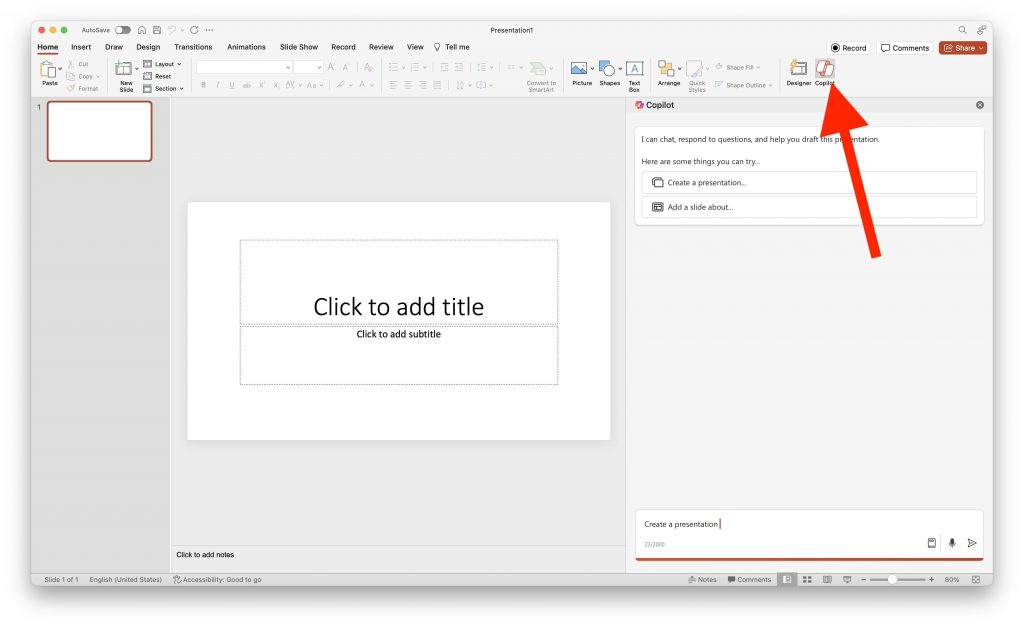
<div style="text-align: justify;">Nút trong PowerPoint dành cho Microsoft Copilot</div>
</figcaption>
</figure>

<p style="text-align: justify;">Chỉ cần nhấn nút&nbsp;<strong>Copilot</strong>&nbsp;trong PowerPoint. Lưu ý rằng nút này chỉ xuất hiện nếu bạn có đăng ký Microsoft Copilot Pro đang hoạt động. Sau khi nhấp vào nút, một bảng điều khiển ở bên phải sẽ xuất hiện để tương tác với Microsoft Copilot. Rất tiếc, Microsoft Copilot hiện chưa cho phép bạn tạo bài thuyết trình trực tiếp từ PDF. Vì vậy, ở bước tiếp theo, chúng ta sẽ phải sao chép văn bản từ PDF để dán vào dấu nhắc tại đây.</p>

<h3 style="text-align: justify;">Bước 2: Mở PDF và sao chép văn bản</h3>

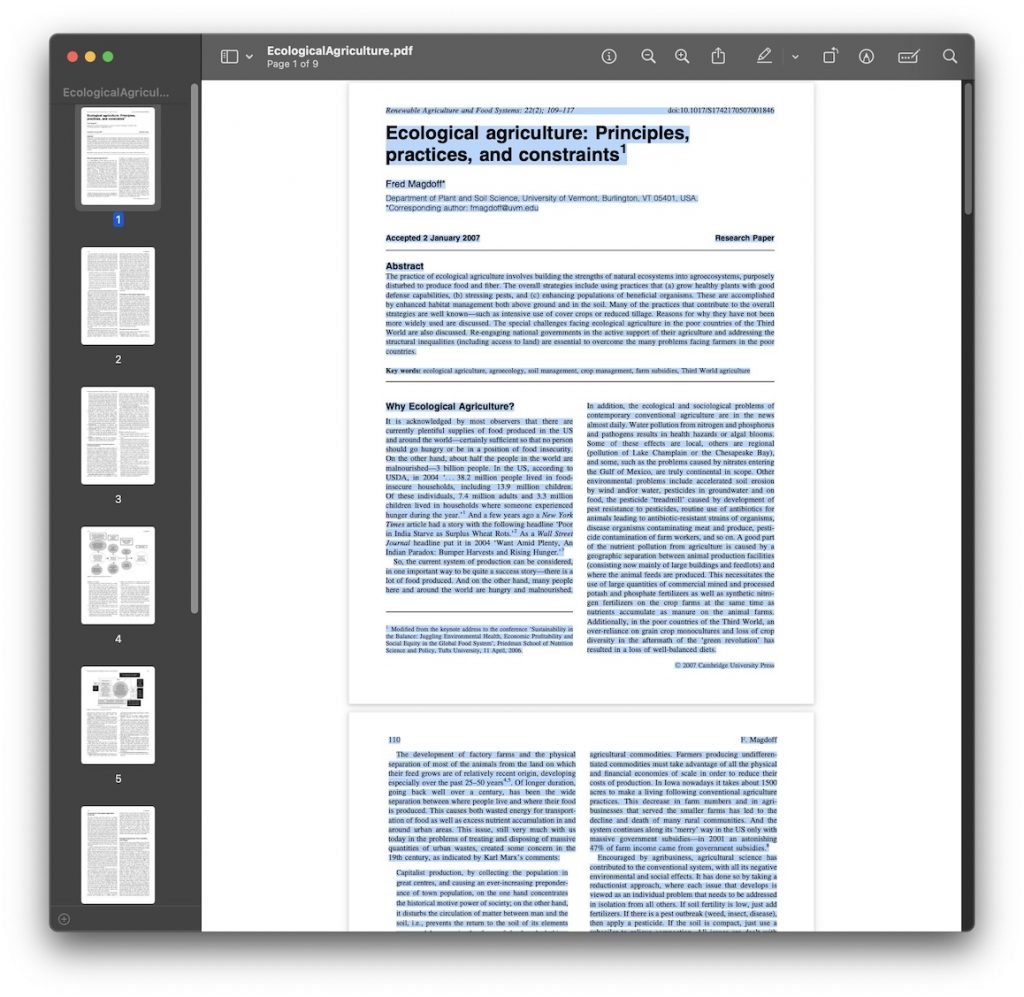
<p style="text-align: justify;">Mở PDF trong trình chỉnh sửa PDF yêu thích và sao chép toàn bộ văn bản trong đó. Thao tác này rất đơn giản. Chỉ cần mở file và sử dụng tổ hợp phím&nbsp;<strong>CMD + A&nbsp;</strong>(trên máy Mac) hoặc&nbsp;<strong>CTRL + A</strong>&nbsp;(trên Windows) để chọn toàn bộ văn bản. Sau đó, nhấp chuột phải và chọn&nbsp;<strong>Copy</strong>&nbsp;để sao chép văn bản.</p>

<figure>
<div style="text-align: justify;"><img alt="Sao chép toàn bộ văn bản trong PDF" data-i="8" data-src="https://st.quantrimang.com/photos/image/2025/07/23/cach-chuyen-doi-file-pdf-sang-powerpoint-9.jpg" data-was-processed="true" height="997" src="https://st.quantrimang.com/photos/image/2025/07/23/cach-chuyen-doi-file-pdf-sang-powerpoint-9.jpg" width="1024" /></div>

<figcaption>
<div style="text-align: justify;">Sao chép toàn bộ văn bản trong PDF</div>
</figcaption>
</figure>

<h3 style="text-align: justify;">Bước 3: Dán nội dung vào Copilot trong PowerPoint</h3>

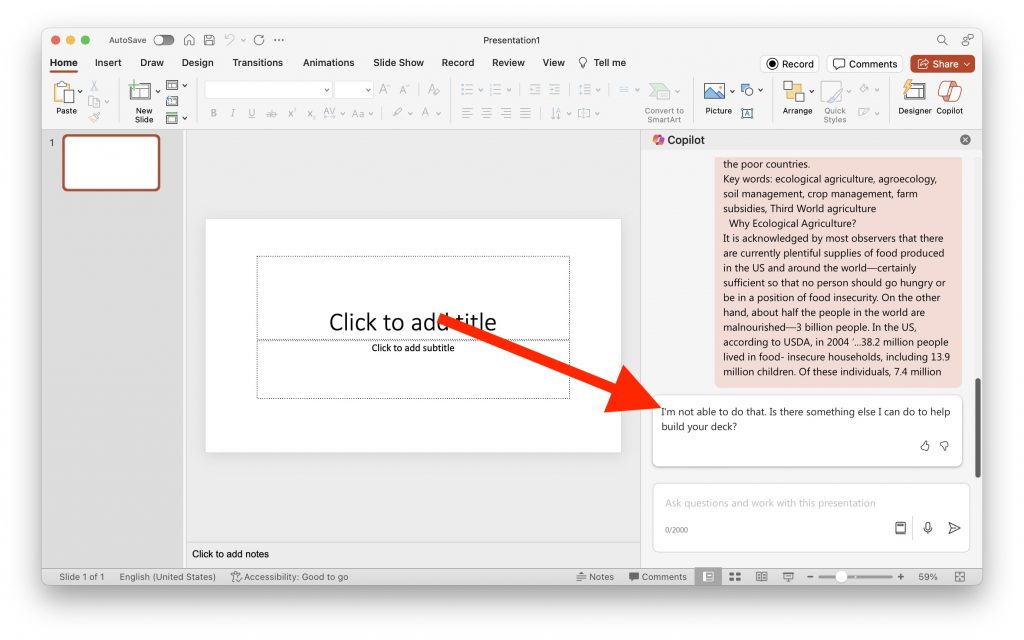
<p style="text-align: justify;">Bây giờ, hãy quay lại PowerPoint và trong bảng điều khiển Copilot, nhập &quot;Tạo cho tôi một bài thuyết trình về văn bản sau:&quot; rồi chèn văn bản bạn đã sao chép từ PDF. Thao tác này sẽ hướng dẫn Microsoft Copilot tạo một bài thuyết trình dựa trên văn bản trong PDF.</p>

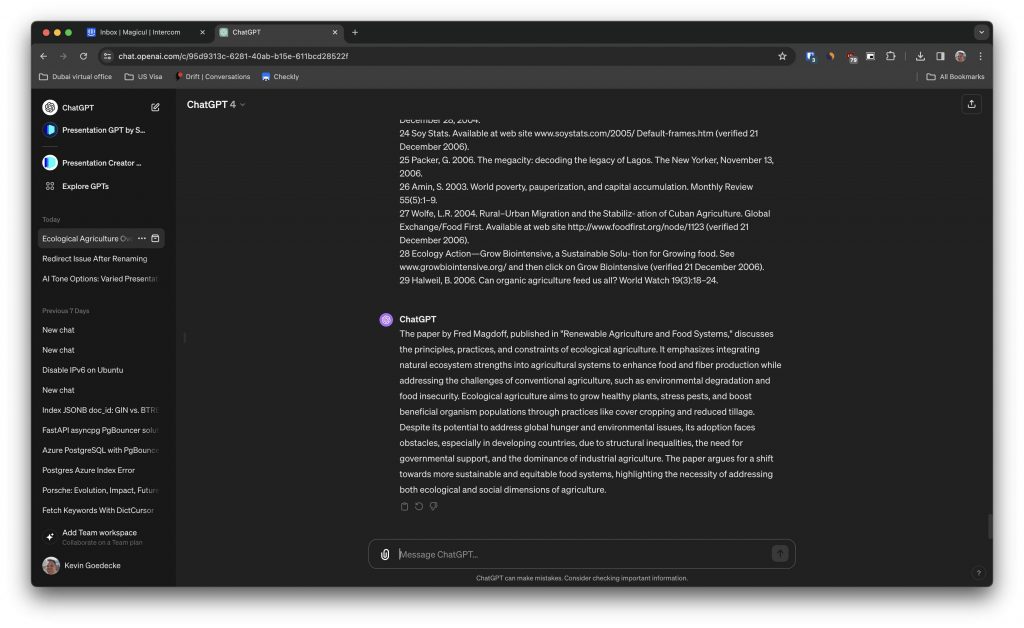
<p style="text-align: justify;">Trong khi thử, tác giả bài viết gặp phải sự cố văn bản quá dài. Microsoft Copilot hiện chỉ hỗ trợ 2000 ký tự cho mỗi lần nhắc. Để khắc phục sự cố này, tác giả đã dán văn bản vào ChatGPT và yêu cầu nó viết tóm tắt.</p>

<figure>
<div style="text-align: justify;"><img alt="Thông báo lỗi khi tạo bài thuyết trình từ PDF trong Copilot" data-i="9" data-src="https://st.quantrimang.com/photos/image/2025/07/23/cach-chuyen-doi-file-pdf-sang-powerpoint-10.jpg" data-was-processed="true" height="640" src="https://st.quantrimang.com/photos/image/2025/07/23/cach-chuyen-doi-file-pdf-sang-powerpoint-10.jpg" width="1024" /></div>

<figcaption>
<div style="text-align: justify;">Thông báo lỗi khi tạo bài thuyết trình từ PDF trong Copilot</div>
</figcaption>
</figure>

<h3 style="text-align: justify;">Bước 4: Tóm tắt văn bản bằng ChatGPT nếu quá dài</h3>

<figure>
<div style="text-align: justify;"><img alt="Văn bản đã tóm tắt trong ChatGPT" data-i="10" data-src="https://st.quantrimang.com/photos/image/2025/07/23/cach-chuyen-doi-file-pdf-sang-powerpoint-11.jpg" data-was-processed="true" height="628" src="https://st.quantrimang.com/photos/image/2025/07/23/cach-chuyen-doi-file-pdf-sang-powerpoint-11.jpg" width="1024" /></div>

<figcaption>
<div style="text-align: justify;">Văn bản đã tóm tắt trong ChatGPT</div>
</figcaption>
</figure>

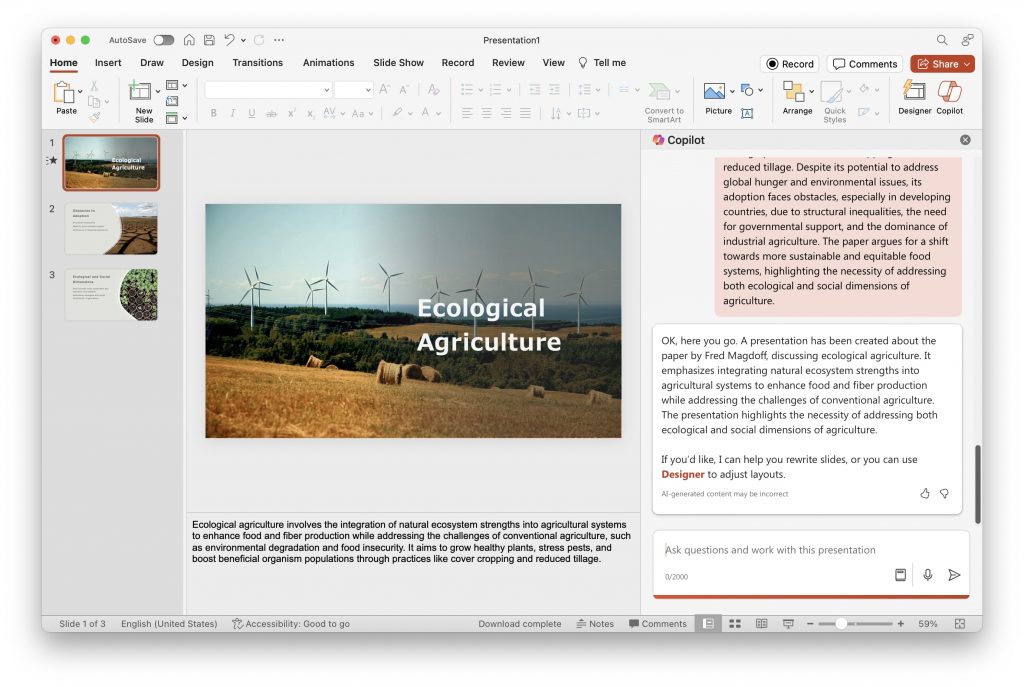
<p style="text-align: justify;">Sau khi dán văn bản đã tóm tắt vào Microsoft Copilot, nó thực sự đã tạo được một bài thuyết trình.</p>

<h3 style="text-align: justify;">Bước 5: Microsoft Copilot tạo PowerPoint cho bạn bằng AI</h3>

<figure>
<div style="text-align: justify;"><img alt="Bài thuyết trình đã tạo từ Microsoft Copilot" data-i="11" data-src="https://st.quantrimang.com/photos/image/2025/07/23/cach-chuyen-doi-file-pdf-sang-powerpoint-12.jpg" data-was-processed="true" height="687" src="https://st.quantrimang.com/photos/image/2025/07/23/cach-chuyen-doi-file-pdf-sang-powerpoint-12.jpg" width="1024" /></div>

<figcaption>
<div style="text-align: justify;">Bài thuyết trình đã tạo từ Microsoft Copilot</div>
</figcaption>
</figure>

<h2 style="text-align: justify;">Phương pháp 3: Chuyển đổi PDF sang PPT bằng Slidespilot</h2>

<p style="text-align: justify;">Slidespilot là một nền tảng trực tuyến được hỗ trợ bởi AI, có thể tự động chuyển đổi tài liệu PDF thành các bài thuyết trình PowerPoint trau chuốt chỉ trong vài phút. Người dùng chỉ cần chọn một trong các template được thiết kế chuyên nghiệp của Slidespilot, upload lên file PDF và AI sẽ xử lý việc chuyển đổi thành file PPTX sẵn sàng cho bài thuyết trình.</p>

<p style="text-align: justify;">Tương thích với PowerPoint và Google Slides, Slidespilot hướng đến mục tiêu tiết kiệm thời gian và công sức cho các chuyên gia, nhà giáo dục và bất kỳ ai cần chuyển đổi nội dung PDF tĩnh thành những slide hấp dẫn, có thể tùy chỉnh. Với hơn 500.000 người dùng, Slidespilot cung cấp một cách nhanh chóng để tận dụng AI nhằm đơn giản hóa việc tạo bài thuyết trình từ PDF.</p>

<h3 style="text-align: justify;">Bước 1: Truy cập Slidespilot</h3>

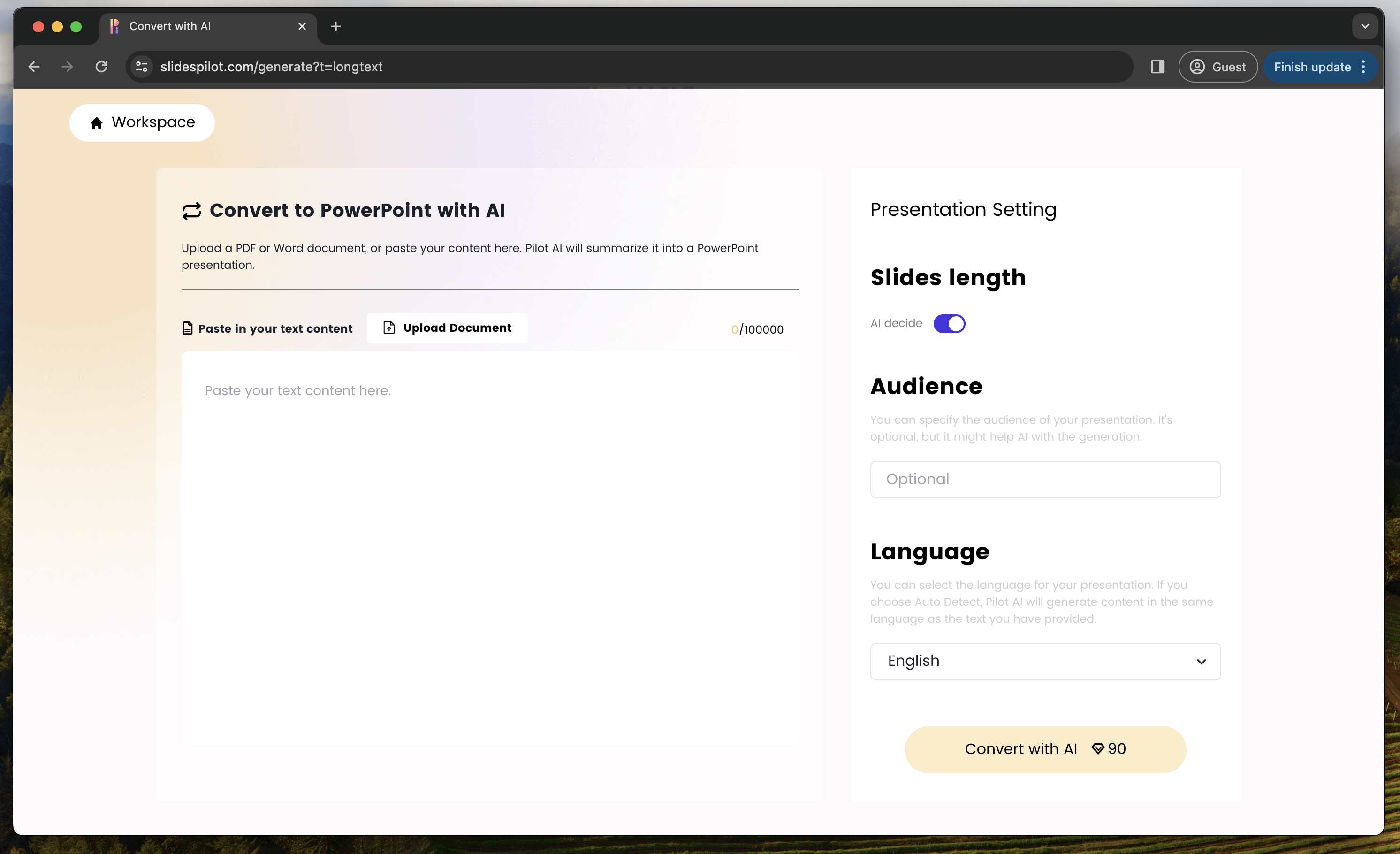
<p style="text-align: justify;">Bắt đầu bằng cách&nbsp;truy cập Slidespilot. Giao diện của Slidespilot khá đơn giản và chỉ cung cấp cho bạn hai tùy chọn: Dán văn bản hoặc upload lên tài liệu.<br />
<span style="color:rgb(231, 76, 60);"><strong>https://www.slidespilot.com/pdf-to-ppt</strong></span></p>

<figure>
<div style="text-align: justify;"><img alt="Truy cập Slidespilot" data-i="12" data-src="https://st.quantrimang.com/photos/image/2025/07/23/cach-chuyen-doi-file-pdf-sang-powerpoint-13.png" data-was-processed="true" height="1820" src="https://st.quantrimang.com/photos/image/2025/07/23/cach-chuyen-doi-file-pdf-sang-powerpoint-13.png" width="2984" /></div>

<figcaption>
<div style="text-align: justify;">Truy cập Slidespilot</div>
</figcaption>
</figure>

<h3 style="text-align: justify;">Bước 2: Upload file PDF lên</h3>

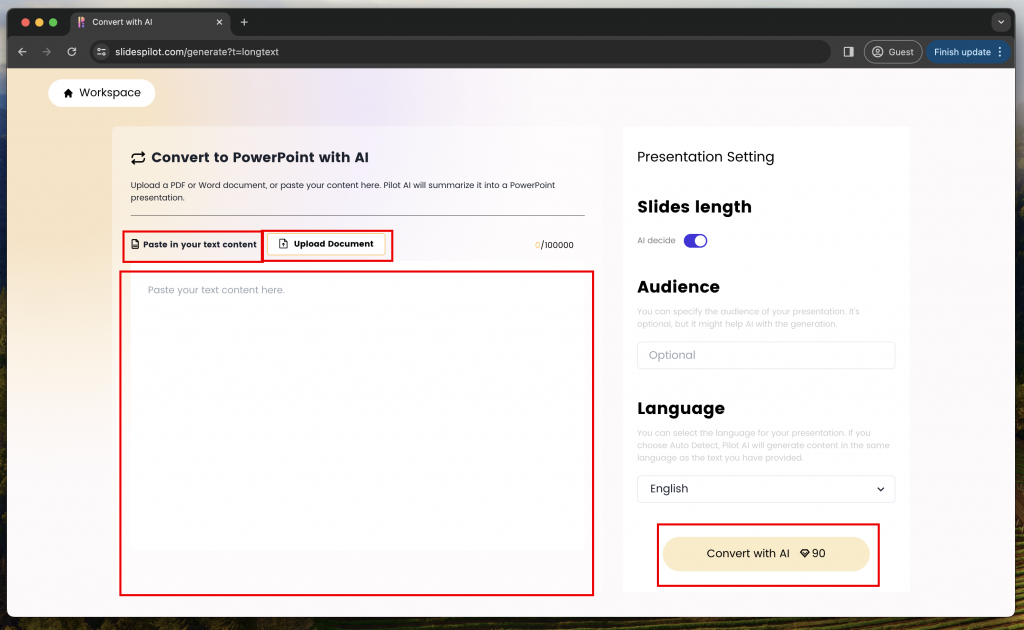
<p style="text-align: justify;">Upload file PDF lên bằng cách nhấp vào nút&nbsp;<strong>Upload Document</strong>. Ngoài ra, bạn cũng có thể sử dụng hộp văn bản để chèn văn bản thủ công, văn bản này sẽ được sử dụng để tạo bài thuyết trình.</p>

<figure>
<div style="text-align: justify;"><img alt="Upload tài liệu lên Slidespilot" data-i="13" data-src="https://st.quantrimang.com/photos/image/2025/07/23/cach-chuyen-doi-file-pdf-sang-powerpoint-14.png" data-was-processed="true" height="630" src="https://st.quantrimang.com/photos/image/2025/07/23/cach-chuyen-doi-file-pdf-sang-powerpoint-14.png" width="1024" /></div>

<figcaption>
<div style="text-align: justify;">Upload tài liệu lên Slidespilot</div>
</figcaption>
</figure>

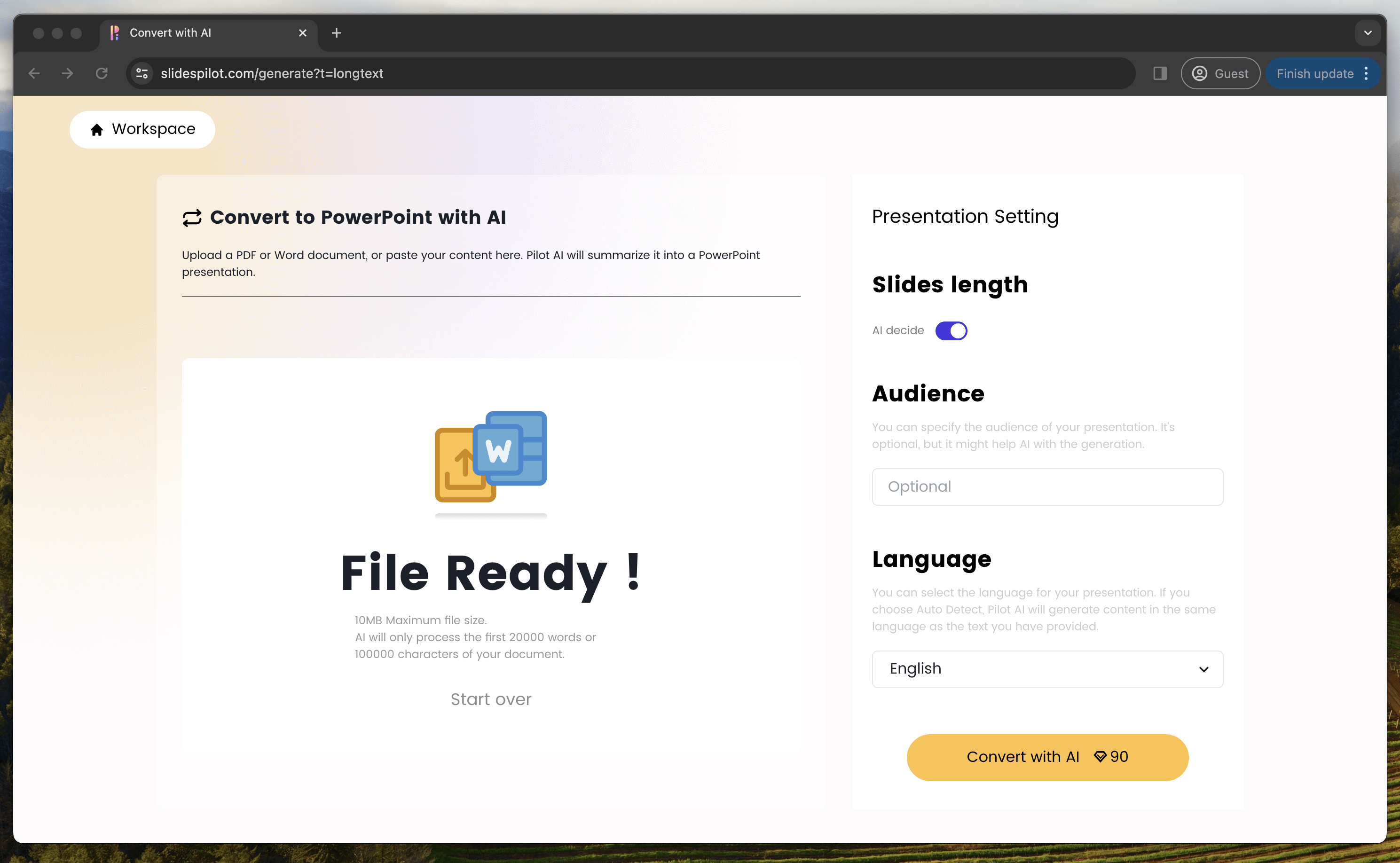
<p style="text-align: justify;">Sau khi upload file lên, hệ thống sẽ thông báo rằng file của bạn đã sẵn sàng để chuyển đổi thành bài thuyết trình bằng AI.</p>

<h3 style="text-align: justify;">Bước 3: Chuyển đổi PDF sang PPT bằng AI</h3>

<p style="text-align: justify;">Trước khi chuyển đổi, bạn có một số tùy chọn tùy chỉnh. Bạn có thể chỉ định số lượng slide cần tạo và tùy chỉnh chúng cho phù hợp với đối tượng mục tiêu, giúp AI tạo ra nội dung phù hợp hơn. Bạn cũng có thể chọn ngôn ngữ - chọn Auto Detect để Pilot AI sử dụng cùng ngôn ngữ với văn bản đầu vào của bạn hoặc chọn ngôn ngữ đầu ra thủ công. Sau khi thiết lập các cài đặt cá nhân hóa, chỉ cần nhấp vào nút&nbsp;<strong>Convert with AI&nbsp;</strong>để điều kỳ diệu xảy ra. Trí tuệ nhân tạo (AI) sẽ tự động tóm tắt nội dung của bạn thành bài thuyết trình PowerPoint tùy chỉnh dựa trên văn bản.</p>

<figure>
<div style="text-align: justify;"><img alt="Bắt đầu quy trình bằng cách nhấp vào Convert with AI" data-i="14" data-src="https://st.quantrimang.com/photos/image/2025/07/23/cach-chuyen-doi-file-pdf-sang-powerpoint-15.png" data-was-processed="true" height="1836" src="https://st.quantrimang.com/photos/image/2025/07/23/cach-chuyen-doi-file-pdf-sang-powerpoint-15.png" width="2978" /></div>

<figcaption>
<div style="text-align: justify;">Bắt đầu quy trình bằng cách nhấp vào Convert with AI</div>
</figcaption>
</figure>

<h3 style="text-align: justify;">Bước 4: Chọn theme</h3>

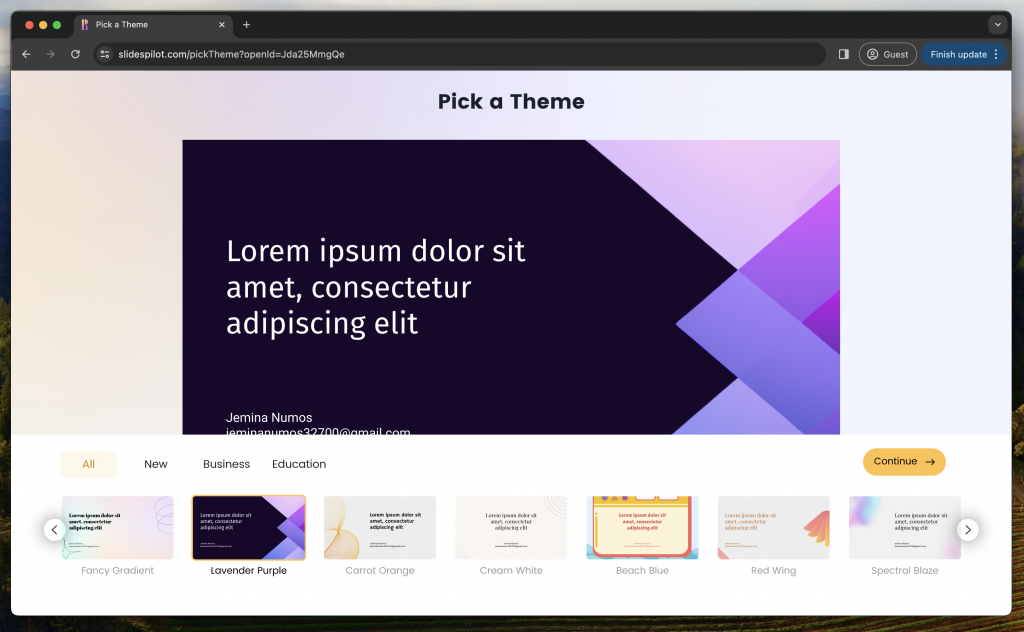
<p style="text-align: justify;">Trên màn hình này, hãy chọn theme bài thuyết trình phù hợp với mục tiêu của bạn - có sẵn các tùy chọn được thiết kế riêng cho giáo dục, kinh doanh hoặc các mục đích khác. Với tính linh hoạt cao để phù hợp với nhu cầu và phong cách cụ thể của bạn, hãy chọn theme lý tưởng, sau đó nhấp vào nút&nbsp;<strong>Continue</strong>&nbsp;để có một luồng liền mạch.</p>

<figure>
<div style="text-align: justify;"><img alt="Chọn template cho bài thuyết trình" data-i="15" data-src="https://st.quantrimang.com/photos/image/2025/07/23/cach-chuyen-doi-file-pdf-sang-powerpoint-16.png" data-was-processed="true" height="632" src="https://st.quantrimang.com/photos/image/2025/07/23/cach-chuyen-doi-file-pdf-sang-powerpoint-16.png" width="1024" /></div>

<figcaption>
<div style="text-align: justify;">Chọn template cho bài thuyết trình</div>
</figcaption>
</figure>

<h3 style="text-align: justify;">Bước 5: Xem trước bài thuyết trình</h3>

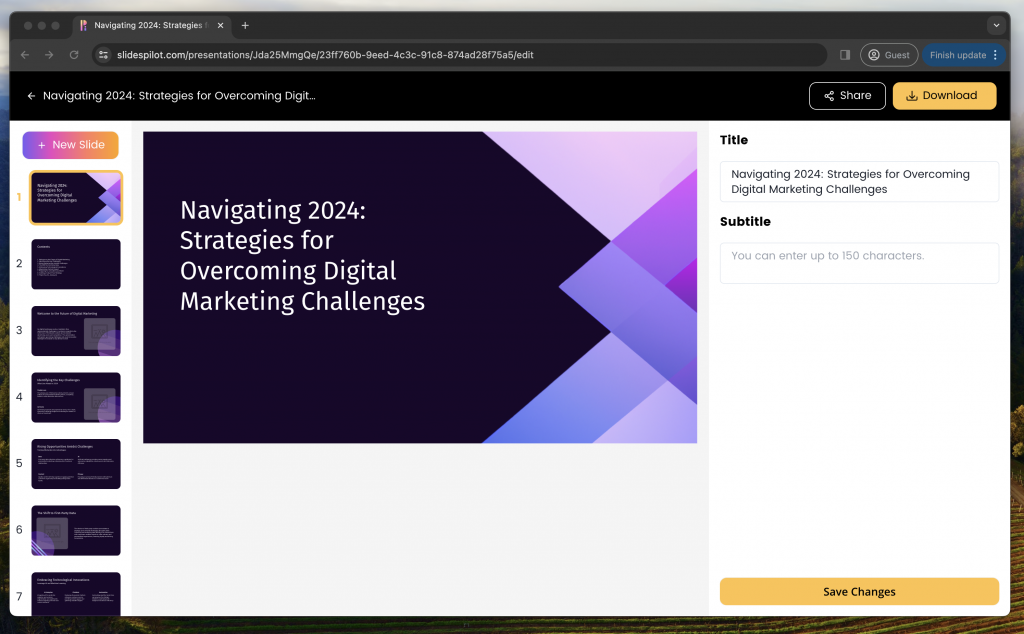
<p style="text-align: justify;">Bản xem trước này cho phép bạn xem lại bài thuyết trình do AI tạo ra trước khi hoàn tất. Bạn không chỉ có thể chỉnh sửa nội dung slide trong giao diện này mà còn có tùy chọn thêm ghi chú của người thuyết trình cho mỗi slide khi cần. Điều này cho phép bạn toàn quyền tùy chỉnh đầu ra theo ý thích trước khi hoàn tất quá trình chuyển đổi.</p>

<figure>
<div style="text-align: justify;"><img alt="Chỉnh sửa bài thuyết trình" data-i="16" data-src="https://st.quantrimang.com/photos/image/2025/07/23/cach-chuyen-doi-file-pdf-sang-powerpoint-17.png" data-was-processed="true" height="634" src="https://st.quantrimang.com/photos/image/2025/07/23/cach-chuyen-doi-file-pdf-sang-powerpoint-17.png" width="1024" /></div>

<figcaption>
<div style="text-align: justify;">Chỉnh sửa bài thuyết trình</div>
</figcaption>
</figure>

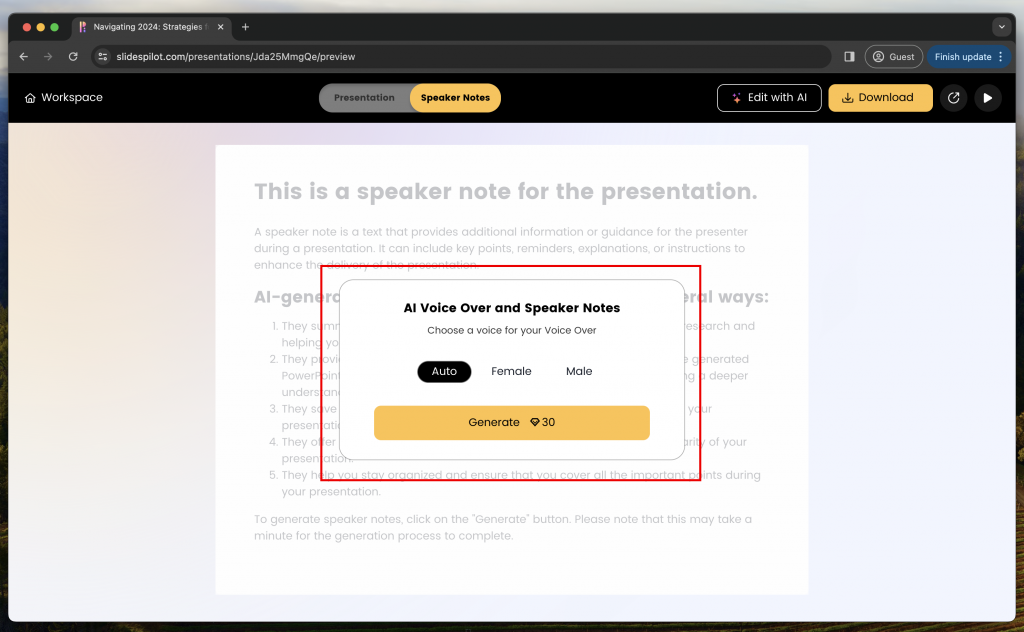
<p style="text-align: justify;">Khi thêm ghi chú của người thuyết trình, bạn có thể chọn loại giọng nói cho giọng thuyết minh tự động của AI - chọn từ các tùy chọn như nữ, nam hoặc khác. Điều này cho phép bạn chọn tông giọng lý tưởng phù hợp với nội dung của mình trước khi hoàn tất bài thuyết trình.</p>

<figure>
<div style="text-align: justify;"><img alt="Chọn Voice Over và Speaker Notes" data-i="17" data-src="https://st.quantrimang.com/photos/image/2025/07/23/cach-chuyen-doi-file-pdf-sang-powerpoint-18.png" data-was-processed="true" height="632" src="https://st.quantrimang.com/photos/image/2025/07/23/cach-chuyen-doi-file-pdf-sang-powerpoint-18.png" width="1024" /></div>

<figcaption>
<div style="text-align: justify;">Chọn Voice Over và Speaker Notes</div>
</figcaption>
</figure>

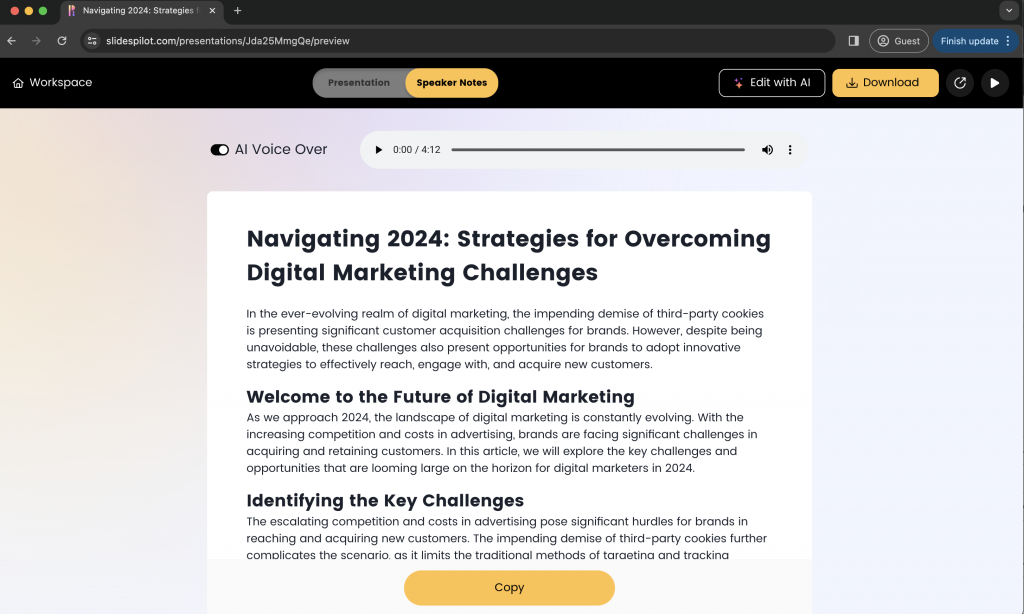
<p style="text-align: justify;">Sau khi tạo giọng nói AI, bạn có thể nghe và sao chép ghi chú diễn giả do AI tạo ra.</p>

<figure>
<div style="text-align: justify;"><img alt="Lồng tiếng AI" data-i="18" data-src="https://st.quantrimang.com/photos/image/2025/07/23/cach-chuyen-doi-file-pdf-sang-powerpoint-19.png" data-was-processed="true" height="614" src="https://st.quantrimang.com/photos/image/2025/07/23/cach-chuyen-doi-file-pdf-sang-powerpoint-19.png" width="1024" /></div>

<figcaption>
<div style="text-align: justify;">Lồng tiếng AI</div>
</figcaption>
</figure>

<h3 style="text-align: justify;">Bước 6: Tải xuống bài thuyết trình</h3>

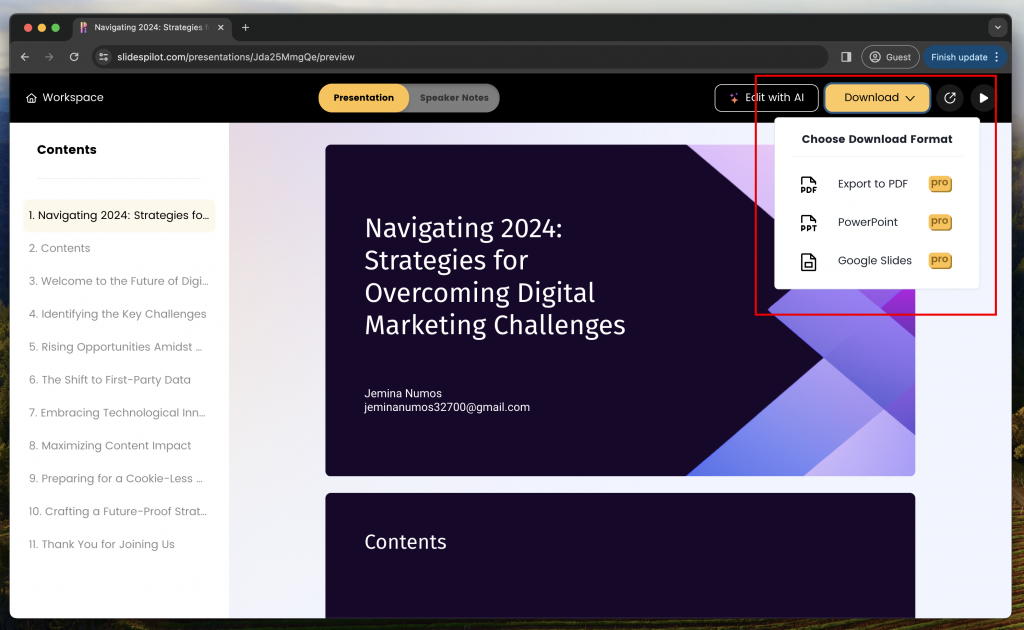
<p style="text-align: justify;">Cuối cùng, bạn có thể tải xuống bài thuyết trình của mình bằng cách nhấp vào nút&nbsp;<strong>Download</strong>&nbsp;ở góc trên bên phải màn hình. Slidepilot cho phép bạn tải xuống bài thuyết trình dưới dạng PDF, PPT và Google Slide.</p>

<figure>
<div style="text-align: justify;"><img alt="Xuất bài thuyết trình dưới dạng PPT, PDF hoặc Google Slide" data-i="19" data-src="https://st.quantrimang.com/photos/image/2025/07/23/cach-chuyen-doi-file-pdf-sang-powerpoint-20.png" data-was-processed="true" height="630" src="https://st.quantrimang.com/photos/image/2025/07/23/cach-chuyen-doi-file-pdf-sang-powerpoint-20.png" width="1024" /></div>

<figcaption>
<div style="text-align: justify;">Xuất bài thuyết trình dưới dạng PPT, PDF hoặc Google Slide</div>
</figcaption>
</figure>

<h2 style="text-align: justify;">Phương pháp 4: Chuyển PDF sang Figma</h2>

<p style="text-align: justify;">Đây là hướng dẫn chuyển đổi file PDF sang Figma và sau đó xuất dưới dạng bài thuyết trình PowerPoint.</p>

<ol>
	<li style="text-align: justify;"><strong>Nhập PDF vào Figma</strong>: Bắt đầu bằng cách sử dụng tính năng kéo và thả để nhập file PDF vào Figma thông qua một plugin được chỉ định. Plugin này chèn file PDF dưới dạng hình ảnh một cách liền mạch, với kích thước lên đến 4080x4080 pixel, với một hình ảnh đại diện cho mỗi trang PDF. Sau khi nhập, Figma sẽ tự động chuyển đổi PDF thành các layer có thể chỉnh sửa, sẵn sàng cho việc tùy chỉnh thêm.</li>
	<li style="text-align: justify;"><strong>Chỉnh sửa và cải thiện trong Figma</strong>: Sử dụng các công cụ thiết kế mạnh mẽ của Figma để chỉnh sửa và cải thiện nội dung PDF của bạn. Bạn có thể điều chỉnh văn bản, hình ảnh và bố cục để tạo ra một bài thuyết trình hấp dẫn về mặt hình ảnh.</li>
	<li style="text-align: justify;"><strong>Chuyển đổi sang PowerPoint</strong>: Sau khi hoàn thành thiết kế trong Figma, hãy xuất file sang PowerPoint bằng các bước được nêu trong hướng dẫn xuất Figma sang PowerPoint. Vì Figma không hỗ trợ xuất trực tiếp sang định dạng PowerPoint (.pptx), hãy làm theo các bước sau để đảm bảo quá trình chuyển đổi thiết kế của bạn sang bài thuyết trình PowerPoint diễn ra suôn sẻ.</li>
</ol>
		</div>
				<div id="author">
						<p>
				<strong>Nguồn tin:</strong>
				Quantrimang.com:
			</p>
		</div>
	</div>
	<div id="footer" class="clearfix">
		<div id="url">
			<strong>URL của bản tin này: </strong><a href="https://www.nguoicodonvn2008.info/vi/news/savefile/kien-thuc-may-tinh/cach-chuyen-file-pdf-sang-powerpoint-bang-ai-10833.html" title="Cách chuyển file PDF sang PowerPoint bằng AI">https://www.nguoicodonvn2008.info/vi/news/savefile/kien-thuc-may-tinh/cach-chuyen-file-pdf-sang-powerpoint-bang-ai-10833.html</a>

		</div>
		<div class="clear"></div>
		<div class="copyright">
			&copy; .&#x3A; Nguoicodonvn2008.info - Cõi lòng người cô đơn &#x3A;.
		</div>
		<div id="contact">
			<a href="mailto:admin@nguoicodonvn2008.info">admin@nguoicodonvn2008.info</a>
		</div>
	</div>
</div>
        <div id="timeoutsess" class="chromeframe">
            Bạn đã không sử dụng Site, <a onclick="timeoutsesscancel();" href="https://www.nguoicodonvn2008.info/#">Bấm vào đây để duy trì trạng thái đăng nhập</a>. Thời gian chờ: <span id="secField"> 60 </span> giây
        </div>
        <div id="openidResult" class="nv-alert" style="display:none"></div>
        <div id="openidBt" data-result="" data-redirect=""></div>
		</script>
		<div class="car-top">
  <span><img src="https://www.nguoicodonvn2008.info/themes/default/images/car.png" alt=""></span>
</div>
<script src="https://www.nguoicodonvn2008.info/assets/js/jquery/jquery.min.js"></script>
<script>var nv_base_siteurl="/",nv_lang_data="vi",nv_lang_interface="vi",nv_name_variable="nv",nv_fc_variable="op",nv_lang_variable="language",nv_module_name="news",nv_func_name="savefile",nv_is_user=0, nv_my_ofs=-4,nv_my_abbr="EDT",nv_cookie_prefix="nv4c_e856T",nv_check_pass_mstime=1738000,nv_area_admin=0,nv_safemode=0,theme_responsive=0,nv_recaptcha_ver=2,nv_recaptcha_sitekey="",nv_recaptcha_type="image",XSSsanitize=1;</script>
<script src="https://www.nguoicodonvn2008.info/assets/js/language/vi.js"></script>
<script src="https://www.nguoicodonvn2008.info/assets/js/DOMPurify/purify3.js"></script>
<script src="https://www.nguoicodonvn2008.info/assets/js/global.js"></script>
<script src="https://www.nguoicodonvn2008.info/assets/js/site.js"></script>
<script src="https://www.nguoicodonvn2008.info/themes/default/js/news.js"></script>
<script src="https://www.nguoicodonvn2008.info/themes/default/js/main.js"></script>
<script src="https://www.nguoicodonvn2008.info/themes/default/js/custom.js"></script>
<script type="application/ld+json">
        {
            "@context": "https://schema.org",
            "@type": "Organization",
            "url": "https://www.nguoicodonvn2008.info",
            "logo": "https://www.nguoicodonvn2008.info/uploads/angel.gif"
        }
        </script>
<script src="https://www.nguoicodonvn2008.info/themes/default/js/bootstrap.min.js"></script>
<script type="text/javascript">
var $scrolltop = $('.car-top');
$scrolltop.on('click', function () {
    $('html,body').animate({
        scrollTop: 0
    }, 800);
    $(this).addClass("car-run");
    setTimeout(function(){ $scrolltop.removeClass('car-run');}, 1000);
    return false;
});
$(window).on('scroll', function ()
{ 
    if($(window).scrollTop() >= 200)
    {
        $scrolltop.addClass("show");
        $scrolltop.addClass("car-down");
    }
    else
    {
       $scrolltop.removeClass("show");
       setTimeout(function(){ $scrolltop.removeClass('car-down');}, 300);
    }
});
</script>
</body>
</html>