<!DOCTYPE html>
    <html lang="vi" xmlns="http://www.w3.org/1999/xhtml" prefix="og: http://ogp.me/ns#">
    <head>
<title>Cách chuyển đổi router Linksys sang chế độ Bridge</title>
<meta name="description" content="Cách chuyển đổi router Linksys sang chế độ Bridge - Savefile - Tin Tức -...">
<meta name="author" content=".: Nguoicodonvn2008.info - Cõi lòng người cô đơn :.">
<meta name="copyright" content=".: Nguoicodonvn2008.info - Cõi lòng người cô đơn :. [admin@nguoicodonvn2008.info]">
<meta name="robots" content="index, archive, follow, noodp">
<meta name="googlebot" content="index,archive,follow,noodp">
<meta name="msnbot" content="all,index,follow">
<meta name="generator" content="NukeViet v4.5">
<meta http-equiv="Content-Type" content="text/html; charset=utf-8">
<meta property="og:title" content="Cách chuyển đổi router Linksys sang chế độ Bridge">
<meta property="og:type" content="website">
<meta property="og:description" content="Savefile - Tin Tức - https&#x3A;&#x002F;&#x002F;www.nguoicodonvn2008.info&#x002F;vi&#x002F;news&#x002F;savefile&#x002F;kien-thuc-may-tinh&#x002F;cach-chuyen-doi-router-linksys-sang-che-do-bridge-3026.html">
<meta property="og:site_name" content=".&#x3A; Nguoicodonvn2008.info - Cõi lòng người cô đơn &#x3A;.">
<meta property="og:url" content="https://www.nguoicodonvn2008.info/vi/news/savefile/kien-thuc-may-tinh/cach-chuyen-doi-router-linksys-sang-che-do-bridge-3026.html">
<link rel="shortcut icon" href="https://www.nguoicodonvn2008.info/favicon.ico">
<link rel="canonical" href="https://www.nguoicodonvn2008.info/vi/news/savefile/kien-thuc-may-tinh/cach-chuyen-doi-router-linksys-sang-che-do-bridge-3026.html">
<link rel="alternate" href="https://www.nguoicodonvn2008.info/vi/news/rss/" title="Tin Tức" type="application/rss+xml">
<link rel="alternate" href="https://www.nguoicodonvn2008.info/vi/news/rss/karaoke-dual/" title="Tin Tức - Karaoke Dual" type="application/rss+xml">
<link rel="alternate" href="https://www.nguoicodonvn2008.info/vi/news/rss/nhac-tre/" title="Tin Tức - Nhạc trẻ" type="application/rss+xml">
<link rel="alternate" href="https://www.nguoicodonvn2008.info/vi/news/rss/tru-tinh/" title="Tin Tức - Trữ tình" type="application/rss+xml">
<link rel="alternate" href="https://www.nguoicodonvn2008.info/vi/news/rss/nuoc-ngoai/" title="Tin Tức - Nước ngoài" type="application/rss+xml">
<link rel="alternate" href="https://www.nguoicodonvn2008.info/vi/news/rss/remix/" title="Tin Tức - Remix" type="application/rss+xml">
<link rel="alternate" href="https://www.nguoicodonvn2008.info/vi/news/rss/tam-su-tinh-yeu/" title="Tin Tức - Tâm sự tình yêu" type="application/rss+xml">
<link rel="alternate" href="https://www.nguoicodonvn2008.info/vi/news/rss/tho-suu-tam/" title="Tin Tức - Thơ sưu tầm" type="application/rss+xml">
<link rel="alternate" href="https://www.nguoicodonvn2008.info/vi/news/rss/cuoc-song/" title="Tin Tức - Cuộc sống" type="application/rss+xml">
<link rel="alternate" href="https://www.nguoicodonvn2008.info/vi/news/rss/phan-mem/" title="Tin Tức - Phần mềm" type="application/rss+xml">
<link rel="alternate" href="https://www.nguoicodonvn2008.info/vi/news/rss/kien-thuc-may-tinh/" title="Tin Tức - Kiến thức máy tính" type="application/rss+xml">
<link rel="alternate" href="https://www.nguoicodonvn2008.info/vi/news/rss/hoc-tap/" title="Tin Tức - Học tập" type="application/rss+xml">
<link rel="alternate" href="https://www.nguoicodonvn2008.info/vi/news/rss/tai-lieu/" title="Tin Tức - Tài liệu" type="application/rss+xml">
<link rel="alternate" href="https://www.nguoicodonvn2008.info/vi/news/rss/de-thi/" title="Tin Tức - Đề thi" type="application/rss+xml">
<link rel="preload" as="style" href="https://www.nguoicodonvn2008.info/assets/css/font-awesome.min.css" type="text/css">
<link rel="preload" as="style" href="https://www.nguoicodonvn2008.info/themes/default/css/bootstrap.non-responsive.css" type="text/css">
<link rel="preload" as="style" href="https://www.nguoicodonvn2008.info/themes/default/css/style.css" type="text/css">
<link rel="preload" as="style" href="https://www.nguoicodonvn2008.info/themes/default/css/style.non-responsive.css" type="text/css">
<link rel="preload" as="style" href="https://www.nguoicodonvn2008.info/themes/default/css/news.css" type="text/css">
<link rel="preload" as="style" href="https://www.nguoicodonvn2008.info/themes/default/css/custom.css" type="text/css">
<link rel="preload" as="script" href="https://www.nguoicodonvn2008.info/assets/js/jquery/jquery.min.js" type="text/javascript">
<link rel="preload" as="script" href="https://www.nguoicodonvn2008.info/assets/js/language/vi.js" type="text/javascript">
<link rel="preload" as="script" href="https://www.nguoicodonvn2008.info/assets/js/DOMPurify/purify3.js" type="text/javascript">
<link rel="preload" as="script" href="https://www.nguoicodonvn2008.info/assets/js/global.js" type="text/javascript">
<link rel="preload" as="script" href="https://www.nguoicodonvn2008.info/assets/js/site.js" type="text/javascript">
<link rel="preload" as="script" href="https://www.nguoicodonvn2008.info/themes/default/js/news.js" type="text/javascript">
<link rel="preload" as="script" href="https://www.nguoicodonvn2008.info/themes/default/js/main.js" type="text/javascript">
<link rel="preload" as="script" href="https://www.nguoicodonvn2008.info/themes/default/js/custom.js" type="text/javascript">
<link rel="preload" as="script" href="https://www.nguoicodonvn2008.info/themes/default/js/bootstrap.min.js" type="text/javascript">
<link rel="stylesheet" href="https://www.nguoicodonvn2008.info/assets/css/font-awesome.min.css">
<link rel="stylesheet" href="https://www.nguoicodonvn2008.info/themes/default/css/bootstrap.non-responsive.css">
<link rel="stylesheet" href="https://www.nguoicodonvn2008.info/themes/default/css/style.css">
<link rel="stylesheet" href="https://www.nguoicodonvn2008.info/themes/default/css/style.non-responsive.css">
<link rel="StyleSheet" href="https://www.nguoicodonvn2008.info/themes/default/css/news.css">
<link rel="stylesheet" href="https://www.nguoicodonvn2008.info/themes/default/css/custom.css">
<style type="text/css">
	body{background: #fff;}
</style>
    </head>
    <body>
<div id="print">
	<div id="hd_print">
		<h2 class="pull-left">.&#x3A; Nguoicodonvn2008.info - Cõi lòng người cô đơn &#x3A;.</h2>
		<p class="pull-right"><a title=".&#x3A; Nguoicodonvn2008.info - Cõi lòng người cô đơn &#x3A;." href="https://www.nguoicodonvn2008.info/">https://www.nguoicodonvn2008.info</a></p>
	</div>
	<div class="clear"></div>
	<hr />
	<div id="content">
		<h1>Cách chuyển đổi router Linksys sang chế độ Bridge</h1>
		<ul class="list-inline">
			<li>Thứ tư - 04/11/2020 23:49</li>
			<li class="hidden-print txtrequired"><em class="fa fa-print">&nbsp;</em><a title="In ra" href="javascript:;" onclick="window.print()">In ra</a></li>
			<li class="hidden-print txtrequired"><em class="fa fa-power-off">&nbsp;</em><a title="Đóng cửa sổ này" href="javascript:;" onclick="window.close()">Đóng cửa sổ này</a></li>
		</ul>
		<div class="clear"></div>
		<div id="hometext">
		</div>
				<div class="imghome">
			<img alt="Cách chuyển đổi router Linksys sang chế độ Bridge" src="https://st.quantrimang.com/photos/image/2020/11/04/bien-router-linksys-thanh-bridge-3.png" width="460" class="img-thumbnail" />
		</div>
		<div class="clear"></div>
		<div id="bodytext" class="clearfix">
			<p style="text-align: justify;">Bạn có thể đặt router Linksys thành chế độ bridge khi muốn:</p>

<ul>
	<li style="text-align: justify;">Kết nối 2 router có khả năng chia sẻ tài nguyên mạng</li>
	<li style="text-align: justify;">Sử dụng router làm điểm truy cập bổ sung trên mạng hiện có</li>
	<li style="text-align: justify;">Kết nối router với modem/router từ nhà cung cấp dịch vụ Internet (ISP)</li>
	<li style="text-align: justify;">Vô hiệu hóa các chức năng của router để hoạt động với các thiết bị của bên thứ ba</li>
</ul>

<h2 style="text-align: justify;">Một số lưu ý quan trọng</h2>

<p style="text-align: justify;">Đặt router Linksys thành chế độ bridge sẽ vô hiệu hóa tất cả các khả năng của router và biến nó thành điểm truy cập. Router sẽ ngừng hoạt động với vai trò một&nbsp;DHCP server&nbsp;và&nbsp;tường lửa&nbsp;tích hợp cũng như các tính năng NAT sẽ không còn hiệu lực.</p>

<p style="text-align: justify;"><strong>Lưu ý quan trọng</strong>: Trước khi cấu hình router thành chế độ bridge, hãy đảm bảo bạn có những điều sau:</p>

<ul>
	<li style="text-align: justify;">Một router chính - đây là router chính của bạn hoặc cũng có thể là một modem/router được cung cấp bởi ISP</li>
	<li style="text-align: justify;">Kết nối Internet đang hoạt động với router chính</li>
	<li style="text-align: justify;">2&nbsp;cáp Ethernet</li>
	<li style="text-align: justify;">Router Linksys có khả năng chuyển đổi sang chế độ bridge</li>
</ul>

<p style="text-align: justify;">Đối với router Linksys, các bước bên dưới chỉ được áp dụng nếu chúng đang sử dụng trang thiết lập dựa trên web cổ điển.</p>

<p style="text-align: justify;"><strong>Mẹo nhanh</strong>: Các tính năng phần mềm Linksys Connect sẽ bị vô hiệu hóa trên router sau khi chế độ bridge được thiết lập. Nếu bạn đã thiết lập router bằng phần mềm Linksys Connect, bạn phải reset lại router về cài đặt mặc định của nhà sản xuất trước khi đặt nó thành chế độ bridge. Để thực hiện việc này, nhấn và giữ nút&nbsp;<strong>Reset</strong>&nbsp;trong 10 giây bằng bút hoặc kẹp giấy. Sau đó rút phích cắm router khỏi ổ cắm điện trong 30 giây và cắm lại. Đợi đèn LED xuất hiện ở trạng thái ổn định.</p>

<div style="text-align: justify;">&nbsp;</div>

<h2 style="text-align: justify;">Cách chuyển đổi router Linksys sang chế độ Bridge sử dụng firmware cổ điển</h2>

<p style="text-align: justify;">Để tiến hành thiết lập, hãy làm theo các hướng dẫn bên dưới:</p>

<h3 style="text-align: justify;">Bước 1:</h3>

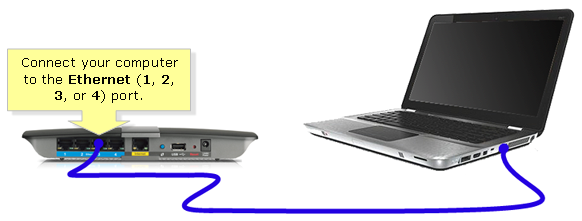
<p style="text-align: justify;">Kết nối cáp Ethernet từ máy tính với bất kỳ cổng được đánh số nào của router có khả năng chuyển đổi sang chế độ bridge. Không kết nối bất cứ điều gì với cổng Internet hiện tại.</p>

<figure>
<div style="text-align: justify;"><img alt="Kết nối cáp Ethernet từ máy tính tới router" data-i="0" data-src="https://st.quantrimang.com/photos/image/2020/07/13/bien-router-linksys-thanh-bridge-1.png" data-was-processed="true" height="221" src="https://st.quantrimang.com/photos/image/2020/07/13/bien-router-linksys-thanh-bridge-1.png" width="582" /></div>

<figcaption>
<div style="text-align: justify;">Kết nối cáp Ethernet từ máy tính tới router</div>
</figcaption>
</figure>

<p style="text-align: justify;"><strong>Lưu ý quan trọng</strong>: Router được đặt thành chế độ bridge sẽ vẫn được kết nối với router chính bằng cáp Ethernet. Việc thiết lập kết nối không dây giữa 2 router trong thiết lập này không được hỗ trợ.</p>

<div style="text-align: justify;">&nbsp;</div>

<h3 style="text-align: justify;">Bước 2:</h3>

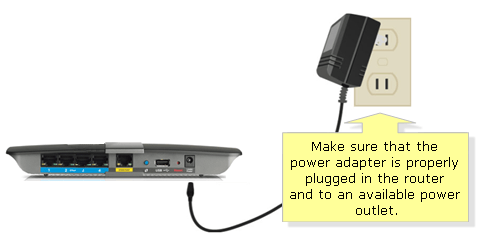
<p style="text-align: justify;">Cắm một đầu của power adapter vào ổ cắm điện và đầu còn lại vào router Linksys.</p>

<figure>
<div style="text-align: justify;"><img alt="Cắm một đầu của power adapter vào ổ cắm điện và đầu còn lại vào router Linksys" data-i="1" data-src="https://st.quantrimang.com/photos/image/2020/07/13/bien-router-linksys-thanh-bridge-2.png" data-was-processed="true" height="238" src="https://st.quantrimang.com/photos/image/2020/07/13/bien-router-linksys-thanh-bridge-2.png" width="483" /></div>

<figcaption>
<div style="text-align: justify;">Cắm một đầu của power adapter vào ổ cắm điện và đầu còn lại vào router Linksys</div>
</figcaption>
</figure>

<h3 style="text-align: justify;">Bước 3:</h3>

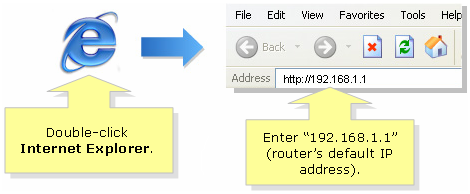
<p style="text-align: justify;">Mở trình duyệt web và nhập địa chỉ IP của router vào thanh địa chỉ. Nhấn nút&nbsp;<code>Enter</code>. Địa chỉ IP mặc định của router Linksys là&nbsp;<strong><a href="https://quantrimang.com/thiet-lap-router-moi-su-dung-dia-chi-ip-192-168-1-1-143358" title="Thiết lập router mới sử dụng địa chỉ IP 192.168.1.1">192.168.1.1</a>.</strong></p>

<figure>
<div style="text-align: justify;"><img alt="Nhập địa chỉ IP của router vào thanh địa chỉ" data-i="2" data-src="https://st.quantrimang.com/photos/image/2020/07/13/bien-router-linksys-thanh-bridge-3.png" data-was-processed="true" height="194" src="https://st.quantrimang.com/photos/image/2020/07/13/bien-router-linksys-thanh-bridge-3.png" width="470" /></div>

<figcaption>
<div style="text-align: justify;">Nhập địa chỉ IP của router vào thanh địa chỉ</div>
</figcaption>
</figure>

<h3 style="text-align: justify;">Bước 4:</h3>

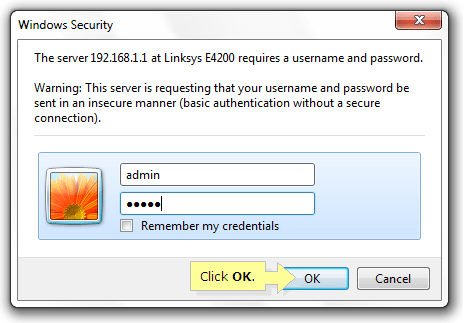
<p style="text-align: justify;">Sẽ có một lời nhắc nhập tên người dùng và mật khẩu của router. Nhập chi tiết đăng nhập của router trong các trường tương ứng, sau đó bấm&nbsp;<strong>OK.</strong>&nbsp;Tên người dùng và mật khẩu mặc định là&nbsp;<strong>admin.</strong>&nbsp;Đối với các model router khác, tên người dùng được để trống, còn mật khẩu là&nbsp;<strong>admin.</strong></p>

<div style="text-align: justify;">&nbsp;</div>

<figure>
<div style="text-align: justify;"><img alt="Nhập tên người dùng và mật khẩu của router" data-i="3" data-src="https://st.quantrimang.com/photos/image/2020/07/13/bien-router-linksys-thanh-bridge-4.png" data-was-processed="true" height="323" src="https://st.quantrimang.com/photos/image/2020/07/13/bien-router-linksys-thanh-bridge-4.png" width="464" /></div>

<figcaption>
<div style="text-align: justify;">Nhập tên người dùng và mật khẩu của router</div>
</figcaption>
</figure>

<div style="text-align: justify;">&nbsp;</div>

<h3 style="text-align: justify;">Bước 5:</h3>

<p style="text-align: justify;">Khi cửa sổ cảnh báo xuất hiện, hãy chọn hộp&nbsp;<strong>Do not show me this again</strong>&nbsp;và bấm&nbsp;<strong>OK.</strong></p>

<h3 style="text-align: justify;">Bước 6:</h3>

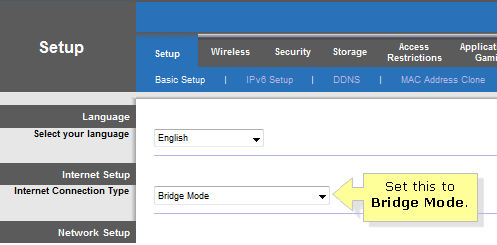
<p style="text-align: justify;">Sau đó, bạn sẽ được chuyển đến trang thiết lập dựa trên web của router. Trong&nbsp;<strong>Internet Setup</strong>, đặt&nbsp;<strong>Internet Connection Type</strong>&nbsp;thành&nbsp;<strong>Bridge Mode.</strong></p>

<figure>
<div style="text-align: justify;"><img alt="Đặt Internet Connection Type thành Bridge Mode" data-i="4" data-src="https://st.quantrimang.com/photos/image/2020/07/13/bien-router-linksys-thanh-bridge-5.png" data-was-processed="true" height="245" src="https://st.quantrimang.com/photos/image/2020/07/13/bien-router-linksys-thanh-bridge-5.png" width="497" /></div>

<figcaption>
<div style="text-align: justify;">Đặt Internet Connection Type thành Bridge Mode</div>
</figcaption>
</figure>

<h3 style="text-align: justify;">Bước 7:</h3>

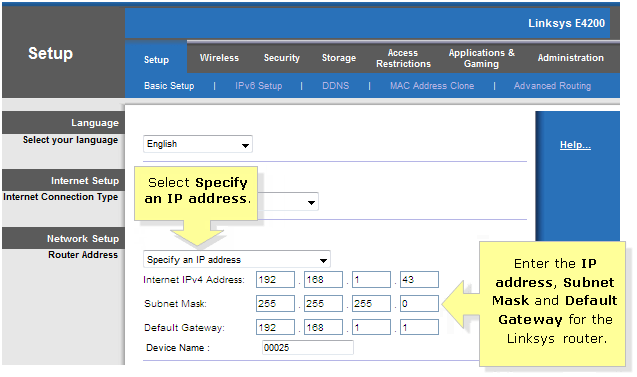
<p style="text-align: justify;">Đặt&nbsp;<strong>Router Address</strong>&nbsp;thành&nbsp;<strong>Specify an IP address</strong>&nbsp;và nhập địa chỉ IP, Subnet Mask và Default Gateway (Cổng mặc định) thích hợp cho router Linksys, sau đó nhấp vào&nbsp;<strong>Save Settings.</strong></p>

<ul>
	<li style="text-align: justify;"><strong>Internet IPv4 Address</strong>&nbsp;- Địa chỉ được sử dụng cho router Linksys. Giá trị này phải nằm trong cùng phạm vi với router chính (ví dụ:&nbsp;<strong>192.168.1.43</strong>).</li>
	<li style="text-align: justify;"><strong>Subnet Mask</strong>&nbsp;- Phải có cùng giá trị với router chính.</li>
	<li style="text-align: justify;"><strong>Default Gateway</strong>&nbsp;- Đây là địa chỉ IP của router chính.</li>
</ul>

<figure>
<div style="text-align: justify;"><img alt="Đặt Router Address thành Specify an IP address" data-i="5" data-src="https://st.quantrimang.com/photos/image/2020/07/13/bien-router-linksys-thanh-bridge-6.png" data-was-processed="true" height="377" src="https://st.quantrimang.com/photos/image/2020/07/13/bien-router-linksys-thanh-bridge-6.png" width="637" /></div>

<figcaption>
<div style="text-align: justify;">Đặt Router Address thành Specify an IP address</div>
</figcaption>
</figure>

<h3 style="text-align: justify;">Bước 8:</h3>

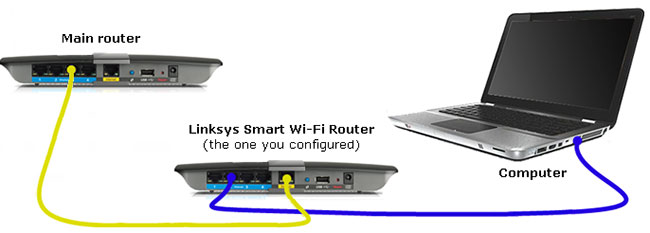
<p style="text-align: justify;">Kết nối router chính với cổng Internet của router Linksys. Thiết lập của bạn sẽ trông như thế này:</p>

<figure>
<div style="text-align: justify;"><img alt="Kết nối router chính với cổng Internet của router Linksys" data-i="6" data-src="https://st.quantrimang.com/photos/image/2020/07/13/bien-router-linksys-thanh-bridge-7.jpg" data-was-processed="true" height="233" src="https://st.quantrimang.com/photos/image/2020/07/13/bien-router-linksys-thanh-bridge-7.jpg" width="650" /></div>

<figcaption>
<div style="text-align: justify;">Kết nối router chính với cổng Internet của router Linksys</div>
</figcaption>
</figure>

<p style="text-align: justify;"><strong>Mẹo nhanh</strong>: Tên mạng không dây (SSID) cho mỗi router phải khác nhau để tránh xung đột cho các thiết bị sẽ kết nối với mạng không dây.</p>

<p style="text-align: justify;">Router Linksys của bạn hiện đã được đặt thành chế độ bridge. Giờ đây nó có thể được sử dụng như một điểm truy cập hữu ích trong việc mở rộng mạng không dây.</p>

<p style="text-align: justify;"><strong>Lưu ý</strong>: Trong trường hợp router ngừng hoạt động trong khi được đặt thành chế độ bridge, bạn có thể thực hiện bất kỳ thao tác nào sau đây:</p>

<ul>
	<li style="text-align: justify;">Rút phích cắm router khỏi ổ cắm điện trong 10 giây, sau đó cắm lại sau.</li>
	<li style="text-align: justify;">Nâng cấp firmware.</li>
	<li style="text-align: justify;">Reset và cấu hình lại router.</li>
</ul>

<h2 style="text-align: justify;">Cách chuyển đổi router Linksys sang chế độ Bridge sử dụng tài khoản server Linksys</h2>

<h3 style="text-align: justify;">Bước 1:</h3>

<p style="text-align: justify;">Kết nối&nbsp;cáp Ethernet&nbsp;từ máy tính tới bất kỳ&nbsp;cổng Ethernet&nbsp;nào ở phía sau router Linksys. Không kết nối bất cứ thứ gì vào cổng Internet lúc này.</p>

<h3 style="text-align: justify;">Bước 2:</h3>

<p style="text-align: justify;">Cắm power adapter được cung cấp vào ổ cắm điện và router Linksys.</p>

<p style="text-align: justify;"><strong>Lưu ý quan trọng</strong>: Đảm bảo rằng đèn nguồn của router sáng rõ trước khi tiếp tục bước tiếp theo.</p>

<h3 style="text-align: justify;">Bước 3:</h3>

<p style="text-align: justify;">Khởi chạy trình duyệt web và nhập địa chỉ IP của router hoặc&nbsp;<strong>“myrouter.local”</strong>&nbsp;vào thanh địa chỉ rồi nhấn&nbsp;<strong>Enter</strong>&nbsp;trên bàn phím.</p>

<p style="text-align: justify;"><strong>Lưu ý</strong>: 192.168.1.1 là địa chỉ IP mặc định của router.</p>

<h3 style="text-align: justify;">Bước 4:</h3>

<p style="text-align: justify;">Nhập mật khẩu quản trị của router (mặc định là&nbsp;<strong>admin</strong>) và nhấp vào&nbsp;<strong>Sign in</strong>.</p>

<p style="text-align: justify;"><strong>Lưu ý:</strong>&nbsp;Nếu bạn đã thay đổi mật khẩu quản trị của router, hãy nhập mật khẩu mới thay thế.</p>

<h3 style="text-align: justify;">Bước 5:</h3>

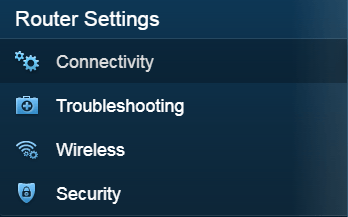
<p style="text-align: justify;">Nhấp vào&nbsp;<strong>Connectivity.</strong></p>

<figure>
<div style="text-align: justify;"><img alt="Nhấp vào Connectivity" data-i="7" data-src="https://st.quantrimang.com/photos/image/2020/11/04/bien-router-linksys-thanh-bridge-1.png" data-was-processed="true" height="217" src="https://st.quantrimang.com/photos/image/2020/11/04/bien-router-linksys-thanh-bridge-1.png" width="348" /></div>

<figcaption>
<div style="text-align: justify;">Nhấp vào Connectivity</div>
</figcaption>
</figure>

<h3 style="text-align: justify;">Bước 6:</h3>

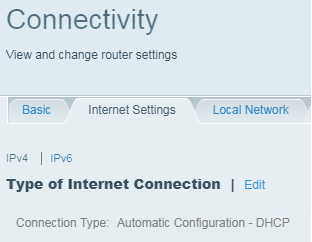
<p style="text-align: justify;">Nhấp vào tab&nbsp;<strong>Internet Settings</strong>&nbsp;và chọn&nbsp;<strong>Edit.</strong></p>

<figure>
<div style="text-align: justify;"><img alt="Nhấp vào tab Internet Settings và chọn Edit" data-i="8" data-src="https://st.quantrimang.com/photos/image/2020/11/04/bien-router-linksys-thanh-bridge-2.png" data-was-processed="true" height="242" src="https://st.quantrimang.com/photos/image/2020/11/04/bien-router-linksys-thanh-bridge-2.png" width="312" /></div>

<figcaption>
<div style="text-align: justify;">Nhấp vào tab Internet Settings và chọn Edit</div>
</figcaption>
</figure>

<h3 style="text-align: justify;">Bước 7:</h3>

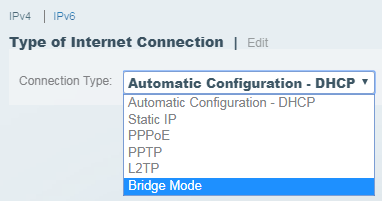
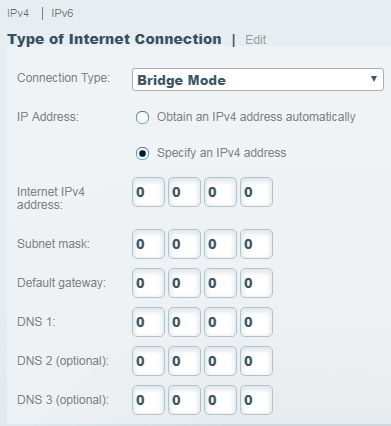
<p style="text-align: justify;">Từ menu drop-down, hãy đặt&nbsp;<strong>Connection Type</strong>&nbsp;thành<strong>&nbsp;Bridge Mode</strong>.</p>

<figure>
<div style="text-align: justify;"><img alt="Đặt Connection Type thành Bridge Mode" data-i="9" data-src="https://st.quantrimang.com/photos/image/2020/11/04/bien-router-linksys-thanh-bridge-3.png" data-was-processed="true" height="201" src="https://st.quantrimang.com/photos/image/2020/11/04/bien-router-linksys-thanh-bridge-3.png" width="382" /></div>

<figcaption>
<div style="text-align: justify;">Đặt Connection Type thành Bridge Mode</div>
</figcaption>
</figure>

<h3 style="text-align: justify;">Bước 8:</h3>

<p style="text-align: justify;">Thiết lập cấu hình&nbsp;<strong>IP Address</strong>&nbsp;cho router của bạn.</p>

<p style="text-align: justify;">-&nbsp;<strong>Obtain an IPv4 address automatically</strong>&nbsp;- Chọn tùy chọn này nếu bạn muốn modem-router (gateway) cung cấp địa chỉ IP cho router Linksys.</p>

<p style="text-align: justify;">-&nbsp;<strong>Specify an IPv4 address</strong>&nbsp;- Chọn tùy chọn này nếu bạn muốn sử dụng địa chỉ IP cố định cho router Linksys của mình. Để làm như vậy, hãy nhập thông tin cho các mục Internet IPv4 address, Subnet mask, Default gateway và DNS. Thông tin này do ISP của bạn cung cấp và có thể tìm thấy trên cài đặt modem-router (gateway).</p>

<figure>
<div style="text-align: justify;"><img alt="Thiết lập cấu hình IP Address cho router" data-i="10" data-src="https://st.quantrimang.com/photos/image/2020/11/04/bien-router-linksys-thanh-bridge-4.png" data-was-processed="true" height="426" src="https://st.quantrimang.com/photos/image/2020/11/04/bien-router-linksys-thanh-bridge-4.png" width="391" /></div>

<figcaption>
<div style="text-align: justify;">Thiết lập cấu hình IP Address cho router</div>
</figcaption>
</figure>

<h3 style="text-align: justify;">Bước 9:</h3>

<p style="text-align: justify;">Nhấp vào nút&nbsp;<strong>Apply</strong>&nbsp;để lưu các thay đổi.</p>

<h3 style="text-align: justify;">Bước 10:</h3>

<p style="text-align: justify;">Trên màn hình&nbsp;<strong>Warning</strong>, bấm&nbsp;<strong>Yes.</strong>&nbsp;Sau đó, router sẽ hiển thị rằng nó hiện được đặt ở&nbsp;<strong>Bridge Mode.</strong></p>

<h3 style="text-align: justify;">Bước 11:</h3>

<p style="text-align: justify;">Kết nối modem-router (gateway) với cổng Internet của router.</p>

<h3 style="text-align: justify;">Bước 12:</h3>

<p style="text-align: justify;">Sau khi router phát hiện có truy cập Internet, nó sẽ đưa ra lời nhắc&nbsp;<strong>Internet Restored.</strong>&nbsp;Nhấp vào&nbsp;<strong>Yes.</strong></p>

<p style="text-align: justify;"><strong>Lưu ý quan trọng</strong>: Nếu bạn không có quyền truy cập Internet sau khi kết nối modem-router (gateway) với router Linksys, hãy khởi động lại router trong 30 giây và&nbsp;khởi động lại máy tính.</p>

<h3 style="text-align: justify;">Bước 13:</h3>

<p style="text-align: justify;">Bạn sẽ được chuyển hướng đến trang đăng nhập Linksys Smart Wi-Fi. Nếu bạn đã tạo tài khoản server Linksys, hãy nhập thông tin đăng nhập vào trường&nbsp;<strong>Email Address</strong>&nbsp;và<strong>&nbsp;Password</strong>, rồi nhấp vào&nbsp;<strong>Log in.</strong></p>
		</div>
				<div id="author">
						<p>
				<strong>Nguồn tin:</strong>
				Quantrimang.com
			</p>
		</div>
	</div>
	<div id="footer" class="clearfix">
		<div id="url">
			<strong>URL của bản tin này: </strong><a href="https://www.nguoicodonvn2008.info/vi/news/savefile/kien-thuc-may-tinh/cach-chuyen-doi-router-linksys-sang-che-do-bridge-3026.html" title="Cách chuyển đổi router Linksys sang chế độ Bridge">https://www.nguoicodonvn2008.info/vi/news/savefile/kien-thuc-may-tinh/cach-chuyen-doi-router-linksys-sang-che-do-bridge-3026.html</a>

		</div>
		<div class="clear"></div>
		<div class="copyright">
			&copy; .&#x3A; Nguoicodonvn2008.info - Cõi lòng người cô đơn &#x3A;.
		</div>
		<div id="contact">
			<a href="mailto:admin@nguoicodonvn2008.info">admin@nguoicodonvn2008.info</a>
		</div>
	</div>
</div>
        <div id="timeoutsess" class="chromeframe">
            Bạn đã không sử dụng Site, <a onclick="timeoutsesscancel();" href="https://www.nguoicodonvn2008.info/#">Bấm vào đây để duy trì trạng thái đăng nhập</a>. Thời gian chờ: <span id="secField"> 60 </span> giây
        </div>
        <div id="openidResult" class="nv-alert" style="display:none"></div>
        <div id="openidBt" data-result="" data-redirect=""></div>
		</script>
		<div class="car-top">
  <span><img src="https://www.nguoicodonvn2008.info/themes/default/images/car.png" alt=""></span>
</div>
<script src="https://www.nguoicodonvn2008.info/assets/js/jquery/jquery.min.js"></script>
<script>var nv_base_siteurl="/",nv_lang_data="vi",nv_lang_interface="vi",nv_name_variable="nv",nv_fc_variable="op",nv_lang_variable="language",nv_module_name="news",nv_func_name="savefile",nv_is_user=0, nv_my_ofs=-4,nv_my_abbr="EDT",nv_cookie_prefix="nv4c_e856T",nv_check_pass_mstime=1738000,nv_area_admin=0,nv_safemode=0,theme_responsive=0,nv_recaptcha_ver=2,nv_recaptcha_sitekey="",nv_recaptcha_type="image",XSSsanitize=1;</script>
<script src="https://www.nguoicodonvn2008.info/assets/js/language/vi.js"></script>
<script src="https://www.nguoicodonvn2008.info/assets/js/DOMPurify/purify3.js"></script>
<script src="https://www.nguoicodonvn2008.info/assets/js/global.js"></script>
<script src="https://www.nguoicodonvn2008.info/assets/js/site.js"></script>
<script src="https://www.nguoicodonvn2008.info/themes/default/js/news.js"></script>
<script src="https://www.nguoicodonvn2008.info/themes/default/js/main.js"></script>
<script src="https://www.nguoicodonvn2008.info/themes/default/js/custom.js"></script>
<script type="application/ld+json">
        {
            "@context": "https://schema.org",
            "@type": "Organization",
            "url": "https://www.nguoicodonvn2008.info",
            "logo": "https://www.nguoicodonvn2008.info/uploads/angel.gif"
        }
        </script>
<script src="https://www.nguoicodonvn2008.info/themes/default/js/bootstrap.min.js"></script>
<script type="text/javascript">
var $scrolltop = $('.car-top');
$scrolltop.on('click', function () {
    $('html,body').animate({
        scrollTop: 0
    }, 800);
    $(this).addClass("car-run");
    setTimeout(function(){ $scrolltop.removeClass('car-run');}, 1000);
    return false;
});
$(window).on('scroll', function ()
{ 
    if($(window).scrollTop() >= 200)
    {
        $scrolltop.addClass("show");
        $scrolltop.addClass("car-down");
    }
    else
    {
       $scrolltop.removeClass("show");
       setTimeout(function(){ $scrolltop.removeClass('car-down');}, 300);
    }
});
</script>
</body>
</html>