<!DOCTYPE html>
    <html lang="vi" xmlns="http://www.w3.org/1999/xhtml" prefix="og: http://ogp.me/ns#">
    <head>
<title>Cách chụp màn hình máy tính Dell bạn cần biết</title>
<meta name="description" content="Cách chụp màn hình máy tính Dell bạn cần biết - Savefile - Tin Tức -...">
<meta name="author" content=".: Nguoicodonvn2008.info - Cõi lòng người cô đơn :.">
<meta name="copyright" content=".: Nguoicodonvn2008.info - Cõi lòng người cô đơn :. [admin@nguoicodonvn2008.info]">
<meta name="robots" content="index, archive, follow, noodp">
<meta name="googlebot" content="index,archive,follow,noodp">
<meta name="msnbot" content="all,index,follow">
<meta name="generator" content="NukeViet v4.5">
<meta http-equiv="Content-Type" content="text/html; charset=utf-8">
<meta property="og:title" content="Cách chụp màn hình máy tính Dell bạn cần biết">
<meta property="og:type" content="website">
<meta property="og:description" content="Savefile - Tin Tức - https&#x3A;&#x002F;&#x002F;www.nguoicodonvn2008.info&#x002F;vi&#x002F;news&#x002F;savefile&#x002F;kien-thuc-may-tinh&#x002F;cach-chup-man-hinh-may-tinh-dell-ban-can-biet-5685.html">
<meta property="og:site_name" content=".&#x3A; Nguoicodonvn2008.info - Cõi lòng người cô đơn &#x3A;.">
<meta property="og:url" content="https://www.nguoicodonvn2008.info/vi/news/savefile/kien-thuc-may-tinh/cach-chup-man-hinh-may-tinh-dell-ban-can-biet-5685.html">
<link rel="shortcut icon" href="https://www.nguoicodonvn2008.info/favicon.ico">
<link rel="canonical" href="https://www.nguoicodonvn2008.info/vi/news/savefile/kien-thuc-may-tinh/cach-chup-man-hinh-may-tinh-dell-ban-can-biet-5685.html">
<link rel="alternate" href="https://www.nguoicodonvn2008.info/vi/news/rss/" title="Tin Tức" type="application/rss+xml">
<link rel="alternate" href="https://www.nguoicodonvn2008.info/vi/news/rss/karaoke-dual/" title="Tin Tức - Karaoke Dual" type="application/rss+xml">
<link rel="alternate" href="https://www.nguoicodonvn2008.info/vi/news/rss/nhac-tre/" title="Tin Tức - Nhạc trẻ" type="application/rss+xml">
<link rel="alternate" href="https://www.nguoicodonvn2008.info/vi/news/rss/tru-tinh/" title="Tin Tức - Trữ tình" type="application/rss+xml">
<link rel="alternate" href="https://www.nguoicodonvn2008.info/vi/news/rss/nuoc-ngoai/" title="Tin Tức - Nước ngoài" type="application/rss+xml">
<link rel="alternate" href="https://www.nguoicodonvn2008.info/vi/news/rss/remix/" title="Tin Tức - Remix" type="application/rss+xml">
<link rel="alternate" href="https://www.nguoicodonvn2008.info/vi/news/rss/tam-su-tinh-yeu/" title="Tin Tức - Tâm sự tình yêu" type="application/rss+xml">
<link rel="alternate" href="https://www.nguoicodonvn2008.info/vi/news/rss/tho-suu-tam/" title="Tin Tức - Thơ sưu tầm" type="application/rss+xml">
<link rel="alternate" href="https://www.nguoicodonvn2008.info/vi/news/rss/cuoc-song/" title="Tin Tức - Cuộc sống" type="application/rss+xml">
<link rel="alternate" href="https://www.nguoicodonvn2008.info/vi/news/rss/phan-mem/" title="Tin Tức - Phần mềm" type="application/rss+xml">
<link rel="alternate" href="https://www.nguoicodonvn2008.info/vi/news/rss/kien-thuc-may-tinh/" title="Tin Tức - Kiến thức máy tính" type="application/rss+xml">
<link rel="alternate" href="https://www.nguoicodonvn2008.info/vi/news/rss/hoc-tap/" title="Tin Tức - Học tập" type="application/rss+xml">
<link rel="alternate" href="https://www.nguoicodonvn2008.info/vi/news/rss/tai-lieu/" title="Tin Tức - Tài liệu" type="application/rss+xml">
<link rel="alternate" href="https://www.nguoicodonvn2008.info/vi/news/rss/de-thi/" title="Tin Tức - Đề thi" type="application/rss+xml">
<link rel="preload" as="style" href="https://www.nguoicodonvn2008.info/assets/css/font-awesome.min.css" type="text/css">
<link rel="preload" as="style" href="https://www.nguoicodonvn2008.info/themes/default/css/bootstrap.non-responsive.css" type="text/css">
<link rel="preload" as="style" href="https://www.nguoicodonvn2008.info/themes/default/css/style.css" type="text/css">
<link rel="preload" as="style" href="https://www.nguoicodonvn2008.info/themes/default/css/style.non-responsive.css" type="text/css">
<link rel="preload" as="style" href="https://www.nguoicodonvn2008.info/themes/default/css/news.css" type="text/css">
<link rel="preload" as="style" href="https://www.nguoicodonvn2008.info/themes/default/css/custom.css" type="text/css">
<link rel="preload" as="script" href="https://www.nguoicodonvn2008.info/assets/js/jquery/jquery.min.js" type="text/javascript">
<link rel="preload" as="script" href="https://www.nguoicodonvn2008.info/assets/js/language/vi.js" type="text/javascript">
<link rel="preload" as="script" href="https://www.nguoicodonvn2008.info/assets/js/DOMPurify/purify3.js" type="text/javascript">
<link rel="preload" as="script" href="https://www.nguoicodonvn2008.info/assets/js/global.js" type="text/javascript">
<link rel="preload" as="script" href="https://www.nguoicodonvn2008.info/assets/js/site.js" type="text/javascript">
<link rel="preload" as="script" href="https://www.nguoicodonvn2008.info/themes/default/js/news.js" type="text/javascript">
<link rel="preload" as="script" href="https://www.nguoicodonvn2008.info/themes/default/js/main.js" type="text/javascript">
<link rel="preload" as="script" href="https://www.nguoicodonvn2008.info/themes/default/js/custom.js" type="text/javascript">
<link rel="preload" as="script" href="https://www.nguoicodonvn2008.info/themes/default/js/bootstrap.min.js" type="text/javascript">
<link rel="stylesheet" href="https://www.nguoicodonvn2008.info/assets/css/font-awesome.min.css">
<link rel="stylesheet" href="https://www.nguoicodonvn2008.info/themes/default/css/bootstrap.non-responsive.css">
<link rel="stylesheet" href="https://www.nguoicodonvn2008.info/themes/default/css/style.css">
<link rel="stylesheet" href="https://www.nguoicodonvn2008.info/themes/default/css/style.non-responsive.css">
<link rel="StyleSheet" href="https://www.nguoicodonvn2008.info/themes/default/css/news.css">
<link rel="stylesheet" href="https://www.nguoicodonvn2008.info/themes/default/css/custom.css">
<style type="text/css">
	body{background: #fff;}
</style>
    </head>
    <body>
<div id="print">
	<div id="hd_print">
		<h2 class="pull-left">.&#x3A; Nguoicodonvn2008.info - Cõi lòng người cô đơn &#x3A;.</h2>
		<p class="pull-right"><a title=".&#x3A; Nguoicodonvn2008.info - Cõi lòng người cô đơn &#x3A;." href="https://www.nguoicodonvn2008.info/">https://www.nguoicodonvn2008.info</a></p>
	</div>
	<div class="clear"></div>
	<hr />
	<div id="content">
		<h1>Cách chụp màn hình máy tính Dell bạn cần biết</h1>
		<ul class="list-inline">
			<li>Thứ ba - 31/05/2022 00:51</li>
			<li class="hidden-print txtrequired"><em class="fa fa-print">&nbsp;</em><a title="In ra" href="javascript:;" onclick="window.print()">In ra</a></li>
			<li class="hidden-print txtrequired"><em class="fa fa-power-off">&nbsp;</em><a title="Đóng cửa sổ này" href="javascript:;" onclick="window.close()">Đóng cửa sổ này</a></li>
		</ul>
		<div class="clear"></div>
		<div id="hometext">
		</div>
				<div class="imghome">
			<img alt="Cách chụp màn hình máy tính Dell bạn cần biết" src="https://st.quantrimang.com/photos/image/2022/05/31/chup-anh-man-hinh-may-dell-11.jpg" width="460" class="img-thumbnail" />
		</div>
		<div class="clear"></div>
		<div id="bodytext" class="clearfix">
			<p style="text-align: justify;">Trong quá trình sử dụng máy tính, sẽ có những lúc bạn cần chụp lại màn hình mình đang dùng. Tuy nhiên bạn lại không biết làm thế nào để chụp được màn hình máy tính một cách nhanh chóng. Đây sẽ là hướng dẫn giúp bạn dễ dàng chụp lại màn hình trên máy tính Dell.</p>

<h2 style="text-align: justify;">&nbsp;</h2>

<h2 id="mcetoc_1g4a88jlb3l" style="text-align: justify;">Dùng phím tắt bàn phím để chụp màn hình máy tính Dell</h2>

<p style="text-align: justify;">Cách đơn giản và được nhiều người áp dụng nhất chính là chụp màn hình máy tính thông qua tổ hợp phím tắt. Bạn thực hiện như sau:</p>

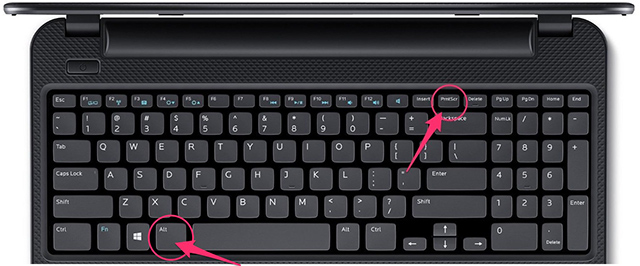
<p style="text-align: justify;"><strong>Bước 1:</strong>&nbsp;Bấm tổ hợp phím&nbsp;<strong>Fn + Prnt Scrn</strong>&nbsp;hoặc&nbsp;<strong>Alt + PrtSc</strong>&nbsp;để chụp lại toàn bộ màn hình máy tính.</p>

<p style="text-align: justify;"><img alt="Nhấn Alt + PrtSc để chụp lại toàn bộ màn hình máy tính." data-i="0" data-src="https://st.quantrimang.com/photos/image/2022/05/31/chup-anh-man-hinh-may-dell-3.jpg" data-was-processed="true" height="266" src="https://st.quantrimang.com/photos/image/2022/05/31/chup-anh-man-hinh-may-dell-3.jpg" width="640" /></p>

<p style="text-align: justify;"><strong>Bước 2:&nbsp;</strong>Mở ứng dụng&nbsp;<strong>Paint.</strong></p>

<p style="text-align: justify;"><strong>Bước 3:&nbsp;</strong>Nhấn tổ hợp phím&nbsp;<strong>Ctrl + V&nbsp;</strong>để dán ảnh chụp vào Paint.</p>

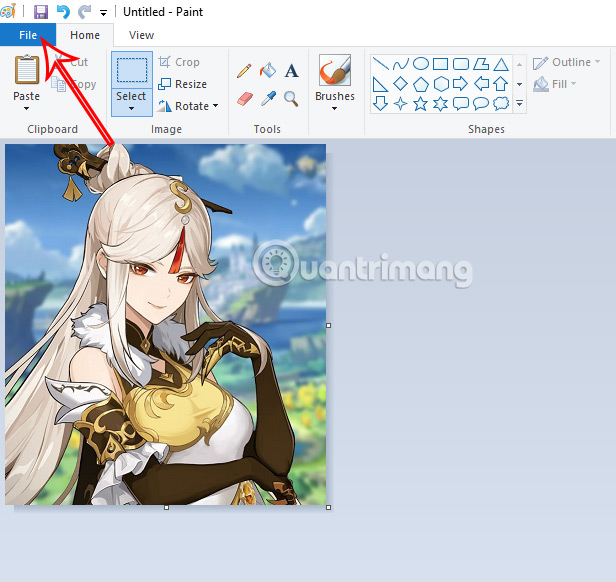
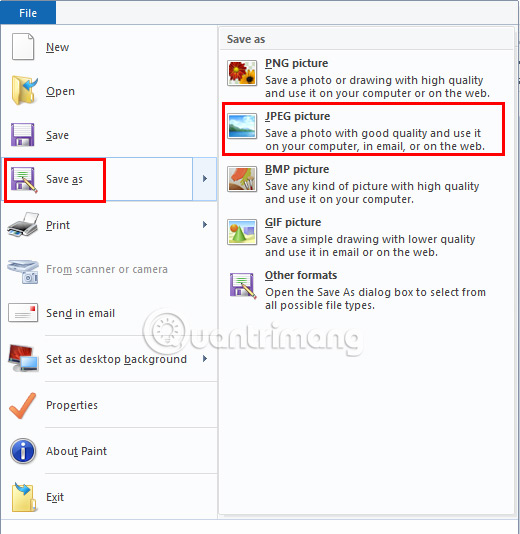
<p style="text-align: justify;"><strong>Bước 4</strong>: Vào&nbsp;<strong>File &gt; Save &gt; Save as type</strong>&nbsp;chọn định dạng JPEG<strong>&nbsp;&gt; Save.</strong></p>

<figure>
<div style="text-align: justify;"><img alt="Chọn File để tiến hành lưu ảnh" data-i="1" data-src="https://st.quantrimang.com/photos/image/2022/05/31/chup-anh-man-hinh-may-dell-4.jpg" data-was-processed="true" height="582" src="https://st.quantrimang.com/photos/image/2022/05/31/chup-anh-man-hinh-may-dell-4.jpg" width="616" /></div>
</figure>

<figure>
<div style="text-align: justify;"><img alt="Bấm Save as &gt; JPEG để lưu ảnh" data-i="2" data-src="https://st.quantrimang.com/photos/image/2022/05/31/chup-anh-man-hinh-may-dell-5.jpg" data-was-processed="true" height="534" src="https://st.quantrimang.com/photos/image/2022/05/31/chup-anh-man-hinh-may-dell-5.jpg" width="520" /></div>
</figure>

<p style="text-align: justify;">Ngoài ra bạn cũng có thể ấn&nbsp;<strong>Ctrl + S&nbsp;</strong>để lưu nhanh.</p>

<h2 id="mcetoc_1g4a88jlb3m" style="text-align: justify;">Chụp và lưu ảnh màn hình máy Dell trực tiếp</h2>

<p style="text-align: justify;">Cách này có phần tiện dụng hơn cách trên bởi bạn sẽ không cần mất công lưu ảnh lại bằng Paint.</p>

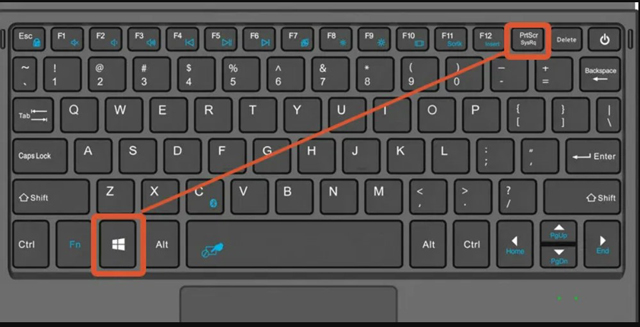
<p style="text-align: justify;"><strong>Bước 1:</strong>&nbsp;Nhấn tổ hợp phím&nbsp;<strong>Windows + Prnt Scrn&nbsp;</strong>để chụp ảnh màn hình và lưu ảnh trực tiếp.</p>

<p style="text-align: justify;"><img alt="Nhấn tổ hợp phím Windows + Prnt Scrn để chụp ảnh màn hình và lưu ảnh trực tiếp." data-i="3" data-src="https://st.quantrimang.com/photos/image/2022/05/31/chup-anh-man-hinh-may-dell-6.jpg" data-was-processed="true" height="266" src="https://st.quantrimang.com/photos/image/2022/05/31/chup-anh-man-hinh-may-dell-6.jpg" width="640" /></p>

<p style="text-align: justify;">Ngay sau khi bạn bấm tổ hợp phím này bạn sẽ thấy màn hình chuyển sang màu tối trong vòng 1 giây tức là đã hoàn thành được việc chụp màn hình máy tính.</p>

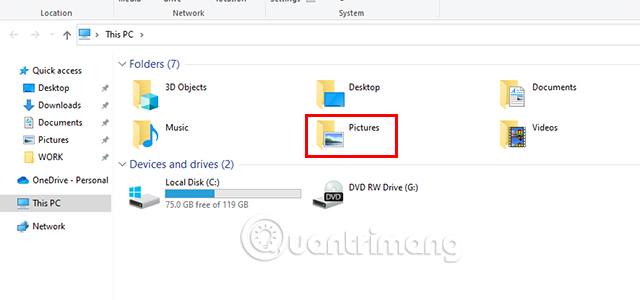
<p style="text-align: justify;"><strong>Bước 2:&nbsp;</strong>Vào&nbsp;<strong>This PC &gt; Picture &gt;&nbsp;</strong>Truy cập vào&nbsp;<strong>folder Screenshot</strong>&nbsp;để lấy ảnh màn hình đã chụp được.</p>

<p style="text-align: justify;"><img alt="Vào This PC &gt; Picture &gt; Screenshot để lấy ảnh" data-i="4" data-src="https://st.quantrimang.com/photos/image/2022/05/31/chup-anh-man-hinh-may-dell-7.jpg" data-was-processed="true" height="300" src="https://st.quantrimang.com/photos/image/2022/05/31/chup-anh-man-hinh-may-dell-7.jpg" width="640" /></p>

<h2 id="mcetoc_1g4btgevd1m" style="text-align: justify;">Chụp một phần màn hình bằng phím tắt</h2>

<p style="text-align: justify;">Ngoài việc chụp ảnh toàn bộ màn hình bằng phím tắt trên bàn phím, bạn cũng có thể chụp lại 1 phần nhất định trên màn hình. Cách làm như sau:</p>

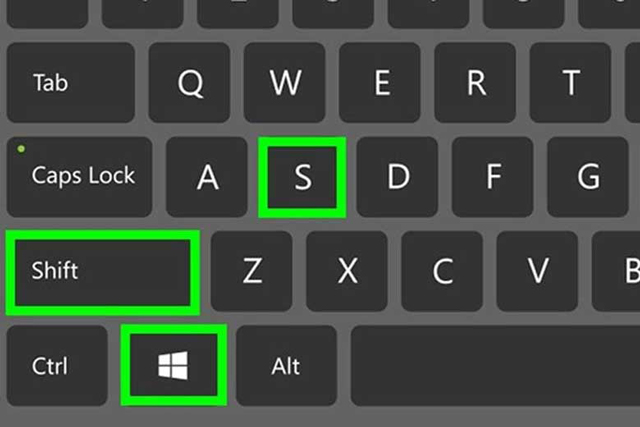
<p style="text-align: justify;"><strong>Bước 1:&nbsp;</strong>Nhấn tổ hợp phím<strong>&nbsp;Windows + Shift + S.</strong></p>

<p style="text-align: justify;"><strong><img alt="Nhấn tổ hợp phím Windows + Shift + S." data-i="5" data-src="https://st.quantrimang.com/photos/image/2022/05/31/chup-anh-man-hinh-may-dell-8.jpg" data-was-processed="true" height="427" src="https://st.quantrimang.com/photos/image/2022/05/31/chup-anh-man-hinh-may-dell-8.jpg" width="640" /></strong></p>

<p style="text-align: justify;"><strong>Bước 2:&nbsp;</strong>Chuột của bạn biến thành<strong>&nbsp;biểu tượng dấu +</strong>. Tiến hành giữ và di chuột từ điểm bắt đầu muốn chụp tới điểm kết thúc, sau đó thả tay.</p>

<p style="text-align: justify;"><strong>Bước 3:&nbsp;</strong>Truy cập vào&nbsp;<strong>Paint</strong>&nbsp;và nhấn<strong>&nbsp;Ctrl + V&nbsp;</strong>để dán ảnh.</p>

<p style="text-align: justify;"><strong>Bước 4:&nbsp;</strong>Chọn<strong>&nbsp;File &gt; Save &gt;</strong>&nbsp;chọn thư mục lưu ảnh.</p>

<p style="text-align: justify;">Vậy là bạn đã có thể chụp một phần màn hình thông qua phím tắt.</p>

<h2 id="mcetoc_1g4a88jlb3n" style="text-align: justify;">Chụp ảnh màn hình máy tính Dell bằng Snipping Tool</h2>

<p style="text-align: justify;">Ngoài việc sử dụng tổ hợp phím vật lý có sẵn trên máy, bạn có thể tham khảo công cụ<a href="https://quantrimang.com/cach-su-dung-snipping-tool-tren-windows-10-toan-tap-134913" title="Cách sử dụng Snipping Tool trên Windows 10 toàn tập">&nbsp;Snipping Tool.</a>&nbsp;Đây là một công cụ được tích hợp sẵn trong Windows 10 và 11. Đối với các dòng Windows thấp hơn bạn có thể tải xuống ứng dụng này bằng đường link dưới.</p>

<p style="text-align: justify;"><a href="https://quantrimang.com/url?q=aHR0cHM6Ly9mcmVlc25pcHBpbmd0b29sLmNvbS9kb3dubG9hZA%3D%3D" rel="nofollow noopener" target="_blank">Tải Snipping Tool</a></p>

<p style="text-align: justify;"><strong>Bước 1:&nbsp;</strong>Truy cập vào<strong>&nbsp;Snipping Tool.</strong></p>

<ul>
	<li style="text-align: justify;"><strong>Đối với Windows XP:&nbsp;</strong>Bạn truy cập vào file đuôi Snipping Tool.exe vừa cài đặt.</li>
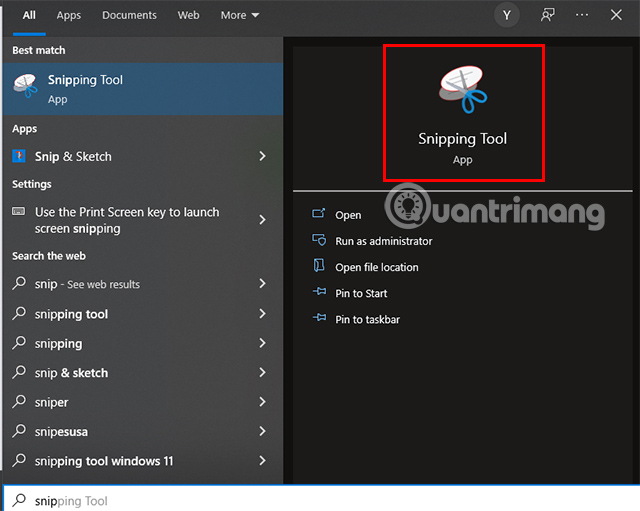
	<li style="text-align: justify;"><strong>Đối với Windows 10, 11:&nbsp;</strong>Vào&nbsp;<strong>Start Menu &gt; gõ Snipping Tool &gt;&nbsp;</strong>Nhấn vào<strong>&nbsp;biểu tượng cây kéo&nbsp;</strong>của ứng dụng.</li>
</ul>

<p style="text-align: justify;"><strong><img alt="Vào Start Menu &gt; gõ Snipping Tool &gt; Nhấn vào biểu tượng ứng dụng." data-i="6" data-src="https://st.quantrimang.com/photos/image/2022/05/31/chup-anh-man-hinh-may-dell-9.jpg" data-was-processed="true" height="511" src="https://st.quantrimang.com/photos/image/2022/05/31/chup-anh-man-hinh-may-dell-9.jpg" width="640" /></strong></p>

<p style="text-align: justify;"><strong>Bước 2:</strong>&nbsp;Lựa chọn chế độ chụp hình.</p>

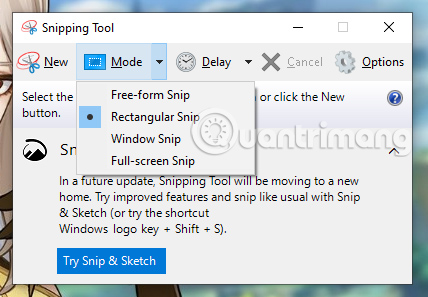
<p style="text-align: justify;">Sau khi truy cập ứng dung, sẽ có nhiều chế độ chụp màn hình để bạn có thể lựa chọn. Nhấn vào biểu tượng tam giác ngược cạnh mục Mode, bạn sẽ thấy 4 chế độ chụp ảnh màn hình. Bao gồm:</p>

<ul>
	<li style="text-align: justify;"><strong>Free-form Snip:&nbsp;</strong>Tùy chọn này cho phép bạn dùng con chuột vẽ hình bất kỳ. Khu vực bên trong hình sẽ được chụp làm ảnh màn hình.</li>
	<li style="text-align: justify;"><strong>Rectangular Snip:</strong>&nbsp;Đây là hình mặc định, và cho phép bạn vẽ hình chữ nhật với tỷ lệ bất kỳ để làm ảnh chụp màn hình.</li>
	<li style="text-align: justify;"><strong>Window Snip:&nbsp;</strong>Tùy chọn này chụp màn hình cửa sổ cụ thể, cũng giống như ấn giữ Alt và nhấn Print Screen. Bạn có thể chọn cửa sổ muốn sử dụng.</li>
	<li style="text-align: justify;"><strong>Full-screen Snip:&nbsp;</strong>Tùy chọn này chụp ảnh toàn bộ màn hình, nhưng không hiển thị cửa sổ Snipping Tool.</li>
</ul>

<p style="text-align: justify;"><strong><img alt="Lựa chọn chế độ chụp hình" data-i="7" data-src="https://st.quantrimang.com/photos/image/2022/05/31/chup-anh-man-hinh-may-dell-10.jpg" data-was-processed="true" height="297" src="https://st.quantrimang.com/photos/image/2022/05/31/chup-anh-man-hinh-may-dell-10.jpg" width="428" /></strong></p>

<p style="text-align: justify;"><strong>Bước 3:&nbsp;</strong>Tiến hành chụp ảnh màn hình.</p>

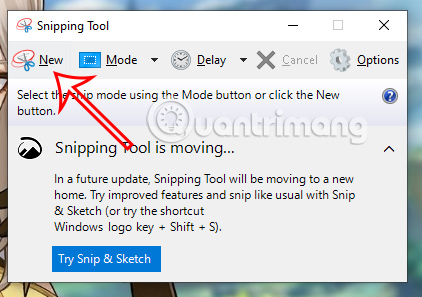
<p style="text-align: justify;">Sau khi đã chọn được chế độ chụp phù hợp với nhu cầu của bạn, giờ là lúc tiến hành chụp ảnh màn hình. Ấn vào&nbsp;<strong>New</strong>&nbsp;&gt; ấn chuột trái vào điểm bắt đầu muốn chụp lại và giữ kèm di chuyển chuột tới điểm kết thúc rồi thả tay.</p>

<p style="text-align: justify;"><strong><img alt="Ấn New và bắt đầu chụp hình" data-i="8" data-src="https://st.quantrimang.com/photos/image/2022/05/31/chup-anh-man-hinh-may-dell-11.jpg" data-was-processed="true" height="297" src="https://st.quantrimang.com/photos/image/2022/05/31/chup-anh-man-hinh-may-dell-11.jpg" width="422" /></strong></p>

<p style="text-align: justify;">Vậy là bạn đã hoàn tất quá trình chụp hình.</p>

<p style="text-align: justify;"><strong>Bước 4:&nbsp;</strong>Lưu ảnh chụp màn hình.</p>

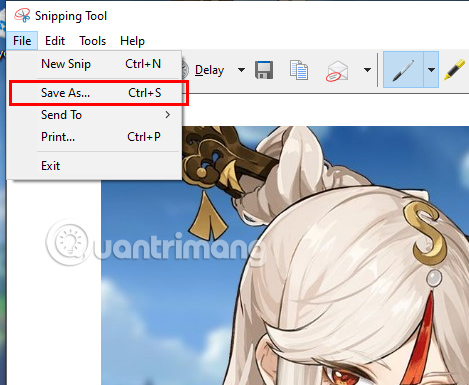
<p style="text-align: justify;">Sau khi chụp màn hình xong, nội dung chụp được sẽ xuất hiện trong ứng dụng. Để lưu lại chọn&nbsp;<strong>File &gt; Save as &gt;</strong>&nbsp;Chọn thư mục lưu ảnh và nhấn&nbsp;<strong>Save.</strong></p>

<p style="text-align: justify;"><strong><img alt="Chọn File &gt; Save as &gt; Chọn thư mục lưu ảnh và nhấn Save." data-i="9" data-src="https://st.quantrimang.com/photos/image/2022/05/31/chup-anh-man-hinh-may-dell-12.jpg" data-was-processed="true" height="385" src="https://st.quantrimang.com/photos/image/2022/05/31/chup-anh-man-hinh-may-dell-12.jpg" width="469" /></strong></p>

<h2 id="mcetoc_1g4btgevd1n" style="text-align: justify;">Sử dụng Game Bar để chụp ảnh màn hình máy tính Dell</h2>

<p style="text-align: justify;">Game Bar là một tính năng chỉ được xuất hiện ở trên Windows 10 và đã tích hợp với ứng dụng Xbox cho phép người dùng có thể chụp hình, quay video rồi chia sẻ ở trên hệ thống của Xbox.</p>

<p style="text-align: justify;"><strong>Bước 1:&nbsp;</strong>Ấn tổ hợp phím&nbsp;<strong>Windows + G.</strong></p>

<p style="text-align: justify;"><strong>Bước 2:&nbsp;</strong>Phần Game Bar xuất hiện. Nhấn vào&nbsp;<strong>biểu tượng máy ảnh&nbsp;</strong>để chụp ảnh màn hình.</p>

<p style="text-align: justify;"><strong>Bước 3:&nbsp;</strong>Một thông báo đã chụp màn hình xong xuất hiện, nếu muốn xem lại hình bạn có thể nhấn vào dòng&nbsp;<strong>See my captures.</strong></p>

<p style="text-align: justify;">Trên đây là những&nbsp;<strong>Cách chụp màn hình máy tính Dell</strong>&nbsp;mà Quantrimang muốn giới thiệu tới bạn. Chúc bạn có thể thực hiện thao tác này thật dễ dàng.</p>
		</div>
				<div id="author">
						<p>
				<strong>Nguồn tin:</strong>
				Quantrimang.com
			</p>
		</div>
	</div>
	<div id="footer" class="clearfix">
		<div id="url">
			<strong>URL của bản tin này: </strong><a href="https://www.nguoicodonvn2008.info/vi/news/savefile/kien-thuc-may-tinh/cach-chup-man-hinh-may-tinh-dell-ban-can-biet-5685.html" title="Cách chụp màn hình máy tính Dell bạn cần biết">https://www.nguoicodonvn2008.info/vi/news/savefile/kien-thuc-may-tinh/cach-chup-man-hinh-may-tinh-dell-ban-can-biet-5685.html</a>

		</div>
		<div class="clear"></div>
		<div class="copyright">
			&copy; .&#x3A; Nguoicodonvn2008.info - Cõi lòng người cô đơn &#x3A;.
		</div>
		<div id="contact">
			<a href="mailto:admin@nguoicodonvn2008.info">admin@nguoicodonvn2008.info</a>
		</div>
	</div>
</div>
        <div id="timeoutsess" class="chromeframe">
            Bạn đã không sử dụng Site, <a onclick="timeoutsesscancel();" href="https://www.nguoicodonvn2008.info/#">Bấm vào đây để duy trì trạng thái đăng nhập</a>. Thời gian chờ: <span id="secField"> 60 </span> giây
        </div>
        <div id="openidResult" class="nv-alert" style="display:none"></div>
        <div id="openidBt" data-result="" data-redirect=""></div>
		</script>
		<div class="car-top">
  <span><img src="https://www.nguoicodonvn2008.info/themes/default/images/car.png" alt=""></span>
</div>
<script src="https://www.nguoicodonvn2008.info/assets/js/jquery/jquery.min.js"></script>
<script>var nv_base_siteurl="/",nv_lang_data="vi",nv_lang_interface="vi",nv_name_variable="nv",nv_fc_variable="op",nv_lang_variable="language",nv_module_name="news",nv_func_name="savefile",nv_is_user=0, nv_my_ofs=-4,nv_my_abbr="EDT",nv_cookie_prefix="nv4c_e856T",nv_check_pass_mstime=1738000,nv_area_admin=0,nv_safemode=0,theme_responsive=0,nv_recaptcha_ver=2,nv_recaptcha_sitekey="",nv_recaptcha_type="image",XSSsanitize=1;</script>
<script src="https://www.nguoicodonvn2008.info/assets/js/language/vi.js"></script>
<script src="https://www.nguoicodonvn2008.info/assets/js/DOMPurify/purify3.js"></script>
<script src="https://www.nguoicodonvn2008.info/assets/js/global.js"></script>
<script src="https://www.nguoicodonvn2008.info/assets/js/site.js"></script>
<script src="https://www.nguoicodonvn2008.info/themes/default/js/news.js"></script>
<script src="https://www.nguoicodonvn2008.info/themes/default/js/main.js"></script>
<script src="https://www.nguoicodonvn2008.info/themes/default/js/custom.js"></script>
<script type="application/ld+json">
        {
            "@context": "https://schema.org",
            "@type": "Organization",
            "url": "https://www.nguoicodonvn2008.info",
            "logo": "https://www.nguoicodonvn2008.info/uploads/angel.gif"
        }
        </script>
<script src="https://www.nguoicodonvn2008.info/themes/default/js/bootstrap.min.js"></script>
<script type="text/javascript">
var $scrolltop = $('.car-top');
$scrolltop.on('click', function () {
    $('html,body').animate({
        scrollTop: 0
    }, 800);
    $(this).addClass("car-run");
    setTimeout(function(){ $scrolltop.removeClass('car-run');}, 1000);
    return false;
});
$(window).on('scroll', function ()
{ 
    if($(window).scrollTop() >= 200)
    {
        $scrolltop.addClass("show");
        $scrolltop.addClass("car-down");
    }
    else
    {
       $scrolltop.removeClass("show");
       setTimeout(function(){ $scrolltop.removeClass('car-down');}, 300);
    }
});
</script>
</body>
</html>