<!DOCTYPE html>
    <html lang="vi" xmlns="http://www.w3.org/1999/xhtml" prefix="og: http://ogp.me/ns#">
    <head>
<title>Cách chụp ảnh màn hình trên Raspberry Pi</title>
<meta name="description" content="Cách chụp ảnh màn hình trên Raspberry Pi - Savefile - Tin Tức -...">
<meta name="author" content=".: Nguoicodonvn2008.info - Cõi lòng người cô đơn :.">
<meta name="copyright" content=".: Nguoicodonvn2008.info - Cõi lòng người cô đơn :. [admin@nguoicodonvn2008.info]">
<meta name="robots" content="index, archive, follow, noodp">
<meta name="googlebot" content="index,archive,follow,noodp">
<meta name="msnbot" content="all,index,follow">
<meta name="generator" content="NukeViet v4.5">
<meta http-equiv="Content-Type" content="text/html; charset=utf-8">
<meta property="og:title" content="Cách chụp ảnh màn hình trên Raspberry Pi">
<meta property="og:type" content="website">
<meta property="og:description" content="Savefile - Tin Tức - https&#x3A;&#x002F;&#x002F;www.nguoicodonvn2008.info&#x002F;vi&#x002F;news&#x002F;savefile&#x002F;kien-thuc-may-tinh&#x002F;cach-chup-anh-man-hinh-tren-raspberry-pi-2303.html">
<meta property="og:site_name" content=".&#x3A; Nguoicodonvn2008.info - Cõi lòng người cô đơn &#x3A;.">
<meta property="og:url" content="https://www.nguoicodonvn2008.info/vi/news/savefile/kien-thuc-may-tinh/cach-chup-anh-man-hinh-tren-raspberry-pi-2303.html">
<link rel="shortcut icon" href="https://www.nguoicodonvn2008.info/favicon.ico">
<link rel="canonical" href="https://www.nguoicodonvn2008.info/vi/news/savefile/kien-thuc-may-tinh/cach-chup-anh-man-hinh-tren-raspberry-pi-2303.html">
<link rel="alternate" href="https://www.nguoicodonvn2008.info/vi/news/rss/" title="Tin Tức" type="application/rss+xml">
<link rel="alternate" href="https://www.nguoicodonvn2008.info/vi/news/rss/karaoke-dual/" title="Tin Tức - Karaoke Dual" type="application/rss+xml">
<link rel="alternate" href="https://www.nguoicodonvn2008.info/vi/news/rss/nhac-tre/" title="Tin Tức - Nhạc trẻ" type="application/rss+xml">
<link rel="alternate" href="https://www.nguoicodonvn2008.info/vi/news/rss/tru-tinh/" title="Tin Tức - Trữ tình" type="application/rss+xml">
<link rel="alternate" href="https://www.nguoicodonvn2008.info/vi/news/rss/nuoc-ngoai/" title="Tin Tức - Nước ngoài" type="application/rss+xml">
<link rel="alternate" href="https://www.nguoicodonvn2008.info/vi/news/rss/remix/" title="Tin Tức - Remix" type="application/rss+xml">
<link rel="alternate" href="https://www.nguoicodonvn2008.info/vi/news/rss/tam-su-tinh-yeu/" title="Tin Tức - Tâm sự tình yêu" type="application/rss+xml">
<link rel="alternate" href="https://www.nguoicodonvn2008.info/vi/news/rss/tho-suu-tam/" title="Tin Tức - Thơ sưu tầm" type="application/rss+xml">
<link rel="alternate" href="https://www.nguoicodonvn2008.info/vi/news/rss/cuoc-song/" title="Tin Tức - Cuộc sống" type="application/rss+xml">
<link rel="alternate" href="https://www.nguoicodonvn2008.info/vi/news/rss/phan-mem/" title="Tin Tức - Phần mềm" type="application/rss+xml">
<link rel="alternate" href="https://www.nguoicodonvn2008.info/vi/news/rss/kien-thuc-may-tinh/" title="Tin Tức - Kiến thức máy tính" type="application/rss+xml">
<link rel="alternate" href="https://www.nguoicodonvn2008.info/vi/news/rss/hoc-tap/" title="Tin Tức - Học tập" type="application/rss+xml">
<link rel="alternate" href="https://www.nguoicodonvn2008.info/vi/news/rss/tai-lieu/" title="Tin Tức - Tài liệu" type="application/rss+xml">
<link rel="alternate" href="https://www.nguoicodonvn2008.info/vi/news/rss/de-thi/" title="Tin Tức - Đề thi" type="application/rss+xml">
<link rel="preload" as="style" href="https://www.nguoicodonvn2008.info/assets/css/font-awesome.min.css" type="text/css">
<link rel="preload" as="style" href="https://www.nguoicodonvn2008.info/themes/default/css/bootstrap.non-responsive.css" type="text/css">
<link rel="preload" as="style" href="https://www.nguoicodonvn2008.info/themes/default/css/style.css" type="text/css">
<link rel="preload" as="style" href="https://www.nguoicodonvn2008.info/themes/default/css/style.non-responsive.css" type="text/css">
<link rel="preload" as="style" href="https://www.nguoicodonvn2008.info/themes/default/css/news.css" type="text/css">
<link rel="preload" as="style" href="https://www.nguoicodonvn2008.info/themes/default/css/custom.css" type="text/css">
<link rel="preload" as="script" href="https://www.nguoicodonvn2008.info/assets/js/jquery/jquery.min.js" type="text/javascript">
<link rel="preload" as="script" href="https://www.nguoicodonvn2008.info/assets/js/language/vi.js" type="text/javascript">
<link rel="preload" as="script" href="https://www.nguoicodonvn2008.info/assets/js/DOMPurify/purify3.js" type="text/javascript">
<link rel="preload" as="script" href="https://www.nguoicodonvn2008.info/assets/js/global.js" type="text/javascript">
<link rel="preload" as="script" href="https://www.nguoicodonvn2008.info/assets/js/site.js" type="text/javascript">
<link rel="preload" as="script" href="https://www.nguoicodonvn2008.info/themes/default/js/news.js" type="text/javascript">
<link rel="preload" as="script" href="https://www.nguoicodonvn2008.info/themes/default/js/main.js" type="text/javascript">
<link rel="preload" as="script" href="https://www.nguoicodonvn2008.info/themes/default/js/custom.js" type="text/javascript">
<link rel="preload" as="script" href="https://www.nguoicodonvn2008.info/themes/default/js/bootstrap.min.js" type="text/javascript">
<link rel="stylesheet" href="https://www.nguoicodonvn2008.info/assets/css/font-awesome.min.css">
<link rel="stylesheet" href="https://www.nguoicodonvn2008.info/themes/default/css/bootstrap.non-responsive.css">
<link rel="stylesheet" href="https://www.nguoicodonvn2008.info/themes/default/css/style.css">
<link rel="stylesheet" href="https://www.nguoicodonvn2008.info/themes/default/css/style.non-responsive.css">
<link rel="StyleSheet" href="https://www.nguoicodonvn2008.info/themes/default/css/news.css">
<link rel="stylesheet" href="https://www.nguoicodonvn2008.info/themes/default/css/custom.css">
<style type="text/css">
	body{background: #fff;}
</style>
    </head>
    <body>
<div id="print">
	<div id="hd_print">
		<h2 class="pull-left">.&#x3A; Nguoicodonvn2008.info - Cõi lòng người cô đơn &#x3A;.</h2>
		<p class="pull-right"><a title=".&#x3A; Nguoicodonvn2008.info - Cõi lòng người cô đơn &#x3A;." href="https://www.nguoicodonvn2008.info/">https://www.nguoicodonvn2008.info</a></p>
	</div>
	<div class="clear"></div>
	<hr />
	<div id="content">
		<h1>Cách chụp ảnh màn hình trên Raspberry Pi</h1>
		<ul class="list-inline">
			<li>Thứ sáu - 03/07/2020 01:00</li>
			<li class="hidden-print txtrequired"><em class="fa fa-print">&nbsp;</em><a title="In ra" href="javascript:;" onclick="window.print()">In ra</a></li>
			<li class="hidden-print txtrequired"><em class="fa fa-power-off">&nbsp;</em><a title="Đóng cửa sổ này" href="javascript:;" onclick="window.close()">Đóng cửa sổ này</a></li>
		</ul>
		<div class="clear"></div>
		<div id="hometext">
		</div>
				<div class="imghome">
			<img alt="Cách chụp ảnh màn hình trên Raspberry Pi" src="https://st.quantrimang.com/photos/image/2020/07/03/chup-anh-man-hinh-tren-raspberry-pi-4.png" width="460" class="img-thumbnail" />
		</div>
		<div class="clear"></div>
		<div id="bodytext" class="clearfix">
			<p style="text-align: justify;">Cho dù bạn đang sử dụng loại máy tính nào, chắc chắn sẽ có những lúc bạn cần chụp ảnh màn hình. Có lẽ bạn muốn viết hướng dẫn chỉ cho người khác về cách thực hiện một tác vụ hoặc có thể bạn muốn chia sẻ thứ gì đó bạn đã thấy trong một ứng dụng hoặc trang web.</p>

<p style="text-align: justify;">Thật dễ dàng để chụp ảnh màn hình trên bất kỳ model Raspberry Pi nào, ít nhất là nếu bạn sử dụng Raspbian, hệ điều hành Pi chính thức. Các hướng dẫn sau đây được thực hiện trên&nbsp;Raspberry Pi 4&nbsp;chạy phiên bản mới nhất của hệ điều hành, Raspbian Buster, nhưng chúng chắc chắn sẽ hoạt động trên bất kỳ model nào khác và bất kỳ phiên bản gần đây nào của hệ điều hành.</p>

<h2 style="text-align: justify;">Chụp ảnh màn hình bằng Scrot và PrtScr</h2>

<figure>
<div style="text-align: justify;"><img alt="Chụp ảnh màn hình bằng Scrot và PrtScr" data-i="0" data-src="https://st.quantrimang.com/photos/image/2020/07/03/chup-anh-man-hinh-tren-raspberry-pi-1.jpg" data-was-processed="true" height="407" src="https://st.quantrimang.com/photos/image/2020/07/03/chup-anh-man-hinh-tren-raspberry-pi-1.jpg" width="650" /></div>

<figcaption>
<div style="text-align: justify;">Chụp ảnh màn hình bằng Scrot và PrtScr</div>
</figcaption>
</figure>

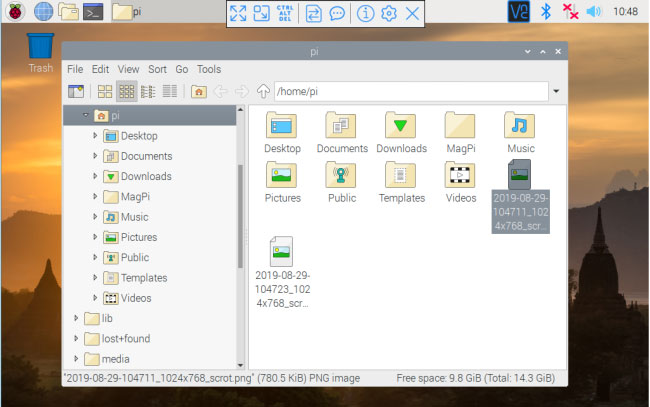
<p style="text-align: justify;">Công cụ chụp màn hình tích hợp của Raspbian được gọi là&nbsp;<strong>Scrot</strong>&nbsp;và bạn có thể sử dụng nó để chụp toàn bộ màn hình chỉ bằng cách nhấn phím&nbsp;<code>PrtSc</code>. Sau khi bạn nhấn&nbsp;<code>PrtSrc</code>, Scrot sẽ lưu file đồ họa PNG vào thư mục&nbsp;<strong>Home</strong>&nbsp;(<strong>/home/pi</strong>&nbsp;theo mặc định), với ngày và giờ làm tên file.</p>

<p style="text-align: justify;">Tuy nhiên, bạn cũng có thể sử dụng Scrot thông qua dòng lệnh để có được sự linh hoạt bổ sung. Ví dụ, nếu muốn chụp ảnh màn hình sau một độ trễ, bạn có thể mở cửa sổ Terminal và gõ lệnh&nbsp;<code>scrot -d</code>&nbsp;theo sau là số giây trễ. Ví dụ, với độ trễ 5 giây, lệnh sẽ là:</p>

<pre id="pre0">
<code>scrot -d 5</code></pre>

<p style="text-align: justify;">Nếu bạn muốn chụp một cửa sổ cụ thể, hãy sử dụng tùy chọn&nbsp;<strong>-s</strong>&nbsp;và sau đó nhấp vào cửa sổ bạn muốn và nó sẽ được lưu. Tạo&nbsp;<strong>-sb</strong>&nbsp;nếu bạn muốn đường viền của cửa sổ nằm trong ảnh.</p>

<pre id="pre1">
<code>scrot -sb</code></pre>

<p style="text-align: justify;">Và nếu bạn muốn đặt cho file một tên khác, chứ không phải là ngày và giờ, bạn có thể đặt tên file sau từ scrot. Ví dụ, lệnh này sẽ chụp cửa sổ đã chọn và đặt tên là&nbsp;<strong>myimage.png:</strong></p>

<pre id="pre2">
<code>scrot myimage.png -sb</code></pre>

<div style="text-align: justify;">&nbsp;</div>

<h2 style="text-align: justify;">Sử dụng Gnome Screenshot</h2>

<p style="text-align: justify;">Scrot rất tốt cho công cụ dòng lệnh, nhưng sử dụng công cụ chụp màn hình với giao diện đồ họa sẽ dễ dàng hơn. Công cụ chụp màn hình đồ họa chính cho Pi là Gnome Screenshot. Bạn có thể cài đặt nó bằng cách gõ.</p>

<pre id="pre3">
<code>sudo apt install gnome-screenshot</code></pre>

<p style="text-align: justify;">Như mọi trường hợp cài đặt phần mềm, bạn sẽ muốn đảm bảo rằng bạn đã cập nhật tất cả các ứng dụng và kho lưu trữ trước khi cài đặt. Vì vậy, nếu chưa thực hiện điều đó gần đây, hãy đảm bảo bạn nhập:</p>

<pre id="pre4">
<code>sudo apt update &amp;&amp; sudo apt upgrade</code></pre>

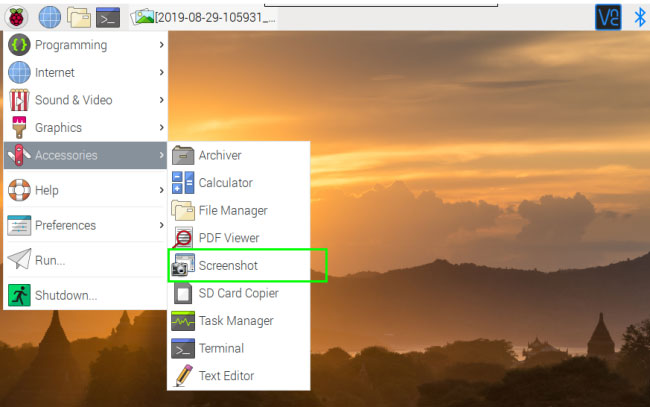
<p style="text-align: justify;">Bây giờ, bạn có thể tìm thấy Gnome Screenshot trong menu&nbsp;<strong>Accessories</strong>, được liệt kê là&nbsp;<strong>Screenshot.</strong></p>

<figure>
<div style="text-align: justify;"><img alt="Tìm Gnome Screenshot trong menu Accessories" data-i="1" data-src="https://st.quantrimang.com/photos/image/2020/07/03/chup-anh-man-hinh-tren-raspberry-pi-2.jpg" data-was-processed="true" height="407" src="https://st.quantrimang.com/photos/image/2020/07/03/chup-anh-man-hinh-tren-raspberry-pi-2.jpg" width="650" /></div>

<figcaption>
<div style="text-align: justify;">Tìm Gnome Screenshot trong menu Accessories</div>
</figcaption>
</figure>

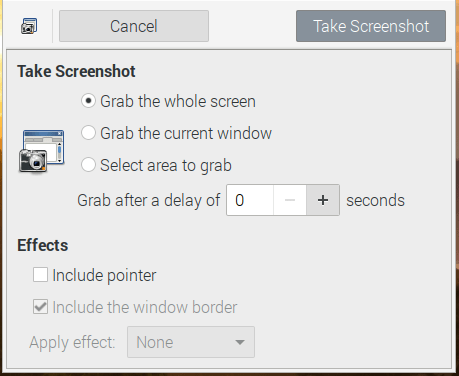
<p style="text-align: justify;">Khi mở Gnome Screenshot, bạn có tùy chọn chụp toàn bộ màn hình, một cửa sổ hoặc bất kỳ phần nào bạn vẽ hộp xung quanh. Bạn cũng có thể chọn độ trễ và có cho phép con trỏ chuột xuất hiện trong chương trình không (theo mặc định là không).</p>

<figure>
<div style="text-align: justify;"><img alt="Các tùy chọn chụp màn hình với Gnome Screenshot" data-i="2" data-src="https://st.quantrimang.com/photos/image/2020/07/03/chup-anh-man-hinh-tren-raspberry-pi-3.png" data-was-processed="true" height="376" src="https://st.quantrimang.com/photos/image/2020/07/03/chup-anh-man-hinh-tren-raspberry-pi-3.png" width="459" /></div>

<figcaption>
<div style="text-align: justify;">Các tùy chọn chụp màn hình với Gnome Screenshot</div>
</figcaption>
</figure>

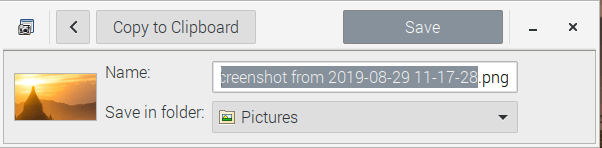
<p style="text-align: justify;">Sau khi bạn đã chụp ảnh màn hình, Gnome Screenshot cung cấp cho bạn tùy chọn sao chép vào clipboard, để bạn có thể dán nó vào trình chỉnh sửa hình ảnh như&nbsp;<a href="https://quantrimang.com/gimp" title="Chuyên mục GIMP">GIMP</a>&nbsp;hoặc lưu nó với tên file bạn chọn.</p>

<figure>
<div style="text-align: justify;"><img alt="Gnome Screenshot cung cấp cho bạn tùy chọn sao chép vào clipboard" data-i="3" data-src="https://st.quantrimang.com/photos/image/2020/07/03/chup-anh-man-hinh-tren-raspberry-pi-4.png" data-was-processed="true" height="148" src="https://st.quantrimang.com/photos/image/2020/07/03/chup-anh-man-hinh-tren-raspberry-pi-4.png" width="602" /></div>

<figcaption>
<div style="text-align: justify;">Gnome Screenshot cung cấp cho bạn tùy chọn sao chép vào clipboard</div>
</figcaption>
</figure>

<h2 style="text-align: justify;">Tạo phím tắt cho Gnome Screenshot</h2>

<p style="text-align: justify;">Một nhược điểm thực sự của Gnome Screenshot là, ngay khi bạn lưu một ảnh, ứng dụng sẽ đóng lại và bạn cần khởi chạy lại nó để chụp tiếp. Sẽ cần rất nhiều lần nhấp chuột nếu bạn chụp nhiều ảnh trong một phiên.</p>

<p style="text-align: justify;">May mắn thay, nếu tạo phím tắt tùy chỉnh cho Raspberry Pi, bạn có thể gán Gnome Screenshot cho bất kỳ tổ hợp phím nào bạn muốn. Trên thực tế, bạn có thể thay đổi cấu hình để&nbsp;<code>PrtSrc</code>&nbsp;khởi chạy Gnome Screenshot thay vì Scrot. Nói tóm lại, bạn cần làm như sau:</p>

<div style="text-align: justify;">&nbsp;</div>

<p style="text-align: justify;">1. Mở file&nbsp;<strong>/etc/xdg/openbox/lxde-pi-rc.xml</strong>&nbsp;để chỉnh sửa.</p>

<pre id="pre5">
<code>sudo nano /etc/xdg/openbox/lxde-pi-rc.xml</code></pre>

<p style="text-align: justify;">2. Thêm code sau vào đâu đó trong phần&nbsp;<strong>&lt;keyboard&gt;.</strong></p>

<pre id="pre6">
<code>&lt;keybind key=&quot;C-A-Print&#93;&quot;&gt;&lt;action name=&quot;Execute&quot;&gt;&lt;command&gt;gnome-screenshot --interactive&lt;/command&gt;&lt;/action&gt;&lt;/keybind&gt;</code></pre>

<p style="text-align: justify;">Gnome Screenshot sẽ được gán cho&nbsp;<code>CTRL</code>+<code>ALT</code>+<code>PrtScr</code>, nhưng bạn cũng có thể ghi đè lệnh PrtSrc thông thường khởi chạy Scrot bằng cách chỉnh sửa nó trong phần này.</p>
		</div>
				<div id="author">
						<p>
				<strong>Nguồn tin:</strong>
				Quantrimang.com
			</p>
		</div>
	</div>
	<div id="footer" class="clearfix">
		<div id="url">
			<strong>URL của bản tin này: </strong><a href="https://www.nguoicodonvn2008.info/vi/news/savefile/kien-thuc-may-tinh/cach-chup-anh-man-hinh-tren-raspberry-pi-2303.html" title="Cách chụp ảnh màn hình trên Raspberry Pi">https://www.nguoicodonvn2008.info/vi/news/savefile/kien-thuc-may-tinh/cach-chup-anh-man-hinh-tren-raspberry-pi-2303.html</a>

		</div>
		<div class="clear"></div>
		<div class="copyright">
			&copy; .&#x3A; Nguoicodonvn2008.info - Cõi lòng người cô đơn &#x3A;.
		</div>
		<div id="contact">
			<a href="mailto:admin@nguoicodonvn2008.info">admin@nguoicodonvn2008.info</a>
		</div>
	</div>
</div>
        <div id="timeoutsess" class="chromeframe">
            Bạn đã không sử dụng Site, <a onclick="timeoutsesscancel();" href="https://www.nguoicodonvn2008.info/#">Bấm vào đây để duy trì trạng thái đăng nhập</a>. Thời gian chờ: <span id="secField"> 60 </span> giây
        </div>
        <div id="openidResult" class="nv-alert" style="display:none"></div>
        <div id="openidBt" data-result="" data-redirect=""></div>
		</script>
		<div class="car-top">
  <span><img src="https://www.nguoicodonvn2008.info/themes/default/images/car.png" alt=""></span>
</div>
<script src="https://www.nguoicodonvn2008.info/assets/js/jquery/jquery.min.js"></script>
<script>var nv_base_siteurl="/",nv_lang_data="vi",nv_lang_interface="vi",nv_name_variable="nv",nv_fc_variable="op",nv_lang_variable="language",nv_module_name="news",nv_func_name="savefile",nv_is_user=0, nv_my_ofs=-4,nv_my_abbr="EDT",nv_cookie_prefix="nv4c_e856T",nv_check_pass_mstime=1738000,nv_area_admin=0,nv_safemode=0,theme_responsive=0,nv_recaptcha_ver=2,nv_recaptcha_sitekey="",nv_recaptcha_type="image",XSSsanitize=1;</script>
<script src="https://www.nguoicodonvn2008.info/assets/js/language/vi.js"></script>
<script src="https://www.nguoicodonvn2008.info/assets/js/DOMPurify/purify3.js"></script>
<script src="https://www.nguoicodonvn2008.info/assets/js/global.js"></script>
<script src="https://www.nguoicodonvn2008.info/assets/js/site.js"></script>
<script src="https://www.nguoicodonvn2008.info/themes/default/js/news.js"></script>
<script src="https://www.nguoicodonvn2008.info/themes/default/js/main.js"></script>
<script src="https://www.nguoicodonvn2008.info/themes/default/js/custom.js"></script>
<script type="application/ld+json">
        {
            "@context": "https://schema.org",
            "@type": "Organization",
            "url": "https://www.nguoicodonvn2008.info",
            "logo": "https://www.nguoicodonvn2008.info/uploads/angel.gif"
        }
        </script>
<script src="https://www.nguoicodonvn2008.info/themes/default/js/bootstrap.min.js"></script>
<script type="text/javascript">
var $scrolltop = $('.car-top');
$scrolltop.on('click', function () {
    $('html,body').animate({
        scrollTop: 0
    }, 800);
    $(this).addClass("car-run");
    setTimeout(function(){ $scrolltop.removeClass('car-run');}, 1000);
    return false;
});
$(window).on('scroll', function ()
{ 
    if($(window).scrollTop() >= 200)
    {
        $scrolltop.addClass("show");
        $scrolltop.addClass("car-down");
    }
    else
    {
       $scrolltop.removeClass("show");
       setTimeout(function(){ $scrolltop.removeClass('car-down');}, 300);
    }
});
</script>
</body>
</html>