<!DOCTYPE html>
    <html lang="vi" xmlns="http://www.w3.org/1999/xhtml" prefix="og: http://ogp.me/ns#">
    <head>
<title>Cách chọn GPU cho từng ứng dụng trên Windows 10</title>
<meta name="description" content="Cách chọn GPU cho từng ứng dụng trên Windows 10 - Savefile - Tin Tức -...">
<meta name="author" content=".: Nguoicodonvn2008.info - Cõi lòng người cô đơn :.">
<meta name="copyright" content=".: Nguoicodonvn2008.info - Cõi lòng người cô đơn :. [admin@nguoicodonvn2008.info]">
<meta name="robots" content="index, archive, follow, noodp">
<meta name="googlebot" content="index,archive,follow,noodp">
<meta name="msnbot" content="all,index,follow">
<meta name="generator" content="NukeViet v4.5">
<meta http-equiv="Content-Type" content="text/html; charset=utf-8">
<meta property="og:title" content="Cách chọn GPU cho từng ứng dụng trên Windows 10">
<meta property="og:type" content="website">
<meta property="og:description" content="Savefile - Tin Tức - https&#x3A;&#x002F;&#x002F;www.nguoicodonvn2008.info&#x002F;vi&#x002F;news&#x002F;savefile&#x002F;kien-thuc-may-tinh&#x002F;cach-chon-gpu-cho-tung-ung-dung-tren-windows-10-2685.html">
<meta property="og:site_name" content=".&#x3A; Nguoicodonvn2008.info - Cõi lòng người cô đơn &#x3A;.">
<meta property="og:url" content="https://www.nguoicodonvn2008.info/vi/news/savefile/kien-thuc-may-tinh/cach-chon-gpu-cho-tung-ung-dung-tren-windows-10-2685.html">
<link rel="shortcut icon" href="https://www.nguoicodonvn2008.info/favicon.ico">
<link rel="canonical" href="https://www.nguoicodonvn2008.info/vi/news/savefile/kien-thuc-may-tinh/cach-chon-gpu-cho-tung-ung-dung-tren-windows-10-2685.html">
<link rel="alternate" href="https://www.nguoicodonvn2008.info/vi/news/rss/" title="Tin Tức" type="application/rss+xml">
<link rel="alternate" href="https://www.nguoicodonvn2008.info/vi/news/rss/karaoke-dual/" title="Tin Tức - Karaoke Dual" type="application/rss+xml">
<link rel="alternate" href="https://www.nguoicodonvn2008.info/vi/news/rss/nhac-tre/" title="Tin Tức - Nhạc trẻ" type="application/rss+xml">
<link rel="alternate" href="https://www.nguoicodonvn2008.info/vi/news/rss/tru-tinh/" title="Tin Tức - Trữ tình" type="application/rss+xml">
<link rel="alternate" href="https://www.nguoicodonvn2008.info/vi/news/rss/nuoc-ngoai/" title="Tin Tức - Nước ngoài" type="application/rss+xml">
<link rel="alternate" href="https://www.nguoicodonvn2008.info/vi/news/rss/remix/" title="Tin Tức - Remix" type="application/rss+xml">
<link rel="alternate" href="https://www.nguoicodonvn2008.info/vi/news/rss/tam-su-tinh-yeu/" title="Tin Tức - Tâm sự tình yêu" type="application/rss+xml">
<link rel="alternate" href="https://www.nguoicodonvn2008.info/vi/news/rss/tho-suu-tam/" title="Tin Tức - Thơ sưu tầm" type="application/rss+xml">
<link rel="alternate" href="https://www.nguoicodonvn2008.info/vi/news/rss/cuoc-song/" title="Tin Tức - Cuộc sống" type="application/rss+xml">
<link rel="alternate" href="https://www.nguoicodonvn2008.info/vi/news/rss/phan-mem/" title="Tin Tức - Phần mềm" type="application/rss+xml">
<link rel="alternate" href="https://www.nguoicodonvn2008.info/vi/news/rss/kien-thuc-may-tinh/" title="Tin Tức - Kiến thức máy tính" type="application/rss+xml">
<link rel="alternate" href="https://www.nguoicodonvn2008.info/vi/news/rss/hoc-tap/" title="Tin Tức - Học tập" type="application/rss+xml">
<link rel="alternate" href="https://www.nguoicodonvn2008.info/vi/news/rss/tai-lieu/" title="Tin Tức - Tài liệu" type="application/rss+xml">
<link rel="alternate" href="https://www.nguoicodonvn2008.info/vi/news/rss/de-thi/" title="Tin Tức - Đề thi" type="application/rss+xml">
<link rel="preload" as="style" href="https://www.nguoicodonvn2008.info/assets/css/font-awesome.min.css" type="text/css">
<link rel="preload" as="style" href="https://www.nguoicodonvn2008.info/themes/default/css/bootstrap.non-responsive.css" type="text/css">
<link rel="preload" as="style" href="https://www.nguoicodonvn2008.info/themes/default/css/style.css" type="text/css">
<link rel="preload" as="style" href="https://www.nguoicodonvn2008.info/themes/default/css/style.non-responsive.css" type="text/css">
<link rel="preload" as="style" href="https://www.nguoicodonvn2008.info/themes/default/css/news.css" type="text/css">
<link rel="preload" as="style" href="https://www.nguoicodonvn2008.info/themes/default/css/custom.css" type="text/css">
<link rel="preload" as="script" href="https://www.nguoicodonvn2008.info/assets/js/jquery/jquery.min.js" type="text/javascript">
<link rel="preload" as="script" href="https://www.nguoicodonvn2008.info/assets/js/language/vi.js" type="text/javascript">
<link rel="preload" as="script" href="https://www.nguoicodonvn2008.info/assets/js/DOMPurify/purify3.js" type="text/javascript">
<link rel="preload" as="script" href="https://www.nguoicodonvn2008.info/assets/js/global.js" type="text/javascript">
<link rel="preload" as="script" href="https://www.nguoicodonvn2008.info/assets/js/site.js" type="text/javascript">
<link rel="preload" as="script" href="https://www.nguoicodonvn2008.info/themes/default/js/news.js" type="text/javascript">
<link rel="preload" as="script" href="https://www.nguoicodonvn2008.info/themes/default/js/main.js" type="text/javascript">
<link rel="preload" as="script" href="https://www.nguoicodonvn2008.info/themes/default/js/custom.js" type="text/javascript">
<link rel="preload" as="script" href="https://www.nguoicodonvn2008.info/themes/default/js/bootstrap.min.js" type="text/javascript">
<link rel="stylesheet" href="https://www.nguoicodonvn2008.info/assets/css/font-awesome.min.css">
<link rel="stylesheet" href="https://www.nguoicodonvn2008.info/themes/default/css/bootstrap.non-responsive.css">
<link rel="stylesheet" href="https://www.nguoicodonvn2008.info/themes/default/css/style.css">
<link rel="stylesheet" href="https://www.nguoicodonvn2008.info/themes/default/css/style.non-responsive.css">
<link rel="StyleSheet" href="https://www.nguoicodonvn2008.info/themes/default/css/news.css">
<link rel="stylesheet" href="https://www.nguoicodonvn2008.info/themes/default/css/custom.css">
<style type="text/css">
	body{background: #fff;}
</style>
    </head>
    <body>
<div id="print">
	<div id="hd_print">
		<h2 class="pull-left">.&#x3A; Nguoicodonvn2008.info - Cõi lòng người cô đơn &#x3A;.</h2>
		<p class="pull-right"><a title=".&#x3A; Nguoicodonvn2008.info - Cõi lòng người cô đơn &#x3A;." href="https://www.nguoicodonvn2008.info/">https://www.nguoicodonvn2008.info</a></p>
	</div>
	<div class="clear"></div>
	<hr />
	<div id="content">
		<h1>Cách chọn GPU cho từng ứng dụng trên Windows 10</h1>
		<ul class="list-inline">
			<li>Thứ năm - 10/09/2020 00:49</li>
			<li class="hidden-print txtrequired"><em class="fa fa-print">&nbsp;</em><a title="In ra" href="javascript:;" onclick="window.print()">In ra</a></li>
			<li class="hidden-print txtrequired"><em class="fa fa-power-off">&nbsp;</em><a title="Đóng cửa sổ này" href="javascript:;" onclick="window.close()">Đóng cửa sổ này</a></li>
		</ul>
		<div class="clear"></div>
		<div id="hometext">
		</div>
				<div class="imghome">
			<img alt="Cách chọn GPU cho từng ứng dụng trên Windows 10" src="https://st.quantrimang.com/photos/image/2020/09/09/chon-gpu-cho-tung-ung-dung-3.jpg" width="460" class="img-thumbnail" />
		</div>
		<div class="clear"></div>
		<div id="bodytext" class="clearfix">
			<p style="text-align: justify;">Hiện giờ&nbsp;Windows 10&nbsp;cho phép người dùng chọn GPU cho một trò chơi hoặc các ứng dụng cụ thể từ ứng dụng&nbsp;<strong>Settings</strong>. Trước đây, bạn phải sử dụng một công cụ đặc biệt của nhà sản xuất như NVIDIA Control Panel hoặc AMD Catalyst Control Center để gán GPU cho từng ứng dụng riêng biệt.</p>

<h2 style="text-align: justify;">Thêm ứng dụng để đặt GPU ưa thích trong Settings</h2>

<p style="text-align: justify;">1.&nbsp;Mở Settings&nbsp;và nhấn vào biểu tượng&nbsp;<strong>System.</strong></p>

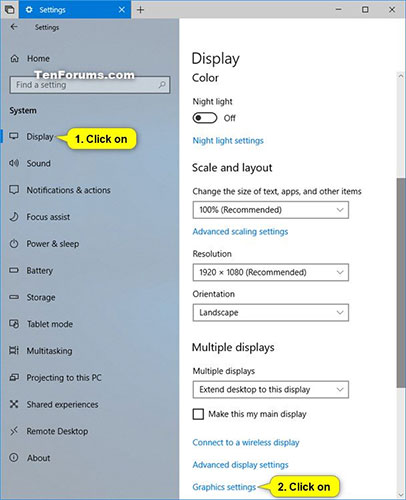
<p style="text-align: justify;">2. Nhấp vào&nbsp;<strong>Display</strong>&nbsp;ở phía bên trái và nhấn vào liên kết&nbsp;<strong>Graphics settings</strong>&nbsp;ở phía bên phải.</p>

<figure data-inimage-loaded="true">
<div style="text-align: justify;"><br />
<img alt="Nhấn vào liên kết Graphics settings ở phía bên phải" data-i="1" data-src="https://st.quantrimang.com/photos/image/2020/09/09/chon-gpu-cho-tung-ung-dung-1.jpg" data-was-processed="true" height="500" src="https://st.quantrimang.com/photos/image/2020/09/09/chon-gpu-cho-tung-ung-dung-1.jpg" width="406" /></div>

<figcaption>
<div style="text-align: justify;">Nhấn vào liên kết Graphics settings ở phía bên phải</div>
</figcaption>
</figure>

<p style="text-align: justify;">3. Thực hiện bước 4 (cho ứng dụng desktop) hoặc bước 5 (cho ứng dụng Microsoft Store) bên dưới, tùy thuộc vào loại ứng dụng bạn muốn thêm.</p>

<p style="text-align: justify;">4. Để chọn GPU cho ứng dụng desktop</p>

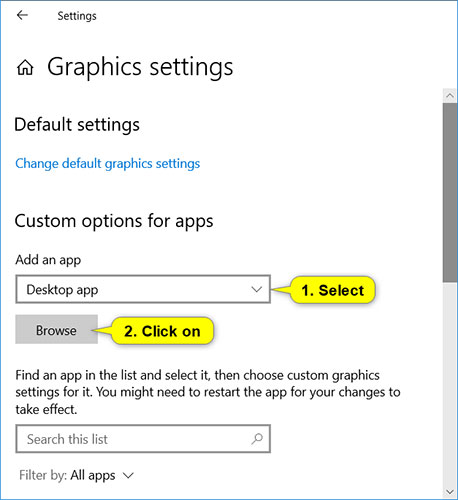
<p style="text-align: justify;">A) Chọn&nbsp;<strong>Desktop app</strong>&nbsp;trong menu drop-down&nbsp;<strong>Add an app</strong>&nbsp;và nhấp vào nút&nbsp;<strong>Browse.</strong></p>

<figure>
<div style="text-align: justify;"><img alt="Chọn Desktop app trong menu drop-down Add an app" data-i="2" data-src="https://st.quantrimang.com/photos/image/2020/09/09/chon-gpu-cho-tung-ung-dung-2.jpg" data-was-processed="true" height="500" src="https://st.quantrimang.com/photos/image/2020/09/09/chon-gpu-cho-tung-ung-dung-2.jpg" width="458" /></div>

<figcaption>
<div style="text-align: justify;">Chọn Desktop app trong menu drop-down Add an app</div>
</figcaption>
</figure>

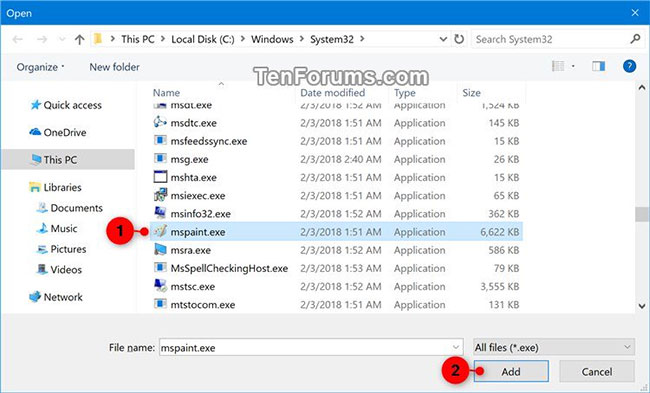
<p style="text-align: justify;">B) Điều hướng đến và chọn file .exe (ví dụ: &quot;mspaint.exe&quot;) bạn muốn thêm, nhấp vào&nbsp;<strong>Add</strong>&nbsp;và chuyển đến bước 6 bên dưới.</p>

<figure>
<div style="text-align: justify;"><img alt="Nhấp vào Add" data-i="3" data-src="https://st.quantrimang.com/photos/image/2020/09/09/chon-gpu-cho-tung-ung-dung-3.jpg" data-was-processed="true" height="393" src="https://st.quantrimang.com/photos/image/2020/09/09/chon-gpu-cho-tung-ung-dung-3.jpg" width="650" /></div>

<figcaption>
<div style="text-align: justify;">Nhấp vào Add</div>
</figcaption>
</figure>

<div style="text-align: justify;">&nbsp;</div>

<p style="text-align: justify;">5. Để chọn GPU cho ứng dụng Microsoft Store&nbsp;</p>

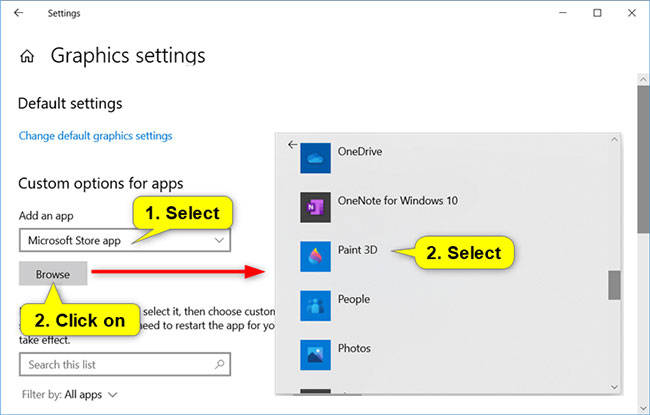
<p style="text-align: justify;">A) Chọn ứng dụng Microsoft Store trong menu drop-down&nbsp;<strong>Choose an app to set preference</strong>&nbsp;hoặc&nbsp;<strong>Add an app</strong>.</p>

<p style="text-align: justify;">B) Thực hiện một trong các tác vụ sau tùy thuộc vào phiên bản Windows 10 mà bạn hiện đã cài đặt và chuyển đến bước 6 bên dưới.</p>

<ul>
	<li style="text-align: justify;">Chọn một ứng dụng (ví dụ: &quot;Paint 3D&quot;) trong menu drop-down bạn muốn thêm và nhấp vào nút&nbsp;<strong>Add.</strong></li>
	<li style="text-align: justify;">Nhấp vào nút&nbsp;<strong>Browse</strong>&nbsp;và chọn một ứng dụng bạn muốn thêm.</li>
</ul>

<figure>
<div style="text-align: justify;"><img alt="Nhấp vào nút Browse và chọn một ứng dụng bạn muốn thêm" data-i="4" data-src="https://st.quantrimang.com/photos/image/2020/09/09/chon-gpu-cho-tung-ung-dung-4.jpg" data-was-processed="true" height="415" src="https://st.quantrimang.com/photos/image/2020/09/09/chon-gpu-cho-tung-ung-dung-4.jpg" width="650" /></div>

<figcaption>
<div style="text-align: justify;">Nhấp vào nút Browse và chọn một ứng dụng bạn muốn thêm</div>
</figcaption>
</figure>

<p style="text-align: justify;">6. Khi hoàn tất việc thêm ứng dụng, hãy chuyển đến bước 3 trong phần 2 để đặt GPU bạn muốn cho các ứng dụng này.</p>

<div style="text-align: justify;">&nbsp;</div>

<h2 style="text-align: justify;">Cách gán một ứng dụng cho GPU</h2>

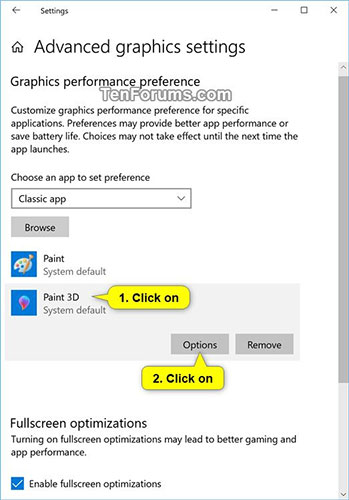
<p style="text-align: justify;">Để gán ứng dụng cho GPU, hãy đi tới&nbsp;<strong>Settings &gt; System &gt; Display</strong>, cuộn xuống và click vào liên kết&nbsp;<strong>Graphics Settings</strong>.</p>

<p style="text-align: justify;">Nhấp vào một ứng dụng đã thêm (ví dụ: &quot;Paint 3D&quot;) trong danh sách bạn muốn đặt hoặc thay đổi tùy chọn GPU và nhấn vào nút&nbsp;<strong>Options.</strong>&nbsp;</p>

<figure>
<div style="text-align: justify;"><img alt="Nhấn vào nút Options" data-i="5" data-src="https://st.quantrimang.com/photos/image/2020/09/09/chon-gpu-cho-tung-ung-dung-5.jpg" data-was-processed="true" height="500" src="https://st.quantrimang.com/photos/image/2020/09/09/chon-gpu-cho-tung-ung-dung-5.jpg" width="349" /></div>

<figcaption>
<div style="text-align: justify;">Nhấn vào nút Options</div>
</figcaption>
</figure>

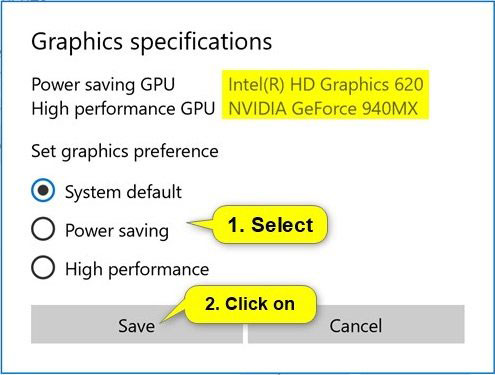
<p style="text-align: justify;">Chọn&nbsp;<strong>System default</strong>&nbsp;(mặc định),&nbsp;<strong>Power saving</strong>&nbsp;hoặc<strong>&nbsp;High performance</strong>&nbsp;cho tùy chọn GPU bạn muốn cho ứng dụng này và nhấp vào&nbsp;<strong>Save.</strong>&nbsp;</p>

<table border="1" width="100%">
	<tbody>
		<tr valign="top">
			<td style="text-align: justify;"><strong>Tùy chọn GPU</strong></td>
			<td style="text-align: justify;"><strong>Mô tả</strong></td>
		</tr>
		<tr valign="top">
			<td style="text-align: justify;">System default</td>
			<td style="text-align: justify;">Để Windows quyết định GPU tốt nhất cho ứng dụng.</td>
		</tr>
		<tr valign="top">
			<td style="text-align: justify;">Power saving</td>
			<td style="text-align: justify;">Yêu cầu chạy ứng dụng trên GPU tiết kiệm năng lượng nhất hiện có.</td>
		</tr>
		<tr valign="top">
			<td style="text-align: justify;">High performance</td>
			<td style="text-align: justify;">Yêu cầu chạy ứng dụng trên GPU hiệu suất cao nhất hiện có.</td>
		</tr>
	</tbody>
</table>

<figure>
<div style="text-align: justify;"><img alt="Chọn System default (mặc định), Power saving hoặc High performance" data-i="6" data-src="https://st.quantrimang.com/photos/image/2020/09/09/chon-gpu-cho-tung-ung-dung-6.jpg" data-was-processed="true" height="375" src="https://st.quantrimang.com/photos/image/2020/09/09/chon-gpu-cho-tung-ung-dung-6.jpg" width="495" /></div>

<figcaption>
<div style="text-align: justify;">Chọn System default (mặc định), Power saving hoặc High performance</div>
</figcaption>
</figure>

<div style="text-align: justify;">&nbsp;</div>

<p style="text-align: justify;">Nói chung, GPU tiết kiệm năng lượng là GPU tích hợp trên hệ thống và GPU hiệu suất cao là GPU rời hoặc GPU bên ngoài. Nếu bạn có cả GPU rời và GPU ngoài trên hệ thống, thì GPU ngoài được coi là GPU hiệu suất cao.</p>

<div style="text-align: justify;">&nbsp;</div>

<p style="text-align: justify;">Bắt đầu với Windows 10 20190, Microsoft đã thêm khả năng để bạn chỉ định chính xác GPU mà bạn muốn ứng dụng chạy bằng tùy chọn&nbsp;<strong>“Specific GPU”</strong>&nbsp;mới.</p>

<p style="text-align: justify;">5. Khi hoàn tất, bạn có thể đóng&nbsp;<strong>Settings</strong>&nbsp;nếu muốn.</p>

<h2 style="text-align: justify;">Xóa ứng dụng khỏi danh sách GPU ưa thích trong Settings</h2>

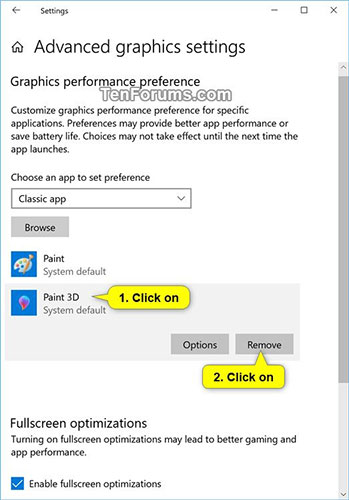
<p style="text-align: justify;">Xóa ứng dụng đã thêm khỏi danh sách GPU ưa thích sẽ khiến ứng dụng sử dụng tùy chọn mặc định của hệ thống.</p>

<p style="text-align: justify;">1. Mở&nbsp;<strong>Settings</strong>&nbsp;và nhấn vào biểu tượng&nbsp;<strong>System.</strong></p>

<p style="text-align: justify;">2. Nhấp vào&nbsp;<strong>Display</strong>&nbsp;ở phía bên trái và nhấn vào liên kết&nbsp;<strong>Graphics settings</strong>&nbsp;ở phía bên phải.</p>

<p style="text-align: justify;">3. Nhấp vào ứng dụng đã thêm (ví dụ: &quot;Paint 3D&quot;) trong danh sách bạn muốn xóa và chọn&nbsp;<strong>Remove.</strong></p>

<figure>
<div style="text-align: justify;"><img alt="Nhấp vào ứng dụng và chọn Remove" data-i="7" data-src="https://st.quantrimang.com/photos/image/2020/09/09/chon-gpu-cho-tung-ung-dung-7.jpg" data-was-processed="true" height="500" src="https://st.quantrimang.com/photos/image/2020/09/09/chon-gpu-cho-tung-ung-dung-7.jpg" width="349" /></div>

<figcaption>
<div style="text-align: justify;">Nhấp vào ứng dụng và chọn Remove</div>
</figcaption>
</figure>

<p style="text-align: justify;">4. Khi hoàn tất, bạn có thể đóng&nbsp;<strong>Settings</strong>&nbsp;nếu muốn.</p>

<div style="text-align: justify;">&nbsp;</div>

<h2 style="text-align: justify;">Cách kiểm tra GPU ứng dụng đang sử dụng</h2>

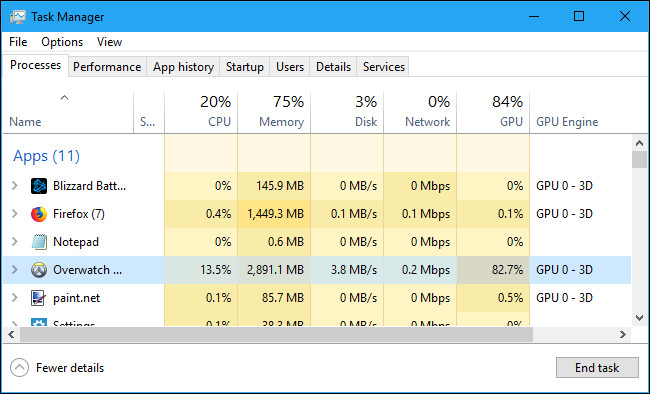
<p style="text-align: justify;">Để kiểm tra GPU ứng dụng hoặc game đang sử dụng,&nbsp;mở Task Manager&nbsp;và kích hoạt cột “<strong>GPU Engine</strong>” trên tab&nbsp;<strong>Processes</strong>. Sau đó, bạn sẽ biết ứng dụng nào đang sử dụng GPU nào. Bạn có thể xem GPU nào được liên kết với số nào từ tab&nbsp;<strong>Performance</strong>.</p>

<p style="text-align: justify;"><img alt="Cách kiểm tra GPU ứng dụng đang sử dụng" data-i="8" data-src="https://st.quantrimang.com/photos/image/2018/05/28/cach-chon-gpu-cho-tung-ung-dung-windows-10-5.jpg" data-was-processed="true" height="394" src="https://st.quantrimang.com/photos/image/2018/05/28/cach-chon-gpu-cho-tung-ung-dung-windows-10-5.jpg" width="650" /></p>

<p style="text-align: justify;">&nbsp;</p>
		</div>
				<div id="author">
						<p>
				<strong>Nguồn tin:</strong>
				Quantrimang.com
			</p>
		</div>
	</div>
	<div id="footer" class="clearfix">
		<div id="url">
			<strong>URL của bản tin này: </strong><a href="https://www.nguoicodonvn2008.info/vi/news/savefile/kien-thuc-may-tinh/cach-chon-gpu-cho-tung-ung-dung-tren-windows-10-2685.html" title="Cách chọn GPU cho từng ứng dụng trên Windows 10">https://www.nguoicodonvn2008.info/vi/news/savefile/kien-thuc-may-tinh/cach-chon-gpu-cho-tung-ung-dung-tren-windows-10-2685.html</a>

		</div>
		<div class="clear"></div>
		<div class="copyright">
			&copy; .&#x3A; Nguoicodonvn2008.info - Cõi lòng người cô đơn &#x3A;.
		</div>
		<div id="contact">
			<a href="mailto:admin@nguoicodonvn2008.info">admin@nguoicodonvn2008.info</a>
		</div>
	</div>
</div>
        <div id="timeoutsess" class="chromeframe">
            Bạn đã không sử dụng Site, <a onclick="timeoutsesscancel();" href="https://www.nguoicodonvn2008.info/#">Bấm vào đây để duy trì trạng thái đăng nhập</a>. Thời gian chờ: <span id="secField"> 60 </span> giây
        </div>
        <div id="openidResult" class="nv-alert" style="display:none"></div>
        <div id="openidBt" data-result="" data-redirect=""></div>
		</script>
		<div class="car-top">
  <span><img src="https://www.nguoicodonvn2008.info/themes/default/images/car.png" alt=""></span>
</div>
<div id="run_cronjobs" style="visibility:hidden;display:none;"><img alt="cron" src="/index.php?second=cronjobs&amp;p=j0Eod61j" width="1" height="1" /></div>
<script src="https://www.nguoicodonvn2008.info/assets/js/jquery/jquery.min.js"></script>
<script>var nv_base_siteurl="/",nv_lang_data="vi",nv_lang_interface="vi",nv_name_variable="nv",nv_fc_variable="op",nv_lang_variable="language",nv_module_name="news",nv_func_name="savefile",nv_is_user=0, nv_my_ofs=-4,nv_my_abbr="EDT",nv_cookie_prefix="nv4c_e856T",nv_check_pass_mstime=1738000,nv_area_admin=0,nv_safemode=0,theme_responsive=0,nv_recaptcha_ver=2,nv_recaptcha_sitekey="",nv_recaptcha_type="image",XSSsanitize=1;</script>
<script src="https://www.nguoicodonvn2008.info/assets/js/language/vi.js"></script>
<script src="https://www.nguoicodonvn2008.info/assets/js/DOMPurify/purify3.js"></script>
<script src="https://www.nguoicodonvn2008.info/assets/js/global.js"></script>
<script src="https://www.nguoicodonvn2008.info/assets/js/site.js"></script>
<script src="https://www.nguoicodonvn2008.info/themes/default/js/news.js"></script>
<script src="https://www.nguoicodonvn2008.info/themes/default/js/main.js"></script>
<script src="https://www.nguoicodonvn2008.info/themes/default/js/custom.js"></script>
<script type="application/ld+json">
        {
            "@context": "https://schema.org",
            "@type": "Organization",
            "url": "https://www.nguoicodonvn2008.info",
            "logo": "https://www.nguoicodonvn2008.info/uploads/angel.gif"
        }
        </script>
<script src="https://www.nguoicodonvn2008.info/themes/default/js/bootstrap.min.js"></script>
<script type="text/javascript">
var $scrolltop = $('.car-top');
$scrolltop.on('click', function () {
    $('html,body').animate({
        scrollTop: 0
    }, 800);
    $(this).addClass("car-run");
    setTimeout(function(){ $scrolltop.removeClass('car-run');}, 1000);
    return false;
});
$(window).on('scroll', function ()
{ 
    if($(window).scrollTop() >= 200)
    {
        $scrolltop.addClass("show");
        $scrolltop.addClass("car-down");
    }
    else
    {
       $scrolltop.removeClass("show");
       setTimeout(function(){ $scrolltop.removeClass('car-down');}, 300);
    }
});
</script>
</body>
</html>