<!DOCTYPE html>
    <html lang="vi" xmlns="http://www.w3.org/1999/xhtml" prefix="og: http://ogp.me/ns#">
    <head>
<title>Cách chỉnh tỉ lệ và kích thước slide PowerPoint</title>
<meta name="description" content="Cách chỉnh tỉ lệ và kích thước slide PowerPoint - Savefile - Tin Tức -...">
<meta name="author" content=".: Nguoicodonvn2008.info - Cõi lòng người cô đơn :.">
<meta name="copyright" content=".: Nguoicodonvn2008.info - Cõi lòng người cô đơn :. [admin@nguoicodonvn2008.info]">
<meta name="robots" content="index, archive, follow, noodp">
<meta name="googlebot" content="index,archive,follow,noodp">
<meta name="msnbot" content="all,index,follow">
<meta name="generator" content="NukeViet v4.5">
<meta http-equiv="Content-Type" content="text/html; charset=utf-8">
<meta property="og:title" content="Cách chỉnh tỉ lệ và kích thước slide PowerPoint">
<meta property="og:type" content="website">
<meta property="og:description" content="Savefile - Tin Tức - https&#x3A;&#x002F;&#x002F;www.nguoicodonvn2008.info&#x002F;vi&#x002F;news&#x002F;savefile&#x002F;kien-thuc-may-tinh&#x002F;cach-chinh-ti-le-va-kich-thuoc-slide-powerpoint-10245.html">
<meta property="og:site_name" content=".&#x3A; Nguoicodonvn2008.info - Cõi lòng người cô đơn &#x3A;.">
<meta property="og:url" content="https://www.nguoicodonvn2008.info/vi/news/savefile/kien-thuc-may-tinh/cach-chinh-ti-le-va-kich-thuoc-slide-powerpoint-10245.html">
<link rel="shortcut icon" href="https://www.nguoicodonvn2008.info/favicon.ico">
<link rel="canonical" href="https://www.nguoicodonvn2008.info/vi/news/savefile/kien-thuc-may-tinh/cach-chinh-ti-le-va-kich-thuoc-slide-powerpoint-10245.html">
<link rel="alternate" href="https://www.nguoicodonvn2008.info/vi/news/rss/" title="Tin Tức" type="application/rss+xml">
<link rel="alternate" href="https://www.nguoicodonvn2008.info/vi/news/rss/karaoke-dual/" title="Tin Tức - Karaoke Dual" type="application/rss+xml">
<link rel="alternate" href="https://www.nguoicodonvn2008.info/vi/news/rss/nhac-tre/" title="Tin Tức - Nhạc trẻ" type="application/rss+xml">
<link rel="alternate" href="https://www.nguoicodonvn2008.info/vi/news/rss/tru-tinh/" title="Tin Tức - Trữ tình" type="application/rss+xml">
<link rel="alternate" href="https://www.nguoicodonvn2008.info/vi/news/rss/nuoc-ngoai/" title="Tin Tức - Nước ngoài" type="application/rss+xml">
<link rel="alternate" href="https://www.nguoicodonvn2008.info/vi/news/rss/remix/" title="Tin Tức - Remix" type="application/rss+xml">
<link rel="alternate" href="https://www.nguoicodonvn2008.info/vi/news/rss/tam-su-tinh-yeu/" title="Tin Tức - Tâm sự tình yêu" type="application/rss+xml">
<link rel="alternate" href="https://www.nguoicodonvn2008.info/vi/news/rss/tho-suu-tam/" title="Tin Tức - Thơ sưu tầm" type="application/rss+xml">
<link rel="alternate" href="https://www.nguoicodonvn2008.info/vi/news/rss/cuoc-song/" title="Tin Tức - Cuộc sống" type="application/rss+xml">
<link rel="alternate" href="https://www.nguoicodonvn2008.info/vi/news/rss/phan-mem/" title="Tin Tức - Phần mềm" type="application/rss+xml">
<link rel="alternate" href="https://www.nguoicodonvn2008.info/vi/news/rss/kien-thuc-may-tinh/" title="Tin Tức - Kiến thức máy tính" type="application/rss+xml">
<link rel="alternate" href="https://www.nguoicodonvn2008.info/vi/news/rss/hoc-tap/" title="Tin Tức - Học tập" type="application/rss+xml">
<link rel="alternate" href="https://www.nguoicodonvn2008.info/vi/news/rss/tai-lieu/" title="Tin Tức - Tài liệu" type="application/rss+xml">
<link rel="alternate" href="https://www.nguoicodonvn2008.info/vi/news/rss/de-thi/" title="Tin Tức - Đề thi" type="application/rss+xml">
<link rel="preload" as="style" href="https://www.nguoicodonvn2008.info/assets/css/font-awesome.min.css" type="text/css">
<link rel="preload" as="style" href="https://www.nguoicodonvn2008.info/themes/default/css/bootstrap.non-responsive.css" type="text/css">
<link rel="preload" as="style" href="https://www.nguoicodonvn2008.info/themes/default/css/style.css" type="text/css">
<link rel="preload" as="style" href="https://www.nguoicodonvn2008.info/themes/default/css/style.non-responsive.css" type="text/css">
<link rel="preload" as="style" href="https://www.nguoicodonvn2008.info/themes/default/css/news.css" type="text/css">
<link rel="preload" as="style" href="https://www.nguoicodonvn2008.info/themes/default/css/custom.css" type="text/css">
<link rel="preload" as="script" href="https://www.nguoicodonvn2008.info/assets/js/jquery/jquery.min.js" type="text/javascript">
<link rel="preload" as="script" href="https://www.nguoicodonvn2008.info/assets/js/language/vi.js" type="text/javascript">
<link rel="preload" as="script" href="https://www.nguoicodonvn2008.info/assets/js/DOMPurify/purify3.js" type="text/javascript">
<link rel="preload" as="script" href="https://www.nguoicodonvn2008.info/assets/js/global.js" type="text/javascript">
<link rel="preload" as="script" href="https://www.nguoicodonvn2008.info/assets/js/site.js" type="text/javascript">
<link rel="preload" as="script" href="https://www.nguoicodonvn2008.info/themes/default/js/news.js" type="text/javascript">
<link rel="preload" as="script" href="https://www.nguoicodonvn2008.info/themes/default/js/main.js" type="text/javascript">
<link rel="preload" as="script" href="https://www.nguoicodonvn2008.info/themes/default/js/custom.js" type="text/javascript">
<link rel="preload" as="script" href="https://www.nguoicodonvn2008.info/themes/default/js/bootstrap.min.js" type="text/javascript">
<link rel="stylesheet" href="https://www.nguoicodonvn2008.info/assets/css/font-awesome.min.css">
<link rel="stylesheet" href="https://www.nguoicodonvn2008.info/themes/default/css/bootstrap.non-responsive.css">
<link rel="stylesheet" href="https://www.nguoicodonvn2008.info/themes/default/css/style.css">
<link rel="stylesheet" href="https://www.nguoicodonvn2008.info/themes/default/css/style.non-responsive.css">
<link rel="StyleSheet" href="https://www.nguoicodonvn2008.info/themes/default/css/news.css">
<link rel="stylesheet" href="https://www.nguoicodonvn2008.info/themes/default/css/custom.css">
<style type="text/css">
	body{background: #fff;}
</style>
    </head>
    <body>
<div id="print">
	<div id="hd_print">
		<h2 class="pull-left">.&#x3A; Nguoicodonvn2008.info - Cõi lòng người cô đơn &#x3A;.</h2>
		<p class="pull-right"><a title=".&#x3A; Nguoicodonvn2008.info - Cõi lòng người cô đơn &#x3A;." href="https://www.nguoicodonvn2008.info/">https://www.nguoicodonvn2008.info</a></p>
	</div>
	<div class="clear"></div>
	<hr />
	<div id="content">
		<h1>Cách chỉnh tỉ lệ và kích thước slide PowerPoint</h1>
		<ul class="list-inline">
			<li>Thứ năm - 24/04/2025 00:21</li>
			<li class="hidden-print txtrequired"><em class="fa fa-print">&nbsp;</em><a title="In ra" href="javascript:;" onclick="window.print()">In ra</a></li>
			<li class="hidden-print txtrequired"><em class="fa fa-power-off">&nbsp;</em><a title="Đóng cửa sổ này" href="javascript:;" onclick="window.close()">Đóng cửa sổ này</a></li>
		</ul>
		<div class="clear"></div>
		<div id="hometext">
		</div>
				<div class="imghome">
			<img alt="Cách chỉnh tỉ lệ và kích thước slide PowerPoint" src="https://st.quantrimang.com/photos/image/2024/04/19/PowerPoint-chinh-ti-le-slide-6.jpg" width="460" class="img-thumbnail" />
		</div>
		<div class="clear"></div>
		<div id="bodytext" class="clearfix">
			<p style="text-align: justify;">Để có được slide thuyết trình chuẩn và đúng kích thước theo yêu cầu thì PowerPoint có các kích thước và tỉ lệ khác nhau để bạn lựa chọn. Mỗi một kích thước, tỉ lệ slide PowerPoint khác nhau sẽ phù hợp với một thiết bị trình chiếu đặc biệt khác nhau. Dưới đây là hướng dẫn chỉnh tỉ lệ và kích thước slide PowerPoint.</p>

<h2 style="text-align: justify;">Hướng dẫn chỉnh tỉ lệ slide PowerPoint</h2>

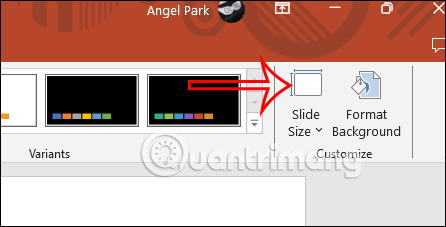
<p style="text-align: justify;"><strong>Bước 1:</strong></p>

<p style="text-align: justify;">Tại giao diện trên PowerPoint, người dùng nhấn vào&nbsp;<strong>tab Design&nbsp;</strong>và nhấp chọn<strong>&nbsp;Slide Size</strong>&nbsp;để chỉnh tỉ lệ slide.</p>

<p style="text-align: justify;"><img alt="Chọn tỉ lệ slide PowerPoint" data-i="0" data-src="https://st.quantrimang.com/photos/image/2024/04/19/PowerPoint-chinh-ti-le-slide-1.jpg" data-was-processed="true" height="227" src="https://st.quantrimang.com/photos/image/2024/04/19/PowerPoint-chinh-ti-le-slide-1.jpg" width="446" /></p>

<p style="text-align: justify;"><strong>Bước 2:</strong></p>

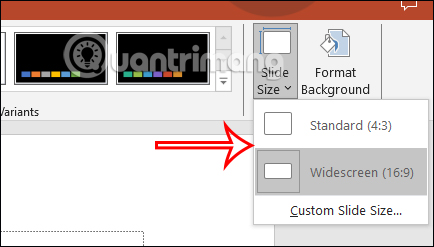
<p style="text-align: justify;">Lúc này bạn sẽ thấy có 2 tỉ lệ để chúng ta lựa chọn:</p>

<div style="text-align: justify;">Cloud computing services</div>

<ul>
	<li style="text-align: justify;">Standard (4:3): Tỉ lệ chuẩn của khung hình video được sử dụng hiện tại.</li>
	<li style="text-align: justify;">Widescreen (16:9): Cũng là khung tỉ lệ phổ biến hiện nay. Laptop,&nbsp;&nbsp;máy tính&nbsp;để bàn hay màn hình chiếu phổ rộng đều sử dụng tỉ lệ này.</li>
</ul>

<p style="text-align: justify;"><img alt="2 tỉ lệ slide PowerPoint" data-i="1" data-src="https://st.quantrimang.com/photos/image/2024/04/19/PowerPoint-chinh-ti-le-slide-2.jpg" data-was-processed="true" height="247" src="https://st.quantrimang.com/photos/image/2024/04/19/PowerPoint-chinh-ti-le-slide-2.jpg" width="434" /></p>

<p style="text-align: justify;"><strong>Bước 3:</strong></p>

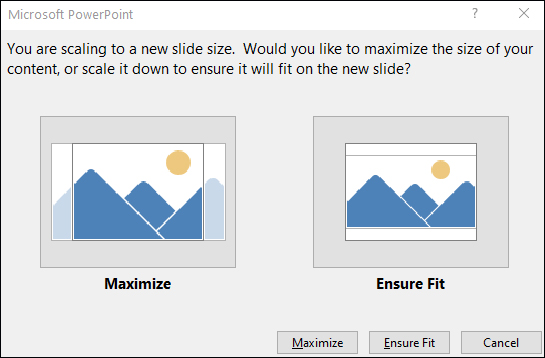
<p style="text-align: justify;">Sau khi bạn đã chọn xong tỉ lệ, hoặc nếu PowerPoint không thể mở rộng slide để phù hợp nội dung trong slide, thì chúng ta sẽ thấy 2 lựa chọn:</p>

<ul>
	<li style="text-align: justify;">Maximize:Tăng kích thước trang slide nhưng có thể mất ảnh khi kích thước slide tăng lên.</li>
	<li style="text-align: justify;">Ensure Fit: Tùy chọn này có thể co kích thước nội dung lại nhưng đảm bảo không mất gì nội dung nào.</li>
</ul>

<p style="text-align: justify;"><img alt="Điều chỉnh tỉ lệ slide PowerPoint" data-i="2" data-src="https://st.quantrimang.com/photos/image/2024/04/19/PowerPoint-chinh-ti-le-slide-3.jpg" data-was-processed="true" height="358" src="https://st.quantrimang.com/photos/image/2024/04/19/PowerPoint-chinh-ti-le-slide-3.jpg" width="545" /></p>

<h2 style="text-align: justify;">Hướng dẫn tùy chỉnh kích thước slide PowerPoint</h2>

<p style="text-align: justify;"><strong>Bước 1:</strong></p>

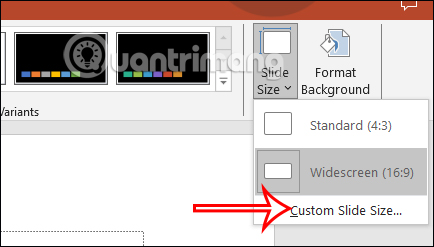
<p style="text-align: justify;">Trên giao diện slide PowerPoint chúng ta&nbsp;<strong>chọn Design</strong>&nbsp;và&nbsp;<strong>nhấp chọn Slide Size</strong>. Sau đó nhấn vào&nbsp;<strong>Custom Slide Size</strong>&nbsp;ở bên dưới.</p>

<p style="text-align: justify;"><img alt="Tùy chỉnh kích thước slide PowerPoint" data-i="3" data-src="https://st.quantrimang.com/photos/image/2024/04/19/PowerPoint-chinh-ti-le-slide-4.jpg" data-was-processed="true" height="247" src="https://st.quantrimang.com/photos/image/2024/04/19/PowerPoint-chinh-ti-le-slide-4.jpg" width="434" /></p>

<p style="text-align: justify;"><strong>Bước 2:</strong></p>

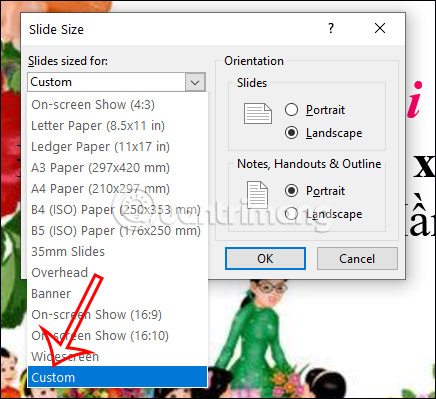
<p style="text-align: justify;">Trong giao diện mới hiển thị, bạn&nbsp;<strong>nhấn vào Slides sized for</strong>&nbsp;rồi<strong>&nbsp;lựa chọn các kích thước slide</strong>&nbsp;có sẵn trong danh sách hiển thị bên dưới.</p>

<p style="text-align: justify;"><img alt="Kích thước slide PowerPoint" data-i="4" data-src="https://st.quantrimang.com/photos/image/2024/04/19/PowerPoint-chinh-ti-le-slide-5.jpg" data-was-processed="true" height="399" src="https://st.quantrimang.com/photos/image/2024/04/19/PowerPoint-chinh-ti-le-slide-5.jpg" width="436" /></p>

<p style="text-align: justify;"><strong>Bước 3:</strong></p>

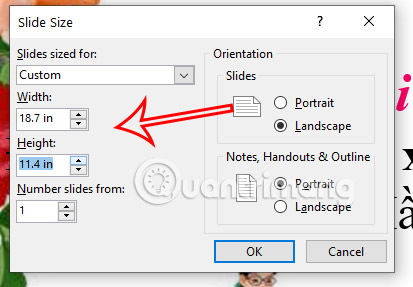
<p style="text-align: justify;">Nếu bạn không muốn dùng kích thước gợi ý thì chúng ta có thể tự&nbsp;<strong>nhập Width (chiều rộng) và Height (chiều cao) trong giao diện</strong>. Chúng ta nhập kích thước trong phạm vi kích thước slide khoảng 1 inch/ 2,54 cm/ 120 pixel đến 56 inch/ 142,24 cm/ 720 pixel. Nhập xong kích thước thì nhấn Ok để lưu lại.</p>

<p style="text-align: justify;"><img alt="Tự nhập kích thước slide PowerPoint" data-i="5" data-src="https://st.quantrimang.com/photos/image/2024/04/19/PowerPoint-chinh-ti-le-slide-6.jpg" data-was-processed="true" height="287" src="https://st.quantrimang.com/photos/image/2024/04/19/PowerPoint-chinh-ti-le-slide-6.jpg" width="413" /></p>

<div style="text-align: justify;">&nbsp;</div>
		</div>
				<div id="author">
						<p>
				<strong>Nguồn tin:</strong>
				Quantrimang.com:
			</p>
		</div>
	</div>
	<div id="footer" class="clearfix">
		<div id="url">
			<strong>URL của bản tin này: </strong><a href="https://www.nguoicodonvn2008.info/vi/news/savefile/kien-thuc-may-tinh/cach-chinh-ti-le-va-kich-thuoc-slide-powerpoint-10245.html" title="Cách chỉnh tỉ lệ và kích thước slide PowerPoint">https://www.nguoicodonvn2008.info/vi/news/savefile/kien-thuc-may-tinh/cach-chinh-ti-le-va-kich-thuoc-slide-powerpoint-10245.html</a>

		</div>
		<div class="clear"></div>
		<div class="copyright">
			&copy; .&#x3A; Nguoicodonvn2008.info - Cõi lòng người cô đơn &#x3A;.
		</div>
		<div id="contact">
			<a href="mailto:admin@nguoicodonvn2008.info">admin@nguoicodonvn2008.info</a>
		</div>
	</div>
</div>
        <div id="timeoutsess" class="chromeframe">
            Bạn đã không sử dụng Site, <a onclick="timeoutsesscancel();" href="https://www.nguoicodonvn2008.info/#">Bấm vào đây để duy trì trạng thái đăng nhập</a>. Thời gian chờ: <span id="secField"> 60 </span> giây
        </div>
        <div id="openidResult" class="nv-alert" style="display:none"></div>
        <div id="openidBt" data-result="" data-redirect=""></div>
		</script>
		<div class="car-top">
  <span><img src="https://www.nguoicodonvn2008.info/themes/default/images/car.png" alt=""></span>
</div>
<script src="https://www.nguoicodonvn2008.info/assets/js/jquery/jquery.min.js"></script>
<script>var nv_base_siteurl="/",nv_lang_data="vi",nv_lang_interface="vi",nv_name_variable="nv",nv_fc_variable="op",nv_lang_variable="language",nv_module_name="news",nv_func_name="savefile",nv_is_user=0, nv_my_ofs=-4,nv_my_abbr="EDT",nv_cookie_prefix="nv4c_e856T",nv_check_pass_mstime=1738000,nv_area_admin=0,nv_safemode=0,theme_responsive=0,nv_recaptcha_ver=2,nv_recaptcha_sitekey="",nv_recaptcha_type="image",XSSsanitize=1;</script>
<script src="https://www.nguoicodonvn2008.info/assets/js/language/vi.js"></script>
<script src="https://www.nguoicodonvn2008.info/assets/js/DOMPurify/purify3.js"></script>
<script src="https://www.nguoicodonvn2008.info/assets/js/global.js"></script>
<script src="https://www.nguoicodonvn2008.info/assets/js/site.js"></script>
<script src="https://www.nguoicodonvn2008.info/themes/default/js/news.js"></script>
<script src="https://www.nguoicodonvn2008.info/themes/default/js/main.js"></script>
<script src="https://www.nguoicodonvn2008.info/themes/default/js/custom.js"></script>
<script type="application/ld+json">
        {
            "@context": "https://schema.org",
            "@type": "Organization",
            "url": "https://www.nguoicodonvn2008.info",
            "logo": "https://www.nguoicodonvn2008.info/uploads/angel.gif"
        }
        </script>
<script src="https://www.nguoicodonvn2008.info/themes/default/js/bootstrap.min.js"></script>
<script type="text/javascript">
var $scrolltop = $('.car-top');
$scrolltop.on('click', function () {
    $('html,body').animate({
        scrollTop: 0
    }, 800);
    $(this).addClass("car-run");
    setTimeout(function(){ $scrolltop.removeClass('car-run');}, 1000);
    return false;
});
$(window).on('scroll', function ()
{ 
    if($(window).scrollTop() >= 200)
    {
        $scrolltop.addClass("show");
        $scrolltop.addClass("car-down");
    }
    else
    {
       $scrolltop.removeClass("show");
       setTimeout(function(){ $scrolltop.removeClass('car-down');}, 300);
    }
});
</script>
</body>
</html>