<!DOCTYPE html>
    <html lang="vi" xmlns="http://www.w3.org/1999/xhtml" prefix="og: http://ogp.me/ns#">
    <head>
<title>Cách chỉnh sửa tệp hosts trên Windows 10 và Windows 11 để chặn trang web</title>
<meta name="description" content="Cách chỉnh sửa tệp hosts trên Windows 10 và Windows 11 để chặn trang web - Savefile - Tin Tức -...">
<meta name="author" content=".: Nguoicodonvn2008.info - Cõi lòng người cô đơn :.">
<meta name="copyright" content=".: Nguoicodonvn2008.info - Cõi lòng người cô đơn :. [admin@nguoicodonvn2008.info]">
<meta name="robots" content="index, archive, follow, noodp">
<meta name="googlebot" content="index,archive,follow,noodp">
<meta name="msnbot" content="all,index,follow">
<meta name="generator" content="NukeViet v4.5">
<meta http-equiv="Content-Type" content="text/html; charset=utf-8">
<meta property="og:title" content="Cách chỉnh sửa tệp hosts trên Windows 10 và Windows 11 để chặn trang web">
<meta property="og:type" content="website">
<meta property="og:description" content="Savefile - Tin Tức -...">
<meta property="og:site_name" content=".&#x3A; Nguoicodonvn2008.info - Cõi lòng người cô đơn &#x3A;.">
<meta property="og:url" content="https://www.nguoicodonvn2008.info/vi/news/savefile/kien-thuc-may-tinh/cach-chinh-sua-tep-hosts-tren-windows-10-va-windows-11-de-chan-trang-web-11468.html">
<link rel="shortcut icon" href="https://www.nguoicodonvn2008.info/favicon.ico">
<link rel="canonical" href="https://www.nguoicodonvn2008.info/vi/news/savefile/kien-thuc-may-tinh/cach-chinh-sua-tep-hosts-tren-windows-10-va-windows-11-de-chan-trang-web-11468.html">
<link rel="alternate" href="https://www.nguoicodonvn2008.info/vi/news/rss/" title="Tin Tức" type="application/rss+xml">
<link rel="alternate" href="https://www.nguoicodonvn2008.info/vi/news/rss/karaoke-dual/" title="Tin Tức - Karaoke Dual" type="application/rss+xml">
<link rel="alternate" href="https://www.nguoicodonvn2008.info/vi/news/rss/nhac-tre/" title="Tin Tức - Nhạc trẻ" type="application/rss+xml">
<link rel="alternate" href="https://www.nguoicodonvn2008.info/vi/news/rss/tru-tinh/" title="Tin Tức - Trữ tình" type="application/rss+xml">
<link rel="alternate" href="https://www.nguoicodonvn2008.info/vi/news/rss/nuoc-ngoai/" title="Tin Tức - Nước ngoài" type="application/rss+xml">
<link rel="alternate" href="https://www.nguoicodonvn2008.info/vi/news/rss/remix/" title="Tin Tức - Remix" type="application/rss+xml">
<link rel="alternate" href="https://www.nguoicodonvn2008.info/vi/news/rss/tam-su-tinh-yeu/" title="Tin Tức - Tâm sự tình yêu" type="application/rss+xml">
<link rel="alternate" href="https://www.nguoicodonvn2008.info/vi/news/rss/tho-suu-tam/" title="Tin Tức - Thơ sưu tầm" type="application/rss+xml">
<link rel="alternate" href="https://www.nguoicodonvn2008.info/vi/news/rss/cuoc-song/" title="Tin Tức - Cuộc sống" type="application/rss+xml">
<link rel="alternate" href="https://www.nguoicodonvn2008.info/vi/news/rss/phan-mem/" title="Tin Tức - Phần mềm" type="application/rss+xml">
<link rel="alternate" href="https://www.nguoicodonvn2008.info/vi/news/rss/kien-thuc-may-tinh/" title="Tin Tức - Kiến thức máy tính" type="application/rss+xml">
<link rel="alternate" href="https://www.nguoicodonvn2008.info/vi/news/rss/hoc-tap/" title="Tin Tức - Học tập" type="application/rss+xml">
<link rel="alternate" href="https://www.nguoicodonvn2008.info/vi/news/rss/tai-lieu/" title="Tin Tức - Tài liệu" type="application/rss+xml">
<link rel="alternate" href="https://www.nguoicodonvn2008.info/vi/news/rss/de-thi/" title="Tin Tức - Đề thi" type="application/rss+xml">
<link rel="preload" as="style" href="https://www.nguoicodonvn2008.info/assets/css/font-awesome.min.css" type="text/css">
<link rel="preload" as="style" href="https://www.nguoicodonvn2008.info/themes/default/css/bootstrap.non-responsive.css" type="text/css">
<link rel="preload" as="style" href="https://www.nguoicodonvn2008.info/themes/default/css/style.css" type="text/css">
<link rel="preload" as="style" href="https://www.nguoicodonvn2008.info/themes/default/css/style.non-responsive.css" type="text/css">
<link rel="preload" as="style" href="https://www.nguoicodonvn2008.info/themes/default/css/news.css" type="text/css">
<link rel="preload" as="style" href="https://www.nguoicodonvn2008.info/themes/default/css/custom.css" type="text/css">
<link rel="preload" as="script" href="https://www.nguoicodonvn2008.info/assets/js/jquery/jquery.min.js" type="text/javascript">
<link rel="preload" as="script" href="https://www.nguoicodonvn2008.info/assets/js/language/vi.js" type="text/javascript">
<link rel="preload" as="script" href="https://www.nguoicodonvn2008.info/assets/js/DOMPurify/purify3.js" type="text/javascript">
<link rel="preload" as="script" href="https://www.nguoicodonvn2008.info/assets/js/global.js" type="text/javascript">
<link rel="preload" as="script" href="https://www.nguoicodonvn2008.info/assets/js/site.js" type="text/javascript">
<link rel="preload" as="script" href="https://www.nguoicodonvn2008.info/themes/default/js/news.js" type="text/javascript">
<link rel="preload" as="script" href="https://www.nguoicodonvn2008.info/themes/default/js/main.js" type="text/javascript">
<link rel="preload" as="script" href="https://www.nguoicodonvn2008.info/themes/default/js/custom.js" type="text/javascript">
<link rel="preload" as="script" href="https://www.nguoicodonvn2008.info/themes/default/js/bootstrap.min.js" type="text/javascript">
<link rel="stylesheet" href="https://www.nguoicodonvn2008.info/assets/css/font-awesome.min.css">
<link rel="stylesheet" href="https://www.nguoicodonvn2008.info/themes/default/css/bootstrap.non-responsive.css">
<link rel="stylesheet" href="https://www.nguoicodonvn2008.info/themes/default/css/style.css">
<link rel="stylesheet" href="https://www.nguoicodonvn2008.info/themes/default/css/style.non-responsive.css">
<link rel="StyleSheet" href="https://www.nguoicodonvn2008.info/themes/default/css/news.css">
<link rel="stylesheet" href="https://www.nguoicodonvn2008.info/themes/default/css/custom.css">
<style type="text/css">
	body{background: #fff;}
</style>
    </head>
    <body>
<div id="print">
	<div id="hd_print">
		<h2 class="pull-left">.&#x3A; Nguoicodonvn2008.info - Cõi lòng người cô đơn &#x3A;.</h2>
		<p class="pull-right"><a title=".&#x3A; Nguoicodonvn2008.info - Cõi lòng người cô đơn &#x3A;." href="https://www.nguoicodonvn2008.info/">https://www.nguoicodonvn2008.info</a></p>
	</div>
	<div class="clear"></div>
	<hr />
	<div id="content">
		<h1>Cách chỉnh sửa tệp hosts trên Windows 10 và Windows 11 để chặn trang web</h1>
		<ul class="list-inline">
			<li>Thứ hai - 27/10/2025 23:21</li>
			<li class="hidden-print txtrequired"><em class="fa fa-print">&nbsp;</em><a title="In ra" href="javascript:;" onclick="window.print()">In ra</a></li>
			<li class="hidden-print txtrequired"><em class="fa fa-power-off">&nbsp;</em><a title="Đóng cửa sổ này" href="javascript:;" onclick="window.close()">Đóng cửa sổ này</a></li>
		</ul>
		<div class="clear"></div>
		<div id="hometext">
		</div>
				<div class="imghome">
			<img alt="Cách chỉnh sửa tệp hosts trên Windows 10 và Windows 11 để chặn trang web" src="https://st.quantrimang.com/photos/image/2025/10/21/chinh-sua-tep-hosts-tren-windows-10-va-windows-11-de-chan-trang-web3.jpg" width="460" class="img-thumbnail" />
		</div>
		<div class="clear"></div>
		<div id="bodytext" class="clearfix">
			<p style="text-align: justify;">Tệp hosts là nơi Windows kiểm tra đầu tiên khi bạn truy cập một trang web. Bằng cách chỉnh sửa tệp này, bạn có thể chặn truy cập vào các website cụ thể hoặc chuyển hướng tên miền theo ý muốn. Dưới đây là hướng dẫn chi tiết để bạn hiểu và chỉnh sửa tệp hosts đúng cách.</p>

<div style="text-align: justify;">&nbsp;</div>

<h3 style="text-align: justify;">Tệp hosts dùng để làm gì?</h3>

<p style="text-align: justify;">Khi bạn nhập một địa chỉ web, chẳng hạn&nbsp;<em><strong>google.com</strong></em>, máy tính của bạn không tự biết cách kết nối đến đó. Nó cần địa chỉ IP tương ứng để truy cập trang web.</p>

<p style="text-align: justify;">Thông thường, Windows sẽ tra cứu địa chỉ IP thông qua máy chủ DNS, nhưng tệp hosts là nơi hệ thống kiểm tra đầu tiên. Mặc định, tệp này gần như trống rỗng. Nếu không tìm thấy IP nào trong đó, Windows mới tiếp tục tìm trong bộ nhớ DNS cache hoặc gửi yêu cầu đến máy chủ DNS.</p>

<p style="text-align: justify;">Nếu bạn thêm một dòng ánh xạ địa chỉ vào tệp hosts, ví dụ:</p>

<pre id="pre0" style="text-align: justify;">
0.0.0.0 facebook.com</pre>

<p style="text-align: justify;">Thì mỗi khi bạn gõ&nbsp;<em><strong>facebook.com</strong></em>, máy tính sẽ “nghe lời” tệp hosts và cố truy cập địa chỉ IP 0.0.0.0 – địa chỉ này không kết nối được, vì vậy truy cập vào trang đó sẽ bị chặn hoàn toàn.</p>

<h3 style="text-align: justify;">Vị trí của tệp hosts trên Windows</h3>

<p style="text-align: justify;">Trên cả Windows 10 và Windows 11, tệp hosts nằm tại đường dẫn:</p>

<p style="text-align: justify;"><em><strong>C:\Windows\System32\drivers\etc\</strong></em></p>

<p style="text-align: justify;">Bạn không thể chỉnh sửa trực tiếp tệp này bằng Notepad thông thường, vì nó yêu cầu quyền quản trị viên (Administrator).</p>

<h3 style="text-align: justify;">Cách chỉnh sửa tệp hosts trong Windows</h3>

<p style="text-align: justify;">Bạn có thể mở tệp hosts bằng bất kỳ trình soạn thảo văn bản nào, nhưng Notepad là lựa chọn đơn giản và an toàn nhất. Tuyệt đối không dùng Word hoặc các trình xử lý văn bản khác, vì chúng có thể tự động thay đổi định dạng file.</p>

<h4 style="text-align: justify;">Bước 1: Mở Notepad với quyền quản trị</h4>

<ul>
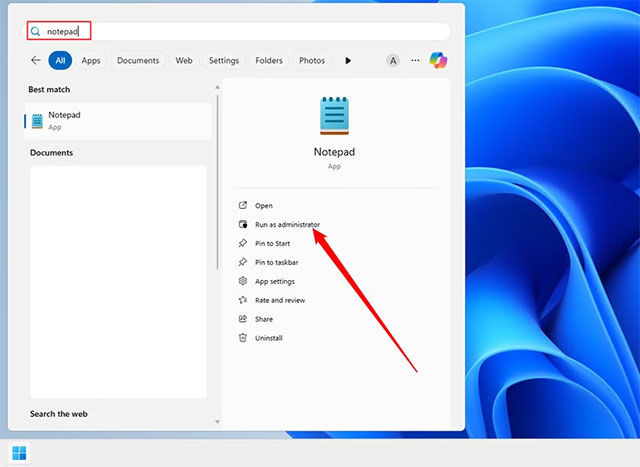
	<li aria-level="1" style="text-align: justify;">Nhấn&nbsp;<strong>Start&nbsp;</strong>→ gõ&nbsp;<em><strong>notepad&nbsp;</strong></em>vào thanh tìm kiếm.</li>
	<li aria-level="1" style="text-align: justify;">Ở khung bên phải, chọn&nbsp;<strong>Run as administrator&nbsp;</strong>(Chạy với quyền quản trị).</li>
</ul>

<h4 style="text-align: justify;"><img alt="" data-adbro-processed="true" data-i="0" data-src="https://st.quantrimang.com/photos/image/2025/10/21/chinh-sua-tep-hosts-tren-windows-10-va-windows-11-de-chan-trang-web1.jpg" data-was-processed="true" height="467" src="https://st.quantrimang.com/photos/image/2025/10/21/chinh-sua-tep-hosts-tren-windows-10-va-windows-11-de-chan-trang-web1.jpg" width="640" /></h4>

<h4 style="text-align: justify;">Bước 2: Mở tệp hosts</h4>

<ul>
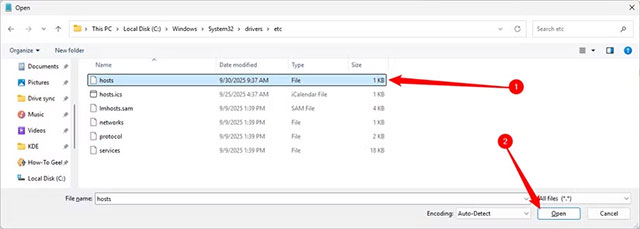
	<li aria-level="1" style="text-align: justify;">Trong Notepad, chọn&nbsp;<strong>File &gt; Open</strong>.</li>
	<li aria-level="1" style="text-align: justify;">Duyệt đến thư mục:&nbsp;<strong>C:\Windows\System32\drivers\etc</strong></li>
	<li aria-level="1" style="text-align: justify;">Ở góc phải, thay tùy chọn&nbsp;<em><strong>Text Documents (&nbsp;</strong></em><strong>.txt)*&nbsp;</strong>thành&nbsp;<strong>All Files</strong>&nbsp;để hiển thị toàn bộ file.</li>
	<li aria-level="1" style="text-align: justify;">Chọn&nbsp;<strong>hosts&nbsp;</strong>và nhấn&nbsp;<strong>Open</strong>.</li>
</ul>

<h4 style="text-align: justify;"><img alt="" data-i="1" data-src="https://st.quantrimang.com/photos/image/2025/10/21/chinh-sua-tep-hosts-tren-windows-10-va-windows-11-de-chan-trang-web2.jpg" data-was-processed="true" height="229" src="https://st.quantrimang.com/photos/image/2025/10/21/chinh-sua-tep-hosts-tren-windows-10-va-windows-11-de-chan-trang-web2.jpg" width="640" /></h4>

<h4 style="text-align: justify;">Bước 3: Thêm dòng chặn hoặc ánh xạ trang web</h4>

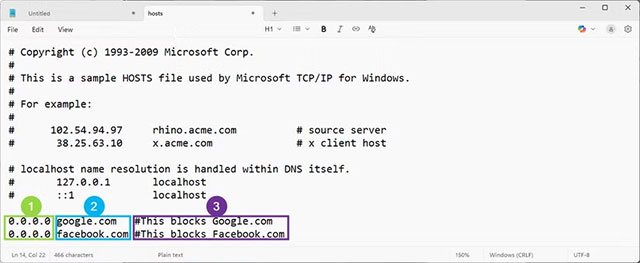
<p style="text-align: justify;">Sau khi mở tệp hosts, bạn có thể bắt đầu thêm các dòng để chặn các trang web. Các dòng trong tệp hosts có thể được chia thành ba thành phần cơ bản, mỗi thành phần cách nhau ít nhất một khoảng trắng.</p>

<p style="text-align: justify;">Cấu trúc mỗi dòng gồm ba phần:</p>

<p style="text-align: justify;">&#91;Địa chỉ IP&#93; &#91;Tên miền&#93; &#91;#Ghi chú tùy chọn&#93;</p>

<table>
		<tr>
			<th style="text-align: justify;">Số</th>
			<th style="text-align: justify;">Thành Phần</th>
			<th style="text-align: justify;">Mô Tả</th>
		</tr>
	<tbody>
		<tr>
			<td style="text-align: justify;"><strong>1 (Xanh lá)</strong></td>
			<td style="text-align: justify;"><strong>Địa chỉ IP</strong></td>
			<td style="text-align: justify;">Thành phần này cho máy tính của bạn biết&nbsp;<strong>nơi&nbsp;</strong>để tìm kiếm một trang web.</td>
		</tr>
		<tr>
			<td style="text-align: justify;"><strong>2 (Xanh dương)</strong></td>
			<td style="text-align: justify;"><strong>Địa chỉ Web</strong></td>
			<td style="text-align: justify;">Đây là&nbsp;<strong>địa chỉ trang web&nbsp;</strong>mà bạn muốn chặn.</td>
		</tr>
		<tr>
			<td style="text-align: justify;"><strong>3 (Tím)</strong></td>
			<td style="text-align: justify;"><strong>Ghi chú</strong></td>
			<td style="text-align: justify;">Nơi bạn&nbsp;<strong>mô tả&nbsp;</strong>dòng lệnh này dùng để làm gì. Ghi chú&nbsp;<strong>bắt buộc phải có&nbsp;</strong>dấu thăng (&nbsp;<code>#</code>&nbsp;) đứng trước nó.</td>
		</tr>
	</tbody>
</table>

<p style="text-align: justify;">Ví dụ:</p>

<pre id="pre1" style="text-align: justify;">
0.0.0.0 facebook.com # Chặn Facebook</pre>

<pre id="pre2" style="text-align: justify;">
127.0.0.1 youtube.com # Chặn YouTube</pre>

<p style="text-align: justify;"><img alt="" data-i="2" data-src="https://st.quantrimang.com/photos/image/2025/10/21/chinh-sua-tep-hosts-tren-windows-10-va-windows-11-de-chan-trang-web3.jpg" data-was-processed="true" height="263" src="https://st.quantrimang.com/photos/image/2025/10/21/chinh-sua-tep-hosts-tren-windows-10-va-windows-11-de-chan-trang-web3.jpg" width="640" /></p>

<p style="text-align: justify;">Mẹo: Thêm ghi chú (bắt đầu bằng dấu # ) giúp bạn dễ nhớ mục đích từng dòng sau này.</p>

<h4 style="text-align: justify;">Bước 4: Lưu lại thay đổi</h4>

<ul>
	<li aria-level="1" style="text-align: justify;">Chọn&nbsp;<strong>File &gt; Save</strong>.</li>
	<li aria-level="1" style="text-align: justify;">Nếu xuất hiện thông báo lỗi, nghĩa là Notepad chưa chạy bằng quyền Administrator. Hãy đóng lại và mở lại theo Bước 1.</li>
</ul>

<p style="text-align: justify;">Sau khi lưu thành công, các thay đổi có hiệu lực ngay.</p>

<h3 style="text-align: justify;">Nên dùng địa chỉ nào: 127.0.0.1 hay 0.0.0.0?</h3>

<p style="text-align: justify;">Cả hai địa chỉ đều dùng để chặn truy cập website, nhưng có vài điểm khác biệt nhỏ:</p>

<ul>
	<li aria-level="1" style="text-align: justify;">127.0.0.1 trỏ về máy tính của bạn (localhost).</li>
	<li aria-level="1" style="text-align: justify;">0.0.0.0 là địa chỉ “rỗng”, nhanh hơn một chút và ít gây lỗi hơn.</li>
</ul>

<p style="text-align: justify;">Vì vậy, trừ khi bạn có lý do đặc biệt, nên chọn 0.0.0.0 để chặn trang web.</p>

<h3 style="text-align: justify;">Khi tệp hosts không hoạt động như mong đợi</h3>

<p style="text-align: justify;">Nếu bạn vẫn truy cập được vào các trang đã chặn, nguyên nhân có thể là do trình duyệt của bạn đang dùng DNS over HTTPS (DoH) — một tính năng bảo mật trong Chrome, Firefox và Edge.</p>

<p style="text-align: justify;">DoH giúp mã hóa các truy vấn DNS để bảo vệ quyền riêng tư, nhưng đồng thời bỏ qua hoàn toàn tệp hosts. Nghĩa là mọi địa chỉ bạn chặn bằng hosts sẽ không còn hiệu lực.</p>

<h4 style="text-align: justify;">Cách khắc phục:</h4>

<ul>
	<li aria-level="1" style="text-align: justify;">Tắt DNS over HTTPS trong trình duyệt (mỗi trình duyệt có hướng dẫn riêng trong phần&nbsp;<em>Settings &gt; Privacy &amp; Security&nbsp;</em>).</li>
	<li aria-level="1" style="text-align: justify;">Hoặc, nếu bạn đang dùng Windows 11, hãy bật DNS over HTTPS ở cấp hệ thống. Khi đó, bạn vừa giữ được lợi ích bảo mật, vừa tận dụng được tệp hosts để chặn trang web hiệu quả.</li>
</ul>

<h3 style="text-align: justify;">Tổng kết</h3>

<p style="text-align: justify;">Tệp hosts là công cụ nhỏ nhưng cực kỳ hữu ích giúp:</p>

<ul>
	<li aria-level="1" style="text-align: justify;">Kiểm soát hoặc chặn truy cập website,</li>
	<li aria-level="1" style="text-align: justify;">Tạo đường dẫn nội bộ để thử nghiệm,</li>
	<li aria-level="1" style="text-align: justify;">Hoặc tùy chỉnh kết nối mạng nhanh chóng mà không cần phần mềm ngoài.</li>
</ul>

<p style="text-align: justify;">Chỉ cần vài dòng lệnh, bạn đã có thể “dạy” Windows tự chặn những trang web gây xao nhãng hoặc độc hại — đơn giản, nhanh và hoàn toàn miễn phí.</p>

<div style="text-align: justify;">&nbsp;</div>
		</div>
				<div id="author">
						<p>
				<strong>Nguồn tin:</strong>
				Quantrimang.com::
			</p>
		</div>
	</div>
	<div id="footer" class="clearfix">
		<div id="url">
			<strong>URL của bản tin này: </strong><a href="https://www.nguoicodonvn2008.info/vi/news/savefile/kien-thuc-may-tinh/cach-chinh-sua-tep-hosts-tren-windows-10-va-windows-11-de-chan-trang-web-11468.html" title="Cách chỉnh sửa tệp hosts trên Windows 10 và Windows 11 để chặn trang web">https://www.nguoicodonvn2008.info/vi/news/savefile/kien-thuc-may-tinh/cach-chinh-sua-tep-hosts-tren-windows-10-va-windows-11-de-chan-trang-web-11468.html</a>

		</div>
		<div class="clear"></div>
		<div class="copyright">
			&copy; .&#x3A; Nguoicodonvn2008.info - Cõi lòng người cô đơn &#x3A;.
		</div>
		<div id="contact">
			<a href="mailto:admin@nguoicodonvn2008.info">admin@nguoicodonvn2008.info</a>
		</div>
	</div>
</div>
        <div id="timeoutsess" class="chromeframe">
            Bạn đã không sử dụng Site, <a onclick="timeoutsesscancel();" href="https://www.nguoicodonvn2008.info/#">Bấm vào đây để duy trì trạng thái đăng nhập</a>. Thời gian chờ: <span id="secField"> 60 </span> giây
        </div>
        <div id="openidResult" class="nv-alert" style="display:none"></div>
        <div id="openidBt" data-result="" data-redirect=""></div>
		</script>
		<div class="car-top">
  <span><img src="https://www.nguoicodonvn2008.info/themes/default/images/car.png" alt=""></span>
</div>
<script src="https://www.nguoicodonvn2008.info/assets/js/jquery/jquery.min.js"></script>
<script>var nv_base_siteurl="/",nv_lang_data="vi",nv_lang_interface="vi",nv_name_variable="nv",nv_fc_variable="op",nv_lang_variable="language",nv_module_name="news",nv_func_name="savefile",nv_is_user=0, nv_my_ofs=-4,nv_my_abbr="EDT",nv_cookie_prefix="nv4c_e856T",nv_check_pass_mstime=1738000,nv_area_admin=0,nv_safemode=0,theme_responsive=0,nv_recaptcha_ver=2,nv_recaptcha_sitekey="",nv_recaptcha_type="image",XSSsanitize=1;</script>
<script src="https://www.nguoicodonvn2008.info/assets/js/language/vi.js"></script>
<script src="https://www.nguoicodonvn2008.info/assets/js/DOMPurify/purify3.js"></script>
<script src="https://www.nguoicodonvn2008.info/assets/js/global.js"></script>
<script src="https://www.nguoicodonvn2008.info/assets/js/site.js"></script>
<script src="https://www.nguoicodonvn2008.info/themes/default/js/news.js"></script>
<script src="https://www.nguoicodonvn2008.info/themes/default/js/main.js"></script>
<script src="https://www.nguoicodonvn2008.info/themes/default/js/custom.js"></script>
<script type="application/ld+json">
        {
            "@context": "https://schema.org",
            "@type": "Organization",
            "url": "https://www.nguoicodonvn2008.info",
            "logo": "https://www.nguoicodonvn2008.info/uploads/angel.gif"
        }
        </script>
<script src="https://www.nguoicodonvn2008.info/themes/default/js/bootstrap.min.js"></script>
<script type="text/javascript">
var $scrolltop = $('.car-top');
$scrolltop.on('click', function () {
    $('html,body').animate({
        scrollTop: 0
    }, 800);
    $(this).addClass("car-run");
    setTimeout(function(){ $scrolltop.removeClass('car-run');}, 1000);
    return false;
});
$(window).on('scroll', function ()
{ 
    if($(window).scrollTop() >= 200)
    {
        $scrolltop.addClass("show");
        $scrolltop.addClass("car-down");
    }
    else
    {
       $scrolltop.removeClass("show");
       setTimeout(function(){ $scrolltop.removeClass('car-down');}, 300);
    }
});
</script>
</body>
</html>