<!DOCTYPE html>
    <html lang="vi" xmlns="http://www.w3.org/1999/xhtml" prefix="og: http://ogp.me/ns#">
    <head>
<title>Cách chỉnh kích thước dòng, cột, ô bằng nhau trên Excel</title>
<meta name="description" content="Cách chỉnh kích thước dòng, cột, ô bằng nhau trên Excel - Savefile - Tin Tức -...">
<meta name="author" content=".: Nguoicodonvn2008.info - Cõi lòng người cô đơn :.">
<meta name="copyright" content=".: Nguoicodonvn2008.info - Cõi lòng người cô đơn :. [admin@nguoicodonvn2008.info]">
<meta name="robots" content="index, archive, follow, noodp">
<meta name="googlebot" content="index,archive,follow,noodp">
<meta name="msnbot" content="all,index,follow">
<meta name="generator" content="NukeViet v4.5">
<meta http-equiv="Content-Type" content="text/html; charset=utf-8">
<meta property="og:title" content="Cách chỉnh kích thước dòng, cột, ô bằng nhau trên Excel">
<meta property="og:type" content="website">
<meta property="og:description" content="Savefile - Tin Tức - https&#x3A;&#x002F;&#x002F;www.nguoicodonvn2008.info&#x002F;vi&#x002F;news&#x002F;savefile&#x002F;kien-thuc-may-tinh&#x002F;cach-chinh-kich-thuoc-dong-cot-o-bang-nhau-tren-excel-11215.html">
<meta property="og:site_name" content=".&#x3A; Nguoicodonvn2008.info - Cõi lòng người cô đơn &#x3A;.">
<meta property="og:url" content="https://www.nguoicodonvn2008.info/vi/news/savefile/kien-thuc-may-tinh/cach-chinh-kich-thuoc-dong-cot-o-bang-nhau-tren-excel-11215.html">
<link rel="shortcut icon" href="https://www.nguoicodonvn2008.info/favicon.ico">
<link rel="canonical" href="https://www.nguoicodonvn2008.info/vi/news/savefile/kien-thuc-may-tinh/cach-chinh-kich-thuoc-dong-cot-o-bang-nhau-tren-excel-11215.html">
<link rel="alternate" href="https://www.nguoicodonvn2008.info/vi/news/rss/" title="Tin Tức" type="application/rss+xml">
<link rel="alternate" href="https://www.nguoicodonvn2008.info/vi/news/rss/karaoke-dual/" title="Tin Tức - Karaoke Dual" type="application/rss+xml">
<link rel="alternate" href="https://www.nguoicodonvn2008.info/vi/news/rss/nhac-tre/" title="Tin Tức - Nhạc trẻ" type="application/rss+xml">
<link rel="alternate" href="https://www.nguoicodonvn2008.info/vi/news/rss/tru-tinh/" title="Tin Tức - Trữ tình" type="application/rss+xml">
<link rel="alternate" href="https://www.nguoicodonvn2008.info/vi/news/rss/nuoc-ngoai/" title="Tin Tức - Nước ngoài" type="application/rss+xml">
<link rel="alternate" href="https://www.nguoicodonvn2008.info/vi/news/rss/remix/" title="Tin Tức - Remix" type="application/rss+xml">
<link rel="alternate" href="https://www.nguoicodonvn2008.info/vi/news/rss/tam-su-tinh-yeu/" title="Tin Tức - Tâm sự tình yêu" type="application/rss+xml">
<link rel="alternate" href="https://www.nguoicodonvn2008.info/vi/news/rss/tho-suu-tam/" title="Tin Tức - Thơ sưu tầm" type="application/rss+xml">
<link rel="alternate" href="https://www.nguoicodonvn2008.info/vi/news/rss/cuoc-song/" title="Tin Tức - Cuộc sống" type="application/rss+xml">
<link rel="alternate" href="https://www.nguoicodonvn2008.info/vi/news/rss/phan-mem/" title="Tin Tức - Phần mềm" type="application/rss+xml">
<link rel="alternate" href="https://www.nguoicodonvn2008.info/vi/news/rss/kien-thuc-may-tinh/" title="Tin Tức - Kiến thức máy tính" type="application/rss+xml">
<link rel="alternate" href="https://www.nguoicodonvn2008.info/vi/news/rss/hoc-tap/" title="Tin Tức - Học tập" type="application/rss+xml">
<link rel="alternate" href="https://www.nguoicodonvn2008.info/vi/news/rss/tai-lieu/" title="Tin Tức - Tài liệu" type="application/rss+xml">
<link rel="alternate" href="https://www.nguoicodonvn2008.info/vi/news/rss/de-thi/" title="Tin Tức - Đề thi" type="application/rss+xml">
<link rel="preload" as="style" href="https://www.nguoicodonvn2008.info/assets/css/font-awesome.min.css" type="text/css">
<link rel="preload" as="style" href="https://www.nguoicodonvn2008.info/themes/default/css/bootstrap.non-responsive.css" type="text/css">
<link rel="preload" as="style" href="https://www.nguoicodonvn2008.info/themes/default/css/style.css" type="text/css">
<link rel="preload" as="style" href="https://www.nguoicodonvn2008.info/themes/default/css/style.non-responsive.css" type="text/css">
<link rel="preload" as="style" href="https://www.nguoicodonvn2008.info/themes/default/css/news.css" type="text/css">
<link rel="preload" as="style" href="https://www.nguoicodonvn2008.info/themes/default/css/custom.css" type="text/css">
<link rel="preload" as="script" href="https://www.nguoicodonvn2008.info/assets/js/jquery/jquery.min.js" type="text/javascript">
<link rel="preload" as="script" href="https://www.nguoicodonvn2008.info/assets/js/language/vi.js" type="text/javascript">
<link rel="preload" as="script" href="https://www.nguoicodonvn2008.info/assets/js/DOMPurify/purify3.js" type="text/javascript">
<link rel="preload" as="script" href="https://www.nguoicodonvn2008.info/assets/js/global.js" type="text/javascript">
<link rel="preload" as="script" href="https://www.nguoicodonvn2008.info/assets/js/site.js" type="text/javascript">
<link rel="preload" as="script" href="https://www.nguoicodonvn2008.info/themes/default/js/news.js" type="text/javascript">
<link rel="preload" as="script" href="https://www.nguoicodonvn2008.info/themes/default/js/main.js" type="text/javascript">
<link rel="preload" as="script" href="https://www.nguoicodonvn2008.info/themes/default/js/custom.js" type="text/javascript">
<link rel="preload" as="script" href="https://www.nguoicodonvn2008.info/themes/default/js/bootstrap.min.js" type="text/javascript">
<link rel="stylesheet" href="https://www.nguoicodonvn2008.info/assets/css/font-awesome.min.css">
<link rel="stylesheet" href="https://www.nguoicodonvn2008.info/themes/default/css/bootstrap.non-responsive.css">
<link rel="stylesheet" href="https://www.nguoicodonvn2008.info/themes/default/css/style.css">
<link rel="stylesheet" href="https://www.nguoicodonvn2008.info/themes/default/css/style.non-responsive.css">
<link rel="StyleSheet" href="https://www.nguoicodonvn2008.info/themes/default/css/news.css">
<link rel="stylesheet" href="https://www.nguoicodonvn2008.info/themes/default/css/custom.css">
<style type="text/css">
	body{background: #fff;}
</style>
    </head>
    <body>
<div id="print">
	<div id="hd_print">
		<h2 class="pull-left">.&#x3A; Nguoicodonvn2008.info - Cõi lòng người cô đơn &#x3A;.</h2>
		<p class="pull-right"><a title=".&#x3A; Nguoicodonvn2008.info - Cõi lòng người cô đơn &#x3A;." href="https://www.nguoicodonvn2008.info/">https://www.nguoicodonvn2008.info</a></p>
	</div>
	<div class="clear"></div>
	<hr />
	<div id="content">
		<h1>Cách chỉnh kích thước dòng, cột, ô bằng nhau trên Excel</h1>
		<ul class="list-inline">
			<li>Thứ ba - 23/09/2025 23:17</li>
			<li class="hidden-print txtrequired"><em class="fa fa-print">&nbsp;</em><a title="In ra" href="javascript:;" onclick="window.print()">In ra</a></li>
			<li class="hidden-print txtrequired"><em class="fa fa-power-off">&nbsp;</em><a title="Đóng cửa sổ này" href="javascript:;" onclick="window.close()">Đóng cửa sổ này</a></li>
		</ul>
		<div class="clear"></div>
		<div id="hometext">
		</div>
				<div class="imghome">
			<img alt="Cách chỉnh kích thước dòng, cột, ô bằng nhau trên Excel" src="https://st.quantrimang.com/photos/image/2018/09/18/Excel-chinh-kich-thuoc-bang-10.jpg" width="460" class="img-thumbnail" />
		</div>
		<div class="clear"></div>
		<div id="bodytext" class="clearfix">
			<p style="text-align: justify;">Sau khi&nbsp;tạo bảng trên Word&nbsp;hay&nbsp;tạo bảng trên Excel, thao tác điều chỉnh lại độ rộng và độ cao của các cột, các dòng trong bảng là điều cần thiết để tạo được bố cục bảng đồng đều. Mặc dù vậy nhiều người chưa biết cách thực hiện khi chỉnh sửa nên dẫn tới chiều rộng và chiều cao của các cột không bằng nhau. Chính vì vậy người dùng nên sử dụng công cụ&nbsp;chỉnh kích thước ô trong bảng Word, hay trên Excel có sẵn. Bài viết dưới đây sẽ hướng dẫn bạn cách&nbsp;đổi kích thước trong bảng trên Excel.</p>

<div style="text-align: justify;">&nbsp;</div>

<h2 style="text-align: justify;">Hướng dẫn đổi kích thước bằng nhau trong bảng Excel</h2>

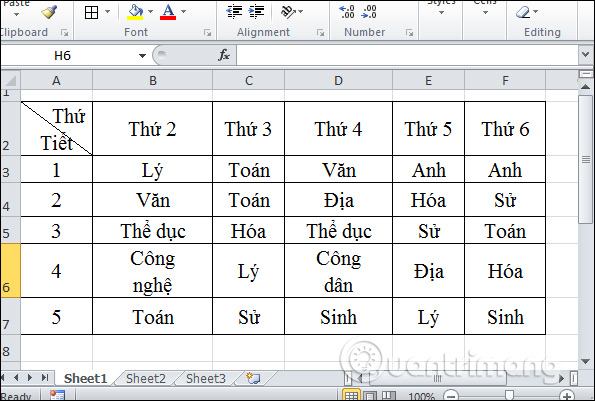
<p style="text-align: justify;">Chúng ta sẽ xử lý bảng dữ liệu dưới để chỉnh kích thước ô, dòng, cột bằng nhau.</p>

<p style="text-align: justify;"><img alt="Bảng dữ liệu Excel" data-adbro-processed="true" data-i="0" data-src="https://st.quantrimang.com/photos/image/2018/09/18/Excel-chinh-kich-thuoc-bang-1.jpg" data-was-processed="true" height="401" src="https://st.quantrimang.com/photos/image/2018/09/18/Excel-chinh-kich-thuoc-bang-1.jpg" width="595" /></p>

<p style="text-align: justify;"><strong>Cách 1: Chỉnh kích thước thủ công</strong></p>

<p style="text-align: justify;"><strong>1. Thay đổi kích thước cột bằng nhau</strong></p>

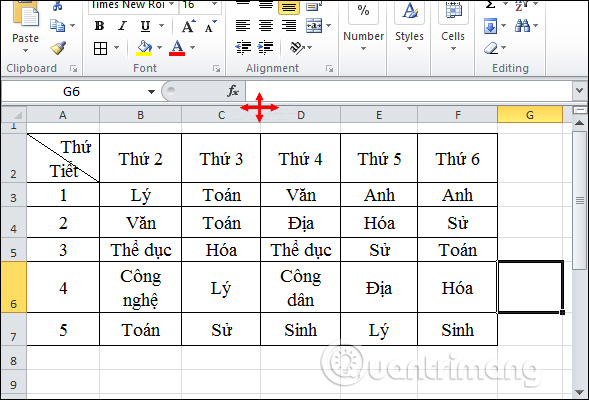
<p style="text-align: justify;">Di chuyển chuột tới phía trên cùng các tiêu đề cột rồi chọn những cột cần thay đổi kích thước. Di chuyển chuột vào đường kẻ ranh giới giữa 2 cột tới khi trỏ chuột chuyển thành mũi tên 4 chiều, thì nhấn giữ chuột kéo sang phải để tăng độ rộng cột, hoặc kéo sang trái để giảm độ rộng cột.</p>

<p style="text-align: justify;">Người dùng điều chỉnh tới kích thước làm sao cho các cột bằng nhau.</p>

<p style="text-align: justify;"><img alt="Chỉnh kích thước cột" data-i="1" data-src="https://st.quantrimang.com/photos/image/2018/09/18/Excel-chinh-kich-thuoc-bang-2.jpg" data-was-processed="true" height="400" src="https://st.quantrimang.com/photos/image/2018/09/18/Excel-chinh-kich-thuoc-bang-2.jpg" width="589" /></p>

<p style="text-align: justify;"><strong>2. Thay đổi kích thước dòng ô bằng nhau</strong></p>

<p style="text-align: justify;">Để thay đổi độ rộng dòng, nhấn giữ chuột trái kéo thả lên trên để giảm chiều cao dòng hoặc kéo thả xuống dưới để tăng chiều cao dòng. Điều chỉnh kích thước các dòng bằng nhau tùy vào nội dung nhập trong bảng.</p>

<p style="text-align: justify;"><img alt="Chỉnh kích thước dòng" data-i="2" data-src="https://st.quantrimang.com/photos/image/2018/09/18/Excel-chinh-kich-thuoc-bang-3.jpg" data-was-processed="true" height="344" src="https://st.quantrimang.com/photos/image/2018/09/18/Excel-chinh-kich-thuoc-bang-3.jpg" width="555" /></p>

<p style="text-align: justify;"><strong>Cách 2: Nhập kích thước trực tiếp</strong></p>

<p style="text-align: justify;"><strong>1. Thay đổi kích thước cột bằng nhau</strong></p>

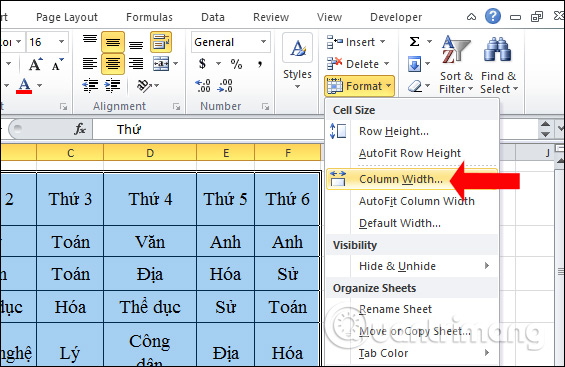
<p style="text-align: justify;">Người dùng bôi đen toàn bộ các cột cần thay đổi kích thước rồi nhấn vào&nbsp;<strong>tab Home</strong>, chọn tiếp vào&nbsp;<strong>Format</strong>&nbsp;và nhấn chọn&nbsp;<strong>Column Width</strong>.</p>

<p style="text-align: justify;"><img alt="Điều chỉnh kích thước cột" data-i="3" data-src="https://st.quantrimang.com/photos/image/2018/09/18/Excel-chinh-kich-thuoc-bang-4.jpg" data-was-processed="true" height="367" src="https://st.quantrimang.com/photos/image/2018/09/18/Excel-chinh-kich-thuoc-bang-4.jpg" width="565" /></p>

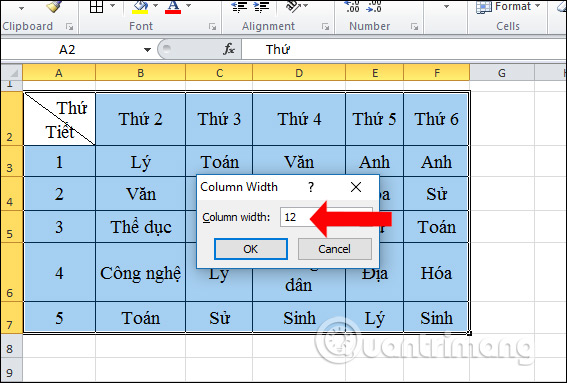
<p style="text-align: justify;">Hiển thị hộp thoại nhỏ để nhập kích thước muốn thay đổi cho cột và nhấn OK.</p>

<p style="text-align: justify;"><img alt="Nhập kích thước cột" data-i="4" data-src="https://st.quantrimang.com/photos/image/2018/09/18/Excel-chinh-kich-thuoc-bang-5.jpg" data-was-processed="true" height="383" src="https://st.quantrimang.com/photos/image/2018/09/18/Excel-chinh-kich-thuoc-bang-5.jpg" width="567" /></p>

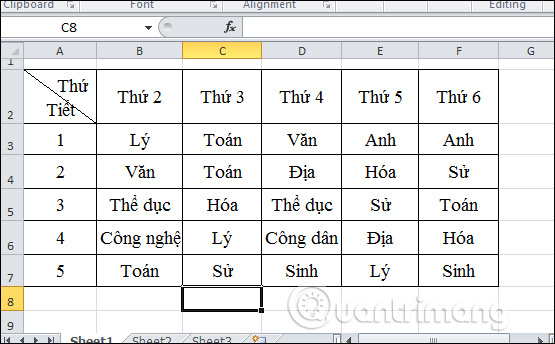
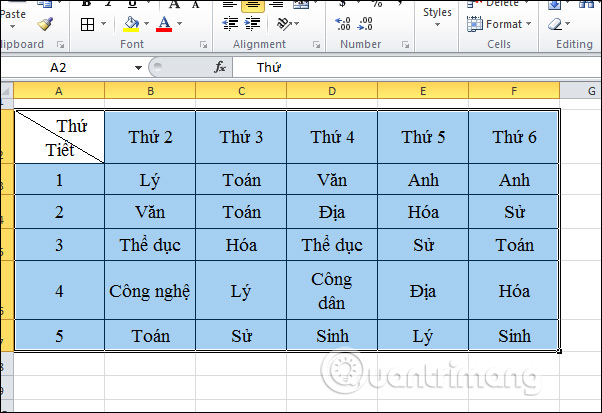
<p style="text-align: justify;">Kết quả sẽ được kích thước các cột đều nhau trong bảng.</p>

<p style="text-align: justify;"><img alt="Cột bằng nhau" data-i="5" data-src="https://st.quantrimang.com/photos/image/2018/09/18/Excel-chinh-kich-thuoc-bang-6.jpg" data-was-processed="true" height="413" src="https://st.quantrimang.com/photos/image/2018/09/18/Excel-chinh-kich-thuoc-bang-6.jpg" width="602" /></p>

<p style="text-align: justify;"><strong>2. Thay đổi chiều cao của hàng</strong></p>

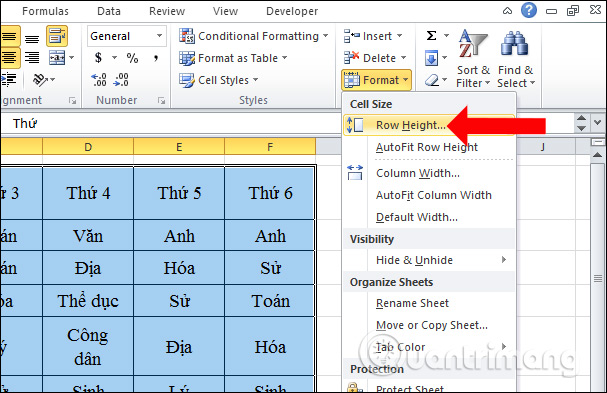
<p style="text-align: justify;">Chúng ta cũng bôi đen toàn bộ bảng Excel, nhấn vào tab Home, chọn tiếp<strong>&nbsp;Format</strong>&nbsp;rồi nhấn vào&nbsp;<strong>Row Height</strong>.</p>

<p style="text-align: justify;"><img alt="Đổi kích thước hàng" data-i="6" data-src="https://st.quantrimang.com/photos/image/2018/09/18/Excel-chinh-kich-thuoc-bang-7.jpg" data-was-processed="true" height="393" src="https://st.quantrimang.com/photos/image/2018/09/18/Excel-chinh-kich-thuoc-bang-7.jpg" width="607" /></p>

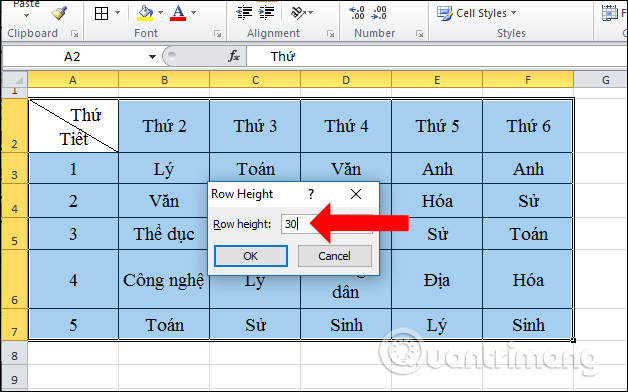
<p style="text-align: justify;">Bạn nhập kích thước muốn thay đổi cho từng hàng và nhấn OK để áp dụng.</p>

<p style="text-align: justify;"><img alt="Nhập kích thước hàng" data-i="7" data-src="https://st.quantrimang.com/photos/image/2018/09/18/Excel-chinh-kich-thuoc-bang-8.jpg" data-was-processed="true" height="392" src="https://st.quantrimang.com/photos/image/2018/09/18/Excel-chinh-kich-thuoc-bang-8.jpg" width="628" /></p>

<div style="text-align: justify;">&nbsp;</div>

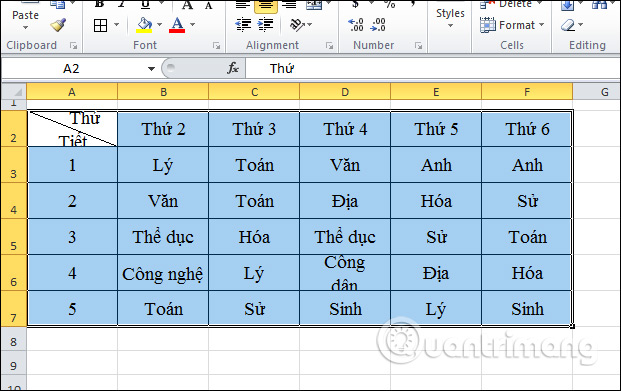
<p style="text-align: justify;">Ngay lập tức chiều cao của các hàng trong bảng sẽ được chỉnh về kích thước bằng nhau, đúng với kích thước đã nhập.</p>

<p style="text-align: justify;"><img alt="Kích thước hàng bằng nhau" data-i="8" data-src="https://st.quantrimang.com/photos/image/2018/09/18/Excel-chinh-kich-thuoc-bang-9.jpg" data-was-processed="true" height="391" src="https://st.quantrimang.com/photos/image/2018/09/18/Excel-chinh-kich-thuoc-bang-9.jpg" width="621" /></p>

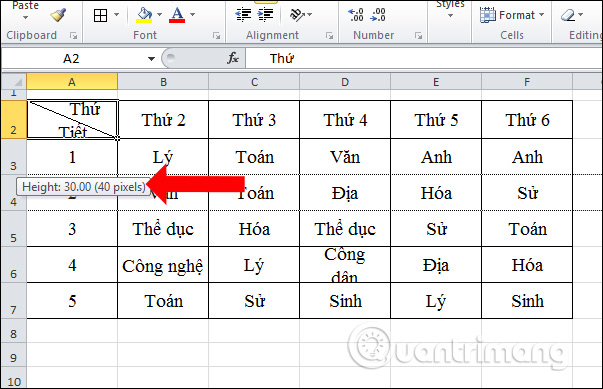
<p style="text-align: justify;"><strong>Lưu ý</strong>, nếu người dùng chưa biết nhập kích thước cho chiều cao của hàng và cột, nhấn và giữ chuột trái vào đường kẻ dọc trên đầu tiêu đề cột để xem kích thước hiện tại của cột. Nhấn và giữ chuột trái vào đường kẻ ngang ở tiêu đề hàng để xem kích thước.</p>

<p style="text-align: justify;"><img alt="Xem kích thước bảng" data-i="9" data-src="https://st.quantrimang.com/photos/image/2018/09/18/Excel-chinh-kich-thuoc-bang-10.jpg" data-was-processed="true" height="389" src="https://st.quantrimang.com/photos/image/2018/09/18/Excel-chinh-kich-thuoc-bang-10.jpg" width="603" /></p>

<p style="text-align: justify;">Như vậy bạn sẽ có 2 cách để chỉnh kích thước cột, dòng, ô bằng nhau trong bảng trên Excel. Sau khi điều chỉnh xong bố cục bảng sẽ đều nhau, nội dung được trình bày rõ ràng và khoa học.</p>

<div style="text-align: justify;">&nbsp;</div>
		</div>
				<div id="author">
						<p>
				<strong>Nguồn tin:</strong>
				Quantrimang.com:
			</p>
		</div>
	</div>
	<div id="footer" class="clearfix">
		<div id="url">
			<strong>URL của bản tin này: </strong><a href="https://www.nguoicodonvn2008.info/vi/news/savefile/kien-thuc-may-tinh/cach-chinh-kich-thuoc-dong-cot-o-bang-nhau-tren-excel-11215.html" title="Cách chỉnh kích thước dòng, cột, ô bằng nhau trên Excel">https://www.nguoicodonvn2008.info/vi/news/savefile/kien-thuc-may-tinh/cach-chinh-kich-thuoc-dong-cot-o-bang-nhau-tren-excel-11215.html</a>

		</div>
		<div class="clear"></div>
		<div class="copyright">
			&copy; .&#x3A; Nguoicodonvn2008.info - Cõi lòng người cô đơn &#x3A;.
		</div>
		<div id="contact">
			<a href="mailto:admin@nguoicodonvn2008.info">admin@nguoicodonvn2008.info</a>
		</div>
	</div>
</div>
        <div id="timeoutsess" class="chromeframe">
            Bạn đã không sử dụng Site, <a onclick="timeoutsesscancel();" href="https://www.nguoicodonvn2008.info/#">Bấm vào đây để duy trì trạng thái đăng nhập</a>. Thời gian chờ: <span id="secField"> 60 </span> giây
        </div>
        <div id="openidResult" class="nv-alert" style="display:none"></div>
        <div id="openidBt" data-result="" data-redirect=""></div>
		</script>
		<div class="car-top">
  <span><img src="https://www.nguoicodonvn2008.info/themes/default/images/car.png" alt=""></span>
</div>
<script src="https://www.nguoicodonvn2008.info/assets/js/jquery/jquery.min.js"></script>
<script>var nv_base_siteurl="/",nv_lang_data="vi",nv_lang_interface="vi",nv_name_variable="nv",nv_fc_variable="op",nv_lang_variable="language",nv_module_name="news",nv_func_name="savefile",nv_is_user=0, nv_my_ofs=-4,nv_my_abbr="EDT",nv_cookie_prefix="nv4c_e856T",nv_check_pass_mstime=1738000,nv_area_admin=0,nv_safemode=0,theme_responsive=0,nv_recaptcha_ver=2,nv_recaptcha_sitekey="",nv_recaptcha_type="image",XSSsanitize=1;</script>
<script src="https://www.nguoicodonvn2008.info/assets/js/language/vi.js"></script>
<script src="https://www.nguoicodonvn2008.info/assets/js/DOMPurify/purify3.js"></script>
<script src="https://www.nguoicodonvn2008.info/assets/js/global.js"></script>
<script src="https://www.nguoicodonvn2008.info/assets/js/site.js"></script>
<script src="https://www.nguoicodonvn2008.info/themes/default/js/news.js"></script>
<script src="https://www.nguoicodonvn2008.info/themes/default/js/main.js"></script>
<script src="https://www.nguoicodonvn2008.info/themes/default/js/custom.js"></script>
<script type="application/ld+json">
        {
            "@context": "https://schema.org",
            "@type": "Organization",
            "url": "https://www.nguoicodonvn2008.info",
            "logo": "https://www.nguoicodonvn2008.info/uploads/angel.gif"
        }
        </script>
<script src="https://www.nguoicodonvn2008.info/themes/default/js/bootstrap.min.js"></script>
<script type="text/javascript">
var $scrolltop = $('.car-top');
$scrolltop.on('click', function () {
    $('html,body').animate({
        scrollTop: 0
    }, 800);
    $(this).addClass("car-run");
    setTimeout(function(){ $scrolltop.removeClass('car-run');}, 1000);
    return false;
});
$(window).on('scroll', function ()
{ 
    if($(window).scrollTop() >= 200)
    {
        $scrolltop.addClass("show");
        $scrolltop.addClass("car-down");
    }
    else
    {
       $scrolltop.removeClass("show");
       setTimeout(function(){ $scrolltop.removeClass('car-down');}, 300);
    }
});
</script>
</body>
</html>