<!DOCTYPE html>
    <html lang="vi" xmlns="http://www.w3.org/1999/xhtml" prefix="og: http://ogp.me/ns#">
    <head>
<title>Cách chỉnh âm lượng từng tab Chrome lên đến 600&#x25;</title>
<meta name="description" content="Cách chỉnh âm lượng từng tab Chrome lên đến 600&#x25; - Savefile - Tin Tức -...">
<meta name="author" content=".: Nguoicodonvn2008.info - Cõi lòng người cô đơn :.">
<meta name="copyright" content=".: Nguoicodonvn2008.info - Cõi lòng người cô đơn :. [admin@nguoicodonvn2008.info]">
<meta name="robots" content="index, archive, follow, noodp">
<meta name="googlebot" content="index,archive,follow,noodp">
<meta name="msnbot" content="all,index,follow">
<meta name="generator" content="NukeViet v4.5">
<meta http-equiv="Content-Type" content="text/html; charset=utf-8">
<meta property="og:title" content="Cách chỉnh âm lượng từng tab Chrome lên đến 600&#x25;">
<meta property="og:type" content="website">
<meta property="og:description" content="Savefile - Tin Tức - https&#x3A;&#x002F;&#x002F;www.nguoicodonvn2008.info&#x002F;vi&#x002F;news&#x002F;savefile&#x002F;kien-thuc-may-tinh&#x002F;cach-chinh-am-luong-tung-tab-chrome-len-den-600-7919.html">
<meta property="og:site_name" content=".&#x3A; Nguoicodonvn2008.info - Cõi lòng người cô đơn &#x3A;.">
<meta property="og:url" content="https://www.nguoicodonvn2008.info/vi/news/savefile/kien-thuc-may-tinh/cach-chinh-am-luong-tung-tab-chrome-len-den-600-7919.html">
<link rel="shortcut icon" href="https://www.nguoicodonvn2008.info/favicon.ico">
<link rel="canonical" href="https://www.nguoicodonvn2008.info/vi/news/savefile/kien-thuc-may-tinh/cach-chinh-am-luong-tung-tab-chrome-len-den-600-7919.html">
<link rel="alternate" href="https://www.nguoicodonvn2008.info/vi/news/rss/" title="Tin Tức" type="application/rss+xml">
<link rel="alternate" href="https://www.nguoicodonvn2008.info/vi/news/rss/karaoke-dual/" title="Tin Tức - Karaoke Dual" type="application/rss+xml">
<link rel="alternate" href="https://www.nguoicodonvn2008.info/vi/news/rss/nhac-tre/" title="Tin Tức - Nhạc trẻ" type="application/rss+xml">
<link rel="alternate" href="https://www.nguoicodonvn2008.info/vi/news/rss/tru-tinh/" title="Tin Tức - Trữ tình" type="application/rss+xml">
<link rel="alternate" href="https://www.nguoicodonvn2008.info/vi/news/rss/nuoc-ngoai/" title="Tin Tức - Nước ngoài" type="application/rss+xml">
<link rel="alternate" href="https://www.nguoicodonvn2008.info/vi/news/rss/remix/" title="Tin Tức - Remix" type="application/rss+xml">
<link rel="alternate" href="https://www.nguoicodonvn2008.info/vi/news/rss/tam-su-tinh-yeu/" title="Tin Tức - Tâm sự tình yêu" type="application/rss+xml">
<link rel="alternate" href="https://www.nguoicodonvn2008.info/vi/news/rss/tho-suu-tam/" title="Tin Tức - Thơ sưu tầm" type="application/rss+xml">
<link rel="alternate" href="https://www.nguoicodonvn2008.info/vi/news/rss/cuoc-song/" title="Tin Tức - Cuộc sống" type="application/rss+xml">
<link rel="alternate" href="https://www.nguoicodonvn2008.info/vi/news/rss/phan-mem/" title="Tin Tức - Phần mềm" type="application/rss+xml">
<link rel="alternate" href="https://www.nguoicodonvn2008.info/vi/news/rss/kien-thuc-may-tinh/" title="Tin Tức - Kiến thức máy tính" type="application/rss+xml">
<link rel="alternate" href="https://www.nguoicodonvn2008.info/vi/news/rss/hoc-tap/" title="Tin Tức - Học tập" type="application/rss+xml">
<link rel="alternate" href="https://www.nguoicodonvn2008.info/vi/news/rss/tai-lieu/" title="Tin Tức - Tài liệu" type="application/rss+xml">
<link rel="alternate" href="https://www.nguoicodonvn2008.info/vi/news/rss/de-thi/" title="Tin Tức - Đề thi" type="application/rss+xml">
<link rel="preload" as="style" href="https://www.nguoicodonvn2008.info/assets/css/font-awesome.min.css" type="text/css">
<link rel="preload" as="style" href="https://www.nguoicodonvn2008.info/themes/default/css/bootstrap.non-responsive.css" type="text/css">
<link rel="preload" as="style" href="https://www.nguoicodonvn2008.info/themes/default/css/style.css" type="text/css">
<link rel="preload" as="style" href="https://www.nguoicodonvn2008.info/themes/default/css/style.non-responsive.css" type="text/css">
<link rel="preload" as="style" href="https://www.nguoicodonvn2008.info/themes/default/css/news.css" type="text/css">
<link rel="preload" as="style" href="https://www.nguoicodonvn2008.info/themes/default/css/custom.css" type="text/css">
<link rel="preload" as="script" href="https://www.nguoicodonvn2008.info/assets/js/jquery/jquery.min.js" type="text/javascript">
<link rel="preload" as="script" href="https://www.nguoicodonvn2008.info/assets/js/language/vi.js" type="text/javascript">
<link rel="preload" as="script" href="https://www.nguoicodonvn2008.info/assets/js/DOMPurify/purify3.js" type="text/javascript">
<link rel="preload" as="script" href="https://www.nguoicodonvn2008.info/assets/js/global.js" type="text/javascript">
<link rel="preload" as="script" href="https://www.nguoicodonvn2008.info/assets/js/site.js" type="text/javascript">
<link rel="preload" as="script" href="https://www.nguoicodonvn2008.info/themes/default/js/news.js" type="text/javascript">
<link rel="preload" as="script" href="https://www.nguoicodonvn2008.info/themes/default/js/main.js" type="text/javascript">
<link rel="preload" as="script" href="https://www.nguoicodonvn2008.info/themes/default/js/custom.js" type="text/javascript">
<link rel="preload" as="script" href="https://www.nguoicodonvn2008.info/themes/default/js/bootstrap.min.js" type="text/javascript">
<link rel="stylesheet" href="https://www.nguoicodonvn2008.info/assets/css/font-awesome.min.css">
<link rel="stylesheet" href="https://www.nguoicodonvn2008.info/themes/default/css/bootstrap.non-responsive.css">
<link rel="stylesheet" href="https://www.nguoicodonvn2008.info/themes/default/css/style.css">
<link rel="stylesheet" href="https://www.nguoicodonvn2008.info/themes/default/css/style.non-responsive.css">
<link rel="StyleSheet" href="https://www.nguoicodonvn2008.info/themes/default/css/news.css">
<link rel="stylesheet" href="https://www.nguoicodonvn2008.info/themes/default/css/custom.css">
<style type="text/css">
	body{background: #fff;}
</style>
    </head>
    <body>
<div id="print">
	<div id="hd_print">
		<h2 class="pull-left">.&#x3A; Nguoicodonvn2008.info - Cõi lòng người cô đơn &#x3A;.</h2>
		<p class="pull-right"><a title=".&#x3A; Nguoicodonvn2008.info - Cõi lòng người cô đơn &#x3A;." href="https://www.nguoicodonvn2008.info/">https://www.nguoicodonvn2008.info</a></p>
	</div>
	<div class="clear"></div>
	<hr />
	<div id="content">
		<h1>Cách chỉnh âm lượng từng tab Chrome lên đến 600&#x25;</h1>
		<ul class="list-inline">
			<li>Thứ sáu - 05/01/2024 09:54</li>
			<li class="hidden-print txtrequired"><em class="fa fa-print">&nbsp;</em><a title="In ra" href="javascript:;" onclick="window.print()">In ra</a></li>
			<li class="hidden-print txtrequired"><em class="fa fa-power-off">&nbsp;</em><a title="Đóng cửa sổ này" href="javascript:;" onclick="window.close()">Đóng cửa sổ này</a></li>
		</ul>
		<div class="clear"></div>
		<div id="hometext">
		</div>
				<div class="imghome">
			<img alt="Cách chỉnh âm lượng từng tab Chrome lên đến 600&#x25;" src="https://st.quantrimang.com/photos/image/2024/01/05/chinh-am-luong-tung-tab-chrome-4.jpg" width="460" class="img-thumbnail" />
		</div>
		<div class="clear"></div>
		<div id="bodytext" class="clearfix">
			<p style="text-align: justify;">Thông thường để điều chỉnh âm lượng trên từng ứng dụng đang hoạt động trên máy tính Windows, chúng ta sẽ sử dụng đến công cụ Volume Mixer. Bạn có thể giảm âm lượng, tăng âm lượng hay tắt âm thanh của bất kỳ ứng dụng, hệ thống nào mà không làm ảnh hưởng đến những chương trình đang mở khác. Trong trường hợp driver có hỗ trợ, chúng ta có thể chỉnh được âm lượng riêng biệt cho loa và tai nghe.</p>

<p style="text-align: justify;">Mặc dù Google Chrome cho phép bạn tắt tiếng từng tab nhưng bạn không thể tăng giảm âm lượng của tab trong Chrome. Tuy nhiên, có những trường hợp bạn có thể muốn điều chỉnh âm lượng của một tab riêng lẻ.</p>

<p style="text-align: justify;">May mắn thay, có một cách để thực hiện việc này bằng tiện ích mở rộng cho Chrome. Cùng tìm hiểu chi tiết qua bài viết sau đây nhé!</p>

<h2 style="text-align: justify;">Dùng tiện ích Ears Audio Toolkit chỉnh âm lượng tab trên Chrome</h2>

<p style="text-align: justify;">Ears là equalizer hoạt động với mọi trang web mở trong Google Chrome. Miễn là trang đang phát âm thanh, Ears sẽ có thể tăng âm lượng cho nó.</p>

<p style="text-align: justify;">Sử dụng tiện ích Ears Audio Toolkit chỉnh âm lượng tab trên Chrome như sau:</p>

<h3 style="text-align: justify;">Bước 1:</h3>

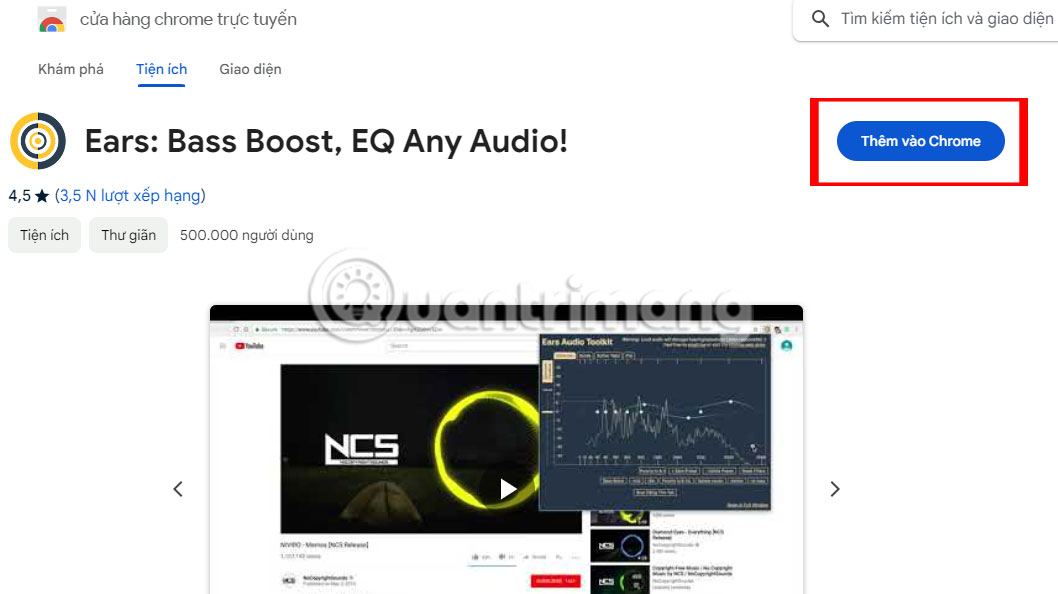
<p style="text-align: justify;">Nhấp vào link này để tiến hành các bước cài đặt&nbsp;tiện ích Ears Audio Toolkit trên Google Chrome. Trước hết, bạn nhấp chuột vào&nbsp;<strong>Thêm vào Chrome</strong>.<br />
<span style="color:rgb(192, 57, 43);"><strong>https://chromewebstore.google.com/detail/ears-bass-boost-eq-any-au/nfdfiepdkbnoanddpianalelglmfooik?pli=1</strong></span></p>

<figure>
<div style="text-align: justify;"><img alt="Nhấn vào Thêm vào Chrome" data-i="0" data-src="https://st.quantrimang.com/photos/image/2024/01/05/chinh-am-luong-tung-tab-chrome-1.jpg" data-was-processed="true" height="594" src="https://st.quantrimang.com/photos/image/2024/01/05/chinh-am-luong-tung-tab-chrome-1.jpg" width="1058" /></div>

<figcaption>
<div style="text-align: justify;">Nhấn vào Thêm vào Chrome</div>
</figcaption>
</figure>

<div style="text-align: justify;"><iframe allowtransparency="true" data-google-container-id="a!2" data-google-query-id="COXvu63AxoMDFYReDwId5KkFUA" data-load-complete="true" frameborder="0" height="0" hspace="0" id="aswift_1" marginheight="0" marginwidth="0" name="aswift_1" sandbox="" scrolling="no" vspace="0" width="694"></iframe></div>

<h3 style="text-align: justify;">Bước 2:</h3>

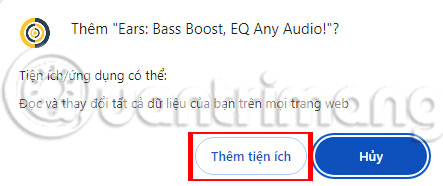
<p style="text-align: justify;">Nhấn tiếp vào nút&nbsp;<strong>Thêm tiện ích</strong>&nbsp;để cài đặt tiện ích Ears Audio Toolkit.</p>

<figure>
<div style="text-align: justify;"><img alt="Nhấn tiếp vào nút Thêm tiện ích " data-i="1" data-src="https://st.quantrimang.com/photos/image/2024/01/05/chinh-am-luong-tung-tab-chrome-2.jpg" data-was-processed="true" height="186" src="https://st.quantrimang.com/photos/image/2024/01/05/chinh-am-luong-tung-tab-chrome-2.jpg" width="443" /></div>

<figcaption>
<div style="text-align: justify;">Nhấn tiếp vào nút Thêm tiện ích</div>
</figcaption>
</figure>

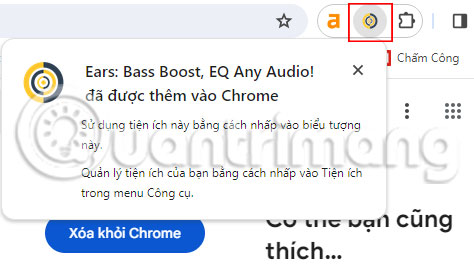
<p style="text-align: justify;">Ngay sau đó bạn sẽ nhìn thấy biểu tượng của tiện ích Ears ở cuối thanh nhập địa chỉ trên trình duyệt Chrome, kèm theo đó là thông báo như hình dưới đây.</p>

<figure>
<div style="text-align: justify;"><img alt="Biểu tượng của tiện ích Ears được thêm vào Chrome" data-adbro-processed="true" data-i="2" data-src="https://st.quantrimang.com/photos/image/2024/01/05/chinh-am-luong-tung-tab-chrome-3.jpg" data-was-processed="true" height="268" src="https://st.quantrimang.com/photos/image/2024/01/05/chinh-am-luong-tung-tab-chrome-3.jpg" width="474" /></div>

<figcaption>
<div style="text-align: justify;">Biểu tượng của tiện ích Ears được thêm vào Chrome</div>
</figcaption>
</figure>

<h3 style="text-align: justify;">Bước 3:</h3>

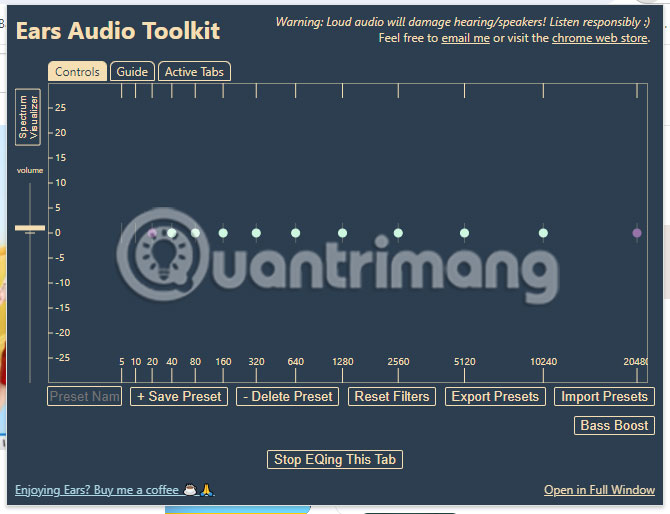
<p style="text-align: justify;">Mở tab Chrome cần phát âm thanh, sau đó nhấn vào biểu tượng tiện ích. Bảng điều khiến Ears Audio Toolkit sẽ xuất hiện.</p>

<figure>
<div style="text-align: justify;"><img alt="Bảng điều khiến Ears Audio Toolkit" data-i="3" data-src="https://st.quantrimang.com/photos/image/2024/01/05/chinh-am-luong-tung-tab-chrome-4.jpg" data-was-processed="true" height="514" src="https://st.quantrimang.com/photos/image/2024/01/05/chinh-am-luong-tung-tab-chrome-4.jpg" width="670" /></div>

<figcaption>
<div style="text-align: justify;">Bảng điều khiến Ears Audio Toolkit</div>
</figcaption>
</figure>

<h3 style="text-align: justify;">Bước 4:</h3>

<p style="text-align: justify;">Kéo thanh trượt Volume để tăng âm lượng.</p>

<div style="text-align: justify;">&nbsp;</div>

<p style="text-align: justify;">Trong khi các tiện ích mở rộng khác có thể thực hiện việc này thì Ears rất dễ sử dụng với thanh âm lượng đơn giản ở cạnh trái. Nó sẽ ở mức tối đa preset của máy tính khi bạn bắt đầu. Nhấp và kéo nó lên để tăng âm lượng.</p>

<p style="text-align: justify;">Bạn kéo bộ tăng âm lượng càng cao thì bạn sẽ nghe thấy càng méo tiếng. Để không làm ảnh hưởng đến loa của mình, bạn nên ngừng tăng âm lượng ngay khi giọng nói của mọi người bắt đầu rè hoặc âm bass chói tai thay vì sâu. Đó là những dấu hiệu chắc chắn cho thấy bạn đang đẩy loa vượt xa những gì có lợi cho chúng.</p>

<p style="text-align: justify;">Tất nhiên, Ears cũng là một ứng dụng chỉnh âm nên bạn cũng có thể tăng tần số riêng lẻ. Nếu vấn đề chính của bạn là nghe thấy giọng nói của mọi người, hãy thử chỉ tăng tần số thích hợp. Thông thường, nó sẽ ở mức 80, 160 hoặc 320 trong bảng điều khiển EQ.</p>

<h2 style="text-align: justify;">Dùng tiện ích Volume Master chỉnh âm lượng tab trên Chrome</h2>

<p style="text-align: justify;">Nếu bạn thích tính năng tùy chỉnh âm lượng riêng biệt này ở từng ứng dụng, có thể sử dụng tiện ích Volume Master cài đặt trên trình duyệt Chrome. Tiện ích có khả năng quản lý mức độ âm thanh ở từng tab riêng biệt trên tình duyệt Chrome. Chúng ta có thể điều chỉnh âm lượng ở từng tab tùy thích, mà không làm ảnh hưởng đến những tab còn lại.</p>

<p style="text-align: justify;">Đặc biệt, người dùng có thể chỉnh âm thanh lên tới 600% mà không hề bị vỡ, rè âm thanh. Các thao tác sử dụng tiện ích Volume Master điều chỉnh âm thanh từng tab trên Chrome, sẽ được Quản trị mạng hướng dẫn trong bài viết dưới đây.</p>

<h3 style="text-align: justify;">Bước 1:</h3>

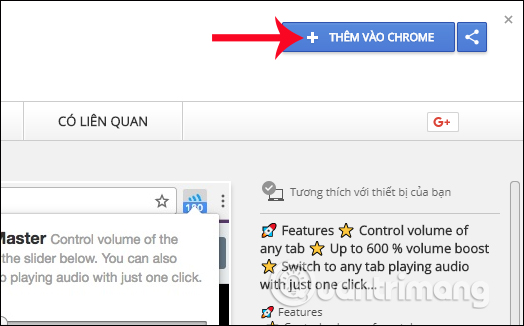
<p style="text-align: justify;">Chúng ta nhấp vào link này để tiến hành các bước cài đặt&nbsp;tiện ích Volume Master trên Google Chrome. Trước hết, bạn nhấp chuột vào&nbsp;<strong>Thêm vào Chrome</strong>.<br />
<span style="color:rgb(192, 57, 43);"><strong>https://chromewebstore.google.com/detail/volume-master-b%E1%BB%99-%C4%91i%E1%BB%81u-khi/jghecgabfgfdldnmbfkhmffcabddioke?pli=1</strong></span></p>

<p style="text-align: justify;"><img alt="Thêm tiện ích Volume Master" data-i="4" data-src="https://st.quantrimang.com/photos/image/2017/08/08/Volume-Master-them.jpg" data-was-processed="true" height="326" src="https://st.quantrimang.com/photos/image/2017/08/08/Volume-Master-them.jpg" width="524" /></p>

<h3 style="text-align: justify;">Bước 2:</h3>

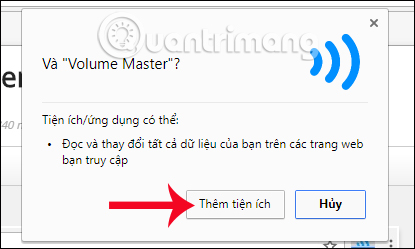
<p style="text-align: justify;">Nhấn tiếp vào nút&nbsp;<strong>Thêm tiện ích</strong>&nbsp;để cài đặt Volume Master.</p>

<p style="text-align: justify;"><img alt="Cài đặt tiện ích Volume Master" data-i="5" data-src="https://st.quantrimang.com/photos/image/2017/08/08/Volume-Master-add.jpg" data-was-processed="true" height="249" src="https://st.quantrimang.com/photos/image/2017/08/08/Volume-Master-add.jpg" width="415" /></p>

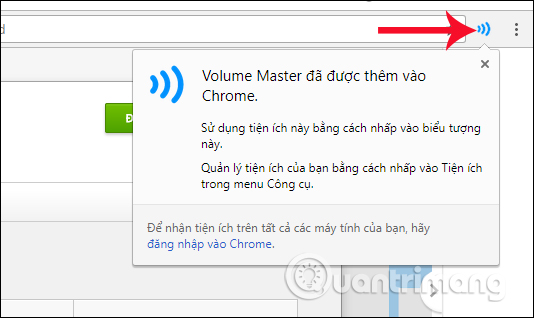
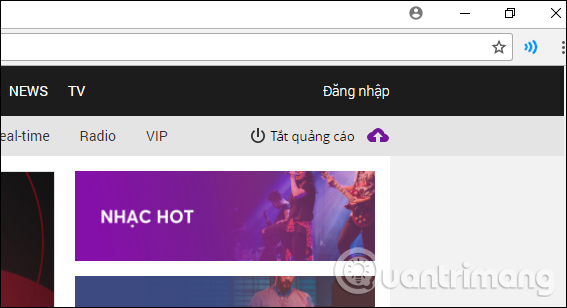
<p style="text-align: justify;">Ngay sau đó bạn sẽ nhìn thấy biểu tượng của tiện ích Volume Master ở cuối thanh nhập địa chỉ trên trình duyệt Chrome, kèm theo đó là thông báo như hình dưới đây.</p>

<div style="text-align: justify;">&nbsp;</div>

<p style="text-align: justify;"><img alt="Biểu tượng Volume Master trên Chrome" data-i="6" data-src="https://st.quantrimang.com/photos/image/2017/08/08/Volume-Master-thong-bao.jpg" data-was-processed="true" height="318" src="https://st.quantrimang.com/photos/image/2017/08/08/Volume-Master-thong-bao.jpg" width="534" /></p>

<h3 style="text-align: justify;">Bước 3:</h3>

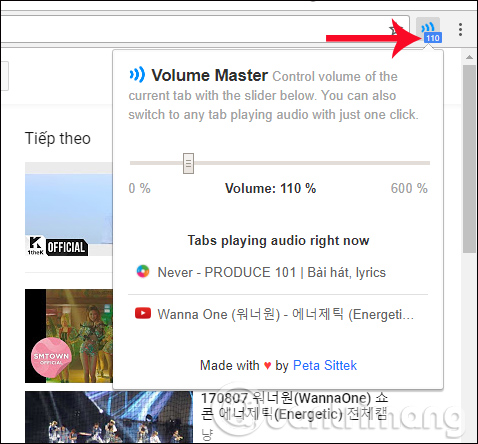
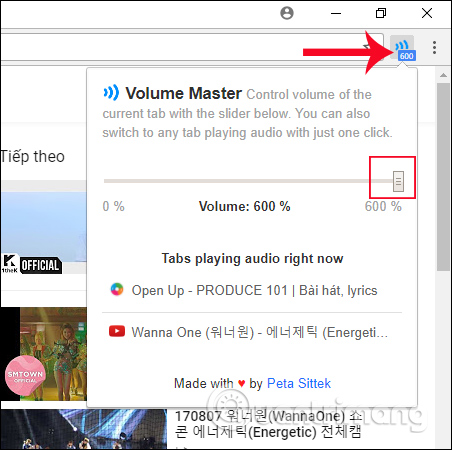
<p style="text-align: justify;">Bây giờ chúng ta mở các tab âm thanh khác nhau trên trình duyệt Chrome. Khi nhấp vào&nbsp;<strong>biểu tượng của Volume Master</strong>&nbsp;trên cùng bên phải giao diện, bạn sẽ thấy tiện ích cung cấp&nbsp;<strong>danh sách các tab đang phát âm thanh</strong>.</p>

<p style="text-align: justify;"><img alt="Danh sách tab phát âm thanh " data-i="7" data-src="https://st.quantrimang.com/photos/image/2017/08/08/Volume-Master-danh-sach.jpg" data-was-processed="true" height="444" src="https://st.quantrimang.com/photos/image/2017/08/08/Volume-Master-danh-sach.jpg" width="478" /></p>

<p style="text-align: justify;">Trong trường hợp nếu người dùng tắt tiếng hoặc tạm dừng phát, tab âm thanh đó sẽ không xuất hiện trong danh sách. Volume Master sẽ không quản lý âm thanh với tab đó.</p>

<h3 style="text-align: justify;">Bước 4:</h3>

<p style="text-align: justify;">Để chỉnh âm lượng cho bất cứ tab nào đó, chúng ta nhấp chuột vào tab đó trong danh sách trên Volume Master, sau đó&nbsp;<strong>kéo thanh trượt âm than</strong>h để tăng hoặc giảm tùy thích.</p>

<p style="text-align: justify;">Tiện ích Volume Master hỗ trợ tăng âm lượng tới mức 600%, mức âm thanh tối đa. Bên cạnh đó, với mỗi tab đã điều chỉnh âm lượng bằng Volume Master, chúng ta sẽ nhìn thấy mức âm lượng đã điều chỉnh cho tab đó, gắn liền với biểu tượng của tiện ích.</p>

<p style="text-align: justify;">Âm lượng này sẽ tự động chuyển khi bạn nhấp qua các tab khác nhau.</p>

<p style="text-align: justify;"><img alt="Chỉnh âm thanh cho từng tab Chrome " data-i="8" data-src="https://st.quantrimang.com/photos/image/2017/08/08/Volume-Master-chinh-am.jpg" data-was-processed="true" height="450" src="https://st.quantrimang.com/photos/image/2017/08/08/Volume-Master-chinh-am.jpg" width="452" /></p>

<p style="text-align: justify;">Mức âm lượng đã điều chỉnh sẽ áp dụng cho tab ngay cả khi người dùng tải lại tab. Tuy nhiên, khi đóng hoặc mở tab mới thì mức âm thanh trên Volume Master sẽ phải tiến hành điều chỉnh lại từ đầu.</p>

<p style="text-align: justify;"><img alt="Volume Master quản lý âm thanh trên Chrome" data-i="9" data-src="https://st.quantrimang.com/photos/image/2017/08/08/Volume-Master-dieu-chinh.jpg" data-was-processed="true" height="308" src="https://st.quantrimang.com/photos/image/2017/08/08/Volume-Master-dieu-chinh.jpg" width="567" /></p>

<div style="text-align: justify;">&nbsp;</div>

<p style="text-align: justify;"><strong>Lưu ý với người dùng</strong>, Volume Master có khả năng khuếch đại âm thanh vượt mức giới hạn của hệ thống loa lên tới 600%. Trong quá trình tùy chỉnh, hạn chế điều chỉnh âm lên mức cao hoặc tối đa, gây ảnh hưởng tới tai nghe.</p>

<p style="text-align: justify;">Volume Master là tiện ích quản lý âm thanh chuyên nghiệp trên trình duyệt. Không chỉ cung cấp cho người dùng thanh tùy chỉnh âm lượng cho từng tab, mà tiện ích còn có khả năng lưu lại mức độ âm lượng đã thiết lập cho tab đó. Tuy nhiên, với chế độ tắt tiếng và dừng phát trên Chrome thì Volume Master sẽ không hoạt động với tab đó.</p>

<p style="text-align: justify;">Chúc các bạn thực hiện thành công!</p>
		</div>
				<div id="author">
						<p>
				<strong>Nguồn tin:</strong>
				Quantrimang.com
			</p>
		</div>
	</div>
	<div id="footer" class="clearfix">
		<div id="url">
			<strong>URL của bản tin này: </strong><a href="https://www.nguoicodonvn2008.info/vi/news/savefile/kien-thuc-may-tinh/cach-chinh-am-luong-tung-tab-chrome-len-den-600-7919.html" title="Cách chỉnh âm lượng từng tab Chrome lên đến 600&#x25;">https://www.nguoicodonvn2008.info/vi/news/savefile/kien-thuc-may-tinh/cach-chinh-am-luong-tung-tab-chrome-len-den-600-7919.html</a>

		</div>
		<div class="clear"></div>
		<div class="copyright">
			&copy; .&#x3A; Nguoicodonvn2008.info - Cõi lòng người cô đơn &#x3A;.
		</div>
		<div id="contact">
			<a href="mailto:admin@nguoicodonvn2008.info">admin@nguoicodonvn2008.info</a>
		</div>
	</div>
</div>
        <div id="timeoutsess" class="chromeframe">
            Bạn đã không sử dụng Site, <a onclick="timeoutsesscancel();" href="https://www.nguoicodonvn2008.info/#">Bấm vào đây để duy trì trạng thái đăng nhập</a>. Thời gian chờ: <span id="secField"> 60 </span> giây
        </div>
        <div id="openidResult" class="nv-alert" style="display:none"></div>
        <div id="openidBt" data-result="" data-redirect=""></div>
		</script>
		<div class="car-top">
  <span><img src="https://www.nguoicodonvn2008.info/themes/default/images/car.png" alt=""></span>
</div>
<div id="run_cronjobs" style="visibility:hidden;display:none;"><img alt="cron" src="/index.php?second=cronjobs&amp;p=n4YA9U99" width="1" height="1" /></div>
<script src="https://www.nguoicodonvn2008.info/assets/js/jquery/jquery.min.js"></script>
<script>var nv_base_siteurl="/",nv_lang_data="vi",nv_lang_interface="vi",nv_name_variable="nv",nv_fc_variable="op",nv_lang_variable="language",nv_module_name="news",nv_func_name="savefile",nv_is_user=0, nv_my_ofs=-4,nv_my_abbr="EDT",nv_cookie_prefix="nv4c_e856T",nv_check_pass_mstime=1738000,nv_area_admin=0,nv_safemode=0,theme_responsive=0,nv_recaptcha_ver=2,nv_recaptcha_sitekey="",nv_recaptcha_type="image",XSSsanitize=1;</script>
<script src="https://www.nguoicodonvn2008.info/assets/js/language/vi.js"></script>
<script src="https://www.nguoicodonvn2008.info/assets/js/DOMPurify/purify3.js"></script>
<script src="https://www.nguoicodonvn2008.info/assets/js/global.js"></script>
<script src="https://www.nguoicodonvn2008.info/assets/js/site.js"></script>
<script src="https://www.nguoicodonvn2008.info/themes/default/js/news.js"></script>
<script src="https://www.nguoicodonvn2008.info/themes/default/js/main.js"></script>
<script src="https://www.nguoicodonvn2008.info/themes/default/js/custom.js"></script>
<script type="application/ld+json">
        {
            "@context": "https://schema.org",
            "@type": "Organization",
            "url": "https://www.nguoicodonvn2008.info",
            "logo": "https://www.nguoicodonvn2008.info/uploads/angel.gif"
        }
        </script>
<script src="https://www.nguoicodonvn2008.info/themes/default/js/bootstrap.min.js"></script>
<script type="text/javascript">
var $scrolltop = $('.car-top');
$scrolltop.on('click', function () {
    $('html,body').animate({
        scrollTop: 0
    }, 800);
    $(this).addClass("car-run");
    setTimeout(function(){ $scrolltop.removeClass('car-run');}, 1000);
    return false;
});
$(window).on('scroll', function ()
{ 
    if($(window).scrollTop() >= 200)
    {
        $scrolltop.addClass("show");
        $scrolltop.addClass("car-down");
    }
    else
    {
       $scrolltop.removeClass("show");
       setTimeout(function(){ $scrolltop.removeClass('car-down');}, 300);
    }
});
</script>
</body>
</html>