<!DOCTYPE html>
    <html lang="vi" xmlns="http://www.w3.org/1999/xhtml" prefix="og: http://ogp.me/ns#">
    <head>
<title>Cách chia sẻ một thư mục &#40;folder&#41; trên Windows 10</title>
<meta name="description" content="Cách chia sẻ một thư mục &#40;folder&#41; trên Windows 10 - Savefile - Tin Tức -...">
<meta name="author" content=".: Nguoicodonvn2008.info - Cõi lòng người cô đơn :.">
<meta name="copyright" content=".: Nguoicodonvn2008.info - Cõi lòng người cô đơn :. [admin@nguoicodonvn2008.info]">
<meta name="robots" content="index, archive, follow, noodp">
<meta name="googlebot" content="index,archive,follow,noodp">
<meta name="msnbot" content="all,index,follow">
<meta name="generator" content="NukeViet v4.5">
<meta http-equiv="Content-Type" content="text/html; charset=utf-8">
<meta property="og:title" content="Cách chia sẻ một thư mục &#40;folder&#41; trên Windows 10">
<meta property="og:type" content="website">
<meta property="og:description" content="Savefile - Tin Tức - https&#x3A;&#x002F;&#x002F;www.nguoicodonvn2008.info&#x002F;vi&#x002F;news&#x002F;savefile&#x002F;kien-thuc-may-tinh&#x002F;cach-chia-se-mot-thu-muc-folder-tren-windows-10-8798.html">
<meta property="og:site_name" content=".&#x3A; Nguoicodonvn2008.info - Cõi lòng người cô đơn &#x3A;.">
<meta property="og:url" content="https://www.nguoicodonvn2008.info/vi/news/savefile/kien-thuc-may-tinh/cach-chia-se-mot-thu-muc-folder-tren-windows-10-8798.html">
<link rel="shortcut icon" href="https://www.nguoicodonvn2008.info/favicon.ico">
<link rel="canonical" href="https://www.nguoicodonvn2008.info/vi/news/savefile/kien-thuc-may-tinh/cach-chia-se-mot-thu-muc-folder-tren-windows-10-8798.html">
<link rel="alternate" href="https://www.nguoicodonvn2008.info/vi/news/rss/" title="Tin Tức" type="application/rss+xml">
<link rel="alternate" href="https://www.nguoicodonvn2008.info/vi/news/rss/karaoke-dual/" title="Tin Tức - Karaoke Dual" type="application/rss+xml">
<link rel="alternate" href="https://www.nguoicodonvn2008.info/vi/news/rss/nhac-tre/" title="Tin Tức - Nhạc trẻ" type="application/rss+xml">
<link rel="alternate" href="https://www.nguoicodonvn2008.info/vi/news/rss/tru-tinh/" title="Tin Tức - Trữ tình" type="application/rss+xml">
<link rel="alternate" href="https://www.nguoicodonvn2008.info/vi/news/rss/nuoc-ngoai/" title="Tin Tức - Nước ngoài" type="application/rss+xml">
<link rel="alternate" href="https://www.nguoicodonvn2008.info/vi/news/rss/remix/" title="Tin Tức - Remix" type="application/rss+xml">
<link rel="alternate" href="https://www.nguoicodonvn2008.info/vi/news/rss/tam-su-tinh-yeu/" title="Tin Tức - Tâm sự tình yêu" type="application/rss+xml">
<link rel="alternate" href="https://www.nguoicodonvn2008.info/vi/news/rss/tho-suu-tam/" title="Tin Tức - Thơ sưu tầm" type="application/rss+xml">
<link rel="alternate" href="https://www.nguoicodonvn2008.info/vi/news/rss/cuoc-song/" title="Tin Tức - Cuộc sống" type="application/rss+xml">
<link rel="alternate" href="https://www.nguoicodonvn2008.info/vi/news/rss/phan-mem/" title="Tin Tức - Phần mềm" type="application/rss+xml">
<link rel="alternate" href="https://www.nguoicodonvn2008.info/vi/news/rss/kien-thuc-may-tinh/" title="Tin Tức - Kiến thức máy tính" type="application/rss+xml">
<link rel="alternate" href="https://www.nguoicodonvn2008.info/vi/news/rss/hoc-tap/" title="Tin Tức - Học tập" type="application/rss+xml">
<link rel="alternate" href="https://www.nguoicodonvn2008.info/vi/news/rss/tai-lieu/" title="Tin Tức - Tài liệu" type="application/rss+xml">
<link rel="alternate" href="https://www.nguoicodonvn2008.info/vi/news/rss/de-thi/" title="Tin Tức - Đề thi" type="application/rss+xml">
<link rel="preload" as="style" href="https://www.nguoicodonvn2008.info/assets/css/font-awesome.min.css" type="text/css">
<link rel="preload" as="style" href="https://www.nguoicodonvn2008.info/themes/default/css/bootstrap.non-responsive.css" type="text/css">
<link rel="preload" as="style" href="https://www.nguoicodonvn2008.info/themes/default/css/style.css" type="text/css">
<link rel="preload" as="style" href="https://www.nguoicodonvn2008.info/themes/default/css/style.non-responsive.css" type="text/css">
<link rel="preload" as="style" href="https://www.nguoicodonvn2008.info/themes/default/css/news.css" type="text/css">
<link rel="preload" as="style" href="https://www.nguoicodonvn2008.info/themes/default/css/custom.css" type="text/css">
<link rel="preload" as="script" href="https://www.nguoicodonvn2008.info/assets/js/jquery/jquery.min.js" type="text/javascript">
<link rel="preload" as="script" href="https://www.nguoicodonvn2008.info/assets/js/language/vi.js" type="text/javascript">
<link rel="preload" as="script" href="https://www.nguoicodonvn2008.info/assets/js/DOMPurify/purify3.js" type="text/javascript">
<link rel="preload" as="script" href="https://www.nguoicodonvn2008.info/assets/js/global.js" type="text/javascript">
<link rel="preload" as="script" href="https://www.nguoicodonvn2008.info/assets/js/site.js" type="text/javascript">
<link rel="preload" as="script" href="https://www.nguoicodonvn2008.info/themes/default/js/news.js" type="text/javascript">
<link rel="preload" as="script" href="https://www.nguoicodonvn2008.info/themes/default/js/main.js" type="text/javascript">
<link rel="preload" as="script" href="https://www.nguoicodonvn2008.info/themes/default/js/custom.js" type="text/javascript">
<link rel="preload" as="script" href="https://www.nguoicodonvn2008.info/themes/default/js/bootstrap.min.js" type="text/javascript">
<link rel="stylesheet" href="https://www.nguoicodonvn2008.info/assets/css/font-awesome.min.css">
<link rel="stylesheet" href="https://www.nguoicodonvn2008.info/themes/default/css/bootstrap.non-responsive.css">
<link rel="stylesheet" href="https://www.nguoicodonvn2008.info/themes/default/css/style.css">
<link rel="stylesheet" href="https://www.nguoicodonvn2008.info/themes/default/css/style.non-responsive.css">
<link rel="StyleSheet" href="https://www.nguoicodonvn2008.info/themes/default/css/news.css">
<link rel="stylesheet" href="https://www.nguoicodonvn2008.info/themes/default/css/custom.css">
<style type="text/css">
	body{background: #fff;}
</style>
    </head>
    <body>
<div id="print">
	<div id="hd_print">
		<h2 class="pull-left">.&#x3A; Nguoicodonvn2008.info - Cõi lòng người cô đơn &#x3A;.</h2>
		<p class="pull-right"><a title=".&#x3A; Nguoicodonvn2008.info - Cõi lòng người cô đơn &#x3A;." href="https://www.nguoicodonvn2008.info/">https://www.nguoicodonvn2008.info</a></p>
	</div>
	<div class="clear"></div>
	<hr />
	<div id="content">
		<h1>Cách chia sẻ một thư mục &#40;folder&#41; trên Windows 10</h1>
		<ul class="list-inline">
			<li>Thứ sáu - 02/08/2024 00:28</li>
			<li class="hidden-print txtrequired"><em class="fa fa-print">&nbsp;</em><a title="In ra" href="javascript:;" onclick="window.print()">In ra</a></li>
			<li class="hidden-print txtrequired"><em class="fa fa-power-off">&nbsp;</em><a title="Đóng cửa sổ này" href="javascript:;" onclick="window.close()">Đóng cửa sổ này</a></li>
		</ul>
		<div class="clear"></div>
		<div id="hometext">
		</div>
				<div class="imghome">
			<img alt="Cách chia sẻ một thư mục &#40;folder&#41; trên Windows 10" src="https://st.quantrimang.com/photos/image/2020/09/17/chia-se-thu-muc-5.jpg" width="460" class="img-thumbnail" />
		</div>
		<div class="clear"></div>
		<div id="bodytext" class="clearfix">
			<p style="text-align: justify;">Trên các phiên bản Windows trước, việc chia sẻ thư mục (folder) khá khó khăn. Tuy nhiên trên Windows 10, quá trình này đã đơn giản hơn rất nhiều. Một số tùy chọn chia sẻ trên Windows 10 còn cung cấp tính năng toàn quyền kiểm soát thư mục cho người dùng.</p>

<p style="text-align: justify;">Chia sẻ thư mục qua thường được sử dụng tại văn phòng, nơi có nhiều người cùng làm việc. Vậy, để chia sẻ một thư mục trên Windows 10 bạn cần thực hiện những gì. Theo dõi một vài thủ thuật dưới đây của Quantrimang.com để đi tìm câu trả lời nhé!</p>

<h2 style="text-align: justify;">Cách 1: Chia sẻ thư mục bằng tính năng Share file Windows 10</h2>

<p style="text-align: justify;"><strong>Bước 1:</strong>&nbsp;Mở&nbsp;<strong>File Explorer.</strong></p>

<p style="text-align: justify;"><strong>Bước 2:</strong>&nbsp;Điều hướng tới vị trí thư mục và các tệp mà bạn muốn chia sẻ.</p>

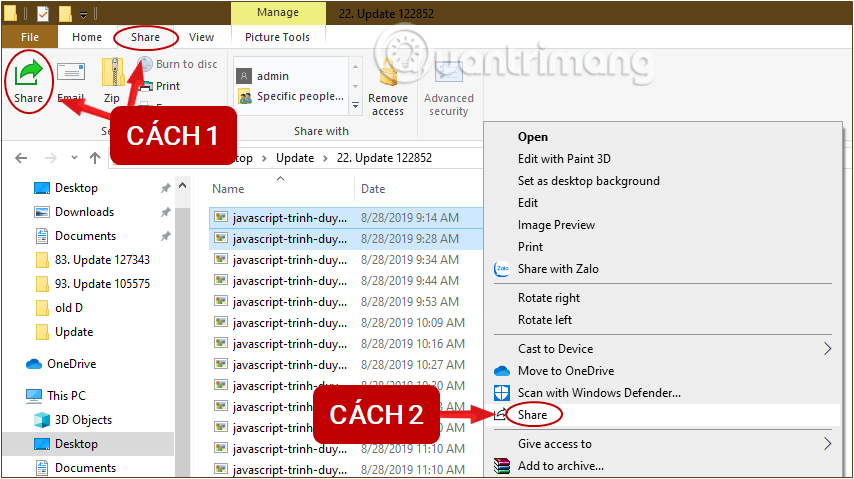
<p style="text-align: justify;"><strong>Bước 3:</strong>&nbsp;Chọn các file bạn muốn chia sẻ rồi kích chọn sang tab&nbsp;<strong>Share</strong>&nbsp;ở phía trên bên trái cửa sổ và chọn&nbsp;<strong>Share.</strong></p>

<p style="text-align: justify;">Bạn cũng có thể click chuột phải vào file đang chọn và nhấn vào tùy chọn&nbsp;<strong>Share</strong>&nbsp;ở menu hiện ra cho nhanh cũng được.</p>

<figure>
<div style="text-align: justify;"><img alt="Chọn các file muốn chia sẻ rồi nhấn vào Share" data-i="0" data-src="https://st.quantrimang.com/photos/image/2019/12/04/chia-se-thu-muc-win-10-1.png" data-was-processed="true" height="479" src="https://st.quantrimang.com/photos/image/2019/12/04/chia-se-thu-muc-win-10-1.png" width="854" /></div>

<figcaption>
<div style="text-align: justify;">Chọn các file muốn chia sẻ rồi nhấn vào Share</div>
</figcaption>
</figure>

<div style="text-align: justify;">&nbsp;</div>

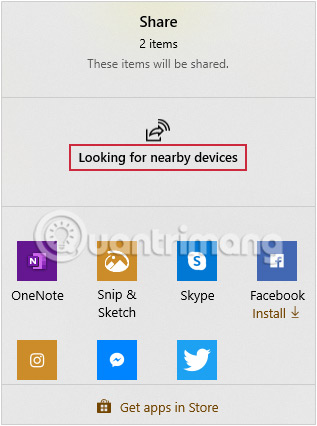
<p style="text-align: justify;"><strong>Bước 4:</strong>&nbsp;Chọn một ứng dụng bạn muốn chia sẻ qua hoặc dò thiết bị gần bạn để chia sẻ thẳng tới người nhận luôn bằng cách click vào<strong>&nbsp;Looking for nearby devices.</strong></p>

<figure>
<div style="text-align: justify;"><img alt="Chọn một ứng dụng bạn muốn chia sẻ qua" data-i="1" data-src="https://st.quantrimang.com/photos/image/2019/12/04/chia-se-thu-muc-win-10-2.jpg" data-was-processed="true" height="426" src="https://st.quantrimang.com/photos/image/2019/12/04/chia-se-thu-muc-win-10-2.jpg" width="317" /></div>

<figcaption>
<div style="text-align: justify;">Chọn một ứng dụng bạn muốn chia sẻ qua</div>
</figcaption>
</figure>

<p style="text-align: justify;">Nếu chọn<strong>&nbsp;Looking for nearby devices</strong>&nbsp;thì nhớ cả 2 máy gửi và nhận đều phải&nbsp;bật<strong>&nbsp;Near share</strong>&nbsp;nhé.</p>

<h2 style="text-align: justify;">Cách 2: Share folder trên Windows 10 bằng One Drive</h2>

<p style="text-align: justify;">Nếu bạn muốn chia sẻ các tệp lưu trữ ở OneDrive trên máy tính của mình thì thực hiện các bước như sau:</p>

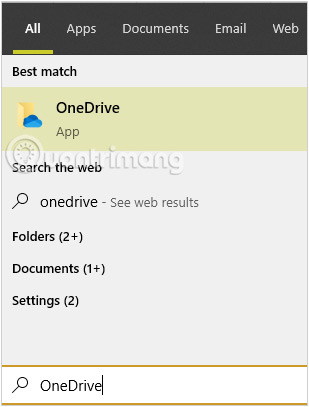
<p style="text-align: justify;"><strong>Bước 1:</strong>&nbsp;Đầu tiên bạn nhập từ khóa OneDrive vào khung&nbsp;<strong>Search</strong>&nbsp;trên&nbsp;<strong>Start Menu,</strong>&nbsp;chọn và mở&nbsp;<strong>OneDrive</strong>&nbsp;để tới thư mục.</p>

<figure>
<div style="text-align: justify;"><img alt="Tìm OneDrive bằng thanh Search trên Start Menu" data-i="2" data-src="https://st.quantrimang.com/photos/image/2019/12/04/chia-se-thu-muc-win-10-3.jpg" data-was-processed="true" height="407" src="https://st.quantrimang.com/photos/image/2019/12/04/chia-se-thu-muc-win-10-3.jpg" width="309" /></div>

<figcaption>
<div style="text-align: justify;">Tìm OneDrive bằng thanh Search trên Start Menu</div>
</figcaption>
</figure>

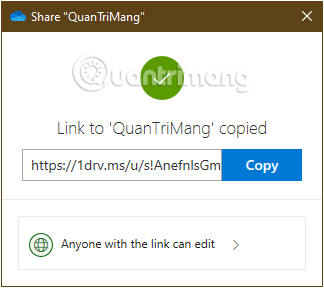
<p style="text-align: justify;"><strong>Bước 2:</strong>&nbsp;Chọn các file bạn muốn chia sẻ rồi bấm chuột phải, chọn&nbsp;<strong>Share a OneDrive &gt; Copy Link</strong>&nbsp;để tạo liên kết có thể chia sẻ cho người khác.</p>

<figure>
<div style="text-align: justify;"><img alt="Tạo liên kết có thể chia sẻ cho người khác" data-i="3" data-src="https://st.quantrimang.com/photos/image/2019/12/04/chia-se-thu-muc-win-10-4.png" data-was-processed="true" height="288" src="https://st.quantrimang.com/photos/image/2019/12/04/chia-se-thu-muc-win-10-4.png" width="324" /></div>

<figcaption>
<div style="text-align: justify;">Tạo liên kết có thể chia sẻ cho người khác</div>
</figcaption>
</figure>

<p style="text-align: justify;"><strong>Bước 3:</strong>&nbsp;Dán liên kết để gửi cho người muốn chia sẻ cùng, có thể qua email, tin nhắn...</p>

<p style="text-align: justify;">Người nhận sẽ có thể truy cập được folder của bạn bất cứ khi nào kể cả máy tính của bạn không bật.</p>

<h2 style="text-align: justify;">Cách 3: Chia sẻ thư mục trên Windows 10 bằng File Explorer</h2>

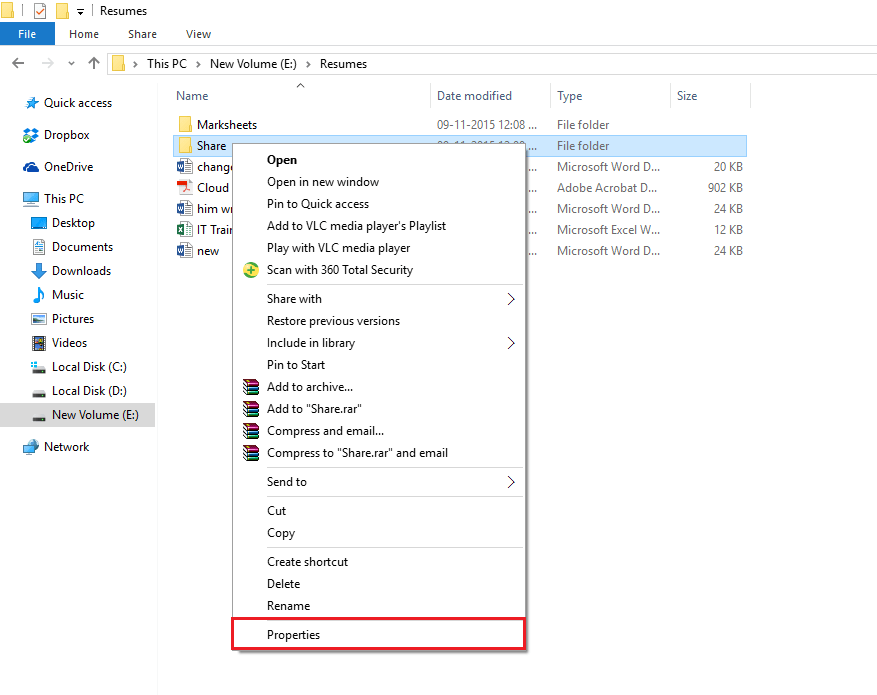
<p style="text-align: justify;"><strong>Bước 1:&nbsp;</strong>Kích chuột phải vào thư mục mà bạn muốn chia sẻ, sau đó click chọn&nbsp;<strong>Properties</strong>.</p>

<p style="text-align: justify;"><img alt="Kích chuột phải vào thư mục mà bạn muốn chia sẻ, sau đó click chọn Properties." data-adbro-processed="true" data-i="4" data-src="https://st.quantrimang.com/photos/image/2016/07/14/buoc-1.png" data-was-processed="true" height="515" src="https://st.quantrimang.com/photos/image/2016/07/14/buoc-1.png" title="Kích chuột phải vào thư mục mà bạn muốn chia sẻ, sau đó click chọn Properties." width="650" /></p>

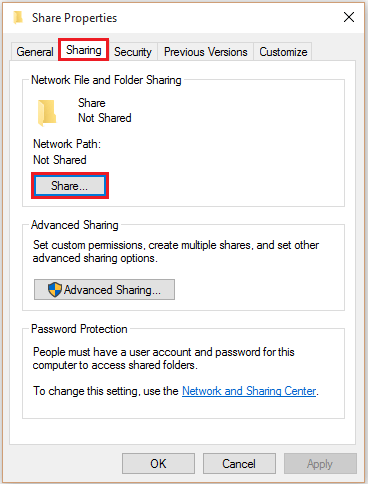
<p style="text-align: justify;"><strong>Bước 2:&nbsp;</strong>Trên cửa sổ Sharing Properties, bạn click chọn thẻ&nbsp;<strong>Sharing.</strong></p>

<p style="text-align: justify;">Dưới mục<strong>&nbsp;Network file and Folder Sharing</strong>, bạn click chọn&nbsp;<strong>Share</strong>.</p>

<p style="text-align: justify;"><img alt="chọn thẻ Sharing" data-i="5" data-src="https://st.quantrimang.com/photos/image/2016/07/14/buoc-2.png" data-was-processed="true" height="485" src="https://st.quantrimang.com/photos/image/2016/07/14/buoc-2.png" title="chọn thẻ Sharing" width="369" /></p>

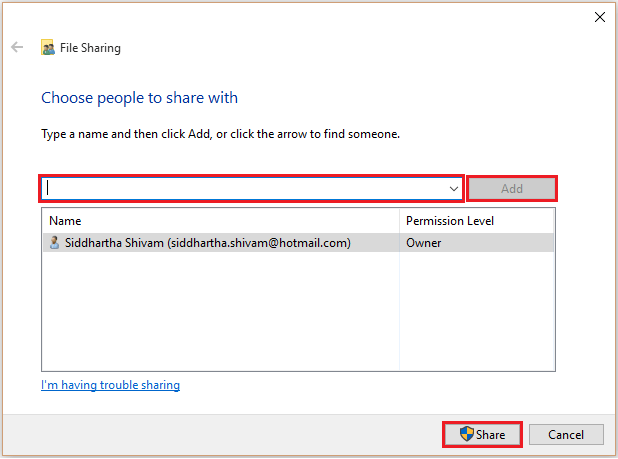
<p style="text-align: justify;"><strong>Bước 3:&nbsp;</strong>Nhập tên người mà bạn muốn chia sẻ thư mục. Tiếp theo sau khi đã thêm xong tên vào danh sách, bạn click chọn&nbsp;<strong>Share.</strong></p>

<div style="text-align: justify;">&nbsp;</div>

<p style="text-align: justify;"><strong><img alt="chọn Share" data-i="6" data-src="https://st.quantrimang.com/photos/image/2016/07/14/buoc-3.png" data-was-processed="true" height="459" src="https://st.quantrimang.com/photos/image/2016/07/14/buoc-3.png" title="chọn Share" width="618" /></strong></p>

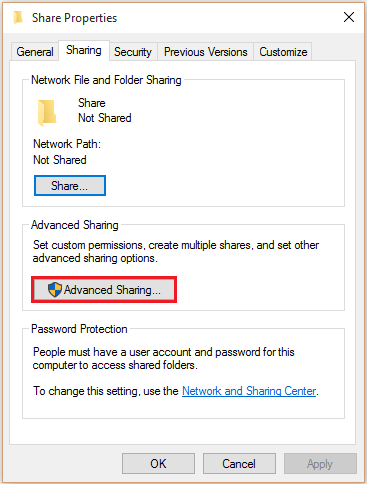
<p style="text-align: justify;"><strong>Bước 4:</strong>&nbsp;Nếu muốn kiểm soát quyền truy cập đọc và viết (read and write) của thư mục trong quá trình chia sẻ, bạn click chọn<strong>&nbsp;Advanced</strong>&nbsp;<strong>Sharing</strong>&nbsp;trên cửa sổ&nbsp;<strong>Share Properties.</strong></p>

<p style="text-align: justify;"><img alt="chọn Advanced Sharing" data-i="7" data-src="https://st.quantrimang.com/photos/image/2016/07/14/buoc-4.png" data-was-processed="true" height="484" src="https://st.quantrimang.com/photos/image/2016/07/14/buoc-4.png" title="chọn Advanced Sharing" width="368" /></p>

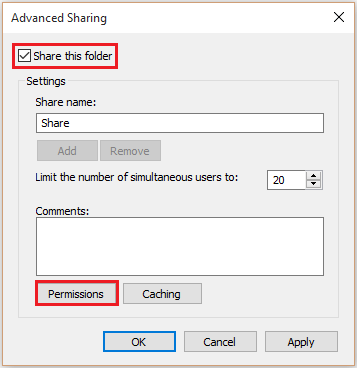
<p style="text-align: justify;"><strong>Bước 5:&nbsp;</strong>Đánh tích tùy chọn&nbsp;<strong>Share this folder</strong>, và click chọn<strong>&nbsp;Permissions.</strong></p>

<p style="text-align: justify;"><strong><img alt="chọn Share this folder, và click chọn Permissions" data-i="8" data-src="https://st.quantrimang.com/photos/image/2016/07/14/buoc-5.png" data-was-processed="true" height="370" src="https://st.quantrimang.com/photos/image/2016/07/14/buoc-5.png" title="chọn Share this folder, và click chọn Permissions" width="358" /></strong></p>

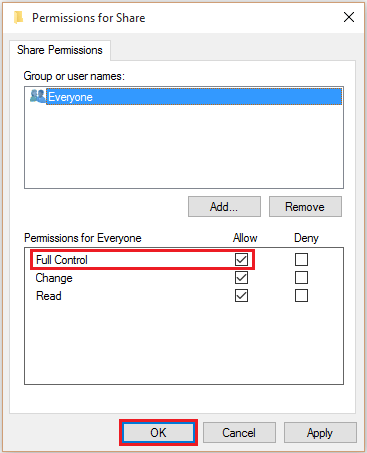
<p style="text-align: justify;"><strong>Bước 6:&nbsp;</strong>Tiếp theo đánh tích chọn&nbsp;<strong>Full Control,</strong>&nbsp;sau đó click chọn&nbsp;<strong>OK</strong>.</p>

<p style="text-align: justify;"><img alt="chọn Full Control" data-i="9" data-src="https://st.quantrimang.com/photos/image/2016/07/14/buoc-6.png" data-was-processed="true" height="453" src="https://st.quantrimang.com/photos/image/2016/07/14/buoc-6.png" title="chọn Full Control" width="367" /></p>

<p style="text-align: justify;"><strong>Lưu ý:</strong></p>

<ul>
	<li style="text-align: justify;">Tiến hành chỉnh sửa quyền cho phép trong thẻ&nbsp;<strong>Security</strong>&nbsp;để cung cấp toàn quyền kiểm soát thư mục trong quá trình chia sẻ.</li>
	<li style="text-align: justify;">Nếu thiết lập&nbsp;<strong>Security</strong>&nbsp;không thay đổi, có ít nhất số lượng một người truy cập trong Sharing và Security sẽ được cân nhắc trong quá trình chia sẻ.</li>
</ul>

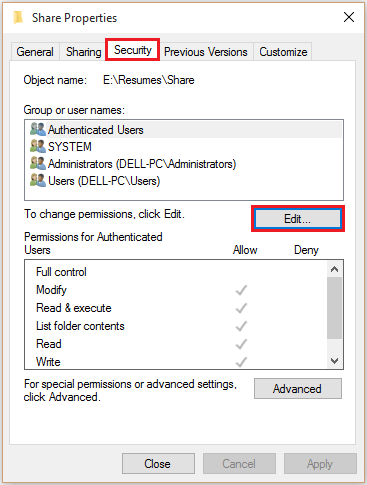
<p style="text-align: justify;"><strong>Bước 7:&nbsp;</strong>Click chọn thẻ&nbsp;<strong>Security.</strong>&nbsp;Để thay đổi quyền cho phép, bạn click chọn<strong>&nbsp;Edit</strong>.</p>

<div style="text-align: justify;">&nbsp;</div>

<p style="text-align: justify;"><img alt=" chọn Edit" data-i="10" data-src="https://st.quantrimang.com/photos/image/2016/07/14/buoc-7.png" data-was-processed="true" height="485" src="https://st.quantrimang.com/photos/image/2016/07/14/buoc-7.png" title=" chọn Edit" width="367" /></p>

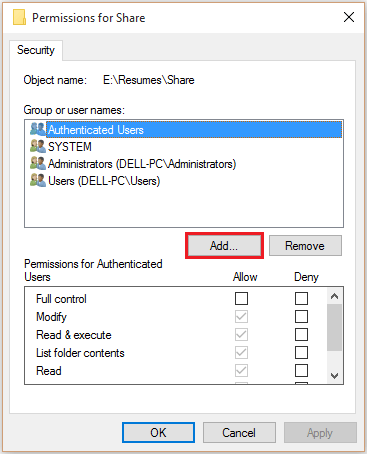
<p style="text-align: justify;"><strong>Bước 8:&nbsp;</strong>Click chọn&nbsp;<strong>Add.</strong></p>

<p style="text-align: justify;"><strong><img alt="chọn Add" data-i="11" data-src="https://st.quantrimang.com/photos/image/2016/07/14/buoc-8.png" data-was-processed="true" height="454" src="https://st.quantrimang.com/photos/image/2016/07/14/buoc-8.png" title="chọn Add" width="367" /></strong></p>

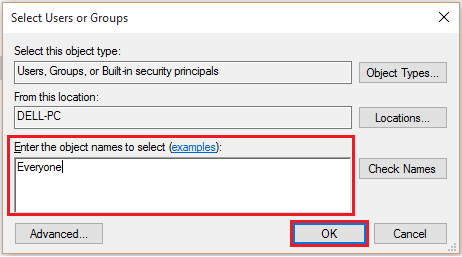
<p style="text-align: justify;"><strong>Bước 9:&nbsp;</strong>Nhập&nbsp;<strong>Everyone</strong>&nbsp;vào khung&nbsp;<strong>Enter the object names to select</strong>&nbsp;rồi click chọn&nbsp;<strong>OK.</strong></p>

<p style="text-align: justify;"><img alt="Nhập Everyone vào khung Enter the object names to select" data-i="12" data-src="https://st.quantrimang.com/photos/image/2016/07/14/buoc-9.png" data-was-processed="true" height="257" src="https://st.quantrimang.com/photos/image/2016/07/14/buoc-9.png" title="Nhập Everyone vào khung Enter the object names to select" width="462" /></p>

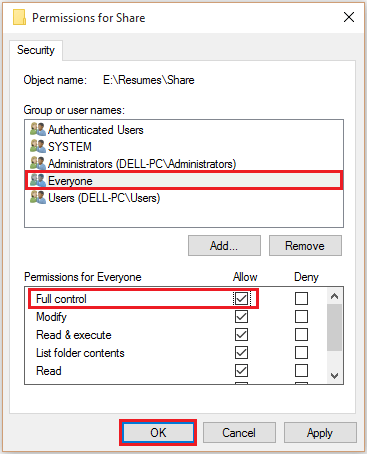
<p style="text-align: justify;"><strong>Bước 10:&nbsp;</strong>Trong mục&nbsp;<strong>Username,</strong>&nbsp;bạn chọn&nbsp;<strong>Everyone</strong>, sau đó đánh tích chọn&nbsp;<strong>Full Control</strong>.</p>

<p style="text-align: justify;">Cuối cùng click chọn&nbsp;<strong>OK</strong>&nbsp;để hoàn tất toàn bộ quá trình.</p>

<p style="text-align: justify;"><img alt="chọn OK để hoàn tất toàn bộ quá trình" data-i="13" data-src="https://st.quantrimang.com/photos/image/2016/07/14/buoc-10.png" data-was-processed="true" height="454" src="https://st.quantrimang.com/photos/image/2016/07/14/buoc-10.png" title="chọn OK để hoàn tất toàn bộ quá trình" width="368" /></p>

<h2 style="text-align: justify;">Cách chia sẻ thư mục với người dùng cụ thể trong Windows 10</h2>

<p style="text-align: justify;">Làm theo các bước được liệt kê bên dưới để chia sẻ thư mục với người dùng cụ thể trong Windows 10.</p>

<p style="text-align: justify;">1. Đầu tiên,&nbsp;mở File Explorer&nbsp;và tìm thư mục bạn muốn chia sẻ.</p>

<p style="text-align: justify;">2. Nhấp chuột phải vào thư mục bạn muốn chia sẻ.</p>

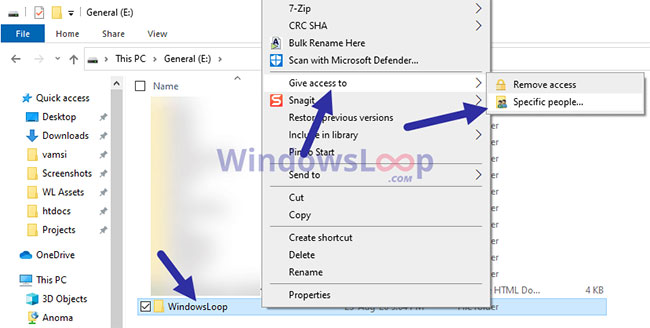
<p style="text-align: justify;">3. Chọn tùy chọn&nbsp;<strong>Give access to &gt; Specific people</strong>&nbsp;trong menu ngữ cảnh.</p>

<figure>
<div style="text-align: justify;"><img alt="Chọn tùy chọn Give access to &gt; Specific people" data-i="14" data-src="https://st.quantrimang.com/photos/image/2020/09/17/chia-se-thu-muc-1.jpg" data-was-processed="true" height="328" src="https://st.quantrimang.com/photos/image/2020/09/17/chia-se-thu-muc-1.jpg" width="650" /></div>

<figcaption>
<div style="text-align: justify;">Chọn tùy chọn Give access to &gt; Specific people</div>
</figcaption>
</figure>

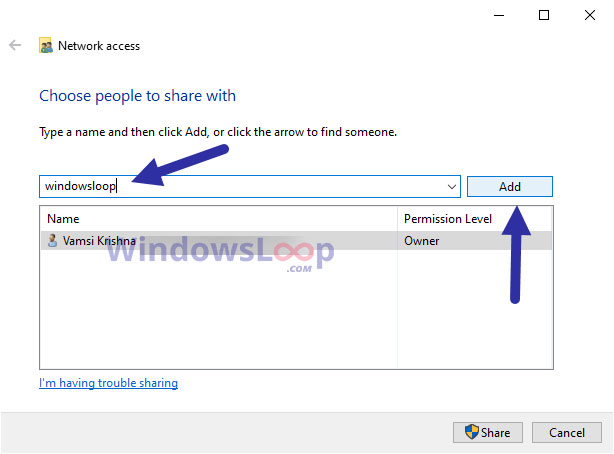
<p style="text-align: justify;">4. Bây giờ, hãy nhập tên người dùng vào trường trống và nhấp vào&nbsp;<strong>Add.</strong></p>

<figure>
<div style="text-align: justify;"><img alt="Nhập tên người dùng vào trường trống" data-i="15" data-src="https://st.quantrimang.com/photos/image/2020/09/17/chia-se-thu-muc-2.jpg" data-was-processed="true" height="454" src="https://st.quantrimang.com/photos/image/2020/09/17/chia-se-thu-muc-2.jpg" width="614" /></div>

<figcaption>
<div style="text-align: justify;">Nhập tên người dùng vào trường trống</div>
</figcaption>
</figure>

<div style="text-align: justify;">&nbsp;</div>

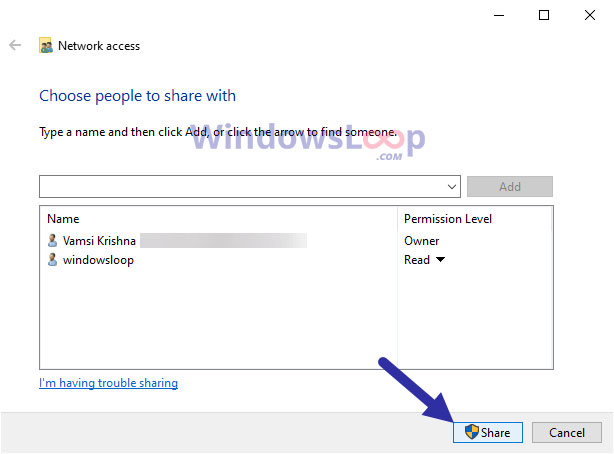
<p style="text-align: justify;">5. Ngay sau khi bạn nhấp vào nút này, người dùng sẽ được thêm vào danh sách.</p>

<p style="text-align: justify;">6. Theo mặc định, cấp độ quyền được đặt thành&nbsp;<strong>Read-only</strong>, tức là người dùng có thể đọc các file nhưng không thể sửa đổi hoặc xóa chúng.</p>

<p style="text-align: justify;">7. (Tùy chọn) Nếu bạn muốn cho phép đọc và ghi, hãy nhấp vào menu drop-down và chọn&nbsp;<strong>Read/Write.</strong></p>

<p style="text-align: justify;">8. Sau khi thiết lập cấp độ quyền, hãy nhấp vào nút&nbsp;<strong>Share.</strong></p>

<figure>
<div style="text-align: justify;"><img alt="Nhấp vào nút Share" data-i="16" data-src="https://st.quantrimang.com/photos/image/2020/09/17/chia-se-thu-muc-3.jpg" data-was-processed="true" height="454" src="https://st.quantrimang.com/photos/image/2020/09/17/chia-se-thu-muc-3.jpg" width="614" /></div>

<figcaption>
<div style="text-align: justify;">Nhấp vào nút Share</div>
</figcaption>
</figure>

<p style="text-align: justify;">9. Khi bạn nhấp vào nút này, thư mục được chia sẻ với người dùng cụ thể đó.</p>

<p style="text-align: justify;">10. Nhấp vào nút&nbsp;<strong>Done</strong>&nbsp;để đóng trình hướng dẫn.</p>

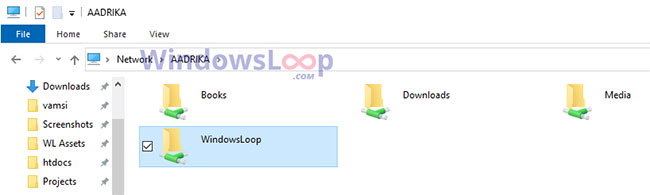
<p style="text-align: justify;">Đó là tất cả những gì cần làm! Bạn đã chia sẻ thành công một thư mục với người dùng trong Windows 10. Sau đó, người dùng có thể truy cập thư mục đó từ bảng điều khiển&nbsp;<strong>Network</strong>&nbsp;trong&nbsp;<strong>File Explorer.</strong></p>

<figure>
<div style="text-align: justify;"><img alt="Có thể truy cập thư mục đó từ bảng điều khiển Network trong File Explorer" data-i="17" data-src="https://st.quantrimang.com/photos/image/2020/09/17/chia-se-thu-muc-4.jpg" data-was-processed="true" height="195" src="https://st.quantrimang.com/photos/image/2020/09/17/chia-se-thu-muc-4.jpg" width="650" /></div>

<figcaption>
<div style="text-align: justify;">Có thể truy cập thư mục đó từ bảng điều khiển Network trong File Explorer</div>
</figcaption>
</figure>

<h3 style="text-align: justify;">Ngừng chia sẻ</h3>

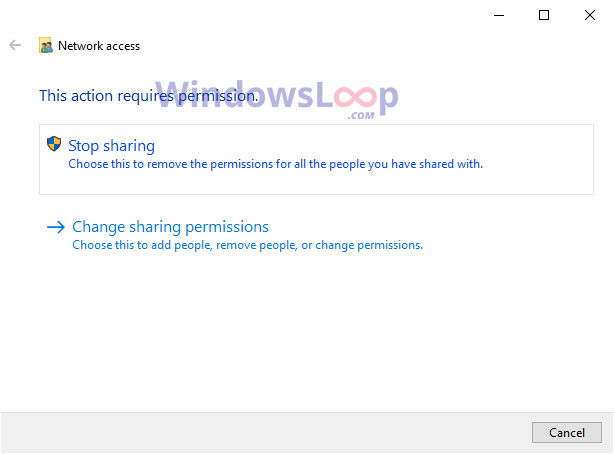
<p style="text-align: justify;">Nếu bạn muốn xóa người dùng, hãy nhấp chuột phải vào thư mục được chia sẻ và chọn tùy chọn&nbsp;<strong>Give access to &gt; Remove access</strong>.</p>

<p style="text-align: justify;">Tiếp theo, nhấp vào tùy chọn&nbsp;<strong>Stop sharing.</strong></p>

<figure>
<div style="text-align: justify;"><img alt="Nhấp vào tùy chọn Stop sharing" data-i="18" data-src="https://st.quantrimang.com/photos/image/2020/09/17/chia-se-thu-muc-5.jpg" data-was-processed="true" height="454" src="https://st.quantrimang.com/photos/image/2020/09/17/chia-se-thu-muc-5.jpg" width="614" /></div>

<figcaption>
<div style="text-align: justify;">Nhấp vào tùy chọn Stop sharing</div>
</figcaption>
</figure>

<p style="text-align: justify;">Nếu bạn muốn xóa một người dùng cụ thể, hãy chọn tùy chọn&nbsp;<strong>Change sharing permissions</strong>&nbsp;và chọn&nbsp;<strong>Remove</strong>&nbsp;từ menu drop-down&nbsp;<strong>Permissions level.</strong></p>

<p style="text-align: justify;">&nbsp;</p>

<p style="text-align: justify;">Chúc các bạn thành công!</p>

<div style="text-align: justify;">&nbsp;</div>
		</div>
				<div id="author">
						<p>
				<strong>Nguồn tin:</strong>
				Quantrimang.com:
			</p>
		</div>
	</div>
	<div id="footer" class="clearfix">
		<div id="url">
			<strong>URL của bản tin này: </strong><a href="https://www.nguoicodonvn2008.info/vi/news/savefile/kien-thuc-may-tinh/cach-chia-se-mot-thu-muc-folder-tren-windows-10-8798.html" title="Cách chia sẻ một thư mục &#40;folder&#41; trên Windows 10">https://www.nguoicodonvn2008.info/vi/news/savefile/kien-thuc-may-tinh/cach-chia-se-mot-thu-muc-folder-tren-windows-10-8798.html</a>

		</div>
		<div class="clear"></div>
		<div class="copyright">
			&copy; .&#x3A; Nguoicodonvn2008.info - Cõi lòng người cô đơn &#x3A;.
		</div>
		<div id="contact">
			<a href="mailto:admin@nguoicodonvn2008.info">admin@nguoicodonvn2008.info</a>
		</div>
	</div>
</div>
        <div id="timeoutsess" class="chromeframe">
            Bạn đã không sử dụng Site, <a onclick="timeoutsesscancel();" href="https://www.nguoicodonvn2008.info/#">Bấm vào đây để duy trì trạng thái đăng nhập</a>. Thời gian chờ: <span id="secField"> 60 </span> giây
        </div>
        <div id="openidResult" class="nv-alert" style="display:none"></div>
        <div id="openidBt" data-result="" data-redirect=""></div>
		</script>
		<div class="car-top">
  <span><img src="https://www.nguoicodonvn2008.info/themes/default/images/car.png" alt=""></span>
</div>
<div id="run_cronjobs" style="visibility:hidden;display:none;"><img alt="cron" src="/index.php?second=cronjobs&amp;p=k3SvzyAx" width="1" height="1" /></div>
<script src="https://www.nguoicodonvn2008.info/assets/js/jquery/jquery.min.js"></script>
<script>var nv_base_siteurl="/",nv_lang_data="vi",nv_lang_interface="vi",nv_name_variable="nv",nv_fc_variable="op",nv_lang_variable="language",nv_module_name="news",nv_func_name="savefile",nv_is_user=0, nv_my_ofs=-4,nv_my_abbr="EDT",nv_cookie_prefix="nv4c_e856T",nv_check_pass_mstime=1738000,nv_area_admin=0,nv_safemode=0,theme_responsive=0,nv_recaptcha_ver=2,nv_recaptcha_sitekey="",nv_recaptcha_type="image",XSSsanitize=1;</script>
<script src="https://www.nguoicodonvn2008.info/assets/js/language/vi.js"></script>
<script src="https://www.nguoicodonvn2008.info/assets/js/DOMPurify/purify3.js"></script>
<script src="https://www.nguoicodonvn2008.info/assets/js/global.js"></script>
<script src="https://www.nguoicodonvn2008.info/assets/js/site.js"></script>
<script src="https://www.nguoicodonvn2008.info/themes/default/js/news.js"></script>
<script src="https://www.nguoicodonvn2008.info/themes/default/js/main.js"></script>
<script src="https://www.nguoicodonvn2008.info/themes/default/js/custom.js"></script>
<script type="application/ld+json">
        {
            "@context": "https://schema.org",
            "@type": "Organization",
            "url": "https://www.nguoicodonvn2008.info",
            "logo": "https://www.nguoicodonvn2008.info/uploads/angel.gif"
        }
        </script>
<script src="https://www.nguoicodonvn2008.info/themes/default/js/bootstrap.min.js"></script>
<script type="text/javascript">
var $scrolltop = $('.car-top');
$scrolltop.on('click', function () {
    $('html,body').animate({
        scrollTop: 0
    }, 800);
    $(this).addClass("car-run");
    setTimeout(function(){ $scrolltop.removeClass('car-run');}, 1000);
    return false;
});
$(window).on('scroll', function ()
{ 
    if($(window).scrollTop() >= 200)
    {
        $scrolltop.addClass("show");
        $scrolltop.addClass("car-down");
    }
    else
    {
       $scrolltop.removeClass("show");
       setTimeout(function(){ $scrolltop.removeClass('car-down');}, 300);
    }
});
</script>
</body>
</html>