<!DOCTYPE html>
    <html lang="vi" xmlns="http://www.w3.org/1999/xhtml" prefix="og: http://ogp.me/ns#">
    <head>
<title>Cách chia sẻ máy in qua mạng Lan</title>
<meta name="description" content="Cách chia sẻ máy in qua mạng Lan - Savefile - Tin Tức - https&#x3A;&#x002F;&#x002F;www.nguoicodonvn2008.info&#x002F;vi&#x002F;news&#x002F;savefile&#x002F;kien-thuc-may-tinh&#x002F;cach-chia-se-may-in-qua-mang-lan-9848.html">
<meta name="author" content=".: Nguoicodonvn2008.info - Cõi lòng người cô đơn :.">
<meta name="copyright" content=".: Nguoicodonvn2008.info - Cõi lòng người cô đơn :. [admin@nguoicodonvn2008.info]">
<meta name="robots" content="index, archive, follow, noodp">
<meta name="googlebot" content="index,archive,follow,noodp">
<meta name="msnbot" content="all,index,follow">
<meta name="generator" content="NukeViet v4.5">
<meta http-equiv="Content-Type" content="text/html; charset=utf-8">
<meta property="og:title" content="Cách chia sẻ máy in qua mạng Lan">
<meta property="og:type" content="website">
<meta property="og:description" content="Savefile - Tin Tức - https&#x3A;&#x002F;&#x002F;www.nguoicodonvn2008.info&#x002F;vi&#x002F;news&#x002F;savefile&#x002F;kien-thuc-may-tinh&#x002F;cach-chia-se-may-in-qua-mang-lan-9848.html">
<meta property="og:site_name" content=".&#x3A; Nguoicodonvn2008.info - Cõi lòng người cô đơn &#x3A;.">
<meta property="og:url" content="https://www.nguoicodonvn2008.info/vi/news/savefile/kien-thuc-may-tinh/cach-chia-se-may-in-qua-mang-lan-9848.html">
<link rel="shortcut icon" href="https://www.nguoicodonvn2008.info/favicon.ico">
<link rel="canonical" href="https://www.nguoicodonvn2008.info/vi/news/savefile/kien-thuc-may-tinh/cach-chia-se-may-in-qua-mang-lan-9848.html">
<link rel="alternate" href="https://www.nguoicodonvn2008.info/vi/news/rss/" title="Tin Tức" type="application/rss+xml">
<link rel="alternate" href="https://www.nguoicodonvn2008.info/vi/news/rss/karaoke-dual/" title="Tin Tức - Karaoke Dual" type="application/rss+xml">
<link rel="alternate" href="https://www.nguoicodonvn2008.info/vi/news/rss/nhac-tre/" title="Tin Tức - Nhạc trẻ" type="application/rss+xml">
<link rel="alternate" href="https://www.nguoicodonvn2008.info/vi/news/rss/tru-tinh/" title="Tin Tức - Trữ tình" type="application/rss+xml">
<link rel="alternate" href="https://www.nguoicodonvn2008.info/vi/news/rss/nuoc-ngoai/" title="Tin Tức - Nước ngoài" type="application/rss+xml">
<link rel="alternate" href="https://www.nguoicodonvn2008.info/vi/news/rss/remix/" title="Tin Tức - Remix" type="application/rss+xml">
<link rel="alternate" href="https://www.nguoicodonvn2008.info/vi/news/rss/tam-su-tinh-yeu/" title="Tin Tức - Tâm sự tình yêu" type="application/rss+xml">
<link rel="alternate" href="https://www.nguoicodonvn2008.info/vi/news/rss/tho-suu-tam/" title="Tin Tức - Thơ sưu tầm" type="application/rss+xml">
<link rel="alternate" href="https://www.nguoicodonvn2008.info/vi/news/rss/cuoc-song/" title="Tin Tức - Cuộc sống" type="application/rss+xml">
<link rel="alternate" href="https://www.nguoicodonvn2008.info/vi/news/rss/phan-mem/" title="Tin Tức - Phần mềm" type="application/rss+xml">
<link rel="alternate" href="https://www.nguoicodonvn2008.info/vi/news/rss/kien-thuc-may-tinh/" title="Tin Tức - Kiến thức máy tính" type="application/rss+xml">
<link rel="alternate" href="https://www.nguoicodonvn2008.info/vi/news/rss/hoc-tap/" title="Tin Tức - Học tập" type="application/rss+xml">
<link rel="alternate" href="https://www.nguoicodonvn2008.info/vi/news/rss/tai-lieu/" title="Tin Tức - Tài liệu" type="application/rss+xml">
<link rel="alternate" href="https://www.nguoicodonvn2008.info/vi/news/rss/de-thi/" title="Tin Tức - Đề thi" type="application/rss+xml">
<link rel="preload" as="style" href="https://www.nguoicodonvn2008.info/assets/css/font-awesome.min.css" type="text/css">
<link rel="preload" as="style" href="https://www.nguoicodonvn2008.info/themes/default/css/bootstrap.non-responsive.css" type="text/css">
<link rel="preload" as="style" href="https://www.nguoicodonvn2008.info/themes/default/css/style.css" type="text/css">
<link rel="preload" as="style" href="https://www.nguoicodonvn2008.info/themes/default/css/style.non-responsive.css" type="text/css">
<link rel="preload" as="style" href="https://www.nguoicodonvn2008.info/themes/default/css/news.css" type="text/css">
<link rel="preload" as="style" href="https://www.nguoicodonvn2008.info/themes/default/css/custom.css" type="text/css">
<link rel="preload" as="script" href="https://www.nguoicodonvn2008.info/assets/js/jquery/jquery.min.js" type="text/javascript">
<link rel="preload" as="script" href="https://www.nguoicodonvn2008.info/assets/js/language/vi.js" type="text/javascript">
<link rel="preload" as="script" href="https://www.nguoicodonvn2008.info/assets/js/DOMPurify/purify3.js" type="text/javascript">
<link rel="preload" as="script" href="https://www.nguoicodonvn2008.info/assets/js/global.js" type="text/javascript">
<link rel="preload" as="script" href="https://www.nguoicodonvn2008.info/assets/js/site.js" type="text/javascript">
<link rel="preload" as="script" href="https://www.nguoicodonvn2008.info/themes/default/js/news.js" type="text/javascript">
<link rel="preload" as="script" href="https://www.nguoicodonvn2008.info/themes/default/js/main.js" type="text/javascript">
<link rel="preload" as="script" href="https://www.nguoicodonvn2008.info/themes/default/js/custom.js" type="text/javascript">
<link rel="preload" as="script" href="https://www.nguoicodonvn2008.info/themes/default/js/bootstrap.min.js" type="text/javascript">
<link rel="stylesheet" href="https://www.nguoicodonvn2008.info/assets/css/font-awesome.min.css">
<link rel="stylesheet" href="https://www.nguoicodonvn2008.info/themes/default/css/bootstrap.non-responsive.css">
<link rel="stylesheet" href="https://www.nguoicodonvn2008.info/themes/default/css/style.css">
<link rel="stylesheet" href="https://www.nguoicodonvn2008.info/themes/default/css/style.non-responsive.css">
<link rel="StyleSheet" href="https://www.nguoicodonvn2008.info/themes/default/css/news.css">
<link rel="stylesheet" href="https://www.nguoicodonvn2008.info/themes/default/css/custom.css">
<style type="text/css">
	body{background: #fff;}
</style>
    </head>
    <body>
<div id="print">
	<div id="hd_print">
		<h2 class="pull-left">.&#x3A; Nguoicodonvn2008.info - Cõi lòng người cô đơn &#x3A;.</h2>
		<p class="pull-right"><a title=".&#x3A; Nguoicodonvn2008.info - Cõi lòng người cô đơn &#x3A;." href="https://www.nguoicodonvn2008.info/">https://www.nguoicodonvn2008.info</a></p>
	</div>
	<div class="clear"></div>
	<hr />
	<div id="content">
		<h1>Cách chia sẻ máy in qua mạng Lan</h1>
		<ul class="list-inline">
			<li>Thứ tư - 19/02/2025 23:25</li>
			<li class="hidden-print txtrequired"><em class="fa fa-print">&nbsp;</em><a title="In ra" href="javascript:;" onclick="window.print()">In ra</a></li>
			<li class="hidden-print txtrequired"><em class="fa fa-power-off">&nbsp;</em><a title="Đóng cửa sổ này" href="javascript:;" onclick="window.close()">Đóng cửa sổ này</a></li>
		</ul>
		<div class="clear"></div>
		<div id="hometext">
		</div>
				<div class="imghome">
			<img alt="Cách chia sẻ máy in qua mạng Lan" src="https://st.quantrimang.com/photos/image/2016/02/05/Printer-ten-may-tinh.jpg" width="460" class="img-thumbnail" />
		</div>
		<div class="clear"></div>
		<div id="bodytext" class="clearfix">
			<p style="text-align: justify;">Máy in mạng Lan là máy in được kết nối với máy tính hoặc bộ định tuyến mạng qua cáp hoặc Wi-Fi. Nó cho phép bạn in từ bất kỳ máy tính nào trên cùng một mạng, miễn là máy in trực tuyến và được chia sẻ. Chia sẻ máy in qua mạng Lan giúp tăng năng suất bằng cách cho phép nhiều người dùng gửi lệnh in cùng lúc. Dưới đây là hướng dẫn chia sẻ máy in qua mạng Lan trên Windows 11 và những bản Windows trước đó.</p>

<h2 style="text-align: justify;">Hướng dẫn chia sẻ máy in qua mạng Lan Windows 11</h2>

<p style="text-align: justify;"><strong>Bước 1:</strong></p>

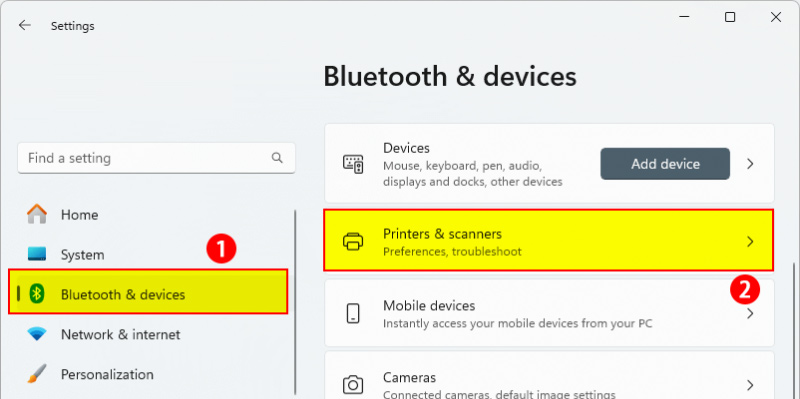
<p style="text-align: justify;">Bạn nhấn&nbsp;<strong>Windows + I&nbsp;</strong>để mở Settings trên máy tính, rồi nhấn tiếp vào&nbsp;<strong>Bluetooth &amp; devices&nbsp;</strong>ở danh sách bên trái. Nhìn sang giao diện bên cạnh, bạn nhấn tiếp vào&nbsp;<strong>Printers &amp; scanners</strong>.</p>

<p style="text-align: justify;"><img alt="Cài đặt thiết bị máy in " data-i="0" data-src="https://st.quantrimang.com/photos/image/2025/02/18/chia-se-may-in-Win-11-1.jpg" data-was-processed="true" height="299" src="https://st.quantrimang.com/photos/image/2025/02/18/chia-se-may-in-Win-11-1.jpg" width="600" /></p>

<p style="text-align: justify;"><strong>Bước 2:</strong></p>

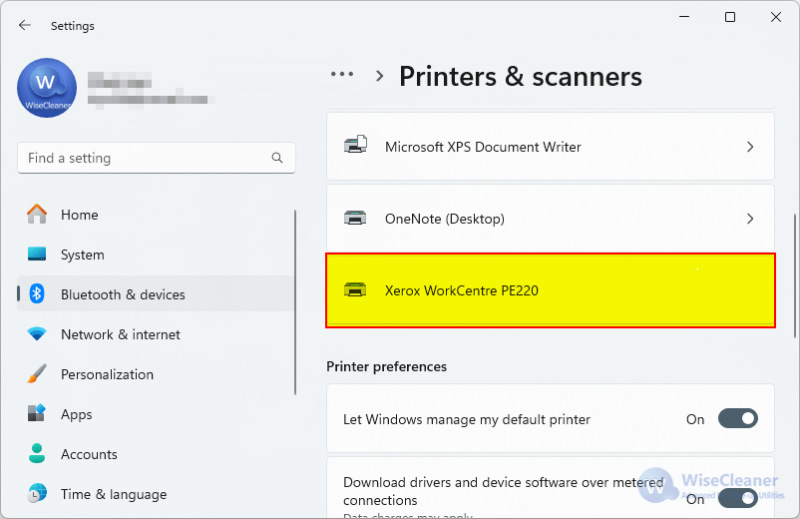
<p style="text-align: justify;">Hiển thị danh sách máy in đã kết nối với máy tính của bạn.<strong>&nbsp;Nhấn vào máy in&nbsp;</strong>mà bạn muốn chia sẻ tới người khác. Chuyển sang giao diện mới, người dùng&nbsp;<strong>nhấn chọn vào Printer properties</strong>&nbsp;như hình.</p>

<p style="text-align: justify;"><img alt="Thiết lập máy in " data-i="1" data-src="https://st.quantrimang.com/photos/image/2025/02/18/chia-se-may-in-Win-11-2.jpg" data-was-processed="true" height="324" src="https://st.quantrimang.com/photos/image/2025/02/18/chia-se-may-in-Win-11-2.jpg" width="500" /></p>

<p style="text-align: justify;"><strong>Bước 3:</strong></p>

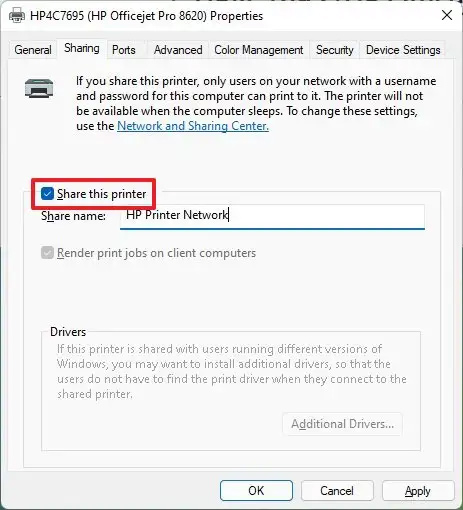
<p style="text-align: justify;">Hiển thị thông tin tùy chỉnh máy in này, bạn&nbsp;<strong>nhấn vào tab Sharing</strong>&nbsp;sau đó ở bên dưới bạn&nbsp;<strong>tích vào tùy chọn Share this printer</strong>. Sau đó nhấn&nbsp;<strong>Apply và OK</strong>&nbsp;để lưu lại thiết lập mới cho máy in.</p>

<p style="text-align: justify;"><img alt="Chia sẻ máy in trên Windows 11" data-i="2" data-src="https://st.quantrimang.com/photos/image/2025/02/18/chia-se-may-in-Win-11-3.jpg" data-was-processed="true" height="441" src="https://st.quantrimang.com/photos/image/2025/02/18/chia-se-may-in-Win-11-3.jpg" width="400" /></p>

<h2 style="text-align: justify;">Cách kết nối với máy in được chia sẻ</h2>

<p style="text-align: justify;">Trước khi bắt đầu kết nối với máy in dùng chung, hãy đảm bảo rằng máy tính của bạn và máy tính chính nằm trong cùng một mạng LAN.</p>

<p style="text-align: justify;"><strong>Bước 1:</strong></p>

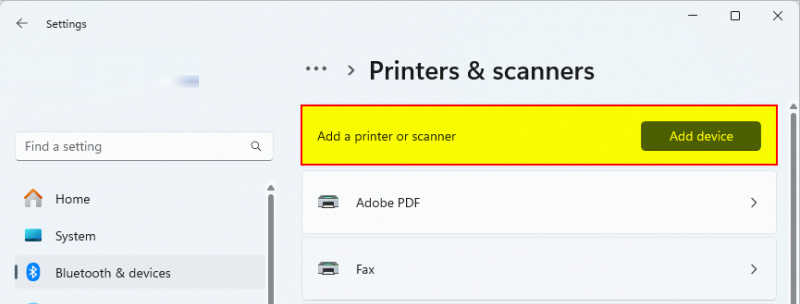
<p style="text-align: justify;">Tại giao diện cài đặt trên máy tính, bạn nhấn chọn vào&nbsp;<strong>Bluetooth &amp; devices</strong>&nbsp;và chọn tiếp&nbsp;<strong>Printers &amp; scanner</strong>. Tiếp tục nhấn vào<strong>&nbsp;Add</strong>&nbsp;để thêm thiết bị kết nối.</p>

<p style="text-align: justify;"><img alt="Tìm kiếm máy in được chia sẻ" data-i="3" data-src="https://st.quantrimang.com/photos/image/2025/02/18/chia-se-may-in-Win-11-4.jpg" data-was-processed="true" height="228" src="https://st.quantrimang.com/photos/image/2025/02/18/chia-se-may-in-Win-11-4.jpg" width="600" /></p>

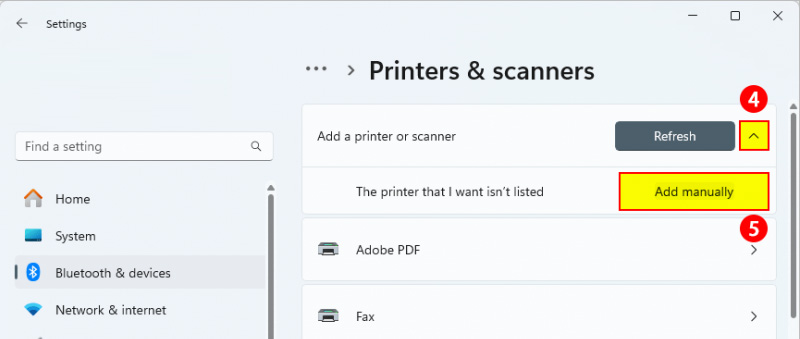
<p style="text-align: justify;">Trong trường hợp không thấy máy in thì bạn Refresh rồi nhấn tiếp Add manually để thêm thủ công.</p>

<p style="text-align: justify;"><img alt="Tìm máy in thủ công" data-i="4" data-src="https://st.quantrimang.com/photos/image/2025/02/18/chia-se-may-in-Win-11-6.jpg" data-was-processed="true" height="254" src="https://st.quantrimang.com/photos/image/2025/02/18/chia-se-may-in-Win-11-6.jpg" width="600" /></p>

<p style="text-align: justify;"><strong>Bước 2:</strong></p>

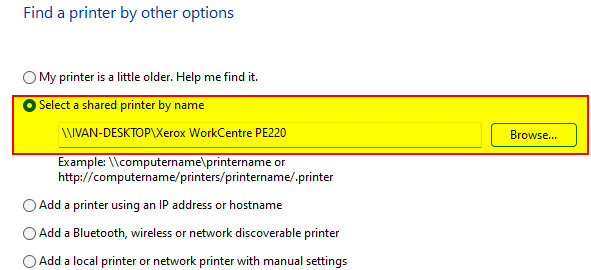
<p style="text-align: justify;">Tích chọn vào Select a shared printer by name sau đó nhập tên máy tính và tên chia sẻ của máy in bằng một trong các định dạng sau:</p>

<ul>
	<li style="text-align: justify;">\computername\printername</li>
	<li style="text-align: justify;">http://computername/printername/.printer</li>
</ul>

<p style="text-align: justify;">Windows sẽ cố gắng kết nối với máy in và nếu bạn chưa cài đặt trình điều khiển cho máy in, hệ thống sẽ tự động tìm kiếm và cài đặt trình điều khiển khi có sự đồng ý của bạn.</p>

<p style="text-align: justify;"><img alt="Tên máy in cần kết nối" data-i="5" data-src="https://st.quantrimang.com/photos/image/2025/02/18/chia-se-may-in-Win-11-5.jpg" data-was-processed="true" height="270" src="https://st.quantrimang.com/photos/image/2025/02/18/chia-se-may-in-Win-11-5.jpg" width="591" /></p>

<h2 style="text-align: justify;">Hướng dẫn chia sẻ máy in qua mạng Lan Windows 10 trở xuống</h2>

<p style="text-align: justify;">Bài viết có 2 bước, 1 là share máy in với máy khác và 2 là kết nối vào máy in được chia sẻ, mời các bạn tham khảo.</p>

<p style="text-align: justify;">Lưu ý: Trước tiên, các bạn cần kết nối 2 máy tính với nhau qua mạng Lan còn máy in sẽ được cắm dây với một trong 2 máy tính. Quản Trị Mạng khuyên bạn nên cắm máy in vào máy tính được sử dụng để in nhiều nhất, máy còn lại chỉ được in khi máy chính được kích hoạt. Đồng thời, hãy cài driver máy in cho các máy tính trong mạng.</p>

<h3 style="text-align: justify;">Bước 1: Chia sẻ máy in qua mạng Lan với máy tính khác</h3>

<p style="text-align: justify;">Thao tác này sẽ được thực hiện trên máy tính đang được kết nối với máy in.</p>

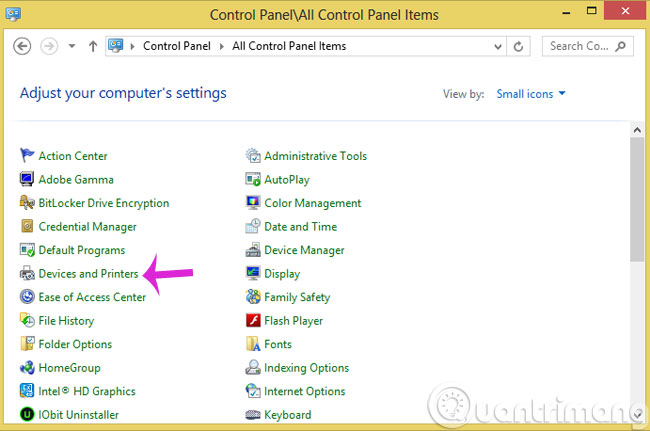
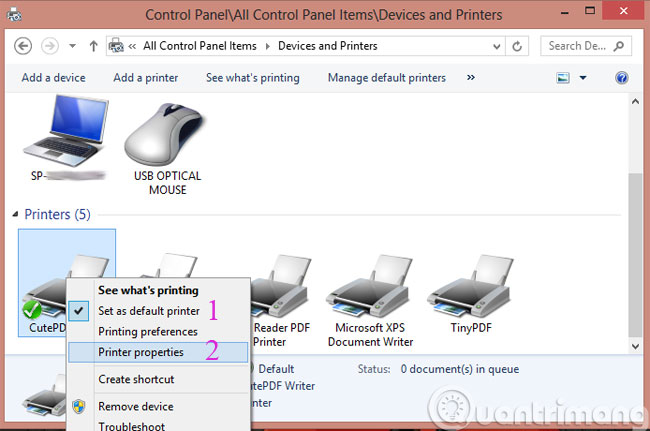
<p style="text-align: justify;">1. Các bạn vào&nbsp;<strong>Control Panel</strong>&nbsp;rồi chọn&nbsp;<strong>Devices and Printers</strong></p>

<p style="text-align: justify;"><img alt="Chọn Devices and Printers" data-adbro-processed="true" data-i="6" data-src="https://st.quantrimang.com/photos/image/2016/02/05/Printer-devices-and-printers.jpg" data-was-processed="true" height="431" src="https://st.quantrimang.com/photos/image/2016/02/05/Printer-devices-and-printers.jpg" title="Chọn Devices and Printers" width="650" /></p>

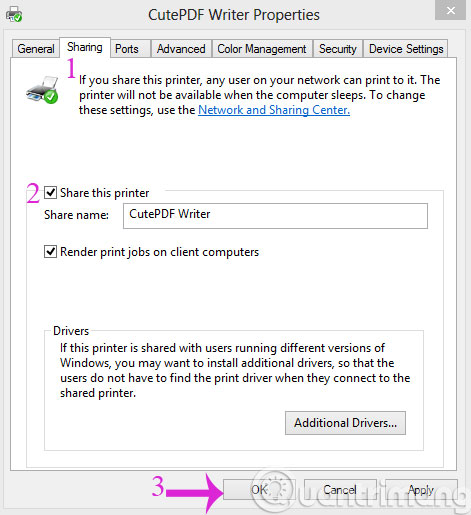
<p style="text-align: justify;">2. Tiếp theo, hãy check dòng&nbsp;<strong>Set as default printer</strong>&nbsp;rồi nhấn&nbsp;<strong>Printer properties</strong></p>

<p style="text-align: justify;"><img alt="Nhấn Printer Properties" data-i="7" data-src="https://st.quantrimang.com/photos/image/2016/02/05/Printer-properties.jpg" data-was-processed="true" height="431" src="https://st.quantrimang.com/photos/image/2016/02/05/Printer-properties.jpg" title="Nhấn Printer Properties" width="650" /></p>

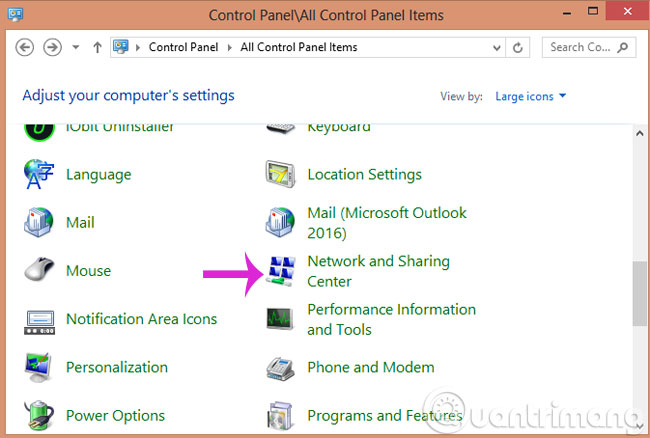
<p style="text-align: justify;">3. Trong hộp thoại mới mở ra, hãy chọn tab&nbsp;<strong>Sharing</strong>&nbsp;rồi check vào dòng&nbsp;<strong>Share this printer</strong>. Sau đó bấm&nbsp;<strong>OK</strong></p>

<p style="text-align: justify;"><img alt="Check tùy chọn Share this printer" data-i="8" data-src="https://st.quantrimang.com/photos/image/2016/02/05/Printer-share-this.jpg" data-was-processed="true" height="515" src="https://st.quantrimang.com/photos/image/2016/02/05/Printer-share-this.jpg" title="Check tùy chọn Share this printer" width="471" /></p>

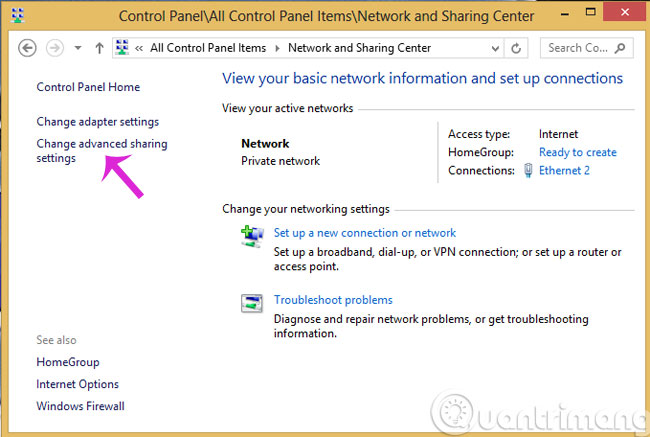
<p style="text-align: justify;">4. Quay lại&nbsp;<strong>Control Panel</strong>, hãy click&nbsp;<strong>Network and Sharing Center</strong></p>

<p style="text-align: justify;"><img alt="Click Network and Sharing Center" data-i="9" data-src="https://st.quantrimang.com/photos/image/2016/02/05/Printer-network-and-sharing.jpg" data-was-processed="true" height="438" src="https://st.quantrimang.com/photos/image/2016/02/05/Printer-network-and-sharing.jpg" title="Click Network and Sharing Center" width="650" /></p>

<p style="text-align: justify;">5. Hãy nhấn&nbsp;<strong>Change advanced sharing settings</strong></p>

<p style="text-align: justify;"><img alt="Nhấn Change advanced sharing settings" data-i="10" data-src="https://st.quantrimang.com/photos/image/2016/02/05/Printer-change-advanced.jpg" data-was-processed="true" height="437" src="https://st.quantrimang.com/photos/image/2016/02/05/Printer-change-advanced.jpg" title="Nhấn Change advanced sharing settings" width="650" /></p>

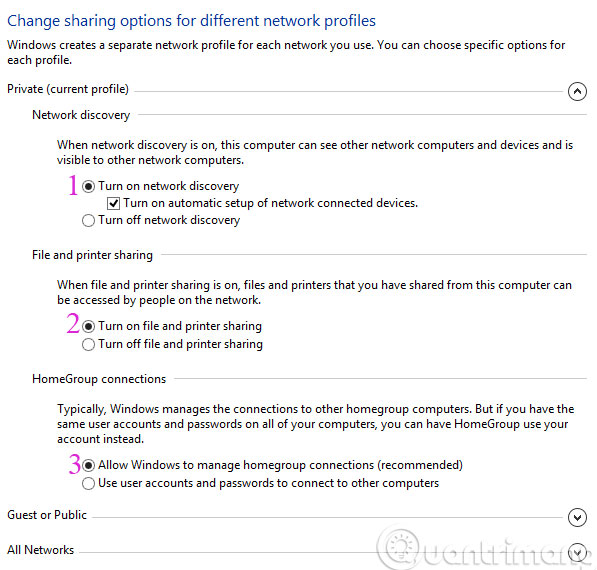
<p style="text-align: justify;">6. Hãy đánh dấu vào các tùy chọn được đánh số bên dưới</p>

<p style="text-align: justify;"><img alt="Đánh dấu vào các tùy chọn " data-i="11" data-src="https://st.quantrimang.com/photos/image/2016/02/05/Printer-tuy-chon.jpg" data-was-processed="true" height="570" src="https://st.quantrimang.com/photos/image/2016/02/05/Printer-tuy-chon.jpg" title="Đánh dấu vào các tùy chọn " width="597" /></p>

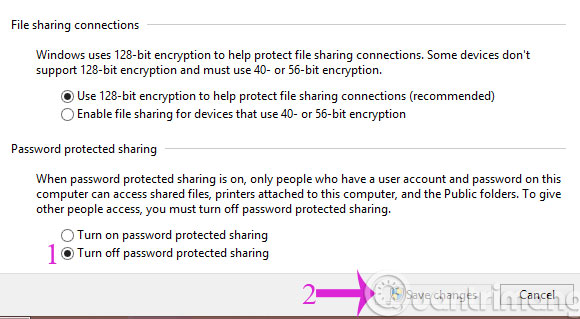
<p style="text-align: justify;">7. Kéo xuống mục&nbsp;<strong>Password protecting sharing</strong>&nbsp;rồi đánh dấu vào tùy chọn&nbsp;<strong>Turn off password protected sharing</strong>. Sau đó, nhấn&nbsp;<strong>Save changes</strong></p>

<p style="text-align: justify;"><img alt="Check tùy chọn Turn off password ..." data-i="12" data-src="https://st.quantrimang.com/photos/image/2016/02/05/Printer-turn-off.jpg" data-was-processed="true" height="319" src="https://st.quantrimang.com/photos/image/2016/02/05/Printer-turn-off.jpg" title="Check tùy chọn Turn off password ..." width="580" /></p>

<div style="text-align: justify;">&nbsp;</div>

<h3 style="text-align: justify;">Bước 2: Truy cập vào máy in đã được chia sẻ trong mạng LAN</h3>

<p style="text-align: justify;">Thao tác này sẽ được thực hiện trên máy tính cần in tài liệu.</p>

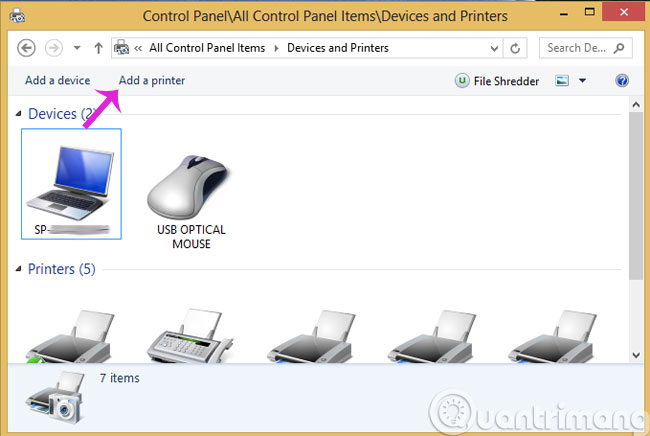
<p style="text-align: justify;">Các bạn vào&nbsp;<strong>Control Panel</strong>&nbsp;&gt;&nbsp;<strong>Devices and Printers</strong>&nbsp;rồi click&nbsp;<strong>Add a Printer</strong></p>

<p style="text-align: justify;"><img alt="Click Add a printer" data-i="13" data-src="https://st.quantrimang.com/photos/image/2016/02/05/Printer-add-a.jpg" data-was-processed="true" height="436" src="https://st.quantrimang.com/photos/image/2016/02/05/Printer-add-a.jpg" title="Click Add a printer" width="650" /></p>

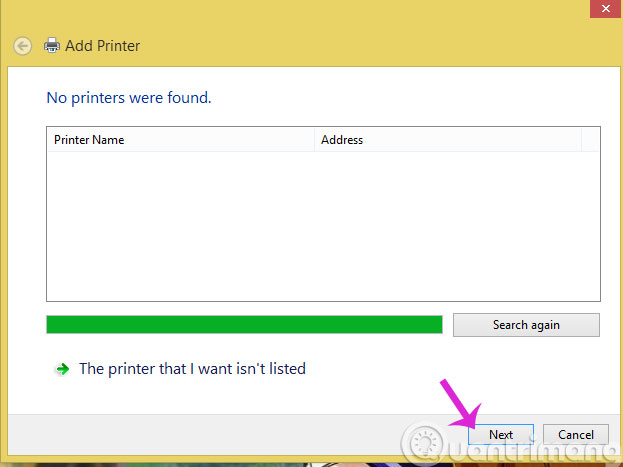
<p style="text-align: justify;">Trong cửa sổ hiện ra bạn chọn&nbsp;<strong>Add a network, Wireless or Bluetooth printer</strong>, khi hiện ra cửa sổ sau bạn chọn&nbsp;<strong>The printer that I want isn&#039;t listed</strong>.</p>

<p style="text-align: justify;"><img alt="Nhấn Next" data-i="14" data-src="https://st.quantrimang.com/photos/image/2016/02/05/Printer-nha-next.jpg" data-was-processed="true" height="467" src="https://st.quantrimang.com/photos/image/2016/02/05/Printer-nha-next.jpg" title="Nhấn Next" width="623" /></p>

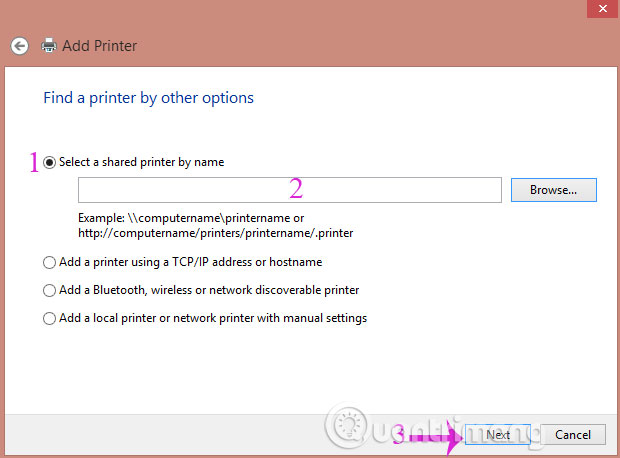
<p style="text-align: justify;">Bạn hãy đánh dấu vào tùy chọn&nbsp;<strong>Select a shared printer by name</strong>&nbsp;và chọn đúng tên máy tính đã share máy in rồi bấm&nbsp;<strong>Next</strong>&nbsp;là xong.</p>

<p style="text-align: justify;"><img alt="Chọn tên máy tính đã share máy in" data-i="15" data-src="https://st.quantrimang.com/photos/image/2016/02/05/Printer-ten-may-tinh.jpg" data-was-processed="true" height="458" src="https://st.quantrimang.com/photos/image/2016/02/05/Printer-ten-may-tinh.jpg" title="Chọn tên máy tính đã share máy in" width="620" /></p>

<p style="text-align: justify;">Ngoài cách thêm máy in trên, nếu biết&nbsp;địa chỉ IP của máy tính&nbsp;chia sẻ máy in bạn có thể làm cách sau, nhấn phím Windows + R để mở cửa sổ RUN, nhập địa chỉ IP của máy tính đang kết nối với máy in vào &gt;&nbsp;<strong>OK</strong>.</p>

<p style="text-align: justify;">Một cửa sổ hiện ra với danh sách các thiết bị được máy tính kia chia sẻ, bạn chọn đúng máy in mình cần, nhấp đúp chuột trái (hoặc chuột phải chọn Connect) để kết nối với máy in.</p>

<div style="text-align: justify;">&nbsp;</div>
		</div>
				<div id="author">
						<p>
				<strong>Nguồn tin:</strong>
				Quantrimang.com:
			</p>
		</div>
	</div>
	<div id="footer" class="clearfix">
		<div id="url">
			<strong>URL của bản tin này: </strong><a href="https://www.nguoicodonvn2008.info/vi/news/savefile/kien-thuc-may-tinh/cach-chia-se-may-in-qua-mang-lan-9848.html" title="Cách chia sẻ máy in qua mạng Lan">https://www.nguoicodonvn2008.info/vi/news/savefile/kien-thuc-may-tinh/cach-chia-se-may-in-qua-mang-lan-9848.html</a>

		</div>
		<div class="clear"></div>
		<div class="copyright">
			&copy; .&#x3A; Nguoicodonvn2008.info - Cõi lòng người cô đơn &#x3A;.
		</div>
		<div id="contact">
			<a href="mailto:admin@nguoicodonvn2008.info">admin@nguoicodonvn2008.info</a>
		</div>
	</div>
</div>
        <div id="timeoutsess" class="chromeframe">
            Bạn đã không sử dụng Site, <a onclick="timeoutsesscancel();" href="https://www.nguoicodonvn2008.info/#">Bấm vào đây để duy trì trạng thái đăng nhập</a>. Thời gian chờ: <span id="secField"> 60 </span> giây
        </div>
        <div id="openidResult" class="nv-alert" style="display:none"></div>
        <div id="openidBt" data-result="" data-redirect=""></div>
		</script>
		<div class="car-top">
  <span><img src="https://www.nguoicodonvn2008.info/themes/default/images/car.png" alt=""></span>
</div>
<script src="https://www.nguoicodonvn2008.info/assets/js/jquery/jquery.min.js"></script>
<script>var nv_base_siteurl="/",nv_lang_data="vi",nv_lang_interface="vi",nv_name_variable="nv",nv_fc_variable="op",nv_lang_variable="language",nv_module_name="news",nv_func_name="savefile",nv_is_user=0, nv_my_ofs=-4,nv_my_abbr="EDT",nv_cookie_prefix="nv4c_e856T",nv_check_pass_mstime=1738000,nv_area_admin=0,nv_safemode=0,theme_responsive=0,nv_recaptcha_ver=2,nv_recaptcha_sitekey="",nv_recaptcha_type="image",XSSsanitize=1;</script>
<script src="https://www.nguoicodonvn2008.info/assets/js/language/vi.js"></script>
<script src="https://www.nguoicodonvn2008.info/assets/js/DOMPurify/purify3.js"></script>
<script src="https://www.nguoicodonvn2008.info/assets/js/global.js"></script>
<script src="https://www.nguoicodonvn2008.info/assets/js/site.js"></script>
<script src="https://www.nguoicodonvn2008.info/themes/default/js/news.js"></script>
<script src="https://www.nguoicodonvn2008.info/themes/default/js/main.js"></script>
<script src="https://www.nguoicodonvn2008.info/themes/default/js/custom.js"></script>
<script type="application/ld+json">
        {
            "@context": "https://schema.org",
            "@type": "Organization",
            "url": "https://www.nguoicodonvn2008.info",
            "logo": "https://www.nguoicodonvn2008.info/uploads/angel.gif"
        }
        </script>
<script src="https://www.nguoicodonvn2008.info/themes/default/js/bootstrap.min.js"></script>
<script type="text/javascript">
var $scrolltop = $('.car-top');
$scrolltop.on('click', function () {
    $('html,body').animate({
        scrollTop: 0
    }, 800);
    $(this).addClass("car-run");
    setTimeout(function(){ $scrolltop.removeClass('car-run');}, 1000);
    return false;
});
$(window).on('scroll', function ()
{ 
    if($(window).scrollTop() >= 200)
    {
        $scrolltop.addClass("show");
        $scrolltop.addClass("car-down");
    }
    else
    {
       $scrolltop.removeClass("show");
       setTimeout(function(){ $scrolltop.removeClass('car-down');}, 300);
    }
});
</script>
</body>
</html>