<!DOCTYPE html>
    <html lang="vi" xmlns="http://www.w3.org/1999/xhtml" prefix="og: http://ogp.me/ns#">
    <head>
<title>Cách chia sẻ file giữa Mac và Windows 10</title>
<meta name="description" content="Cách chia sẻ file giữa Mac và Windows 10 - Savefile - Tin Tức -...">
<meta name="author" content=".: Nguoicodonvn2008.info - Cõi lòng người cô đơn :.">
<meta name="copyright" content=".: Nguoicodonvn2008.info - Cõi lòng người cô đơn :. [admin@nguoicodonvn2008.info]">
<meta name="robots" content="index, archive, follow, noodp">
<meta name="googlebot" content="index,archive,follow,noodp">
<meta name="msnbot" content="all,index,follow">
<meta name="generator" content="NukeViet v4.5">
<meta http-equiv="Content-Type" content="text/html; charset=utf-8">
<meta property="og:title" content="Cách chia sẻ file giữa Mac và Windows 10">
<meta property="og:type" content="website">
<meta property="og:description" content="Savefile - Tin Tức - https&#x3A;&#x002F;&#x002F;www.nguoicodonvn2008.info&#x002F;vi&#x002F;news&#x002F;savefile&#x002F;kien-thuc-may-tinh&#x002F;cach-chia-se-file-giua-mac-va-windows-10-1259.html">
<meta property="og:site_name" content=".&#x3A; Nguoicodonvn2008.info - Cõi lòng người cô đơn &#x3A;.">
<meta property="og:url" content="https://www.nguoicodonvn2008.info/vi/news/savefile/kien-thuc-may-tinh/cach-chia-se-file-giua-mac-va-windows-10-1259.html">
<link rel="shortcut icon" href="https://www.nguoicodonvn2008.info/favicon.ico">
<link rel="canonical" href="https://www.nguoicodonvn2008.info/vi/news/savefile/kien-thuc-may-tinh/cach-chia-se-file-giua-mac-va-windows-10-1259.html">
<link rel="alternate" href="https://www.nguoicodonvn2008.info/vi/news/rss/" title="Tin Tức" type="application/rss+xml">
<link rel="alternate" href="https://www.nguoicodonvn2008.info/vi/news/rss/karaoke-dual/" title="Tin Tức - Karaoke Dual" type="application/rss+xml">
<link rel="alternate" href="https://www.nguoicodonvn2008.info/vi/news/rss/nhac-tre/" title="Tin Tức - Nhạc trẻ" type="application/rss+xml">
<link rel="alternate" href="https://www.nguoicodonvn2008.info/vi/news/rss/tru-tinh/" title="Tin Tức - Trữ tình" type="application/rss+xml">
<link rel="alternate" href="https://www.nguoicodonvn2008.info/vi/news/rss/nuoc-ngoai/" title="Tin Tức - Nước ngoài" type="application/rss+xml">
<link rel="alternate" href="https://www.nguoicodonvn2008.info/vi/news/rss/remix/" title="Tin Tức - Remix" type="application/rss+xml">
<link rel="alternate" href="https://www.nguoicodonvn2008.info/vi/news/rss/tam-su-tinh-yeu/" title="Tin Tức - Tâm sự tình yêu" type="application/rss+xml">
<link rel="alternate" href="https://www.nguoicodonvn2008.info/vi/news/rss/tho-suu-tam/" title="Tin Tức - Thơ sưu tầm" type="application/rss+xml">
<link rel="alternate" href="https://www.nguoicodonvn2008.info/vi/news/rss/cuoc-song/" title="Tin Tức - Cuộc sống" type="application/rss+xml">
<link rel="alternate" href="https://www.nguoicodonvn2008.info/vi/news/rss/phan-mem/" title="Tin Tức - Phần mềm" type="application/rss+xml">
<link rel="alternate" href="https://www.nguoicodonvn2008.info/vi/news/rss/kien-thuc-may-tinh/" title="Tin Tức - Kiến thức máy tính" type="application/rss+xml">
<link rel="alternate" href="https://www.nguoicodonvn2008.info/vi/news/rss/hoc-tap/" title="Tin Tức - Học tập" type="application/rss+xml">
<link rel="alternate" href="https://www.nguoicodonvn2008.info/vi/news/rss/tai-lieu/" title="Tin Tức - Tài liệu" type="application/rss+xml">
<link rel="alternate" href="https://www.nguoicodonvn2008.info/vi/news/rss/de-thi/" title="Tin Tức - Đề thi" type="application/rss+xml">
<link rel="preload" as="style" href="https://www.nguoicodonvn2008.info/assets/css/font-awesome.min.css" type="text/css">
<link rel="preload" as="style" href="https://www.nguoicodonvn2008.info/themes/default/css/bootstrap.non-responsive.css" type="text/css">
<link rel="preload" as="style" href="https://www.nguoicodonvn2008.info/themes/default/css/style.css" type="text/css">
<link rel="preload" as="style" href="https://www.nguoicodonvn2008.info/themes/default/css/style.non-responsive.css" type="text/css">
<link rel="preload" as="style" href="https://www.nguoicodonvn2008.info/themes/default/css/news.css" type="text/css">
<link rel="preload" as="style" href="https://www.nguoicodonvn2008.info/themes/default/css/custom.css" type="text/css">
<link rel="preload" as="script" href="https://www.nguoicodonvn2008.info/assets/js/jquery/jquery.min.js" type="text/javascript">
<link rel="preload" as="script" href="https://www.nguoicodonvn2008.info/assets/js/language/vi.js" type="text/javascript">
<link rel="preload" as="script" href="https://www.nguoicodonvn2008.info/assets/js/DOMPurify/purify3.js" type="text/javascript">
<link rel="preload" as="script" href="https://www.nguoicodonvn2008.info/assets/js/global.js" type="text/javascript">
<link rel="preload" as="script" href="https://www.nguoicodonvn2008.info/assets/js/site.js" type="text/javascript">
<link rel="preload" as="script" href="https://www.nguoicodonvn2008.info/themes/default/js/news.js" type="text/javascript">
<link rel="preload" as="script" href="https://www.nguoicodonvn2008.info/themes/default/js/main.js" type="text/javascript">
<link rel="preload" as="script" href="https://www.nguoicodonvn2008.info/themes/default/js/custom.js" type="text/javascript">
<link rel="preload" as="script" href="https://www.nguoicodonvn2008.info/themes/default/js/bootstrap.min.js" type="text/javascript">
<link rel="stylesheet" href="https://www.nguoicodonvn2008.info/assets/css/font-awesome.min.css">
<link rel="stylesheet" href="https://www.nguoicodonvn2008.info/themes/default/css/bootstrap.non-responsive.css">
<link rel="stylesheet" href="https://www.nguoicodonvn2008.info/themes/default/css/style.css">
<link rel="stylesheet" href="https://www.nguoicodonvn2008.info/themes/default/css/style.non-responsive.css">
<link rel="StyleSheet" href="https://www.nguoicodonvn2008.info/themes/default/css/news.css">
<link rel="stylesheet" href="https://www.nguoicodonvn2008.info/themes/default/css/custom.css">
<style type="text/css">
	body{background: #fff;}
</style>
    </head>
    <body>
<div id="print">
	<div id="hd_print">
		<h2 class="pull-left">.&#x3A; Nguoicodonvn2008.info - Cõi lòng người cô đơn &#x3A;.</h2>
		<p class="pull-right"><a title=".&#x3A; Nguoicodonvn2008.info - Cõi lòng người cô đơn &#x3A;." href="https://www.nguoicodonvn2008.info/">https://www.nguoicodonvn2008.info</a></p>
	</div>
	<div class="clear"></div>
	<hr />
	<div id="content">
		<h1>Cách chia sẻ file giữa Mac và Windows 10</h1>
		<ul class="list-inline">
			<li>Thứ năm - 31/10/2019 07:18</li>
			<li class="hidden-print txtrequired"><em class="fa fa-print">&nbsp;</em><a title="In ra" href="javascript:;" onclick="window.print()">In ra</a></li>
			<li class="hidden-print txtrequired"><em class="fa fa-power-off">&nbsp;</em><a title="Đóng cửa sổ này" href="javascript:;" onclick="window.close()">Đóng cửa sổ này</a></li>
		</ul>
		<div class="clear"></div>
		<div id="hometext">
		</div>
				<div class="imghome">
			<img alt="Cách chia sẻ file giữa Mac và Windows 10" src="https://st.quantrimang.com/photos/image/2019/10/31/chia-se-file-giua-mac-va-windows-4.png" width="460" class="img-thumbnail" />
		</div>
		<div class="clear"></div>
		<div id="bodytext" class="clearfix">
			<p style="text-align: justify;">Bạn cần chuyển file từ Mac sang Windows? Đừng lo lắng đây là quá trình đơn giản.</p>

<p style="text-align: justify;">Có một số cách để chia sẻ file giữa hai hệ điều hành này. Bạn có thể dễ dàng thực hiện bằng cách sử dụng công cụ gốc trên cả hai hệ điều hành. Ngoài ra, có một số giải pháp bên thứ ba bạn có thể xem xét.</p>

<p style="text-align: justify;">Bài viết này sẽ hướng dẫn các bạn cách chia sẻ file từ Mac sang Windows cũng như chuyển file từ PC sang Mac.</p>

<h2 style="text-align: justify;">&nbsp;</h2>

<h2 id="mcetoc_1dofsrhle0" style="text-align: justify;">Cách chuyển file từ Mac sang Windows</h2>

<p style="text-align: justify;">Cách dễ dàng để chuyển file từ Mac sang Windows là sử dụng chức năng thích hợp trên cả hai hệ điều hành.</p>

<p style="text-align: justify;">Tuy nhiên, cách này có một nhược điểm là nó chỉ hoạt động nếu cả hai máy tính Windows và mac ở trên cùng một mạng cục bộ. Nếu không, bạn có thể chuyển sang giải pháp bên thứ ba.</p>

<h3 id="mcetoc_1dofsrhle1" style="text-align: justify;">Thiết lập chia sẻ file trên Mac</h3>

<p style="text-align: justify;"><img alt="Thiết lập chia sẻ file trên Mac" data-i="0" data-src="https://st.quantrimang.com/photos/image/2019/10/31/chia-se-file-giua-mac-va-windows-1.png" data-was-processed="true" height="472" src="https://st.quantrimang.com/photos/image/2019/10/31/chia-se-file-giua-mac-va-windows-1.png" width="640" /></p>

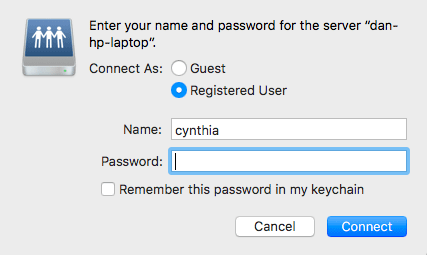
<p style="text-align: justify;">Để chia sẻ file giữa Mac và PC, bạn cần chỉnh sửa một số cài đặt. Đầu tiên, cần cho phép Mac chia sẻ file. Thực hiện theo các bước dưới đây:</p>

<p style="text-align: justify;"><strong>Bước 1</strong>. Click vào icon&nbsp;<strong>Apple</strong>&nbsp;ở góc trên bên trái màn hình.</p>

<p style="text-align: justify;"><strong>Bước 2</strong>. Truy cập&nbsp;<strong>System Preferences &gt; Sharing</strong>.</p>

<p style="text-align: justify;"><strong>Bước 3</strong>. Tích vào hộp cạnh&nbsp;<strong>File Sharing</strong>&nbsp;ở khung bên trái.</p>

<p style="text-align: justify;"><strong>Bước 4</strong>. Click vào tùy chọn&nbsp;<strong>Options</strong>&nbsp;và cửa sổ mới mở ra.</p>

<p style="text-align: justify;"><strong>Bước 5</strong>. Bật hộp cạnh&nbsp;<strong>Share files and folders using SMB</strong>.</p>

<p style="text-align: justify;"><strong>Bước 6</strong>. Tích vào hộp cạnh&nbsp;<strong>Share files and folders using AFP</strong>.</p>

<p style="text-align: justify;"><strong>Bước 7.</strong>&nbsp;Trong phần&nbsp;<strong>Windows File Sharing</strong>, tích vào hộp cạnh người dùng bạn muốn chia sẻ file.</p>

<p style="text-align: justify;"><strong>Bước 8</strong>. Nhập mật khẩu người dùng.</p>

<p style="text-align: justify;"><strong>Bước 9</strong>. Click vào&nbsp;<strong>Done</strong>.</p>

<p style="text-align: justify;">Bạn sẽ được đưa trở lại cửa sổ Sharing. Tiếp theo, bạn cần chọn thư mục và người dùng định chia sẻ với máy tính Windows. Nhấn dấu cộng (+) và dấu trừ (-) bên dưới&nbsp;<strong>Shared Folders</strong>&nbsp;và&nbsp;<strong>Shared Users</strong>&nbsp;để điều chỉnh tùy chọn.</p>

<p style="text-align: justify;">Cuối cùng, bạn cần ghi lại&nbsp;địa chỉ IP&nbsp;của Mac dưới thông báo&nbsp;<strong>File Sharing: On</strong>.</p>

<h3 id="mcetoc_1dofsrhle2" style="text-align: justify;">Truy cập file Mac trên Windows</h3>

<p style="text-align: justify;"><img alt="Truy cập file Mac trên Windows" data-i="1" data-src="https://st.quantrimang.com/photos/image/2019/10/31/chia-se-file-giua-mac-va-windows-2.png" data-was-processed="true" height="436" src="https://st.quantrimang.com/photos/image/2019/10/31/chia-se-file-giua-mac-va-windows-2.png" width="562" /></p>

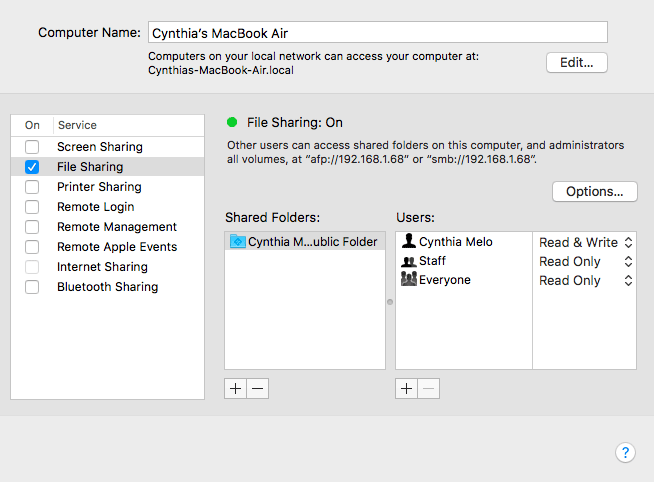
<p style="text-align: justify;">Bây giờ, truy cập vào máy tính Windows. Thực hiện theo hướng dẫn bên dưới để chuyển file từ Mac vào Windows.</p>

<p style="text-align: justify;"><strong>Bước 1</strong>.&nbsp;Mở File Explorer.</p>

<p style="text-align: justify;"><strong>Bước 2</strong>. Trong thanh địa chỉ ở trên đầu cửa sổ, gõ&nbsp;<strong>\\</strong>&nbsp;theo sau là địa chỉ IP của Mac. Ví dụ, địa chỉ IP là 192.168.1.68, nó sẽ thành \\192.168.1.68.&nbsp;</p>

<p style="text-align: justify;"><strong>Bước 3</strong>. Cửa sổ mới hiện ra yêu cầu bạn nhập tên người dùng và mật khẩu.</p>

<p style="text-align: justify;"><strong>Bước 4</strong>. Nhập thông tin chính xác như trên máy Mac.</p>

<p style="text-align: justify;">File Explorer sẽ hiển thị thư mục và người dùng đã thêm vào danh sách&nbsp;<strong>Shared Folders</strong>và&nbsp;<strong>Shared Users</strong>&nbsp;trên Mac. Bạn có thể di chuyển, chỉnh sửa và sao chép thư mục như trên các thư mục Windows khác. Do đó, để chuyển file từ Mac sang Windows, chỉ cần kéo và thả nó vào thư mục cục bộ của bạn.</p>

<h2 id="mcetoc_1dofsrhle3" style="text-align: justify;">Cách chuyển file từ PC sang Mac.</h2>

<p style="text-align: justify;">Bây giờ hãy xem quá trình ngược lại, chuyển file từ Windows sang Mac.</p>

<h3 id="mcetoc_1dofsrhle4" style="text-align: justify;">Thiết lập chia sẻ file trên Windows</h3>

<p style="text-align: justify;"><img alt="Thiết lập chia sẻ file trên Windows" data-i="2" data-src="https://st.quantrimang.com/photos/image/2019/10/31/chia-se-file-giua-mac-va-windows-3.png" data-was-processed="true" height="467" src="https://st.quantrimang.com/photos/image/2019/10/31/chia-se-file-giua-mac-va-windows-3.png" width="640" /></p>

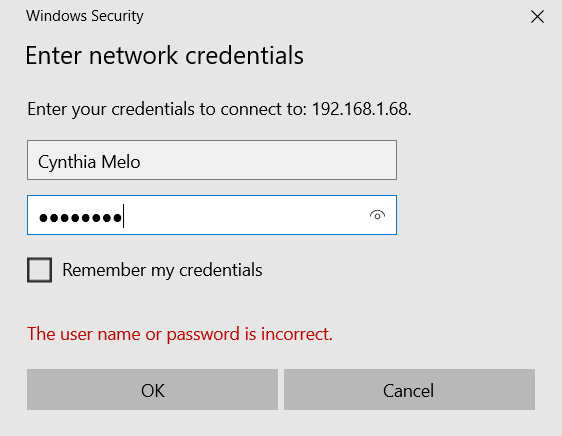
<p style="text-align: justify;">Để bắt đầu, bạn cần đảm bảo&nbsp;bật Network Discovery. Mở máy tính Windows và thực hiện theo các bước dưới đây:</p>

<p style="text-align: justify;"><strong>Bước 1</strong>. Mở ứng dụng&nbsp;<strong>Settings</strong>&nbsp;và truy cập&nbsp;<strong>Network &amp; internet</strong>.</p>

<p style="text-align: justify;"><strong>Bước 2</strong>. Ở khung bên trái, click vào&nbsp;<strong>Status</strong>.</p>

<p style="text-align: justify;"><strong>Bước 3</strong>. Trong&nbsp;<strong>Change your network settings</strong>, chọn&nbsp;<strong>Sharing options</strong>.</p>

<p style="text-align: justify;"><strong>Bước 4</strong>. Mở rộng menu&nbsp;<strong>Private Network</strong>&nbsp;hoặc&nbsp;<strong>Public Network</strong>&nbsp;tùy thuộc vào loại kết nối hiện tại của bạn.</p>

<p style="text-align: justify;"><strong>Bước 5.</strong>&nbsp;Chọn hộp cạnh&nbsp;<strong>Turn on network discovery</strong>.</p>

<p style="text-align: justify;"><strong>Bước 6</strong>. Chọn hộp cạnh&nbsp;<strong>File and printer sharing</strong>.</p>

<p style="text-align: justify;"><strong>Bước 7</strong>. Click vào&nbsp;<strong>Save changes</strong>.</p>

<p style="text-align: justify;"><strong>Lưu ý:</strong>&nbsp;Bạn không nên bật phát hiện mạng hoặc chia sẻ file trên mạng công cộng vì nó thường kém an toàn hơn mạng riêng.</p>

<p style="text-align: justify;">Để chia sẻ thư mục trên cơ sở từng trường hợp, click chuột phải vào tên thư mục và truy cập&nbsp;<strong>Properties &gt; Sharing &gt; Network File and Folder Sharing &gt; Share</strong>.</p>

<p style="text-align: justify;">Bạn cũng cần ghi lại địa chỉ IP máy Windows (<strong>Settings &gt; Network &amp; internet &gt; Wi-Fi &gt; Hardware Properties)</strong>&nbsp;hoặc tên máy tính (<strong>Settings &gt; System &gt; About</strong>).</p>

<div style="text-align: justify;">&nbsp;</div>

<h3 id="mcetoc_1dofsrhle5" style="text-align: justify;">Truy cập file Windows trên máy Mac</h3>

<p style="text-align: justify;"><img alt="Truy cập file Windows trên máy Mac" data-i="3" data-src="https://st.quantrimang.com/photos/image/2019/10/31/chia-se-file-giua-mac-va-windows-4.png" data-was-processed="true" height="255" src="https://st.quantrimang.com/photos/image/2019/10/31/chia-se-file-giua-mac-va-windows-4.png" width="427" /></p>

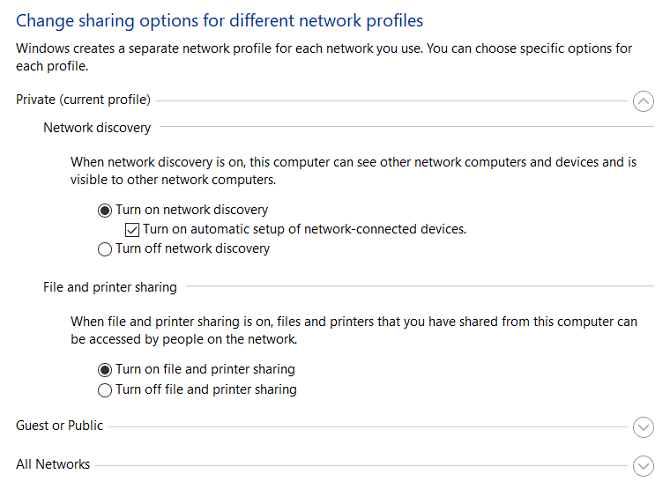
<p style="text-align: justify;">Khi đã xong, đã đến lúc chuyển file từ PC sang Mac. Thực hiện theo các bước bên dưới:</p>

<p style="text-align: justify;"><strong>Bước 1</strong>. Mở ứng dụng&nbsp;<strong>Finder</strong>.</p>

<p style="text-align: justify;"><strong>Bước 2</strong>. Trong thanh menu ở trên đầu màn hình, chọn&nbsp;<strong>Go &gt; Connect to Server</strong>.</p>

<p style="text-align: justify;"><strong>Bước 3</strong>. Gõ&nbsp;<strong>smb://&#91;IP address&#93;</strong>&nbsp;hoặc&nbsp;<strong>smb://&#91;computer name&#93;</strong>&nbsp;và nhấn&nbsp;<strong>Enter</strong>.</p>

<p style="text-align: justify;"><strong>Bước 4.</strong>&nbsp;Bạn sẽ được nhắc nhập tên người dùng và mật khẩu Windows.</p>

<p style="text-align: justify;"><strong>Bước 5</strong>. Khi đã sẵn sàng, click vào&nbsp;<strong>Connect</strong>.</p>

<p style="text-align: justify;">Nội dung Windows chia sẻ sẽ có trong phần&nbsp;<strong>Shared</strong>&nbsp;của Finder. Để chuyển file từ PC sang Mac, chỉ cần kéo và thả nó.</p>

<h2 id="mcetoc_1dofsrhle6" style="text-align: justify;">Các cách khác để chia sẻ file giữa Mac và PC</h2>

<p style="text-align: justify;">Bạn không bị giới hạn bởi các phương pháp tích hợp trên, có một số cách khác để chia sẻ file giữa Windows và Mac. Các phương pháp này sẽ hoạt động nếu hai máy tính không cùng nằm trên một mạng.</p>

<h3 id="mcetoc_1dofsrhle7" style="text-align: justify;">1. Sử dụng dịch vụ lưu trữ đám mây</h3>

<p style="text-align: justify;">Dropbox, Google Drive và OneDrive đều có ứng dụng dành cho cả hai hệ điều hành Windows và macOS. Bạn chỉ cần cài đặt chúng trên hai hệ thống và tải file lên. Nếu có dung ượng iCloud miễn phí, bạn cũng có thể cân nhắc sử dụng để chia sẻ file.</p>

<h3 id="mcetoc_1dofsrhlf8" style="text-align: justify;">2. Sử dụng USB</h3>

<p style="text-align: justify;">Một giải pháp đơn giản nhưng hiệu quả đối với người cần chuyển file từ Mac sang Windows nhanh chóng là sử dụng USB.</p>

<h3 id="mcetoc_1dofsrhlf9" style="text-align: justify;">3. Sử dụng máy chủ riêng của bạn</h3>

<p style="text-align: justify;">Nếu đã trả tiền cho&nbsp;dịch vụ web hosting, bạn có thể tải file sử dụng FPT và tải lại vào máy khác.&nbsp;Một số dịch vụ lưu trữ web tốt nhất bao gồm WP Engine, InMotion và Bluehost.</p>

<p style="text-align: justify;">Hy vọng, các phương pháp trên sẽ giúp bạn chia sẻ các file giữa máy Mac và PC một cách dễ dàng.</p>
		</div>
				<div id="author">
						<p>
				<strong>Nguồn tin:</strong>
				Quantrimang.com
			</p>
		</div>
	</div>
	<div id="footer" class="clearfix">
		<div id="url">
			<strong>URL của bản tin này: </strong><a href="https://www.nguoicodonvn2008.info/vi/news/savefile/kien-thuc-may-tinh/cach-chia-se-file-giua-mac-va-windows-10-1259.html" title="Cách chia sẻ file giữa Mac và Windows 10">https://www.nguoicodonvn2008.info/vi/news/savefile/kien-thuc-may-tinh/cach-chia-se-file-giua-mac-va-windows-10-1259.html</a>

		</div>
		<div class="clear"></div>
		<div class="copyright">
			&copy; .&#x3A; Nguoicodonvn2008.info - Cõi lòng người cô đơn &#x3A;.
		</div>
		<div id="contact">
			<a href="mailto:admin@nguoicodonvn2008.info">admin@nguoicodonvn2008.info</a>
		</div>
	</div>
</div>
        <div id="timeoutsess" class="chromeframe">
            Bạn đã không sử dụng Site, <a onclick="timeoutsesscancel();" href="https://www.nguoicodonvn2008.info/#">Bấm vào đây để duy trì trạng thái đăng nhập</a>. Thời gian chờ: <span id="secField"> 60 </span> giây
        </div>
        <div id="openidResult" class="nv-alert" style="display:none"></div>
        <div id="openidBt" data-result="" data-redirect=""></div>
		</script>
		<div class="car-top">
  <span><img src="https://www.nguoicodonvn2008.info/themes/default/images/car.png" alt=""></span>
</div>
<script src="https://www.nguoicodonvn2008.info/assets/js/jquery/jquery.min.js"></script>
<script>var nv_base_siteurl="/",nv_lang_data="vi",nv_lang_interface="vi",nv_name_variable="nv",nv_fc_variable="op",nv_lang_variable="language",nv_module_name="news",nv_func_name="savefile",nv_is_user=0, nv_my_ofs=-4,nv_my_abbr="EDT",nv_cookie_prefix="nv4c_e856T",nv_check_pass_mstime=1738000,nv_area_admin=0,nv_safemode=0,theme_responsive=0,nv_recaptcha_ver=2,nv_recaptcha_sitekey="",nv_recaptcha_type="image",XSSsanitize=1;</script>
<script src="https://www.nguoicodonvn2008.info/assets/js/language/vi.js"></script>
<script src="https://www.nguoicodonvn2008.info/assets/js/DOMPurify/purify3.js"></script>
<script src="https://www.nguoicodonvn2008.info/assets/js/global.js"></script>
<script src="https://www.nguoicodonvn2008.info/assets/js/site.js"></script>
<script src="https://www.nguoicodonvn2008.info/themes/default/js/news.js"></script>
<script src="https://www.nguoicodonvn2008.info/themes/default/js/main.js"></script>
<script src="https://www.nguoicodonvn2008.info/themes/default/js/custom.js"></script>
<script type="application/ld+json">
        {
            "@context": "https://schema.org",
            "@type": "Organization",
            "url": "https://www.nguoicodonvn2008.info",
            "logo": "https://www.nguoicodonvn2008.info/uploads/angel.gif"
        }
        </script>
<script src="https://www.nguoicodonvn2008.info/themes/default/js/bootstrap.min.js"></script>
<script type="text/javascript">
var $scrolltop = $('.car-top');
$scrolltop.on('click', function () {
    $('html,body').animate({
        scrollTop: 0
    }, 800);
    $(this).addClass("car-run");
    setTimeout(function(){ $scrolltop.removeClass('car-run');}, 1000);
    return false;
});
$(window).on('scroll', function ()
{ 
    if($(window).scrollTop() >= 200)
    {
        $scrolltop.addClass("show");
        $scrolltop.addClass("car-down");
    }
    else
    {
       $scrolltop.removeClass("show");
       setTimeout(function(){ $scrolltop.removeClass('car-down');}, 300);
    }
});
</script>
</body>
</html>