<!DOCTYPE html>
    <html lang="vi" xmlns="http://www.w3.org/1999/xhtml" prefix="og: http://ogp.me/ns#">
    <head>
<title>Cách chia sẻ bài thuyết trình PowerPoint</title>
<meta name="description" content="Cách chia sẻ bài thuyết trình PowerPoint - Savefile - Tin Tức -...">
<meta name="author" content=".: Nguoicodonvn2008.info - Cõi lòng người cô đơn :.">
<meta name="copyright" content=".: Nguoicodonvn2008.info - Cõi lòng người cô đơn :. [admin@nguoicodonvn2008.info]">
<meta name="robots" content="index, archive, follow, noodp">
<meta name="googlebot" content="index,archive,follow,noodp">
<meta name="msnbot" content="all,index,follow">
<meta name="generator" content="NukeViet v4.5">
<meta http-equiv="Content-Type" content="text/html; charset=utf-8">
<meta property="og:title" content="Cách chia sẻ bài thuyết trình PowerPoint">
<meta property="og:type" content="website">
<meta property="og:description" content="Savefile - Tin Tức - https&#x3A;&#x002F;&#x002F;www.nguoicodonvn2008.info&#x002F;vi&#x002F;news&#x002F;savefile&#x002F;kien-thuc-may-tinh&#x002F;cach-chia-se-bai-thuyet-trinh-powerpoint-210.html">
<meta property="og:site_name" content=".&#x3A; Nguoicodonvn2008.info - Cõi lòng người cô đơn &#x3A;.">
<meta property="og:url" content="https://www.nguoicodonvn2008.info/vi/news/savefile/kien-thuc-may-tinh/cach-chia-se-bai-thuyet-trinh-powerpoint-210.html">
<link rel="shortcut icon" href="https://www.nguoicodonvn2008.info/favicon.ico">
<link rel="canonical" href="https://www.nguoicodonvn2008.info/vi/news/savefile/kien-thuc-may-tinh/cach-chia-se-bai-thuyet-trinh-powerpoint-210.html">
<link rel="alternate" href="https://www.nguoicodonvn2008.info/vi/news/rss/" title="Tin Tức" type="application/rss+xml">
<link rel="alternate" href="https://www.nguoicodonvn2008.info/vi/news/rss/karaoke-dual/" title="Tin Tức - Karaoke Dual" type="application/rss+xml">
<link rel="alternate" href="https://www.nguoicodonvn2008.info/vi/news/rss/nhac-tre/" title="Tin Tức - Nhạc trẻ" type="application/rss+xml">
<link rel="alternate" href="https://www.nguoicodonvn2008.info/vi/news/rss/tru-tinh/" title="Tin Tức - Trữ tình" type="application/rss+xml">
<link rel="alternate" href="https://www.nguoicodonvn2008.info/vi/news/rss/nuoc-ngoai/" title="Tin Tức - Nước ngoài" type="application/rss+xml">
<link rel="alternate" href="https://www.nguoicodonvn2008.info/vi/news/rss/remix/" title="Tin Tức - Remix" type="application/rss+xml">
<link rel="alternate" href="https://www.nguoicodonvn2008.info/vi/news/rss/tam-su-tinh-yeu/" title="Tin Tức - Tâm sự tình yêu" type="application/rss+xml">
<link rel="alternate" href="https://www.nguoicodonvn2008.info/vi/news/rss/tho-suu-tam/" title="Tin Tức - Thơ sưu tầm" type="application/rss+xml">
<link rel="alternate" href="https://www.nguoicodonvn2008.info/vi/news/rss/cuoc-song/" title="Tin Tức - Cuộc sống" type="application/rss+xml">
<link rel="alternate" href="https://www.nguoicodonvn2008.info/vi/news/rss/phan-mem/" title="Tin Tức - Phần mềm" type="application/rss+xml">
<link rel="alternate" href="https://www.nguoicodonvn2008.info/vi/news/rss/kien-thuc-may-tinh/" title="Tin Tức - Kiến thức máy tính" type="application/rss+xml">
<link rel="alternate" href="https://www.nguoicodonvn2008.info/vi/news/rss/hoc-tap/" title="Tin Tức - Học tập" type="application/rss+xml">
<link rel="alternate" href="https://www.nguoicodonvn2008.info/vi/news/rss/tai-lieu/" title="Tin Tức - Tài liệu" type="application/rss+xml">
<link rel="alternate" href="https://www.nguoicodonvn2008.info/vi/news/rss/de-thi/" title="Tin Tức - Đề thi" type="application/rss+xml">
<link rel="preload" as="style" href="https://www.nguoicodonvn2008.info/assets/css/font-awesome.min.css" type="text/css">
<link rel="preload" as="style" href="https://www.nguoicodonvn2008.info/themes/default/css/bootstrap.non-responsive.css" type="text/css">
<link rel="preload" as="style" href="https://www.nguoicodonvn2008.info/themes/default/css/style.css" type="text/css">
<link rel="preload" as="style" href="https://www.nguoicodonvn2008.info/themes/default/css/style.non-responsive.css" type="text/css">
<link rel="preload" as="style" href="https://www.nguoicodonvn2008.info/themes/default/css/news.css" type="text/css">
<link rel="preload" as="style" href="https://www.nguoicodonvn2008.info/themes/default/css/custom.css" type="text/css">
<link rel="preload" as="script" href="https://www.nguoicodonvn2008.info/assets/js/jquery/jquery.min.js" type="text/javascript">
<link rel="preload" as="script" href="https://www.nguoicodonvn2008.info/assets/js/language/vi.js" type="text/javascript">
<link rel="preload" as="script" href="https://www.nguoicodonvn2008.info/assets/js/DOMPurify/purify3.js" type="text/javascript">
<link rel="preload" as="script" href="https://www.nguoicodonvn2008.info/assets/js/global.js" type="text/javascript">
<link rel="preload" as="script" href="https://www.nguoicodonvn2008.info/assets/js/site.js" type="text/javascript">
<link rel="preload" as="script" href="https://www.nguoicodonvn2008.info/themes/default/js/news.js" type="text/javascript">
<link rel="preload" as="script" href="https://www.nguoicodonvn2008.info/themes/default/js/main.js" type="text/javascript">
<link rel="preload" as="script" href="https://www.nguoicodonvn2008.info/themes/default/js/custom.js" type="text/javascript">
<link rel="preload" as="script" href="https://www.nguoicodonvn2008.info/themes/default/js/bootstrap.min.js" type="text/javascript">
<link rel="stylesheet" href="https://www.nguoicodonvn2008.info/assets/css/font-awesome.min.css">
<link rel="stylesheet" href="https://www.nguoicodonvn2008.info/themes/default/css/bootstrap.non-responsive.css">
<link rel="stylesheet" href="https://www.nguoicodonvn2008.info/themes/default/css/style.css">
<link rel="stylesheet" href="https://www.nguoicodonvn2008.info/themes/default/css/style.non-responsive.css">
<link rel="StyleSheet" href="https://www.nguoicodonvn2008.info/themes/default/css/news.css">
<link rel="stylesheet" href="https://www.nguoicodonvn2008.info/themes/default/css/custom.css">
<style type="text/css">
	body{background: #fff;}
</style>
    </head>
    <body>
<div id="print">
	<div id="hd_print">
		<h2 class="pull-left">.&#x3A; Nguoicodonvn2008.info - Cõi lòng người cô đơn &#x3A;.</h2>
		<p class="pull-right"><a title=".&#x3A; Nguoicodonvn2008.info - Cõi lòng người cô đơn &#x3A;." href="https://www.nguoicodonvn2008.info/">https://www.nguoicodonvn2008.info</a></p>
	</div>
	<div class="clear"></div>
	<hr />
	<div id="content">
		<h1>Cách chia sẻ bài thuyết trình PowerPoint</h1>
		<ul class="list-inline">
			<li>Thứ tư - 26/06/2019 07:53</li>
			<li class="hidden-print txtrequired"><em class="fa fa-print">&nbsp;</em><a title="In ra" href="javascript:;" onclick="window.print()">In ra</a></li>
			<li class="hidden-print txtrequired"><em class="fa fa-power-off">&nbsp;</em><a title="Đóng cửa sổ này" href="javascript:;" onclick="window.close()">Đóng cửa sổ này</a></li>
		</ul>
		<div class="clear"></div>
		<div id="hometext">
		</div>
				<div class="imghome">
			<img alt="Cách chia sẻ bài thuyết trình PowerPoint" src="https://st.quantrimang.com/photos/image/2019/06/25/PowerPoint-chia-se-qua-OneDrive-11.jpg" width="460" class="img-thumbnail" />
		</div>
		<div class="clear"></div>
		<div id="bodytext" class="clearfix">
			<p>Để gửi slide thuyết trình PowerPoint cho người khác, thông thường chúng ta sẽ sử dụng email hoặc sử dụng các dịch vụ lưu trữ đám mây như Google Drive hay OneDrive. Với tài khoản OneDrive sẽ đơn giản hơn khi người dùng có thể thực hiện ngay trên giao diện của PowerPoint, nếu đã có&nbsp;<a href="https://quantrimang.com/huong-dan-lap-tai-khoan-microsoft-nhanh-nhat-116973" title="Hướng dẫn tạo tài khoản Microsoft nhanh nhất">tài khoản Microsoft</a>. Khi đó người dùng chỉ cần đăng nhập vào tài khoản OneDrive để chia sẻ slide PowerPoint là được. File được chia sẽ có 2 tùy chọn chỉ được phép xem hoặc được phép chỉnh sửa lại nội dung. Như vậy người dùng dễ dàng hơn trong việc quản lý nội dung trong slide khi chia sẻ cho người khác. Bài viết dưới đây sẽ hướng dẫn bạn đọc cách chia sẻ bài thuyết trình PowerPoint qua tài khoản OneDrive.<span style="line-height: 1.2;">Hướng dẫn share slide PowerPoint</span></p>

<p><strong>Bước 1:</strong></p>

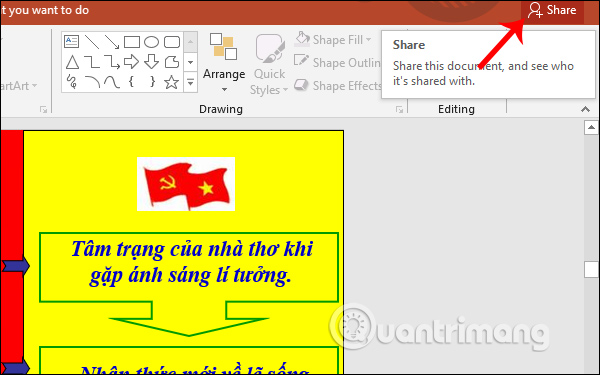
<p>Trước hết người dùng cần tạo tài khoản Microsoft rồi<strong>&nbsp;đăng nhập vào OneDrive</strong>. Mở slide PowerPoint muốn chia sẻ rồi nhấn vào<strong>&nbsp;biểu tượng Share</strong>&nbsp;ở góc phải trên cùng giao diện.</p>

<p><img alt="Nhấn chia sẻ" data-i="0" data-src="https://st.quantrimang.com/photos/image/2019/06/25/PowerPoint-chia-se-qua-OneDrive-1.jpg" data-was-processed="true" height="375" src="https://st.quantrimang.com/photos/image/2019/06/25/PowerPoint-chia-se-qua-OneDrive-1.jpg" width="600" /></p>

<p><strong>Bước 2:</strong></p>

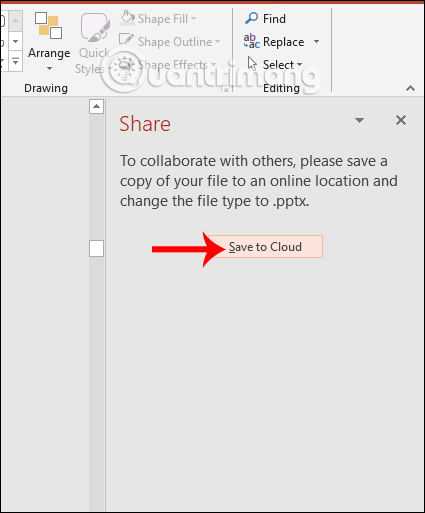
<p>Hiển thị giao diện thông báo yêu cầu người dùng lưu file PowerPoint vào tài khoản OneDrive,&nbsp;<strong>nhấn Save to Cloud</strong>.</p>

<p><img alt="Lưu file vào OneDrive" data-i="1" data-src="https://st.quantrimang.com/photos/image/2019/06/25/PowerPoint-chia-se-qua-OneDrive-2.jpg" data-was-processed="true" height="513" src="https://st.quantrimang.com/photos/image/2019/06/25/PowerPoint-chia-se-qua-OneDrive-2.jpg" width="425" /></p>

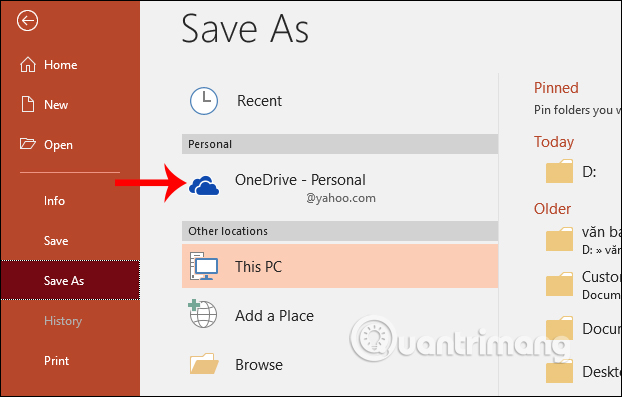
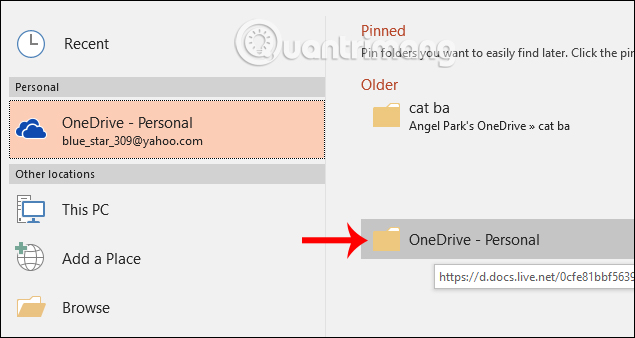
<p>Hiển thị giao diện lựa chọn nơi lưu trữ, bạn nhấn vào&nbsp;<strong>tài khoản OneDrive cá nhân</strong>&nbsp;của mình.</p>

<p><img alt="Chọn OneDrive" data-i="2" data-src="https://st.quantrimang.com/photos/image/2019/06/25/PowerPoint-chia-se-qua-OneDrive-3.jpg" data-was-processed="true" height="397" src="https://st.quantrimang.com/photos/image/2019/06/25/PowerPoint-chia-se-qua-OneDrive-3.jpg" width="622" /></p>

<p><strong>Bước 3:</strong></p>

<p>Khi đó hiển thị các thư mục lưu trữ trên tài khoản OneDirve mà người dùng đã tạo. Chúng ta nhấn chọn vào thư mục muốn lưu file PowerPoint.</p>

<p><img alt="Chọn thư mục lưu" data-i="3" data-src="https://st.quantrimang.com/photos/image/2019/06/25/PowerPoint-chia-se-qua-OneDrive-4.jpg" data-was-processed="true" height="338" src="https://st.quantrimang.com/photos/image/2019/06/25/PowerPoint-chia-se-qua-OneDrive-4.jpg" width="635" /></p>

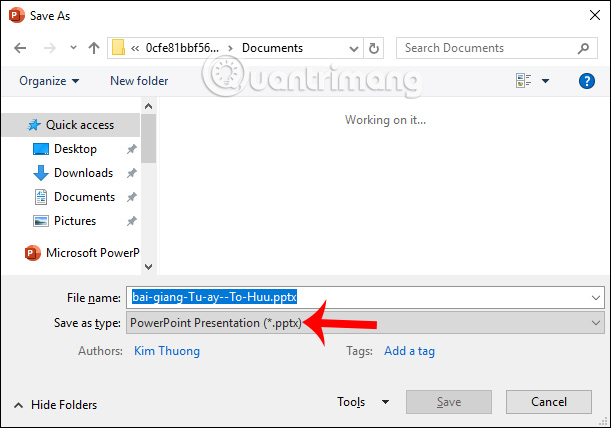
<p>Tiếp đến người dùng cần&nbsp;<strong>chuyển định dạng slide PowerPoint sang pptx</strong>&nbsp;rồi nhấn<strong>nút Save</strong>&nbsp;để lưu lại slide.</p>

<p><img alt="Lưu slide" data-i="4" data-src="https://st.quantrimang.com/photos/image/2019/06/25/PowerPoint-chia-se-qua-OneDrive-5.jpg" data-was-processed="true" height="428" src="https://st.quantrimang.com/photos/image/2019/06/25/PowerPoint-chia-se-qua-OneDrive-5.jpg" width="611" /></p>

<p><strong>Bước 4:</strong></p>

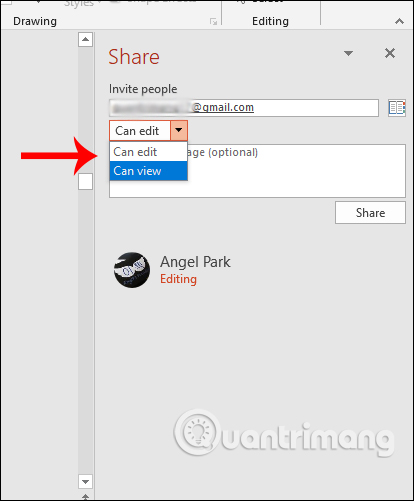
<p>Khi đã lưu xong quay trở lại giao diện PowerPoint rồi nhấn lại vào biểu tượng Share. Hiển thị khung nhập nội dung chia sẻ bên phải. Chúng ta&nbsp;<strong>nhập địa chỉ email người nhận</strong>&nbsp;trong phần Invite people, hoặc nhấn vào biểu tượng quyển sách để sử dụng tài khoản từ sổ địa chỉ cá nhân.</p>

<p>Tiếp đến chúng ta&nbsp;<strong>lựa chọn chế độ</strong>&nbsp;chỉ xem hoặc được chép chỉnh sửa cho người nhận được file PowerPoint</p>

<p><img alt="Nhập email người nhận" data-i="5" data-src="https://st.quantrimang.com/photos/image/2019/06/25/PowerPoint-chia-se-qua-OneDrive-6.jpg" data-was-processed="true" height="501" src="https://st.quantrimang.com/photos/image/2019/06/25/PowerPoint-chia-se-qua-OneDrive-6.jpg" width="414" /></p>

<p><strong>Bước 5:</strong></p>

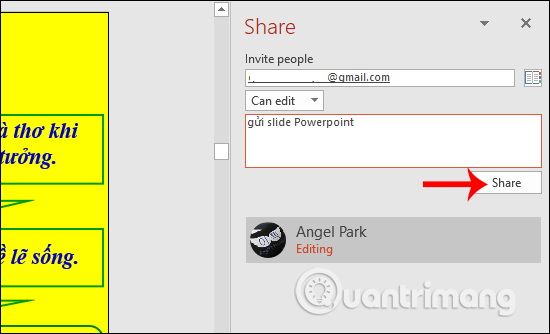
<p>Bên dưới có khung để nhập tin nhắn, tùy bạn có muốn gửi kèm tin nhắn với slide hay không. Tiếp tục nhấn<strong>&nbsp;nút Share</strong>&nbsp;để chia sẻ file. Khi đó người nhận sẽ nhận được email cung cấp quyền truy cập vào slide trình bày. Hãy kiểm tra trong mục Spam để tránh bỏ lỡ thư.</p>

<p><img alt="Gửi slide PowerPoint" data-i="6" data-src="https://st.quantrimang.com/photos/image/2019/06/25/PowerPoint-chia-se-qua-OneDrive-7.jpg" data-was-processed="true" height="334" src="https://st.quantrimang.com/photos/image/2019/06/25/PowerPoint-chia-se-qua-OneDrive-7.jpg" width="550" /></p>

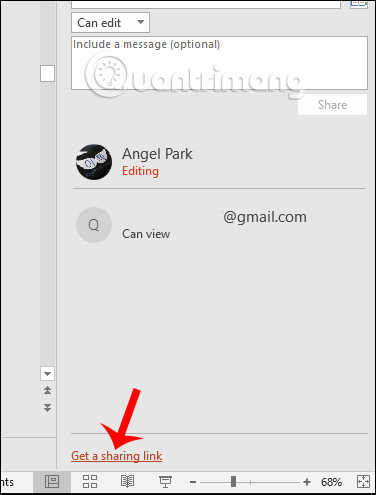
<p>Bên cạnh đó có phương pháp khác để mời người khác đó là lấy link chia sẻ. Chúng ta nhấn chọn vào&nbsp;<strong>Get a sharing link</strong>&nbsp;như hình dưới đây.</p>

<p><img alt="Lấy link chia sẻ" data-i="7" data-src="https://st.quantrimang.com/photos/image/2019/06/25/PowerPoint-chia-se-qua-OneDrive-8.jpg" data-was-processed="true" height="495" src="https://st.quantrimang.com/photos/image/2019/06/25/PowerPoint-chia-se-qua-OneDrive-8.jpg" width="376" /></p>

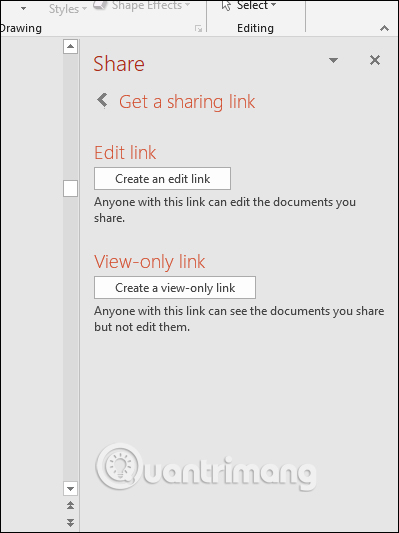
<p>Khi đó chúng ta được hỏi sử dụng link cho phép chỉnh sửa (Edit link) hay chỉ được phép đọc (View-only link). Chọn loại link nào thì chỉ cần nhấn vào&nbsp;<strong>Create an…</strong>&nbsp;để tạo link là xong.</p>

<p><img alt="Chọn loại link" data-i="8" data-src="https://st.quantrimang.com/photos/image/2019/06/25/PowerPoint-chia-se-qua-OneDrive-9.jpg" data-was-processed="true" height="533" src="https://st.quantrimang.com/photos/image/2019/06/25/PowerPoint-chia-se-qua-OneDrive-9.jpg" width="399" /></p>

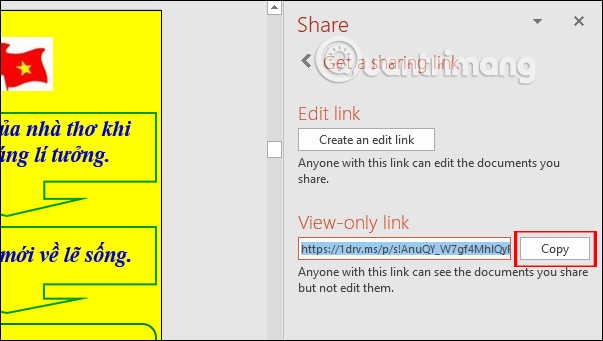
<p>Bạn chờ PowerPoint tạo link chia sẻ file PowerPoint. Cuối cùng nhấn&nbsp;<strong>nút Copy</strong>&nbsp;để sao chép link file PowerPoint để chia sẻ tới nhiều người.</p>

<p><img alt="Sao chép link" data-i="9" data-src="https://st.quantrimang.com/photos/image/2019/06/25/PowerPoint-chia-se-qua-OneDrive-10.jpg" data-was-processed="true" height="341" src="https://st.quantrimang.com/photos/image/2019/06/25/PowerPoint-chia-se-qua-OneDrive-10.jpg" width="603" /></p>

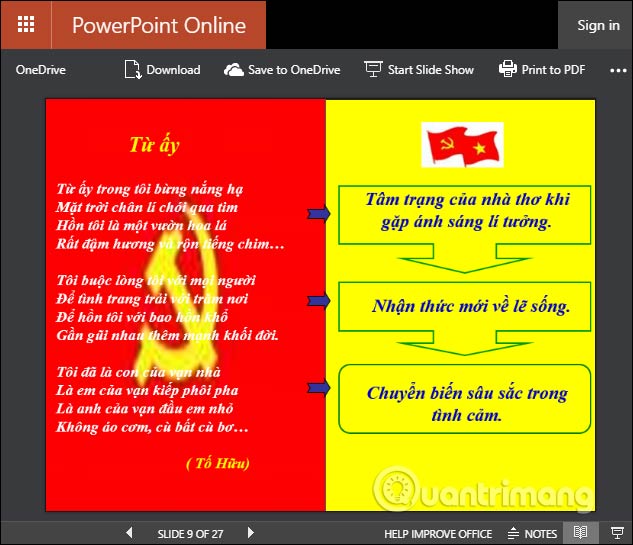
<p>Khi đó slide PowerPoiint được mở trên trình PowerPoint Online như hình dưới đây.</p>

<p><img alt="Mở slide PowerPoint" data-i="10" data-src="https://st.quantrimang.com/photos/image/2019/06/25/PowerPoint-chia-se-qua-OneDrive-11.jpg" data-was-processed="true" height="545" src="https://st.quantrimang.com/photos/image/2019/06/25/PowerPoint-chia-se-qua-OneDrive-11.jpg" width="633" /></p>

<p>Như vậy chúng ta đã chia sẻ xong file PowerPoint với cách làm rất đơn giản. Nếu sử dụng link chia sẻ thì cách thực hiện dễ dàng hơn, số lượng người truy cập vào slide cũng nhiều hơn.</p>

<p>Chúc các bạn thực hiện thành công!</p>
		</div>
				<div id="author">
						<p>
				<strong>Nguồn tin:</strong>
				Quantrimang.com
			</p>
		</div>
	</div>
	<div id="footer" class="clearfix">
		<div id="url">
			<strong>URL của bản tin này: </strong><a href="https://www.nguoicodonvn2008.info/vi/news/savefile/kien-thuc-may-tinh/cach-chia-se-bai-thuyet-trinh-powerpoint-210.html" title="Cách chia sẻ bài thuyết trình PowerPoint">https://www.nguoicodonvn2008.info/vi/news/savefile/kien-thuc-may-tinh/cach-chia-se-bai-thuyet-trinh-powerpoint-210.html</a>

		</div>
		<div class="clear"></div>
		<div class="copyright">
			&copy; .&#x3A; Nguoicodonvn2008.info - Cõi lòng người cô đơn &#x3A;.
		</div>
		<div id="contact">
			<a href="mailto:admin@nguoicodonvn2008.info">admin@nguoicodonvn2008.info</a>
		</div>
	</div>
</div>
        <div id="timeoutsess" class="chromeframe">
            Bạn đã không sử dụng Site, <a onclick="timeoutsesscancel();" href="https://www.nguoicodonvn2008.info/#">Bấm vào đây để duy trì trạng thái đăng nhập</a>. Thời gian chờ: <span id="secField"> 60 </span> giây
        </div>
        <div id="openidResult" class="nv-alert" style="display:none"></div>
        <div id="openidBt" data-result="" data-redirect=""></div>
		</script>
		<div class="car-top">
  <span><img src="https://www.nguoicodonvn2008.info/themes/default/images/car.png" alt=""></span>
</div>
<div id="run_cronjobs" style="visibility:hidden;display:none;"><img alt="cron" src="/index.php?second=cronjobs&amp;p=r3z58679" width="1" height="1" /></div>
<script src="https://www.nguoicodonvn2008.info/assets/js/jquery/jquery.min.js"></script>
<script>var nv_base_siteurl="/",nv_lang_data="vi",nv_lang_interface="vi",nv_name_variable="nv",nv_fc_variable="op",nv_lang_variable="language",nv_module_name="news",nv_func_name="savefile",nv_is_user=0, nv_my_ofs=-4,nv_my_abbr="EDT",nv_cookie_prefix="nv4c_e856T",nv_check_pass_mstime=1738000,nv_area_admin=0,nv_safemode=0,theme_responsive=0,nv_recaptcha_ver=2,nv_recaptcha_sitekey="",nv_recaptcha_type="image",XSSsanitize=1;</script>
<script src="https://www.nguoicodonvn2008.info/assets/js/language/vi.js"></script>
<script src="https://www.nguoicodonvn2008.info/assets/js/DOMPurify/purify3.js"></script>
<script src="https://www.nguoicodonvn2008.info/assets/js/global.js"></script>
<script src="https://www.nguoicodonvn2008.info/assets/js/site.js"></script>
<script src="https://www.nguoicodonvn2008.info/themes/default/js/news.js"></script>
<script src="https://www.nguoicodonvn2008.info/themes/default/js/main.js"></script>
<script src="https://www.nguoicodonvn2008.info/themes/default/js/custom.js"></script>
<script type="application/ld+json">
        {
            "@context": "https://schema.org",
            "@type": "Organization",
            "url": "https://www.nguoicodonvn2008.info",
            "logo": "https://www.nguoicodonvn2008.info/uploads/angel.gif"
        }
        </script>
<script src="https://www.nguoicodonvn2008.info/themes/default/js/bootstrap.min.js"></script>
<script type="text/javascript">
var $scrolltop = $('.car-top');
$scrolltop.on('click', function () {
    $('html,body').animate({
        scrollTop: 0
    }, 800);
    $(this).addClass("car-run");
    setTimeout(function(){ $scrolltop.removeClass('car-run');}, 1000);
    return false;
});
$(window).on('scroll', function ()
{ 
    if($(window).scrollTop() >= 200)
    {
        $scrolltop.addClass("show");
        $scrolltop.addClass("car-down");
    }
    else
    {
       $scrolltop.removeClass("show");
       setTimeout(function(){ $scrolltop.removeClass('car-down');}, 300);
    }
});
</script>
</body>
</html>