<!DOCTYPE html>
    <html lang="vi" xmlns="http://www.w3.org/1999/xhtml" prefix="og: http://ogp.me/ns#">
    <head>
<title>Cách chèn, viết biểu tượng mũi tên &#40;↑↓←↕↔→↘↗↙↖&#41; trong Word</title>
<meta name="description" content="Cách chèn, viết biểu tượng mũi tên &#40;↑↓←↕↔→↘↗↙↖&#41; trong Word - Savefile - Tin Tức -...">
<meta name="author" content=".: Nguoicodonvn2008.info - Cõi lòng người cô đơn :.">
<meta name="copyright" content=".: Nguoicodonvn2008.info - Cõi lòng người cô đơn :. [admin@nguoicodonvn2008.info]">
<meta name="robots" content="index, archive, follow, noodp">
<meta name="googlebot" content="index,archive,follow,noodp">
<meta name="msnbot" content="all,index,follow">
<meta name="generator" content="NukeViet v4.5">
<meta http-equiv="Content-Type" content="text/html; charset=utf-8">
<meta property="og:title" content="Cách chèn, viết biểu tượng mũi tên &#40;↑↓←↕↔→↘↗↙↖&#41; trong Word">
<meta property="og:type" content="website">
<meta property="og:description" content="Savefile - Tin Tức - https&#x3A;&#x002F;&#x002F;www.nguoicodonvn2008.info&#x002F;vi&#x002F;news&#x002F;savefile&#x002F;kien-thuc-may-tinh&#x002F;cach-chen-viet-bieu-tuong-mui-ten-trong-word-1193.html">
<meta property="og:site_name" content=".&#x3A; Nguoicodonvn2008.info - Cõi lòng người cô đơn &#x3A;.">
<meta property="og:url" content="https://www.nguoicodonvn2008.info/vi/news/savefile/kien-thuc-may-tinh/cach-chen-viet-bieu-tuong-mui-ten-trong-word-1193.html">
<link rel="shortcut icon" href="https://www.nguoicodonvn2008.info/favicon.ico">
<link rel="canonical" href="https://www.nguoicodonvn2008.info/vi/news/savefile/kien-thuc-may-tinh/cach-chen-viet-bieu-tuong-mui-ten-trong-word-1193.html">
<link rel="alternate" href="https://www.nguoicodonvn2008.info/vi/news/rss/" title="Tin Tức" type="application/rss+xml">
<link rel="alternate" href="https://www.nguoicodonvn2008.info/vi/news/rss/karaoke-dual/" title="Tin Tức - Karaoke Dual" type="application/rss+xml">
<link rel="alternate" href="https://www.nguoicodonvn2008.info/vi/news/rss/nhac-tre/" title="Tin Tức - Nhạc trẻ" type="application/rss+xml">
<link rel="alternate" href="https://www.nguoicodonvn2008.info/vi/news/rss/tru-tinh/" title="Tin Tức - Trữ tình" type="application/rss+xml">
<link rel="alternate" href="https://www.nguoicodonvn2008.info/vi/news/rss/nuoc-ngoai/" title="Tin Tức - Nước ngoài" type="application/rss+xml">
<link rel="alternate" href="https://www.nguoicodonvn2008.info/vi/news/rss/remix/" title="Tin Tức - Remix" type="application/rss+xml">
<link rel="alternate" href="https://www.nguoicodonvn2008.info/vi/news/rss/tam-su-tinh-yeu/" title="Tin Tức - Tâm sự tình yêu" type="application/rss+xml">
<link rel="alternate" href="https://www.nguoicodonvn2008.info/vi/news/rss/tho-suu-tam/" title="Tin Tức - Thơ sưu tầm" type="application/rss+xml">
<link rel="alternate" href="https://www.nguoicodonvn2008.info/vi/news/rss/cuoc-song/" title="Tin Tức - Cuộc sống" type="application/rss+xml">
<link rel="alternate" href="https://www.nguoicodonvn2008.info/vi/news/rss/phan-mem/" title="Tin Tức - Phần mềm" type="application/rss+xml">
<link rel="alternate" href="https://www.nguoicodonvn2008.info/vi/news/rss/kien-thuc-may-tinh/" title="Tin Tức - Kiến thức máy tính" type="application/rss+xml">
<link rel="alternate" href="https://www.nguoicodonvn2008.info/vi/news/rss/hoc-tap/" title="Tin Tức - Học tập" type="application/rss+xml">
<link rel="alternate" href="https://www.nguoicodonvn2008.info/vi/news/rss/tai-lieu/" title="Tin Tức - Tài liệu" type="application/rss+xml">
<link rel="alternate" href="https://www.nguoicodonvn2008.info/vi/news/rss/de-thi/" title="Tin Tức - Đề thi" type="application/rss+xml">
<link rel="preload" as="style" href="https://www.nguoicodonvn2008.info/assets/css/font-awesome.min.css" type="text/css">
<link rel="preload" as="style" href="https://www.nguoicodonvn2008.info/themes/default/css/bootstrap.non-responsive.css" type="text/css">
<link rel="preload" as="style" href="https://www.nguoicodonvn2008.info/themes/default/css/style.css" type="text/css">
<link rel="preload" as="style" href="https://www.nguoicodonvn2008.info/themes/default/css/style.non-responsive.css" type="text/css">
<link rel="preload" as="style" href="https://www.nguoicodonvn2008.info/themes/default/css/news.css" type="text/css">
<link rel="preload" as="style" href="https://www.nguoicodonvn2008.info/themes/default/css/custom.css" type="text/css">
<link rel="preload" as="script" href="https://www.nguoicodonvn2008.info/assets/js/jquery/jquery.min.js" type="text/javascript">
<link rel="preload" as="script" href="https://www.nguoicodonvn2008.info/assets/js/language/vi.js" type="text/javascript">
<link rel="preload" as="script" href="https://www.nguoicodonvn2008.info/assets/js/DOMPurify/purify3.js" type="text/javascript">
<link rel="preload" as="script" href="https://www.nguoicodonvn2008.info/assets/js/global.js" type="text/javascript">
<link rel="preload" as="script" href="https://www.nguoicodonvn2008.info/assets/js/site.js" type="text/javascript">
<link rel="preload" as="script" href="https://www.nguoicodonvn2008.info/themes/default/js/news.js" type="text/javascript">
<link rel="preload" as="script" href="https://www.nguoicodonvn2008.info/themes/default/js/main.js" type="text/javascript">
<link rel="preload" as="script" href="https://www.nguoicodonvn2008.info/themes/default/js/custom.js" type="text/javascript">
<link rel="preload" as="script" href="https://www.nguoicodonvn2008.info/themes/default/js/bootstrap.min.js" type="text/javascript">
<link rel="stylesheet" href="https://www.nguoicodonvn2008.info/assets/css/font-awesome.min.css">
<link rel="stylesheet" href="https://www.nguoicodonvn2008.info/themes/default/css/bootstrap.non-responsive.css">
<link rel="stylesheet" href="https://www.nguoicodonvn2008.info/themes/default/css/style.css">
<link rel="stylesheet" href="https://www.nguoicodonvn2008.info/themes/default/css/style.non-responsive.css">
<link rel="StyleSheet" href="https://www.nguoicodonvn2008.info/themes/default/css/news.css">
<link rel="stylesheet" href="https://www.nguoicodonvn2008.info/themes/default/css/custom.css">
<style type="text/css">
	body{background: #fff;}
</style>
    </head>
    <body>
<div id="print">
	<div id="hd_print">
		<h2 class="pull-left">.&#x3A; Nguoicodonvn2008.info - Cõi lòng người cô đơn &#x3A;.</h2>
		<p class="pull-right"><a title=".&#x3A; Nguoicodonvn2008.info - Cõi lòng người cô đơn &#x3A;." href="https://www.nguoicodonvn2008.info/">https://www.nguoicodonvn2008.info</a></p>
	</div>
	<div class="clear"></div>
	<hr />
	<div id="content">
		<h1>Cách chèn, viết biểu tượng mũi tên &#40;↑↓←↕↔→↘↗↙↖&#41; trong Word</h1>
		<ul class="list-inline">
			<li>Thứ hai - 21/10/2019 11:21</li>
			<li class="hidden-print txtrequired"><em class="fa fa-print">&nbsp;</em><a title="In ra" href="javascript:;" onclick="window.print()">In ra</a></li>
			<li class="hidden-print txtrequired"><em class="fa fa-power-off">&nbsp;</em><a title="Đóng cửa sổ này" href="javascript:;" onclick="window.close()">Đóng cửa sổ này</a></li>
		</ul>
		<div class="clear"></div>
		<div id="hometext">
		</div>
				<div class="imghome">
			<img alt="Cách chèn, viết biểu tượng mũi tên &#40;↑↓←↕↔→↘↗↙↖&#41; trong Word" src="https://st.quantrimang.com/photos/image/2019/10/18/Word-ve-bieu-tuong-mui-ten-4.jpg" width="460" class="img-thumbnail" />
		</div>
		<div class="clear"></div>
		<div id="bodytext" class="clearfix">
			<p style="text-align: justify;">Khi soạn thảo nội dung trong Word sẽ có những biểu tượng được sử dụng nhiều chẳng hạn như biểu tượng mũi tên. Biểu tượng mũi tên có thể xuất hiện trong những bài giảng môn Toán, môn Hóa, hay diễn giải những phương trình, những quy trình thực hiện,… Vậy làm sao để chèn, viết biểu tượng mũi tên trong Word? Có rất nhiều cách khác nhau để chúng ta chèn biểu tượng mũi tên trong Word, tùy theo sự thuận lợi trong khi sử dụng của mỗi người. Bài viết dưới đây sẽ hướng dẫn bạn cách chèn biểu tượng mũi tên trong Word.</p>

<div style="text-align: justify;">&nbsp;</div>

<h2 style="text-align: justify;">Hướng dẫn viết mũi tên trong Word</h2>

<p style="text-align: justify;"><strong>Cách 1: Sử dụng Symbols trong Word</strong></p>

<p style="text-align: justify;">Trong Word đã có sẵn bảng biểu tượng để người dùng chèn các biểu tượng mũi tên ↑↓←↕↔→↘↗↙↖ trong Word.</p>

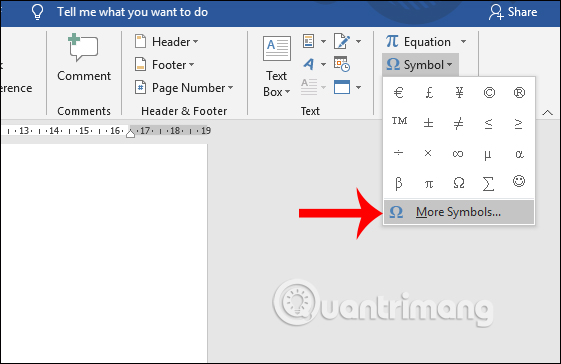
<p style="text-align: justify;">Tại giao diện trong Word người dùng nhấn vào&nbsp;<strong>mục Insert</strong>&nbsp;rồi chọn tiếp vào&nbsp;<strong>Symbols</strong>. Nhấn tiếp vào&nbsp;<strong>More Symbols...</strong>&nbsp;để mở rộng bảng danh sách các biểu tượng trong Word.</p>

<p style="text-align: justify;"><img alt="Mở thêm biểu tượng" data-i="0" data-src="https://st.quantrimang.com/photos/image/2019/10/18/Word-ve-bieu-tuong-mui-ten-1.jpg" data-was-processed="true" height="364" src="https://st.quantrimang.com/photos/image/2019/10/18/Word-ve-bieu-tuong-mui-ten-1.jpg" width="561" /></p>

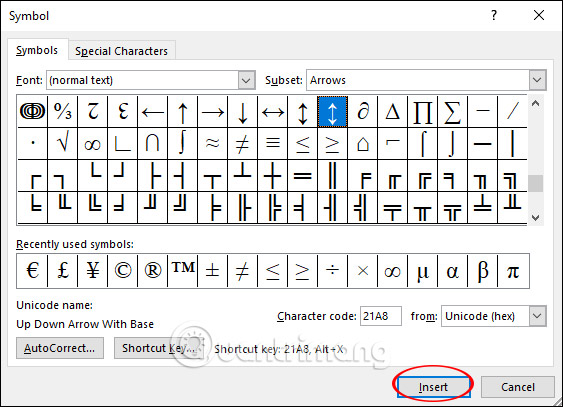
<p style="text-align: justify;">Hiển thị bảng chọn các biểu tượng. Trước hết người dùng chọn<strong>&nbsp;Font là Normal Text</strong>,&nbsp;<strong>Subset chọn Latin-1 Supplement</strong>. Bên dưới phần&nbsp;<strong>Character Code</strong>&nbsp;nhập&nbsp;<strong>21A8</strong>. Lúc này sẽ xuất hiện ngay các biểu tượng mũi tên để chúng ta chọn lựa. Muốn dùng mũi tên nào thì nhấn vào mũi tên đó rồi click tiếp vào&nbsp;<strong>Insert</strong>&nbsp;để chèn vào Word.</p>

<p style="text-align: justify;"><img alt="Chọn biểu tượng mũi tên " data-i="1" data-src="https://st.quantrimang.com/photos/image/2019/10/18/Word-ve-bieu-tuong-mui-ten-2.jpg" data-was-processed="true" height="407" src="https://st.quantrimang.com/photos/image/2019/10/18/Word-ve-bieu-tuong-mui-ten-2.jpg" width="563" /></p>

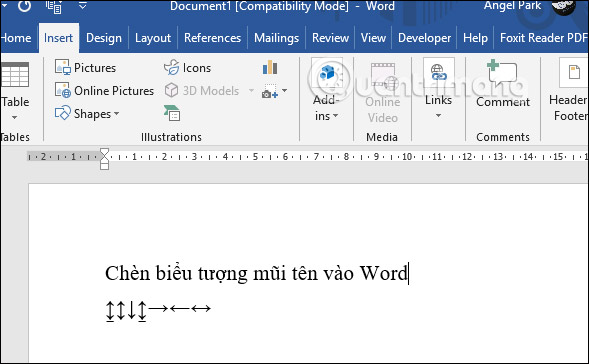
<p style="text-align: justify;">Kết quả mũi tên hiển thị trong Word như hình dưới đây.</p>

<p style="text-align: justify;"><img alt="Hiển thị mũi tên trong Word" data-i="2" data-src="https://st.quantrimang.com/photos/image/2019/10/18/Word-ve-bieu-tuong-mui-ten-3.jpg" data-was-processed="true" height="364" src="https://st.quantrimang.com/photos/image/2019/10/18/Word-ve-bieu-tuong-mui-ten-3.jpg" width="589" /></p>

<p style="text-align: justify;"><strong>Cách 2: Sử dụng bảng ký tự Windows</strong></p>

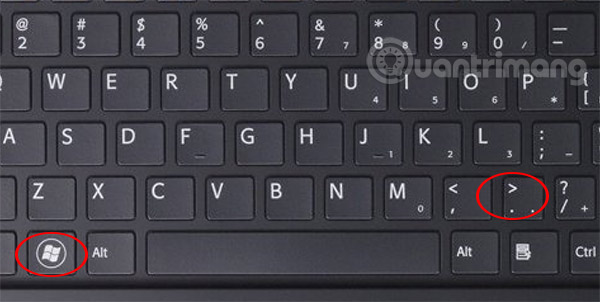
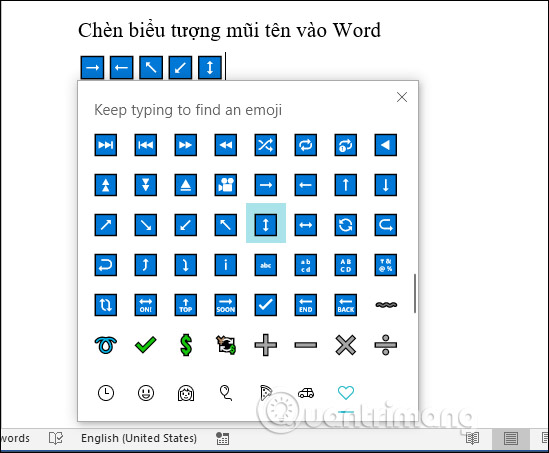
<p style="text-align: justify;">Trong Windows 10 có sẵn một bảng biểu tượng emoji và những biểu tương khác để chúng ta sử dụng. Người dùng nhấn tổ hợp&nbsp;<strong>phím tắt Windows + .</strong>&nbsp;để sử dụng.&nbsp;</p>

<p style="text-align: justify;"><img alt="Dùng tổ hợp phím tắt Windows" data-i="3" data-src="https://st.quantrimang.com/photos/image/2019/10/18/Word-ve-bieu-tuong-mui-ten-4.jpg" data-was-processed="true" height="302" src="https://st.quantrimang.com/photos/image/2019/10/18/Word-ve-bieu-tuong-mui-ten-4.jpg" width="600" /></p>

<p style="text-align: justify;">Lúc này sẽ hiển thị bảng emoji và biểu tượng, nhấn vào<strong>&nbsp;biểu tượng hình trái tim</strong>, rồi sau đó tìm kiếm biểu tượng mũi tên trong danh sách. Các biểu tượng mũi tên khi hiển thị trong Word sẽ có thêm khung màu xanh. Bạn chọn kiểu mũi tên muốn sử dụng là được. Không chỉ Word mà chúng ta cũng có thể dùng tổ hợp phím tắt này để gõ mũi tên trên bất kỳ giao diện nhập nội dung nào trên máy tính.</p>

<p style="text-align: justify;"><img alt="Chọn biểu tượng mũi tên " data-i="4" data-src="https://st.quantrimang.com/photos/image/2019/10/18/Word-ve-bieu-tuong-mui-ten-5.jpg" data-was-processed="true" height="453" src="https://st.quantrimang.com/photos/image/2019/10/18/Word-ve-bieu-tuong-mui-ten-5.jpg" width="549" /></p>

<p style="text-align: justify;"><strong>Cách 3: Sử dụng tổ hợp phím tắt Alt</strong></p>

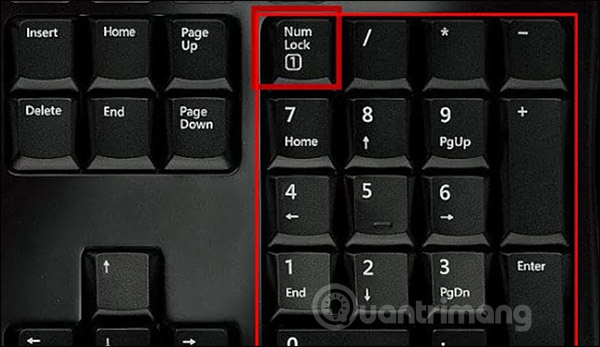
<p style="text-align: justify;">Để sử dụng tổ hợp phím tắt Alt để viết mũi tên thì trước hết người dùng phải&nbsp;<strong>nhấn vào biểu tượng Num Lock</strong>&nbsp;trên bàn phím để kích hoạt bàn phím số.</p>

<p style="text-align: justify;"><img alt="Kích hoạt bàn phím số" data-i="5" data-src="https://st.quantrimang.com/photos/image/2019/10/18/Word-ve-bieu-tuong-mui-ten-6.jpg" data-was-processed="true" height="347" src="https://st.quantrimang.com/photos/image/2019/10/18/Word-ve-bieu-tuong-mui-ten-6.jpg" width="600" /></p>

<p style="text-align: justify;">Sau đó chúng ta nhìn xuống bảng dưới đây rồi gõ tổ hợp phím tắt muốn dùng để cho ra biểu tượng mũi tên.</p>

<table border="1">
	<tbody>
		<tr>
			<td style="text-align: justify;"><strong>Tổ hợp phím nhấn</strong></td>
			<td style="text-align: justify;"><strong>Biểu tượng</strong></td>
		</tr>
		<tr>
			<td style="text-align: justify;">ALT + 24</td>
			<td style="text-align: justify;">↑</td>
		</tr>
		<tr>
			<td style="text-align: justify;">ALT + 25</td>
			<td style="text-align: justify;">↓</td>
		</tr>
		<tr>
			<td style="text-align: justify;">ALT + 26</td>
			<td style="text-align: justify;">→</td>
		</tr>
		<tr>
			<td style="text-align: justify;">ALT + 27</td>
			<td style="text-align: justify;">←</td>
		</tr>
		<tr>
			<td style="text-align: justify;">ALT + 29</td>
			<td style="text-align: justify;">↔</td>
		</tr>
		<tr>
			<td style="text-align: justify;">ALT + 18</td>
			<td style="text-align: justify;">↕</td>
		</tr>
		<tr>
			<td style="text-align: justify;">ALT + 23</td>
			<td style="text-align: justify;">↨</td>
		</tr>
		<tr>
			<td style="text-align: justify;">ALT + 30</td>
			<td style="text-align: justify;">▲</td>
		</tr>
		<tr>
			<td style="text-align: justify;">ALT + 31</td>
			<td style="text-align: justify;">▼</td>
		</tr>
		<tr>
			<td style="text-align: justify;">ALT + 16</td>
			<td style="text-align: justify;">►</td>
		</tr>
		<tr>
			<td style="text-align: justify;">ALT + 17</td>
			<td style="text-align: justify;">◄</td>
		</tr>
	</tbody>
</table>

<p style="text-align: justify;">Trên đây là một số cách khác nhau để bạn gõ các kiểu biểu tượng mũi tên trong Word hay bất kỳ giao diện nhập nội dung nào trên máy tính như gửi email, chat trên Facebook. Cách gõ mũi tên bằng phím tắt sử dụng nhanh chóng và đơn giản hơn cả.</p>

<p style="text-align: justify;">Chúc các bạn thực hiện thành công!</p>
		</div>
				<div id="author">
						<p>
				<strong>Nguồn tin:</strong>
				Quantrimang.com
			</p>
		</div>
	</div>
	<div id="footer" class="clearfix">
		<div id="url">
			<strong>URL của bản tin này: </strong><a href="https://www.nguoicodonvn2008.info/vi/news/savefile/kien-thuc-may-tinh/cach-chen-viet-bieu-tuong-mui-ten-trong-word-1193.html" title="Cách chèn, viết biểu tượng mũi tên &#40;↑↓←↕↔→↘↗↙↖&#41; trong Word">https://www.nguoicodonvn2008.info/vi/news/savefile/kien-thuc-may-tinh/cach-chen-viet-bieu-tuong-mui-ten-trong-word-1193.html</a>

		</div>
		<div class="clear"></div>
		<div class="copyright">
			&copy; .&#x3A; Nguoicodonvn2008.info - Cõi lòng người cô đơn &#x3A;.
		</div>
		<div id="contact">
			<a href="mailto:admin@nguoicodonvn2008.info">admin@nguoicodonvn2008.info</a>
		</div>
	</div>
</div>
        <div id="timeoutsess" class="chromeframe">
            Bạn đã không sử dụng Site, <a onclick="timeoutsesscancel();" href="https://www.nguoicodonvn2008.info/#">Bấm vào đây để duy trì trạng thái đăng nhập</a>. Thời gian chờ: <span id="secField"> 60 </span> giây
        </div>
        <div id="openidResult" class="nv-alert" style="display:none"></div>
        <div id="openidBt" data-result="" data-redirect=""></div>
		</script>
		<div class="car-top">
  <span><img src="https://www.nguoicodonvn2008.info/themes/default/images/car.png" alt=""></span>
</div>
<script src="https://www.nguoicodonvn2008.info/assets/js/jquery/jquery.min.js"></script>
<script>var nv_base_siteurl="/",nv_lang_data="vi",nv_lang_interface="vi",nv_name_variable="nv",nv_fc_variable="op",nv_lang_variable="language",nv_module_name="news",nv_func_name="savefile",nv_is_user=0, nv_my_ofs=-4,nv_my_abbr="EDT",nv_cookie_prefix="nv4c_e856T",nv_check_pass_mstime=1738000,nv_area_admin=0,nv_safemode=0,theme_responsive=0,nv_recaptcha_ver=2,nv_recaptcha_sitekey="",nv_recaptcha_type="image",XSSsanitize=1;</script>
<script src="https://www.nguoicodonvn2008.info/assets/js/language/vi.js"></script>
<script src="https://www.nguoicodonvn2008.info/assets/js/DOMPurify/purify3.js"></script>
<script src="https://www.nguoicodonvn2008.info/assets/js/global.js"></script>
<script src="https://www.nguoicodonvn2008.info/assets/js/site.js"></script>
<script src="https://www.nguoicodonvn2008.info/themes/default/js/news.js"></script>
<script src="https://www.nguoicodonvn2008.info/themes/default/js/main.js"></script>
<script src="https://www.nguoicodonvn2008.info/themes/default/js/custom.js"></script>
<script type="application/ld+json">
        {
            "@context": "https://schema.org",
            "@type": "Organization",
            "url": "https://www.nguoicodonvn2008.info",
            "logo": "https://www.nguoicodonvn2008.info/uploads/angel.gif"
        }
        </script>
<script src="https://www.nguoicodonvn2008.info/themes/default/js/bootstrap.min.js"></script>
<script type="text/javascript">
var $scrolltop = $('.car-top');
$scrolltop.on('click', function () {
    $('html,body').animate({
        scrollTop: 0
    }, 800);
    $(this).addClass("car-run");
    setTimeout(function(){ $scrolltop.removeClass('car-run');}, 1000);
    return false;
});
$(window).on('scroll', function ()
{ 
    if($(window).scrollTop() >= 200)
    {
        $scrolltop.addClass("show");
        $scrolltop.addClass("car-down");
    }
    else
    {
       $scrolltop.removeClass("show");
       setTimeout(function(){ $scrolltop.removeClass('car-down');}, 300);
    }
});
</script>
</body>
</html>