<!DOCTYPE html>
    <html lang="vi" xmlns="http://www.w3.org/1999/xhtml" prefix="og: http://ogp.me/ns#">
    <head>
<title>Cách chèn ảnh vào một hình dạng trong Photoshop</title>
<meta name="description" content="Cách chèn ảnh vào một hình dạng trong Photoshop - Savefile - Tin Tức -...">
<meta name="author" content=".: Nguoicodonvn2008.info - Cõi lòng người cô đơn :.">
<meta name="copyright" content=".: Nguoicodonvn2008.info - Cõi lòng người cô đơn :. [admin@nguoicodonvn2008.info]">
<meta name="robots" content="index, archive, follow, noodp">
<meta name="googlebot" content="index,archive,follow,noodp">
<meta name="msnbot" content="all,index,follow">
<meta name="generator" content="NukeViet v4.5">
<meta http-equiv="Content-Type" content="text/html; charset=utf-8">
<meta property="og:title" content="Cách chèn ảnh vào một hình dạng trong Photoshop">
<meta property="og:type" content="website">
<meta property="og:description" content="Savefile - Tin Tức - https&#x3A;&#x002F;&#x002F;www.nguoicodonvn2008.info&#x002F;vi&#x002F;news&#x002F;savefile&#x002F;kien-thuc-may-tinh&#x002F;cach-chen-anh-vao-mot-hinh-dang-trong-photoshop-10259.html">
<meta property="og:site_name" content=".&#x3A; Nguoicodonvn2008.info - Cõi lòng người cô đơn &#x3A;.">
<meta property="og:url" content="https://www.nguoicodonvn2008.info/vi/news/savefile/kien-thuc-may-tinh/cach-chen-anh-vao-mot-hinh-dang-trong-photoshop-10259.html">
<link rel="shortcut icon" href="https://www.nguoicodonvn2008.info/favicon.ico">
<link rel="canonical" href="https://www.nguoicodonvn2008.info/vi/news/savefile/kien-thuc-may-tinh/cach-chen-anh-vao-mot-hinh-dang-trong-photoshop-10259.html">
<link rel="alternate" href="https://www.nguoicodonvn2008.info/vi/news/rss/" title="Tin Tức" type="application/rss+xml">
<link rel="alternate" href="https://www.nguoicodonvn2008.info/vi/news/rss/karaoke-dual/" title="Tin Tức - Karaoke Dual" type="application/rss+xml">
<link rel="alternate" href="https://www.nguoicodonvn2008.info/vi/news/rss/nhac-tre/" title="Tin Tức - Nhạc trẻ" type="application/rss+xml">
<link rel="alternate" href="https://www.nguoicodonvn2008.info/vi/news/rss/tru-tinh/" title="Tin Tức - Trữ tình" type="application/rss+xml">
<link rel="alternate" href="https://www.nguoicodonvn2008.info/vi/news/rss/nuoc-ngoai/" title="Tin Tức - Nước ngoài" type="application/rss+xml">
<link rel="alternate" href="https://www.nguoicodonvn2008.info/vi/news/rss/remix/" title="Tin Tức - Remix" type="application/rss+xml">
<link rel="alternate" href="https://www.nguoicodonvn2008.info/vi/news/rss/tam-su-tinh-yeu/" title="Tin Tức - Tâm sự tình yêu" type="application/rss+xml">
<link rel="alternate" href="https://www.nguoicodonvn2008.info/vi/news/rss/tho-suu-tam/" title="Tin Tức - Thơ sưu tầm" type="application/rss+xml">
<link rel="alternate" href="https://www.nguoicodonvn2008.info/vi/news/rss/cuoc-song/" title="Tin Tức - Cuộc sống" type="application/rss+xml">
<link rel="alternate" href="https://www.nguoicodonvn2008.info/vi/news/rss/phan-mem/" title="Tin Tức - Phần mềm" type="application/rss+xml">
<link rel="alternate" href="https://www.nguoicodonvn2008.info/vi/news/rss/kien-thuc-may-tinh/" title="Tin Tức - Kiến thức máy tính" type="application/rss+xml">
<link rel="alternate" href="https://www.nguoicodonvn2008.info/vi/news/rss/hoc-tap/" title="Tin Tức - Học tập" type="application/rss+xml">
<link rel="alternate" href="https://www.nguoicodonvn2008.info/vi/news/rss/tai-lieu/" title="Tin Tức - Tài liệu" type="application/rss+xml">
<link rel="alternate" href="https://www.nguoicodonvn2008.info/vi/news/rss/de-thi/" title="Tin Tức - Đề thi" type="application/rss+xml">
<link rel="preload" as="style" href="https://www.nguoicodonvn2008.info/assets/css/font-awesome.min.css" type="text/css">
<link rel="preload" as="style" href="https://www.nguoicodonvn2008.info/themes/default/css/bootstrap.non-responsive.css" type="text/css">
<link rel="preload" as="style" href="https://www.nguoicodonvn2008.info/themes/default/css/style.css" type="text/css">
<link rel="preload" as="style" href="https://www.nguoicodonvn2008.info/themes/default/css/style.non-responsive.css" type="text/css">
<link rel="preload" as="style" href="https://www.nguoicodonvn2008.info/themes/default/css/news.css" type="text/css">
<link rel="preload" as="style" href="https://www.nguoicodonvn2008.info/themes/default/css/custom.css" type="text/css">
<link rel="preload" as="script" href="https://www.nguoicodonvn2008.info/assets/js/jquery/jquery.min.js" type="text/javascript">
<link rel="preload" as="script" href="https://www.nguoicodonvn2008.info/assets/js/language/vi.js" type="text/javascript">
<link rel="preload" as="script" href="https://www.nguoicodonvn2008.info/assets/js/DOMPurify/purify3.js" type="text/javascript">
<link rel="preload" as="script" href="https://www.nguoicodonvn2008.info/assets/js/global.js" type="text/javascript">
<link rel="preload" as="script" href="https://www.nguoicodonvn2008.info/assets/js/site.js" type="text/javascript">
<link rel="preload" as="script" href="https://www.nguoicodonvn2008.info/themes/default/js/news.js" type="text/javascript">
<link rel="preload" as="script" href="https://www.nguoicodonvn2008.info/themes/default/js/main.js" type="text/javascript">
<link rel="preload" as="script" href="https://www.nguoicodonvn2008.info/themes/default/js/custom.js" type="text/javascript">
<link rel="preload" as="script" href="https://www.nguoicodonvn2008.info/themes/default/js/bootstrap.min.js" type="text/javascript">
<link rel="stylesheet" href="https://www.nguoicodonvn2008.info/assets/css/font-awesome.min.css">
<link rel="stylesheet" href="https://www.nguoicodonvn2008.info/themes/default/css/bootstrap.non-responsive.css">
<link rel="stylesheet" href="https://www.nguoicodonvn2008.info/themes/default/css/style.css">
<link rel="stylesheet" href="https://www.nguoicodonvn2008.info/themes/default/css/style.non-responsive.css">
<link rel="StyleSheet" href="https://www.nguoicodonvn2008.info/themes/default/css/news.css">
<link rel="stylesheet" href="https://www.nguoicodonvn2008.info/themes/default/css/custom.css">
<style type="text/css">
	body{background: #fff;}
</style>
    </head>
    <body>
<div id="print">
	<div id="hd_print">
		<h2 class="pull-left">.&#x3A; Nguoicodonvn2008.info - Cõi lòng người cô đơn &#x3A;.</h2>
		<p class="pull-right"><a title=".&#x3A; Nguoicodonvn2008.info - Cõi lòng người cô đơn &#x3A;." href="https://www.nguoicodonvn2008.info/">https://www.nguoicodonvn2008.info</a></p>
	</div>
	<div class="clear"></div>
	<hr />
	<div id="content">
		<h1>Cách chèn ảnh vào một hình dạng trong Photoshop</h1>
		<ul class="list-inline">
			<li>Thứ sáu - 25/04/2025 23:25</li>
			<li class="hidden-print txtrequired"><em class="fa fa-print">&nbsp;</em><a title="In ra" href="javascript:;" onclick="window.print()">In ra</a></li>
			<li class="hidden-print txtrequired"><em class="fa fa-power-off">&nbsp;</em><a title="Đóng cửa sổ này" href="javascript:;" onclick="window.close()">Đóng cửa sổ này</a></li>
		</ul>
		<div class="clear"></div>
		<div id="hometext">
		</div>
				<div class="imghome">
			<img alt="Cách chèn ảnh vào một hình dạng trong Photoshop" src="https://st.quantrimang.com/photos/image/2024/12/25/chen-anh-vao-mot-hinh-dang-trong-photoshop-41.jpg" width="460" class="img-thumbnail" />
		</div>
		<div class="clear"></div>
		<div id="bodytext" class="clearfix">
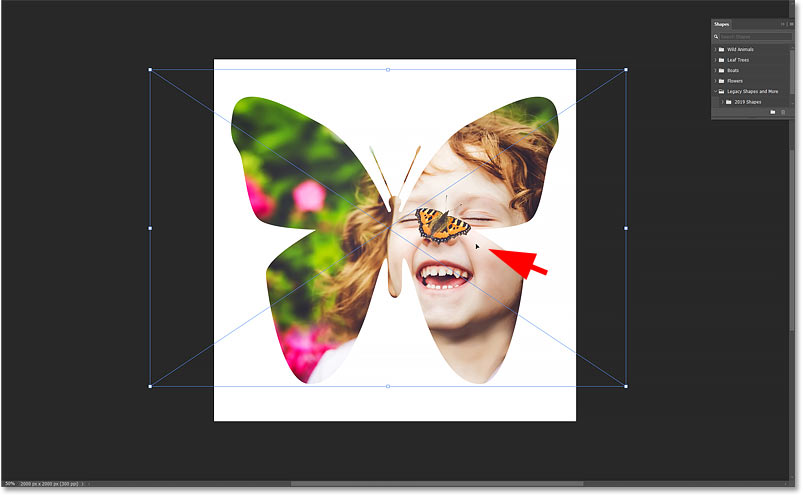
			<p style="text-align: justify;">Hướng dẫn này sẽ chỉ cho bạn cách chèn ảnh vào một hình dạng bằng&nbsp;Adobe Photoshop. Như bạn sẽ thấy, thật dễ dàng để đặt một bức ảnh vào bất kỳ loại hình dạng nào, từ hình chữ nhật hoặc hình tròn cơ bản đến hình dạng tùy chỉnh lạ mắt. Hướng dẫn này sẽ sử dụng một hình dạng tùy chỉnh và bài viết sẽ chỉ cho bạn cách load tất cả các hình dạng còn thiếu có trong Photoshop để có nhiều lựa chọn.</p>

<h2 style="text-align: justify;">&nbsp;</h2>

<h2 id="mcetoc_1ifuemqc026" style="text-align: justify;">Bước 1: Tạo một tài liệu mới</h2>

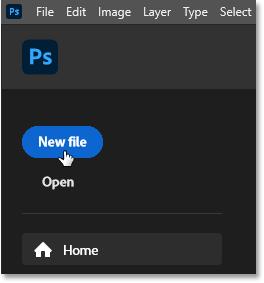
<p style="text-align: justify;">Bắt đầu bằng cách tạo một tài liệu Photoshop mới. Nếu bạn đang ở màn hình chính, hãy nhấp vào nút&nbsp;<strong>New file</strong>.</p>

<figure>
<div style="text-align: justify;"><img alt="Nhấp vào nút New file trên màn hình chính của Photoshop" data-i="0" data-src="https://st.quantrimang.com/photos/image/2024/12/25/chen-anh-vao-mot-hinh-dang-trong-photoshop-1.png" data-was-processed="true" height="283" src="https://st.quantrimang.com/photos/image/2024/12/25/chen-anh-vao-mot-hinh-dang-trong-photoshop-1.png" width="264" /></div>

<figcaption>
<div style="text-align: justify;">Nhấp vào nút New file trên màn hình chính của Photoshop</div>
</figcaption>
</figure>

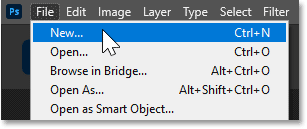
<p style="text-align: justify;">Hoặc bạn có thể vào menu&nbsp;<strong>File</strong>&nbsp;trong thanh menu và chọn&nbsp;<strong>New</strong>.</p>

<figure>
<div style="text-align: justify;"><img alt="Vào File &gt; New." data-i="1" data-src="https://st.quantrimang.com/photos/image/2024/12/25/chen-anh-vao-mot-hinh-dang-trong-photoshop-2.png" data-was-processed="true" height="129" src="https://st.quantrimang.com/photos/image/2024/12/25/chen-anh-vao-mot-hinh-dang-trong-photoshop-2.png" width="307" /></div>

<figcaption>
<div style="text-align: justify;">Vào File &gt; New.</div>
</figcaption>
</figure>

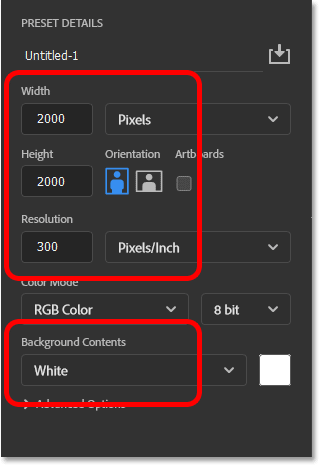
<p style="text-align: justify;">Dù bằng cách nào thì hộp thoại&nbsp;<strong>New Document</strong>&nbsp;cũng sẽ mở ra, tại đó bạn có thể nhập các thiết lập cần thiết vào cột bên phải. Ví dụ sẽ tạo một tài liệu hình vuông bằng cách đặt cả&nbsp;<strong>Width</strong>&nbsp;và&nbsp;<strong>Height</strong>&nbsp;thành 2000 pixel.</p>

<p style="text-align: justify;">Vì chúng ta sẽ đặt một hình ảnh vào hình dạng và hình ảnh thường được lưu ở độ phân giải cao hơn, nên hãy thay đổi giá trị Resolution thành 300 pixel trên một inch và để&nbsp;<strong>Background Contents</strong>&nbsp;được đặt thành&nbsp;<strong>White</strong>.</p>

<figure>
<div style="text-align: justify;"><img alt="Thiết lập tài liệu Photoshop mới" data-i="2" data-src="https://st.quantrimang.com/photos/image/2024/12/25/chen-anh-vao-mot-hinh-dang-trong-photoshop-3.png" data-was-processed="true" height="466" src="https://st.quantrimang.com/photos/image/2024/12/25/chen-anh-vao-mot-hinh-dang-trong-photoshop-3.png" width="320" /></div>

<figcaption>
<div style="text-align: justify;">Thiết lập tài liệu Photoshop mới</div>
</figcaption>
</figure>

<p style="text-align: justify;">Sau đó, nhấp vào nút&nbsp;<strong>Create</strong>.</p>

<figure>
<div style="text-align: justify;"><img alt="Nhấp vào nút Create để tạo tài liệu Photoshop mới" data-i="3" data-src="https://st.quantrimang.com/photos/image/2024/12/25/chen-anh-vao-mot-hinh-dang-trong-photoshop-4.png" data-was-processed="true" height="128" src="https://st.quantrimang.com/photos/image/2024/12/25/chen-anh-vao-mot-hinh-dang-trong-photoshop-4.png" width="317" /></div>

<figcaption>
<div style="text-align: justify;">Nhấp vào nút Create để tạo tài liệu Photoshop mới</div>
</figcaption>
</figure>

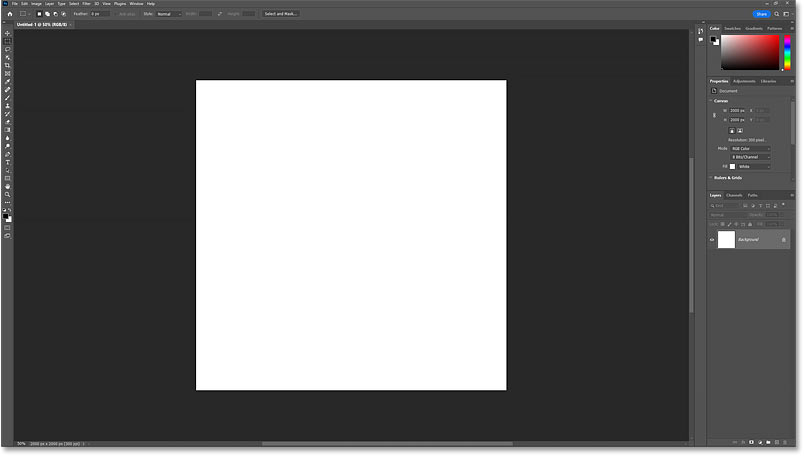
<p style="text-align: justify;">Và Photoshop tạo ra một tài liệu mới.</p>

<figure>
<div style="text-align: justify;"><img alt="Tài liệu Photoshop mới" data-i="4" data-src="https://st.quantrimang.com/photos/image/2024/12/25/chen-anh-vao-mot-hinh-dang-trong-photoshop-5.jpg" data-was-processed="true" height="456" src="https://st.quantrimang.com/photos/image/2024/12/25/chen-anh-vao-mot-hinh-dang-trong-photoshop-5.jpg" width="804" /></div>

<figcaption>
<div style="text-align: justify;">Tài liệu Photoshop mới</div>
</figcaption>
</figure>

<h2 id="mcetoc_1ifuemqc027" style="text-align: justify;">Bước 2: Mở bảng Shapes</h2>

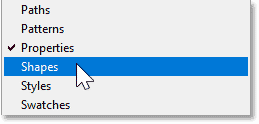
<p style="text-align: justify;">Cách nhanh nhất để vẽ các hình dạng tùy chỉnh trong Photoshop là thêm chúng từ bảng Shapes. Để mở bảng này, hãy vào menu&nbsp;<strong>Window</strong>&nbsp;và chọn&nbsp;<strong>Shapes.</strong></p>

<figure>
<div style="text-align: justify;"><img alt="Mở bảng Shapes từ menu Window" data-i="5" data-src="https://st.quantrimang.com/photos/image/2024/12/25/chen-anh-vao-mot-hinh-dang-trong-photoshop-6.png" data-was-processed="true" height="124" src="https://st.quantrimang.com/photos/image/2024/12/25/chen-anh-vao-mot-hinh-dang-trong-photoshop-6.png" width="259" /></div>

<figcaption>
<div style="text-align: justify;">Mở bảng Shapes từ menu Window</div>
</figcaption>
</figure>

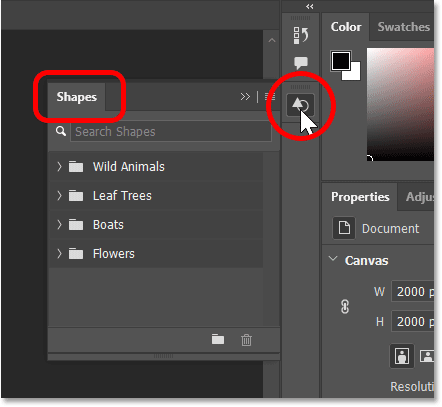
<p style="text-align: justify;">Bảng Shapes mở ra trong cột bảng phụ ở bên trái các bảng chính. Bạn có thể hiển thị hoặc ẩn bảng bằng cách nhấp vào biểu tượng của bảng.</p>

<figure>
<div style="text-align: justify;"><img alt="Bảng Shapes của Photoshop mở ra trong cột bảng phụ" data-i="6" data-src="https://st.quantrimang.com/photos/image/2024/12/25/chen-anh-vao-mot-hinh-dang-trong-photoshop-7.png" data-was-processed="true" height="407" src="https://st.quantrimang.com/photos/image/2024/12/25/chen-anh-vao-mot-hinh-dang-trong-photoshop-7.png" width="442" /></div>

<figcaption>
<div style="text-align: justify;">Bảng Shapes của Photoshop mở ra trong cột bảng phụ</div>
</figcaption>
</figure>

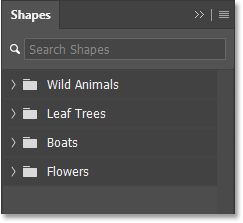
<p style="text-align: justify;">Lúc đầu, tất cả những gì chúng ta thấy là các hình dạng mặc định được chia thành các nhóm.</p>

<figure>
<div style="text-align: justify;"><img alt="Các nhóm hình dạng tùy chỉnh mặc định của Photoshop" data-i="7" data-src="https://st.quantrimang.com/photos/image/2024/12/25/chen-anh-vao-mot-hinh-dang-trong-photoshop-8.png" data-was-processed="true" height="223" src="https://st.quantrimang.com/photos/image/2024/12/25/chen-anh-vao-mot-hinh-dang-trong-photoshop-8.png" width="243" /></div>

<figcaption>
<div style="text-align: justify;">Các nhóm hình dạng tùy chỉnh mặc định của Photoshop</div>
</figcaption>
</figure>

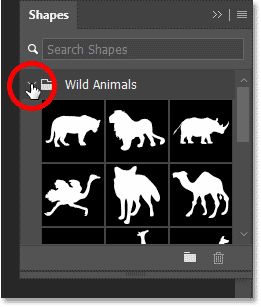
<p style="text-align: justify;">Bạn có thể xoay bất kỳ nhóm nào để mở ra xem các hình dạng bên trong nhóm đó bằng cách nhấp vào mũi tên bên cạnh biểu tượng thư mục của nhóm đó.</p>

<figure>
<div style="text-align: justify;"><img alt="Xem các hình dạng bên trong một nhóm" data-i="8" data-src="https://st.quantrimang.com/photos/image/2024/12/25/chen-anh-vao-mot-hinh-dang-trong-photoshop-9.png" data-was-processed="true" height="307" src="https://st.quantrimang.com/photos/image/2024/12/25/chen-anh-vao-mot-hinh-dang-trong-photoshop-9.png" width="261" /></div>

<figcaption>
<div style="text-align: justify;">Xem các hình dạng bên trong một nhóm</div>
</figcaption>
</figure>

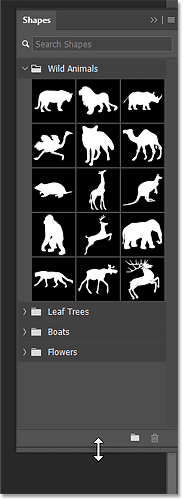
<p style="text-align: justify;">Và bạn có thể kéo phần dưới cùng của bảng Shapes xuống dưới để mở rộng và xem nhiều hình dạng cùng một lúc.</p>

<figure>
<div style="text-align: justify;"><img alt="Mở rộng bảng điều khiển hình dạng" data-i="9" data-src="https://st.quantrimang.com/photos/image/2024/12/25/chen-anh-vao-mot-hinh-dang-trong-photoshop-10.png" data-was-processed="true" height="500" src="https://st.quantrimang.com/photos/image/2024/12/25/chen-anh-vao-mot-hinh-dang-trong-photoshop-10.png" width="183" /></div>

<figcaption>
<div style="text-align: justify;">Mở rộng bảng điều khiển hình dạng</div>
</figcaption>
</figure>

<h2 id="mcetoc_1ifuemqc028" style="text-align: justify;">Bước 3: Load các hình dạng bị thiếu</h2>

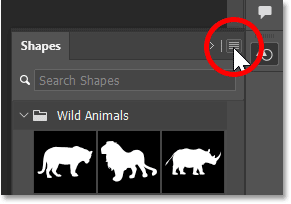
<p style="text-align: justify;">Để load tất cả các hình dạng bị thiếu có trong Photoshop, hãy nhấp vào biểu tượng menu bảng điều khiển&nbsp;<strong>Shapes</strong>.</p>

<figure>
<div style="text-align: justify;"><img alt="Nhấp vào biểu tượng menu." data-i="10" data-src="https://st.quantrimang.com/photos/image/2024/12/25/chen-anh-vao-mot-hinh-dang-trong-photoshop-11.png" data-was-processed="true" height="204" src="https://st.quantrimang.com/photos/image/2024/12/25/chen-anh-vao-mot-hinh-dang-trong-photoshop-11.png" width="291" /></div>

<figcaption>
<div style="text-align: justify;">Nhấp vào biểu tượng menu.</div>
</figcaption>
</figure>

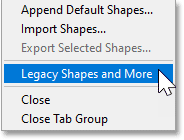
<p style="text-align: justify;">Sau đó, chọn&nbsp;<strong>Legacy Shapes and More</strong>.</p>

<figure>
<div style="text-align: justify;"><img alt="Load nhóm Legacy Shapes and More." data-i="11" data-src="https://st.quantrimang.com/photos/image/2024/12/25/chen-anh-vao-mot-hinh-dang-trong-photoshop-12.png" data-was-processed="true" height="140" src="https://st.quantrimang.com/photos/image/2024/12/25/chen-anh-vao-mot-hinh-dang-trong-photoshop-12.png" width="184" /></div>

<figcaption>
<div style="text-align: justify;">Load nhóm Legacy Shapes and More.</div>
</figcaption>
</figure>

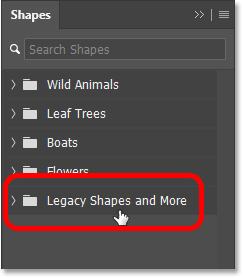
<p style="text-align: justify;">Một nhóm Legacy Shapes and More mới xuất hiện bên dưới các mặc định.</p>

<figure>
<div style="text-align: justify;"><img alt="Nhóm Legacy Shapes and More mới." data-i="12" data-src="https://st.quantrimang.com/photos/image/2024/12/25/chen-anh-vao-mot-hinh-dang-trong-photoshop-13.png" data-was-processed="true" height="278" src="https://st.quantrimang.com/photos/image/2024/12/25/chen-anh-vao-mot-hinh-dang-trong-photoshop-13.png" width="243" /></div>

<figcaption>
<div style="text-align: justify;">Nhóm Legacy Shapes and More mới.</div>
</figcaption>
</figure>

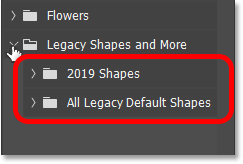
<p style="text-align: justify;">Và bên trong có thêm hai nhóm nữa.&nbsp;<strong>2019 Shapes&nbsp;</strong>chứa hàng trăm hình dạng mới được thêm vào Photoshop 2020. Và&nbsp;<strong>All Legacy Default Shapes</strong>&nbsp;chứa các hình dạng cổ điển từ những phiên bản Photoshop cũ hơn.</p>

<figure>
<div style="text-align: justify;"><img alt="Nhóm 2019 Shapes và All Legacy Default Shapes" data-i="13" data-src="https://st.quantrimang.com/photos/image/2024/12/25/chen-anh-vao-mot-hinh-dang-trong-photoshop-14.png" data-was-processed="true" height="164" src="https://st.quantrimang.com/photos/image/2024/12/25/chen-anh-vao-mot-hinh-dang-trong-photoshop-14.png" width="243" /></div>

<figcaption>
<div style="text-align: justify;">Nhóm 2019 Shapes và All Legacy Default Shapes</div>
</figcaption>
</figure>

<h2 id="mcetoc_1ifuemqc029" style="text-align: justify;">Bước 4: Chọn một hình dạng</h2>

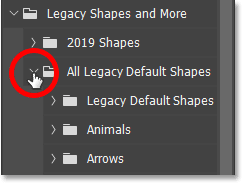
<p style="text-align: justify;">Hướng dẫn này sẽ sử dụng một trong các hình dạng cổ điển. Ví dụ sẽ mở nhóm All Legacy Default Shapes.</p>

<figure>
<div style="text-align: justify;"><img alt="Mở nhóm All Legacy Default Shapes" data-i="14" data-src="https://st.quantrimang.com/photos/image/2024/12/25/chen-anh-vao-mot-hinh-dang-trong-photoshop-15.png" data-was-processed="true" height="184" src="https://st.quantrimang.com/photos/image/2024/12/25/chen-anh-vao-mot-hinh-dang-trong-photoshop-15.png" width="243" /></div>

<figcaption>
<div style="text-align: justify;">Mở nhóm All Legacy Default Shapes</div>
</figcaption>
</figure>

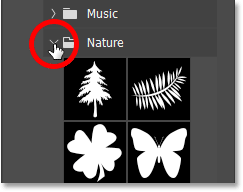
<p style="text-align: justify;">Sau đó, cuộn xuống&nbsp;<strong>Nature</strong>&nbsp;và nhấp để mở.</p>

<figure>
<div style="text-align: justify;"><img alt="Mở nhóm Nature" data-i="15" data-src="https://st.quantrimang.com/photos/image/2024/12/25/chen-anh-vao-mot-hinh-dang-trong-photoshop-16.png" data-was-processed="true" height="192" src="https://st.quantrimang.com/photos/image/2024/12/25/chen-anh-vao-mot-hinh-dang-trong-photoshop-16.png" width="243" /></div>

<figcaption>
<div style="text-align: justify;">Mở nhóm Nature</div>
</figcaption>
</figure>

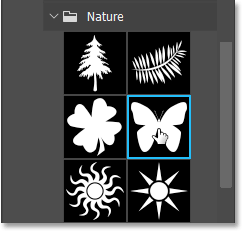
<p style="text-align: justify;">Và bên trong Nature, sử dụng hình con bướm.</p>

<figure>
<div style="text-align: justify;"><img alt="Chọn hình con bướm" data-i="16" data-src="https://st.quantrimang.com/photos/image/2024/12/25/chen-anh-vao-mot-hinh-dang-trong-photoshop-17.png" data-was-processed="true" height="232" src="https://st.quantrimang.com/photos/image/2024/12/25/chen-anh-vao-mot-hinh-dang-trong-photoshop-17.png" width="243" /></div>

<figcaption>
<div style="text-align: justify;">Chọn hình con bướm</div>
</figcaption>
</figure>

<h2 id="mcetoc_1ifuemqc02a" style="text-align: justify;">Bước 5: Kéo và thả hình vào canvas</h2>

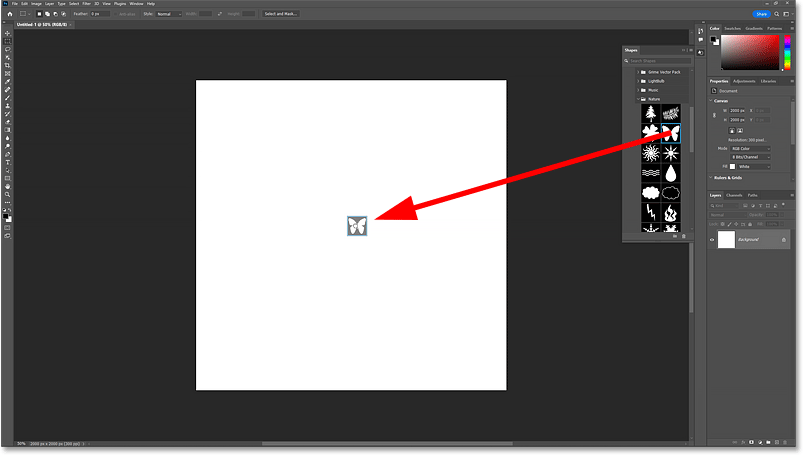
<p style="text-align: justify;">Để thêm hình, chỉ cần nhấp và kéo hình thu nhỏ của hình từ bảng Shapes và thả vào canvas.</p>

<figure>
<div style="text-align: justify;"><img alt="Kéo hình từ bảng Shapes vào canvas." data-i="17" data-src="https://st.quantrimang.com/photos/image/2024/12/25/chen-anh-vao-mot-hinh-dang-trong-photoshop-18.png" data-was-processed="true" height="456" src="https://st.quantrimang.com/photos/image/2024/12/25/chen-anh-vao-mot-hinh-dang-trong-photoshop-18.png" width="804" /></div>

<figcaption>
<div style="text-align: justify;">Kéo hình từ bảng Shapes vào canvas.</div>
</figcaption>
</figure>

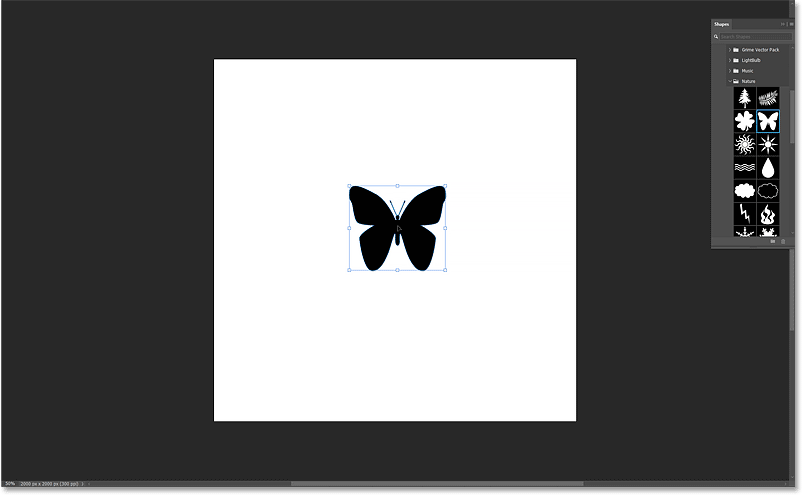
<p style="text-align: justify;">Photoshop vẽ hình khi bạn nhả nút chuột.</p>

<figure>
<div style="text-align: justify;"><img alt="Photoshop vẽ hình." data-i="18" data-src="https://st.quantrimang.com/photos/image/2024/12/25/chen-anh-vao-mot-hinh-dang-trong-photoshop-19.png" data-was-processed="true" height="496" src="https://st.quantrimang.com/photos/image/2024/12/25/chen-anh-vao-mot-hinh-dang-trong-photoshop-19.png" width="803" /></div>

<figcaption>
<div style="text-align: justify;">Photoshop vẽ hình.</div>
</figcaption>
</figure>

<h2 id="mcetoc_1ifuemqc02b" style="text-align: justify;">Bước 6: Thay đổi kích thước và căn giữa hình</h2>

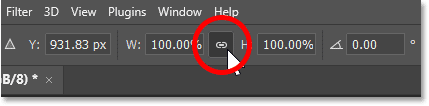
<p style="text-align: justify;">Trước khi thay đổi kích thước hình, hãy lên&nbsp;<strong>Options Bar</strong>&nbsp;và đảm bảo biểu tượng liên kết được chọn giữa các trường&nbsp;<strong>Width</strong>&nbsp;và&nbsp;<strong>Height</strong>&nbsp;để tỷ lệ khung hình của hình bị khóa.</p>

<figure>
<div style="text-align: justify;"><img alt="Đảm bảo chiều rộng và chiều cao được liên kết với nhau." data-i="19" data-src="https://st.quantrimang.com/photos/image/2024/12/25/chen-anh-vao-mot-hinh-dang-trong-photoshop-20.png" data-was-processed="true" height="106" src="https://st.quantrimang.com/photos/image/2024/12/25/chen-anh-vao-mot-hinh-dang-trong-photoshop-20.png" width="429" /></div>

<figcaption>
<div style="text-align: justify;">Đảm bảo chiều rộng và chiều cao được liên kết với nhau.</div>
</figcaption>
</figure>

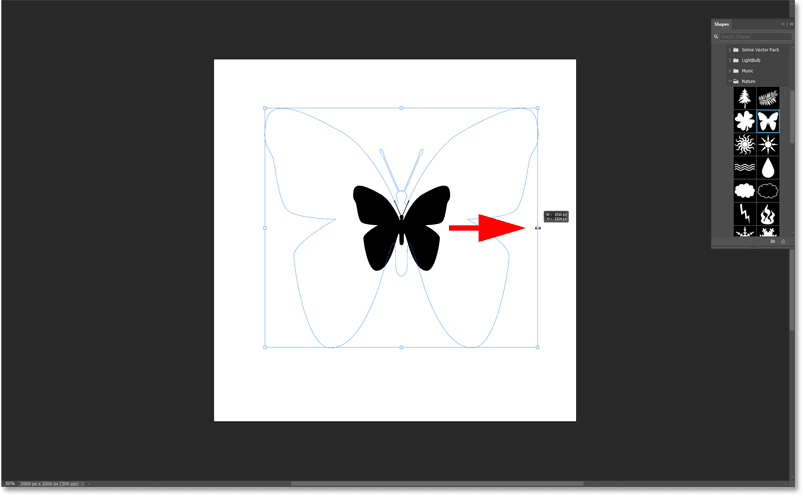
<p style="text-align: justify;">Sau đó, thay đổi kích thước hình dạng bằng cách nhấp và kéo bất kỳ handle chuyển đổi nào. Nếu giữ phím&nbsp;<strong>Alt</strong>&nbsp;(Win) /&nbsp;<strong>Option</strong>&nbsp;(Mac) trên bàn phím khi kéo, bạn sẽ thay đổi kích thước hình dạng từ tâm của nó.</p>

<figure>
<div style="text-align: justify;"><img alt="Kéo handle để thay đổi kích thước hình dạng." data-i="20" data-src="https://st.quantrimang.com/photos/image/2024/12/25/chen-anh-vao-mot-hinh-dang-trong-photoshop-21.png" data-was-processed="true" height="496" src="https://st.quantrimang.com/photos/image/2024/12/25/chen-anh-vao-mot-hinh-dang-trong-photoshop-21.png" width="803" /></div>

<figcaption>
<div style="text-align: justify;">Kéo handle để thay đổi kích thước hình dạng.</div>
</figcaption>
</figure>

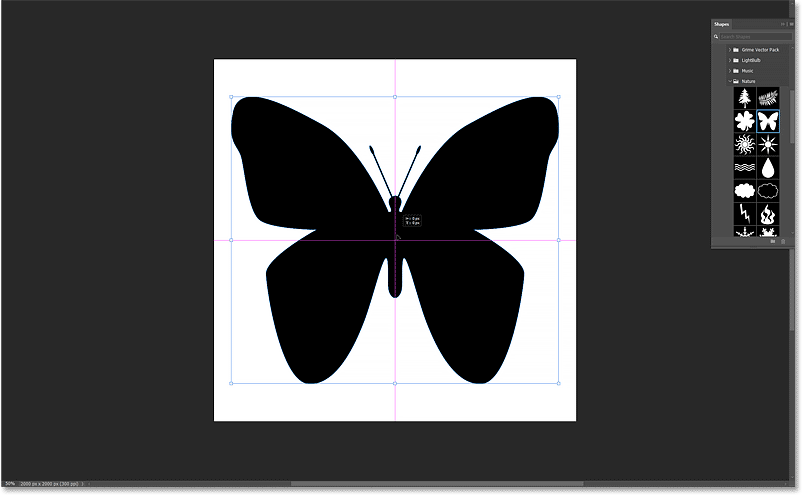
<p style="text-align: justify;">Nhấp và kéo hình dạng vào tâm của khung vẽ. Khi bạn đến gần tâm, nó sẽ khớp vào vị trí.</p>

<figure>
<div style="text-align: justify;"><img alt="Kéo hình dạng vào tâm." data-i="21" data-src="https://st.quantrimang.com/photos/image/2024/12/25/chen-anh-vao-mot-hinh-dang-trong-photoshop-22.png" data-was-processed="true" height="496" src="https://st.quantrimang.com/photos/image/2024/12/25/chen-anh-vao-mot-hinh-dang-trong-photoshop-22.png" width="803" /></div>

<figcaption>
<div style="text-align: justify;">Kéo hình dạng vào tâm.</div>
</figcaption>
</figure>

<p style="text-align: justify;">Sau đó, nhấp vào dấu kiểm trong Options Bar để chấp nhận.</p>

<figure>
<div style="text-align: justify;"><img alt="Nhấp vào dấu kiểm để chấp nhận kích thước và vị trí của hình dạng." data-i="22" data-src="https://st.quantrimang.com/photos/image/2024/12/25/chen-anh-vao-mot-hinh-dang-trong-photoshop-23.png" data-was-processed="true" height="104" src="https://st.quantrimang.com/photos/image/2024/12/25/chen-anh-vao-mot-hinh-dang-trong-photoshop-23.png" width="284" /></div>

<figcaption>
<div style="text-align: justify;">Nhấp vào dấu kiểm để chấp nhận kích thước và vị trí của hình dạng.</div>
</figcaption>
</figure>

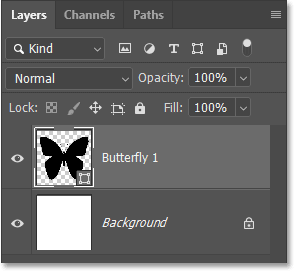
<p style="text-align: justify;">Trong bảng&nbsp;<strong>Layers</strong>, hình dạng xuất hiện trên layer riêng của nó. Chúng ta biết đó là layer hình dạng thông qua biểu tượng ở góc dưới bên phải của hình thu nhỏ.</p>

<figure>
<div style="text-align: justify;"><img alt="Bảng Layers của Photoshop hiển thị layer hình dạng mới." data-i="23" data-src="https://st.quantrimang.com/photos/image/2024/12/25/chen-anh-vao-mot-hinh-dang-trong-photoshop-24.png" data-was-processed="true" height="272" src="https://st.quantrimang.com/photos/image/2024/12/25/chen-anh-vao-mot-hinh-dang-trong-photoshop-24.png" width="295" /></div>

<figcaption>
<div style="text-align: justify;">Bảng Layers của Photoshop hiển thị layer hình dạng mới.</div>
</figcaption>
</figure>

<h2 id="mcetoc_1ifuemqc02c" style="text-align: justify;">Bước 7: Kiểm tra các tùy chọn Fill và Stroke trong bảng Properties</h2>

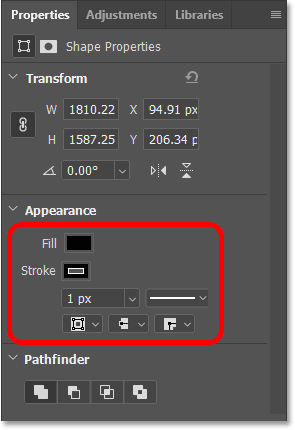
<p style="text-align: justify;">Với layer hình dạng được chọn, bảng Properties cho phép truy cập vào tất cả các tùy chọn của hình dạng, bao gồm Fill và Stroke.</p>

<figure>
<div style="text-align: justify;"><img alt="Các tùy chọn hình dạng trong bảng Properties của Photoshop." data-i="24" data-src="https://st.quantrimang.com/photos/image/2024/12/25/chen-anh-vao-mot-hinh-dang-trong-photoshop-25.png" data-was-processed="true" height="430" src="https://st.quantrimang.com/photos/image/2024/12/25/chen-anh-vao-mot-hinh-dang-trong-photoshop-25.png" width="295" /></div>

<figcaption>
<div style="text-align: justify;">Các tùy chọn hình dạng trong bảng Properties của Photoshop.</div>
</figcaption>
</figure>

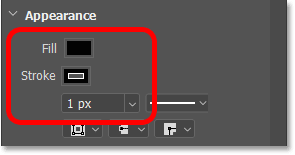
<p style="text-align: justify;">Theo mặc định, Photoshop sử dụng màu đen cho màu Fill, điều này không sao vì dù sao chúng ta cũng sẽ không nhìn thấy màu đó sau khi chèn ảnh vào hình dạng.</p>

<p style="text-align: justify;">Nhưng Photoshop cũng thêm một nét đen 1 pixel xung quanh hình dạng.</p>

<figure>
<div style="text-align: justify;"><img alt="Fill và Stroke mặc định cho hình dạng." data-i="25" data-src="https://st.quantrimang.com/photos/image/2024/12/25/chen-anh-vao-mot-hinh-dang-trong-photoshop-26.png" data-was-processed="true" height="155" src="https://st.quantrimang.com/photos/image/2024/12/25/chen-anh-vao-mot-hinh-dang-trong-photoshop-26.png" width="295" /></div>

<figcaption>
<div style="text-align: justify;">Fill và Stroke mặc định cho hình dạng.</div>
</figcaption>
</figure>

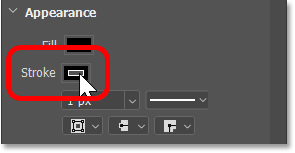
<p style="text-align: justify;">Có thể thêm Stroke sau nếu muốn. Nhưng hiện tại, hãy tắt Stroke bằng cách nhấp vào mẫu màu Stroke:</p>

<figure>
<div style="text-align: justify;"><img alt="Nhấp vào mẫu màu Stroke" data-i="26" data-src="https://st.quantrimang.com/photos/image/2024/12/25/chen-anh-vao-mot-hinh-dang-trong-photoshop-27.png" data-was-processed="true" height="153" src="https://st.quantrimang.com/photos/image/2024/12/25/chen-anh-vao-mot-hinh-dang-trong-photoshop-27.png" width="295" /></div>

<figcaption>
<div style="text-align: justify;">Nhấp vào mẫu màu Stroke</div>
</figcaption>
</figure>

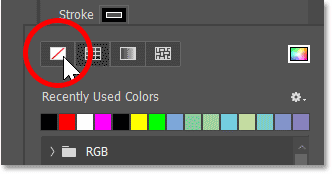
<p style="text-align: justify;">Và nhấp vào biểu tượng&nbsp;<strong>No Color</strong>&nbsp;ở góc trên bên trái của bảng. Sau đó, nhấp ra ngoài bảng để đóng bảng hoặc nhấn&nbsp;<strong>Enter</strong>&nbsp;(Win) /&nbsp;<strong>Return</strong>&nbsp;(Mac) trên bàn phím.</p>

<figure>
<div style="text-align: justify;"><img alt="Đặt Stroke thành No Color." data-i="27" data-src="https://st.quantrimang.com/photos/image/2024/12/25/chen-anh-vao-mot-hinh-dang-trong-photoshop-28.png" data-was-processed="true" height="174" src="https://st.quantrimang.com/photos/image/2024/12/25/chen-anh-vao-mot-hinh-dang-trong-photoshop-28.png" width="332" /></div>

<figcaption>
<div style="text-align: justify;">Đặt Stroke thành No Color.</div>
</figcaption>
</figure>

<h2 id="mcetoc_1ifuemqc02d" style="text-align: justify;">Bước 8: Đặt hình ảnh vào tài liệu</h2>

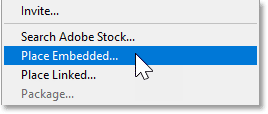
<p style="text-align: justify;">Tiếp theo, chúng ta sẽ đặt hình ảnh của mình vào tài liệu. Và vì chúng ta muốn hình ảnh xuất hiện trong cùng một tài liệu với hình dạng của mình, nên hãy sử dụng lệnh Place Embedded của Photoshop.</p>

<p style="text-align: justify;">Đi tới menu&nbsp;<strong>File</strong>&nbsp;và chọn&nbsp;<strong>Place Embedded</strong>.</p>

<figure>
<div style="text-align: justify;"><img alt="Chọn lệnh Place Embedded từ menu File." data-i="28" data-src="https://st.quantrimang.com/photos/image/2024/12/25/chen-anh-vao-mot-hinh-dang-trong-photoshop-29.png" data-was-processed="true" height="114" src="https://st.quantrimang.com/photos/image/2024/12/25/chen-anh-vao-mot-hinh-dang-trong-photoshop-29.png" width="268" /></div>

<figcaption>
<div style="text-align: justify;">Chọn lệnh Place Embedded từ menu File.</div>
</figcaption>
</figure>

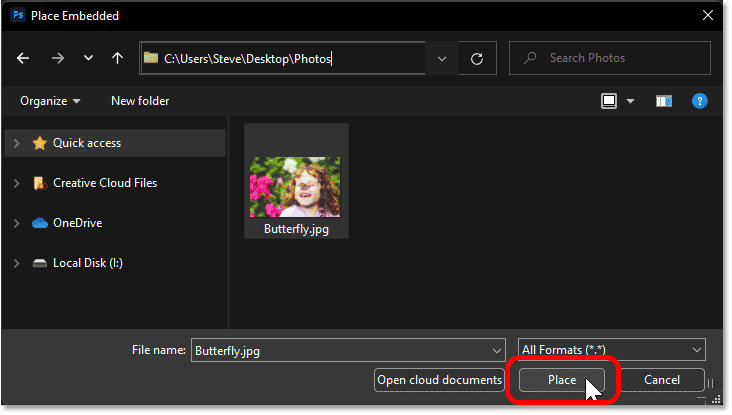
<p style="text-align: justify;">Điều hướng đến nơi lưu hình ảnh trên máy tính. Trong trường hợp ví dụ, hình ảnh nằm trong một thư mục trên desktop. Nhấp vào hình ảnh để chọn hình ảnh đó, sau đó nhấp vào&nbsp;<strong>Place</strong>.</p>

<figure>
<div style="text-align: justify;"><img alt="Chọn hình ảnh và nhấp vào Place." data-i="29" data-src="https://st.quantrimang.com/photos/image/2024/12/25/chen-anh-vao-mot-hinh-dang-trong-photoshop-30.png" data-was-processed="true" height="415" src="https://st.quantrimang.com/photos/image/2024/12/25/chen-anh-vao-mot-hinh-dang-trong-photoshop-30.png" width="732" /></div>

<figcaption>
<div style="text-align: justify;">Chọn hình ảnh và nhấp vào Place.</div>
</figcaption>
</figure>

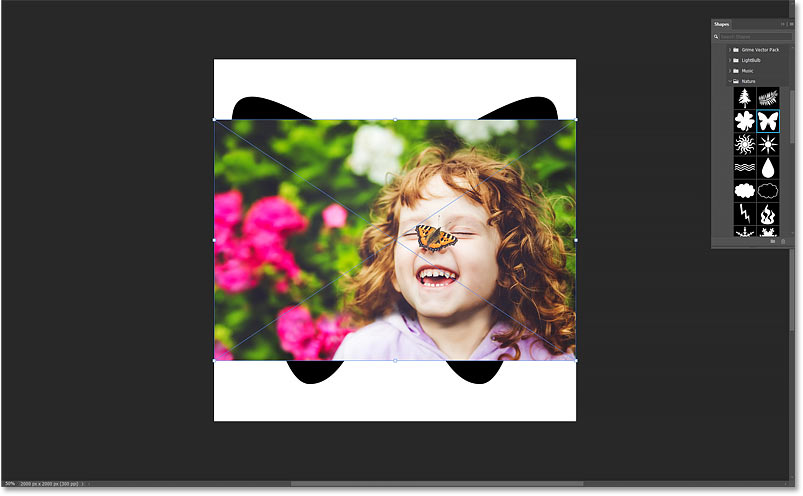
<p style="text-align: justify;">Photoshop sẽ thêm hình ảnh vào phía trước hình dạng. Nếu hình ảnh lớn hơn kích thước tài liệu, Photoshop sẽ thay đổi kích thước cho vừa. Hình ảnh đang được sử dụng là từ Adobe Stock.</p>

<figure>
<div style="text-align: justify;"><img alt="Hình ảnh được đặt ở phía trước hình dạng." data-i="30" data-src="https://st.quantrimang.com/photos/image/2024/12/25/chen-anh-vao-mot-hinh-dang-trong-photoshop-31.jpg" data-was-processed="true" height="496" src="https://st.quantrimang.com/photos/image/2024/12/25/chen-anh-vao-mot-hinh-dang-trong-photoshop-31.jpg" width="803" /></div>

<figcaption>
<div style="text-align: justify;">Hình ảnh được đặt ở phía trước hình dạng.</div>
</figcaption>
</figure>

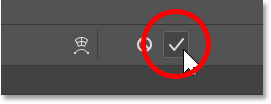
<p style="text-align: justify;">Chúng ta sẽ thay đổi kích thước hình ảnh sau khi đặt vào hình dạng. Bây giờ, hãy nhấp vào dấu kiểm trong Options Bar để chấp nhận.</p>

<figure>
<div style="text-align: justify;"><img alt="Nhấp vào dấu kiểm trong Options Bar." data-i="31" data-src="https://st.quantrimang.com/photos/image/2024/12/25/chen-anh-vao-mot-hinh-dang-trong-photoshop-32.png" data-was-processed="true" height="104" src="https://st.quantrimang.com/photos/image/2024/12/25/chen-anh-vao-mot-hinh-dang-trong-photoshop-32.png" width="271" /></div>

<figcaption>
<div style="text-align: justify;">Nhấp vào dấu kiểm trong Options Bar.</div>
</figcaption>
</figure>

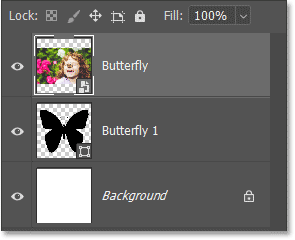
<p style="text-align: justify;">Quay lại bảng Layers, hình ảnh xuất hiện trên một layer mới phía trên layer hình dạng. Và lưu ý rằng Photoshop đã chuyển đổi hình ảnh thành một smart object, chúng ta có thể biết điều này bằng biểu tượng smart object ở góc dưới bên phải của hình thu nhỏ. Điều này có nghĩa là bất kể chúng ta thay đổi kích thước hình ảnh bao nhiêu lần, chất lượng của hình ảnh vẫn không bị giảm.</p>

<figure>
<div style="text-align: justify;"><img alt="Photoshop đặt hình ảnh dưới dạng smart object." data-i="32" data-src="https://st.quantrimang.com/photos/image/2024/12/25/chen-anh-vao-mot-hinh-dang-trong-photoshop-33.png" data-was-processed="true" height="240" src="https://st.quantrimang.com/photos/image/2024/12/25/chen-anh-vao-mot-hinh-dang-trong-photoshop-33.png" width="295" /></div>

<figcaption>
<div style="text-align: justify;">Photoshop đặt hình ảnh dưới dạng smart object.</div>
</figcaption>
</figure>

<h2 id="mcetoc_1ifuemqc02e" style="text-align: justify;">Bước 9: Tạo clipping mask</h2>

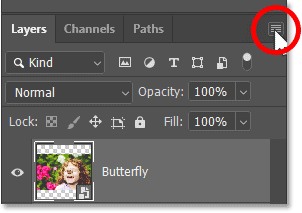
<p style="text-align: justify;">Hiện tại, hình ảnh đang nằm trước hình dạng. Để đặt hình ảnh vào hình dạng, hãy nhấp vào biểu tượng menu bảng Layers.</p>

<figure>
<div style="text-align: justify;"><img alt="Nhấp vào biểu tượng menu bảng Layers." data-i="33" data-src="https://st.quantrimang.com/photos/image/2024/12/25/chen-anh-vao-mot-hinh-dang-trong-photoshop-34.png" data-was-processed="true" height="213" src="https://st.quantrimang.com/photos/image/2024/12/25/chen-anh-vao-mot-hinh-dang-trong-photoshop-34.png" width="302" /></div>

<figcaption>
<div style="text-align: justify;">Nhấp vào biểu tượng menu bảng Layers.</div>
</figcaption>
</figure>

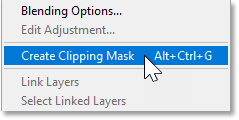
<p style="text-align: justify;">Sau đó chọn&nbsp;<strong>Create Clipping Mask</strong>.</p>

<figure>
<div style="text-align: justify;"><img alt="Chọn lệnh Create Clipping Mask." data-i="34" data-src="https://st.quantrimang.com/photos/image/2024/12/25/chen-anh-vao-mot-hinh-dang-trong-photoshop-35.png" data-was-processed="true" height="120" src="https://st.quantrimang.com/photos/image/2024/12/25/chen-anh-vao-mot-hinh-dang-trong-photoshop-35.png" width="239" /></div>

<figcaption>
<div style="text-align: justify;">Chọn lệnh Create Clipping Mask.</div>
</figcaption>
</figure>

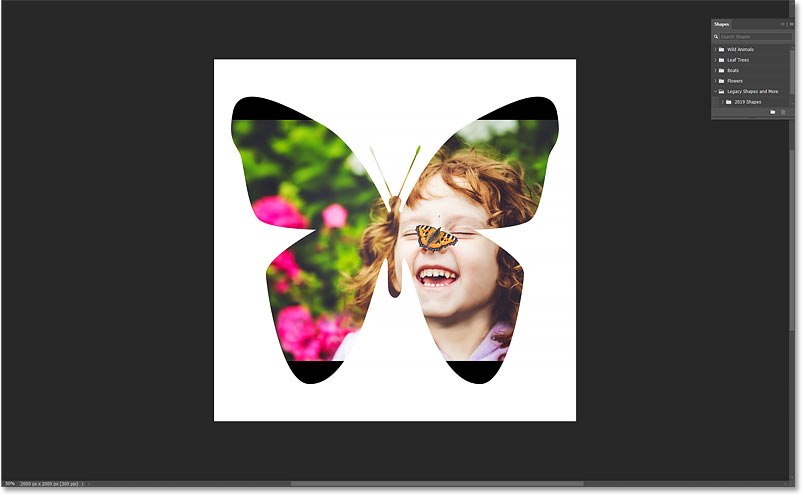
<p style="text-align: justify;">Clipping mask sẽ cắt hình ảnh vào hình dạng bên dưới, nghĩa là phần duy nhất của hình ảnh vẫn hiển thị là vùng ngay phía trên hoặc phía trước hình dạng. Bất kỳ phần nào của hình ảnh nằm ngoài hình dạng đều bị ẩn khỏi tầm nhìn, tạo ra ảo giác rằng hình ảnh thực sự nằm bên trong hình dạng đó.</p>

<figure>
<div style="text-align: justify;"><img alt="Kết quả sau khi chèn hình ảnh vào hình dạng." data-i="35" data-src="https://st.quantrimang.com/photos/image/2024/12/25/chen-anh-vao-mot-hinh-dang-trong-photoshop-36.jpg" data-was-processed="true" height="496" src="https://st.quantrimang.com/photos/image/2024/12/25/chen-anh-vao-mot-hinh-dang-trong-photoshop-36.jpg" width="803" /></div>

<figcaption>
<div style="text-align: justify;">Kết quả sau khi chèn hình ảnh vào hình dạng.</div>
</figcaption>
</figure>

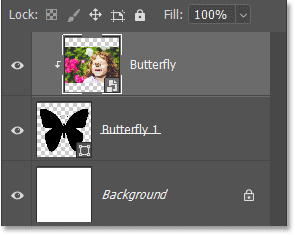
<p style="text-align: justify;">Quay lại bảng Layers, hãy lưu ý rằng layer hình ảnh hiện đã thụt vào bên phải, với một mũi tên nhỏ hướng xuống layer hình dạng bên dưới. Đây là cách Photoshop cho chúng ta biết rằng mình đã tạo clipping mask.</p>

<figure>
<div style="text-align: justify;"><img alt="Bảng Layers hiển thị clipping mask." data-i="36" data-src="https://st.quantrimang.com/photos/image/2024/12/25/chen-anh-vao-mot-hinh-dang-trong-photoshop-37.png" data-was-processed="true" height="235" src="https://st.quantrimang.com/photos/image/2024/12/25/chen-anh-vao-mot-hinh-dang-trong-photoshop-37.png" width="295" /></div>

<figcaption>
<div style="text-align: justify;">Bảng Layers hiển thị clipping mask.</div>
</figcaption>
</figure>

<h2 id="mcetoc_1ifuemqc02f" style="text-align: justify;">Bước 10: Thay đổi kích thước và định vị lại hình ảnh bằng Free Transform</h2>

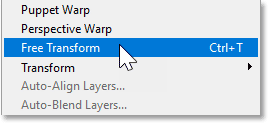
<p style="text-align: justify;">Để thay đổi kích thước và định vị lại hình ảnh bên trong hình dạng, hãy vào menu&nbsp;<strong>Edit</strong>&nbsp;và chọn&nbsp;<strong>Free Transform</strong>.</p>

<figure>
<div style="text-align: justify;"><img alt="Kết quả sau khi cắt hình ảnh vào hình dạng." data-i="37" data-src="https://st.quantrimang.com/photos/image/2024/12/25/chen-anh-vao-mot-hinh-dang-trong-photoshop-38.png" data-was-processed="true" height="124" src="https://st.quantrimang.com/photos/image/2024/12/25/chen-anh-vao-mot-hinh-dang-trong-photoshop-38.png" width="269" /></div>

<figcaption>
<div style="text-align: justify;">Kết quả sau khi cắt hình ảnh vào hình dạng.</div>
</figcaption>
</figure>

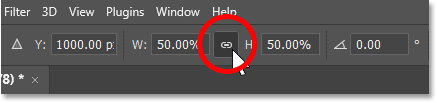
<p style="text-align: justify;">Trong Options Bar, hãy đảm bảo biểu tượng liên kết được chọn giữa các trường Width và Height.</p>

<figure>
<div style="text-align: justify;"><img alt="Đảm bảo biểu tượng liên kết được chọn." data-i="38" data-src="https://st.quantrimang.com/photos/image/2024/12/25/chen-anh-vao-mot-hinh-dang-trong-photoshop-39.png" data-was-processed="true" height="103" src="https://st.quantrimang.com/photos/image/2024/12/25/chen-anh-vao-mot-hinh-dang-trong-photoshop-39.png" width="437" /></div>

<figcaption>
<div style="text-align: justify;">Đảm bảo biểu tượng liên kết được chọn.</div>
</figcaption>
</figure>

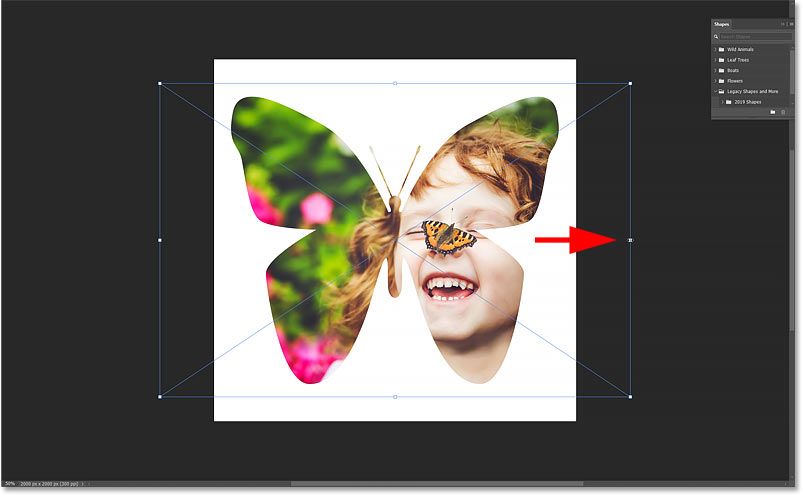
<p style="text-align: justify;">Sau đó, thay đổi kích thước hình ảnh bằng cách kéo bất kỳ handle chuyển đổi nào. Bạn có thể giữ phím&nbsp;<strong>Alt</strong>&nbsp;(Win) /&nbsp;<strong>Option</strong>&nbsp;(Mac) trên bàn phím khi kéo handle để thay đổi kích thước hình ảnh từ tâm của nó.</p>

<figure>
<div style="text-align: justify;"><img alt="Thay đổi kích thước hình ảnh bên trong hình dạng." data-i="39" data-src="https://st.quantrimang.com/photos/image/2024/12/25/chen-anh-vao-mot-hinh-dang-trong-photoshop-40.jpg" data-was-processed="true" height="496" src="https://st.quantrimang.com/photos/image/2024/12/25/chen-anh-vao-mot-hinh-dang-trong-photoshop-40.jpg" width="803" /></div>

<figcaption>
<div style="text-align: justify;">Thay đổi kích thước hình ảnh bên trong hình dạng.</div>
</figcaption>
</figure>

<p style="text-align: justify;">Sau đó, kéo hình ảnh để định vị đối tượng trong hình dạng. Bạn có thể cần phải chuyển đổi qua lại giữa việc thay đổi kích thước và định vị lại hình ảnh cho đến khi bạn làm đúng.</p>

<figure>
<div style="text-align: justify;"><img alt="Định vị hình ảnh bên trong hình dạng." data-i="40" data-src="https://st.quantrimang.com/photos/image/2024/12/25/chen-anh-vao-mot-hinh-dang-trong-photoshop-41.jpg" data-was-processed="true" height="496" src="https://st.quantrimang.com/photos/image/2024/12/25/chen-anh-vao-mot-hinh-dang-trong-photoshop-41.jpg" width="803" /></div>

<figcaption>
<div style="text-align: justify;">Định vị hình ảnh bên trong hình dạng.</div>
</figcaption>
</figure>

<p style="text-align: justify;">Khi bạn hoàn tất, hãy nhấp vào dấu kiểm trong Options Bar.</p>

<figure>
<div style="text-align: justify;"><img alt="Nhấp vào dấu kiểm trong Options Bar." data-i="41" data-src="https://st.quantrimang.com/photos/image/2024/12/25/chen-anh-vao-mot-hinh-dang-trong-photoshop-42.png" data-was-processed="true" height="104" src="https://st.quantrimang.com/photos/image/2024/12/25/chen-anh-vao-mot-hinh-dang-trong-photoshop-42.png" width="271" /></div>

<figcaption>
<div style="text-align: justify;">Nhấp vào dấu kiểm trong Options Bar.</div>
</figcaption>
</figure>

<h2 id="mcetoc_1ijn3s23gc" style="text-align: justify;">Cách thay đổi màu nền</h2>

<p style="text-align: justify;">Lúc này, chúng ta đã đặt hình ảnh vào hình dạng và hiệu ứng chính đã hoàn tất. Vì vậy, có một vài điều chúng ta có thể làm tiếp theo. Có thể thêm nét xung quanh hình dạng, thay đổi màu nền phía sau hình dạng hoặc xóa hoàn toàn nền.</p>

<p style="text-align: justify;">Bài viết sẽ bắt đầu bằng cách chỉ cho bạn cách thay đổi màu nền. Và cách dễ nhất để thực hiện điều đó là sử dụng fill layer Solid Color.</p>

<h3 id="mcetoc_1ijn3s23gd" style="text-align: justify;">Bước 1: Thêm fill layer Solid Color</h3>

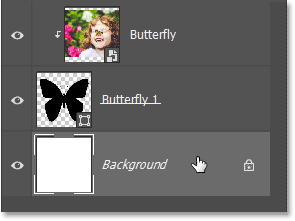
<p style="text-align: justify;">Chúng ta muốn fill layer Solid Color xuất hiện ngay phía trên layer Background. Vì vậy, trong bảng Layers, hãy nhấp vào layer Background để chọn layer đó.</p>

<figure>
<div style="text-align: justify;"><img alt="Chọn layer Background trong bảng Layers." data-i="42" data-src="https://st.quantrimang.com/photos/image/2025/02/10/chen-anh-vao-mot-hinh-dang-trong-photoshop-1.png" data-was-processed="true" height="221" src="https://st.quantrimang.com/photos/image/2025/02/10/chen-anh-vao-mot-hinh-dang-trong-photoshop-1.png" width="295" /></div>

<figcaption>
<div style="text-align: justify;">Chọn layer Background trong bảng Layers.</div>
</figcaption>
</figure>

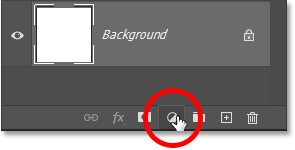
<p style="text-align: justify;">Sau đó, nhấp vào biểu tượng&nbsp;<strong>New Fill&nbsp;</strong>hoặc&nbsp;<strong>Adjustment Layer</strong>&nbsp;ở cuối bảng&nbsp;<strong>Layers</strong>:</p>

<figure>
<div style="text-align: justify;"><img alt="Nhấp vào biểu tượng New Fill hoặc Adjustment Layer." data-i="43" data-src="https://st.quantrimang.com/photos/image/2025/02/10/chen-anh-vao-mot-hinh-dang-trong-photoshop-2.png" data-was-processed="true" height="150" src="https://st.quantrimang.com/photos/image/2025/02/10/chen-anh-vao-mot-hinh-dang-trong-photoshop-2.png" width="295" /></div>

<figcaption>
<div style="text-align: justify;">Nhấp vào biểu tượng New Fill hoặc Adjustment Layer.</div>
</figcaption>
</figure>

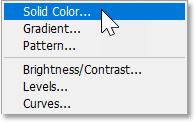
<p style="text-align: justify;">Và chọn&nbsp;<strong>Solid Color</strong>&nbsp;từ đầu danh sách.</p>

<figure>
<div style="text-align: justify;"><img alt="Thêm fill layer Solid Color." data-i="44" data-src="https://st.quantrimang.com/photos/image/2025/02/10/chen-anh-vao-mot-hinh-dang-trong-photoshop-3.png" data-was-processed="true" height="123" src="https://st.quantrimang.com/photos/image/2025/02/10/chen-anh-vao-mot-hinh-dang-trong-photoshop-3.png" width="196" /></div>

<figcaption>
<div style="text-align: justify;">Thêm fill layer Solid Color.</div>
</figcaption>
</figure>

<h3 id="mcetoc_1ijn3s23ge" style="text-align: justify;">Bước 2: Chọn màu nền mới</h3>

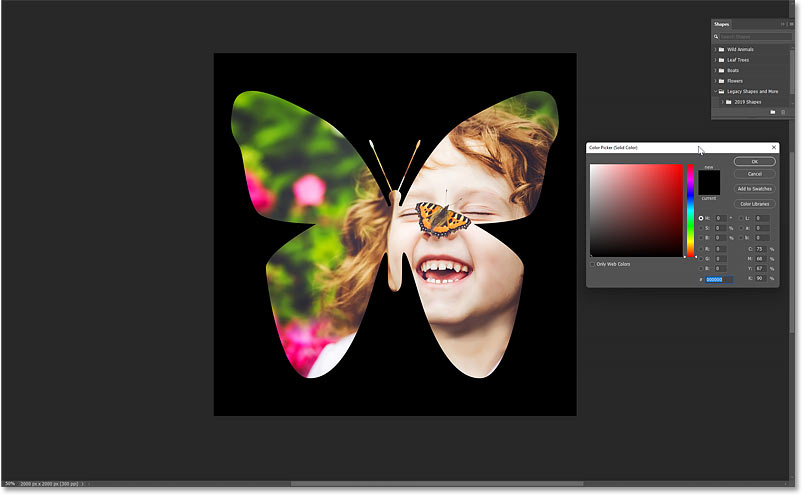
<p style="text-align: justify;">Photoshop mở Color Picker để chúng ta có thể chọn màu mới cho nền. Màu mặc định là màu đen, chắc chắn làm nổi bật các chi tiết của hình dạng. Nhưng trong trường hợp này, với tư cách là màu nền cho một con bướm, thì nó quá tối.</p>

<figure>
<div style="text-align: justify;"><img alt="Hiệu ứng với màu đen làm màu nền." data-i="45" data-src="https://st.quantrimang.com/photos/image/2025/02/10/chen-anh-vao-mot-hinh-dang-trong-photoshop-4.jpg" data-was-processed="true" height="496" src="https://st.quantrimang.com/photos/image/2025/02/10/chen-anh-vao-mot-hinh-dang-trong-photoshop-4.jpg" width="803" /></div>

<figcaption>
<div style="text-align: justify;">Hiệu ứng với màu đen làm màu nền.</div>
</figcaption>
</figure>

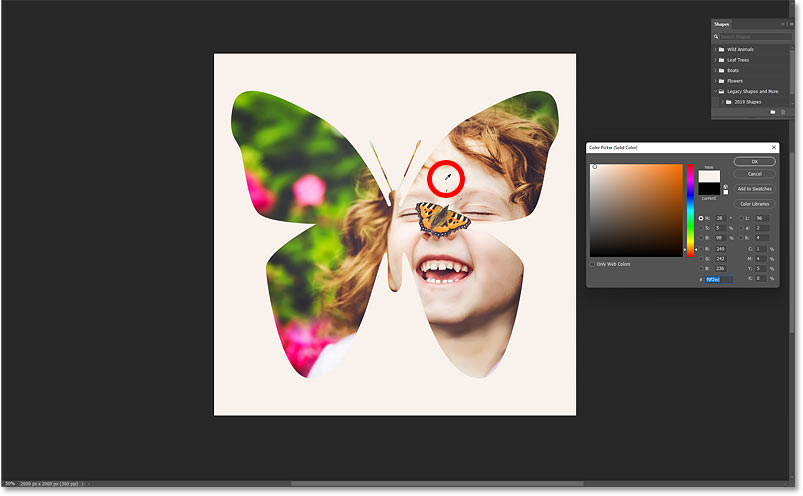
<p style="text-align: justify;">Bạn có thể chọn một màu khác từ Color Picker. Nhưng bạn cũng có thể lấy mẫu màu trực tiếp từ hình ảnh bên trong hình dạng. Chỉ cần di chuyển con trỏ chuột của bạn trên hình ảnh và con trỏ sẽ thay đổi thành ống nhỏ giọt. Sau đó, nhấp vào màu bạn muốn lấy mẫu.</p>

<p style="text-align: justify;">Ví dụ sẽ lấy mẫu tông màu da sáng từ trán của cô gái và nó ngay lập tức trở thành màu nền mới.</p>

<figure>
<div style="text-align: justify;"><img alt="Lấy mẫu màu nền mới từ hình ảnh bên trong hình dạng." data-i="46" data-src="https://st.quantrimang.com/photos/image/2025/02/10/chen-anh-vao-mot-hinh-dang-trong-photoshop-5.jpg" data-was-processed="true" height="496" src="https://st.quantrimang.com/photos/image/2025/02/10/chen-anh-vao-mot-hinh-dang-trong-photoshop-5.jpg" width="803" /></div>

<figcaption>
<div style="text-align: justify;">Lấy mẫu màu nền mới từ hình ảnh bên trong hình dạng.</div>
</figcaption>
</figure>

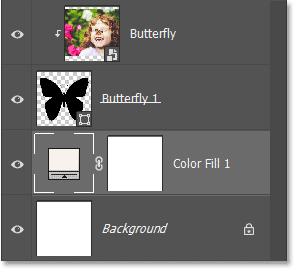
<p style="text-align: justify;">Khi bạn tìm thấy màu mình thích, hãy nhấp vào&nbsp;<strong>OK</strong>&nbsp;để đóng Color Picker. Và quay lại bảng Layers, chúng ta thấy rằng fill layer Solid Color đã được thêm vào giữa layer Background và layer Shape ở trên.</p>

<figure>
<div style="text-align: justify;"><img alt="Bảng Layers của Photoshop hiển thị fill layer Solid Color mới." data-i="47" data-src="https://st.quantrimang.com/photos/image/2025/02/10/chen-anh-vao-mot-hinh-dang-trong-photoshop-6.png" data-was-processed="true" height="270" src="https://st.quantrimang.com/photos/image/2025/02/10/chen-anh-vao-mot-hinh-dang-trong-photoshop-6.png" width="295" /></div>

<figcaption>
<div style="text-align: justify;">Bảng Layers của Photoshop hiển thị fill layer Solid Color mới.</div>
</figcaption>
</figure>

<h2 id="mcetoc_1ipm8jbqvo" style="text-align: justify;">Cách thêm nét vẽ xung quanh hình dạng</h2>

<p style="text-align: justify;">Một cách khác để tăng hiệu ứng là thêm nét vẽ xung quanh hình dạng.</p>

<h3 id="mcetoc_1ipm8jbqvp" style="text-align: justify;">Bước 1: Chọn layer hình dạng</h3>

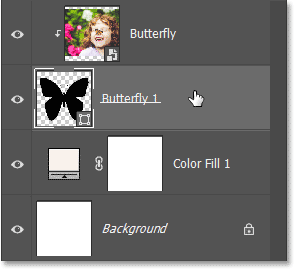
<p style="text-align: justify;">Đầu tiên, trong bảng&nbsp;<strong>Layers</strong>, nhấp vào layer hình dạng để chọn layer đó.</p>

<figure>
<div style="text-align: justify;"><img alt="Chọn layer hình dạng trong bảng Layers." data-i="48" data-src="https://st.quantrimang.com/photos/image/2025/04/25/chen-anh-vao-mot-hinh-dang-trong-photoshop-1.png" data-was-processed="true" height="270" src="https://st.quantrimang.com/photos/image/2025/04/25/chen-anh-vao-mot-hinh-dang-trong-photoshop-1.png" width="295" /></div>

<figcaption>
<div style="text-align: justify;">Chọn layer hình dạng trong bảng Layers.</div>
</figcaption>
</figure>

<h3 id="mcetoc_1ipm8jbqvq" style="text-align: justify;">Bước 2: Thêm hiệu ứng layer stroke</h3>

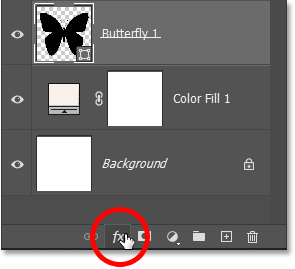
<p style="text-align: justify;">Mặc dù bạn có thể thêm nét vẽ từ bảng&nbsp;<strong>Properties</strong>, nhưng nhiều người vẫn thích cách cũ là thêm chúng bằng hiệu ứng layer. Vì vậy, với layer hình dạng được chọn, hãy nhấp vào biểu tượng&nbsp;<strong>fx</strong>&nbsp;ở cuối bảng&nbsp;<strong>Layers</strong>:</p>

<figure>
<div style="text-align: justify;"><img alt="Nhấp vào biểu tượng hiệu ứng layer trong bảng Layers của Photoshop." data-i="49" data-src="https://st.quantrimang.com/photos/image/2025/04/25/chen-anh-vao-mot-hinh-dang-trong-photoshop-2.png" data-was-processed="true" height="269" src="https://st.quantrimang.com/photos/image/2025/04/25/chen-anh-vao-mot-hinh-dang-trong-photoshop-2.png" width="295" /></div>

<figcaption>
<div style="text-align: justify;">Nhấp vào biểu tượng hiệu ứng layer trong bảng Layers của Photoshop.</div>
</figcaption>
</figure>

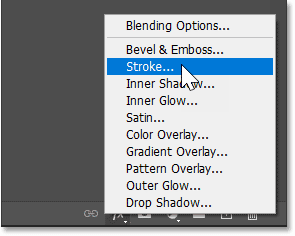
<p style="text-align: justify;">Và chọn&nbsp;<strong>Stroke</strong>.</p>

<figure>
<div style="text-align: justify;"><img alt="Thêm hiệu ứng layer Stroke." data-i="50" data-src="https://st.quantrimang.com/photos/image/2025/04/25/chen-anh-vao-mot-hinh-dang-trong-photoshop-3.png" data-was-processed="true" height="236" src="https://st.quantrimang.com/photos/image/2025/04/25/chen-anh-vao-mot-hinh-dang-trong-photoshop-3.png" width="295" /></div>

<figcaption>
<div style="text-align: justify;">Thêm hiệu ứng layer Stroke.</div>
</figcaption>
</figure>

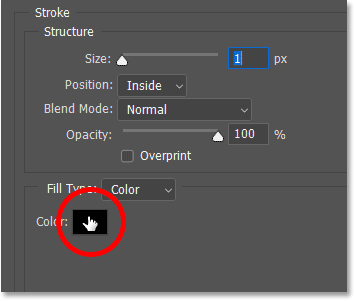
<p style="text-align: justify;">Photoshop mở hộp thoại&nbsp;<strong>Layer Style</strong>&nbsp;với các tùy chọn&nbsp;<strong>Stroke</strong>&nbsp;ở cột giữa. Để thay đổi màu của nét vẽ, hãy nhấp vào mẫu màu.</p>

<figure>
<div style="text-align: justify;"><img alt="Nhấp vào mẫu màu trong hộp thoại Layer Style của Photoshop." data-i="51" data-src="https://st.quantrimang.com/photos/image/2025/04/25/chen-anh-vao-mot-hinh-dang-trong-photoshop-4.png" data-was-processed="true" height="301" src="https://st.quantrimang.com/photos/image/2025/04/25/chen-anh-vao-mot-hinh-dang-trong-photoshop-4.png" width="355" /></div>

<figcaption>
<div style="text-align: justify;">Nhấp vào mẫu màu trong hộp thoại Layer Style của Photoshop.</div>
</figcaption>
</figure>

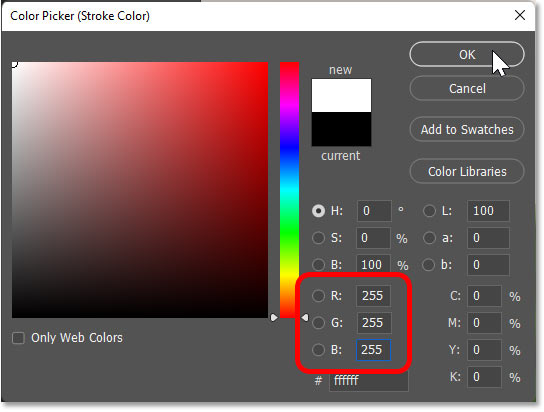
<p style="text-align: justify;">Sau đó, chọn một màu mới từ Color Picker. Ví dụ sẽ chọn màu trắng bằng cách đặt các giá trị R, G và B thành 255. Nhấp vào&nbsp;<strong>OK</strong>&nbsp;khi bạn hoàn tất để đóng Color Picker.</p>

<figure>
<div style="text-align: justify;"><img alt="Chọn màu trắng cho nét vẽ từ Color Picker." data-i="52" data-src="https://st.quantrimang.com/photos/image/2025/04/25/chen-anh-vao-mot-hinh-dang-trong-photoshop-5.jpg" data-was-processed="true" height="412" src="https://st.quantrimang.com/photos/image/2025/04/25/chen-anh-vao-mot-hinh-dang-trong-photoshop-5.jpg" width="544" /></div>

<figcaption>
<div style="text-align: justify;">Chọn màu trắng cho nét vẽ từ Color Picker.</div>
</figcaption>
</figure>

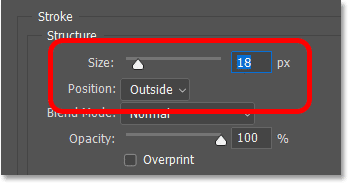
<p style="text-align: justify;">Quay lại hộp thoại&nbsp;<strong>Layer Style</strong>, đặt&nbsp;<strong>Position</strong>&nbsp;thành&nbsp;<strong>Outside</strong>&nbsp;để nét xuất hiện xung quanh bên ngoài của hình dạng. Sau đó, tăng giá trị&nbsp;<strong>Size</strong>&nbsp;để điều chỉnh độ dày của nét. Đối với hình ảnh ví dụ, kích thước khoảng 18px là phù hợp.</p>

<figure>
<div style="text-align: justify;"><img alt="Đặt vị trí và kích thước của nét trong hộp thoại Layer Style." data-i="53" data-src="https://st.quantrimang.com/photos/image/2025/04/25/chen-anh-vao-mot-hinh-dang-trong-photoshop-6.png" data-was-processed="true" height="184" src="https://st.quantrimang.com/photos/image/2025/04/25/chen-anh-vao-mot-hinh-dang-trong-photoshop-6.png" width="349" /></div>

<figcaption>
<div style="text-align: justify;">Đặt vị trí và kích thước của nét trong hộp thoại Layer Style.</div>
</figcaption>
</figure>

<p style="text-align: justify;">Nhấp vào&nbsp;<strong>OK</strong>&nbsp;để đóng hộp thoại&nbsp;<strong>Layer Style</strong>. Và đây là kết quả với nét vẽ xung quanh hình dạng trong ví đụ.</p>

<figure>
<div style="text-align: justify;"><img alt="Kết quả với nét màu trắng được thêm vào xung quanh hình dạng." data-i="54" data-src="https://st.quantrimang.com/photos/image/2025/04/25/chen-anh-vao-mot-hinh-dang-trong-photoshop-7.jpg" data-was-processed="true" height="512" src="https://st.quantrimang.com/photos/image/2025/04/25/chen-anh-vao-mot-hinh-dang-trong-photoshop-7.jpg" width="512" /></div>

<figcaption>
<div style="text-align: justify;">Kết quả với nét màu trắng được thêm vào xung quanh hình dạng.</div>
</figcaption>
</figure>

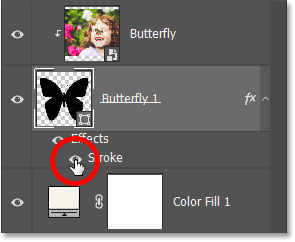
<p style="text-align: justify;">Nếu quyết định không thích nét vẽ, bạn có thể tắt nét vẽ trong bảng&nbsp;<strong>Layers</strong>&nbsp;bằng cách nhấp vào biểu tượng hiển thị bên cạnh từ&nbsp;<strong>Stroke</strong>.</p>

<figure>
<div style="text-align: justify;"><img alt="Nhấp vào biểu tượng hiển thị cho hiệu ứng layer stroke." data-i="55" data-src="https://st.quantrimang.com/photos/image/2025/04/25/chen-anh-vao-mot-hinh-dang-trong-photoshop-8.png" data-was-processed="true" height="242" src="https://st.quantrimang.com/photos/image/2025/04/25/chen-anh-vao-mot-hinh-dang-trong-photoshop-8.png" width="295" /></div>

<figcaption>
<div style="text-align: justify;">Nhấp vào biểu tượng hiển thị cho hiệu ứng layer stroke.</div>
</figcaption>
</figure>

<div style="text-align: justify;">&nbsp;</div>
		</div>
				<div id="author">
						<p>
				<strong>Nguồn tin:</strong>
				Quantrimang.com:
			</p>
		</div>
	</div>
	<div id="footer" class="clearfix">
		<div id="url">
			<strong>URL của bản tin này: </strong><a href="https://www.nguoicodonvn2008.info/vi/news/savefile/kien-thuc-may-tinh/cach-chen-anh-vao-mot-hinh-dang-trong-photoshop-10259.html" title="Cách chèn ảnh vào một hình dạng trong Photoshop">https://www.nguoicodonvn2008.info/vi/news/savefile/kien-thuc-may-tinh/cach-chen-anh-vao-mot-hinh-dang-trong-photoshop-10259.html</a>

		</div>
		<div class="clear"></div>
		<div class="copyright">
			&copy; .&#x3A; Nguoicodonvn2008.info - Cõi lòng người cô đơn &#x3A;.
		</div>
		<div id="contact">
			<a href="mailto:admin@nguoicodonvn2008.info">admin@nguoicodonvn2008.info</a>
		</div>
	</div>
</div>
        <div id="timeoutsess" class="chromeframe">
            Bạn đã không sử dụng Site, <a onclick="timeoutsesscancel();" href="https://www.nguoicodonvn2008.info/#">Bấm vào đây để duy trì trạng thái đăng nhập</a>. Thời gian chờ: <span id="secField"> 60 </span> giây
        </div>
        <div id="openidResult" class="nv-alert" style="display:none"></div>
        <div id="openidBt" data-result="" data-redirect=""></div>
		</script>
		<div class="car-top">
  <span><img src="https://www.nguoicodonvn2008.info/themes/default/images/car.png" alt=""></span>
</div>
<script src="https://www.nguoicodonvn2008.info/assets/js/jquery/jquery.min.js"></script>
<script>var nv_base_siteurl="/",nv_lang_data="vi",nv_lang_interface="vi",nv_name_variable="nv",nv_fc_variable="op",nv_lang_variable="language",nv_module_name="news",nv_func_name="savefile",nv_is_user=0, nv_my_ofs=-4,nv_my_abbr="EDT",nv_cookie_prefix="nv4c_e856T",nv_check_pass_mstime=1738000,nv_area_admin=0,nv_safemode=0,theme_responsive=0,nv_recaptcha_ver=2,nv_recaptcha_sitekey="",nv_recaptcha_type="image",XSSsanitize=1;</script>
<script src="https://www.nguoicodonvn2008.info/assets/js/language/vi.js"></script>
<script src="https://www.nguoicodonvn2008.info/assets/js/DOMPurify/purify3.js"></script>
<script src="https://www.nguoicodonvn2008.info/assets/js/global.js"></script>
<script src="https://www.nguoicodonvn2008.info/assets/js/site.js"></script>
<script src="https://www.nguoicodonvn2008.info/themes/default/js/news.js"></script>
<script src="https://www.nguoicodonvn2008.info/themes/default/js/main.js"></script>
<script src="https://www.nguoicodonvn2008.info/themes/default/js/custom.js"></script>
<script type="application/ld+json">
        {
            "@context": "https://schema.org",
            "@type": "Organization",
            "url": "https://www.nguoicodonvn2008.info",
            "logo": "https://www.nguoicodonvn2008.info/uploads/angel.gif"
        }
        </script>
<script src="https://www.nguoicodonvn2008.info/themes/default/js/bootstrap.min.js"></script>
<script type="text/javascript">
var $scrolltop = $('.car-top');
$scrolltop.on('click', function () {
    $('html,body').animate({
        scrollTop: 0
    }, 800);
    $(this).addClass("car-run");
    setTimeout(function(){ $scrolltop.removeClass('car-run');}, 1000);
    return false;
});
$(window).on('scroll', function ()
{ 
    if($(window).scrollTop() >= 200)
    {
        $scrolltop.addClass("show");
        $scrolltop.addClass("car-down");
    }
    else
    {
       $scrolltop.removeClass("show");
       setTimeout(function(){ $scrolltop.removeClass('car-down');}, 300);
    }
});
</script>
</body>
</html>