<!DOCTYPE html>
    <html lang="vi" xmlns="http://www.w3.org/1999/xhtml" prefix="og: http://ogp.me/ns#">
    <head>
<title>Cách chạy ứng dụng Android trên Windows 11 &#40;thử nghiệm&#41;</title>
<meta name="description" content="Cách chạy ứng dụng Android trên Windows 11 &#40;thử nghiệm&#41; - Savefile - Tin Tức -...">
<meta name="author" content=".: Nguoicodonvn2008.info - Cõi lòng người cô đơn :.">
<meta name="copyright" content=".: Nguoicodonvn2008.info - Cõi lòng người cô đơn :. [admin@nguoicodonvn2008.info]">
<meta name="robots" content="index, archive, follow, noodp">
<meta name="googlebot" content="index,archive,follow,noodp">
<meta name="msnbot" content="all,index,follow">
<meta name="generator" content="NukeViet v4.5">
<meta http-equiv="Content-Type" content="text/html; charset=utf-8">
<meta property="og:title" content="Cách chạy ứng dụng Android trên Windows 11 &#40;thử nghiệm&#41;">
<meta property="og:type" content="website">
<meta property="og:description" content="Savefile - Tin Tức - https&#x3A;&#x002F;&#x002F;www.nguoicodonvn2008.info&#x002F;vi&#x002F;news&#x002F;savefile&#x002F;kien-thuc-may-tinh&#x002F;cach-chay-ung-dung-android-tren-windows-11-thu-nghiem-4606.html">
<meta property="og:site_name" content=".&#x3A; Nguoicodonvn2008.info - Cõi lòng người cô đơn &#x3A;.">
<meta property="og:url" content="https://www.nguoicodonvn2008.info/vi/news/savefile/kien-thuc-may-tinh/cach-chay-ung-dung-android-tren-windows-11-thu-nghiem-4606.html">
<link rel="shortcut icon" href="https://www.nguoicodonvn2008.info/favicon.ico">
<link rel="canonical" href="https://www.nguoicodonvn2008.info/vi/news/savefile/kien-thuc-may-tinh/cach-chay-ung-dung-android-tren-windows-11-thu-nghiem-4606.html">
<link rel="alternate" href="https://www.nguoicodonvn2008.info/vi/news/rss/" title="Tin Tức" type="application/rss+xml">
<link rel="alternate" href="https://www.nguoicodonvn2008.info/vi/news/rss/karaoke-dual/" title="Tin Tức - Karaoke Dual" type="application/rss+xml">
<link rel="alternate" href="https://www.nguoicodonvn2008.info/vi/news/rss/nhac-tre/" title="Tin Tức - Nhạc trẻ" type="application/rss+xml">
<link rel="alternate" href="https://www.nguoicodonvn2008.info/vi/news/rss/tru-tinh/" title="Tin Tức - Trữ tình" type="application/rss+xml">
<link rel="alternate" href="https://www.nguoicodonvn2008.info/vi/news/rss/nuoc-ngoai/" title="Tin Tức - Nước ngoài" type="application/rss+xml">
<link rel="alternate" href="https://www.nguoicodonvn2008.info/vi/news/rss/remix/" title="Tin Tức - Remix" type="application/rss+xml">
<link rel="alternate" href="https://www.nguoicodonvn2008.info/vi/news/rss/tam-su-tinh-yeu/" title="Tin Tức - Tâm sự tình yêu" type="application/rss+xml">
<link rel="alternate" href="https://www.nguoicodonvn2008.info/vi/news/rss/tho-suu-tam/" title="Tin Tức - Thơ sưu tầm" type="application/rss+xml">
<link rel="alternate" href="https://www.nguoicodonvn2008.info/vi/news/rss/cuoc-song/" title="Tin Tức - Cuộc sống" type="application/rss+xml">
<link rel="alternate" href="https://www.nguoicodonvn2008.info/vi/news/rss/phan-mem/" title="Tin Tức - Phần mềm" type="application/rss+xml">
<link rel="alternate" href="https://www.nguoicodonvn2008.info/vi/news/rss/kien-thuc-may-tinh/" title="Tin Tức - Kiến thức máy tính" type="application/rss+xml">
<link rel="alternate" href="https://www.nguoicodonvn2008.info/vi/news/rss/hoc-tap/" title="Tin Tức - Học tập" type="application/rss+xml">
<link rel="alternate" href="https://www.nguoicodonvn2008.info/vi/news/rss/tai-lieu/" title="Tin Tức - Tài liệu" type="application/rss+xml">
<link rel="alternate" href="https://www.nguoicodonvn2008.info/vi/news/rss/de-thi/" title="Tin Tức - Đề thi" type="application/rss+xml">
<link rel="preload" as="style" href="https://www.nguoicodonvn2008.info/assets/css/font-awesome.min.css" type="text/css">
<link rel="preload" as="style" href="https://www.nguoicodonvn2008.info/themes/default/css/bootstrap.non-responsive.css" type="text/css">
<link rel="preload" as="style" href="https://www.nguoicodonvn2008.info/themes/default/css/style.css" type="text/css">
<link rel="preload" as="style" href="https://www.nguoicodonvn2008.info/themes/default/css/style.non-responsive.css" type="text/css">
<link rel="preload" as="style" href="https://www.nguoicodonvn2008.info/themes/default/css/news.css" type="text/css">
<link rel="preload" as="style" href="https://www.nguoicodonvn2008.info/themes/default/css/custom.css" type="text/css">
<link rel="preload" as="script" href="https://www.nguoicodonvn2008.info/assets/js/jquery/jquery.min.js" type="text/javascript">
<link rel="preload" as="script" href="https://www.nguoicodonvn2008.info/assets/js/language/vi.js" type="text/javascript">
<link rel="preload" as="script" href="https://www.nguoicodonvn2008.info/assets/js/DOMPurify/purify3.js" type="text/javascript">
<link rel="preload" as="script" href="https://www.nguoicodonvn2008.info/assets/js/global.js" type="text/javascript">
<link rel="preload" as="script" href="https://www.nguoicodonvn2008.info/assets/js/site.js" type="text/javascript">
<link rel="preload" as="script" href="https://www.nguoicodonvn2008.info/themes/default/js/news.js" type="text/javascript">
<link rel="preload" as="script" href="https://www.nguoicodonvn2008.info/themes/default/js/main.js" type="text/javascript">
<link rel="preload" as="script" href="https://www.nguoicodonvn2008.info/themes/default/js/custom.js" type="text/javascript">
<link rel="preload" as="script" href="https://www.nguoicodonvn2008.info/themes/default/js/bootstrap.min.js" type="text/javascript">
<link rel="stylesheet" href="https://www.nguoicodonvn2008.info/assets/css/font-awesome.min.css">
<link rel="stylesheet" href="https://www.nguoicodonvn2008.info/themes/default/css/bootstrap.non-responsive.css">
<link rel="stylesheet" href="https://www.nguoicodonvn2008.info/themes/default/css/style.css">
<link rel="stylesheet" href="https://www.nguoicodonvn2008.info/themes/default/css/style.non-responsive.css">
<link rel="StyleSheet" href="https://www.nguoicodonvn2008.info/themes/default/css/news.css">
<link rel="stylesheet" href="https://www.nguoicodonvn2008.info/themes/default/css/custom.css">
<style type="text/css">
	body{background: #fff;}
</style>
    </head>
    <body>
<div id="print">
	<div id="hd_print">
		<h2 class="pull-left">.&#x3A; Nguoicodonvn2008.info - Cõi lòng người cô đơn &#x3A;.</h2>
		<p class="pull-right"><a title=".&#x3A; Nguoicodonvn2008.info - Cõi lòng người cô đơn &#x3A;." href="https://www.nguoicodonvn2008.info/">https://www.nguoicodonvn2008.info</a></p>
	</div>
	<div class="clear"></div>
	<hr />
	<div id="content">
		<h1>Cách chạy ứng dụng Android trên Windows 11 &#40;thử nghiệm&#41;</h1>
		<ul class="list-inline">
			<li>Thứ năm - 21/10/2021 00:27</li>
			<li class="hidden-print txtrequired"><em class="fa fa-print">&nbsp;</em><a title="In ra" href="javascript:;" onclick="window.print()">In ra</a></li>
			<li class="hidden-print txtrequired"><em class="fa fa-power-off">&nbsp;</em><a title="Đóng cửa sổ này" href="javascript:;" onclick="window.close()">Đóng cửa sổ này</a></li>
		</ul>
		<div class="clear"></div>
		<div id="hometext">
		</div>
				<div class="imghome">
			<img alt="Cách chạy ứng dụng Android trên Windows 11 &#40;thử nghiệm&#41;" src="https://st.quantrimang.com/photos/image/2021/10/21/cach-chay-ung-dung-android-tren-windows-11-11.jpg" width="460" class="img-thumbnail" />
		</div>
		<div class="clear"></div>
		<div id="bodytext" class="clearfix">
			<p style="text-align: justify;">Microsoft vừa chính thức tung ra tính năng chạy ứng dụng Android trên&nbsp;Windows 11. Tuy nhiên, gã khổng lồ phần mềm mới chỉ dừng lại ở mức độ thử nghiệm trên một nhóm nhỏ người dùng tại Mỹ.</p>

<p style="text-align: justify;">Trong bài viết này, Quản Trị Mạng sẽ hướng dẫn bạn cách chạy ứng dụng Android trên Windows 11. Để thành công, bạn cần phải tuân thủ một số yêu cầu khá khắt khe. Nếu bạn không thể đáp ứng được các yêu cầu này thì hãy chờ thêm một thời gian nữa.</p>

<h2 style="text-align: justify;">Các yêu cầu cần đáp ứng để có thể chạy ứng dụng Android trên Windows 11</h2>

<p style="text-align: justify;">Trước khi có thể thử chạy ứng dụng Android trên Windows 11, bạn cần đảm bảo máy tính của mình đáp ứng các yêu cầu sau:</p>

<ul>
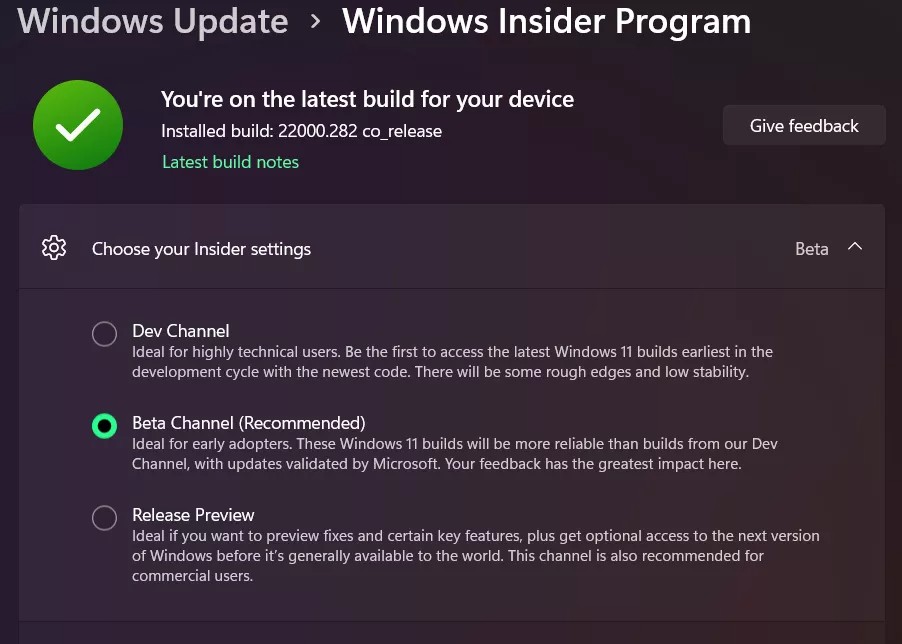
	<li style="text-align: justify;"><strong>Đang tham gia kênh Beta của Windows Insider dành cho Windows 11</strong>: Microsoft quyết định rằng người dùng kênh Beta sẽ được thử nghiệm trước tính năng chạy ứng dụng Android trên Windows 11. Vì thế, nếu đang ở các kênh khác bạn cần chuyển sang kênh Beta. Theo Microsoft, kênh Dev sẽ sớm được tham gia thử nghiệm.</li>
</ul>

<p style="text-align: justify;"><img alt="Cách chạy ứng dụng Android trên Windows 11" data-i="0" data-src="https://st.quantrimang.com/photos/image/2021/10/21/cach-chay-ung-dung-android-tren-windows-11.jpg" data-was-processed="true" height="644" src="https://st.quantrimang.com/photos/image/2021/10/21/cach-chay-ung-dung-android-tren-windows-11.jpg" width="902" /></p>

<div style="text-align: justify;">&nbsp;</div>

<ul>
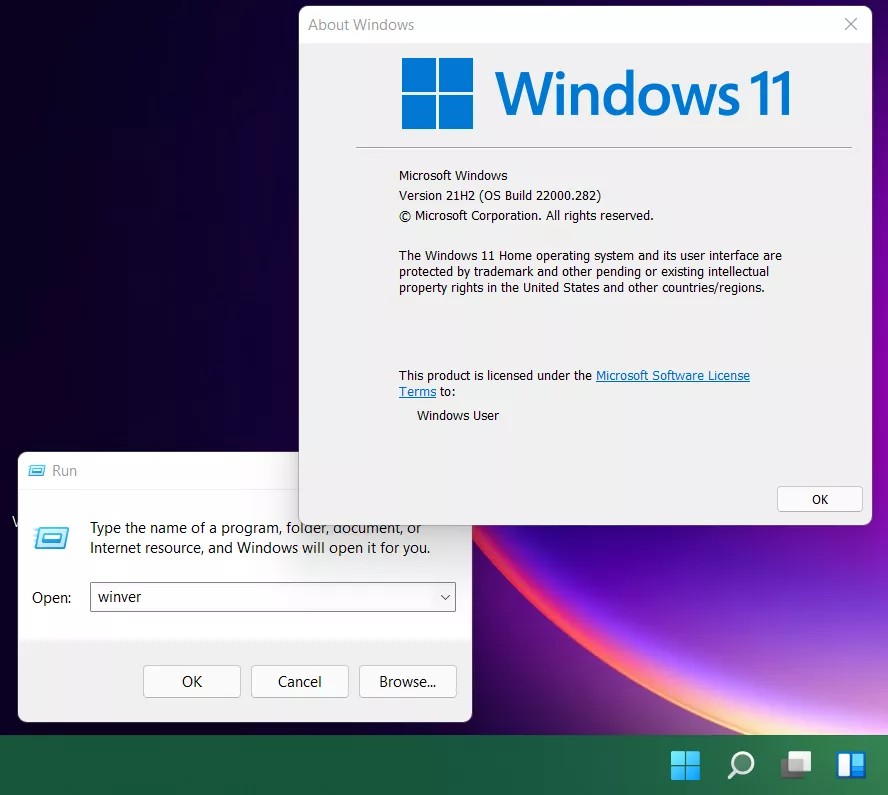
	<li style="text-align: justify;"><strong>Đang chạy bản build 22000.282 hoặc mới hơn</strong>: Điều kiện tiếp theo chính là máy tính của bạn phải đang chạy bản build 22000.282 hoặc mới hơn. Bạn có thể kiểm tra bằng cách nhấn&nbsp;<strong>Win + R</strong>&nbsp;sau đó nhập winver và nhấn&nbsp;<strong>Enter.</strong></li>
</ul>

<p style="text-align: justify;"><strong><img alt="Cách chạy ứng dụng Android trên Windows 11" data-i="1" data-src="https://st.quantrimang.com/photos/image/2021/10/21/cach-chay-ung-dung-android-tren-windows-11-1.jpg" data-was-processed="true" height="795" src="https://st.quantrimang.com/photos/image/2021/10/21/cach-chay-ung-dung-android-tren-windows-11-1.jpg" width="888" /></strong></p>

<ul>
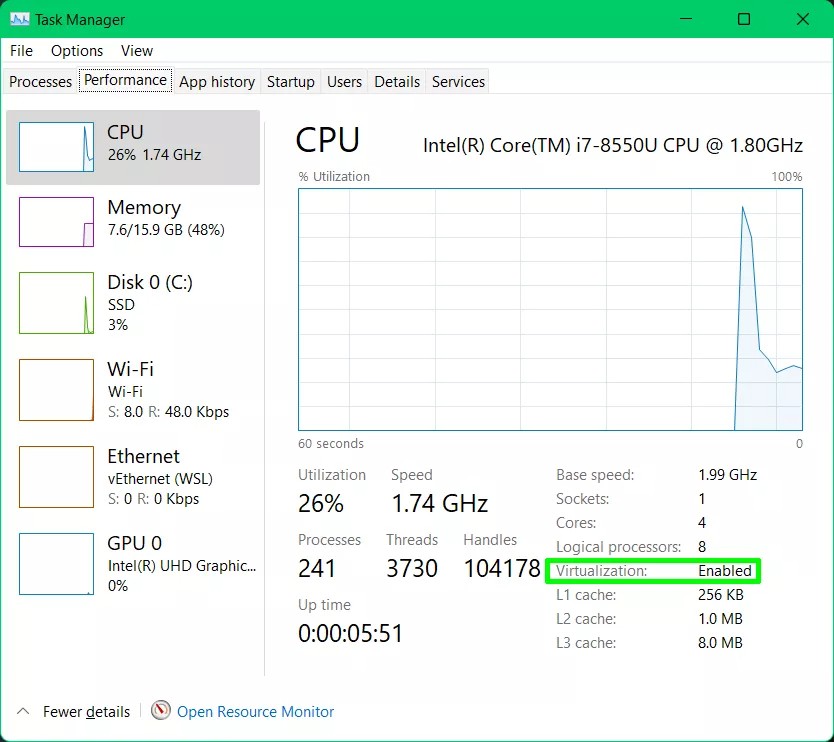
	<li style="text-align: justify;"><strong>Phải kích hoạt ảo hóa (virtualization)</strong>: Nếu không chắc máy tính của mình đã được kích hoạt ảo hóa hay chưa, bạn có thể truy cập&nbsp;<strong>Task Manager</strong>&nbsp;rồi vào thẻ&nbsp;<strong>Performance</strong>&nbsp;để kiểm tra. Nếu nhìn thấy dòng chữ &quot;<strong>Virtualization: Enabled</strong>&quot; ở góc dưới bên phải thì đồng nghĩa với việc ảo hóa đang được kích hoạt. Còn nếu không, bạn phải&nbsp;<a href="https://quantrimang.com/huong-dan-vao-bios-tren-cac-dong-may-tinh-khac-nhau-117127" title="Hướng dẫn vào BIOS trên các dòng máy tính khác nhau">vào BIOS</a>&nbsp;để kích hoạt nó lên.</li>
</ul>

<p style="text-align: justify;"><img alt="Cách chạy ứng dụng Android trên Windows 11" data-i="2" data-src="https://st.quantrimang.com/photos/image/2021/10/21/cach-chay-ung-dung-android-tren-windows-11-2.jpg" data-was-processed="true" height="742" src="https://st.quantrimang.com/photos/image/2021/10/21/cach-chay-ung-dung-android-tren-windows-11-2.jpg" width="834" /></p>

<h2 style="text-align: justify;">Các yêu cầu khác</h2>

<p style="text-align: justify;">Do hiện tại Microsoft chỉ cho phép một lượng nhỏ người dùng tại Mỹ tham gia thử nghiệm nên họ yêu cầu người dùng phải đáp ứng thêm các yêu cầu sau:</p>

<ul>
	<li style="text-align: justify;">Máy tính phải thiết lập vùng lãnh thổ là Mỹ</li>
	<li style="text-align: justify;">Cần có tài khoản Amazon của công dân Mỹ</li>
</ul>

<h2 style="text-align: justify;">Cách cài dặt ứng dụng Android trên Windows 11</h2>

<p style="text-align: justify;">Sau khi đáp ứng các yêu cầu trên bạn có thể bắt đầu cài đặt ứng dụng Android trên Windows 11 theo các bước sau:</p>

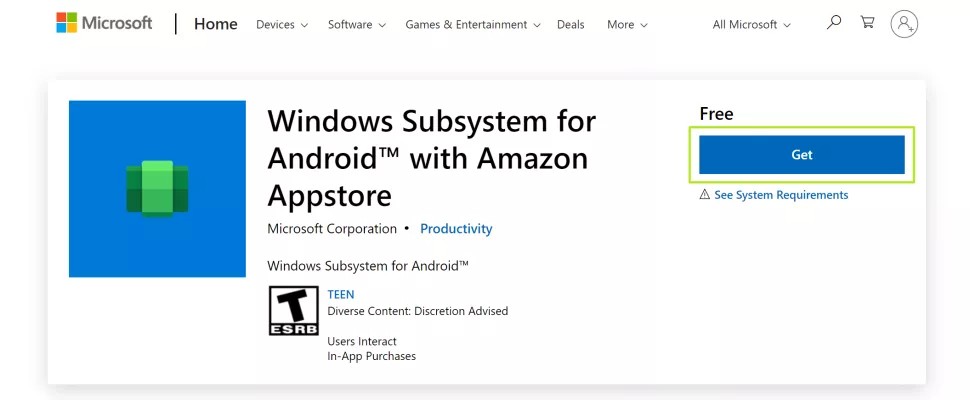
<p style="text-align: justify;"><strong>Bước 1</strong>: Truy cập vào trang ứng dụng&nbsp;<strong>Windows Subsystem for Android</strong>.</p>

<p style="text-align: justify;"><strong>Bước 2</strong>: Nhấn nút&nbsp;<strong>Get.</strong>&nbsp;Một menu sẽ xuất hiện để xác nhận chuyển hướng tới&nbsp;<strong>Microsoft Store</strong>.</p>

<p style="text-align: justify;"><img alt="Cách chạy ứng dụng Android trên Windows 11" data-i="3" data-src="https://st.quantrimang.com/photos/image/2021/10/21/cach-chay-ung-dung-android-tren-windows-11-3.jpg" data-was-processed="true" height="400" src="https://st.quantrimang.com/photos/image/2021/10/21/cach-chay-ung-dung-android-tren-windows-11-3.jpg" width="970" /></p>

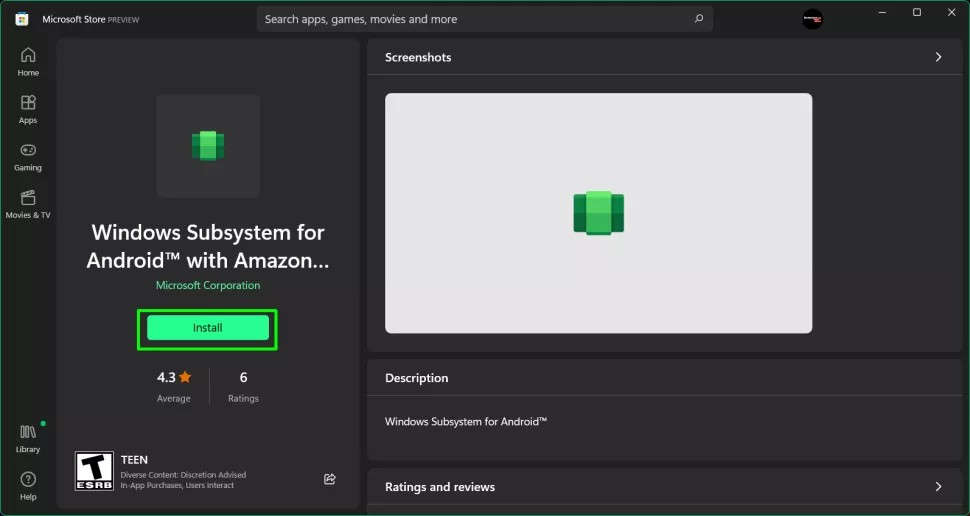
<p style="text-align: justify;"><strong>Bước 3</strong>: Nhấn nút&nbsp;<strong>Install</strong>&nbsp;trong trang ứng dụng trên<strong>&nbsp;Microsoft Store</strong>. Một cửa sổ mới sẽ xuất hiện với các thông tin về&nbsp;<strong>Amazon Appstore</strong>.</p>

<p style="text-align: justify;"><img alt="Cách chạy ứng dụng Android trên Windows 11" data-i="4" data-src="https://st.quantrimang.com/photos/image/2021/10/21/cach-chay-ung-dung-android-tren-windows-11-4.jpg" data-was-processed="true" height="516" src="https://st.quantrimang.com/photos/image/2021/10/21/cach-chay-ung-dung-android-tren-windows-11-4.jpg" width="970" /></p>

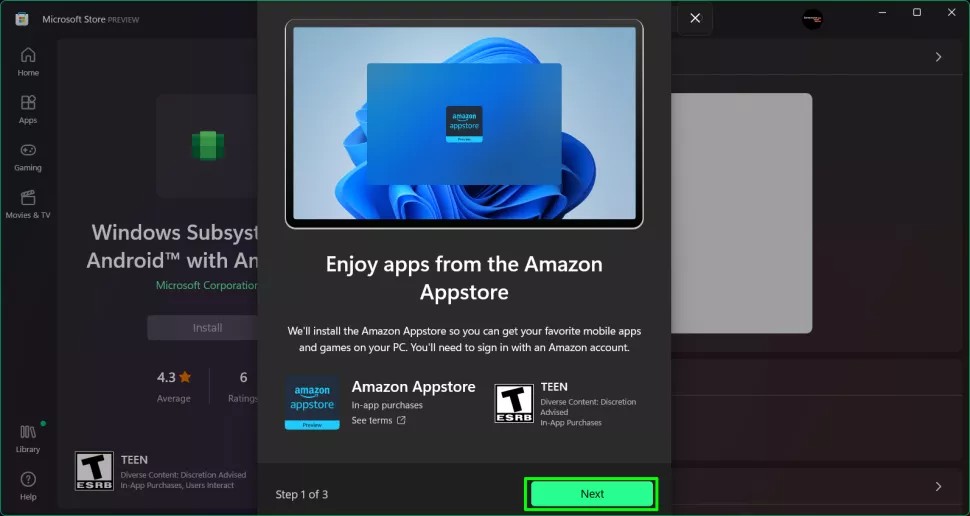
<p style="text-align: justify;"><strong>Bước 4</strong>: Bạn nhấn&nbsp;<strong>Next</strong>&nbsp;để tiếp tục.</p>

<p style="text-align: justify;"><img alt="Cách chạy ứng dụng Android trên Windows 11" data-i="5" data-src="https://st.quantrimang.com/photos/image/2021/10/21/cach-chay-ung-dung-android-tren-windows-11-5.jpg" data-was-processed="true" height="516" src="https://st.quantrimang.com/photos/image/2021/10/21/cach-chay-ung-dung-android-tren-windows-11-5.jpg" width="970" /></p>

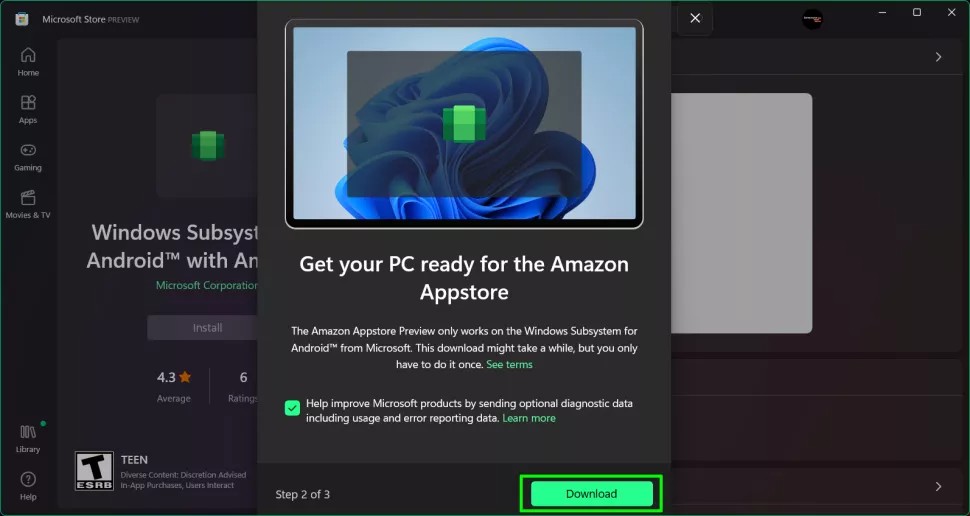
<p style="text-align: justify;"><strong>Bước 5</strong>: Nhấn&nbsp;<strong>Download</strong>&nbsp;rồi chờ vài phút để ứng dụng được tải về và cài đặt.</p>

<p style="text-align: justify;"><img alt="Cách chạy ứng dụng Android trên Windows 11" data-i="6" data-src="https://st.quantrimang.com/photos/image/2021/10/21/cach-chay-ung-dung-android-tren-windows-11-6.jpg" data-was-processed="true" height="516" src="https://st.quantrimang.com/photos/image/2021/10/21/cach-chay-ung-dung-android-tren-windows-11-6.jpg" width="970" /></p>

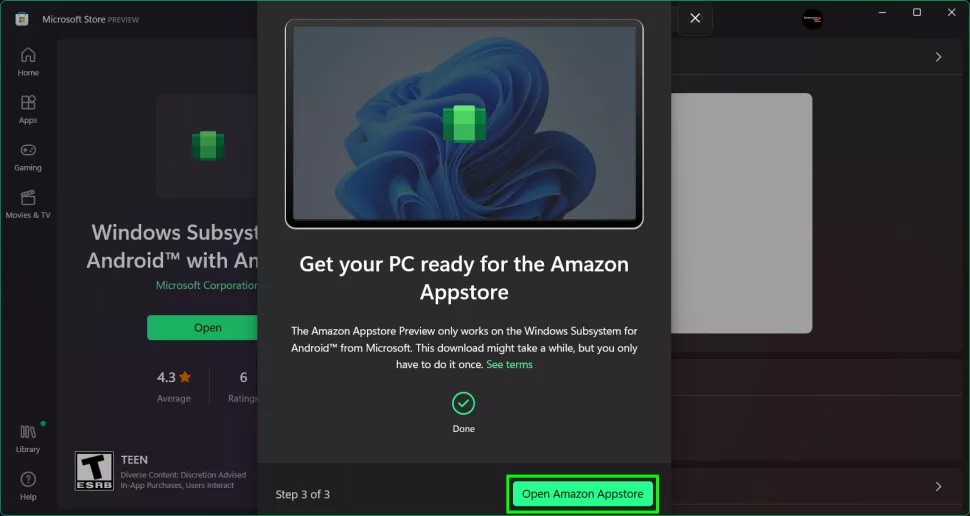
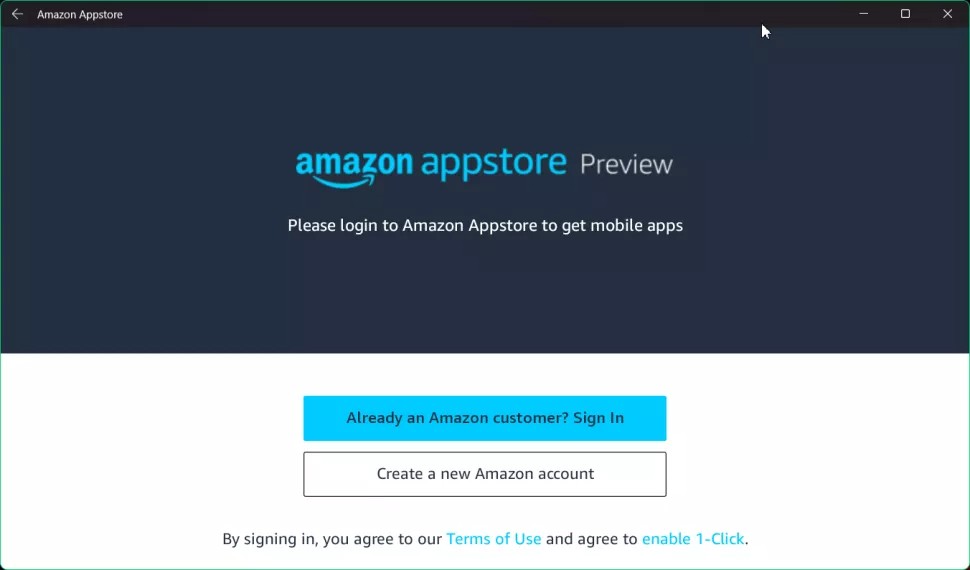
<p style="text-align: justify;"><strong>Bước 6</strong>: Nhấn&nbsp;<strong>Open Amazon Appstore</strong>&nbsp;để mở&nbsp;<strong>Amazon Appstore</strong>. Một màn hình mới sẽ hiện ra yêu cầu bạn đăng nhập tài khoản&nbsp;<strong>Amazon.</strong></p>

<p style="text-align: justify;"><strong><img alt="Cách chạy ứng dụng Android trên Windows 11" data-i="7" data-src="https://st.quantrimang.com/photos/image/2021/10/21/cach-chay-ung-dung-android-tren-windows-11-7.jpg" data-was-processed="true" height="516" src="https://st.quantrimang.com/photos/image/2021/10/21/cach-chay-ung-dung-android-tren-windows-11-7.jpg" width="970" /></strong></p>

<p style="text-align: justify;"><strong>Bước 7</strong>: Bạn nhấn &quot;<strong>Sign in</strong>&quot; nếu như đã có tài khoản hoặc &quot;<strong>Create a new Amazon account</strong>&quot; nếu như chưa có. Sau khi đăng nhập, màn hình Amazon Appstore sẽ xuất hiện với danh sách ứng dụng bạn có thể cài trên Windows 11. Hiện tại mới chỉ có khoảng hơn 50 ứng dụng.</p>

<p style="text-align: justify;"><img alt="Cách chạy ứng dụng Android trên Windows 11" data-i="8" data-src="https://st.quantrimang.com/photos/image/2021/10/21/cach-chay-ung-dung-android-tren-windows-11-8.jpg" data-was-processed="true" height="570" src="https://st.quantrimang.com/photos/image/2021/10/21/cach-chay-ung-dung-android-tren-windows-11-8.jpg" width="970" /></p>

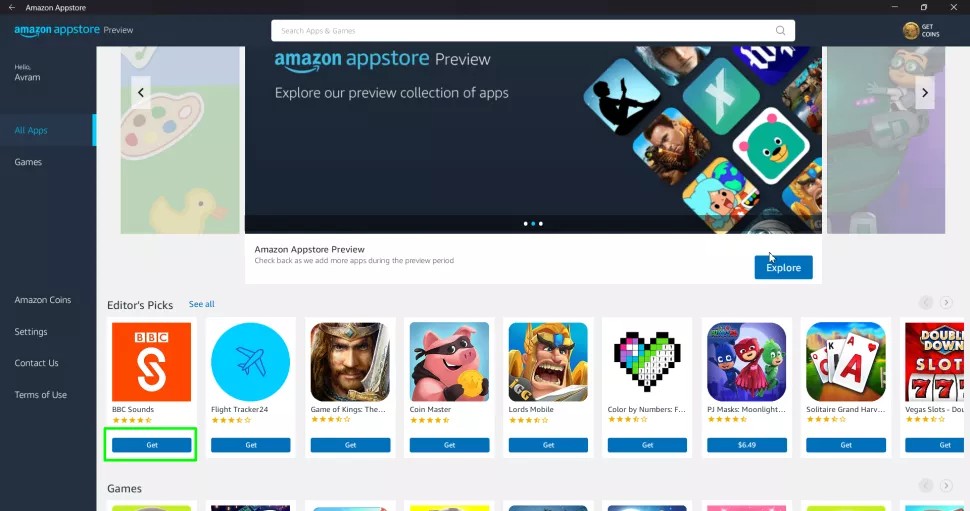
<p style="text-align: justify;">Bước 8: Nhấn&nbsp;<strong>Get</strong>&nbsp;để nhận ứng dụng mà bạn muốn cài đặt. Bạn cũng có thể nhấp vào biểu tượng ứng dụng để đọc thêm về nó trước khi quyết định tải về và cài đặt.</p>

<p style="text-align: justify;"><img alt="Cách chạy ứng dụng Android trên Windows 11" data-i="9" data-src="https://st.quantrimang.com/photos/image/2021/10/21/cach-chay-ung-dung-android-tren-windows-11-9.jpg" data-was-processed="true" height="511" src="https://st.quantrimang.com/photos/image/2021/10/21/cach-chay-ung-dung-android-tren-windows-11-9.jpg" width="970" /></p>

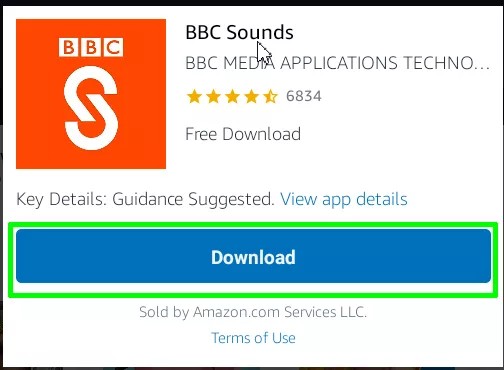
<p style="text-align: justify;">Bước 9: Nhấn&nbsp;<strong>Download</strong>&nbsp;để xác nhận.</p>

<p style="text-align: justify;"><img alt="Cách chạy ứng dụng Android trên Windows 11" data-i="10" data-src="https://st.quantrimang.com/photos/image/2021/10/21/cach-chay-ung-dung-android-tren-windows-11-10.jpg" data-was-processed="true" height="370" src="https://st.quantrimang.com/photos/image/2021/10/21/cach-chay-ung-dung-android-tren-windows-11-10.jpg" width="504" /></p>

<p style="text-align: justify;">Tương tự các ứng dụng Windows khác, bất kỳ ứng dụng Android nào bạn vừa cài đặt đều có thể truy cập được qua Start Menu hoặc tính năng tìm kiếm của Windows 11.</p>

<p style="text-align: justify;"><img alt="Cách chạy ứng dụng Android trên Windows 11" data-i="11" data-src="https://st.quantrimang.com/photos/image/2021/10/21/cach-chay-ung-dung-android-tren-windows-11-11.jpg" data-was-processed="true" height="965" src="https://st.quantrimang.com/photos/image/2021/10/21/cach-chay-ung-dung-android-tren-windows-11-11.jpg" width="970" /></p>

<p style="text-align: justify;">Quản Trị Mạng sẽ cập nhật ngay khi có thêm các thông tin mới. Chúc các bạn thành công!</p>
		</div>
				<div id="author">
						<p>
				<strong>Nguồn tin:</strong>
				Quantrimang.com
			</p>
		</div>
	</div>
	<div id="footer" class="clearfix">
		<div id="url">
			<strong>URL của bản tin này: </strong><a href="https://www.nguoicodonvn2008.info/vi/news/savefile/kien-thuc-may-tinh/cach-chay-ung-dung-android-tren-windows-11-thu-nghiem-4606.html" title="Cách chạy ứng dụng Android trên Windows 11 &#40;thử nghiệm&#41;">https://www.nguoicodonvn2008.info/vi/news/savefile/kien-thuc-may-tinh/cach-chay-ung-dung-android-tren-windows-11-thu-nghiem-4606.html</a>

		</div>
		<div class="clear"></div>
		<div class="copyright">
			&copy; .&#x3A; Nguoicodonvn2008.info - Cõi lòng người cô đơn &#x3A;.
		</div>
		<div id="contact">
			<a href="mailto:admin@nguoicodonvn2008.info">admin@nguoicodonvn2008.info</a>
		</div>
	</div>
</div>
        <div id="timeoutsess" class="chromeframe">
            Bạn đã không sử dụng Site, <a onclick="timeoutsesscancel();" href="https://www.nguoicodonvn2008.info/#">Bấm vào đây để duy trì trạng thái đăng nhập</a>. Thời gian chờ: <span id="secField"> 60 </span> giây
        </div>
        <div id="openidResult" class="nv-alert" style="display:none"></div>
        <div id="openidBt" data-result="" data-redirect=""></div>
		</script>
		<div class="car-top">
  <span><img src="https://www.nguoicodonvn2008.info/themes/default/images/car.png" alt=""></span>
</div>
<script src="https://www.nguoicodonvn2008.info/assets/js/jquery/jquery.min.js"></script>
<script>var nv_base_siteurl="/",nv_lang_data="vi",nv_lang_interface="vi",nv_name_variable="nv",nv_fc_variable="op",nv_lang_variable="language",nv_module_name="news",nv_func_name="savefile",nv_is_user=0, nv_my_ofs=-4,nv_my_abbr="EDT",nv_cookie_prefix="nv4c_e856T",nv_check_pass_mstime=1738000,nv_area_admin=0,nv_safemode=0,theme_responsive=0,nv_recaptcha_ver=2,nv_recaptcha_sitekey="",nv_recaptcha_type="image",XSSsanitize=1;</script>
<script src="https://www.nguoicodonvn2008.info/assets/js/language/vi.js"></script>
<script src="https://www.nguoicodonvn2008.info/assets/js/DOMPurify/purify3.js"></script>
<script src="https://www.nguoicodonvn2008.info/assets/js/global.js"></script>
<script src="https://www.nguoicodonvn2008.info/assets/js/site.js"></script>
<script src="https://www.nguoicodonvn2008.info/themes/default/js/news.js"></script>
<script src="https://www.nguoicodonvn2008.info/themes/default/js/main.js"></script>
<script src="https://www.nguoicodonvn2008.info/themes/default/js/custom.js"></script>
<script type="application/ld+json">
        {
            "@context": "https://schema.org",
            "@type": "Organization",
            "url": "https://www.nguoicodonvn2008.info",
            "logo": "https://www.nguoicodonvn2008.info/uploads/angel.gif"
        }
        </script>
<script src="https://www.nguoicodonvn2008.info/themes/default/js/bootstrap.min.js"></script>
<script type="text/javascript">
var $scrolltop = $('.car-top');
$scrolltop.on('click', function () {
    $('html,body').animate({
        scrollTop: 0
    }, 800);
    $(this).addClass("car-run");
    setTimeout(function(){ $scrolltop.removeClass('car-run');}, 1000);
    return false;
});
$(window).on('scroll', function ()
{ 
    if($(window).scrollTop() >= 200)
    {
        $scrolltop.addClass("show");
        $scrolltop.addClass("car-down");
    }
    else
    {
       $scrolltop.removeClass("show");
       setTimeout(function(){ $scrolltop.removeClass('car-down');}, 300);
    }
});
</script>
</body>
</html>