<!DOCTYPE html>
    <html lang="vi" xmlns="http://www.w3.org/1999/xhtml" prefix="og: http://ogp.me/ns#">
    <head>
<title>Cách chạy nhiều phiên bản của một chương trình Windows</title>
<meta name="description" content="Cách chạy nhiều phiên bản của một chương trình Windows - Savefile - Tin Tức -...">
<meta name="author" content=".: Nguoicodonvn2008.info - Cõi lòng người cô đơn :.">
<meta name="copyright" content=".: Nguoicodonvn2008.info - Cõi lòng người cô đơn :. [admin@nguoicodonvn2008.info]">
<meta name="robots" content="index, archive, follow, noodp">
<meta name="googlebot" content="index,archive,follow,noodp">
<meta name="msnbot" content="all,index,follow">
<meta name="generator" content="NukeViet v4.5">
<meta http-equiv="Content-Type" content="text/html; charset=utf-8">
<meta property="og:title" content="Cách chạy nhiều phiên bản của một chương trình Windows">
<meta property="og:type" content="website">
<meta property="og:description" content="Savefile - Tin Tức - https&#x3A;&#x002F;&#x002F;www.nguoicodonvn2008.info&#x002F;vi&#x002F;news&#x002F;savefile&#x002F;kien-thuc-may-tinh&#x002F;cach-chay-nhieu-phien-ban-cua-mot-chuong-trinh-windows-5620.html">
<meta property="og:site_name" content=".&#x3A; Nguoicodonvn2008.info - Cõi lòng người cô đơn &#x3A;.">
<meta property="og:url" content="https://www.nguoicodonvn2008.info/vi/news/savefile/kien-thuc-may-tinh/cach-chay-nhieu-phien-ban-cua-mot-chuong-trinh-windows-5620.html">
<link rel="shortcut icon" href="https://www.nguoicodonvn2008.info/favicon.ico">
<link rel="canonical" href="https://www.nguoicodonvn2008.info/vi/news/savefile/kien-thuc-may-tinh/cach-chay-nhieu-phien-ban-cua-mot-chuong-trinh-windows-5620.html">
<link rel="alternate" href="https://www.nguoicodonvn2008.info/vi/news/rss/" title="Tin Tức" type="application/rss+xml">
<link rel="alternate" href="https://www.nguoicodonvn2008.info/vi/news/rss/karaoke-dual/" title="Tin Tức - Karaoke Dual" type="application/rss+xml">
<link rel="alternate" href="https://www.nguoicodonvn2008.info/vi/news/rss/nhac-tre/" title="Tin Tức - Nhạc trẻ" type="application/rss+xml">
<link rel="alternate" href="https://www.nguoicodonvn2008.info/vi/news/rss/tru-tinh/" title="Tin Tức - Trữ tình" type="application/rss+xml">
<link rel="alternate" href="https://www.nguoicodonvn2008.info/vi/news/rss/nuoc-ngoai/" title="Tin Tức - Nước ngoài" type="application/rss+xml">
<link rel="alternate" href="https://www.nguoicodonvn2008.info/vi/news/rss/remix/" title="Tin Tức - Remix" type="application/rss+xml">
<link rel="alternate" href="https://www.nguoicodonvn2008.info/vi/news/rss/tam-su-tinh-yeu/" title="Tin Tức - Tâm sự tình yêu" type="application/rss+xml">
<link rel="alternate" href="https://www.nguoicodonvn2008.info/vi/news/rss/tho-suu-tam/" title="Tin Tức - Thơ sưu tầm" type="application/rss+xml">
<link rel="alternate" href="https://www.nguoicodonvn2008.info/vi/news/rss/cuoc-song/" title="Tin Tức - Cuộc sống" type="application/rss+xml">
<link rel="alternate" href="https://www.nguoicodonvn2008.info/vi/news/rss/phan-mem/" title="Tin Tức - Phần mềm" type="application/rss+xml">
<link rel="alternate" href="https://www.nguoicodonvn2008.info/vi/news/rss/kien-thuc-may-tinh/" title="Tin Tức - Kiến thức máy tính" type="application/rss+xml">
<link rel="alternate" href="https://www.nguoicodonvn2008.info/vi/news/rss/hoc-tap/" title="Tin Tức - Học tập" type="application/rss+xml">
<link rel="alternate" href="https://www.nguoicodonvn2008.info/vi/news/rss/tai-lieu/" title="Tin Tức - Tài liệu" type="application/rss+xml">
<link rel="alternate" href="https://www.nguoicodonvn2008.info/vi/news/rss/de-thi/" title="Tin Tức - Đề thi" type="application/rss+xml">
<link rel="preload" as="style" href="https://www.nguoicodonvn2008.info/assets/css/font-awesome.min.css" type="text/css">
<link rel="preload" as="style" href="https://www.nguoicodonvn2008.info/themes/default/css/bootstrap.non-responsive.css" type="text/css">
<link rel="preload" as="style" href="https://www.nguoicodonvn2008.info/themes/default/css/style.css" type="text/css">
<link rel="preload" as="style" href="https://www.nguoicodonvn2008.info/themes/default/css/style.non-responsive.css" type="text/css">
<link rel="preload" as="style" href="https://www.nguoicodonvn2008.info/themes/default/css/news.css" type="text/css">
<link rel="preload" as="style" href="https://www.nguoicodonvn2008.info/themes/default/css/custom.css" type="text/css">
<link rel="preload" as="script" href="https://www.nguoicodonvn2008.info/assets/js/jquery/jquery.min.js" type="text/javascript">
<link rel="preload" as="script" href="https://www.nguoicodonvn2008.info/assets/js/language/vi.js" type="text/javascript">
<link rel="preload" as="script" href="https://www.nguoicodonvn2008.info/assets/js/DOMPurify/purify3.js" type="text/javascript">
<link rel="preload" as="script" href="https://www.nguoicodonvn2008.info/assets/js/global.js" type="text/javascript">
<link rel="preload" as="script" href="https://www.nguoicodonvn2008.info/assets/js/site.js" type="text/javascript">
<link rel="preload" as="script" href="https://www.nguoicodonvn2008.info/themes/default/js/news.js" type="text/javascript">
<link rel="preload" as="script" href="https://www.nguoicodonvn2008.info/themes/default/js/main.js" type="text/javascript">
<link rel="preload" as="script" href="https://www.nguoicodonvn2008.info/themes/default/js/custom.js" type="text/javascript">
<link rel="preload" as="script" href="https://www.nguoicodonvn2008.info/themes/default/js/bootstrap.min.js" type="text/javascript">
<link rel="stylesheet" href="https://www.nguoicodonvn2008.info/assets/css/font-awesome.min.css">
<link rel="stylesheet" href="https://www.nguoicodonvn2008.info/themes/default/css/bootstrap.non-responsive.css">
<link rel="stylesheet" href="https://www.nguoicodonvn2008.info/themes/default/css/style.css">
<link rel="stylesheet" href="https://www.nguoicodonvn2008.info/themes/default/css/style.non-responsive.css">
<link rel="StyleSheet" href="https://www.nguoicodonvn2008.info/themes/default/css/news.css">
<link rel="stylesheet" href="https://www.nguoicodonvn2008.info/themes/default/css/custom.css">
<style type="text/css">
	body{background: #fff;}
</style>
    </head>
    <body>
<div id="print">
	<div id="hd_print">
		<h2 class="pull-left">.&#x3A; Nguoicodonvn2008.info - Cõi lòng người cô đơn &#x3A;.</h2>
		<p class="pull-right"><a title=".&#x3A; Nguoicodonvn2008.info - Cõi lòng người cô đơn &#x3A;." href="https://www.nguoicodonvn2008.info/">https://www.nguoicodonvn2008.info</a></p>
	</div>
	<div class="clear"></div>
	<hr />
	<div id="content">
		<h1>Cách chạy nhiều phiên bản của một chương trình Windows</h1>
		<ul class="list-inline">
			<li>Thứ ba - 17/05/2022 00:52</li>
			<li class="hidden-print txtrequired"><em class="fa fa-print">&nbsp;</em><a title="In ra" href="javascript:;" onclick="window.print()">In ra</a></li>
			<li class="hidden-print txtrequired"><em class="fa fa-power-off">&nbsp;</em><a title="Đóng cửa sổ này" href="javascript:;" onclick="window.close()">Đóng cửa sổ này</a></li>
		</ul>
		<div class="clear"></div>
		<div id="hometext">
		</div>
				<div class="imghome">
			<img alt="Cách chạy nhiều phiên bản của một chương trình Windows" src="https://st.quantrimang.com/photos/image/2020/09/30/chay-nhieu-phien-ban-chuong-trinh-1.jpg" width="460" class="img-thumbnail" />
		</div>
		<div class="clear"></div>
		<div id="bodytext" class="clearfix">
			<p style="text-align: justify;">Là người dùng Windows, bạn thường có thể cần chạy nhiều phiên bản của một chương trình. Các phiên bản này có thể hoạt động riêng biệt và nếu cần, dưới những tài khoản khác nhau. Có một số cách để bạn có thể chạy một phiên bản khác của cùng một ứng dụng. Hướng dẫn sau sẽ giải thích phương pháp nào phù hợp hơn cho một loại chương trình cụ thể.</p>

<h2 style="text-align: justify;">&nbsp;</h2>

<h2 id="mcetoc_1g35ie3cj74" style="text-align: justify;">1. Chỉ cần khởi chạy lại chương trình</h2>

<p style="text-align: justify;">Phương pháp dễ nhất để chạy một phiên bản chương trình khác là chỉ cần khởi chạy lại nó trong khi nó đang mở. Điều này hoạt động tốt nhất cho các trình duyệt, ứng dụng Microsoft Office và những tiện ích Windows như Paint, Calculator, WordPad,&nbsp;Command Prompt&nbsp;và thậm chí cả phần mềm của bên thứ ba.</p>

<p style="text-align: justify;">Có nhiều cách khác nhau để khởi chạy lại chương trình. Từ menu Start, bạn có thể tìm kiếm và nhấp lại vào chương trình để khởi chạy. Nó có thể được thực thi bằng một cú nhấp chuột đơn giản hoặc thông qua chế độ&nbsp;<strong>Administrator.</strong>&nbsp;Nếu chương trình, chẳng hạn như trình duyệt, được ghim vào thanh tác vụ hoặc được lưu dưới dạng shortcut trên màn hình, bạn có thể nhấp vào nó bao nhiêu lần tùy ý để mở nhiều phiên bản.</p>

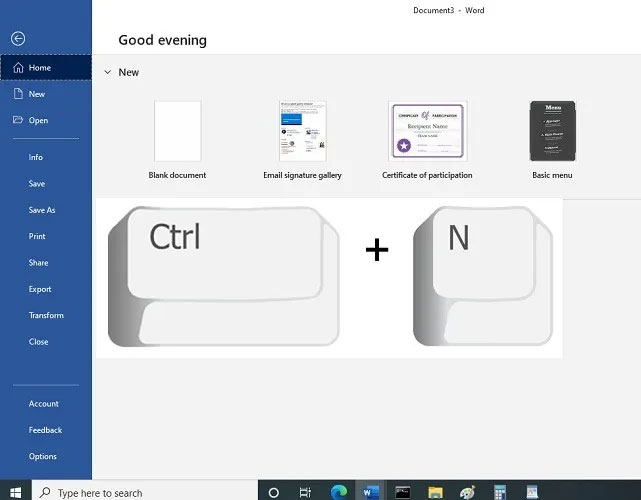
<p style="text-align: justify;">Ngoài ra, bạn có thể sử dụng hoặc nhấn&nbsp;<strong>Ctrl + N</strong>&nbsp;để khởi động lại các chương trình như tài liệu Microsoft Word.</p>

<figure>
<div style="text-align: justify;"><img alt="Nhấn Ctrl + N để khởi động lại các chương trình như tài liệu Microsoft Word" data-i="0" data-src="https://st.quantrimang.com/photos/image/2020/09/30/chay-nhieu-phien-ban-chuong-trinh-1.jpg" data-was-processed="true" height="500" src="https://st.quantrimang.com/photos/image/2020/09/30/chay-nhieu-phien-ban-chuong-trinh-1.jpg" width="641" /></div>

<figcaption>
<div style="text-align: justify;">Nhấn Ctrl + N để khởi động lại các chương trình như tài liệu Microsoft Word</div>
</figcaption>
</figure>

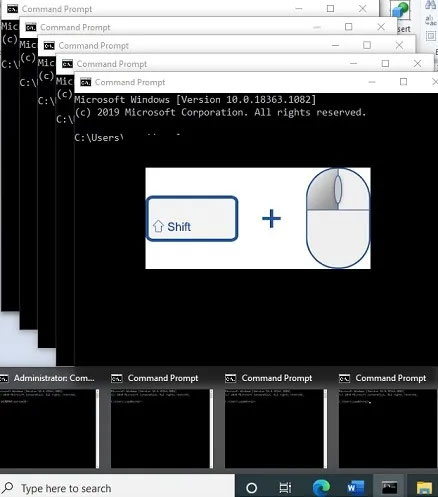
<p style="text-align: justify;">Bạn cũng có thể sử dụng tổ hợp phím&nbsp;<strong>Shift + nhấp chuột</strong>&nbsp;để khởi chạy lại nhiều phiên bản chương trình từ cửa sổ Taskbar.</p>

<figure>
<div style="text-align: justify;"><img alt="Shift + nhấp chuột để khởi chạy lại nhiều phiên bản chương trình từ cửa sổ Taskbar" data-i="1" data-src="https://st.quantrimang.com/photos/image/2020/09/30/chay-nhieu-phien-ban-chuong-trinh-2.jpg" data-was-processed="true" height="497" src="https://st.quantrimang.com/photos/image/2020/09/30/chay-nhieu-phien-ban-chuong-trinh-2.jpg" width="438" /></div>

<figcaption>
<div style="text-align: justify;">Shift + nhấp chuột để khởi chạy lại nhiều phiên bản chương trình từ cửa sổ Taskbar</div>
</figcaption>
</figure>

<h2 id="mcetoc_1g35ie3cj75" style="text-align: justify;">2. Khởi chạy bằng Run Box trong Windows 10</h2>

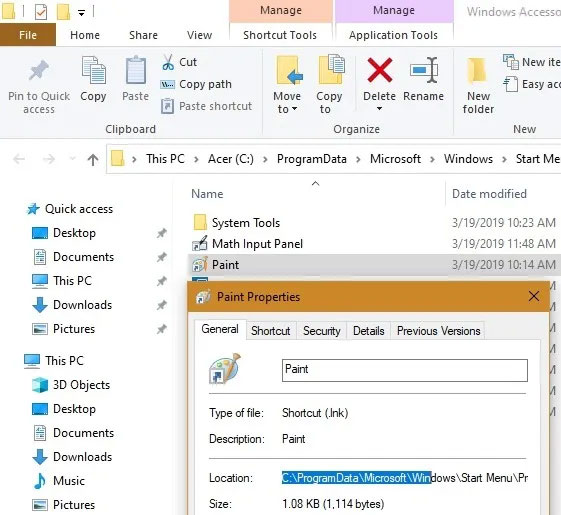
<p style="text-align: justify;">Một cách khác để khởi chạy chương trình Windows là sử dụng cửa sổ&nbsp;<strong>Run Box</strong>, cửa sổ này có thể được truy cập từ&nbsp;<strong>Win + R</strong>. Đầu tiên, theo dõi vị trí file .exe của chương trình và sao chép toàn bộ đường dẫn.</p>

<figure>
<div style="text-align: justify;"><img alt="Sao chép đường dẫn chương trình" data-i="2" data-src="https://st.quantrimang.com/photos/image/2020/09/30/chay-nhieu-phien-ban-chuong-trinh-3.jpg" data-was-processed="true" height="515" src="https://st.quantrimang.com/photos/image/2020/09/30/chay-nhieu-phien-ban-chuong-trinh-3.jpg" width="561" /></div>

<figcaption>
<div style="text-align: justify;">Sao chép đường dẫn chương trình</div>
</figcaption>
</figure>

<p style="text-align: justify;">Sau đó, nhập nội dung sau vào hộp&nbsp;<strong>Run</strong>&nbsp;để mở một phiên bản mới.</p>

<pre id="pre0">
<code>&quot;Program Path&quot; /secondary</code></pre>

<h2 id="mcetoc_1g35ie3cj76" style="text-align: justify;">3. Sử dụng Windows + Shift + Số trên Taskbar</h2>

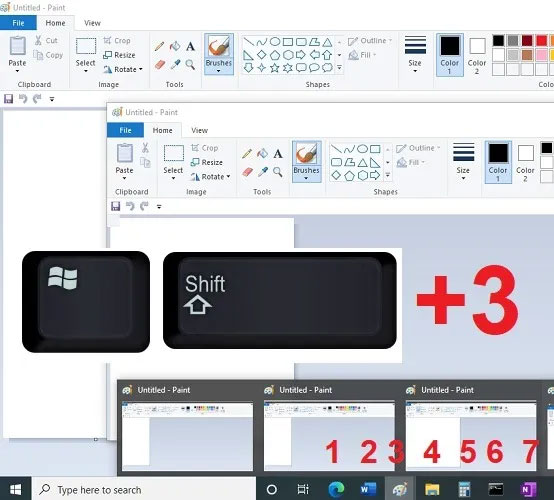
<p style="text-align: justify;">Một trong những cách nhanh nhất để khởi động lại một phiên bản chương trình là xác định số tương ứng với vị trí của nó trên thanh tác vụ (Taskbar). Bạn cần xác định số này từ trái sang phải như được minh họa ở đây cho file Paint.</p>

<figure>
<div style="text-align: justify;"><img alt="Quá trình minh họa cho Paint" data-i="3" data-src="https://st.quantrimang.com/photos/image/2020/09/30/chay-nhieu-phien-ban-chuong-trinh-4.jpg" data-was-processed="true" height="500" src="https://st.quantrimang.com/photos/image/2020/09/30/chay-nhieu-phien-ban-chuong-trinh-4.jpg" width="554" /></div>

<figcaption>
<div style="text-align: justify;">Quá trình minh họa cho Paint</div>
</figcaption>
</figure>

<p style="text-align: justify;">Để mở phiên bản mới, hãy sử dụng phím tắt sau:&nbsp;<strong>Win + Shift + Số của chương trình trên thanh Taskbar</strong>.</p>

<h2 id="mcetoc_1g35ie3cj77" style="text-align: justify;">4. Sử dụng phiên bản trình duyệt web của chương trình</h2>

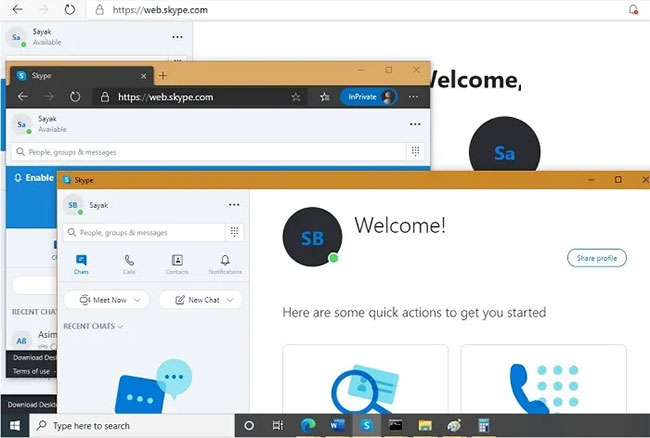
<p style="text-align: justify;">Nếu sử dụng các phương pháp trên, rất khó khởi chạy lại các chương trình từ Microsoft Store. Chúng bao gồm các ứng dụng như Skype, WhatsApp cho desktop, Zoom và nhiều ứng dụng khác. Bạn có thể chạy nhiều phiên bản bằng cách sử dụng phiên bản trình duyệt web của chương trình, nếu có sẵn. Đối với Skype, bạn có thể dễ dàng truy cập phiên bản mới từ&nbsp;<strong>web.skype.com.</strong>&nbsp;Bạn có thể sử dụng các tài khoản Skype khác nhau hoặc cùng một tài khoản trên desktop, cũng như trên trình duyệt.</p>

<p style="text-align: justify;">Một cách để có được kết quả tốt hơn nữa là&nbsp;sử dụng “chế độ ẩn danh” của trình duyệt. Như hình dưới đây với Skype, bạn có thể chạy ba hoặc nhiều phiên bản của một chương trình dễ dàng truy cập trên web.</p>

<figure>
<div style="text-align: justify;"><img alt="Sử dụng phiên bản trình duyệt web của Skype" data-i="4" data-src="https://st.quantrimang.com/photos/image/2020/09/30/chay-nhieu-phien-ban-chuong-trinh-5.jpg" data-was-processed="true" height="438" src="https://st.quantrimang.com/photos/image/2020/09/30/chay-nhieu-phien-ban-chuong-trinh-5.jpg" width="650" /></div>

<figcaption>
<div style="text-align: justify;">Sử dụng phiên bản trình duyệt web của Skype</div>
</figcaption>
</figure>

<h2 id="mcetoc_1g35ie3cj78" style="text-align: justify;">5. Khởi chạy lại chương trình với tư cách người dùng Windows khác</h2>

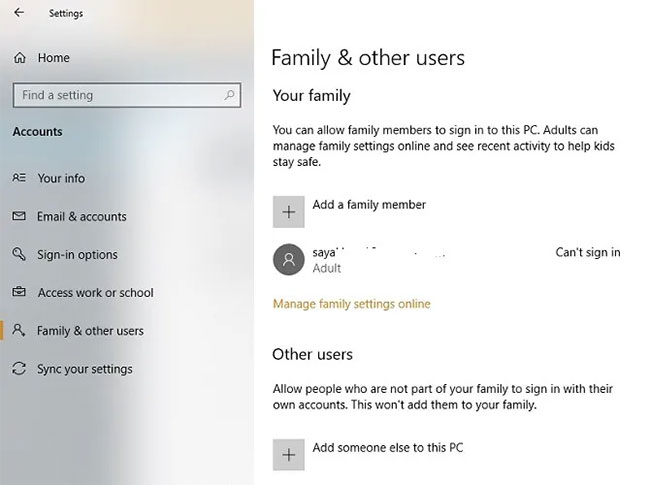
<p style="text-align: justify;">Bạn có thể khởi chạy lại chương trình với tư cách là người dùng Windows khác với Administrator. Từ menu Start, đi tới&nbsp;<strong>Settings &gt; Accounts &gt; Family &amp; Other users</strong>. Tại đây, bạn có thể thêm thành viên gia đình hoặc người khác trên PC này.</p>

<figure>
<div style="text-align: justify;"><img alt="Bạn có thể thêm thành viên gia đình hoặc người khác trên PC này" data-i="5" data-src="https://st.quantrimang.com/photos/image/2020/09/30/chay-nhieu-phien-ban-chuong-trinh-6.jpg" data-was-processed="true" height="485" src="https://st.quantrimang.com/photos/image/2020/09/30/chay-nhieu-phien-ban-chuong-trinh-6.jpg" width="650" /></div>

<figcaption>
<div style="text-align: justify;">Bạn có thể thêm thành viên gia đình hoặc người khác trên PC này</div>
</figcaption>
</figure>

<p style="text-align: justify;">Nếu bạn chọn tùy chọn thứ hai, bạn có thể sử dụng ID Outlook hoặc tuyên bố rằng “bạn không có thông tin đăng nhập của người đó”. Bây giờ, hãy thêm người dùng không có tài khoản Microsoft để tiếp tục. Ngoài ra, bạn có thể tạo một tài khoản Microsoft mới.</p>

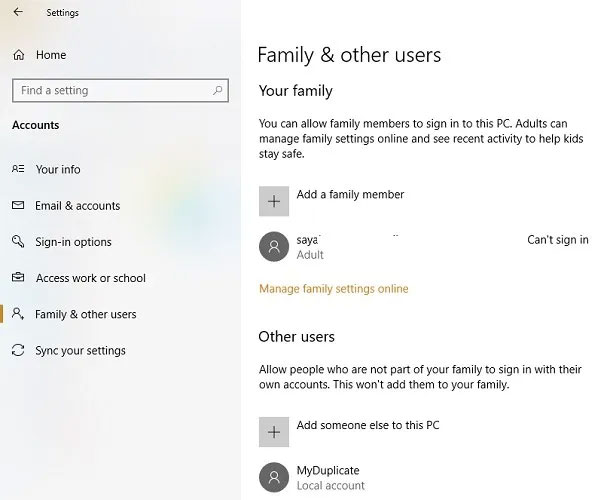
<p style="text-align: justify;">Cung cấp tên người dùng và mật khẩu cho tài khoản cục bộ mới này. Trả lời và lưu các câu hỏi bảo mật. Như được hiển thị ở đây, một tài khoản cục bộ đã được tạo. Nó có thể dễ dàng gỡ bỏ khỏi cửa sổ này.</p>

<figure>
<div style="text-align: justify;"><img alt="Một tài khoản cục bộ đã được tạo" data-i="6" data-src="https://st.quantrimang.com/photos/image/2020/09/30/chay-nhieu-phien-ban-chuong-trinh-7.jpg" data-was-processed="true" height="500" src="https://st.quantrimang.com/photos/image/2020/09/30/chay-nhieu-phien-ban-chuong-trinh-7.jpg" width="607" /></div>

<figcaption>
<div style="text-align: justify;">Một tài khoản cục bộ đã được tạo</div>
</figcaption>
</figure>

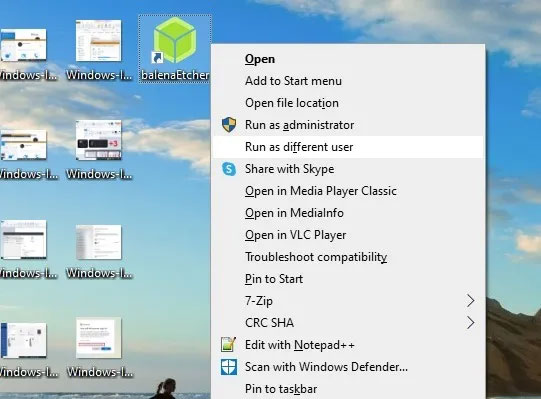
<p style="text-align: justify;">Chuyển đến chương trình trên desktop, giữ phím&nbsp;<strong>Shift</strong>, nhấp chuột phải và chọn&nbsp;<strong>“Run as different user”</strong>.</p>

<figure>
<div style="text-align: justify;"><img alt="Chọn “Run as different user”" data-i="7" data-src="https://st.quantrimang.com/photos/image/2020/09/30/chay-nhieu-phien-ban-chuong-trinh-8.jpg" data-was-processed="true" height="399" src="https://st.quantrimang.com/photos/image/2020/09/30/chay-nhieu-phien-ban-chuong-trinh-8.jpg" width="541" /></div>

<figcaption>
<div style="text-align: justify;">Chọn “Run as different user”</div>
</figcaption>
</figure>

<p style="text-align: justify;">Nhập thông tin đăng nhập đã được sử dụng để tạo tài khoản cục bộ này. Điều này sau đó sẽ giúp bạn chạy chương trình riêng biệt với bất kỳ phiên bản nào khác với quyền admin.</p>

<h2 id="mcetoc_1g35ie3cj79" style="text-align: justify;">6. Cài đặt 2 phiên bản của cùng một phần mềm với Sandboxie</h2>

<p style="text-align: justify;">Hóa ra,&nbsp;phần mềm sandbox&nbsp;hoạt động hoàn hảo để tạo bản sao của một ứng dụng trên hệ thống. Windows có một&nbsp;sandbox&nbsp;tích hợp mà bạn có thể sử dụng cho mục đích này, nhưng Sandboxie thậm chí còn dễ dàng hơn. Nó cho phép bạn chạy bất kỳ chương trình nào trong một cửa sổ đặc biệt cách biệt với phần còn lại của máy tính.</p>

<p style="text-align: justify;">Đây là một cách tuyệt vời để kiểm tra các bản tải xuống có khả năng không an toàn trong môi trường được kiểm soát, nhưng cũng cho phép bạn chạy nhiều phiên bản của một ứng dụng.</p>

<div style="text-align: justify;"><iframe allowfullscreen="" data-src="https://www.youtube.com/embed/pdDPG4P_jFM" data-was-processed="true" frameborder="0" height="360" scrolling="no" src="https://www.youtube.com/embed/pdDPG4P_jFM" title="YouTube video player" width="480"></iframe></div>

<p style="text-align: justify;">&nbsp;</p>

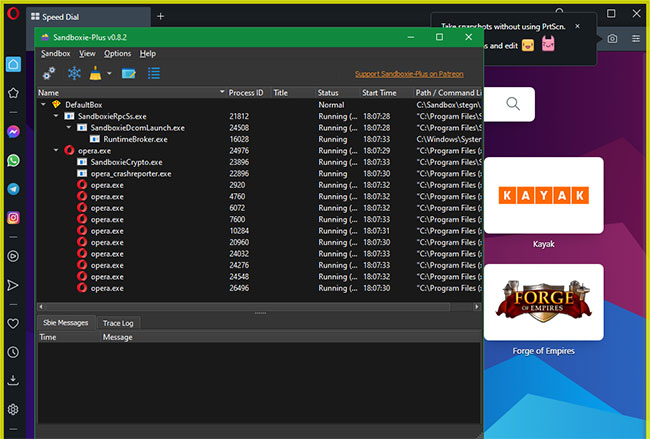
<p style="text-align: justify;">Bắt đầu bằng cách&nbsp;tải xuống Sandboxie Plus:&nbsp;<span style="color:rgb(192, 57, 43);"><strong>https://sandboxie-plus.com/downloads/</strong></span>&nbsp;(phiên bản mới nhất sau khi bản gốc kết thúc quá trình phát triển) và chạy qua quá trình cài đặt. Sau khi hoàn tất, bạn sẽ thấy mục&nbsp;<strong>Run Sandboxed</strong>&nbsp;khi nhấp chuột phải vào chương trình trong File Explorer, miễn là bạn đã bật tùy chọn này trong khi cài đặt.</p>

<p style="text-align: justify;">Giống như trước đây, bạn có thể sẽ phải nhấp chuột phải vào mục nhập của ứng dụng trong menu Start và chọn&nbsp;<strong>Open File Location</strong>&nbsp;để hiển thị nó trong File Explorer, sau đó nhấp chuột phải vào ứng dụng ở đó và chọn&nbsp;<strong>Run Sandboxed</strong>.</p>

<p style="text-align: justify;">Chương trình trong sandbox sẽ hiển thị trên thanh tác vụ của bạn giống như bất kỳ chương trình nào khác, nhưng bạn sẽ thấy một đường viền màu vàng xung quanh nó khi bạn di chuột qua các đường viền cửa sổ. Lưu ý rằng mọi thứ bạn tạo trong sandbox sẽ bị phá hủy khi bạn đóng nó, vì vậy hãy đảm bảo lưu mọi file quan trọng từ ứng dụng được nhân bản vào máy tính để bạn không bị mất chúng.</p>

<figure>
<div style="text-align: justify;"><img alt="Ví dụ về Opera Sandboxie" data-i="8" data-src="https://st.quantrimang.com/photos/image/2022/05/16/chay-nhieu-phien-ban-chuong-trinh-windows-1.jpg" data-was-processed="true" height="439" src="https://st.quantrimang.com/photos/image/2022/05/16/chay-nhieu-phien-ban-chuong-trinh-windows-1.jpg" width="650" /></div>

<figcaption>
<div style="text-align: justify;">Ví dụ về Opera Sandboxie</div>
</figcaption>
</figure>

<p style="text-align: justify;">Bạn có thể tạo nhiều sandbox, ngoài sandbox mặc định, để chạy một số phiên bản chương trình. Và nó không giới hạn chỉ chạy phần mềm đã có trên máy tính của bạn; bạn có thể cài đặt phần mềm bên trong sandbox để chạy nó từ trạng thái mới.</p>

<p style="text-align: justify;">Sandboxie là một tiện ích mạnh mẽ với nhiều cách sử dụng khác nhau, nhưng bạn cần thực hành một chút để học cách sử dụng nó thành thạo. Hãy xem trang trợ giúp của Sandboxie nếu bạn muốn tìm hiểu thêm.</p>

<pre id="pre1">
<code>https://sandboxie-plus.com/sandboxie/helptopics/</code></pre>

<p style="text-align: justify;">Một số ứng dụng được thiết kế để ngăn nhiều người dùng truy cập trên cùng một thiết bị, đặc biệt là phần mềm cao cấp có giấy phép hạn chế. Nếu không có phương pháp nào ở trên hoạt động, bạn cũng có thể&nbsp;thiết lập một máy ảo&nbsp;và chạy ứng dụng từ bên trong. Dưới đây là một số&nbsp;phần mềm ảo hóa tốt nhất cho Windows&nbsp;mà bạn có thể thử.</p>
		</div>
				<div id="author">
						<p>
				<strong>Nguồn tin:</strong>
				Quantrimang.com
			</p>
		</div>
	</div>
	<div id="footer" class="clearfix">
		<div id="url">
			<strong>URL của bản tin này: </strong><a href="https://www.nguoicodonvn2008.info/vi/news/savefile/kien-thuc-may-tinh/cach-chay-nhieu-phien-ban-cua-mot-chuong-trinh-windows-5620.html" title="Cách chạy nhiều phiên bản của một chương trình Windows">https://www.nguoicodonvn2008.info/vi/news/savefile/kien-thuc-may-tinh/cach-chay-nhieu-phien-ban-cua-mot-chuong-trinh-windows-5620.html</a>

		</div>
		<div class="clear"></div>
		<div class="copyright">
			&copy; .&#x3A; Nguoicodonvn2008.info - Cõi lòng người cô đơn &#x3A;.
		</div>
		<div id="contact">
			<a href="mailto:admin@nguoicodonvn2008.info">admin@nguoicodonvn2008.info</a>
		</div>
	</div>
</div>
        <div id="timeoutsess" class="chromeframe">
            Bạn đã không sử dụng Site, <a onclick="timeoutsesscancel();" href="https://www.nguoicodonvn2008.info/#">Bấm vào đây để duy trì trạng thái đăng nhập</a>. Thời gian chờ: <span id="secField"> 60 </span> giây
        </div>
        <div id="openidResult" class="nv-alert" style="display:none"></div>
        <div id="openidBt" data-result="" data-redirect=""></div>
		</script>
		<div class="car-top">
  <span><img src="https://www.nguoicodonvn2008.info/themes/default/images/car.png" alt=""></span>
</div>
<script src="https://www.nguoicodonvn2008.info/assets/js/jquery/jquery.min.js"></script>
<script>var nv_base_siteurl="/",nv_lang_data="vi",nv_lang_interface="vi",nv_name_variable="nv",nv_fc_variable="op",nv_lang_variable="language",nv_module_name="news",nv_func_name="savefile",nv_is_user=0, nv_my_ofs=-4,nv_my_abbr="EDT",nv_cookie_prefix="nv4c_e856T",nv_check_pass_mstime=1738000,nv_area_admin=0,nv_safemode=0,theme_responsive=0,nv_recaptcha_ver=2,nv_recaptcha_sitekey="",nv_recaptcha_type="image",XSSsanitize=1;</script>
<script src="https://www.nguoicodonvn2008.info/assets/js/language/vi.js"></script>
<script src="https://www.nguoicodonvn2008.info/assets/js/DOMPurify/purify3.js"></script>
<script src="https://www.nguoicodonvn2008.info/assets/js/global.js"></script>
<script src="https://www.nguoicodonvn2008.info/assets/js/site.js"></script>
<script src="https://www.nguoicodonvn2008.info/themes/default/js/news.js"></script>
<script src="https://www.nguoicodonvn2008.info/themes/default/js/main.js"></script>
<script src="https://www.nguoicodonvn2008.info/themes/default/js/custom.js"></script>
<script type="application/ld+json">
        {
            "@context": "https://schema.org",
            "@type": "Organization",
            "url": "https://www.nguoicodonvn2008.info",
            "logo": "https://www.nguoicodonvn2008.info/uploads/angel.gif"
        }
        </script>
<script src="https://www.nguoicodonvn2008.info/themes/default/js/bootstrap.min.js"></script>
<script type="text/javascript">
var $scrolltop = $('.car-top');
$scrolltop.on('click', function () {
    $('html,body').animate({
        scrollTop: 0
    }, 800);
    $(this).addClass("car-run");
    setTimeout(function(){ $scrolltop.removeClass('car-run');}, 1000);
    return false;
});
$(window).on('scroll', function ()
{ 
    if($(window).scrollTop() >= 200)
    {
        $scrolltop.addClass("show");
        $scrolltop.addClass("car-down");
    }
    else
    {
       $scrolltop.removeClass("show");
       setTimeout(function(){ $scrolltop.removeClass('car-down');}, 300);
    }
});
</script>
</body>
</html>