<!DOCTYPE html>
    <html lang="vi" xmlns="http://www.w3.org/1999/xhtml" prefix="og: http://ogp.me/ns#">
    <head>
<title>Cách chạy Kodi và Netflix trên Raspberry Pi</title>
<meta name="description" content="Cách chạy Kodi và Netflix trên Raspberry Pi - Savefile - Tin Tức -...">
<meta name="author" content=".: Nguoicodonvn2008.info - Cõi lòng người cô đơn :.">
<meta name="copyright" content=".: Nguoicodonvn2008.info - Cõi lòng người cô đơn :. [admin@nguoicodonvn2008.info]">
<meta name="robots" content="index, archive, follow, noodp">
<meta name="googlebot" content="index,archive,follow,noodp">
<meta name="msnbot" content="all,index,follow">
<meta name="generator" content="NukeViet v4.5">
<meta http-equiv="Content-Type" content="text/html; charset=utf-8">
<meta property="og:title" content="Cách chạy Kodi và Netflix trên Raspberry Pi">
<meta property="og:type" content="website">
<meta property="og:description" content="Savefile - Tin Tức - https&#x3A;&#x002F;&#x002F;www.nguoicodonvn2008.info&#x002F;vi&#x002F;news&#x002F;savefile&#x002F;kien-thuc-may-tinh&#x002F;cach-chay-kodi-va-netflix-tren-raspberry-pi-2255.html">
<meta property="og:site_name" content=".&#x3A; Nguoicodonvn2008.info - Cõi lòng người cô đơn &#x3A;.">
<meta property="og:url" content="https://www.nguoicodonvn2008.info/vi/news/savefile/kien-thuc-may-tinh/cach-chay-kodi-va-netflix-tren-raspberry-pi-2255.html">
<link rel="shortcut icon" href="https://www.nguoicodonvn2008.info/favicon.ico">
<link rel="canonical" href="https://www.nguoicodonvn2008.info/vi/news/savefile/kien-thuc-may-tinh/cach-chay-kodi-va-netflix-tren-raspberry-pi-2255.html">
<link rel="alternate" href="https://www.nguoicodonvn2008.info/vi/news/rss/" title="Tin Tức" type="application/rss+xml">
<link rel="alternate" href="https://www.nguoicodonvn2008.info/vi/news/rss/karaoke-dual/" title="Tin Tức - Karaoke Dual" type="application/rss+xml">
<link rel="alternate" href="https://www.nguoicodonvn2008.info/vi/news/rss/nhac-tre/" title="Tin Tức - Nhạc trẻ" type="application/rss+xml">
<link rel="alternate" href="https://www.nguoicodonvn2008.info/vi/news/rss/tru-tinh/" title="Tin Tức - Trữ tình" type="application/rss+xml">
<link rel="alternate" href="https://www.nguoicodonvn2008.info/vi/news/rss/nuoc-ngoai/" title="Tin Tức - Nước ngoài" type="application/rss+xml">
<link rel="alternate" href="https://www.nguoicodonvn2008.info/vi/news/rss/remix/" title="Tin Tức - Remix" type="application/rss+xml">
<link rel="alternate" href="https://www.nguoicodonvn2008.info/vi/news/rss/tam-su-tinh-yeu/" title="Tin Tức - Tâm sự tình yêu" type="application/rss+xml">
<link rel="alternate" href="https://www.nguoicodonvn2008.info/vi/news/rss/tho-suu-tam/" title="Tin Tức - Thơ sưu tầm" type="application/rss+xml">
<link rel="alternate" href="https://www.nguoicodonvn2008.info/vi/news/rss/cuoc-song/" title="Tin Tức - Cuộc sống" type="application/rss+xml">
<link rel="alternate" href="https://www.nguoicodonvn2008.info/vi/news/rss/phan-mem/" title="Tin Tức - Phần mềm" type="application/rss+xml">
<link rel="alternate" href="https://www.nguoicodonvn2008.info/vi/news/rss/kien-thuc-may-tinh/" title="Tin Tức - Kiến thức máy tính" type="application/rss+xml">
<link rel="alternate" href="https://www.nguoicodonvn2008.info/vi/news/rss/hoc-tap/" title="Tin Tức - Học tập" type="application/rss+xml">
<link rel="alternate" href="https://www.nguoicodonvn2008.info/vi/news/rss/tai-lieu/" title="Tin Tức - Tài liệu" type="application/rss+xml">
<link rel="alternate" href="https://www.nguoicodonvn2008.info/vi/news/rss/de-thi/" title="Tin Tức - Đề thi" type="application/rss+xml">
<link rel="preload" as="style" href="https://www.nguoicodonvn2008.info/assets/css/font-awesome.min.css" type="text/css">
<link rel="preload" as="style" href="https://www.nguoicodonvn2008.info/themes/default/css/bootstrap.non-responsive.css" type="text/css">
<link rel="preload" as="style" href="https://www.nguoicodonvn2008.info/themes/default/css/style.css" type="text/css">
<link rel="preload" as="style" href="https://www.nguoicodonvn2008.info/themes/default/css/style.non-responsive.css" type="text/css">
<link rel="preload" as="style" href="https://www.nguoicodonvn2008.info/themes/default/css/news.css" type="text/css">
<link rel="preload" as="style" href="https://www.nguoicodonvn2008.info/themes/default/css/custom.css" type="text/css">
<link rel="preload" as="script" href="https://www.nguoicodonvn2008.info/assets/js/jquery/jquery.min.js" type="text/javascript">
<link rel="preload" as="script" href="https://www.nguoicodonvn2008.info/assets/js/language/vi.js" type="text/javascript">
<link rel="preload" as="script" href="https://www.nguoicodonvn2008.info/assets/js/DOMPurify/purify3.js" type="text/javascript">
<link rel="preload" as="script" href="https://www.nguoicodonvn2008.info/assets/js/global.js" type="text/javascript">
<link rel="preload" as="script" href="https://www.nguoicodonvn2008.info/assets/js/site.js" type="text/javascript">
<link rel="preload" as="script" href="https://www.nguoicodonvn2008.info/themes/default/js/news.js" type="text/javascript">
<link rel="preload" as="script" href="https://www.nguoicodonvn2008.info/themes/default/js/main.js" type="text/javascript">
<link rel="preload" as="script" href="https://www.nguoicodonvn2008.info/themes/default/js/custom.js" type="text/javascript">
<link rel="preload" as="script" href="https://www.nguoicodonvn2008.info/themes/default/js/bootstrap.min.js" type="text/javascript">
<link rel="stylesheet" href="https://www.nguoicodonvn2008.info/assets/css/font-awesome.min.css">
<link rel="stylesheet" href="https://www.nguoicodonvn2008.info/themes/default/css/bootstrap.non-responsive.css">
<link rel="stylesheet" href="https://www.nguoicodonvn2008.info/themes/default/css/style.css">
<link rel="stylesheet" href="https://www.nguoicodonvn2008.info/themes/default/css/style.non-responsive.css">
<link rel="StyleSheet" href="https://www.nguoicodonvn2008.info/themes/default/css/news.css">
<link rel="stylesheet" href="https://www.nguoicodonvn2008.info/themes/default/css/custom.css">
<style type="text/css">
	body{background: #fff;}
</style>
    </head>
    <body>
<div id="print">
	<div id="hd_print">
		<h2 class="pull-left">.&#x3A; Nguoicodonvn2008.info - Cõi lòng người cô đơn &#x3A;.</h2>
		<p class="pull-right"><a title=".&#x3A; Nguoicodonvn2008.info - Cõi lòng người cô đơn &#x3A;." href="https://www.nguoicodonvn2008.info/">https://www.nguoicodonvn2008.info</a></p>
	</div>
	<div class="clear"></div>
	<hr />
	<div id="content">
		<h1>Cách chạy Kodi và Netflix trên Raspberry Pi</h1>
		<ul class="list-inline">
			<li>Thứ ba - 23/06/2020 00:59</li>
			<li class="hidden-print txtrequired"><em class="fa fa-print">&nbsp;</em><a title="In ra" href="javascript:;" onclick="window.print()">In ra</a></li>
			<li class="hidden-print txtrequired"><em class="fa fa-power-off">&nbsp;</em><a title="Đóng cửa sổ này" href="javascript:;" onclick="window.close()">Đóng cửa sổ này</a></li>
		</ul>
		<div class="clear"></div>
		<div id="hometext">
		</div>
				<div class="imghome">
			<img alt="Cách chạy Kodi và Netflix trên Raspberry Pi" src="https://st.quantrimang.com/photos/image/2020/06/23/chay-kodi-va-netflix-tren-pi-5.jpg" width="460" class="img-thumbnail" />
		</div>
		<div class="clear"></div>
		<div id="bodytext" class="clearfix">
			<p style="text-align: justify;">Bạn có muốn biến&nbsp;Raspberry Pi&nbsp;của mình thành một media center để truyền phát nội dung đến bất kỳ TV hoặc màn hình tương thích nào không? Nhờ các bản cập nhật DRM (Digital Rights Management) gần đây, người dùng Kodi hiện có quyền truy cập vào nhiều nội dung hơn bao giờ hết - bao gồm cả&nbsp;Netflix.</p>

<p style="text-align: justify;">Trong hướng dẫn này, bạn sẽ học cách cài đặt Netflix trên Raspberry Pi bằng Kodi media center. Đến cuối hướng dẫn, bạn sẽ học cách cài đặt phần mềm Kodi và plugin Netflix, sau đó có thể stream toàn bộ danh mục Netflix thông qua Raspberry Pi.</p>

<h2 style="text-align: justify;">&nbsp;</h2>

<h2 id="mcetoc_1ebfet2ri0" style="text-align: justify;">Những thứ cần chuẩn bị</h2>

<p style="text-align: justify;">Để hoàn thành hướng dẫn này, bạn sẽ cần:</p>

<ul>
	<li style="text-align: justify;">Raspberry Pi chạy Raspbian. Bạn có thể lấy phiên bản mới nhất và flash nó vào thẻ SD bằng Etcher, nếu không có Raspbian</li>
	<li style="text-align: justify;">Cáp nguồn tương thích với Raspberry Pi</li>
	<li style="text-align: justify;">Bàn phím ngoài và cách gắn nó vào Raspberry Pi</li>
	<li style="text-align: justify;">Cáp HDMI hoặc micro HDMI, tùy thuộc vào model Raspberry Pi</li>
	<li style="text-align: justify;">Màn hình ngoài</li>
	<li style="text-align: justify;">Cáp Ethernet&nbsp;là tùy chọn (bạn có thể kết nối qua WiFi)</li>
	<li style="text-align: justify;">Một thuê bao Netflix.</li>
</ul>

<p style="text-align: justify;">Sau khi hoàn thành hướng dẫn này, bạn có thể đính kèm Raspberry Pi media center vào TV tương thích, nhưng bước này là tùy chọn.</p>

<div style="text-align: justify;">&nbsp;</div>

<h2 id="mcetoc_1ebfet2ri1" style="text-align: justify;">Raspbian: Kiểm tra phiên bản mới nhất</h2>

<p style="text-align: justify;"><strong>Lưu ý</strong>: Nếu thích Raspberry Pi để làm một media center độc lập, bạn có thể thử cài đặt LibreELEC thay vì Raspbian.</p>

<p style="text-align: justify;">Để bắt đầu, hãy khởi động Raspberry Pi và đảm bảo đang sử dụng phiên bản mới nhất của Raspbian:</p>

<ul>
	<li style="text-align: justify;">Đính kèm tất cả các thiết bị ngoại vi vào Raspberry Pi, bao gồm bàn phím và màn hình.</li>
	<li style="text-align: justify;">Kết nối Raspberry Pi với nguồn điện, nó sẽ tự động khởi động.</li>
	<li style="text-align: justify;">Nếu đây là lần đầu tiên bạn khởi động Raspbian, thì bạn sẽ được nhắc hoàn thành hộp thoại thiết lập thông thường, bao gồm chỉ định múi giờ và ngôn ngữ, thiết lập mạng WiFi nếu bạn không sử dụng Ethernet.</li>
	<li style="text-align: justify;">Tiếp theo, bạn cần chắc chắn rằng mình đang chạy phiên bản mới nhất của Raspbian.</li>
</ul>

<p style="text-align: justify;">Mở một cửa sổ Terminal mới, bằng cách nhấp vào biểu tượng Terminal trên thanh công cụ Raspbian, rồi chạy các lệnh sau:</p>

<pre id="pre0">
<code>sudo apt update &amp;&amp; sudo apt upgrade</code></pre>

<ul>
	<li style="text-align: justify;">Nếu Raspbian cài đặt bất kỳ bản cập nhật nào, thì bạn sẽ cần khởi động lại Raspberry Pi bằng cách nhấp vào biểu tượng Raspberry Pi nhỏ ở góc trên bên trái, sau đó chọn&nbsp;<strong>Shutdown &gt; Reboot.</strong>&nbsp;Hoặc, nhập lệnh sau vào Terminal:</li>
</ul>

<pre id="pre1">
<code>reboot</code></pre>

<p style="text-align: justify;">Nhấn phím&nbsp;<code>Enter</code>&nbsp;trên bàn phím và Raspberry Pi sẽ khởi động lại.</p>

<h2 id="mcetoc_1ebfet2ri2" style="text-align: justify;">Cài đặt trình phát media Kodi</h2>

<p style="text-align: justify;">Nếu bạn đã từng say mê thế giới của những media center kết nối mạng tại nhà, thì rất có thể bạn đã nghe nói về Kodi.</p>

<p style="text-align: justify;">Trong bước này, phần mềm Kodi được cài đặt cùng với một vài gói khác sẽ giúp Kodi hoạt động tốt với Raspberry Pi.</p>

<p style="text-align: justify;">Mở Raspbian Terminal và chạy lệnh sau:</p>

<pre id="pre2">
<code>sudo apt install kodi kodi-peripheral-joystick kodi-pvr-iptvsimple kodi-inputstream-adaptive kodi-inputstream-rtmp</code></pre>

<p style="text-align: justify;">Kodi sẽ được cài đặt trên Raspberry Pi.</p>

<div style="text-align: justify;">&nbsp;</div>

<h2 id="mcetoc_1ebfet2ri3" style="text-align: justify;">Cài đặt trình quản lý gói Python</h2>

<p style="text-align: justify;">Tiếp theo, một số gói Python cần được cài đặt, bao gồm cả trình quản lý gói Pip. Trong Terminal chạy hai lệnh này:</p>

<pre id="pre3">
<code>sudo apt install build-essential python-pip python-dev libffi-dev libssl-dev libnss3
 sudo pip install setuptools wheel pycryptodomex</code></pre>

<h2 id="mcetoc_1ebfet2ri4" style="text-align: justify;">Thêm kho lưu trữ CastagnaIT</h2>

<p style="text-align: justify;">CastagnaIT, một kho lưu trữ các add-on Kodi, cần được cài đặt. Để bắt đầu, hãy chạy lệnh sau trong Terminal:</p>

<pre id="pre4">
<code>wget https://github.com/castagnait/repository.castagnait/raw/master/repository.castagnait-1.0.0.zip</code></pre>

<p style="text-align: justify;">Tại thời điểm này, kho lưu trữ đã được thêm vào Kodi, nhưng trước khi cài đặt nó, Kodi cần được thông báo để cho phép cài đặt từ các nguồn không xác định:</p>

<p style="text-align: justify;">1. Khởi chạy Kodi bằng cách nhấp vào biểu tượng Raspberry Pi nhỏ ở góc trên bên trái màn hình và điều hướng đến&nbsp;<strong>Sound &amp; Video &gt; Kodi</strong>.</p>

<figure>
<div style="text-align: justify;"><img alt="Điều hướng đến Sound &amp; Video &gt; Kodi" data-i="0" data-src="https://st.quantrimang.com/photos/image/2020/06/23/chay-kodi-va-netflix-tren-pi-1.jpg" data-was-processed="true" height="403" src="https://st.quantrimang.com/photos/image/2020/06/23/chay-kodi-va-netflix-tren-pi-1.jpg" width="650" /></div>

<figcaption>
<div style="text-align: justify;">Điều hướng đến Sound &amp; Video &gt; Kodi</div>
</figcaption>
</figure>

<p style="text-align: justify;">2. Mở menu&nbsp;<strong>Settings</strong>&nbsp;của Kodi bằng cách nhấp vào biểu tượng răng cưa.</p>

<p style="text-align: justify;">3. Chọn&nbsp;<strong>System.</strong></p>

<p style="text-align: justify;">4. Chọn&nbsp;<strong>Add-ons</strong>&nbsp;từ menu bên trái.</p>

<p style="text-align: justify;">5. Tìm&nbsp;<strong>Unknown sources</strong>&nbsp;và kéo thanh trượt đi kèm về vị trí&nbsp;<strong>On.</strong></p>

<figure>
<div style="text-align: justify;"><img alt="Tìm Unknown sources" data-i="1" data-src="https://st.quantrimang.com/photos/image/2020/06/23/chay-kodi-va-netflix-tren-pi-2.jpg" data-was-processed="true" height="331" src="https://st.quantrimang.com/photos/image/2020/06/23/chay-kodi-va-netflix-tren-pi-2.jpg" width="650" /></div>

<figcaption>
<div style="text-align: justify;">Tìm Unknown sources</div>
</figcaption>
</figure>

<p style="text-align: justify;">6. Đọc cảnh báo trên màn hình và nhấp vào&nbsp;<strong>Yes</strong>&nbsp;nếu bạn không có vấn đề gì với nó.</p>

<p style="text-align: justify;">7. Quay trở lại màn hình Kodi chính bằng cách nhấn phím&nbsp;<code>Esc</code>&nbsp;trên bàn phím.</p>

<p style="text-align: justify;">8. Kéo xuống phần&nbsp;<strong>Add ons</strong>&nbsp;trong menu bên trái và chọn&nbsp;<code>Enter add-on browser</code>.</p>

<p style="text-align: justify;">9. Nhấp vào&nbsp;<strong>Install from zip file</strong>.</p>

<p style="text-align: justify;">10. Chọn&nbsp;<strong>Home folder.</strong></p>

<p style="text-align: justify;">11. Di chuyển xuống dưới cùng của danh sách và chọn&nbsp;<strong>repository.castagnait-1.0.0.zip.</strong></p>

<figure>
<div style="text-align: justify;"><img alt="Chọn repository.castagnait-1.0.0.zip" data-i="2" data-src="https://st.quantrimang.com/photos/image/2020/06/23/chay-kodi-va-netflix-tren-pi-3.jpg" data-was-processed="true" height="436" src="https://st.quantrimang.com/photos/image/2020/06/23/chay-kodi-va-netflix-tren-pi-3.jpg" width="650" /></div>

<figcaption>
<div style="text-align: justify;">Chọn repository.castagnait-1.0.0.zip</div>
</figcaption>
</figure>

<p style="text-align: justify;">Kho lưu trữ CastagnaIT sẽ được cài đặt.</p>

<h2 id="mcetoc_1ebfet2ri5" style="text-align: justify;">Cài đặt plugin Netflix cho Kodi</h2>

<p style="text-align: justify;">Khi bạn có quyền truy cập vào kho lưu trữ CastagnaIT, hãy cài đặt plugin Netflix cho Kodi:</p>

<p style="text-align: justify;">1. Bấm phím&nbsp;<code>Esc</code>&nbsp;trên bàn phím để trở về màn hình Kodi chính.</p>

<p style="text-align: justify;">2. Chọn&nbsp;<strong>Add-ons</strong>&nbsp;trong menu bên trái, sau đó là&nbsp;<strong>Enter add-on browser</strong>.</p>

<p style="text-align: justify;">3. Chọn&nbsp;<strong>Install from repository</strong>.</p>

<p style="text-align: justify;">4. Chọn&nbsp;<strong>CastagnaIT Repository.</strong></p>

<p style="text-align: justify;">5. Mở danh mục&nbsp;<strong>Video add-ons.</strong></p>

<p style="text-align: justify;">6. Chọn&nbsp;<strong>Netflix.</strong></p>

<p style="text-align: justify;">7. Nhấp vào nút&nbsp;<strong>Install.</strong></p>

<p style="text-align: justify;">8. Khi được nhắc, hãy chọn phiên bản mới nhất của CastagnaIT.</p>

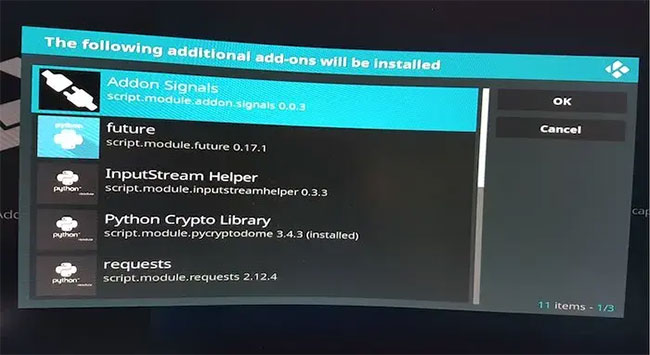
<p style="text-align: justify;">9. Trước khi cài đặt bắt đầu, bạn có thể được yêu cầu tải xuống một số plugin bổ sung. Nếu được nhắc, hãy nhấp vào&nbsp;<strong>OK.</strong></p>

<figure>
<div style="text-align: justify;"><img alt="Bạn có thể được yêu cầu tải xuống một số plugin bổ sung" data-i="3" data-src="https://st.quantrimang.com/photos/image/2020/06/23/chay-kodi-va-netflix-tren-pi-4.jpg" data-was-processed="true" height="355" src="https://st.quantrimang.com/photos/image/2020/06/23/chay-kodi-va-netflix-tren-pi-4.jpg" width="650" /></div>

<figcaption>
<div style="text-align: justify;">Bạn có thể được yêu cầu tải xuống một số plugin bổ sung</div>
</figcaption>
</figure>

<div style="text-align: justify;">&nbsp;</div>

<h2 id="mcetoc_1ebfet2ri6" style="text-align: justify;">Kích hoạt plugin InputStream Adaptive</h2>

<p style="text-align: justify;">Add-on Netflix cho Kodi sử dụng InputStream Adaptive để truyền dữ liệu từ các máy chủ Netflix. Plugin này cần được kích hoạt trước khi tiếp tục.</p>

<p style="text-align: justify;">1. Quay trở lại màn hình Kodi chính bằng cách bấm phím&nbsp;<code>Esc</code>.</p>

<p style="text-align: justify;">2. Chọn&nbsp;<strong>Add-ons</strong>&nbsp;trong menu bên trái, sau đó là&nbsp;<strong>VideoPlayer InputStream.</strong></p>

<p style="text-align: justify;">3. Mở plugin&nbsp;<strong>InputStream Adaptive</strong>&nbsp;và nhấp vào&nbsp;<strong>Enable.</strong></p>

<h2 id="mcetoc_1ebfet2ri7" style="text-align: justify;">Thưởng thức Netflix trên Raspberry Pi</h2>

<p style="text-align: justify;">Bạn cuối cùng đã sẵn sàng để bắt đầu phát trực tuyến tất cả các chương trình truyền hình và phim yêu thích thông qua Raspberry Pi:</p>

<p style="text-align: justify;">1. Quay trở lại màn hình chính Kodi bằng phím&nbsp;<code>Esc</code>.</p>

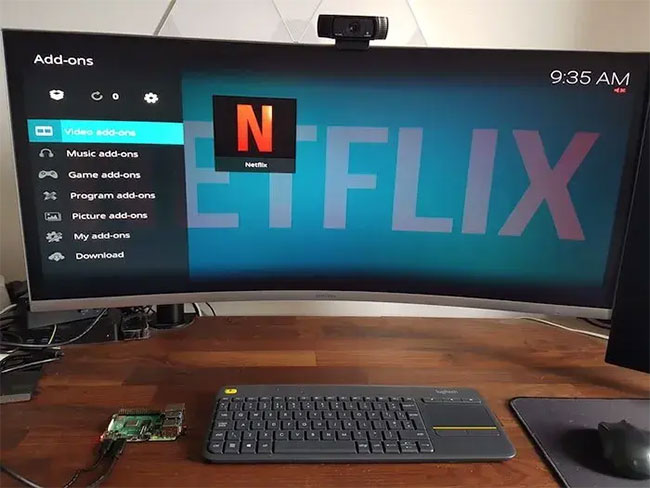
<p style="text-align: justify;">2. Chọn&nbsp;<strong>Add-ons &gt; Video add-ons &gt; Netflix</strong>&nbsp;từ menu bên trái.</p>

<figure>
<div style="text-align: justify;"><img alt="Chọn Add-ons &gt; Video add-ons &gt; Netflix" data-i="4" data-src="https://st.quantrimang.com/photos/image/2020/06/23/chay-kodi-va-netflix-tren-pi-5.jpg" data-was-processed="true" height="488" src="https://st.quantrimang.com/photos/image/2020/06/23/chay-kodi-va-netflix-tren-pi-5.jpg" width="650" /></div>

<figcaption>
<div style="text-align: justify;">Chọn Add-ons &gt; Video add-ons &gt; Netflix</div>
</figcaption>
</figure>

<p style="text-align: justify;">3. Nhập chi tiết đăng nhập để có quyền truy cập vào toàn bộ danh mục nội dung của Netflix!</p>

<p style="text-align: justify;">Bây giờ, Kodi và Netflix đã hoạt động, bạn có thể gắn Raspberry Pi của mình vào bất kỳ màn hình tương thích nào hoặc để nó được nối với màn hình ngoài.</p>

<p style="text-align: justify;">Netflix có nhiều lựa chọn nội dung. Nếu điều đó vẫn không đủ, vẫn còn rất nhiều add-on để bạn phát stream các bộ phim và chương trình thể thao yêu thích.</p>
		</div>
				<div id="author">
						<p>
				<strong>Nguồn tin:</strong>
				Quantrimang.com
			</p>
		</div>
	</div>
	<div id="footer" class="clearfix">
		<div id="url">
			<strong>URL của bản tin này: </strong><a href="https://www.nguoicodonvn2008.info/vi/news/savefile/kien-thuc-may-tinh/cach-chay-kodi-va-netflix-tren-raspberry-pi-2255.html" title="Cách chạy Kodi và Netflix trên Raspberry Pi">https://www.nguoicodonvn2008.info/vi/news/savefile/kien-thuc-may-tinh/cach-chay-kodi-va-netflix-tren-raspberry-pi-2255.html</a>

		</div>
		<div class="clear"></div>
		<div class="copyright">
			&copy; .&#x3A; Nguoicodonvn2008.info - Cõi lòng người cô đơn &#x3A;.
		</div>
		<div id="contact">
			<a href="mailto:admin@nguoicodonvn2008.info">admin@nguoicodonvn2008.info</a>
		</div>
	</div>
</div>
        <div id="timeoutsess" class="chromeframe">
            Bạn đã không sử dụng Site, <a onclick="timeoutsesscancel();" href="https://www.nguoicodonvn2008.info/#">Bấm vào đây để duy trì trạng thái đăng nhập</a>. Thời gian chờ: <span id="secField"> 60 </span> giây
        </div>
        <div id="openidResult" class="nv-alert" style="display:none"></div>
        <div id="openidBt" data-result="" data-redirect=""></div>
		</script>
		<div class="car-top">
  <span><img src="https://www.nguoicodonvn2008.info/themes/default/images/car.png" alt=""></span>
</div>
<script src="https://www.nguoicodonvn2008.info/assets/js/jquery/jquery.min.js"></script>
<script>var nv_base_siteurl="/",nv_lang_data="vi",nv_lang_interface="vi",nv_name_variable="nv",nv_fc_variable="op",nv_lang_variable="language",nv_module_name="news",nv_func_name="savefile",nv_is_user=0, nv_my_ofs=-4,nv_my_abbr="EDT",nv_cookie_prefix="nv4c_e856T",nv_check_pass_mstime=1738000,nv_area_admin=0,nv_safemode=0,theme_responsive=0,nv_recaptcha_ver=2,nv_recaptcha_sitekey="",nv_recaptcha_type="image",XSSsanitize=1;</script>
<script src="https://www.nguoicodonvn2008.info/assets/js/language/vi.js"></script>
<script src="https://www.nguoicodonvn2008.info/assets/js/DOMPurify/purify3.js"></script>
<script src="https://www.nguoicodonvn2008.info/assets/js/global.js"></script>
<script src="https://www.nguoicodonvn2008.info/assets/js/site.js"></script>
<script src="https://www.nguoicodonvn2008.info/themes/default/js/news.js"></script>
<script src="https://www.nguoicodonvn2008.info/themes/default/js/main.js"></script>
<script src="https://www.nguoicodonvn2008.info/themes/default/js/custom.js"></script>
<script type="application/ld+json">
        {
            "@context": "https://schema.org",
            "@type": "Organization",
            "url": "https://www.nguoicodonvn2008.info",
            "logo": "https://www.nguoicodonvn2008.info/uploads/angel.gif"
        }
        </script>
<script src="https://www.nguoicodonvn2008.info/themes/default/js/bootstrap.min.js"></script>
<script type="text/javascript">
var $scrolltop = $('.car-top');
$scrolltop.on('click', function () {
    $('html,body').animate({
        scrollTop: 0
    }, 800);
    $(this).addClass("car-run");
    setTimeout(function(){ $scrolltop.removeClass('car-run');}, 1000);
    return false;
});
$(window).on('scroll', function ()
{ 
    if($(window).scrollTop() >= 200)
    {
        $scrolltop.addClass("show");
        $scrolltop.addClass("car-down");
    }
    else
    {
       $scrolltop.removeClass("show");
       setTimeout(function(){ $scrolltop.removeClass('car-down');}, 300);
    }
});
</script>
</body>
</html>