<!DOCTYPE html>
    <html lang="vi" xmlns="http://www.w3.org/1999/xhtml" prefix="og: http://ogp.me/ns#">
    <head>
<title>Cách chặn kết nối Internet phần mềm, ứng dụng Windows 10</title>
<meta name="description" content="Cách chặn kết nối Internet phần mềm, ứng dụng Windows 10 - Savefile - Tin Tức -...">
<meta name="author" content=".: Nguoicodonvn2008.info - Cõi lòng người cô đơn :.">
<meta name="copyright" content=".: Nguoicodonvn2008.info - Cõi lòng người cô đơn :. [admin@nguoicodonvn2008.info]">
<meta name="robots" content="index, archive, follow, noodp">
<meta name="googlebot" content="index,archive,follow,noodp">
<meta name="msnbot" content="all,index,follow">
<meta name="generator" content="NukeViet v4.5">
<meta http-equiv="Content-Type" content="text/html; charset=utf-8">
<meta property="og:title" content="Cách chặn kết nối Internet phần mềm, ứng dụng Windows 10">
<meta property="og:type" content="website">
<meta property="og:description" content="Savefile - Tin Tức - https&#x3A;&#x002F;&#x002F;www.nguoicodonvn2008.info&#x002F;vi&#x002F;news&#x002F;savefile&#x002F;kien-thuc-may-tinh&#x002F;cach-chan-ket-noi-internet-phan-mem-ung-dung-windows-10-10227.html">
<meta property="og:site_name" content=".&#x3A; Nguoicodonvn2008.info - Cõi lòng người cô đơn &#x3A;.">
<meta property="og:url" content="https://www.nguoicodonvn2008.info/vi/news/savefile/kien-thuc-may-tinh/cach-chan-ket-noi-internet-phan-mem-ung-dung-windows-10-10227.html">
<link rel="shortcut icon" href="https://www.nguoicodonvn2008.info/favicon.ico">
<link rel="canonical" href="https://www.nguoicodonvn2008.info/vi/news/savefile/kien-thuc-may-tinh/cach-chan-ket-noi-internet-phan-mem-ung-dung-windows-10-10227.html">
<link rel="alternate" href="https://www.nguoicodonvn2008.info/vi/news/rss/" title="Tin Tức" type="application/rss+xml">
<link rel="alternate" href="https://www.nguoicodonvn2008.info/vi/news/rss/karaoke-dual/" title="Tin Tức - Karaoke Dual" type="application/rss+xml">
<link rel="alternate" href="https://www.nguoicodonvn2008.info/vi/news/rss/nhac-tre/" title="Tin Tức - Nhạc trẻ" type="application/rss+xml">
<link rel="alternate" href="https://www.nguoicodonvn2008.info/vi/news/rss/tru-tinh/" title="Tin Tức - Trữ tình" type="application/rss+xml">
<link rel="alternate" href="https://www.nguoicodonvn2008.info/vi/news/rss/nuoc-ngoai/" title="Tin Tức - Nước ngoài" type="application/rss+xml">
<link rel="alternate" href="https://www.nguoicodonvn2008.info/vi/news/rss/remix/" title="Tin Tức - Remix" type="application/rss+xml">
<link rel="alternate" href="https://www.nguoicodonvn2008.info/vi/news/rss/tam-su-tinh-yeu/" title="Tin Tức - Tâm sự tình yêu" type="application/rss+xml">
<link rel="alternate" href="https://www.nguoicodonvn2008.info/vi/news/rss/tho-suu-tam/" title="Tin Tức - Thơ sưu tầm" type="application/rss+xml">
<link rel="alternate" href="https://www.nguoicodonvn2008.info/vi/news/rss/cuoc-song/" title="Tin Tức - Cuộc sống" type="application/rss+xml">
<link rel="alternate" href="https://www.nguoicodonvn2008.info/vi/news/rss/phan-mem/" title="Tin Tức - Phần mềm" type="application/rss+xml">
<link rel="alternate" href="https://www.nguoicodonvn2008.info/vi/news/rss/kien-thuc-may-tinh/" title="Tin Tức - Kiến thức máy tính" type="application/rss+xml">
<link rel="alternate" href="https://www.nguoicodonvn2008.info/vi/news/rss/hoc-tap/" title="Tin Tức - Học tập" type="application/rss+xml">
<link rel="alternate" href="https://www.nguoicodonvn2008.info/vi/news/rss/tai-lieu/" title="Tin Tức - Tài liệu" type="application/rss+xml">
<link rel="alternate" href="https://www.nguoicodonvn2008.info/vi/news/rss/de-thi/" title="Tin Tức - Đề thi" type="application/rss+xml">
<link rel="preload" as="style" href="https://www.nguoicodonvn2008.info/assets/css/font-awesome.min.css" type="text/css">
<link rel="preload" as="style" href="https://www.nguoicodonvn2008.info/themes/default/css/bootstrap.non-responsive.css" type="text/css">
<link rel="preload" as="style" href="https://www.nguoicodonvn2008.info/themes/default/css/style.css" type="text/css">
<link rel="preload" as="style" href="https://www.nguoicodonvn2008.info/themes/default/css/style.non-responsive.css" type="text/css">
<link rel="preload" as="style" href="https://www.nguoicodonvn2008.info/themes/default/css/news.css" type="text/css">
<link rel="preload" as="style" href="https://www.nguoicodonvn2008.info/themes/default/css/custom.css" type="text/css">
<link rel="preload" as="script" href="https://www.nguoicodonvn2008.info/assets/js/jquery/jquery.min.js" type="text/javascript">
<link rel="preload" as="script" href="https://www.nguoicodonvn2008.info/assets/js/language/vi.js" type="text/javascript">
<link rel="preload" as="script" href="https://www.nguoicodonvn2008.info/assets/js/DOMPurify/purify3.js" type="text/javascript">
<link rel="preload" as="script" href="https://www.nguoicodonvn2008.info/assets/js/global.js" type="text/javascript">
<link rel="preload" as="script" href="https://www.nguoicodonvn2008.info/assets/js/site.js" type="text/javascript">
<link rel="preload" as="script" href="https://www.nguoicodonvn2008.info/themes/default/js/news.js" type="text/javascript">
<link rel="preload" as="script" href="https://www.nguoicodonvn2008.info/themes/default/js/main.js" type="text/javascript">
<link rel="preload" as="script" href="https://www.nguoicodonvn2008.info/themes/default/js/custom.js" type="text/javascript">
<link rel="preload" as="script" href="https://www.nguoicodonvn2008.info/themes/default/js/bootstrap.min.js" type="text/javascript">
<link rel="stylesheet" href="https://www.nguoicodonvn2008.info/assets/css/font-awesome.min.css">
<link rel="stylesheet" href="https://www.nguoicodonvn2008.info/themes/default/css/bootstrap.non-responsive.css">
<link rel="stylesheet" href="https://www.nguoicodonvn2008.info/themes/default/css/style.css">
<link rel="stylesheet" href="https://www.nguoicodonvn2008.info/themes/default/css/style.non-responsive.css">
<link rel="StyleSheet" href="https://www.nguoicodonvn2008.info/themes/default/css/news.css">
<link rel="stylesheet" href="https://www.nguoicodonvn2008.info/themes/default/css/custom.css">
<style type="text/css">
	body{background: #fff;}
</style>
    </head>
    <body>
<div id="print">
	<div id="hd_print">
		<h2 class="pull-left">.&#x3A; Nguoicodonvn2008.info - Cõi lòng người cô đơn &#x3A;.</h2>
		<p class="pull-right"><a title=".&#x3A; Nguoicodonvn2008.info - Cõi lòng người cô đơn &#x3A;." href="https://www.nguoicodonvn2008.info/">https://www.nguoicodonvn2008.info</a></p>
	</div>
	<div class="clear"></div>
	<hr />
	<div id="content">
		<h1>Cách chặn kết nối Internet phần mềm, ứng dụng Windows 10</h1>
		<ul class="list-inline">
			<li>Thứ hai - 21/04/2025 11:23</li>
			<li class="hidden-print txtrequired"><em class="fa fa-print">&nbsp;</em><a title="In ra" href="javascript:;" onclick="window.print()">In ra</a></li>
			<li class="hidden-print txtrequired"><em class="fa fa-power-off">&nbsp;</em><a title="Đóng cửa sổ này" href="javascript:;" onclick="window.close()">Đóng cửa sổ này</a></li>
		</ul>
		<div class="clear"></div>
		<div id="hometext">
		</div>
				<div class="imghome">
			<img alt="Cách chặn kết nối Internet phần mềm, ứng dụng Windows 10" src="https://st.quantrimang.com/photos/image/2018/07/24/chan-ket-noi-Internet-ung-dung-Windows-Firewall.jpg" width="460" class="img-thumbnail" />
		</div>
		<div class="clear"></div>
		<div id="bodytext" class="clearfix">
			<p style="text-align: justify;">Nếu bạn được kết nối với Internet, hầu như bất kỳ ứng dụng nào cũng có thể truy cập kết nối mạng mà không gặp nhiều khó khăn. Tất nhiên, các ứng dụng kết nối với Internet để cung cấp những tính năng hoặc dịch vụ bổ sung, gửi thông tin được ghi nhận từ xa và nhận cập nhật.</p>

<p style="text-align: justify;">Mặc dù cho phép các ứng dụng truy cập Internet mà không có bất kỳ hạn chế nào không phải là vấn đề lớn, nhưng có thể có những tình huống bạn cần chặn hoặc ngăn chương trình làm như vậy.</p>

<p style="text-align: justify;">Bên cạnh những&nbsp;phần mềm antivirus&nbsp;bảo mật&nbsp;&nbsp;máy tính&nbsp;khỏi những mối nguy hiểm, trên&nbsp;&nbsp;Windows&nbsp;có sẵn công cụ tường lửa&nbsp;Windows Firewall&nbsp;để bảo vệ hệ thống khỏi những mối nguy hiểm từ bên ngoài. Và trong quá trình sử dụng, người dùng có thể tùy chỉnh&nbsp;bật, tắt tường lửa Windows Firewall&nbsp;để phù hợp với nhu cầu sử dụng. Hoặc bạn có thể chặn kết nối Internet của bất kỳ ứng dụng, phần mềm nào thông qua Windows Firewall.</p>

<div style="text-align: justify;">Linh kiện máy tính</div>

<p style="text-align: justify;">Chúng ta có thể chặn truy cập Internet của ứng dụng hay phần mềm bất kỳ trên máy tính, trong khi những chương trình khác vẫn có thể vào mạng được. Bài viết dưới đây sẽ hướng dẫn bạn đọc cách tắt truy cập Internet cho phần mềm, ứng dụng trên Windows.</p>

<div style="text-align: justify;">&nbsp;</div>

<h2 style="text-align: justify;">Những điều cần lưu ý</h2>

<p style="text-align: justify;">Quy trình dưới đây chỉ hoạt động với các chương trình win32 thông thường. Nếu bạn muốn hạn chế các ứng dụng Store hoặc UWP hiện đại, bạn nên&nbsp;kích hoạt tính năng đo kết nối. Metered Connection (kết nối Internet có giới hạn dữ liệu liên quan đến nó) hạn chế cập nhật và truy cập Internet trong nền.</p>

<div style="text-align: justify;">&nbsp;</div>

<p style="text-align: justify;">Mặc dù toàn bộ việc cấu hình khá dễ dàng, nhưng bạn nên làm theo các bước thật cẩn thận. Đừng động vào bất cứ điều gì khác trừ khi bạn biết rõ những gì mình đang làm.</p>

<h2 style="text-align: justify;">Cách tắt kết nối mạng phần mềm Windows 10</h2>

<p style="text-align: justify;"><strong>Lưu ý</strong>&nbsp;để thực hiện cách này thì Windows Firewall trên máy tính phải đang được hoạt động.</p>

<p style="text-align: justify;"><strong>Bước 1:</strong></p>

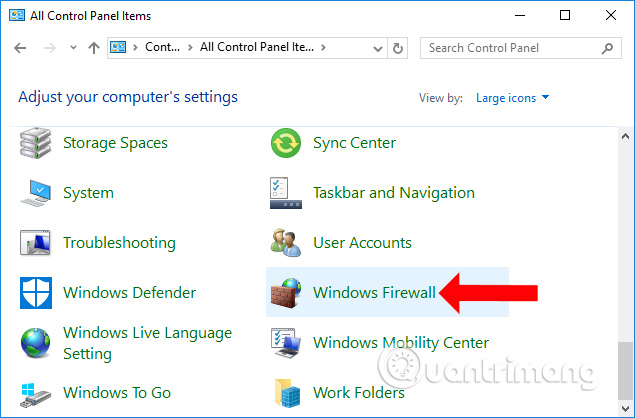
<p style="text-align: justify;">Truy cập vào&nbsp;<strong>Control Panel</strong>&nbsp;rồi đổi cách sắp xếp thành&nbsp;<strong>Large icons</strong>. Sau đó bạn nhấn tiếp vào&nbsp;<strong>Windows Firewall</strong>&nbsp;ở bên dưới.</p>

<p style="text-align: justify;"><img alt="Windows Firewall" data-i="0" data-src="https://st.quantrimang.com/photos/image/2018/07/24/chan-ket-noi-Internet-ung-dung-Windows-Firewall.jpg" data-was-processed="true" height="418" src="https://st.quantrimang.com/photos/image/2018/07/24/chan-ket-noi-Internet-ung-dung-Windows-Firewall.jpg" width="635" /></p>

<div style="text-align: justify;">Linh kiện máy tính</div>

<p style="text-align: justify;"><strong>Bước 2:</strong></p>

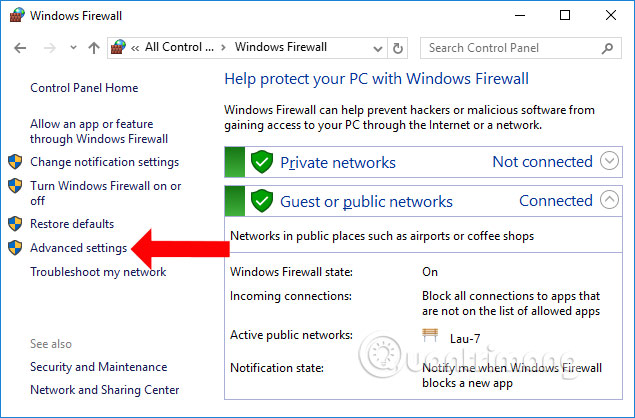
<p style="text-align: justify;">Chuyển sang giao diện mới nhấn vào mục&nbsp;<strong>Advanced Settings</strong>&nbsp;ở danh sách bên trái màn hình.</p>

<p style="text-align: justify;"><img alt="Cài đặt nâng cao" data-i="1" data-src="https://st.quantrimang.com/photos/image/2018/07/24/chan-ket-noi-Internet-ung-dung-settings.jpg" data-was-processed="true" height="418" src="https://st.quantrimang.com/photos/image/2018/07/24/chan-ket-noi-Internet-ung-dung-settings.jpg" width="635" /></p>

<p style="text-align: justify;"><strong>Bước 3:</strong></p>

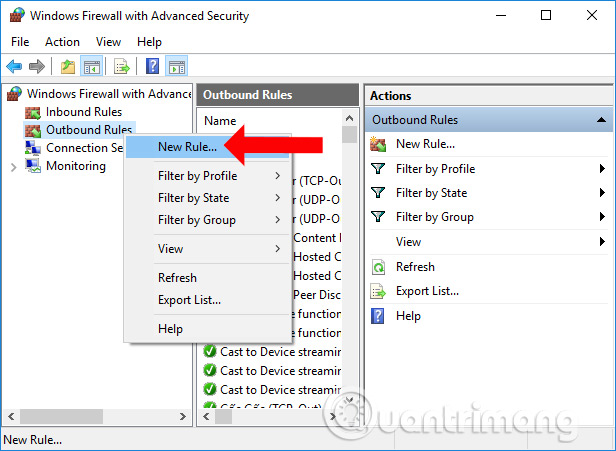
<p style="text-align: justify;">Xuất hiện giao diện&nbsp;<strong>Windows Firewall with Advanced Security</strong>. Tại đây click vào mục&nbsp;<strong>Outbound Rules</strong>&nbsp;ở bên dưới, rồi click chuột phải vào&nbsp;<strong>New Rule…</strong>&nbsp;để tạo thiết lập mới.</p>

<p style="text-align: justify;"><img alt="Tạo thiết lập mới" data-i="2" data-src="https://st.quantrimang.com/photos/image/2018/07/24/chan-ket-noi-Internet-ung-dung-rule.jpg" data-was-processed="true" height="451" src="https://st.quantrimang.com/photos/image/2018/07/24/chan-ket-noi-Internet-ung-dung-rule.jpg" width="616" /></p>

<p style="text-align: justify;"><strong>Bước 4:</strong></p>

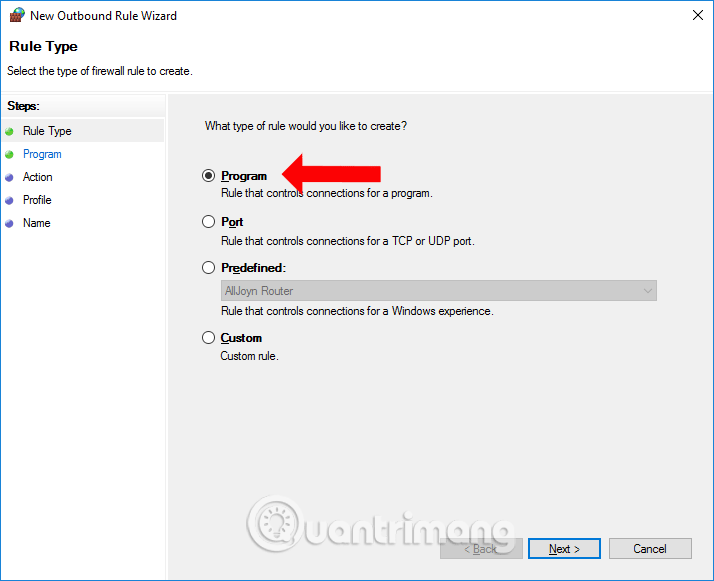
<p style="text-align: justify;">Người dùng cần thực hiện 5 bước để thiết lập chặn kết nối Internet cho phần mềm.</p>

<p style="text-align: justify;">Chuyển sang trang mới tích chọn vào&nbsp;<strong>Program</strong>&nbsp;để tạo thiết lập cho phần mềm và ứng dụng trên máy tính, nhấn tiếp&nbsp;<strong>nút Next</strong>&nbsp;bên dưới.</p>

<p style="text-align: justify;"><img alt="Chọn phần mềm " data-i="3" data-src="https://st.quantrimang.com/photos/image/2018/07/24/chan-ket-noi-Internet-ung-dung-Program.png" data-was-processed="true" height="488" src="https://st.quantrimang.com/photos/image/2018/07/24/chan-ket-noi-Internet-ung-dung-Program.png" width="600" /></p>

<p style="text-align: justify;"><strong>Bước 5:</strong></p>

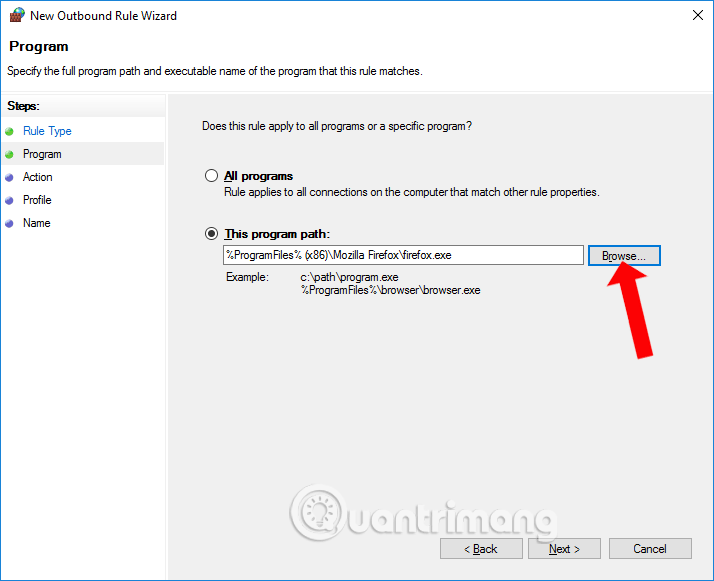
<p style="text-align: justify;">Ở giao diện này chúng ta có thể lựa chọn All program nếu muốn lựa chọn tất cả ứng dụng, phần mềm cài đặt trên thiết bị. Nếu muốn chọn phần mềm thì nhấn vào&nbsp;<strong>This program path</strong>, tiếp đó chọn&nbsp;<strong>Browse</strong>&nbsp;và tìm đến phần mềm bạn muốn chặn Internet và nhấn&nbsp;<strong>Next</strong>. Chẳng hạn sẽ chặn truy cập Internet của trình duyệt Firefox.</p>

<p style="text-align: justify;"><img alt="Chọn nơi lưu phần mềm, ứng dụng" data-i="4" data-src="https://st.quantrimang.com/photos/image/2018/07/24/chan-ket-noi-Internet-ung-dung-folder.png" data-was-processed="true" height="488" src="https://st.quantrimang.com/photos/image/2018/07/24/chan-ket-noi-Internet-ung-dung-folder.png" width="600" /></p>

<p style="text-align: justify;"><strong>Bước 6:</strong></p>

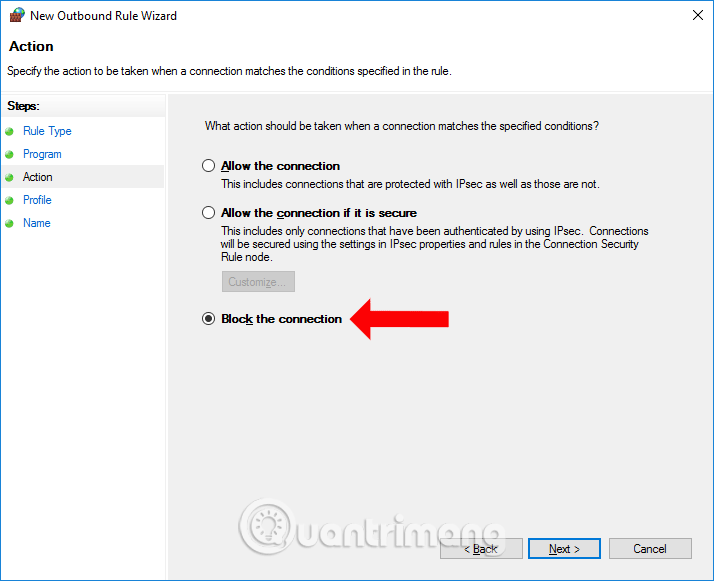
<p style="text-align: justify;">Ở giao diện này tích chọn vào&nbsp;<strong>Block the connection</strong>&nbsp;sau đó nhấn&nbsp;<strong>Next</strong>&nbsp;tiếp tục.</p>

<p style="text-align: justify;"><img alt="Chặn kết nối Internet " data-i="5" data-src="https://st.quantrimang.com/photos/image/2018/07/24/chan-ket-noi-Internet-ung-dung-action.png" data-was-processed="true" height="488" src="https://st.quantrimang.com/photos/image/2018/07/24/chan-ket-noi-Internet-ung-dung-action.png" width="600" /></p>

<p style="text-align: justify;"><strong>Bước 7:</strong></p>

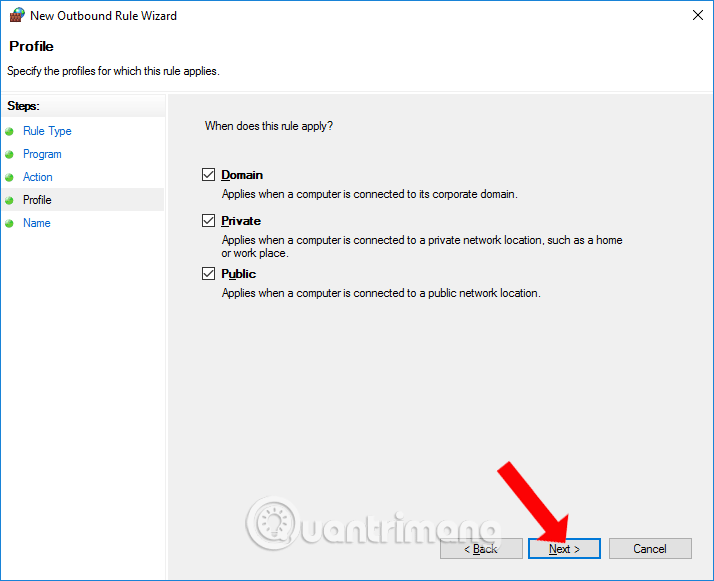
<p style="text-align: justify;">Chuyển sang giao diện mới&nbsp;<strong>nhấn Next</strong>&nbsp;bên dưới.</p>

<p style="text-align: justify;"><img alt="Nội dung thiết lập" data-i="6" data-src="https://st.quantrimang.com/photos/image/2018/07/24/chan-ket-noi-Internet-ung-dung-profile.png" data-was-processed="true" height="488" src="https://st.quantrimang.com/photos/image/2018/07/24/chan-ket-noi-Internet-ung-dung-profile.png" width="600" /></p>

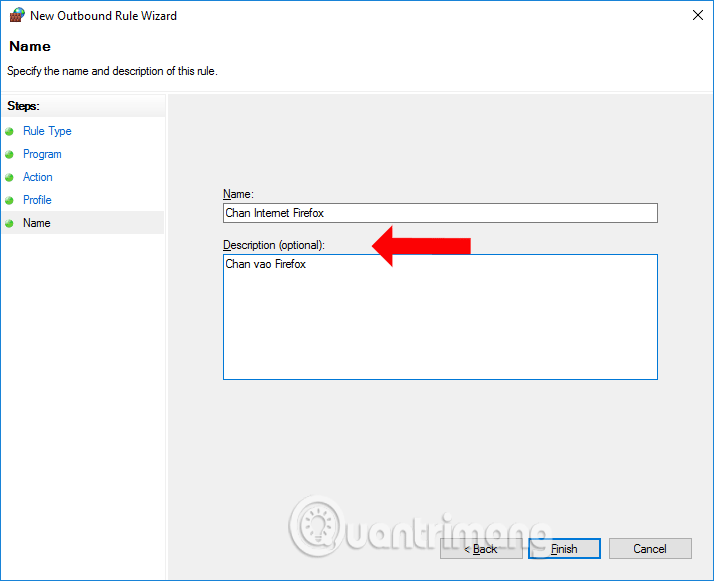
<p style="text-align: justify;">Cuối cùng bạn&nbsp;<strong>điền tên cho thiết lập và mô tả</strong>&nbsp;ở bên dưới và nhấn&nbsp;<strong>Finish</strong>&nbsp;để kết thúc.</p>

<p style="text-align: justify;"><img alt="Nhập tên cho thiết lập" data-i="7" data-src="https://st.quantrimang.com/photos/image/2018/07/24/chan-ket-noi-Internet-ung-dung-ten.png" data-was-processed="true" height="488" src="https://st.quantrimang.com/photos/image/2018/07/24/chan-ket-noi-Internet-ung-dung-ten.png" width="600" /></p>

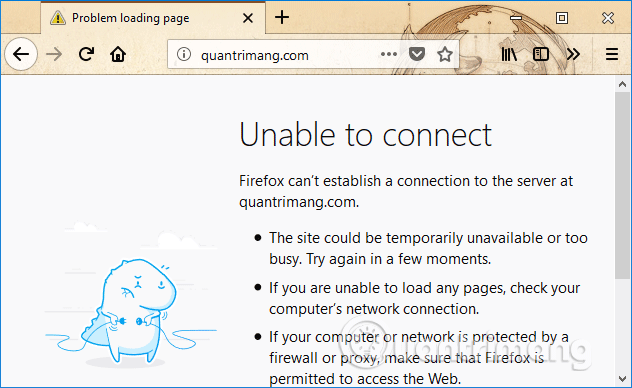
<p style="text-align: justify;">Bây giờ mở trình duyệt Firefox và sẽ thấy báo không có kết nối mạng như hình. Những ứng dụng hay phần mềm khác vẫn có thể truy cập thông thường.</p>

<p style="text-align: justify;"><img alt="Không truy cập được Internet" data-i="8" data-src="https://st.quantrimang.com/photos/image/2018/07/24/chan-ket-noi-Internet-ung-dung.png" data-was-processed="true" height="388" src="https://st.quantrimang.com/photos/image/2018/07/24/chan-ket-noi-Internet-ung-dung.png" width="632" /></p>

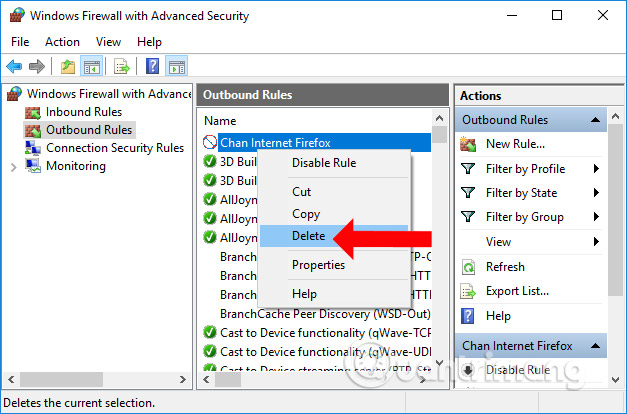
<p style="text-align: justify;">Để hủy chặn kết nối Internet cho phần mềm, mở lại kết nối mạng cho ứng dụng đã chọn, bạn truy cập lại giao diện chính của&nbsp;<a data-google-interstitial="false" data-google-vignette="false" href="https://quantrimang.com/cong-nghe/cach-chan-ket-noi-internet-phan-mem-ung-dung-windows-10-155872#">&nbsp;Windows</a>&nbsp;Firewall with Advanced Security, nhấn chuột phải vào thiết lập mới tạo rồi chọn Disable để vô hiệu hóa tạm thời, hoặc&nbsp;<strong>Delete</strong>&nbsp;để xóa hoàn toàn.</p>

<p style="text-align: justify;"><img alt="Hủy chặn kết nối Internet" data-i="9" data-src="https://st.quantrimang.com/photos/image/2018/07/24/chan-ket-noi-Internet-ung-dung-huy.jpg" data-was-processed="true" height="414" src="https://st.quantrimang.com/photos/image/2018/07/24/chan-ket-noi-Internet-ung-dung-huy.jpg" width="627" /></p>

<p style="text-align: justify;">Không cần cài đặt phần mềm chúng ta hoàn toàn có thể chặn kết nối Internet của bất kỳ phần mềm, hay ứng dụng nào cài đặt trên&nbsp;&nbsp;máy tính. Việc hủy chặn kết nối mạng cũng đơn giản khi Windows Firewall hỗ trợ bạn vô hiệu hóa hoặc tắt hoàn toàn.</p>

<h2 style="text-align: justify;">Bỏ chặn ứng dụng kết nối Internet</h2>

<p style="text-align: justify;">Nếu muốn cho phép chương trình bạn vừa chặn kết nối với internet, bạn có thể thực hiện theo 2 cách.</p>

<h3 style="text-align: justify;">Bỏ chặn tạm thời</h3>

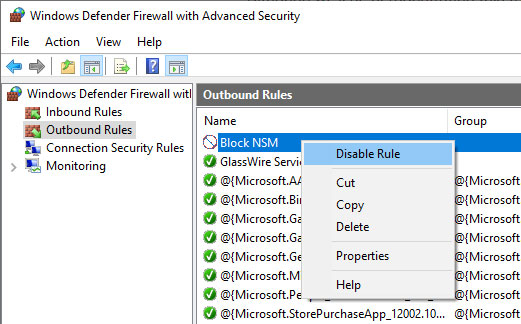
<p style="text-align: justify;">Để tạm thời vô hiệu hóa quy tắc và cho phép ứng dụng, chỉ cần nhấp chuột phải vào quy tắc mà bạn vừa tạo và nhấp vào tùy chọn&nbsp;<strong>&quot;Disable Rule&quot;.</strong></p>

<figure>
<div style="text-align: justify;"><img alt="Nhấp vào tùy chọn &#039;Disable Rule&#039;" data-i="10" data-src="https://st.quantrimang.com/photos/image/2020/04/18/chan-ket-noi-internet-phan-mem-1.jpg" data-was-processed="true" height="324" src="https://st.quantrimang.com/photos/image/2020/04/18/chan-ket-noi-internet-phan-mem-1.jpg" width="521" /></div>

<figcaption>
<div style="text-align: justify;">Nhấp vào tùy chọn &quot;Disable Rule&quot;</div>
</figcaption>
</figure>

<p style="text-align: justify;">Để chặn lại chương trình một lần nữa, hãy nhấn tùy chọn&nbsp;<strong>&quot;Enable Rule&quot;.</strong></p>

<h3 style="text-align: justify;">Xóa quy tắc</h3>

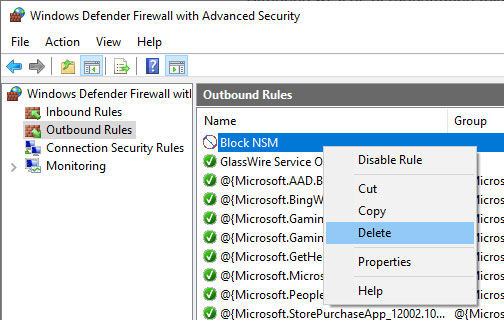
<p style="text-align: justify;">Để xóa quy tắc, tất cả những gì bạn phải làm là nhấp chuột phải vào quy tắc đó và chọn tùy chọn&nbsp;<strong>&quot;Delete&quot;.</strong></p>

<figure>
<div style="text-align: justify;"><img alt="Chọn tùy chọn &#039;Delete&#039; để xóa quy tắc" data-i="11" data-src="https://st.quantrimang.com/photos/image/2020/04/18/chan-ket-noi-internet-phan-mem-2.jpg" data-was-processed="true" height="320" src="https://st.quantrimang.com/photos/image/2020/04/18/chan-ket-noi-internet-phan-mem-2.jpg" width="504" /></div>

<figcaption>
<div style="text-align: justify;">Chọn tùy chọn &quot;Delete&quot; để xóa quy tắc</div>
</figcaption>
</figure>

<p style="text-align: justify;">Mọi thao tác đã hoàn tất! Thật đơn giản để chặn một ứng dụng kết nối với internet bằng Windows Firewall. Nếu bạn gặp khó khăn hoặc cần một số trợ giúp, hãy để lại ý kiến trong phần bình luận bên dưới nhé!</p>
		</div>
				<div id="author">
						<p>
				<strong>Nguồn tin:</strong>
				Quantrimang.com:
			</p>
		</div>
	</div>
	<div id="footer" class="clearfix">
		<div id="url">
			<strong>URL của bản tin này: </strong><a href="https://www.nguoicodonvn2008.info/vi/news/savefile/kien-thuc-may-tinh/cach-chan-ket-noi-internet-phan-mem-ung-dung-windows-10-10227.html" title="Cách chặn kết nối Internet phần mềm, ứng dụng Windows 10">https://www.nguoicodonvn2008.info/vi/news/savefile/kien-thuc-may-tinh/cach-chan-ket-noi-internet-phan-mem-ung-dung-windows-10-10227.html</a>

		</div>
		<div class="clear"></div>
		<div class="copyright">
			&copy; .&#x3A; Nguoicodonvn2008.info - Cõi lòng người cô đơn &#x3A;.
		</div>
		<div id="contact">
			<a href="mailto:admin@nguoicodonvn2008.info">admin@nguoicodonvn2008.info</a>
		</div>
	</div>
</div>
        <div id="timeoutsess" class="chromeframe">
            Bạn đã không sử dụng Site, <a onclick="timeoutsesscancel();" href="https://www.nguoicodonvn2008.info/#">Bấm vào đây để duy trì trạng thái đăng nhập</a>. Thời gian chờ: <span id="secField"> 60 </span> giây
        </div>
        <div id="openidResult" class="nv-alert" style="display:none"></div>
        <div id="openidBt" data-result="" data-redirect=""></div>
		</script>
		<div class="car-top">
  <span><img src="https://www.nguoicodonvn2008.info/themes/default/images/car.png" alt=""></span>
</div>
<script src="https://www.nguoicodonvn2008.info/assets/js/jquery/jquery.min.js"></script>
<script>var nv_base_siteurl="/",nv_lang_data="vi",nv_lang_interface="vi",nv_name_variable="nv",nv_fc_variable="op",nv_lang_variable="language",nv_module_name="news",nv_func_name="savefile",nv_is_user=0, nv_my_ofs=-4,nv_my_abbr="EDT",nv_cookie_prefix="nv4c_e856T",nv_check_pass_mstime=1738000,nv_area_admin=0,nv_safemode=0,theme_responsive=0,nv_recaptcha_ver=2,nv_recaptcha_sitekey="",nv_recaptcha_type="image",XSSsanitize=1;</script>
<script src="https://www.nguoicodonvn2008.info/assets/js/language/vi.js"></script>
<script src="https://www.nguoicodonvn2008.info/assets/js/DOMPurify/purify3.js"></script>
<script src="https://www.nguoicodonvn2008.info/assets/js/global.js"></script>
<script src="https://www.nguoicodonvn2008.info/assets/js/site.js"></script>
<script src="https://www.nguoicodonvn2008.info/themes/default/js/news.js"></script>
<script src="https://www.nguoicodonvn2008.info/themes/default/js/main.js"></script>
<script src="https://www.nguoicodonvn2008.info/themes/default/js/custom.js"></script>
<script type="application/ld+json">
        {
            "@context": "https://schema.org",
            "@type": "Organization",
            "url": "https://www.nguoicodonvn2008.info",
            "logo": "https://www.nguoicodonvn2008.info/uploads/angel.gif"
        }
        </script>
<script src="https://www.nguoicodonvn2008.info/themes/default/js/bootstrap.min.js"></script>
<script type="text/javascript">
var $scrolltop = $('.car-top');
$scrolltop.on('click', function () {
    $('html,body').animate({
        scrollTop: 0
    }, 800);
    $(this).addClass("car-run");
    setTimeout(function(){ $scrolltop.removeClass('car-run');}, 1000);
    return false;
});
$(window).on('scroll', function ()
{ 
    if($(window).scrollTop() >= 200)
    {
        $scrolltop.addClass("show");
        $scrolltop.addClass("car-down");
    }
    else
    {
       $scrolltop.removeClass("show");
       setTimeout(function(){ $scrolltop.removeClass('car-down');}, 300);
    }
});
</script>
</body>
</html>