<!DOCTYPE html>
    <html lang="vi" xmlns="http://www.w3.org/1999/xhtml" prefix="og: http://ogp.me/ns#">
    <head>
<title>Cách cấu hình mạng trên Ubuntu bằng Netplan</title>
<meta name="description" content="Cách cấu hình mạng trên Ubuntu bằng Netplan - Savefile - Tin Tức -...">
<meta name="author" content=".: Nguoicodonvn2008.info - Cõi lòng người cô đơn :.">
<meta name="copyright" content=".: Nguoicodonvn2008.info - Cõi lòng người cô đơn :. [admin@nguoicodonvn2008.info]">
<meta name="robots" content="index, archive, follow, noodp">
<meta name="googlebot" content="index,archive,follow,noodp">
<meta name="msnbot" content="all,index,follow">
<meta name="generator" content="NukeViet v4.5">
<meta http-equiv="Content-Type" content="text/html; charset=utf-8">
<meta property="og:title" content="Cách cấu hình mạng trên Ubuntu bằng Netplan">
<meta property="og:type" content="website">
<meta property="og:description" content="Savefile - Tin Tức - https&#x3A;&#x002F;&#x002F;www.nguoicodonvn2008.info&#x002F;vi&#x002F;news&#x002F;savefile&#x002F;kien-thuc-may-tinh&#x002F;cach-cau-hinh-mang-tren-ubuntu-bang-netplan-7902.html">
<meta property="og:site_name" content=".&#x3A; Nguoicodonvn2008.info - Cõi lòng người cô đơn &#x3A;.">
<meta property="og:url" content="https://www.nguoicodonvn2008.info/vi/news/savefile/kien-thuc-may-tinh/cach-cau-hinh-mang-tren-ubuntu-bang-netplan-7902.html">
<link rel="shortcut icon" href="https://www.nguoicodonvn2008.info/favicon.ico">
<link rel="canonical" href="https://www.nguoicodonvn2008.info/vi/news/savefile/kien-thuc-may-tinh/cach-cau-hinh-mang-tren-ubuntu-bang-netplan-7902.html">
<link rel="alternate" href="https://www.nguoicodonvn2008.info/vi/news/rss/" title="Tin Tức" type="application/rss+xml">
<link rel="alternate" href="https://www.nguoicodonvn2008.info/vi/news/rss/karaoke-dual/" title="Tin Tức - Karaoke Dual" type="application/rss+xml">
<link rel="alternate" href="https://www.nguoicodonvn2008.info/vi/news/rss/nhac-tre/" title="Tin Tức - Nhạc trẻ" type="application/rss+xml">
<link rel="alternate" href="https://www.nguoicodonvn2008.info/vi/news/rss/tru-tinh/" title="Tin Tức - Trữ tình" type="application/rss+xml">
<link rel="alternate" href="https://www.nguoicodonvn2008.info/vi/news/rss/nuoc-ngoai/" title="Tin Tức - Nước ngoài" type="application/rss+xml">
<link rel="alternate" href="https://www.nguoicodonvn2008.info/vi/news/rss/remix/" title="Tin Tức - Remix" type="application/rss+xml">
<link rel="alternate" href="https://www.nguoicodonvn2008.info/vi/news/rss/tam-su-tinh-yeu/" title="Tin Tức - Tâm sự tình yêu" type="application/rss+xml">
<link rel="alternate" href="https://www.nguoicodonvn2008.info/vi/news/rss/tho-suu-tam/" title="Tin Tức - Thơ sưu tầm" type="application/rss+xml">
<link rel="alternate" href="https://www.nguoicodonvn2008.info/vi/news/rss/cuoc-song/" title="Tin Tức - Cuộc sống" type="application/rss+xml">
<link rel="alternate" href="https://www.nguoicodonvn2008.info/vi/news/rss/phan-mem/" title="Tin Tức - Phần mềm" type="application/rss+xml">
<link rel="alternate" href="https://www.nguoicodonvn2008.info/vi/news/rss/kien-thuc-may-tinh/" title="Tin Tức - Kiến thức máy tính" type="application/rss+xml">
<link rel="alternate" href="https://www.nguoicodonvn2008.info/vi/news/rss/hoc-tap/" title="Tin Tức - Học tập" type="application/rss+xml">
<link rel="alternate" href="https://www.nguoicodonvn2008.info/vi/news/rss/tai-lieu/" title="Tin Tức - Tài liệu" type="application/rss+xml">
<link rel="alternate" href="https://www.nguoicodonvn2008.info/vi/news/rss/de-thi/" title="Tin Tức - Đề thi" type="application/rss+xml">
<link rel="preload" as="style" href="https://www.nguoicodonvn2008.info/assets/css/font-awesome.min.css" type="text/css">
<link rel="preload" as="style" href="https://www.nguoicodonvn2008.info/themes/default/css/bootstrap.non-responsive.css" type="text/css">
<link rel="preload" as="style" href="https://www.nguoicodonvn2008.info/themes/default/css/style.css" type="text/css">
<link rel="preload" as="style" href="https://www.nguoicodonvn2008.info/themes/default/css/style.non-responsive.css" type="text/css">
<link rel="preload" as="style" href="https://www.nguoicodonvn2008.info/themes/default/css/news.css" type="text/css">
<link rel="preload" as="style" href="https://www.nguoicodonvn2008.info/themes/default/css/custom.css" type="text/css">
<link rel="preload" as="script" href="https://www.nguoicodonvn2008.info/assets/js/jquery/jquery.min.js" type="text/javascript">
<link rel="preload" as="script" href="https://www.nguoicodonvn2008.info/assets/js/language/vi.js" type="text/javascript">
<link rel="preload" as="script" href="https://www.nguoicodonvn2008.info/assets/js/DOMPurify/purify3.js" type="text/javascript">
<link rel="preload" as="script" href="https://www.nguoicodonvn2008.info/assets/js/global.js" type="text/javascript">
<link rel="preload" as="script" href="https://www.nguoicodonvn2008.info/assets/js/site.js" type="text/javascript">
<link rel="preload" as="script" href="https://www.nguoicodonvn2008.info/themes/default/js/news.js" type="text/javascript">
<link rel="preload" as="script" href="https://www.nguoicodonvn2008.info/themes/default/js/main.js" type="text/javascript">
<link rel="preload" as="script" href="https://www.nguoicodonvn2008.info/themes/default/js/custom.js" type="text/javascript">
<link rel="preload" as="script" href="https://www.nguoicodonvn2008.info/themes/default/js/bootstrap.min.js" type="text/javascript">
<link rel="stylesheet" href="https://www.nguoicodonvn2008.info/assets/css/font-awesome.min.css">
<link rel="stylesheet" href="https://www.nguoicodonvn2008.info/themes/default/css/bootstrap.non-responsive.css">
<link rel="stylesheet" href="https://www.nguoicodonvn2008.info/themes/default/css/style.css">
<link rel="stylesheet" href="https://www.nguoicodonvn2008.info/themes/default/css/style.non-responsive.css">
<link rel="StyleSheet" href="https://www.nguoicodonvn2008.info/themes/default/css/news.css">
<link rel="stylesheet" href="https://www.nguoicodonvn2008.info/themes/default/css/custom.css">
<style type="text/css">
	body{background: #fff;}
</style>
    </head>
    <body>
<div id="print">
	<div id="hd_print">
		<h2 class="pull-left">.&#x3A; Nguoicodonvn2008.info - Cõi lòng người cô đơn &#x3A;.</h2>
		<p class="pull-right"><a title=".&#x3A; Nguoicodonvn2008.info - Cõi lòng người cô đơn &#x3A;." href="https://www.nguoicodonvn2008.info/">https://www.nguoicodonvn2008.info</a></p>
	</div>
	<div class="clear"></div>
	<hr />
	<div id="content">
		<h1>Cách cấu hình mạng trên Ubuntu bằng Netplan</h1>
		<ul class="list-inline">
			<li>Thứ sáu - 29/12/2023 08:55</li>
			<li class="hidden-print txtrequired"><em class="fa fa-print">&nbsp;</em><a title="In ra" href="javascript:;" onclick="window.print()">In ra</a></li>
			<li class="hidden-print txtrequired"><em class="fa fa-power-off">&nbsp;</em><a title="Đóng cửa sổ này" href="javascript:;" onclick="window.close()">Đóng cửa sổ này</a></li>
		</ul>
		<div class="clear"></div>
		<div id="hometext">
		</div>
				<div class="imghome">
			<img alt="Cách cấu hình mạng trên Ubuntu bằng Netplan" src="https://st.quantrimang.com/photos/image/2023/12/21/cau-hinh-mang-ubuntu-bang-netplan-1.jpg" width="460" class="img-thumbnail" />
		</div>
		<div class="clear"></div>
		<div id="bodytext" class="clearfix">
			<p style="text-align: justify;">Netplan là công cụ cấu hình mạng&nbsp;Ubuntu&nbsp;trong tất cả các phiên bản Ubuntu gần đây. Netplan dựa vào hệ thống cấu hình dựa trên YAML giúp đơn giản hóa quá trình cấu hình. Nó đã thay thế file cấu hình&nbsp;<strong>/etc/network/interfaces</strong>&nbsp;cũ được sử dụng để cấu hình interface mạng trong Ubuntu và các bản phân phối Linux khác.</p>

<p style="text-align: justify;">Trong hướng dẫn này, bạn sẽ tìm hiểu cách cấu hình mạng trong Ubuntu bằng Netplan. Chúng ta sẽ xem xét cả cấu hình IP tĩnh và động. Bài viết sẽ sử dụng Ubuntu 22.04 LTS để mô tả quy trình trong bài viết này, nhưng các bước tương tự cũng áp dụng cho Ubuntu 20.04 cũ hơn.</p>

<h2 style="text-align: justify;">Cấu hình mạng bằng Netplan</h2>

<p style="text-align: justify;">Bạn có thể tìm thấy các file cấu hình mới tại&nbsp;<strong>/etc/netplan/*.yaml.</strong>&nbsp;Ubuntu Server tạo file cấu hình Netplan cho mạng hệ thống có tên&nbsp;<strong>01-netcfg.yaml</strong>, trong khi desktop Ubuntu tạo file cấu hình Netplan cho Network-Manager có tên&nbsp;<strong>01-network-manager-all.yaml.</strong></p>

<p style="text-align: justify;">Khi đang làm việc trên desktop Ubuntu, tác giả bài viết có file&nbsp;<strong>01-network-manager-all.yaml</strong>&nbsp;trong thư mục&nbsp;<strong>/etc/netplan</strong>&nbsp;để cấu hình mạng.&nbsp;<strong>01-network-manager-all.yaml</strong>&nbsp;được sử dụng để cấu hình interface đầu tiên. Nếu bạn có nhiều interface, hãy sử dụng&nbsp;<strong>02-network-manager-all.yaml</strong>&nbsp;cho interface thứ hai. Netplan áp dụng cấu hình theo thứ tự số. Điều đó có nghĩa là file 01 sẽ được áp dụng trước file 02.</p>

<p style="text-align: justify;">Bây giờ, hãy chuyển sang cấu hình mạng. Thực hiện theo các bước bên dưới để cấu hình&nbsp;địa chỉ IP tĩnh&nbsp;hoặc động trong Ubuntu:</p>

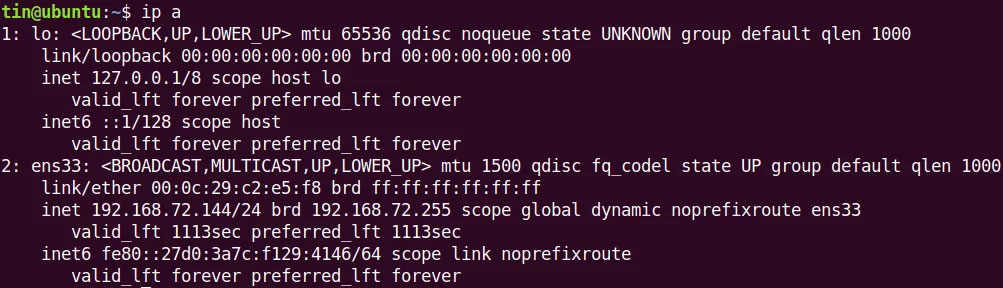
<p style="text-align: justify;">1. Trước tiên, hãy tìm tên của các interface mạng đang hoạt động mà bạn muốn cấu hình. Để làm như vậy hãy chạy lệnh sau:</p>
&nbsp;

<pre id="pre0">
<code>$ ip a</code></pre>

<figure>
<div style="text-align: justify;"><img alt="Lệnh IP" data-i="0" data-src="https://st.quantrimang.com/photos/image/2023/12/21/cau-hinh-mang-ubuntu-bang-netplan-1.jpg" data-was-processed="true" height="288" src="https://st.quantrimang.com/photos/image/2023/12/21/cau-hinh-mang-ubuntu-bang-netplan-1.jpg" width="1003" /></div>

<figcaption>
<div style="text-align: justify;">Lệnh IP</div>
</figcaption>
</figure>

<p style="text-align: justify;">Lưu ý tên interface mà bạn muốn cấu hình bằng Netplan.</p>

<p style="text-align: justify;">2. File cấu hình mặc định của Netplan nằm trong thư mục&nbsp;<strong>/etc/netplan.</strong>&nbsp;Bạn có thể tìm thấy điều đó bằng cách sử dụng lệnh sau:</p>

<pre id="pre1">
<code>$ ls /etc/netplan/</code></pre>

<figure>
<div style="text-align: justify;"><img alt="File cấu hình Netplan" data-i="1" data-src="https://st.quantrimang.com/photos/image/2023/12/21/cau-hinh-mang-ubuntu-bang-netplan-2.jpg" data-was-processed="true" height="49" src="https://st.quantrimang.com/photos/image/2023/12/21/cau-hinh-mang-ubuntu-bang-netplan-2.jpg" width="335" /></div>

<figcaption>
<div style="text-align: justify;">File cấu hình Netplan</div>
</figcaption>
</figure>

<p style="text-align: justify;">3. Để xem nội dung của file cấu hình mạng Netplan, hãy chạy lệnh sau:</p>

<pre id="pre2">
<code>$ cat /etc/netplan/*.yaml</code></pre>

<figure>
<div style="text-align: justify;"><img alt="Nội dung của file cấu hình mạng Netplan" data-i="2" data-src="https://st.quantrimang.com/photos/image/2023/12/21/cau-hinh-mang-ubuntu-bang-netplan-3.jpg" data-was-processed="true" height="113" src="https://st.quantrimang.com/photos/image/2023/12/21/cau-hinh-mang-ubuntu-bang-netplan-3.jpg" width="598" /></div>

<figcaption>
<div style="text-align: justify;">Nội dung của file cấu hình mạng Netplan</div>
</figcaption>
</figure>

<p style="text-align: justify;">4. Bây giờ, bạn sẽ cần mở file cấu hình trong bất kỳ trình soạn thảo nào: Vì bài viết đang sử dụng trình soạn thảo Nano để chỉnh sửa file cấu hình nên lệnh sẽ chạy là:</p>

<pre id="pre3">
<code>$ sudo nano /etc/netplan/*.yaml</code></pre>

<figure>
<div style="text-align: justify;"><img alt="Chỉnh sửa cấu hình mạng" data-i="3" data-src="https://st.quantrimang.com/photos/image/2023/12/21/cau-hinh-mang-ubuntu-bang-netplan-4.jpg" data-was-processed="true" height="53" src="https://st.quantrimang.com/photos/image/2023/12/21/cau-hinh-mang-ubuntu-bang-netplan-4.jpg" width="692" /></div>

<figcaption>
<div style="text-align: justify;">Chỉnh sửa cấu hình mạng</div>
</figcaption>
</figure>

<p style="text-align: justify;">5. Cập nhật file cấu hình theo nhu cầu kết nối mạng của bạn. Đối với địa chỉ IP tĩnh, hãy thêm thông tin địa chỉ IP, Gateway, DNS trong khi đối với địa chỉ IP động, không cần thêm thông tin này vì nó sẽ lấy thông tin này từ máy chủ DHCP. Sử dụng cú pháp sau để chỉnh sửa file cấu hình.</p>

<pre id="pre4">
<code>network:
    Version: 2
    Renderer: NetworkManager/ networkd
    ethernets:
       DEVICE_NAME:
          Dhcp4: yes/no
          Addresses: &#91;IP_ADDRESS/NETMASK&#93;
          Gateway: GATEWAY
          Nameservers:
             Addresses: &#91;NAMESERVER_1, NAMESERVER_2&#93;</code></pre>

<p style="text-align: justify;">Trong đó</p>

<ul>
	<li style="text-align: justify;"><strong>DEVICE_NAME</strong>: Tên của interface.</li>
	<li style="text-align: justify;"><strong>Dhcp4</strong>:&nbsp;<em>yes</em>&nbsp;hoặc&nbsp;<em>no</em>&nbsp;tùy thuộc vào địa chỉ IP động hoặc tĩnh</li>
	<li style="text-align: justify;"><strong>Addresses</strong>: Địa chỉ IP của thiết bị ở dạng ký hiệu tiền tố. Không sử dụng netmask.</li>
	<li style="text-align: justify;"><strong>Gateway</strong>: Gateway địa chỉ IP để kết nối với mạng bên ngoài</li>
	<li style="text-align: justify;"><strong>Nameservers</strong>: Địa chỉ của máy chủ tên DNS</li>
</ul>

<div style="text-align: justify;"><iframe allowtransparency="true" data-google-container-id="a!3" data-google-query-id="CJ2X8JzmtIMDFdwYewcdB70J8g" data-load-complete="true" frameborder="0" height="0" hspace="0" id="aswift_2" marginheight="0" marginwidth="0" name="aswift_2" sandbox="" scrolling="no" vspace="0" width="694"></iframe></div>

<p style="text-align: justify;">Lưu ý rằng các file YAML khá nghiêm ngặt trong việc thụt lề. Sử dụng khoảng trắng để thụt lề chứ đừng nhấn tab. Nếu không, bạn sẽ gặp lỗi.</p>

<h2 style="text-align: justify;">Cấu hình địa chỉ IP tĩnh trong Ubuntu</h2>

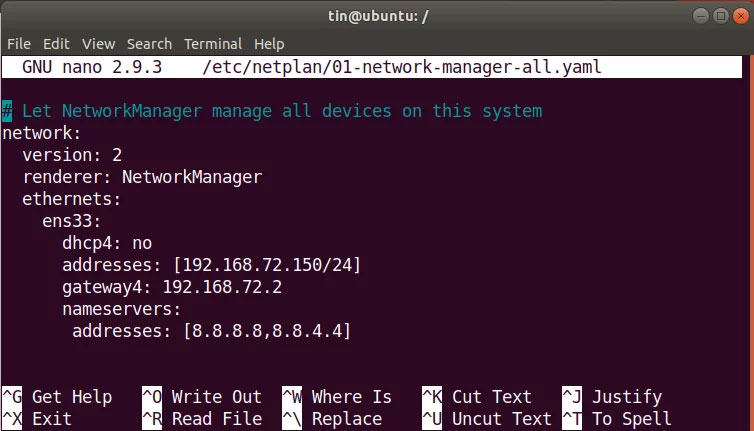
<p style="text-align: justify;">Để cấu hình địa chỉ IP theo cách thủ công, hãy sử dụng cú pháp file cấu hình ở trên và thêm thông tin địa chỉ IP, gateway và máy chủ DNS. Tại đây, bạn có thể xem file cấu hình ví dụ cho địa chỉ IP tĩnh:</p>

<figure>
<div style="text-align: justify;"><img alt="Cấu hình địa chỉ IP" data-i="4" data-src="https://st.quantrimang.com/photos/image/2023/12/21/cau-hinh-mang-ubuntu-bang-netplan-5.jpg" data-was-processed="true" height="431" src="https://st.quantrimang.com/photos/image/2023/12/21/cau-hinh-mang-ubuntu-bang-netplan-5.jpg" width="754" /></div>

<figcaption>
<div style="text-align: justify;">Cấu hình địa chỉ IP</div>
</figcaption>
</figure>

<h2 style="text-align: justify;">Cấu hình địa chỉ IP động trong Ubuntu</h2>

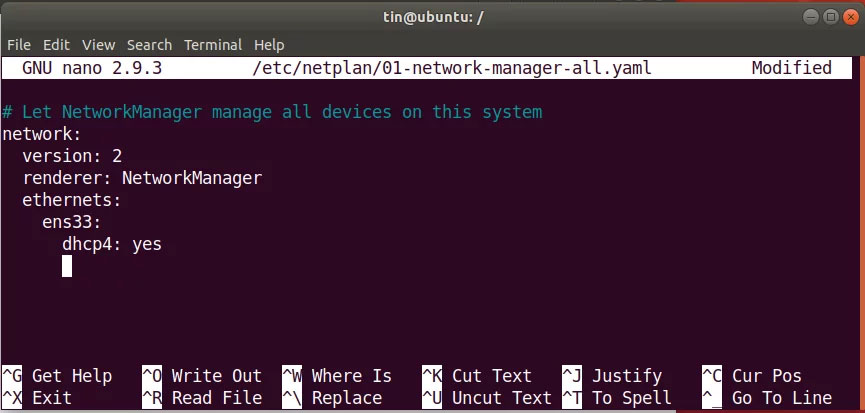
<p style="text-align: justify;">Để lấy địa chỉ IP từ máy chủ DHCP, hãy sử dụng cú pháp file cấu hình tương tự ở trên. Nhưng không thêm thông tin địa chỉ IP, Gateway và máy chủ DNS.</p>

<p style="text-align: justify;">Tại đây, bạn có thể xem file cấu hình ví dụ cho&nbsp;địa chỉ IP động:</p>

<figure>
<div style="text-align: justify;"><img alt="Cấu hình Ubuntu DHCP cho card mạng" data-adbro-processed="true" data-i="5" data-src="https://st.quantrimang.com/photos/image/2023/12/21/cau-hinh-mang-ubuntu-bang-netplan-6.jpg" data-was-processed="true" height="413" src="https://st.quantrimang.com/photos/image/2023/12/21/cau-hinh-mang-ubuntu-bang-netplan-6.jpg" width="865" /><br />
&nbsp;&nbsp;&nbsp;<br />
&nbsp;&nbsp;&nbsp;</div>

<figcaption>
<div style="text-align: justify;">Cấu hình Ubuntu DHCP cho card mạng</div>
</figcaption>
</figure>

<p style="text-align: justify;">Khi bạn đã hoàn tất cấu hình IP tĩnh hoặc động, hãy lưu và thoát file cấu hình.</p>

<h2 style="text-align: justify;">Thử nghiệm cấu hình</h2>

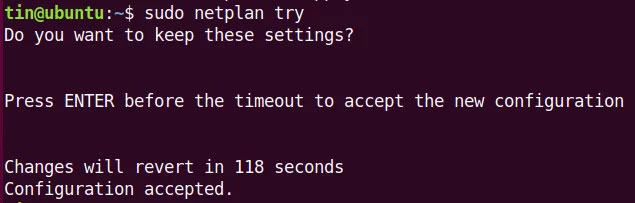
<p style="text-align: justify;">Trước khi áp dụng bất kỳ thay đổi nào, hãy kiểm tra file cấu hình. Chạy lệnh sau dưới dạng sudo để kiểm tra cấu hình:</p>

<pre id="pre5">
<code>$ sudo netplan try</code></pre>

<figure>
<div style="text-align: justify;"><img alt="Kiểm tra cấu hình bằng lệnh netplan try" data-i="6" data-src="https://st.quantrimang.com/photos/image/2023/12/21/cau-hinh-mang-ubuntu-bang-netplan-7.jpg" data-was-processed="true" height="203" src="https://st.quantrimang.com/photos/image/2023/12/21/cau-hinh-mang-ubuntu-bang-netplan-7.jpg" width="635" /></div>

<figcaption>
<div style="text-align: justify;">Kiểm tra cấu hình bằng lệnh netplan try</div>
</figcaption>
</figure>

<p style="text-align: justify;">Nếu không có vấn đề gì, nó sẽ trả về thông báo chấp nhận cấu hình. Nếu file cấu hình không vượt qua quá trình kiểm tra, nó sẽ được hoàn nguyên về cấu hình hoạt động trước đó.</p>

<div style="text-align: justify;"><iframe allowtransparency="true" data-google-container-id="a!4" data-google-query-id="CL_a_Z3mtIMDFfnCTAId-BIKUA" data-load-complete="true" frameborder="0" height="0" hspace="0" id="aswift_3" marginheight="0" marginwidth="0" name="aswift_3" sandbox="" scrolling="no" vspace="0" width="694"></iframe></div>

<h2 style="text-align: justify;">Áp dụng cấu hình</h2>

<p style="text-align: justify;">Bây giờ hãy áp dụng các cấu hình mới bằng cách chạy lệnh sau dưới dạng sudo:</p>

<pre id="pre6">
<code>$ sudo netplan apply</code></pre>

<figure>
<div style="text-align: justify;"><img alt="Áp dụng thay đổi cấu hình mạng" data-i="7" data-src="https://st.quantrimang.com/photos/image/2023/12/21/cau-hinh-mang-ubuntu-bang-netplan-8.jpg" data-was-processed="true" height="29" src="https://st.quantrimang.com/photos/image/2023/12/21/cau-hinh-mang-ubuntu-bang-netplan-8.jpg" width="364" /></div>

<figcaption>
<div style="text-align: justify;">Áp dụng thay đổi cấu hình mạng</div>
</figcaption>
</figure>

<p style="text-align: justify;">Trong trường hợp bạn thấy bất kỳ lỗi nào, hãy thử gỡ lỗi để điều tra sự cố. Để chạy gỡ lỗi, hãy sử dụng lệnh sau dưới quyền sudo:</p>

<pre id="pre7">
<code>$ sudo netplan –d apply</code></pre>

<h2 style="text-align: justify;">Khởi động lại service mạng</h2>

<p style="text-align: justify;">Khi tất cả các cấu hình được áp dụng thành công, hãy khởi động lại service Network-Manager bằng cách chạy lệnh sau:</p>

<pre id="pre8">
<code>$ sudo systemctl restart network-manager</code></pre>

<p style="text-align: justify;">Nếu bạn đang sử dụng Ubuntu Server, thay vào đó hãy sử dụng lệnh sau:</p>

<pre id="pre9">
<code>$sudo systemctl restart system-networkd</code></pre>

<h2 style="text-align: justify;">Xác minh địa chỉ IP</h2>

<p style="text-align: justify;">Bây giờ để xác minh xem cấu hình mới có được áp dụng thành công hay không, hãy chạy lệnh sau để xác minh địa chỉ IP:</p>

<pre id="pre10">
<code>$ ip a</code></pre>

<p style="text-align: justify;">Cho dù bạn có Ubuntu server hay desktop, bạn chỉ cần sử dụng Netplan để cấu hình địa chỉ IP tĩnh hoặc động mà không cần bất kỳ cấu hình phức tạp nào.</p>

<div style="text-align: justify;">&nbsp;</div>
		</div>
				<div id="author">
						<p>
				<strong>Nguồn tin:</strong>
				Quantrimang.com
			</p>
		</div>
	</div>
	<div id="footer" class="clearfix">
		<div id="url">
			<strong>URL của bản tin này: </strong><a href="https://www.nguoicodonvn2008.info/vi/news/savefile/kien-thuc-may-tinh/cach-cau-hinh-mang-tren-ubuntu-bang-netplan-7902.html" title="Cách cấu hình mạng trên Ubuntu bằng Netplan">https://www.nguoicodonvn2008.info/vi/news/savefile/kien-thuc-may-tinh/cach-cau-hinh-mang-tren-ubuntu-bang-netplan-7902.html</a>

		</div>
		<div class="clear"></div>
		<div class="copyright">
			&copy; .&#x3A; Nguoicodonvn2008.info - Cõi lòng người cô đơn &#x3A;.
		</div>
		<div id="contact">
			<a href="mailto:admin@nguoicodonvn2008.info">admin@nguoicodonvn2008.info</a>
		</div>
	</div>
</div>
        <div id="timeoutsess" class="chromeframe">
            Bạn đã không sử dụng Site, <a onclick="timeoutsesscancel();" href="https://www.nguoicodonvn2008.info/#">Bấm vào đây để duy trì trạng thái đăng nhập</a>. Thời gian chờ: <span id="secField"> 60 </span> giây
        </div>
        <div id="openidResult" class="nv-alert" style="display:none"></div>
        <div id="openidBt" data-result="" data-redirect=""></div>
		</script>
		<div class="car-top">
  <span><img src="https://www.nguoicodonvn2008.info/themes/default/images/car.png" alt=""></span>
</div>
<script src="https://www.nguoicodonvn2008.info/assets/js/jquery/jquery.min.js"></script>
<script>var nv_base_siteurl="/",nv_lang_data="vi",nv_lang_interface="vi",nv_name_variable="nv",nv_fc_variable="op",nv_lang_variable="language",nv_module_name="news",nv_func_name="savefile",nv_is_user=0, nv_my_ofs=-4,nv_my_abbr="EDT",nv_cookie_prefix="nv4c_e856T",nv_check_pass_mstime=1738000,nv_area_admin=0,nv_safemode=0,theme_responsive=0,nv_recaptcha_ver=2,nv_recaptcha_sitekey="",nv_recaptcha_type="image",XSSsanitize=1;</script>
<script src="https://www.nguoicodonvn2008.info/assets/js/language/vi.js"></script>
<script src="https://www.nguoicodonvn2008.info/assets/js/DOMPurify/purify3.js"></script>
<script src="https://www.nguoicodonvn2008.info/assets/js/global.js"></script>
<script src="https://www.nguoicodonvn2008.info/assets/js/site.js"></script>
<script src="https://www.nguoicodonvn2008.info/themes/default/js/news.js"></script>
<script src="https://www.nguoicodonvn2008.info/themes/default/js/main.js"></script>
<script src="https://www.nguoicodonvn2008.info/themes/default/js/custom.js"></script>
<script type="application/ld+json">
        {
            "@context": "https://schema.org",
            "@type": "Organization",
            "url": "https://www.nguoicodonvn2008.info",
            "logo": "https://www.nguoicodonvn2008.info/uploads/angel.gif"
        }
        </script>
<script src="https://www.nguoicodonvn2008.info/themes/default/js/bootstrap.min.js"></script>
<script type="text/javascript">
var $scrolltop = $('.car-top');
$scrolltop.on('click', function () {
    $('html,body').animate({
        scrollTop: 0
    }, 800);
    $(this).addClass("car-run");
    setTimeout(function(){ $scrolltop.removeClass('car-run');}, 1000);
    return false;
});
$(window).on('scroll', function ()
{ 
    if($(window).scrollTop() >= 200)
    {
        $scrolltop.addClass("show");
        $scrolltop.addClass("car-down");
    }
    else
    {
       $scrolltop.removeClass("show");
       setTimeout(function(){ $scrolltop.removeClass('car-down');}, 300);
    }
});
</script>
</body>
</html>