<!DOCTYPE html>
    <html lang="vi" xmlns="http://www.w3.org/1999/xhtml" prefix="og: http://ogp.me/ns#">
    <head>
<title>Cách cấu hình địa chỉ IP tĩnh trên Ubuntu 22.04 LTS và 22.10</title>
<meta name="description" content="Cách cấu hình địa chỉ IP tĩnh trên Ubuntu 22.04 LTS và 22.10 - Savefile - Tin Tức -...">
<meta name="author" content=".: Nguoicodonvn2008.info - Cõi lòng người cô đơn :.">
<meta name="copyright" content=".: Nguoicodonvn2008.info - Cõi lòng người cô đơn :. [admin@nguoicodonvn2008.info]">
<meta name="robots" content="index, archive, follow, noodp">
<meta name="googlebot" content="index,archive,follow,noodp">
<meta name="msnbot" content="all,index,follow">
<meta name="generator" content="NukeViet v4.5">
<meta http-equiv="Content-Type" content="text/html; charset=utf-8">
<meta property="og:title" content="Cách cấu hình địa chỉ IP tĩnh trên Ubuntu 22.04 LTS và 22.10">
<meta property="og:type" content="website">
<meta property="og:description" content="Savefile - Tin Tức - https&#x3A;&#x002F;&#x002F;www.nguoicodonvn2008.info&#x002F;vi&#x002F;news&#x002F;savefile&#x002F;kien-thuc-may-tinh&#x002F;cach-cau-hinh-dia-chi-ip-tinh-tren-ubuntu-22-04-lts-va-22-10-6777.html">
<meta property="og:site_name" content=".&#x3A; Nguoicodonvn2008.info - Cõi lòng người cô đơn &#x3A;.">
<meta property="og:url" content="https://www.nguoicodonvn2008.info/vi/news/savefile/kien-thuc-may-tinh/cach-cau-hinh-dia-chi-ip-tinh-tren-ubuntu-22-04-lts-va-22-10-6777.html">
<link rel="shortcut icon" href="https://www.nguoicodonvn2008.info/favicon.ico">
<link rel="canonical" href="https://www.nguoicodonvn2008.info/vi/news/savefile/kien-thuc-may-tinh/cach-cau-hinh-dia-chi-ip-tinh-tren-ubuntu-22-04-lts-va-22-10-6777.html">
<link rel="alternate" href="https://www.nguoicodonvn2008.info/vi/news/rss/" title="Tin Tức" type="application/rss+xml">
<link rel="alternate" href="https://www.nguoicodonvn2008.info/vi/news/rss/karaoke-dual/" title="Tin Tức - Karaoke Dual" type="application/rss+xml">
<link rel="alternate" href="https://www.nguoicodonvn2008.info/vi/news/rss/nhac-tre/" title="Tin Tức - Nhạc trẻ" type="application/rss+xml">
<link rel="alternate" href="https://www.nguoicodonvn2008.info/vi/news/rss/tru-tinh/" title="Tin Tức - Trữ tình" type="application/rss+xml">
<link rel="alternate" href="https://www.nguoicodonvn2008.info/vi/news/rss/nuoc-ngoai/" title="Tin Tức - Nước ngoài" type="application/rss+xml">
<link rel="alternate" href="https://www.nguoicodonvn2008.info/vi/news/rss/remix/" title="Tin Tức - Remix" type="application/rss+xml">
<link rel="alternate" href="https://www.nguoicodonvn2008.info/vi/news/rss/tam-su-tinh-yeu/" title="Tin Tức - Tâm sự tình yêu" type="application/rss+xml">
<link rel="alternate" href="https://www.nguoicodonvn2008.info/vi/news/rss/tho-suu-tam/" title="Tin Tức - Thơ sưu tầm" type="application/rss+xml">
<link rel="alternate" href="https://www.nguoicodonvn2008.info/vi/news/rss/cuoc-song/" title="Tin Tức - Cuộc sống" type="application/rss+xml">
<link rel="alternate" href="https://www.nguoicodonvn2008.info/vi/news/rss/phan-mem/" title="Tin Tức - Phần mềm" type="application/rss+xml">
<link rel="alternate" href="https://www.nguoicodonvn2008.info/vi/news/rss/kien-thuc-may-tinh/" title="Tin Tức - Kiến thức máy tính" type="application/rss+xml">
<link rel="alternate" href="https://www.nguoicodonvn2008.info/vi/news/rss/hoc-tap/" title="Tin Tức - Học tập" type="application/rss+xml">
<link rel="alternate" href="https://www.nguoicodonvn2008.info/vi/news/rss/tai-lieu/" title="Tin Tức - Tài liệu" type="application/rss+xml">
<link rel="alternate" href="https://www.nguoicodonvn2008.info/vi/news/rss/de-thi/" title="Tin Tức - Đề thi" type="application/rss+xml">
<link rel="preload" as="style" href="https://www.nguoicodonvn2008.info/assets/css/font-awesome.min.css" type="text/css">
<link rel="preload" as="style" href="https://www.nguoicodonvn2008.info/themes/default/css/bootstrap.non-responsive.css" type="text/css">
<link rel="preload" as="style" href="https://www.nguoicodonvn2008.info/themes/default/css/style.css" type="text/css">
<link rel="preload" as="style" href="https://www.nguoicodonvn2008.info/themes/default/css/style.non-responsive.css" type="text/css">
<link rel="preload" as="style" href="https://www.nguoicodonvn2008.info/themes/default/css/news.css" type="text/css">
<link rel="preload" as="style" href="https://www.nguoicodonvn2008.info/themes/default/css/custom.css" type="text/css">
<link rel="preload" as="script" href="https://www.nguoicodonvn2008.info/assets/js/jquery/jquery.min.js" type="text/javascript">
<link rel="preload" as="script" href="https://www.nguoicodonvn2008.info/assets/js/language/vi.js" type="text/javascript">
<link rel="preload" as="script" href="https://www.nguoicodonvn2008.info/assets/js/DOMPurify/purify3.js" type="text/javascript">
<link rel="preload" as="script" href="https://www.nguoicodonvn2008.info/assets/js/global.js" type="text/javascript">
<link rel="preload" as="script" href="https://www.nguoicodonvn2008.info/assets/js/site.js" type="text/javascript">
<link rel="preload" as="script" href="https://www.nguoicodonvn2008.info/themes/default/js/news.js" type="text/javascript">
<link rel="preload" as="script" href="https://www.nguoicodonvn2008.info/themes/default/js/main.js" type="text/javascript">
<link rel="preload" as="script" href="https://www.nguoicodonvn2008.info/themes/default/js/custom.js" type="text/javascript">
<link rel="preload" as="script" href="https://www.nguoicodonvn2008.info/themes/default/js/bootstrap.min.js" type="text/javascript">
<link rel="stylesheet" href="https://www.nguoicodonvn2008.info/assets/css/font-awesome.min.css">
<link rel="stylesheet" href="https://www.nguoicodonvn2008.info/themes/default/css/bootstrap.non-responsive.css">
<link rel="stylesheet" href="https://www.nguoicodonvn2008.info/themes/default/css/style.css">
<link rel="stylesheet" href="https://www.nguoicodonvn2008.info/themes/default/css/style.non-responsive.css">
<link rel="StyleSheet" href="https://www.nguoicodonvn2008.info/themes/default/css/news.css">
<link rel="stylesheet" href="https://www.nguoicodonvn2008.info/themes/default/css/custom.css">
<style type="text/css">
	body{background: #fff;}
</style>
    </head>
    <body>
<div id="print">
	<div id="hd_print">
		<h2 class="pull-left">.&#x3A; Nguoicodonvn2008.info - Cõi lòng người cô đơn &#x3A;.</h2>
		<p class="pull-right"><a title=".&#x3A; Nguoicodonvn2008.info - Cõi lòng người cô đơn &#x3A;." href="https://www.nguoicodonvn2008.info/">https://www.nguoicodonvn2008.info</a></p>
	</div>
	<div class="clear"></div>
	<hr />
	<div id="content">
		<h1>Cách cấu hình địa chỉ IP tĩnh trên Ubuntu 22.04 LTS và 22.10</h1>
		<ul class="list-inline">
			<li>Thứ tư - 22/02/2023 23:50</li>
			<li class="hidden-print txtrequired"><em class="fa fa-print">&nbsp;</em><a title="In ra" href="javascript:;" onclick="window.print()">In ra</a></li>
			<li class="hidden-print txtrequired"><em class="fa fa-power-off">&nbsp;</em><a title="Đóng cửa sổ này" href="javascript:;" onclick="window.close()">Đóng cửa sổ này</a></li>
		</ul>
		<div class="clear"></div>
		<div id="hometext">
		</div>
				<div class="imghome">
			<img alt="Cách cấu hình địa chỉ IP tĩnh trên Ubuntu 22.04 LTS và 22.10" src="https://st.quantrimang.com/photos/image/2023/02/23/cau-hinh-dia-chi-ip-tinh-tren-ubuntu-6.jpg" width="460" class="img-thumbnail" />
		</div>
		<div class="clear"></div>
		<div id="bodytext" class="clearfix">
			<p style="text-align: justify;">Địa chỉ IP&nbsp;của hầu hết các thiết bị ngày nay được tạo bởi&nbsp;Dynamic Host Configuration Protocol (DHCP)&nbsp;server. DHCP server gán&nbsp;địa chỉ IP động&nbsp;cho thiết bị của bạn khi thiết bị được kết nối với mạng. Do đó, thỉnh thoảng bạn có cơ hội thay đổi địa chỉ IP này.</p>

<p style="text-align: justify;">Mặt khác,&nbsp;IP tĩnh&nbsp;đề cập đến một địa chỉ cố định, không thể thay đổi, khác với IP động. Bạn có thể đặt cài đặt IP tĩnh cho các phiên bản Ubuntu 22.04 LTS và 22.10 theo 3 cách khác nhau.</p>

<h2 style="text-align: justify;">Đặt IP tĩnh trên Ubuntu bằng lệnh nmcli</h2>

<p style="text-align: justify;">Khá dễ dàng để cấu hình cài đặt IP tĩnh Ubuntu 22.04 bằng lệnh nmcli. nmcli là một tiện ích dựa trên văn bản được sử dụng để kiểm tra trạng thái của các kết nối có dây mà bạn đang sử dụng trên thiết bị của mình.</p>

<p style="text-align: justify;">Với lệnh này, bạn có thể truy cập thông tin mạng bổ sung như trạng thái kết nối, tên thiết bị host và các quyền chung trong cấu hình mạng. Ngoài ra, lệnh này rất hữu ích trong cài đặt IP tĩnh của máy chủ Ubuntu.</p>

<p style="text-align: justify;">Bạn có thể nhận thông tin về kết nối của mình bằng lệnh sau:</p>

<pre id="pre0">
<code>nmcli connection show</code></pre>

<p style="text-align: justify;">Đầu ra của lệnh này sẽ như sau:</p>

<pre id="pre1">
<code>NAME UUID TYPE DEVICE 
Wired connection 1 12f312a7-f0e7-334a-8ab4-c7b3f8249c7e ethernet enp0s3 </code></pre>

<p style="text-align: justify;">Tạo một liên kết tĩnh với lệnh dưới đây. Sau đó, cấu hình cài đặt enp0s3 và ipv4 theo cách thủ công với các tham số thích hợp trong lệnh nmcli:</p>

<pre id="pre2">
<code>sudo nmcli con add type ethernet con-name &#039;static&#039; ifname enp0s3 ipv4.method manual ipv4.addresses 192.168.1.89/24 gw4 192.168.1.1</code></pre>

<p style="text-align: justify;">Nếu bạn sử dụng lại lệnh nmcli connection show, bạn có thể thấy rằng liên kết tĩnh đã được thêm vào.</p>

<figure>
<div style="text-align: justify;"><img alt="Lệnh nmcli connection show" data-i="0" data-src="https://st.quantrimang.com/photos/image/2023/02/23/cau-hinh-dia-chi-ip-tinh-tren-ubuntu-1.jpg" data-was-processed="true" height="174" src="https://st.quantrimang.com/photos/image/2023/02/23/cau-hinh-dia-chi-ip-tinh-tren-ubuntu-1.jpg" width="1200" /></div>

<figcaption>
<div style="text-align: justify;">Lệnh nmcli connection show</div>
</figcaption>
</figure>

<p style="text-align: justify;">Sau quá trình này, hãy thêm kết nối tĩnh bạn đã tạo vào DNS IP:</p>

<pre id="pre3">
<code>sudo nmcli con mod static ipv4.dns 192.168.*.*</code></pre>

<p style="text-align: justify;">Bây giờ sử dụng lệnh bên dưới để kích hoạt kết nối:</p>

<pre id="pre4">
<code>sudo nmcli con up id &#039;static&#039;</code></pre>

<p style="text-align: justify;">Nếu đầu ra hiển thị &quot;kết nối được kích hoạt thành công&quot; thì bạn đã thiết lập thành công địa chỉ IP tĩnh trên máy của mình.</p>

<p style="text-align: justify;">Bạn có thể cân nhắc sử dụng địa chỉ IP tĩnh để tránh các sự cố kết nối do địa chỉ IP động gây ra. Địa chỉ IP tĩnh cho phép bạn có danh tính và vị trí cố định khi kết nối với Internet.</p>

<p style="text-align: justify;">Bạn có thể xác minh IP tĩnh mà bạn muốn gán cho thiết bị của mình bằng cách chạy lệnh sau:</p>

<pre id="pre5">
<code>ip route</code></pre>

<figure>
<div style="text-align: justify;"><img alt="Đầu ra lệnh ip route" data-i="1" data-src="https://st.quantrimang.com/photos/image/2023/02/23/cau-hinh-dia-chi-ip-tinh-tren-ubuntu-2.jpg" data-was-processed="true" height="162" src="https://st.quantrimang.com/photos/image/2023/02/23/cau-hinh-dia-chi-ip-tinh-tren-ubuntu-2.jpg" width="1177" /></div>

<figcaption>
<div style="text-align: justify;">Đầu ra lệnh ip route</div>
</figcaption>
</figure>

<h2 style="text-align: justify;">Sử dụng Netplan để cài đặt IP tĩnh trên Ubuntu</h2>

<p style="text-align: justify;">Cũng giống như nmcli, một lệnh khác mà bạn có thể sử dụng để đặt IP tĩnh trên Ubuntu là netplan. Bạn có thể dễ dàng thực hiện cài đặt IP tĩnh cho Ubuntu bằng lệnh netplan trong các phiên bản 22.04 LTS và 22.10. Để làm điều này, hãy làm theo các bước dưới đây.</p>

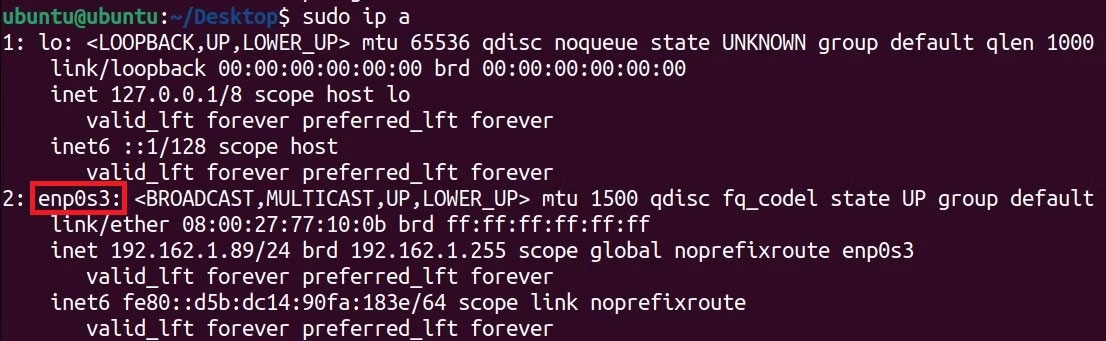
<p style="text-align: justify;">Trước tiên, hãy tìm tên network interface của bạn bằng lệnh bên dưới:</p>

<pre id="pre6">
<code>sudo ip a</code></pre>

<figure>
<div style="text-align: justify;"><img alt="Đầu ra lệnh sudo-ip-a" data-i="2" data-src="https://st.quantrimang.com/photos/image/2023/02/23/cau-hinh-dia-chi-ip-tinh-tren-ubuntu-3.jpg" data-was-processed="true" height="341" src="https://st.quantrimang.com/photos/image/2023/02/23/cau-hinh-dia-chi-ip-tinh-tren-ubuntu-3.jpg" width="1106" /></div>

<figcaption>
<div style="text-align: justify;">Đầu ra lệnh sudo-ip-a</div>
</figcaption>
</figure>

<p style="text-align: justify;">Những gì bạn thấy ở đây là tên network interface của mình. Tên này có thể khác nhau trên mỗi thiết bị.</p>

<p style="text-align: justify;">Bây giờ, hãy tạo một file có tên&nbsp;<strong>01-netcfg.yaml</strong>&nbsp;trong thư mục&nbsp;<strong>/etc/netplan.</strong>&nbsp;Chỉnh sửa nó bằng trình soạn thảo văn bản yêu thích của bạn.</p>

<pre id="pre7">
<code>sudo vim /etc/netplan/01-netcfg.yaml</code></pre>

<p style="text-align: justify;">Thêm các dòng sau vào file:</p>

<pre id="pre8">
<code>network:
  version: 2
  renderer: networkd
  ethernets:
    eth0: #Edit this line according to your network interface name.
      dhcp4: no
      addresses:
        - 192.168.1.10/24
      gateway4: 192.168.1.1
      nameservers:
        addresses:
          - 8.8.8.8
          - 8.8.4.4</code></pre>

<p style="text-align: justify;">Như có thể thấy, bạn đã tắt cài đặt DHCP IP với câu lệnh&nbsp;<strong>dhcp4: no</strong>. Sau đó, bạn đã thêm địa chỉ IP và cài đặt DNS do Google chỉ định.</p>

<p style="text-align: justify;">Sau khi lưu file này, hãy chạy lệnh sau để áp dụng các thay đổi:</p>

<pre id="pre9">
<code>sudo netplan apply</code></pre>

<h2 style="text-align: justify;">Cấu hình cài đặt IP tĩnh trên Ubuntu bằng giao diện đồ họa</h2>

<p style="text-align: justify;">Giao diện đồ họa trong Ubuntu 22.04 khá hữu ích nếu bạn không muốn sử dụng dòng lệnh. Nhiều đến mức bạn có thể dễ dàng đặt địa chỉ IP tĩnh của Ubuntu bằng giao diện này.</p>

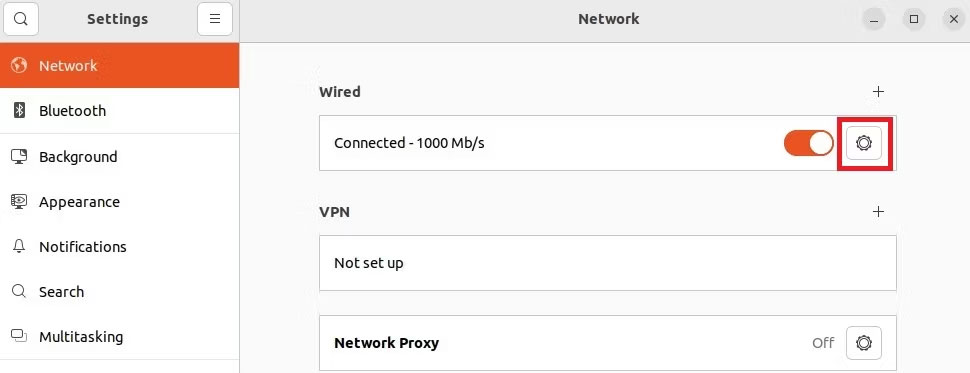
<p style="text-align: justify;">Để thực hiện việc này, hãy nhấp vào biểu tượng&nbsp;<strong>Network</strong>&nbsp;ở góc trên bên phải màn hình. Sau đó, chọn&nbsp;<strong>Wired Settings</strong>&nbsp;từ menu drop-down. Nhấp vào biểu tượng bánh răng để mở cửa sổ cài đặt.</p>

<figure>
<div style="text-align: justify;"><img alt="Màn hình cài đặt" data-i="3" data-src="https://st.quantrimang.com/photos/image/2023/02/23/cau-hinh-dia-chi-ip-tinh-tren-ubuntu-4.jpg" data-was-processed="true" height="373" src="https://st.quantrimang.com/photos/image/2023/02/23/cau-hinh-dia-chi-ip-tinh-tren-ubuntu-4.jpg" width="970" /></div>

<figcaption>
<div style="text-align: justify;">Màn hình cài đặt</div>
</figcaption>
</figure>

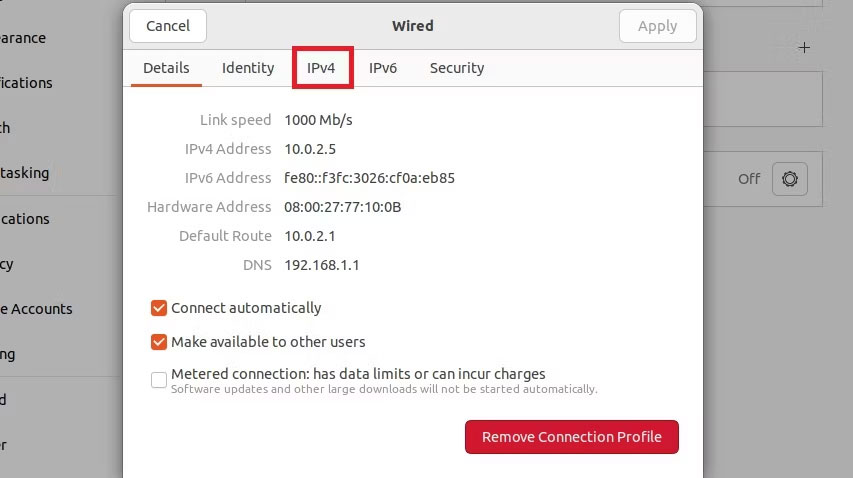
<p style="text-align: justify;">Sau đó, chuyển sang tab IPv4 trong cửa sổ mở ra.</p>

<figure>
<div style="text-align: justify;"><img alt="Cài đặt IPv4 với GUI" data-i="4" data-src="https://st.quantrimang.com/photos/image/2023/02/23/cau-hinh-dia-chi-ip-tinh-tren-ubuntu-5.jpg" data-was-processed="true" height="478" src="https://st.quantrimang.com/photos/image/2023/02/23/cau-hinh-dia-chi-ip-tinh-tren-ubuntu-5.jpg" width="853" /></div>

<figcaption>
<div style="text-align: justify;">Cài đặt IPv4 với GUI</div>
</figcaption>
</figure>

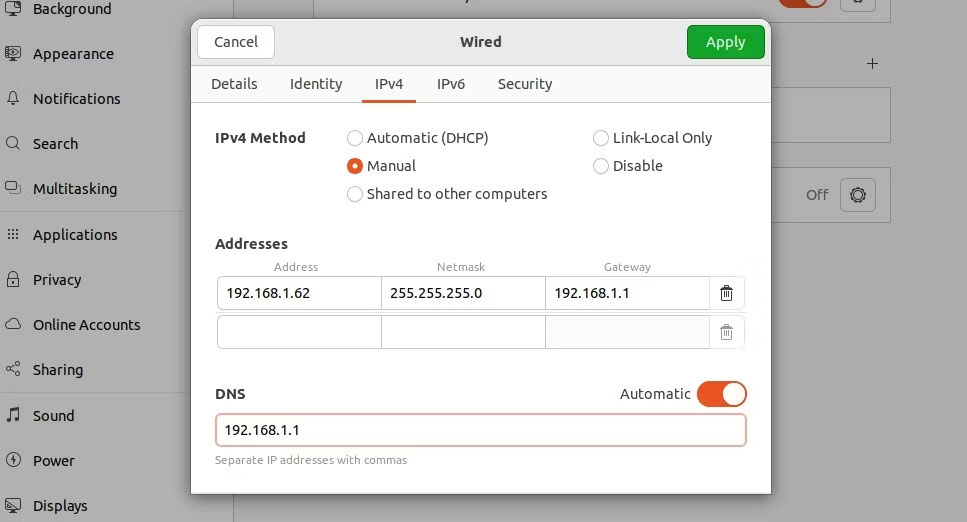
<p style="text-align: justify;">Như bạn có thể thấy, DHCP được bật theo mặc định. Thay đổi&nbsp;<strong>IPv4 Method</strong>&nbsp;thành&nbsp;<strong>Manual&nbsp;</strong>khi bạn muốn sử dụng IP tĩnh thay vì IP động. Tiếp theo, thay đổi cài đặt địa chỉ, netmask và gateway. Cuối cùng, sửa đổi cài đặt DNS và nhấp vào nút&nbsp;<strong>Apply.</strong></p>

<figure>
<div style="text-align: justify;"><img alt="Nhấn nút Apply để áp dụng cài đặt IPv4" data-i="5" data-src="https://st.quantrimang.com/photos/image/2023/02/23/cau-hinh-dia-chi-ip-tinh-tren-ubuntu-6.jpg" data-was-processed="true" height="522" src="https://st.quantrimang.com/photos/image/2023/02/23/cau-hinh-dia-chi-ip-tinh-tren-ubuntu-6.jpg" width="967" /></div>

<figcaption>
<div style="text-align: justify;">Nhấn nút Apply để áp dụng cài đặt IPv4</div>
</figcaption>
</figure>

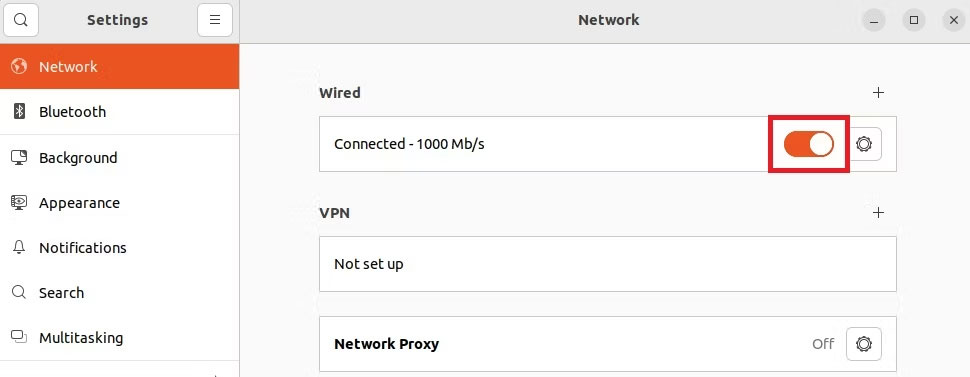
<p style="text-align: justify;">Bạn phải khởi động lại kết nối có dây để tất cả các hành động này có hiệu lực. Để thực hiện việc này, chỉ cần bật và sau đó tắt công tắc bên cạnh tên mạng.</p>

<figure>
<div style="text-align: justify;"><img alt="Áp dụng cài đặt GUI" data-i="6" data-src="https://st.quantrimang.com/photos/image/2023/02/23/cau-hinh-dia-chi-ip-tinh-tren-ubuntu-7.jpg" data-was-processed="true" height="377" src="https://st.quantrimang.com/photos/image/2023/02/23/cau-hinh-dia-chi-ip-tinh-tren-ubuntu-7.jpg" width="970" /></div>

<figcaption>
<div style="text-align: justify;">Áp dụng cài đặt GUI</div>
</figcaption>
</figure>

<div style="text-align: justify;">&nbsp;</div>
		</div>
				<div id="author">
						<p>
				<strong>Nguồn tin:</strong>
				Quantrimang.com
			</p>
		</div>
	</div>
	<div id="footer" class="clearfix">
		<div id="url">
			<strong>URL của bản tin này: </strong><a href="https://www.nguoicodonvn2008.info/vi/news/savefile/kien-thuc-may-tinh/cach-cau-hinh-dia-chi-ip-tinh-tren-ubuntu-22-04-lts-va-22-10-6777.html" title="Cách cấu hình địa chỉ IP tĩnh trên Ubuntu 22.04 LTS và 22.10">https://www.nguoicodonvn2008.info/vi/news/savefile/kien-thuc-may-tinh/cach-cau-hinh-dia-chi-ip-tinh-tren-ubuntu-22-04-lts-va-22-10-6777.html</a>

		</div>
		<div class="clear"></div>
		<div class="copyright">
			&copy; .&#x3A; Nguoicodonvn2008.info - Cõi lòng người cô đơn &#x3A;.
		</div>
		<div id="contact">
			<a href="mailto:admin@nguoicodonvn2008.info">admin@nguoicodonvn2008.info</a>
		</div>
	</div>
</div>
        <div id="timeoutsess" class="chromeframe">
            Bạn đã không sử dụng Site, <a onclick="timeoutsesscancel();" href="https://www.nguoicodonvn2008.info/#">Bấm vào đây để duy trì trạng thái đăng nhập</a>. Thời gian chờ: <span id="secField"> 60 </span> giây
        </div>
        <div id="openidResult" class="nv-alert" style="display:none"></div>
        <div id="openidBt" data-result="" data-redirect=""></div>
		</script>
		<div class="car-top">
  <span><img src="https://www.nguoicodonvn2008.info/themes/default/images/car.png" alt=""></span>
</div>
<div id="run_cronjobs" style="visibility:hidden;display:none;"><img alt="cron" src="/index.php?second=cronjobs&amp;p=t6J0Qqad" width="1" height="1" /></div>
<script src="https://www.nguoicodonvn2008.info/assets/js/jquery/jquery.min.js"></script>
<script>var nv_base_siteurl="/",nv_lang_data="vi",nv_lang_interface="vi",nv_name_variable="nv",nv_fc_variable="op",nv_lang_variable="language",nv_module_name="news",nv_func_name="savefile",nv_is_user=0, nv_my_ofs=-4,nv_my_abbr="EDT",nv_cookie_prefix="nv4c_e856T",nv_check_pass_mstime=1738000,nv_area_admin=0,nv_safemode=0,theme_responsive=0,nv_recaptcha_ver=2,nv_recaptcha_sitekey="",nv_recaptcha_type="image",XSSsanitize=1;</script>
<script src="https://www.nguoicodonvn2008.info/assets/js/language/vi.js"></script>
<script src="https://www.nguoicodonvn2008.info/assets/js/DOMPurify/purify3.js"></script>
<script src="https://www.nguoicodonvn2008.info/assets/js/global.js"></script>
<script src="https://www.nguoicodonvn2008.info/assets/js/site.js"></script>
<script src="https://www.nguoicodonvn2008.info/themes/default/js/news.js"></script>
<script src="https://www.nguoicodonvn2008.info/themes/default/js/main.js"></script>
<script src="https://www.nguoicodonvn2008.info/themes/default/js/custom.js"></script>
<script type="application/ld+json">
        {
            "@context": "https://schema.org",
            "@type": "Organization",
            "url": "https://www.nguoicodonvn2008.info",
            "logo": "https://www.nguoicodonvn2008.info/uploads/angel.gif"
        }
        </script>
<script src="https://www.nguoicodonvn2008.info/themes/default/js/bootstrap.min.js"></script>
<script type="text/javascript">
var $scrolltop = $('.car-top');
$scrolltop.on('click', function () {
    $('html,body').animate({
        scrollTop: 0
    }, 800);
    $(this).addClass("car-run");
    setTimeout(function(){ $scrolltop.removeClass('car-run');}, 1000);
    return false;
});
$(window).on('scroll', function ()
{ 
    if($(window).scrollTop() >= 200)
    {
        $scrolltop.addClass("show");
        $scrolltop.addClass("car-down");
    }
    else
    {
       $scrolltop.removeClass("show");
       setTimeout(function(){ $scrolltop.removeClass('car-down');}, 300);
    }
});
</script>
</body>
</html>