<!DOCTYPE html>
    <html lang="vi" xmlns="http://www.w3.org/1999/xhtml" prefix="og: http://ogp.me/ns#">
    <head>
<title>Cách cấu hình chế độ tự động đăng nhập và khóa sau khi khởi động lại trong Windows 10</title>
<meta name="description" content="Cách cấu hình chế độ tự động đăng nhập và khóa sau khi khởi động lại trong Windows 10 - Savefile - Tin Tức -...">
<meta name="author" content=".: Nguoicodonvn2008.info - Cõi lòng người cô đơn :.">
<meta name="copyright" content=".: Nguoicodonvn2008.info - Cõi lòng người cô đơn :. [admin@nguoicodonvn2008.info]">
<meta name="robots" content="index, archive, follow, noodp">
<meta name="googlebot" content="index,archive,follow,noodp">
<meta name="msnbot" content="all,index,follow">
<meta name="generator" content="NukeViet v4.5">
<meta http-equiv="Content-Type" content="text/html; charset=utf-8">
<meta property="og:title" content="Cách cấu hình chế độ tự động đăng nhập và khóa sau khi khởi động lại trong Windows 10">
<meta property="og:type" content="website">
<meta property="og:description" content="Savefile - Tin Tức -...">
<meta property="og:site_name" content=".&#x3A; Nguoicodonvn2008.info - Cõi lòng người cô đơn &#x3A;.">
<meta property="og:url" content="https://www.nguoicodonvn2008.info/vi/news/savefile/kien-thuc-may-tinh/cach-cau-hinh-che-do-tu-dong-dang-nhap-va-khoa-sau-khi-khoi-dong-lai-trong-windows-10-1610.html">
<link rel="shortcut icon" href="https://www.nguoicodonvn2008.info/favicon.ico">
<link rel="canonical" href="https://www.nguoicodonvn2008.info/vi/news/savefile/kien-thuc-may-tinh/cach-cau-hinh-che-do-tu-dong-dang-nhap-va-khoa-sau-khi-khoi-dong-lai-trong-windows-10-1610.html">
<link rel="alternate" href="https://www.nguoicodonvn2008.info/vi/news/rss/" title="Tin Tức" type="application/rss+xml">
<link rel="alternate" href="https://www.nguoicodonvn2008.info/vi/news/rss/karaoke-dual/" title="Tin Tức - Karaoke Dual" type="application/rss+xml">
<link rel="alternate" href="https://www.nguoicodonvn2008.info/vi/news/rss/nhac-tre/" title="Tin Tức - Nhạc trẻ" type="application/rss+xml">
<link rel="alternate" href="https://www.nguoicodonvn2008.info/vi/news/rss/tru-tinh/" title="Tin Tức - Trữ tình" type="application/rss+xml">
<link rel="alternate" href="https://www.nguoicodonvn2008.info/vi/news/rss/nuoc-ngoai/" title="Tin Tức - Nước ngoài" type="application/rss+xml">
<link rel="alternate" href="https://www.nguoicodonvn2008.info/vi/news/rss/remix/" title="Tin Tức - Remix" type="application/rss+xml">
<link rel="alternate" href="https://www.nguoicodonvn2008.info/vi/news/rss/tam-su-tinh-yeu/" title="Tin Tức - Tâm sự tình yêu" type="application/rss+xml">
<link rel="alternate" href="https://www.nguoicodonvn2008.info/vi/news/rss/tho-suu-tam/" title="Tin Tức - Thơ sưu tầm" type="application/rss+xml">
<link rel="alternate" href="https://www.nguoicodonvn2008.info/vi/news/rss/cuoc-song/" title="Tin Tức - Cuộc sống" type="application/rss+xml">
<link rel="alternate" href="https://www.nguoicodonvn2008.info/vi/news/rss/phan-mem/" title="Tin Tức - Phần mềm" type="application/rss+xml">
<link rel="alternate" href="https://www.nguoicodonvn2008.info/vi/news/rss/kien-thuc-may-tinh/" title="Tin Tức - Kiến thức máy tính" type="application/rss+xml">
<link rel="alternate" href="https://www.nguoicodonvn2008.info/vi/news/rss/hoc-tap/" title="Tin Tức - Học tập" type="application/rss+xml">
<link rel="alternate" href="https://www.nguoicodonvn2008.info/vi/news/rss/tai-lieu/" title="Tin Tức - Tài liệu" type="application/rss+xml">
<link rel="alternate" href="https://www.nguoicodonvn2008.info/vi/news/rss/de-thi/" title="Tin Tức - Đề thi" type="application/rss+xml">
<link rel="preload" as="style" href="https://www.nguoicodonvn2008.info/assets/css/font-awesome.min.css" type="text/css">
<link rel="preload" as="style" href="https://www.nguoicodonvn2008.info/themes/default/css/bootstrap.non-responsive.css" type="text/css">
<link rel="preload" as="style" href="https://www.nguoicodonvn2008.info/themes/default/css/style.css" type="text/css">
<link rel="preload" as="style" href="https://www.nguoicodonvn2008.info/themes/default/css/style.non-responsive.css" type="text/css">
<link rel="preload" as="style" href="https://www.nguoicodonvn2008.info/themes/default/css/news.css" type="text/css">
<link rel="preload" as="style" href="https://www.nguoicodonvn2008.info/themes/default/css/custom.css" type="text/css">
<link rel="preload" as="script" href="https://www.nguoicodonvn2008.info/assets/js/jquery/jquery.min.js" type="text/javascript">
<link rel="preload" as="script" href="https://www.nguoicodonvn2008.info/assets/js/language/vi.js" type="text/javascript">
<link rel="preload" as="script" href="https://www.nguoicodonvn2008.info/assets/js/DOMPurify/purify3.js" type="text/javascript">
<link rel="preload" as="script" href="https://www.nguoicodonvn2008.info/assets/js/global.js" type="text/javascript">
<link rel="preload" as="script" href="https://www.nguoicodonvn2008.info/assets/js/site.js" type="text/javascript">
<link rel="preload" as="script" href="https://www.nguoicodonvn2008.info/themes/default/js/news.js" type="text/javascript">
<link rel="preload" as="script" href="https://www.nguoicodonvn2008.info/themes/default/js/main.js" type="text/javascript">
<link rel="preload" as="script" href="https://www.nguoicodonvn2008.info/themes/default/js/custom.js" type="text/javascript">
<link rel="preload" as="script" href="https://www.nguoicodonvn2008.info/themes/default/js/bootstrap.min.js" type="text/javascript">
<link rel="stylesheet" href="https://www.nguoicodonvn2008.info/assets/css/font-awesome.min.css">
<link rel="stylesheet" href="https://www.nguoicodonvn2008.info/themes/default/css/bootstrap.non-responsive.css">
<link rel="stylesheet" href="https://www.nguoicodonvn2008.info/themes/default/css/style.css">
<link rel="stylesheet" href="https://www.nguoicodonvn2008.info/themes/default/css/style.non-responsive.css">
<link rel="StyleSheet" href="https://www.nguoicodonvn2008.info/themes/default/css/news.css">
<link rel="stylesheet" href="https://www.nguoicodonvn2008.info/themes/default/css/custom.css">
<style type="text/css">
	body{background: #fff;}
</style>
    </head>
    <body>
<div id="print">
	<div id="hd_print">
		<h2 class="pull-left">.&#x3A; Nguoicodonvn2008.info - Cõi lòng người cô đơn &#x3A;.</h2>
		<p class="pull-right"><a title=".&#x3A; Nguoicodonvn2008.info - Cõi lòng người cô đơn &#x3A;." href="https://www.nguoicodonvn2008.info/">https://www.nguoicodonvn2008.info</a></p>
	</div>
	<div class="clear"></div>
	<hr />
	<div id="content">
		<h1>Cách cấu hình chế độ tự động đăng nhập và khóa sau khi khởi động lại trong Windows 10</h1>
		<ul class="list-inline">
			<li>Thứ hai - 03/02/2020 00:05</li>
			<li class="hidden-print txtrequired"><em class="fa fa-print">&nbsp;</em><a title="In ra" href="javascript:;" onclick="window.print()">In ra</a></li>
			<li class="hidden-print txtrequired"><em class="fa fa-power-off">&nbsp;</em><a title="Đóng cửa sổ này" href="javascript:;" onclick="window.close()">Đóng cửa sổ này</a></li>
		</ul>
		<div class="clear"></div>
		<div id="hometext">
		</div>
				<div class="imghome">
			<img alt="Cách cấu hình chế độ tự động đăng nhập và khóa sau khi khởi động lại trong Windows 10" src="https://st.quantrimang.com/photos/image/2020/02/03/cau-hinh-che-do-tu-dong-dang-nhap-va-khoa-sau-khi-khoi-dong-lai-wins-10-1.jpg" width="460" class="img-thumbnail" />
		</div>
		<div class="clear"></div>
		<div id="bodytext" class="clearfix">
			<p style="text-align: justify;">Nếu chọn kích hoạt policy&nbsp;<strong>“Sign-in and lock last interactive user automatically after a restart”</strong>&nbsp;(Tự động đăng nhập và khóa người dùng tương tác cuối cùng sau khi khởi động lại), bạn có thể cấu hình cài đặt của nó thông qua policy&nbsp;<strong>“Configure the mode of automatically signing in and locking last interactive user after a restart or cold boot”</strong>&nbsp;(Cấu hình chế độ tự động đăng nhập và khóa người dùng tương tác cuối cùng sau khi khởi động lại hoặc cold boot).</p>

<p style="text-align: justify;">Nếu bạn chọn vô hiệu hóa&nbsp;<strong>“Sign-in and lock last interactive user automatically after a restart”</strong>, thì policy&nbsp;<strong>“Configure the mode of automatically signing in and locking last interactive user after a restart or cold boot”</strong>&nbsp;không cần phải cấu hình.</p>

<p style="text-align: justify;">Hướng dẫn này sẽ chỉ cho bạn cách cấu hình chế độ tự động đăng nhập và khóa người dùng tương tác cuối cùng sau khi khởi động lại cho tất cả người dùng trong&nbsp;Windows 10.</p>

<p style="text-align: justify;"><strong>Lưu ý</strong>: Bạn phải đăng nhập với tư cách admin để bật hoặc tắt tính năng này.</p>

<h2 style="text-align: justify;">Tùy chọn 1: Bật hoặc tắt tính năng trong Local Group Policy Editor</h2>

<p style="text-align: justify;"><strong>Lưu ý</strong>: Local Group Policy Editor chỉ khả dụng trong các phiên bản Windows 10 Pro, Enterprise và Education.</p>

<p style="text-align: justify;">Tất cả các phiên bản có thể sử dụng tùy chọn 2 bên dưới.</p>

<p style="text-align: justify;">Nếu bạn bật policy này, người dùng sẽ không thể bật hoặc tắt tính năng&nbsp;<strong>“Use my sign-in info to automatically finish setting up my device after an update or restart&quot;</strong>&nbsp;(Sử dụng thông tin đăng nhập để tự động hoàn tất thiết lập thiết bị sau khi cài đặt bản cập nhật hoặc khởi động lại).</p>

<p style="text-align: justify;">1. Mở&nbsp;<strong>Local Group Policy Editor</strong>.</p>

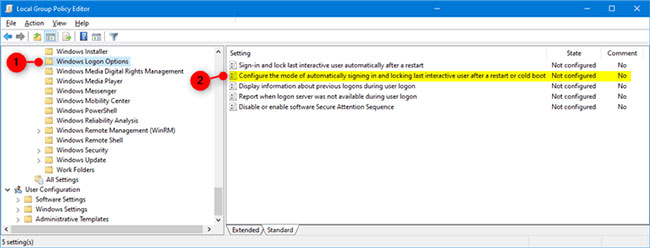
<p style="text-align: justify;">2. Trong bảng điều khiển bên trái của Local Group Policy Editor, nhấn vào để mở rộng&nbsp;<strong>Computer Configuration, Administrative Templates, Windows Components</strong>&nbsp;và<strong>&nbsp;Windows Logon Options.</strong></p>

<figure>
<div style="text-align: justify;"><img alt="Nhấp đúp vào policy “Configure the mode of automatically signing in and locking last interactive user after a restart or cold boot” để chỉnh sửa" data-i="0" data-src="https://st.quantrimang.com/photos/image/2020/02/03/cau-hinh-che-do-tu-dong-dang-nhap-va-khoa-sau-khi-khoi-dong-lai-wins-10-1.jpg" data-was-processed="true" height="248" src="https://st.quantrimang.com/photos/image/2020/02/03/cau-hinh-che-do-tu-dong-dang-nhap-va-khoa-sau-khi-khoi-dong-lai-wins-10-1.jpg" width="650" /></div>

<figcaption>
<div style="text-align: justify;">Nhấp đúp vào policy “Configure the mode of automatically signing in and locking last interactive user after a restart or cold boot” để chỉnh sửa</div>
</figcaption>
</figure>

<p style="text-align: justify;">3. Trong bảng điều khiển bên phải của&nbsp;<strong>Windows Logon Options</strong>, nhấp đúp vào policy&nbsp;<strong>“Configure the mode of automatically signing in and locking last interactive user after a restart or cold boot”</strong>&nbsp;để chỉnh sửa.</p>

<p style="text-align: justify;">Tên của chính sách này đã tự động thay đổi thành&nbsp;<strong>&quot;Sign-in and lock last interactive user automatically after a restart&quot;</strong>&nbsp;bắt đầu từ Windows 10 phiên bản 1903.</p>

<p style="text-align: justify;">4. Thực hiện bước 5 (để bật) hoặc bước 6 (để tắt) bên dưới cho những gì bạn muốn làm.</p>

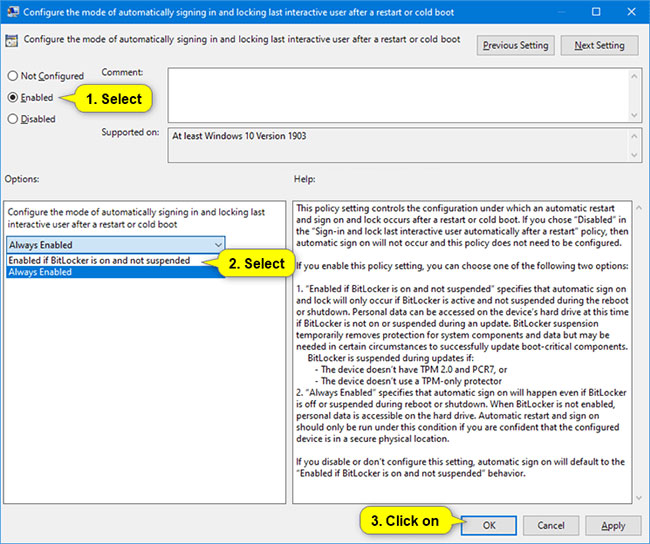
<p style="text-align: justify;">5. Để bật tính năng&nbsp;<strong>Use sign-in info to auto finish setting up device and reopen apps after update or restart for All Users</strong>&nbsp;(Sử dụng thông tin đăng nhập để tự động hoàn tất thiết lập thiết bị và mở lại ứng dụng sau khi cập nhật hoặc khởi động lại cho tất cả người dùng), chọn&nbsp;<strong>Not Configured</strong>&nbsp;hoặc<strong>&nbsp;Enabled</strong>, nhấn vào&nbsp;<strong>OK</strong>&nbsp;và chuyển đến bước 7 bên dưới.</p>

<ul>
	<li style="text-align: justify;"><strong>Not Configured</strong>&nbsp;là cài đặt mặc định. Not Configured sẽ cho phép người dùng thay đổi cài đặt&nbsp;<strong>“Use my sign-in info to automatically finish setting up my device after an update or restart”</strong>, nếu policy&nbsp;<strong>“Sign-in and lock last interactive user automatically after a restart”</strong>&nbsp;không được bật hoặc bị tắt.</li>
	<li style="text-align: justify;"><strong>Enabled</strong>&nbsp;sẽ ngăn người dùng thay đổi cài đặt&nbsp;<strong>“Use my sign-in info to automatically finish setting up my device after an update or restart”</strong>.</li>
</ul>

<p style="text-align: justify;">6. Để vô hiệu hóa&nbsp;<strong>“Use sign-in info to auto finish setting up device and reopen apps after update or restart for All Users”</strong>, chọn&nbsp;<strong>Disabled,</strong>&nbsp;nhấn vào&nbsp;<strong>OK</strong>&nbsp;và chuyển đến bước 7 bên dưới.</p>

<p style="text-align: justify;"><strong>Disabled</strong>&nbsp;sẽ cho phép người dùng thay đổi cài đặt&nbsp;<strong>“Use my sign-in info to automatically finish setting up my device after an update or restart&quot;</strong>.</p>

<figure>
<div style="text-align: justify;"><img alt="Chọn Not Configured, Enabled hoặc Disabled" data-i="1" data-src="https://st.quantrimang.com/photos/image/2020/02/03/cau-hinh-che-do-tu-dong-dang-nhap-va-khoa-sau-khi-khoi-dong-lai-wins-10-2.jpg" data-was-processed="true" height="544" src="https://st.quantrimang.com/photos/image/2020/02/03/cau-hinh-che-do-tu-dong-dang-nhap-va-khoa-sau-khi-khoi-dong-lai-wins-10-2.jpg" width="650" /></div>

<figcaption>
<div style="text-align: justify;">Chọn Not Configured, Enabled hoặc Disabled</div>
</figcaption>
</figure>

<p style="text-align: justify;">7. Khi hoàn tất, bạn có thể đóng Local Group Policy Editor nếu muốn.</p>

<div style="text-align: justify;">&nbsp;</div>

<h2 style="text-align: justify;">Tùy chọn 2: Bật hoặc tắt tính năng bằng file REG</h2>

<p style="text-align: justify;">Các file .reg có thể tải xuống sau đây sẽ thêm và sửa đổi giá trị DWORD trong registry bên dưới.</p>

<pre id="pre0">
<code>HKEY_LOCAL_MACHINE\SOFTWARE\Microsoft\Windows\CurrentVersion\Policies\System</code></pre>

<p style="text-align: justify;">1. Thực hiện bước 2 (để kích hoạt nếu BitLocker bật và không bị treo), bước 3 (luôn kích hoạt) hoặc bước 4 (mặc định) bên dưới cho những gì bạn muốn làm.</p>

<p style="text-align: justify;">2. Để kích hoạt nếu BitLocker được bật và không bị treo (điều này sẽ ngăn người dùng thay đổi cài đặt&nbsp;<strong>“Use my sign-in info to automatically finish setting up my device after an update or restart”</strong>),&nbsp;tải xuống file này:<strong>&nbsp;<span style="color:rgb(41, 128, 185);">https://www.tenforums.com/attachments/tutorials/263000d1578957497-configure-mode-auto-sign-lock-after-restart-windows-10-a-automatically_sign_in_and_lock_computer_after_restart_if_bitlocker_on_and_not_suspended.reg</span></strong>&nbsp;và chuyển đến bước 5.</p>

<p style="text-align: justify;">3. Để luôn luôn kích hoạt (điều này sẽ ngăn người dùng thay đổi cài đặt&nbsp;<strong>“Use my sign-in info to automatically finish setting up my device after an update or restart”</strong>),&nbsp;tải xuống file này:&nbsp;<span style="color:rgb(192, 57, 43);"><strong>https://www.tenforums.com/attachments/tutorials/262999d1578957497-configure-mode-auto-sign-lock-after-restart-windows-10-a-always_enabled-automatically_sign_in_and_lock_computer_after_restart.reg</strong></span>&nbsp;và chuyển đến bước 5.&nbsp;</p>

<p style="text-align: justify;">4. Mặc định - Không cấu hình (điều này sẽ cho phép người dùng thay đổi cài đặt&nbsp;<strong>“Use my sign-in info to automatically finish setting up my device after an update or restart”</strong>&nbsp;nếu policy&nbsp;<strong>“Sign-in and lock last interactive user automatically after a restart”</strong>&nbsp;không được kích hoạt hoặc bị vô hiệu hóa),&nbsp;tải xuống file này:&nbsp;<span style="color:rgb(230, 126, 34);"><strong>https://www.tenforums.com/attachments/tutorials/263001d1578957497-configure-mode-auto-sign-lock-after-restart-windows-10-a-default-automatically_sign_in_and_lock_computer_after_restart.reg</strong></span>&nbsp;và chuyển đến bước 5.&nbsp;</p>

<p style="text-align: justify;">5 Lưu file .reg vào desktop.</p>

<p style="text-align: justify;">6. Nhấp đúp chuột vào file .reg đã tải xuống để hợp nhất nó.</p>

<p style="text-align: justify;">7. Khi được nhắc, bấm vào&nbsp;<strong>Run &gt; Yes (UAC) &gt; Yes &gt; OK</strong>&nbsp;để phê duyệt hợp nhất.</p>

<p style="text-align: justify;">8. Bây giờ, bạn có thể xóa file .reg đã tải xuống nếu muốn.</p>
		</div>
				<div id="author">
						<p>
				<strong>Nguồn tin:</strong>
				Quantrimang.com
			</p>
		</div>
	</div>
	<div id="footer" class="clearfix">
		<div id="url">
			<strong>URL của bản tin này: </strong><a href="https://www.nguoicodonvn2008.info/vi/news/savefile/kien-thuc-may-tinh/cach-cau-hinh-che-do-tu-dong-dang-nhap-va-khoa-sau-khi-khoi-dong-lai-trong-windows-10-1610.html" title="Cách cấu hình chế độ tự động đăng nhập và khóa sau khi khởi động lại trong Windows 10">https://www.nguoicodonvn2008.info/vi/news/savefile/kien-thuc-may-tinh/cach-cau-hinh-che-do-tu-dong-dang-nhap-va-khoa-sau-khi-khoi-dong-lai-trong-windows-10-1610.html</a>

		</div>
		<div class="clear"></div>
		<div class="copyright">
			&copy; .&#x3A; Nguoicodonvn2008.info - Cõi lòng người cô đơn &#x3A;.
		</div>
		<div id="contact">
			<a href="mailto:admin@nguoicodonvn2008.info">admin@nguoicodonvn2008.info</a>
		</div>
	</div>
</div>
        <div id="timeoutsess" class="chromeframe">
            Bạn đã không sử dụng Site, <a onclick="timeoutsesscancel();" href="https://www.nguoicodonvn2008.info/#">Bấm vào đây để duy trì trạng thái đăng nhập</a>. Thời gian chờ: <span id="secField"> 60 </span> giây
        </div>
        <div id="openidResult" class="nv-alert" style="display:none"></div>
        <div id="openidBt" data-result="" data-redirect=""></div>
		</script>
		<div class="car-top">
  <span><img src="https://www.nguoicodonvn2008.info/themes/default/images/car.png" alt=""></span>
</div>
<div id="run_cronjobs" style="visibility:hidden;display:none;"><img alt="cron" src="/index.php?second=cronjobs&amp;p=m1dFnHOB" width="1" height="1" /></div>
<script src="https://www.nguoicodonvn2008.info/assets/js/jquery/jquery.min.js"></script>
<script>var nv_base_siteurl="/",nv_lang_data="vi",nv_lang_interface="vi",nv_name_variable="nv",nv_fc_variable="op",nv_lang_variable="language",nv_module_name="news",nv_func_name="savefile",nv_is_user=0, nv_my_ofs=-4,nv_my_abbr="EDT",nv_cookie_prefix="nv4c_e856T",nv_check_pass_mstime=1738000,nv_area_admin=0,nv_safemode=0,theme_responsive=0,nv_recaptcha_ver=2,nv_recaptcha_sitekey="",nv_recaptcha_type="image",XSSsanitize=1;</script>
<script src="https://www.nguoicodonvn2008.info/assets/js/language/vi.js"></script>
<script src="https://www.nguoicodonvn2008.info/assets/js/DOMPurify/purify3.js"></script>
<script src="https://www.nguoicodonvn2008.info/assets/js/global.js"></script>
<script src="https://www.nguoicodonvn2008.info/assets/js/site.js"></script>
<script src="https://www.nguoicodonvn2008.info/themes/default/js/news.js"></script>
<script src="https://www.nguoicodonvn2008.info/themes/default/js/main.js"></script>
<script src="https://www.nguoicodonvn2008.info/themes/default/js/custom.js"></script>
<script type="application/ld+json">
        {
            "@context": "https://schema.org",
            "@type": "Organization",
            "url": "https://www.nguoicodonvn2008.info",
            "logo": "https://www.nguoicodonvn2008.info/uploads/angel.gif"
        }
        </script>
<script src="https://www.nguoicodonvn2008.info/themes/default/js/bootstrap.min.js"></script>
<script type="text/javascript">
var $scrolltop = $('.car-top');
$scrolltop.on('click', function () {
    $('html,body').animate({
        scrollTop: 0
    }, 800);
    $(this).addClass("car-run");
    setTimeout(function(){ $scrolltop.removeClass('car-run');}, 1000);
    return false;
});
$(window).on('scroll', function ()
{ 
    if($(window).scrollTop() >= 200)
    {
        $scrolltop.addClass("show");
        $scrolltop.addClass("car-down");
    }
    else
    {
       $scrolltop.removeClass("show");
       setTimeout(function(){ $scrolltop.removeClass('car-down');}, 300);
    }
});
</script>
</body>
</html>