<!DOCTYPE html>
    <html lang="vi" xmlns="http://www.w3.org/1999/xhtml" prefix="og: http://ogp.me/ns#">
    <head>
<title>Cách cấu hình cài đặt TCP&#x002F;IP trong Windows</title>
<meta name="description" content="Cách cấu hình cài đặt TCP&#x002F;IP trong Windows - Savefile - Tin Tức -...">
<meta name="author" content=".: Nguoicodonvn2008.info - Cõi lòng người cô đơn :.">
<meta name="copyright" content=".: Nguoicodonvn2008.info - Cõi lòng người cô đơn :. [admin@nguoicodonvn2008.info]">
<meta name="robots" content="index, archive, follow, noodp">
<meta name="googlebot" content="index,archive,follow,noodp">
<meta name="msnbot" content="all,index,follow">
<meta name="generator" content="NukeViet v4.5">
<meta http-equiv="Content-Type" content="text/html; charset=utf-8">
<meta property="og:title" content="Cách cấu hình cài đặt TCP&#x002F;IP trong Windows">
<meta property="og:type" content="website">
<meta property="og:description" content="Savefile - Tin Tức - https&#x3A;&#x002F;&#x002F;www.nguoicodonvn2008.info&#x002F;vi&#x002F;news&#x002F;savefile&#x002F;kien-thuc-may-tinh&#x002F;cach-cau-hinh-cai-dat-tcp-ip-trong-windows-9941.html">
<meta property="og:site_name" content=".&#x3A; Nguoicodonvn2008.info - Cõi lòng người cô đơn &#x3A;.">
<meta property="og:url" content="https://www.nguoicodonvn2008.info/vi/news/savefile/kien-thuc-may-tinh/cach-cau-hinh-cai-dat-tcp-ip-trong-windows-9941.html">
<link rel="shortcut icon" href="https://www.nguoicodonvn2008.info/favicon.ico">
<link rel="canonical" href="https://www.nguoicodonvn2008.info/vi/news/savefile/kien-thuc-may-tinh/cach-cau-hinh-cai-dat-tcp-ip-trong-windows-9941.html">
<link rel="alternate" href="https://www.nguoicodonvn2008.info/vi/news/rss/" title="Tin Tức" type="application/rss+xml">
<link rel="alternate" href="https://www.nguoicodonvn2008.info/vi/news/rss/karaoke-dual/" title="Tin Tức - Karaoke Dual" type="application/rss+xml">
<link rel="alternate" href="https://www.nguoicodonvn2008.info/vi/news/rss/nhac-tre/" title="Tin Tức - Nhạc trẻ" type="application/rss+xml">
<link rel="alternate" href="https://www.nguoicodonvn2008.info/vi/news/rss/tru-tinh/" title="Tin Tức - Trữ tình" type="application/rss+xml">
<link rel="alternate" href="https://www.nguoicodonvn2008.info/vi/news/rss/nuoc-ngoai/" title="Tin Tức - Nước ngoài" type="application/rss+xml">
<link rel="alternate" href="https://www.nguoicodonvn2008.info/vi/news/rss/remix/" title="Tin Tức - Remix" type="application/rss+xml">
<link rel="alternate" href="https://www.nguoicodonvn2008.info/vi/news/rss/tam-su-tinh-yeu/" title="Tin Tức - Tâm sự tình yêu" type="application/rss+xml">
<link rel="alternate" href="https://www.nguoicodonvn2008.info/vi/news/rss/tho-suu-tam/" title="Tin Tức - Thơ sưu tầm" type="application/rss+xml">
<link rel="alternate" href="https://www.nguoicodonvn2008.info/vi/news/rss/cuoc-song/" title="Tin Tức - Cuộc sống" type="application/rss+xml">
<link rel="alternate" href="https://www.nguoicodonvn2008.info/vi/news/rss/phan-mem/" title="Tin Tức - Phần mềm" type="application/rss+xml">
<link rel="alternate" href="https://www.nguoicodonvn2008.info/vi/news/rss/kien-thuc-may-tinh/" title="Tin Tức - Kiến thức máy tính" type="application/rss+xml">
<link rel="alternate" href="https://www.nguoicodonvn2008.info/vi/news/rss/hoc-tap/" title="Tin Tức - Học tập" type="application/rss+xml">
<link rel="alternate" href="https://www.nguoicodonvn2008.info/vi/news/rss/tai-lieu/" title="Tin Tức - Tài liệu" type="application/rss+xml">
<link rel="alternate" href="https://www.nguoicodonvn2008.info/vi/news/rss/de-thi/" title="Tin Tức - Đề thi" type="application/rss+xml">
<link rel="preload" as="style" href="https://www.nguoicodonvn2008.info/assets/css/font-awesome.min.css" type="text/css">
<link rel="preload" as="style" href="https://www.nguoicodonvn2008.info/themes/default/css/bootstrap.non-responsive.css" type="text/css">
<link rel="preload" as="style" href="https://www.nguoicodonvn2008.info/themes/default/css/style.css" type="text/css">
<link rel="preload" as="style" href="https://www.nguoicodonvn2008.info/themes/default/css/style.non-responsive.css" type="text/css">
<link rel="preload" as="style" href="https://www.nguoicodonvn2008.info/themes/default/css/news.css" type="text/css">
<link rel="preload" as="style" href="https://www.nguoicodonvn2008.info/themes/default/css/custom.css" type="text/css">
<link rel="preload" as="script" href="https://www.nguoicodonvn2008.info/assets/js/jquery/jquery.min.js" type="text/javascript">
<link rel="preload" as="script" href="https://www.nguoicodonvn2008.info/assets/js/language/vi.js" type="text/javascript">
<link rel="preload" as="script" href="https://www.nguoicodonvn2008.info/assets/js/DOMPurify/purify3.js" type="text/javascript">
<link rel="preload" as="script" href="https://www.nguoicodonvn2008.info/assets/js/global.js" type="text/javascript">
<link rel="preload" as="script" href="https://www.nguoicodonvn2008.info/assets/js/site.js" type="text/javascript">
<link rel="preload" as="script" href="https://www.nguoicodonvn2008.info/themes/default/js/news.js" type="text/javascript">
<link rel="preload" as="script" href="https://www.nguoicodonvn2008.info/themes/default/js/main.js" type="text/javascript">
<link rel="preload" as="script" href="https://www.nguoicodonvn2008.info/themes/default/js/custom.js" type="text/javascript">
<link rel="preload" as="script" href="https://www.nguoicodonvn2008.info/themes/default/js/bootstrap.min.js" type="text/javascript">
<link rel="stylesheet" href="https://www.nguoicodonvn2008.info/assets/css/font-awesome.min.css">
<link rel="stylesheet" href="https://www.nguoicodonvn2008.info/themes/default/css/bootstrap.non-responsive.css">
<link rel="stylesheet" href="https://www.nguoicodonvn2008.info/themes/default/css/style.css">
<link rel="stylesheet" href="https://www.nguoicodonvn2008.info/themes/default/css/style.non-responsive.css">
<link rel="StyleSheet" href="https://www.nguoicodonvn2008.info/themes/default/css/news.css">
<link rel="stylesheet" href="https://www.nguoicodonvn2008.info/themes/default/css/custom.css">
<style type="text/css">
	body{background: #fff;}
</style>
    </head>
    <body>
<div id="print">
	<div id="hd_print">
		<h2 class="pull-left">.&#x3A; Nguoicodonvn2008.info - Cõi lòng người cô đơn &#x3A;.</h2>
		<p class="pull-right"><a title=".&#x3A; Nguoicodonvn2008.info - Cõi lòng người cô đơn &#x3A;." href="https://www.nguoicodonvn2008.info/">https://www.nguoicodonvn2008.info</a></p>
	</div>
	<div class="clear"></div>
	<hr />
	<div id="content">
		<h1>Cách cấu hình cài đặt TCP&#x002F;IP trong Windows</h1>
		<ul class="list-inline">
			<li>Thứ năm - 06/03/2025 21:50</li>
			<li class="hidden-print txtrequired"><em class="fa fa-print">&nbsp;</em><a title="In ra" href="javascript:;" onclick="window.print()">In ra</a></li>
			<li class="hidden-print txtrequired"><em class="fa fa-power-off">&nbsp;</em><a title="Đóng cửa sổ này" href="javascript:;" onclick="window.close()">Đóng cửa sổ này</a></li>
		</ul>
		<div class="clear"></div>
		<div id="hometext">
		</div>
				<div class="imghome">
			<img alt="Cách cấu hình cài đặt TCP&#x002F;IP trong Windows" src="https://st.quantrimang.com/photos/image/2025/03/06/cau-hinh-cai-dat-tcp-ip-trong-windows-10.jpg" width="460" class="img-thumbnail" />
		</div>
		<div class="clear"></div>
		<div id="bodytext" class="clearfix">
			<p style="text-align: justify;">Máy tính của bạn cần có cách để giao tiếp với các thiết bị khác và đó chính là lúc&nbsp;TCP/IP&nbsp;có thể giúp ích. TCP/IP đảm bảo dữ liệu di chuyển trơn tru trên mạng, cho dù bạn đang duyệt web hay chia sẻ file. Hướng dẫn này sẽ khám phá cách cấu hình cài đặt TCP/IP trong&nbsp;&nbsp;Windows&nbsp;cũng như cách khắc phục sự cố TCP/IP phổ biến.</p>

<h2 style="text-align: justify;">1. Kiểm tra cài đặt TCP/IP hiện tại</h2>

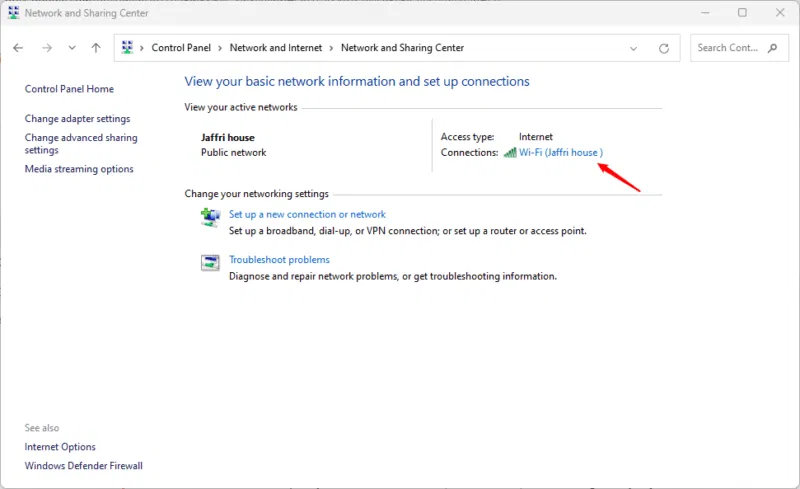
<p style="text-align: justify;">Trước khi cấu hình cài đặt TCP/IP trong Windows, bạn nên kiểm tra cài đặt hiện tại của chúng. Cách dễ nhất là thông qua bảng cài đặt Network and Internet, nơi bạn có thể xem tất cả các chi tiết ở định dạng trực quan, rõ ràng. Truy cập&nbsp;<strong>Network &amp; Internet -&gt; Network and Sharing Center</strong>. Chọn&nbsp;<strong>&quot;Wi-Fi&quot;</strong>&nbsp;nếu bạn kết nối không dây hoặc&nbsp;<strong>&quot;Ethernet&quot;</strong>&nbsp;nếu sử dụng kết nối có dây.</p>

<figure>
<div style="text-align: justify;"><img alt="Cài đặt mạng" data-i="0" data-src="https://st.quantrimang.com/photos/image/2025/03/06/cau-hinh-cai-dat-tcp-ip-trong-windows-1.jpg" data-was-processed="true" height="489" src="https://st.quantrimang.com/photos/image/2025/03/06/cau-hinh-cai-dat-tcp-ip-trong-windows-1.jpg" width="800" /></div>

<figcaption>
<div style="text-align: justify;">Cài đặt mạng</div>
</figcaption>
</figure>

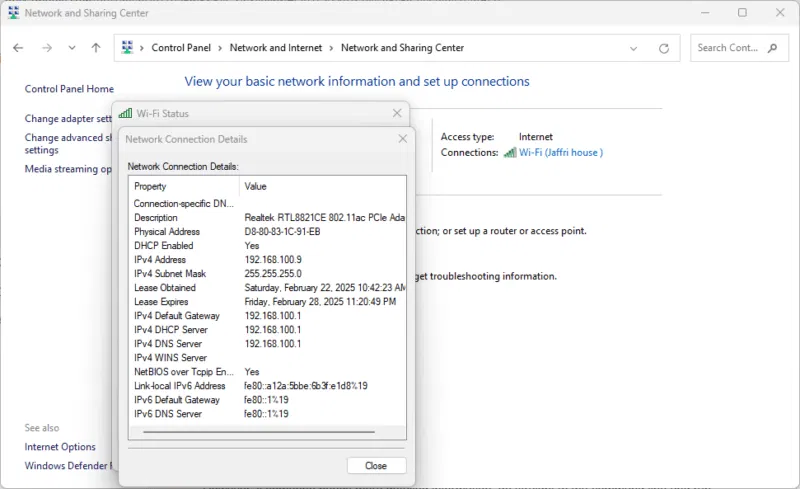
<p style="text-align: justify;">Nhấp vào kết nối Internet của bạn để xem cài đặt IP, sau đó nhấn vào&nbsp;<strong>Details</strong>&nbsp;để xem chi tiết kết nối mạng.</p>

<figure>
<div style="text-align: justify;"><img alt="Chi tiết về TCP/IP" data-adbro-processed="true" data-i="1" data-src="https://st.quantrimang.com/photos/image/2025/03/06/cau-hinh-cai-dat-tcp-ip-trong-windows-2.jpg" data-was-processed="true" height="489" src="https://st.quantrimang.com/photos/image/2025/03/06/cau-hinh-cai-dat-tcp-ip-trong-windows-2.jpg" width="800" /></div>

<figcaption>
<div style="text-align: justify;">Chi tiết về TCP/IP</div>
</figcaption>
</figure>

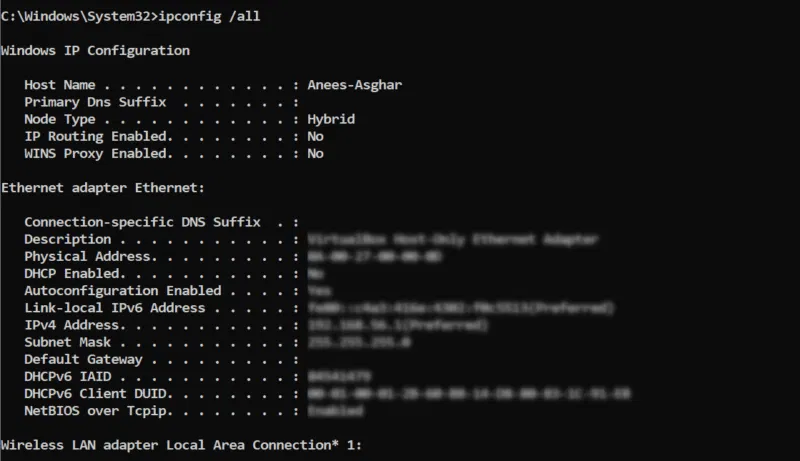
<p style="text-align: justify;">Tuy nhiên, nếu bạn cần thông tin chi tiết hơn, hãy chuyển thẳng đến dòng lệnh và chạy:</p>

<pre id="pre0">
<code>ipconfig /all</code></pre>

<p style="text-align: justify;">Lệnh này trả về&nbsp;<a data-type="internal" href="https://quantrimang.com/cong-nghe/dia-chi-ip-la-gi-143625" title="Địa chỉ IP là gì?">địa chỉ IP</a>, subnet mask, cổng mặc định và nhiều thông tin chi tiết hơn chỉ trong vài giây.</p>

<figure>
<div style="text-align: justify;"><img alt="" data-i="2" data-src="https://st.quantrimang.com/photos/image/2025/03/06/cau-hinh-cai-dat-tcp-ip-trong-windows-3.jpg" data-was-processed="true" height="461" src="https://st.quantrimang.com/photos/image/2025/03/06/cau-hinh-cai-dat-tcp-ip-trong-windows-3.jpg" width="800" /></div>
</figure>

<h2 style="text-align: justify;">2. Cấu hình cài đặt TCP/IP bằng Control Panel</h2>

<p style="text-align: justify;">Cài đặt TCP/IP có thể được cấu hình động hoặc tĩnh. Cấu hình động sử dụng&nbsp;<a data-type="internal" href="https://quantrimang.com/cong-nghe/dhcp-giao-thuc-cau-hinh-host-dong-la-gi-149708" title="DHCP hay Giao thức cấu hình host động là gì?">DHCP</a>&nbsp;để tự động gán địa chỉ IP, giúp quản lý mạng dễ dàng hơn. Cấu hình tĩnh yêu cầu phải thiết lập thủ công địa chỉ IP, subnet mask, cổng và máy chủ DNS.</p>

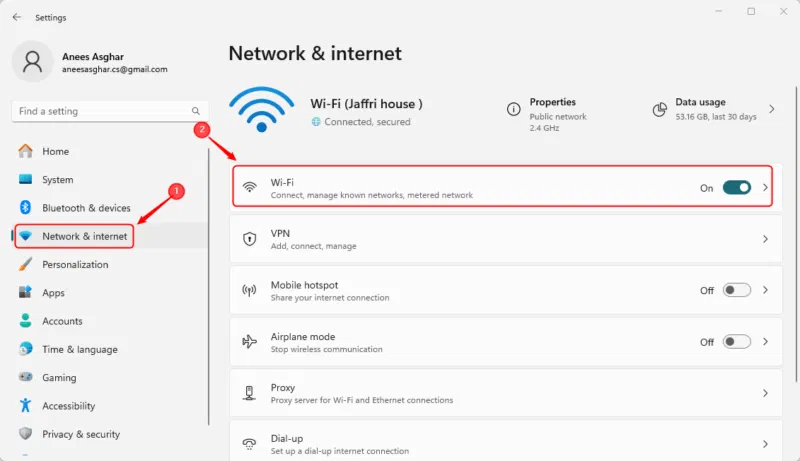
<p style="text-align: justify;">Để cấu hình cài đặt TCP/IP, hãy mở&nbsp;<strong>Network and internet</strong>, rồi chọn loại mạng.</p>

<figure>
<div style="text-align: justify;"><img alt="Chọn mạng" data-i="3" data-src="https://st.quantrimang.com/photos/image/2025/03/06/cau-hinh-cai-dat-tcp-ip-trong-windows-4.jpg" data-was-processed="true" height="461" src="https://st.quantrimang.com/photos/image/2025/03/06/cau-hinh-cai-dat-tcp-ip-trong-windows-4.jpg" width="800" /></div>

<figcaption>
<div style="text-align: justify;">Chọn mạng</div>
</figcaption>
</figure>

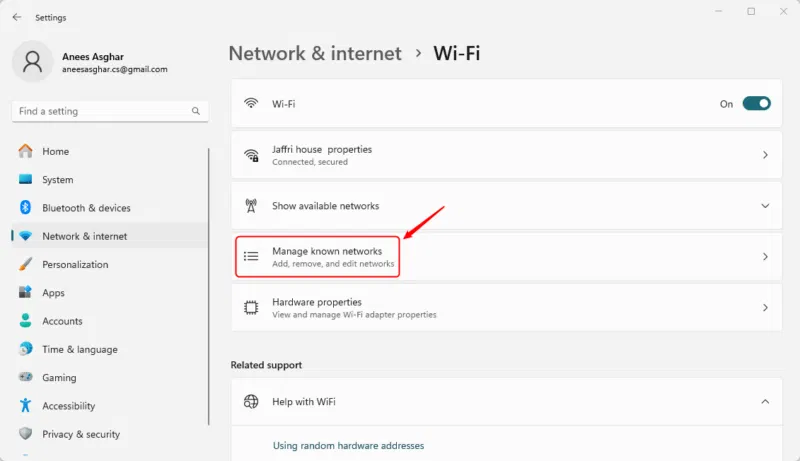
<p style="text-align: justify;">Điều hướng đến&nbsp;<strong>Manage Known Networks</strong>.</p>

<figure>
<div style="text-align: justify;"><img alt="Đi đến Manage Known Networks" data-i="4" data-src="https://st.quantrimang.com/photos/image/2025/03/06/cau-hinh-cai-dat-tcp-ip-trong-windows-5.jpg" data-was-processed="true" height="461" src="https://st.quantrimang.com/photos/image/2025/03/06/cau-hinh-cai-dat-tcp-ip-trong-windows-5.jpg" width="800" /></div>

<figcaption>
<div style="text-align: justify;">Đi đến Manage Known Networks</div>
</figcaption>
</figure>

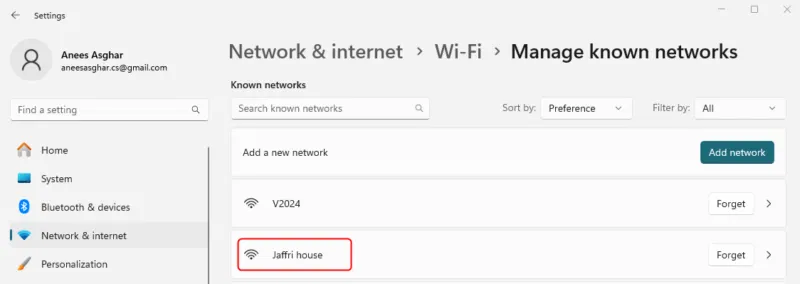
<p style="text-align: justify;">Chọn một mạng.</p>

<figure>
<div style="text-align: justify;"><img alt="Chọn mạng để cập nhật" data-i="5" data-src="https://st.quantrimang.com/photos/image/2025/03/06/cau-hinh-cai-dat-tcp-ip-trong-windows-12.jpg" data-was-processed="true" height="284" src="https://st.quantrimang.com/photos/image/2025/03/06/cau-hinh-cai-dat-tcp-ip-trong-windows-12.jpg" width="800" /></div>

<figcaption>
<div style="text-align: justify;">Chọn mạng để cập nhật</div>
</figcaption>
</figure>

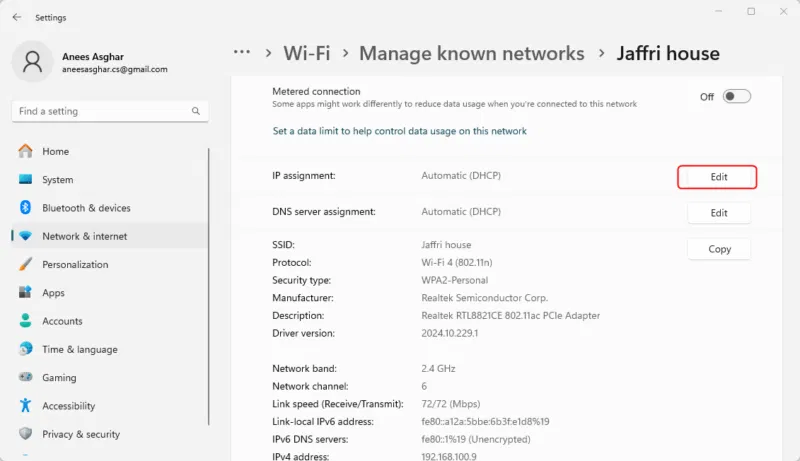
<p style="text-align: justify;">Nhấp vào&nbsp;<strong>Edit</strong>&nbsp;bên cạnh&nbsp;<strong>IP assignment</strong>&nbsp;để chỉnh sửa cài đặt IP mạng.</p>

<figure>
<div style="text-align: justify;"><img alt="Gán IP" data-i="6" data-src="https://st.quantrimang.com/photos/image/2025/03/06/cau-hinh-cai-dat-tcp-ip-trong-windows-7.jpg" data-was-processed="true" height="461" src="https://st.quantrimang.com/photos/image/2025/03/06/cau-hinh-cai-dat-tcp-ip-trong-windows-7.jpg" width="800" /></div>

<figcaption>
<div style="text-align: justify;">Gán IP</div>
</figcaption>
</figure>

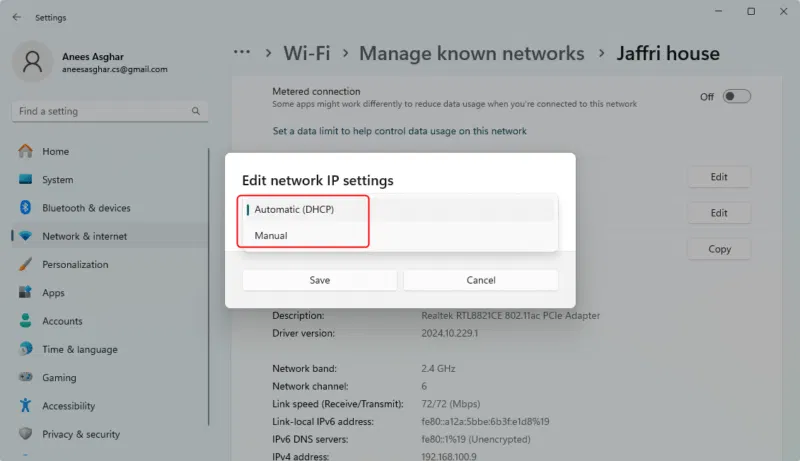
<p style="text-align: justify;">Chọn&nbsp;<strong>Automatic (DHCP)</strong>&nbsp;hoặc&nbsp;<strong>Manual</strong>&nbsp;trong cài đặt gán IP, rồi nhấp để cấu hình cài đặt tự động hoặc thủ công.</p>

<figure>
<div style="text-align: justify;"><img alt="Cấu hình cài đặt TCP/IP" data-i="7" data-src="https://st.quantrimang.com/photos/image/2025/03/06/cau-hinh-cai-dat-tcp-ip-trong-windows-8.jpg" data-was-processed="true" height="461" src="https://st.quantrimang.com/photos/image/2025/03/06/cau-hinh-cai-dat-tcp-ip-trong-windows-8.jpg" width="800" /></div>

<figcaption>
<div style="text-align: justify;">Cấu hình cài đặt TCP/IP</div>
</figcaption>
</figure>

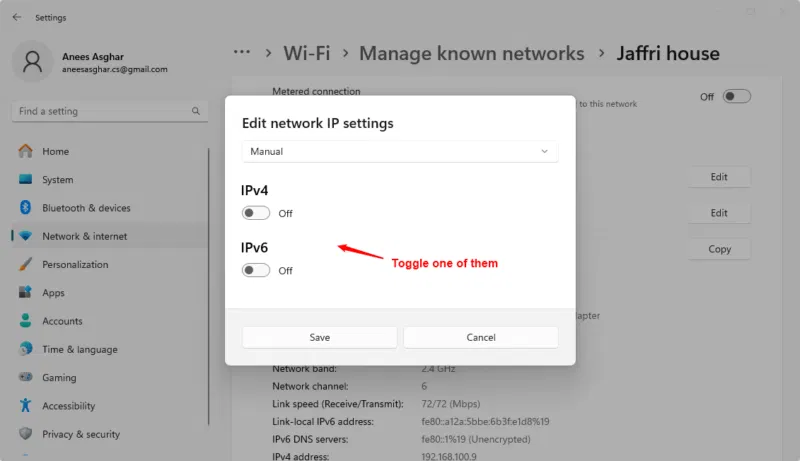
<p style="text-align: justify;">Nếu bạn chọn&nbsp;<strong>Automatic (DHCP)</strong>, Windows sẽ tự động gán địa chỉ IP và các chi tiết mạng khác từ máy chủ DHCP. Tuy nhiên, nếu chọn&nbsp;<strong>Manual</strong>, bạn sẽ cần tự nhập địa chỉ IP, subnet mask, cổng và cài đặt DNS.</p>

<p style="text-align: justify;">Trước tiên, hãy bật IPv4 hoặc IPv6, dựa trên yêu cầu của bạn:</p>

<figure>
<div style="text-align: justify;"><img alt="Chỉnh sửa cài đặt IP" data-i="8" data-src="https://st.quantrimang.com/photos/image/2025/03/06/cau-hinh-cai-dat-tcp-ip-trong-windows-9.jpg" data-was-processed="true" height="461" src="https://st.quantrimang.com/photos/image/2025/03/06/cau-hinh-cai-dat-tcp-ip-trong-windows-9.jpg" width="800" /></div>

<figcaption>
<div style="text-align: justify;">Chỉnh sửa cài đặt IP</div>
</figcaption>
</figure>

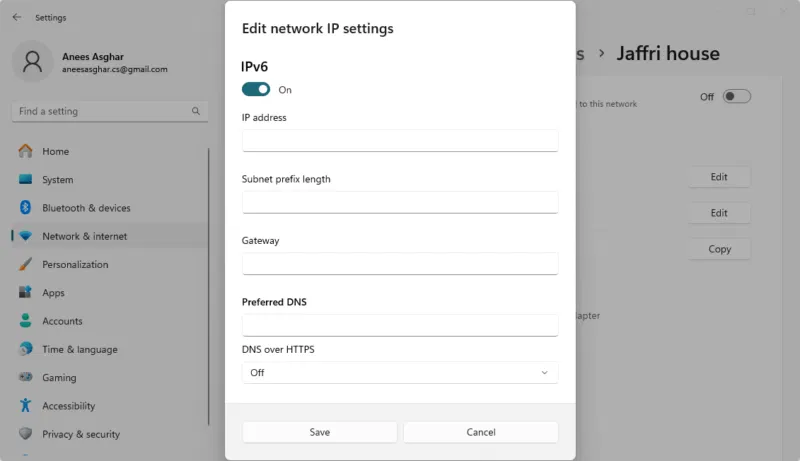
<p style="text-align: justify;">Cung cấp các chi tiết như địa chỉ IP, độ dài tiền tố subnet, gateway, DNS ưu tiên và DNS thay thế trong những trường tương ứng.</p>

<figure>
<div style="text-align: justify;"><img alt="Cung cấp chi tiết IP" data-i="9" data-src="https://st.quantrimang.com/photos/image/2025/03/06/cau-hinh-cai-dat-tcp-ip-trong-windows-10.jpg" data-was-processed="true" height="461" src="https://st.quantrimang.com/photos/image/2025/03/06/cau-hinh-cai-dat-tcp-ip-trong-windows-10.jpg" width="800" /></div>

<figcaption>
<div style="text-align: justify;">Cung cấp chi tiết IP</div>
</figcaption>
</figure>

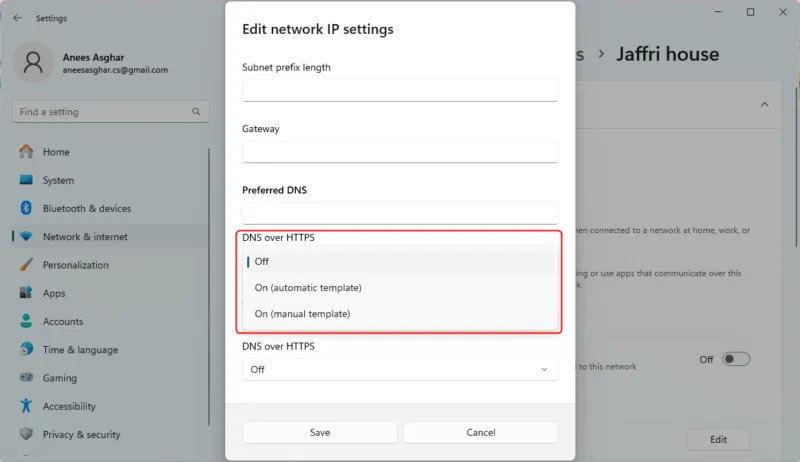
<p style="text-align: justify;">Bạn cũng có thể&nbsp;bật DNS over HTTPS (DoH)&nbsp;cho các yêu cầu DNS an toàn và chọn giữa tự động hoặc thủ công.</p>

<figure>
<div style="text-align: justify;"><img alt="Bật DNS over HTTPS (DoH)" data-i="10" data-src="https://st.quantrimang.com/photos/image/2025/03/06/cau-hinh-cai-dat-tcp-ip-trong-windows-11.jpg" data-was-processed="true" height="462" src="https://st.quantrimang.com/photos/image/2025/03/06/cau-hinh-cai-dat-tcp-ip-trong-windows-11.jpg" width="800" /></div>

<figcaption>
<div style="text-align: justify;">Bật DNS over HTTPS (DoH)</div>
</figcaption>
</figure>

<p style="text-align: justify;">Khi sử dụng DNS over HTTPS (DoH), bạn có thể chọn bật hoặc tắt Fallback to plaintext. Nếu bật, các yêu cầu DNS sẽ được gửi mà không cần mã hóa khi&nbsp;<a data-type="internal" href="https://quantrimang.com/cong-nghe/https-la-gi-va-tai-sao-no-can-cho-trang-web-cua-ban-142187" title="HTTPS là gì? Tại sao nó cần cho trang web của bạn?">HTTPS</a>&nbsp;không khả dụng. Nếu tắt, các yêu cầu DNS sẽ không được gửi nếu HTTPS không khả dụng, đảm bảo không có truy vấn nào không mã hóa được truyền đi.</p>

<p style="text-align: justify;">Cuối cùng, lưu các thay đổi.</p>

<h2 style="text-align: justify;">3. Cấu hình cài đặt TCP/IP bằng CMD</h2>

<p style="text-align: justify;">Command Prompt (CMD) cung cấp một cách mạnh mẽ để cấu hình cài đặt TCP/IP mà không cần dựa vào giao diện đồ họa, giúp bạn kiểm soát hoàn toàn cấu hình mạng của mình. Bạn có thể sử dụng lệnh netsh để đặt IP tĩnh, bật DHCP hoặc điều chỉnh cài đặt DNS.</p>

<p style="text-align: justify;">Để đặt địa chỉ IP tĩnh bằng dòng lệnh, hãy&nbsp;mở Command Prompt&nbsp;hoặc&nbsp;PowerShell với quyền admin&nbsp;và nhập:</p>

<pre id="pre1">
<code>netsh interface ip set address &quot;&lt;InterfaceName&gt;&quot; static &lt;IPAddress&gt; &lt;SubnetMask&gt; &lt;Gateway&gt; 
netsh interface ip set dns &quot;&lt;InterfaceName&gt;&quot; static &lt;DNSServer&gt;</code></pre>

<p style="text-align: justify;">Thay thế&nbsp;<strong>&lt;InterfaceName&gt;</strong>&nbsp;bằng tên network adapter của bạn (ví dụ: &quot;Ethernet&quot; hoặc &quot;Wi-Fi&quot;),&nbsp;<strong>&lt;IPAddress&gt;</strong>&nbsp;bằng IP tĩnh mong muốn,&nbsp;<strong>&lt;SubnetMask&gt;</strong>&nbsp;bằng subnet mask chính xác,&nbsp;<strong>&lt;Gateway&gt;</strong>&nbsp;bằng cổng mặc định của bạn và&nbsp;<strong>&lt;DNSServer&gt;</strong>&nbsp;bằng máy chủ DNS ưa thích.</p>

<p style="text-align: justify;">Để cấu hình thiết lập TCP/IP động, hãy nhập:</p>

<pre id="pre2">
<code>netsh interface ip set address &quot;&lt;InterfaceName&gt;&quot; dhcp 
netsh interface ip set dns &quot;&lt;InterfaceName&gt;&quot; dhcp</code></pre>

<p style="text-align: justify;">Thay thế&nbsp;<strong>&lt;InterfaceName&gt;</strong>&nbsp;bằng tên network adapter (ví dụ: “Ethernet” hoặc “Wi-Fi”). Thao tác này sẽ bật DHCP cho cả địa chỉ IP và thiết lập DNS, cho phép hệ thống tự động lấy chúng.</p>

<div style="text-align: justify;">&nbsp;</div>
		</div>
				<div id="author">
						<p>
				<strong>Nguồn tin:</strong>
				Quantrimang.com:
			</p>
		</div>
	</div>
	<div id="footer" class="clearfix">
		<div id="url">
			<strong>URL của bản tin này: </strong><a href="https://www.nguoicodonvn2008.info/vi/news/savefile/kien-thuc-may-tinh/cach-cau-hinh-cai-dat-tcp-ip-trong-windows-9941.html" title="Cách cấu hình cài đặt TCP&#x002F;IP trong Windows">https://www.nguoicodonvn2008.info/vi/news/savefile/kien-thuc-may-tinh/cach-cau-hinh-cai-dat-tcp-ip-trong-windows-9941.html</a>

		</div>
		<div class="clear"></div>
		<div class="copyright">
			&copy; .&#x3A; Nguoicodonvn2008.info - Cõi lòng người cô đơn &#x3A;.
		</div>
		<div id="contact">
			<a href="mailto:admin@nguoicodonvn2008.info">admin@nguoicodonvn2008.info</a>
		</div>
	</div>
</div>
        <div id="timeoutsess" class="chromeframe">
            Bạn đã không sử dụng Site, <a onclick="timeoutsesscancel();" href="https://www.nguoicodonvn2008.info/#">Bấm vào đây để duy trì trạng thái đăng nhập</a>. Thời gian chờ: <span id="secField"> 60 </span> giây
        </div>
        <div id="openidResult" class="nv-alert" style="display:none"></div>
        <div id="openidBt" data-result="" data-redirect=""></div>
		</script>
		<div class="car-top">
  <span><img src="https://www.nguoicodonvn2008.info/themes/default/images/car.png" alt=""></span>
</div>
<script src="https://www.nguoicodonvn2008.info/assets/js/jquery/jquery.min.js"></script>
<script>var nv_base_siteurl="/",nv_lang_data="vi",nv_lang_interface="vi",nv_name_variable="nv",nv_fc_variable="op",nv_lang_variable="language",nv_module_name="news",nv_func_name="savefile",nv_is_user=0, nv_my_ofs=-4,nv_my_abbr="EDT",nv_cookie_prefix="nv4c_e856T",nv_check_pass_mstime=1738000,nv_area_admin=0,nv_safemode=0,theme_responsive=0,nv_recaptcha_ver=2,nv_recaptcha_sitekey="",nv_recaptcha_type="image",XSSsanitize=1;</script>
<script src="https://www.nguoicodonvn2008.info/assets/js/language/vi.js"></script>
<script src="https://www.nguoicodonvn2008.info/assets/js/DOMPurify/purify3.js"></script>
<script src="https://www.nguoicodonvn2008.info/assets/js/global.js"></script>
<script src="https://www.nguoicodonvn2008.info/assets/js/site.js"></script>
<script src="https://www.nguoicodonvn2008.info/themes/default/js/news.js"></script>
<script src="https://www.nguoicodonvn2008.info/themes/default/js/main.js"></script>
<script src="https://www.nguoicodonvn2008.info/themes/default/js/custom.js"></script>
<script type="application/ld+json">
        {
            "@context": "https://schema.org",
            "@type": "Organization",
            "url": "https://www.nguoicodonvn2008.info",
            "logo": "https://www.nguoicodonvn2008.info/uploads/angel.gif"
        }
        </script>
<script src="https://www.nguoicodonvn2008.info/themes/default/js/bootstrap.min.js"></script>
<script type="text/javascript">
var $scrolltop = $('.car-top');
$scrolltop.on('click', function () {
    $('html,body').animate({
        scrollTop: 0
    }, 800);
    $(this).addClass("car-run");
    setTimeout(function(){ $scrolltop.removeClass('car-run');}, 1000);
    return false;
});
$(window).on('scroll', function ()
{ 
    if($(window).scrollTop() >= 200)
    {
        $scrolltop.addClass("show");
        $scrolltop.addClass("car-down");
    }
    else
    {
       $scrolltop.removeClass("show");
       setTimeout(function(){ $scrolltop.removeClass('car-down');}, 300);
    }
});
</script>
</body>
</html>