<!DOCTYPE html>
    <html lang="vi" xmlns="http://www.w3.org/1999/xhtml" prefix="og: http://ogp.me/ns#">
    <head>
<title>Cách cắt ảnh trong Illustrator</title>
<meta name="description" content="Cách cắt ảnh trong Illustrator - Savefile - Tin Tức - https&#x3A;&#x002F;&#x002F;www.nguoicodonvn2008.info&#x002F;vi&#x002F;news&#x002F;savefile&#x002F;kien-thuc-may-tinh&#x002F;cach-cat-anh-trong-illustrator-5075.html">
<meta name="author" content=".: Nguoicodonvn2008.info - Cõi lòng người cô đơn :.">
<meta name="copyright" content=".: Nguoicodonvn2008.info - Cõi lòng người cô đơn :. [admin@nguoicodonvn2008.info]">
<meta name="robots" content="index, archive, follow, noodp">
<meta name="googlebot" content="index,archive,follow,noodp">
<meta name="msnbot" content="all,index,follow">
<meta name="generator" content="NukeViet v4.5">
<meta http-equiv="Content-Type" content="text/html; charset=utf-8">
<meta property="og:title" content="Cách cắt ảnh trong Illustrator">
<meta property="og:type" content="website">
<meta property="og:description" content="Savefile - Tin Tức - https&#x3A;&#x002F;&#x002F;www.nguoicodonvn2008.info&#x002F;vi&#x002F;news&#x002F;savefile&#x002F;kien-thuc-may-tinh&#x002F;cach-cat-anh-trong-illustrator-5075.html">
<meta property="og:site_name" content=".&#x3A; Nguoicodonvn2008.info - Cõi lòng người cô đơn &#x3A;.">
<meta property="og:url" content="https://www.nguoicodonvn2008.info/vi/news/savefile/kien-thuc-may-tinh/cach-cat-anh-trong-illustrator-5075.html">
<link rel="shortcut icon" href="https://www.nguoicodonvn2008.info/favicon.ico">
<link rel="canonical" href="https://www.nguoicodonvn2008.info/vi/news/savefile/kien-thuc-may-tinh/cach-cat-anh-trong-illustrator-5075.html">
<link rel="alternate" href="https://www.nguoicodonvn2008.info/vi/news/rss/" title="Tin Tức" type="application/rss+xml">
<link rel="alternate" href="https://www.nguoicodonvn2008.info/vi/news/rss/karaoke-dual/" title="Tin Tức - Karaoke Dual" type="application/rss+xml">
<link rel="alternate" href="https://www.nguoicodonvn2008.info/vi/news/rss/nhac-tre/" title="Tin Tức - Nhạc trẻ" type="application/rss+xml">
<link rel="alternate" href="https://www.nguoicodonvn2008.info/vi/news/rss/tru-tinh/" title="Tin Tức - Trữ tình" type="application/rss+xml">
<link rel="alternate" href="https://www.nguoicodonvn2008.info/vi/news/rss/nuoc-ngoai/" title="Tin Tức - Nước ngoài" type="application/rss+xml">
<link rel="alternate" href="https://www.nguoicodonvn2008.info/vi/news/rss/remix/" title="Tin Tức - Remix" type="application/rss+xml">
<link rel="alternate" href="https://www.nguoicodonvn2008.info/vi/news/rss/tam-su-tinh-yeu/" title="Tin Tức - Tâm sự tình yêu" type="application/rss+xml">
<link rel="alternate" href="https://www.nguoicodonvn2008.info/vi/news/rss/tho-suu-tam/" title="Tin Tức - Thơ sưu tầm" type="application/rss+xml">
<link rel="alternate" href="https://www.nguoicodonvn2008.info/vi/news/rss/cuoc-song/" title="Tin Tức - Cuộc sống" type="application/rss+xml">
<link rel="alternate" href="https://www.nguoicodonvn2008.info/vi/news/rss/phan-mem/" title="Tin Tức - Phần mềm" type="application/rss+xml">
<link rel="alternate" href="https://www.nguoicodonvn2008.info/vi/news/rss/kien-thuc-may-tinh/" title="Tin Tức - Kiến thức máy tính" type="application/rss+xml">
<link rel="alternate" href="https://www.nguoicodonvn2008.info/vi/news/rss/hoc-tap/" title="Tin Tức - Học tập" type="application/rss+xml">
<link rel="alternate" href="https://www.nguoicodonvn2008.info/vi/news/rss/tai-lieu/" title="Tin Tức - Tài liệu" type="application/rss+xml">
<link rel="alternate" href="https://www.nguoicodonvn2008.info/vi/news/rss/de-thi/" title="Tin Tức - Đề thi" type="application/rss+xml">
<link rel="preload" as="style" href="https://www.nguoicodonvn2008.info/assets/css/font-awesome.min.css" type="text/css">
<link rel="preload" as="style" href="https://www.nguoicodonvn2008.info/themes/default/css/bootstrap.non-responsive.css" type="text/css">
<link rel="preload" as="style" href="https://www.nguoicodonvn2008.info/themes/default/css/style.css" type="text/css">
<link rel="preload" as="style" href="https://www.nguoicodonvn2008.info/themes/default/css/style.non-responsive.css" type="text/css">
<link rel="preload" as="style" href="https://www.nguoicodonvn2008.info/themes/default/css/news.css" type="text/css">
<link rel="preload" as="style" href="https://www.nguoicodonvn2008.info/themes/default/css/custom.css" type="text/css">
<link rel="preload" as="script" href="https://www.nguoicodonvn2008.info/assets/js/jquery/jquery.min.js" type="text/javascript">
<link rel="preload" as="script" href="https://www.nguoicodonvn2008.info/assets/js/language/vi.js" type="text/javascript">
<link rel="preload" as="script" href="https://www.nguoicodonvn2008.info/assets/js/DOMPurify/purify3.js" type="text/javascript">
<link rel="preload" as="script" href="https://www.nguoicodonvn2008.info/assets/js/global.js" type="text/javascript">
<link rel="preload" as="script" href="https://www.nguoicodonvn2008.info/assets/js/site.js" type="text/javascript">
<link rel="preload" as="script" href="https://www.nguoicodonvn2008.info/themes/default/js/news.js" type="text/javascript">
<link rel="preload" as="script" href="https://www.nguoicodonvn2008.info/themes/default/js/main.js" type="text/javascript">
<link rel="preload" as="script" href="https://www.nguoicodonvn2008.info/themes/default/js/custom.js" type="text/javascript">
<link rel="preload" as="script" href="https://www.nguoicodonvn2008.info/themes/default/js/bootstrap.min.js" type="text/javascript">
<link rel="stylesheet" href="https://www.nguoicodonvn2008.info/assets/css/font-awesome.min.css">
<link rel="stylesheet" href="https://www.nguoicodonvn2008.info/themes/default/css/bootstrap.non-responsive.css">
<link rel="stylesheet" href="https://www.nguoicodonvn2008.info/themes/default/css/style.css">
<link rel="stylesheet" href="https://www.nguoicodonvn2008.info/themes/default/css/style.non-responsive.css">
<link rel="StyleSheet" href="https://www.nguoicodonvn2008.info/themes/default/css/news.css">
<link rel="stylesheet" href="https://www.nguoicodonvn2008.info/themes/default/css/custom.css">
<style type="text/css">
	body{background: #fff;}
</style>
    </head>
    <body>
<div id="print">
	<div id="hd_print">
		<h2 class="pull-left">.&#x3A; Nguoicodonvn2008.info - Cõi lòng người cô đơn &#x3A;.</h2>
		<p class="pull-right"><a title=".&#x3A; Nguoicodonvn2008.info - Cõi lòng người cô đơn &#x3A;." href="https://www.nguoicodonvn2008.info/">https://www.nguoicodonvn2008.info</a></p>
	</div>
	<div class="clear"></div>
	<hr />
	<div id="content">
		<h1>Cách cắt ảnh trong Illustrator</h1>
		<ul class="list-inline">
			<li>Chủ nhật - 23/01/2022 23:54</li>
			<li class="hidden-print txtrequired"><em class="fa fa-print">&nbsp;</em><a title="In ra" href="javascript:;" onclick="window.print()">In ra</a></li>
			<li class="hidden-print txtrequired"><em class="fa fa-power-off">&nbsp;</em><a title="Đóng cửa sổ này" href="javascript:;" onclick="window.close()">Đóng cửa sổ này</a></li>
		</ul>
		<div class="clear"></div>
		<div id="hometext">
		</div>
				<div class="imghome">
			<img alt="Cách cắt ảnh trong Illustrator" src="https://st.quantrimang.com/photos/image/2022/01/22/cat-anh-trong-illustrator-2.jpg" width="460" class="img-thumbnail" />
		</div>
		<div class="clear"></div>
		<div id="bodytext" class="clearfix">
			<p style="text-align: justify;">Đôi khi, khi thiết kế hình ảnh mới, bạn muốn sử dụng một phần hiện có thay vì toàn bộ bức ảnh.&nbsp;Adobe Illustrator&nbsp;là một công cụ tạo và chỉnh sửa vector mạnh mẽ giúp cắt nhanh cả ảnh raster và ảnh vector.</p>

<p style="text-align: justify;">Chương trình tạo và chỉnh sửa hình ảnh này dành cho Windows và Mac có nhiều tính năng có giá trị khiến nó trở thành tiêu chuẩn ngành trong vẽ vector. Trong số rất nhiều các tính năng, Illustrator có khả năng làm mờ nền hoặc chỉ cắt một số phần nhất định của hình ảnh.</p>

<h2 style="text-align: justify;">Cách cắt ảnh trong Illustrator</h2>

<h3 style="text-align: justify;">Cắt bằng cách sử dụng nút Crop</h3>

<figure>
<div style="text-align: justify;"><img alt="Cắt bằng cách sử dụng nút Crop" data-i="0" data-src="https://st.quantrimang.com/photos/image/2022/01/22/cat-anh-trong-illustrator-1.jpg" data-was-processed="true" height="344" src="https://st.quantrimang.com/photos/image/2022/01/22/cat-anh-trong-illustrator-1.jpg" width="650" /></div>

<figcaption>
<div style="text-align: justify;">Cắt bằng cách sử dụng nút Crop</div>
</figcaption>
</figure>

<p style="text-align: justify;">Đây là một trong những cách dễ nhất để cắt hình ảnh và lý tưởng để cắt các cạnh hoặc thay đổi hình dạng của ảnh.</p>

<p style="text-align: justify;">1. Khởi chạy Illustrator, rồi mở hoặc bắt đầu một dự án mới</p>

<p style="text-align: justify;">Để bắt đầu cắt hình ảnh của mình, bạn phải khởi chạy Adobe Illustrator và mở một dự án hiện có bằng cách nhấp vào&nbsp;<strong>Open</strong>&nbsp;hoặc bắt đầu một dự án bằng cách nhấp vào New. Nếu muốn cắt một file vector, trước tiên bạn sẽ phải nhúng hình ảnh vào file Illustrator mới. Để thực hiện việc này, hãy bắt đầu một dự án mới, sau đó nhấp vào&nbsp;<strong>File</strong>&nbsp;trong menu và chọn&nbsp;<strong>Place</strong>&nbsp;để thêm hình ảnh vector của bạn.</p>

<p style="text-align: justify;">2. Chọn hình ảnh bạn muốn cắt</p>

<p style="text-align: justify;">Để cắt hình ảnh bằng nút cắt, trước tiên bạn phải chọn thứ gì đó. Bạn có thể làm điều này bằng cách chỉ cần nhấp vào hình ảnh muốn cắt.</p>

<p style="text-align: justify;">3. Chọn công cụ Crop</p>

<p style="text-align: justify;">Bạn sẽ thấy tùy chọn&nbsp;<strong>Crop</strong>&nbsp;trong menu Options xuất hiện ngay bên dưới menu chính. Bằng cách nhấp vào nút này, bạn sẽ có thể cắt hình ảnh đã chọn của mình.</p>

<p style="text-align: justify;">4. Nhấp và kéo các dấu cắt</p>

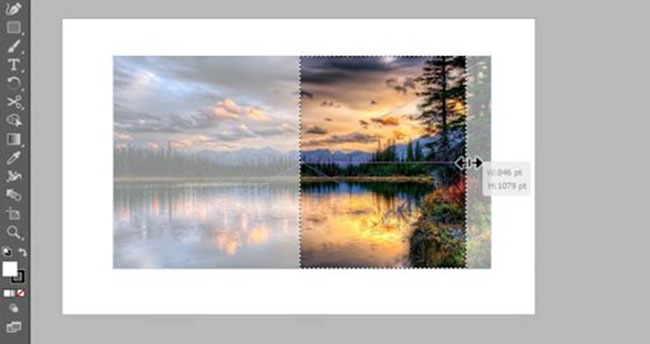
<p style="text-align: justify;">Các dấu cắt sẽ nằm trên đường viền của hình ảnh. Bạn có thể nhấp vào các bên và kéo chúng vào vị trí mong muốn. Khi bạn kéo các dấu cắt vào, nó sẽ được hiển thị bằng một đường chấm và các phần bên ngoài dấu cắt sẽ nhạt đi để bạn có thể nhìn thấy hình ảnh đã cắt của mình.</p>

<p style="text-align: justify;">5. Nhấp vào Apply</p>

<p style="text-align: justify;">Khi hài lòng với hình ảnh cắt đã chọn, bạn có thể nhấp vào&nbsp;<strong>Apply</strong>&nbsp;để thực hiện cắt ảnh cuối cùng. Tuy nhiên, cần biết rằng một khi bạn nhấp vào&nbsp;<strong>Apply</strong>, phần còn lại của hình ảnh sẽ bị xóa vĩnh viễn và sẽ không có cách nào để xem lại những phần đó trừ khi bạn upload lại hình ảnh gốc lên và cắt lại.</p>

<h3 style="text-align: justify;">Cắt bằng Clipping Mask</h3>

<figure>
<div style="text-align: justify;"><img alt="Cắt bằng Clipping Mask" data-i="1" data-src="https://st.quantrimang.com/photos/image/2022/01/22/cat-anh-trong-illustrator-2.jpg" data-was-processed="true" height="342" src="https://st.quantrimang.com/photos/image/2022/01/22/cat-anh-trong-illustrator-2.jpg" width="650" /></div>

<figcaption>
<div style="text-align: justify;">Cắt bằng Clipping Mask</div>
</figcaption>
</figure>

<p style="text-align: justify;">Clipping Mask là một cách chính xác hơn để cắt ra một phần cụ thể của hình ảnh mà bạn cần. Đây là một công cụ lý tưởng nếu phần bạn cần không có dạng hình vuông/hình chữ nhật đơn giản.</p>

<p style="text-align: justify;">1. Khởi chạy Illustrator, rồi mở hoặc bắt đầu một dự án</p>

<p style="text-align: justify;">Khởi chạy Adobe Illustrator và mở một dự án hiện có hoặc bắt đầu một dự án mới.- đây là nơi việc sử dụng Clipping Mask cho bạn nhiều lựa chọn hơn. Bạn có thể vẽ bất kỳ đối tượng nào trên khu vực muốn cắt. Bạn có thể sử dụng công cụ&nbsp;<strong>Ellipse</strong>&nbsp;để vẽ hình tròn hoặc sử dụng công cụ&nbsp;<strong>Rectangle</strong>&nbsp;cho hình vuông hoặc hình chữ nhật. Bạn cũng có thể sử dụng công cụ&nbsp;<strong>Pen</strong>&nbsp;để vẽ hình dạng của riêng bạn, công cụ này lý tưởng cho những hình ảnh tùy chỉnh đó. Bạn sẽ phải đặt hình dạng trên phần hình ảnh mà bạn muốn giữ lại.</p>

<p style="text-align: justify;">2. Nhấp vào công cụ Selection</p>

<p style="text-align: justify;">Tiếp theo, bạn sẽ phải sử dụng công cụ&nbsp;<strong>Selection</strong>, công cụ này có thể được tìm thấy trong hộp công cụ và được biểu thị bằng một mũi tên màu đen.</p>

<p style="text-align: justify;">3. Chọn mọi thứ bạn muốn cắt</p>

<p style="text-align: justify;">Sử dụng công cụ&nbsp;<strong>Selection</strong>, kéo toàn bộ hình ảnh bạn muốn chọn, bao gồm cả hình dạng&nbsp;<strong>Clipping Mask.</strong></p>

<p style="text-align: justify;">4. Tạo Clipping Mask của bạn</p>

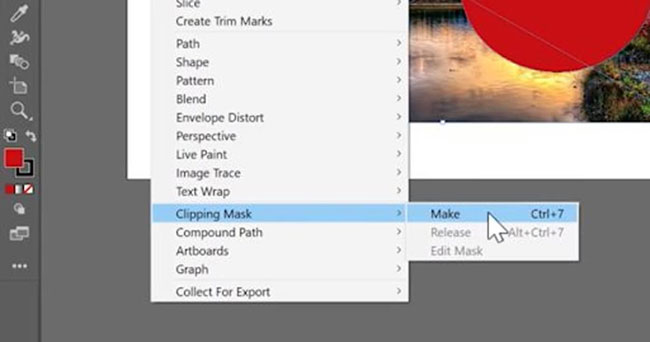
<p style="text-align: justify;">Bây giờ, hãy nhấp vào&nbsp;<strong>Object</strong>&nbsp;ở menu trên cùng. Sau đó, từ danh sách drop-down, hãy chọn&nbsp;<strong>Clipping Mask.</strong>&nbsp;Bây giờ, bạn sẽ thấy một menu bên đang mở ra; tại đây, bạn có thể nhấp vào&nbsp;<strong>Make.</strong>&nbsp;Clipping Mask bây giờ sẽ sử dụng đối tượng trên cùng, tức là hình dạng bạn đã vẽ, để cắt tất cả các đối tượng bên dưới.</p>

<p style="text-align: justify;">Tính năng&nbsp;<strong>Crop</strong>&nbsp;trong Illustrator là một tính năng rất hữu ích. Nó cho phép bạn chỉ chọn các phần hình ảnh cụ thể và sử dụng để tạo một hình ảnh hoàn toàn mới. Cả hai phương pháp cắt này đều đủ đơn giản để thực hiện và sẽ hoạt động hiệu quả, mặc dù Clipping Mask mang lại cho bạn sự tự do và linh hoạt hơn.</p>
		</div>
				<div id="author">
						<p>
				<strong>Nguồn tin:</strong>
				Quantrimang.com
			</p>
		</div>
	</div>
	<div id="footer" class="clearfix">
		<div id="url">
			<strong>URL của bản tin này: </strong><a href="https://www.nguoicodonvn2008.info/vi/news/savefile/kien-thuc-may-tinh/cach-cat-anh-trong-illustrator-5075.html" title="Cách cắt ảnh trong Illustrator">https://www.nguoicodonvn2008.info/vi/news/savefile/kien-thuc-may-tinh/cach-cat-anh-trong-illustrator-5075.html</a>

		</div>
		<div class="clear"></div>
		<div class="copyright">
			&copy; .&#x3A; Nguoicodonvn2008.info - Cõi lòng người cô đơn &#x3A;.
		</div>
		<div id="contact">
			<a href="mailto:admin@nguoicodonvn2008.info">admin@nguoicodonvn2008.info</a>
		</div>
	</div>
</div>
        <div id="timeoutsess" class="chromeframe">
            Bạn đã không sử dụng Site, <a onclick="timeoutsesscancel();" href="https://www.nguoicodonvn2008.info/#">Bấm vào đây để duy trì trạng thái đăng nhập</a>. Thời gian chờ: <span id="secField"> 60 </span> giây
        </div>
        <div id="openidResult" class="nv-alert" style="display:none"></div>
        <div id="openidBt" data-result="" data-redirect=""></div>
		</script>
		<div class="car-top">
  <span><img src="https://www.nguoicodonvn2008.info/themes/default/images/car.png" alt=""></span>
</div>
<script src="https://www.nguoicodonvn2008.info/assets/js/jquery/jquery.min.js"></script>
<script>var nv_base_siteurl="/",nv_lang_data="vi",nv_lang_interface="vi",nv_name_variable="nv",nv_fc_variable="op",nv_lang_variable="language",nv_module_name="news",nv_func_name="savefile",nv_is_user=0, nv_my_ofs=-4,nv_my_abbr="EDT",nv_cookie_prefix="nv4c_e856T",nv_check_pass_mstime=1738000,nv_area_admin=0,nv_safemode=0,theme_responsive=0,nv_recaptcha_ver=2,nv_recaptcha_sitekey="",nv_recaptcha_type="image",XSSsanitize=1;</script>
<script src="https://www.nguoicodonvn2008.info/assets/js/language/vi.js"></script>
<script src="https://www.nguoicodonvn2008.info/assets/js/DOMPurify/purify3.js"></script>
<script src="https://www.nguoicodonvn2008.info/assets/js/global.js"></script>
<script src="https://www.nguoicodonvn2008.info/assets/js/site.js"></script>
<script src="https://www.nguoicodonvn2008.info/themes/default/js/news.js"></script>
<script src="https://www.nguoicodonvn2008.info/themes/default/js/main.js"></script>
<script src="https://www.nguoicodonvn2008.info/themes/default/js/custom.js"></script>
<script type="application/ld+json">
        {
            "@context": "https://schema.org",
            "@type": "Organization",
            "url": "https://www.nguoicodonvn2008.info",
            "logo": "https://www.nguoicodonvn2008.info/uploads/angel.gif"
        }
        </script>
<script src="https://www.nguoicodonvn2008.info/themes/default/js/bootstrap.min.js"></script>
<script type="text/javascript">
var $scrolltop = $('.car-top');
$scrolltop.on('click', function () {
    $('html,body').animate({
        scrollTop: 0
    }, 800);
    $(this).addClass("car-run");
    setTimeout(function(){ $scrolltop.removeClass('car-run');}, 1000);
    return false;
});
$(window).on('scroll', function ()
{ 
    if($(window).scrollTop() >= 200)
    {
        $scrolltop.addClass("show");
        $scrolltop.addClass("car-down");
    }
    else
    {
       $scrolltop.removeClass("show");
       setTimeout(function(){ $scrolltop.removeClass('car-down');}, 300);
    }
});
</script>
</body>
</html>