<!DOCTYPE html>
    <html lang="vi" xmlns="http://www.w3.org/1999/xhtml" prefix="og: http://ogp.me/ns#">
    <head>
<title>Cách cập nhật Win 10 lên Windows 10 2004</title>
<meta name="description" content="Cách cập nhật Win 10 lên Windows 10 2004 - Savefile - Tin Tức -...">
<meta name="author" content=".: Nguoicodonvn2008.info - Cõi lòng người cô đơn :.">
<meta name="copyright" content=".: Nguoicodonvn2008.info - Cõi lòng người cô đơn :. [admin@nguoicodonvn2008.info]">
<meta name="robots" content="index, archive, follow, noodp">
<meta name="googlebot" content="index,archive,follow,noodp">
<meta name="msnbot" content="all,index,follow">
<meta name="generator" content="NukeViet v4.5">
<meta http-equiv="Content-Type" content="text/html; charset=utf-8">
<meta property="og:title" content="Cách cập nhật Win 10 lên Windows 10 2004">
<meta property="og:type" content="website">
<meta property="og:description" content="Savefile - Tin Tức - https&#x3A;&#x002F;&#x002F;www.nguoicodonvn2008.info&#x002F;vi&#x002F;news&#x002F;savefile&#x002F;kien-thuc-may-tinh&#x002F;cach-cap-nhat-win-10-len-windows-10-2004-2113.html">
<meta property="og:site_name" content=".&#x3A; Nguoicodonvn2008.info - Cõi lòng người cô đơn &#x3A;.">
<meta property="og:url" content="https://www.nguoicodonvn2008.info/vi/news/savefile/kien-thuc-may-tinh/cach-cap-nhat-win-10-len-windows-10-2004-2113.html">
<link rel="shortcut icon" href="https://www.nguoicodonvn2008.info/favicon.ico">
<link rel="canonical" href="https://www.nguoicodonvn2008.info/vi/news/savefile/kien-thuc-may-tinh/cach-cap-nhat-win-10-len-windows-10-2004-2113.html">
<link rel="alternate" href="https://www.nguoicodonvn2008.info/vi/news/rss/" title="Tin Tức" type="application/rss+xml">
<link rel="alternate" href="https://www.nguoicodonvn2008.info/vi/news/rss/karaoke-dual/" title="Tin Tức - Karaoke Dual" type="application/rss+xml">
<link rel="alternate" href="https://www.nguoicodonvn2008.info/vi/news/rss/nhac-tre/" title="Tin Tức - Nhạc trẻ" type="application/rss+xml">
<link rel="alternate" href="https://www.nguoicodonvn2008.info/vi/news/rss/tru-tinh/" title="Tin Tức - Trữ tình" type="application/rss+xml">
<link rel="alternate" href="https://www.nguoicodonvn2008.info/vi/news/rss/nuoc-ngoai/" title="Tin Tức - Nước ngoài" type="application/rss+xml">
<link rel="alternate" href="https://www.nguoicodonvn2008.info/vi/news/rss/remix/" title="Tin Tức - Remix" type="application/rss+xml">
<link rel="alternate" href="https://www.nguoicodonvn2008.info/vi/news/rss/tam-su-tinh-yeu/" title="Tin Tức - Tâm sự tình yêu" type="application/rss+xml">
<link rel="alternate" href="https://www.nguoicodonvn2008.info/vi/news/rss/tho-suu-tam/" title="Tin Tức - Thơ sưu tầm" type="application/rss+xml">
<link rel="alternate" href="https://www.nguoicodonvn2008.info/vi/news/rss/cuoc-song/" title="Tin Tức - Cuộc sống" type="application/rss+xml">
<link rel="alternate" href="https://www.nguoicodonvn2008.info/vi/news/rss/phan-mem/" title="Tin Tức - Phần mềm" type="application/rss+xml">
<link rel="alternate" href="https://www.nguoicodonvn2008.info/vi/news/rss/kien-thuc-may-tinh/" title="Tin Tức - Kiến thức máy tính" type="application/rss+xml">
<link rel="alternate" href="https://www.nguoicodonvn2008.info/vi/news/rss/hoc-tap/" title="Tin Tức - Học tập" type="application/rss+xml">
<link rel="alternate" href="https://www.nguoicodonvn2008.info/vi/news/rss/tai-lieu/" title="Tin Tức - Tài liệu" type="application/rss+xml">
<link rel="alternate" href="https://www.nguoicodonvn2008.info/vi/news/rss/de-thi/" title="Tin Tức - Đề thi" type="application/rss+xml">
<link rel="preload" as="style" href="https://www.nguoicodonvn2008.info/assets/css/font-awesome.min.css" type="text/css">
<link rel="preload" as="style" href="https://www.nguoicodonvn2008.info/themes/default/css/bootstrap.non-responsive.css" type="text/css">
<link rel="preload" as="style" href="https://www.nguoicodonvn2008.info/themes/default/css/style.css" type="text/css">
<link rel="preload" as="style" href="https://www.nguoicodonvn2008.info/themes/default/css/style.non-responsive.css" type="text/css">
<link rel="preload" as="style" href="https://www.nguoicodonvn2008.info/themes/default/css/news.css" type="text/css">
<link rel="preload" as="style" href="https://www.nguoicodonvn2008.info/themes/default/css/custom.css" type="text/css">
<link rel="preload" as="script" href="https://www.nguoicodonvn2008.info/assets/js/jquery/jquery.min.js" type="text/javascript">
<link rel="preload" as="script" href="https://www.nguoicodonvn2008.info/assets/js/language/vi.js" type="text/javascript">
<link rel="preload" as="script" href="https://www.nguoicodonvn2008.info/assets/js/DOMPurify/purify3.js" type="text/javascript">
<link rel="preload" as="script" href="https://www.nguoicodonvn2008.info/assets/js/global.js" type="text/javascript">
<link rel="preload" as="script" href="https://www.nguoicodonvn2008.info/assets/js/site.js" type="text/javascript">
<link rel="preload" as="script" href="https://www.nguoicodonvn2008.info/themes/default/js/news.js" type="text/javascript">
<link rel="preload" as="script" href="https://www.nguoicodonvn2008.info/themes/default/js/main.js" type="text/javascript">
<link rel="preload" as="script" href="https://www.nguoicodonvn2008.info/themes/default/js/custom.js" type="text/javascript">
<link rel="preload" as="script" href="https://www.nguoicodonvn2008.info/themes/default/js/bootstrap.min.js" type="text/javascript">
<link rel="stylesheet" href="https://www.nguoicodonvn2008.info/assets/css/font-awesome.min.css">
<link rel="stylesheet" href="https://www.nguoicodonvn2008.info/themes/default/css/bootstrap.non-responsive.css">
<link rel="stylesheet" href="https://www.nguoicodonvn2008.info/themes/default/css/style.css">
<link rel="stylesheet" href="https://www.nguoicodonvn2008.info/themes/default/css/style.non-responsive.css">
<link rel="StyleSheet" href="https://www.nguoicodonvn2008.info/themes/default/css/news.css">
<link rel="stylesheet" href="https://www.nguoicodonvn2008.info/themes/default/css/custom.css">
<style type="text/css">
	body{background: #fff;}
</style>
    </head>
    <body>
<div id="print">
	<div id="hd_print">
		<h2 class="pull-left">.&#x3A; Nguoicodonvn2008.info - Cõi lòng người cô đơn &#x3A;.</h2>
		<p class="pull-right"><a title=".&#x3A; Nguoicodonvn2008.info - Cõi lòng người cô đơn &#x3A;." href="https://www.nguoicodonvn2008.info/">https://www.nguoicodonvn2008.info</a></p>
	</div>
	<div class="clear"></div>
	<hr />
	<div id="content">
		<h1>Cách cập nhật Win 10 lên Windows 10 2004</h1>
		<ul class="list-inline">
			<li>Thứ sáu - 29/05/2020 00:49</li>
			<li class="hidden-print txtrequired"><em class="fa fa-print">&nbsp;</em><a title="In ra" href="javascript:;" onclick="window.print()">In ra</a></li>
			<li class="hidden-print txtrequired"><em class="fa fa-power-off">&nbsp;</em><a title="Đóng cửa sổ này" href="javascript:;" onclick="window.close()">Đóng cửa sổ này</a></li>
		</ul>
		<div class="clear"></div>
		<div id="hometext">
		</div>
				<div class="imghome">
			<img alt="Cách cập nhật Win 10 lên Windows 10 2004" src="https://st.quantrimang.com/photos/image/2020/05/29/cap-nhat-win-10-len-2004-1.png" width="460" class="img-thumbnail" />
		</div>
		<div class="clear"></div>
		<div id="bodytext" class="clearfix">
			<p>Microsoft đã phát hành bản cập nhật Windows 10 May 2020 (phiên bản 2004) vào ngày 28/5/2020. Đây là bản cập nhật tính năng thứ 9 cho các thiết bị tương thích, mang đến hàng loạt cải tiến và một số tính năng mới để nâng cao trải nghiệm tổng thể.</p>

<p>Mặc dù phiên bản này không thay đổi nhiều trong cách bạn sử dụng Windows 10 nhưng nó giới thiệu một số thay đổi và tính năng mới như light theme và&nbsp;<strong>Reserved Storage</strong>&nbsp;dành riêng dung lượng lưu trữ cho cập nhật.</p>

<p>Bản cập nhật Windows 10 May 2020 cũng giới thiệu tính năng&nbsp;<a href="https://quantrimang.com/cach-su-dung-windows-sandbox-163312" title="Cách cấu hình Windows Sandbox trên Windows 10">Windows Sandbox</a>&nbsp;để chạy các ứng dụng không tin cậy một cách an toàn mà không gây hại cho thiết bị. Tính năng&nbsp;<strong>Recommended Troubleshooting</strong>&nbsp;giúp hệ thống chạy mượt hơn bằng cách tự động sửa chữa các vấn đề phổ biến. Cuối cùng người dùng&nbsp;<a href="https://quantrimang.com/cach-tam-dung-cap-nhat-tren-windows-10-home-160934" title="Cách tạm dừng cập nhật trên Windows 10 Home">Windows 10 Home cũng có thể tạm dừng cập nhật</a>. Tính năng tìm kiếm cũng được thay đổi thành một tính năng độc lập có thể tìm kiếm toàn bộ thiết bị. Giờ đây bạn có thể để hệ thống tự động điều chỉnh giờ hoạt động và nhận nhiều tính năng khác nữa từ bản cập nhật này.</p>

<ul>
	<li><a href="https://quantrimang.com/danh-gia-windows-10-version-2004-170939" title="Đánh giá Windows 10 2004: Nhiều cải tiến hữu ích">Đánh giá Windows 10 2004: Nhiều cải tiến hữu ích</a></li>
</ul>

<p>Tương tự như các phiên bản trước, Windows 10 2004 sẽ được phát hành dần dần, bắt đầu từ thiết bị mới hơn và sau đó sẽ mở rộng đến các thiết bị khác. Thông thường, hầu hết các thiết bị sẽ nhận được cập nhật tự động trong vòng vài tuần đầu sau khi Microsoft phát hành nhưng dự kiến sẽ mất vài tháng trước khi cập nhật tính năng đến mọi người dùng. Tuy nhiên nếu muốn nhận ngay bản cập nhật này, bạn có thể nâng cấp thủ công theo những cách trong bài viết này.</p>

<h2>&nbsp;</h2>

<h2 id="mcetoc_1dbura4vb0">1. Cách cập nhật Windows 10 May 2020 bằng Update Assistant</h2>

<p>Cách này tuy không tiện bằng cách check Windows Update, nhưng được nhiều người dùng đánh giá là ổn định hơn, ít bị lỗi vặt hơn rất nhiều. Đặc biệt có thể cập nhật nhảy cóc phiên bản.</p>

<p>Để cập nhật Windows 10 May 2020 bằng Windows 10 Update Assistant bạn làm như sau:</p>

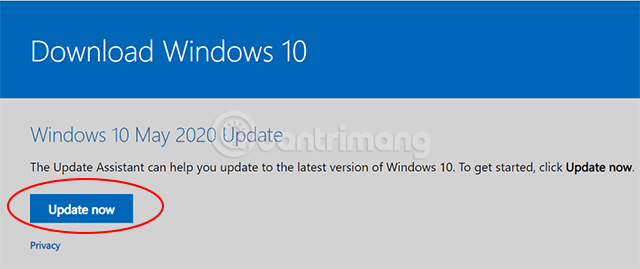
<p><strong>Bước 1:</strong>&nbsp;Truy cập vào&nbsp;trang web hỗ trợ của Microsoft:<strong><span style="color:rgb(192, 57, 43);">&nbsp;https://www.microsoft.com/en-us/software-download/windows10</span></strong>&nbsp;và click vào&nbsp;<strong>Update Now</strong>, cửa sổ lưu file mở ra bạn chọn thư mục để lưu file (khoảng 6MB).</p>

<p><img alt="Click vào Update Now" data-i="0" data-src="https://st.quantrimang.com/photos/image/2020/05/29/cap-nhat-win-10-len-2004-1.png" data-was-processed="true" height="269" src="https://st.quantrimang.com/photos/image/2020/05/29/cap-nhat-win-10-len-2004-1.png" width="640" /></p>

<p><strong>Bước 2:</strong>&nbsp;Tải và chạy file&nbsp;<strong>Windows10Upgrade9252.exe</strong>.</p>

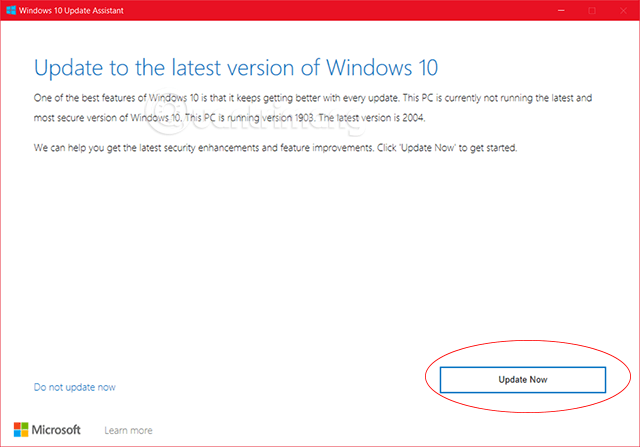
<p><strong>Bước 3:</strong>&nbsp;Trong cửa sổ Windows 10 Update Assistant vừa mở ra, bạn nhấp vào&nbsp;<strong>Update Now</strong>.</p>

<p><img alt="Nhấn Update Now" data-i="1" data-src="https://st.quantrimang.com/photos/image/2020/05/29/cap-nhat-win-10-len-2004-2.png" data-was-processed="true" height="447" src="https://st.quantrimang.com/photos/image/2020/05/29/cap-nhat-win-10-len-2004-2.png" width="640" /></p>

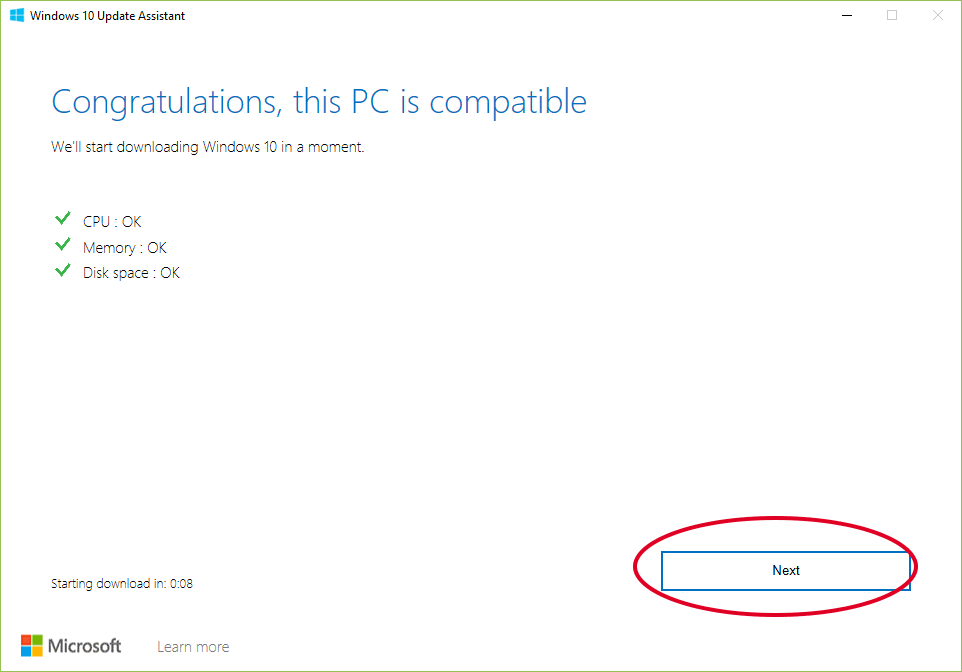
<p><strong>Bước 4:</strong>&nbsp;Windows 10 Update Assistant sẽ kiểm tra xem máy có tương thích với bản cập nhật không. Nếu các điều kiện đều đáp ứng, bạn sẽ thấy 3 nút check màu xanh, nhấn&nbsp;<strong>Next</strong>&nbsp;để tiếp tục.</p>

<p><img alt="Kiểm tra xem máy tính có tương thích với Windows 10 May 2019 không?" data-i="2" data-src="https://st.quantrimang.com/photos/image/2019/05/24/cap-nhat-windows-10-may-2019-2.png" data-was-processed="true" height="454" src="https://st.quantrimang.com/photos/image/2019/05/24/cap-nhat-windows-10-may-2019-2.png" width="650" /></p>

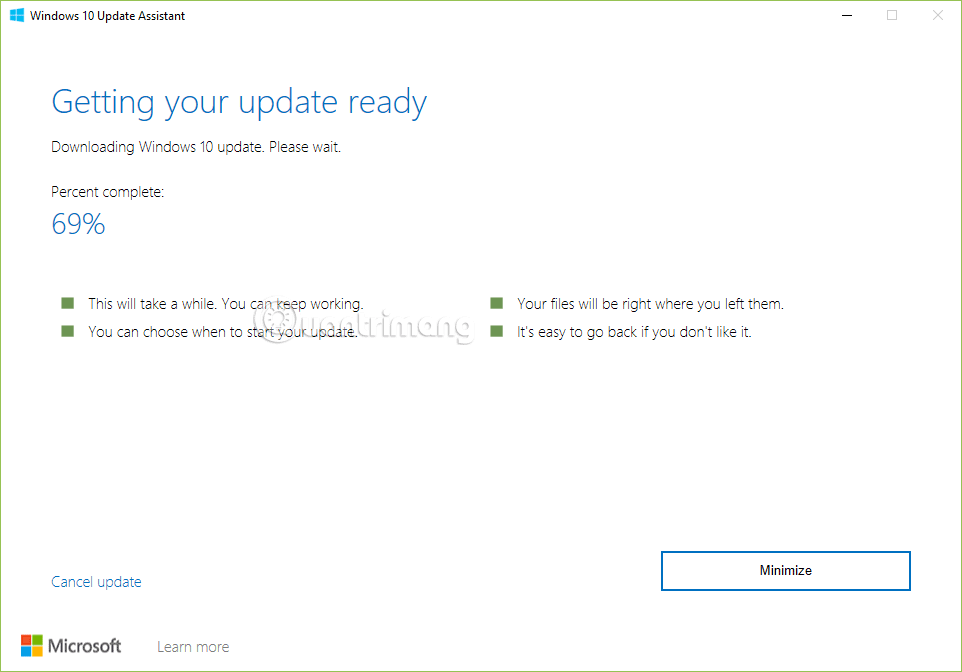
<p><strong>Bước 5:</strong>&nbsp;Trợ lý cập nhật sẽ tải các file cần thiết cho quá trình update về máy tính. Tùy thuộc tốc độ mạng mà bước này nhanh hoặc chậm. Máy mình mất gần 1h.</p>

<p><img alt="Trợ lý đang tải file cập nhật về máy tính" data-i="3" data-src="https://st.quantrimang.com/photos/image/2019/05/24/cap-nhat-windows-10-may-2019-3.png" data-was-processed="true" height="454" src="https://st.quantrimang.com/photos/image/2019/05/24/cap-nhat-windows-10-may-2019-3.png" width="650" /></p>

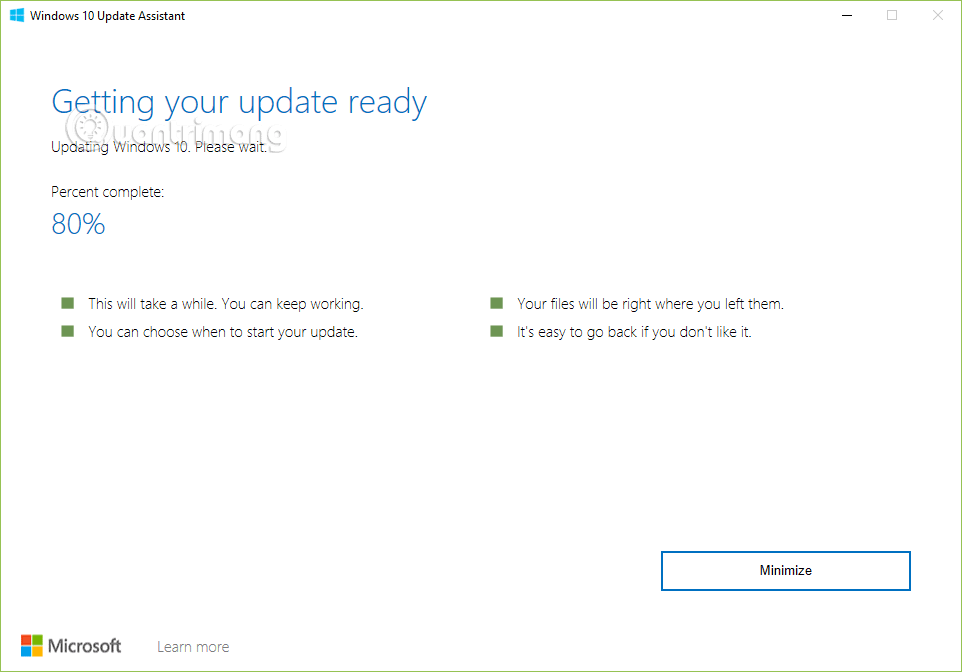
<p><strong>Bước 6:</strong>&nbsp;Trợ lý tiến hành cập nhật máy tính lên Windows 10 May 2020. Bước này sẽ tà tà đến tầm 80% thì bắt đầu chậm như sên, khoảng 2h mới xong.</p>

<p><img alt="Cập nhật Windows lên bản mới nhất." data-i="4" data-src="https://st.quantrimang.com/photos/image/2019/05/24/cap-nhat-windows-10-may-2019-4.png" data-was-processed="true" height="454" src="https://st.quantrimang.com/photos/image/2019/05/24/cap-nhat-windows-10-may-2019-4.png" width="650" /></p>

<p><strong>Bước 7:</strong>&nbsp;Khởi động lại máy tính và chờ nó cấu hình bản cập nhật mới, khoảng 1h nữa.</p>

<p>Trong quá trình chạy, 6 bước đầu, bạn vẫn làm việc trên máy tính bình thường. Khi bước 6 kết thúc, máy tính sẽ cần khởi động lại để cấu hình cập nhật, trong thời gian này bạn sẽ chỉ thấy một màn hình màu xanh, hiển thị % và không làm gì được. Bạn có thể restart luôn hoặc hẹn giờ để khởi động lại sau. Khởi động lại máy tính hoàn tất là bạn đã cập nhật xong rồi nhé.</p>

<p>Vì chỉ là cập nhật, nên mọi dữ liệu, ứng dụng và hầu hết cài đặt của bạn vẫn được giữ nguyên như ban đầu.</p>
&nbsp;

<h2 id="mcetoc_1dbura4vb1">2. Cách update Windows 10 May 2020 bằng Media Creation Tool</h2>

<p>Nếu thiết bị của bạn tương thích với bản cập nhật tính năng mới, nhưng gặp vấn đề với Windows Update, bạn có thể sử dụng công cụ cập nhật&nbsp;Media Creation Tool&nbsp;để cài đặt bản cập nhật Windows 10 May 2020 trên máy tính.</p>

<p>Để cài đặt phiên bản mới của Windows 10 sử dụng Media Creation Tool, thực hiện theo các bước dưới đây:</p>

<ul>
	<li>Mở trang web hỗ trợ Microsoft, link ở mục 1.</li>
	<li>Click vào nút&nbsp;<strong>Download tool now</strong>.</li>
	<li>Click đúp vào file&nbsp;<strong>MediaCreationTool2004.exe&nbsp;</strong>để chạy công cụ hỗ trợ.</li>
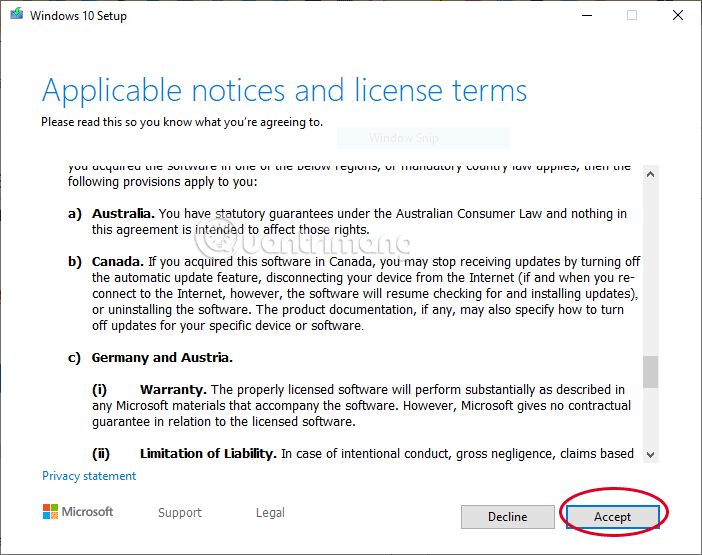
	<li>Chấp nhận điều khoản sử dụng, nhấn&nbsp;<strong>Accept</strong>.</li>
</ul>

<p><img alt="Chấp nhận điều khoản của Media Creator Tool" data-i="5" data-src="https://st.quantrimang.com/photos/image/2019/05/24/cap-nhat-windows-10-may-2019-7.png" data-was-processed="true" height="395" src="https://st.quantrimang.com/photos/image/2019/05/24/cap-nhat-windows-10-may-2019-7.png" width="500" /></p>

<ul>
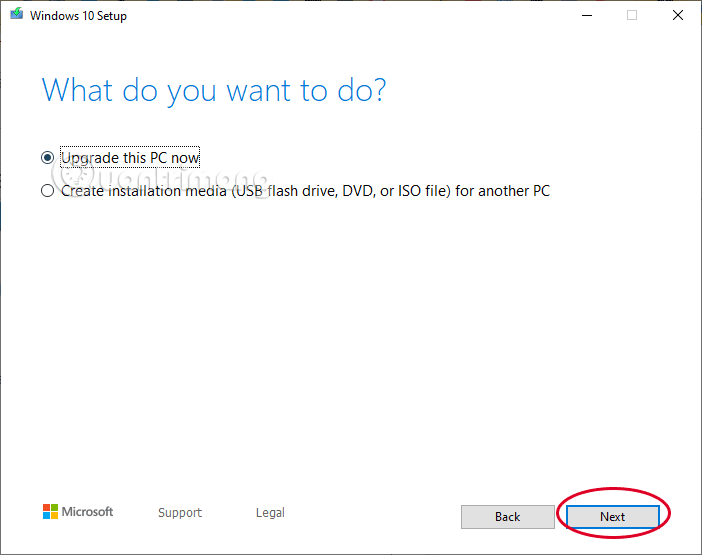
	<li>Đến đây bạn nhấn&nbsp;<strong>Upgrade this PC now</strong>&nbsp;để cập nhật máy tính hiện tại hoặc chọn Create installation media (USB flash drive, DVD, or ISO file) for another PC để tạo USB boot hoặc&nbsp;<a href="https://quantrimang.com/da-co-cach-tai-file-iso-cua-windows-10-tu-microsoft-116913" title="Cách download Windows 10, tải file ISO Windows 10 từ Microsoft">tải file ISO Windows 10</a>&nbsp;về cài cho máy tính khác. Sau đó nhấn Next.</li>
</ul>

<p><img alt="Cập nhật Windows 10 qua Media" data-i="6" data-src="https://st.quantrimang.com/photos/image/2019/05/24/cap-nhat-windows-10-may-2019-6.png" data-was-processed="true" height="395" src="https://st.quantrimang.com/photos/image/2019/05/24/cap-nhat-windows-10-may-2019-6.png" width="500" /></p>

<ul>
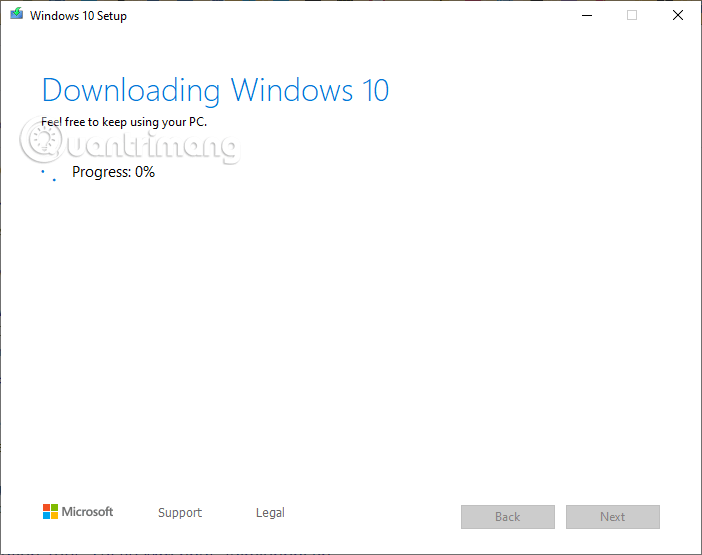
	<li>Tiếp theo công cụ sẽ tải file cập nhật Windows 10 về máy và tiến hành cập nhật. Bạn theo dõi những hướng dẫn trên màn hình nhé.</li>
</ul>

<p><img alt="Tải file cập nhật Win 10 về máy" data-i="7" data-src="https://st.quantrimang.com/photos/image/2019/05/24/cap-nhat-windows-10-may-2019-8.png" data-was-processed="true" height="393" src="https://st.quantrimang.com/photos/image/2019/05/24/cap-nhat-windows-10-may-2019-8.png" width="497" /></p>

<p>Công cụ Media Creation Tool sẽ tiến hành cài đặt Windows 10 phiên bản 2004 trên máy tính để bàn, laptop hoặc máy tính bảng mà không mất các file cá nhân, cài đặt và ứng dụng của bạn.</p>

<h2 id="mcetoc_1dbura4vb2">3. Cách tải bản cập nhật Windows 10 May 2020 bằng Windows Update</h2>

<p>Cách an toàn nhất để nhận bản cập nhật May 2020 là chờ đến khi nhận được thông báo cập nhật trên thiết bị. Tuy nhiên, bạn có thể chờ một thời gian mà vẫn chưa nhận được cập nhật. Do vậy nếu muốn nhận cập nhật nhanh, người dùng có thể buộc máy tính cập nhật sử dụng Windows Update khi có sẵn bản cập nhật.</p>

<p>Để cập nhật lên phiên bản 2004 sử dụng Windows Update, thực hiện theo các bước sau:</p>

<p><strong>Bước 1</strong>. Mở&nbsp;<strong>Settings</strong>.</p>

<p><strong>Bước 2</strong>. Click vào&nbsp;<strong>Update &amp; Security</strong>.</p>

<p><strong>Bước 3</strong>. Click vào&nbsp;<strong>Windows Update</strong>.</p>

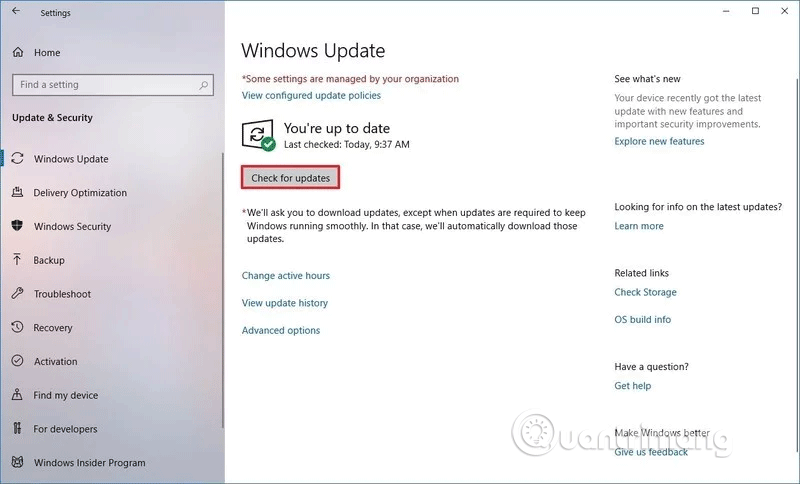
<p><strong>Bước 4</strong>. Click vào nút&nbsp;<strong>Check for updates</strong>.</p>

<p><img alt="Click vào nút Check for updates " data-i="8" data-src="https://st.quantrimang.com/photos/image/2019/05/23/cap-nhat-windows-10-may-2019-1.png" data-was-processed="true" height="387" src="https://st.quantrimang.com/photos/image/2019/05/23/cap-nhat-windows-10-may-2019-1.png" width="640" /></p>

<p><strong>Bước 5.</strong>&nbsp;Click vào nút&nbsp;<strong>Download and install now</strong>&nbsp;trong phần&nbsp;<strong>Feature Update to Windows 10, version 2004</strong>.</p>

<p><strong>Bước 6.</strong>&nbsp;Click vào nút&nbsp;<strong>Restart Now</strong>&nbsp;sau khi tải cập nhật về thiết bị.</p>

<p>Khi thực hiện xong các bước trên, phiên bản mới sẽ được tải và cài đặt tự động, tượng tự như cài đặt bản cập nhật chất lượng, chỉ khác thời gian cập nhật lâu hơn.</p>

<p>Nếu sử dụng Windows Update và thiết bị của bạn không thấy bản cập nhật, có thể do Microsoft chặn bởi vì phiên bản mới vẫn không tương thích với cấu hình phần cứng hoặc phần mềm của bạn.</p>

<p>Nếu những phương pháp trên không hiệu quả, bạn có thể sử dụng Media Creation Tool để&nbsp;tạo ổ USB boot, thực hiện cài đặt mới Windows 10 với các tính năng và thay đổi mới nhất.</p>

<p>Chúc các bạn thực hiện thành công!</p>
		</div>
				<div id="author">
						<p>
				<strong>Nguồn tin:</strong>
				Quantrimang.com
			</p>
		</div>
	</div>
	<div id="footer" class="clearfix">
		<div id="url">
			<strong>URL của bản tin này: </strong><a href="https://www.nguoicodonvn2008.info/vi/news/savefile/kien-thuc-may-tinh/cach-cap-nhat-win-10-len-windows-10-2004-2113.html" title="Cách cập nhật Win 10 lên Windows 10 2004">https://www.nguoicodonvn2008.info/vi/news/savefile/kien-thuc-may-tinh/cach-cap-nhat-win-10-len-windows-10-2004-2113.html</a>

		</div>
		<div class="clear"></div>
		<div class="copyright">
			&copy; .&#x3A; Nguoicodonvn2008.info - Cõi lòng người cô đơn &#x3A;.
		</div>
		<div id="contact">
			<a href="mailto:admin@nguoicodonvn2008.info">admin@nguoicodonvn2008.info</a>
		</div>
	</div>
</div>
        <div id="timeoutsess" class="chromeframe">
            Bạn đã không sử dụng Site, <a onclick="timeoutsesscancel();" href="https://www.nguoicodonvn2008.info/#">Bấm vào đây để duy trì trạng thái đăng nhập</a>. Thời gian chờ: <span id="secField"> 60 </span> giây
        </div>
        <div id="openidResult" class="nv-alert" style="display:none"></div>
        <div id="openidBt" data-result="" data-redirect=""></div>
		</script>
		<div class="car-top">
  <span><img src="https://www.nguoicodonvn2008.info/themes/default/images/car.png" alt=""></span>
</div>
<script src="https://www.nguoicodonvn2008.info/assets/js/jquery/jquery.min.js"></script>
<script>var nv_base_siteurl="/",nv_lang_data="vi",nv_lang_interface="vi",nv_name_variable="nv",nv_fc_variable="op",nv_lang_variable="language",nv_module_name="news",nv_func_name="savefile",nv_is_user=0, nv_my_ofs=-4,nv_my_abbr="EDT",nv_cookie_prefix="nv4c_e856T",nv_check_pass_mstime=1738000,nv_area_admin=0,nv_safemode=0,theme_responsive=0,nv_recaptcha_ver=2,nv_recaptcha_sitekey="",nv_recaptcha_type="image",XSSsanitize=1;</script>
<script src="https://www.nguoicodonvn2008.info/assets/js/language/vi.js"></script>
<script src="https://www.nguoicodonvn2008.info/assets/js/DOMPurify/purify3.js"></script>
<script src="https://www.nguoicodonvn2008.info/assets/js/global.js"></script>
<script src="https://www.nguoicodonvn2008.info/assets/js/site.js"></script>
<script src="https://www.nguoicodonvn2008.info/themes/default/js/news.js"></script>
<script src="https://www.nguoicodonvn2008.info/themes/default/js/main.js"></script>
<script src="https://www.nguoicodonvn2008.info/themes/default/js/custom.js"></script>
<script type="application/ld+json">
        {
            "@context": "https://schema.org",
            "@type": "Organization",
            "url": "https://www.nguoicodonvn2008.info",
            "logo": "https://www.nguoicodonvn2008.info/uploads/angel.gif"
        }
        </script>
<script src="https://www.nguoicodonvn2008.info/themes/default/js/bootstrap.min.js"></script>
<script type="text/javascript">
var $scrolltop = $('.car-top');
$scrolltop.on('click', function () {
    $('html,body').animate({
        scrollTop: 0
    }, 800);
    $(this).addClass("car-run");
    setTimeout(function(){ $scrolltop.removeClass('car-run');}, 1000);
    return false;
});
$(window).on('scroll', function ()
{ 
    if($(window).scrollTop() >= 200)
    {
        $scrolltop.addClass("show");
        $scrolltop.addClass("car-down");
    }
    else
    {
       $scrolltop.removeClass("show");
       setTimeout(function(){ $scrolltop.removeClass('car-down');}, 300);
    }
});
</script>
</body>
</html>