<!DOCTYPE html>
    <html lang="vi" xmlns="http://www.w3.org/1999/xhtml" prefix="og: http://ogp.me/ns#">
    <head>
<title>Cách cập nhật và cài đặt lại Realtek HD Audio Manager</title>
<meta name="description" content="Cách cập nhật và cài đặt lại Realtek HD Audio Manager - Savefile - Tin Tức -...">
<meta name="author" content=".: Nguoicodonvn2008.info - Cõi lòng người cô đơn :.">
<meta name="copyright" content=".: Nguoicodonvn2008.info - Cõi lòng người cô đơn :. [admin@nguoicodonvn2008.info]">
<meta name="robots" content="index, archive, follow, noodp">
<meta name="googlebot" content="index,archive,follow,noodp">
<meta name="msnbot" content="all,index,follow">
<meta name="generator" content="NukeViet v4.5">
<meta http-equiv="Content-Type" content="text/html; charset=utf-8">
<meta property="og:title" content="Cách cập nhật và cài đặt lại Realtek HD Audio Manager">
<meta property="og:type" content="website">
<meta property="og:description" content="Savefile - Tin Tức - https&#x3A;&#x002F;&#x002F;www.nguoicodonvn2008.info&#x002F;vi&#x002F;news&#x002F;savefile&#x002F;kien-thuc-may-tinh&#x002F;cach-cap-nhat-va-cai-dat-lai-realtek-hd-audio-manager-2235.html">
<meta property="og:site_name" content=".&#x3A; Nguoicodonvn2008.info - Cõi lòng người cô đơn &#x3A;.">
<meta property="og:url" content="https://www.nguoicodonvn2008.info/vi/news/savefile/kien-thuc-may-tinh/cach-cap-nhat-va-cai-dat-lai-realtek-hd-audio-manager-2235.html">
<link rel="shortcut icon" href="https://www.nguoicodonvn2008.info/favicon.ico">
<link rel="canonical" href="https://www.nguoicodonvn2008.info/vi/news/savefile/kien-thuc-may-tinh/cach-cap-nhat-va-cai-dat-lai-realtek-hd-audio-manager-2235.html">
<link rel="alternate" href="https://www.nguoicodonvn2008.info/vi/news/rss/" title="Tin Tức" type="application/rss+xml">
<link rel="alternate" href="https://www.nguoicodonvn2008.info/vi/news/rss/karaoke-dual/" title="Tin Tức - Karaoke Dual" type="application/rss+xml">
<link rel="alternate" href="https://www.nguoicodonvn2008.info/vi/news/rss/nhac-tre/" title="Tin Tức - Nhạc trẻ" type="application/rss+xml">
<link rel="alternate" href="https://www.nguoicodonvn2008.info/vi/news/rss/tru-tinh/" title="Tin Tức - Trữ tình" type="application/rss+xml">
<link rel="alternate" href="https://www.nguoicodonvn2008.info/vi/news/rss/nuoc-ngoai/" title="Tin Tức - Nước ngoài" type="application/rss+xml">
<link rel="alternate" href="https://www.nguoicodonvn2008.info/vi/news/rss/remix/" title="Tin Tức - Remix" type="application/rss+xml">
<link rel="alternate" href="https://www.nguoicodonvn2008.info/vi/news/rss/tam-su-tinh-yeu/" title="Tin Tức - Tâm sự tình yêu" type="application/rss+xml">
<link rel="alternate" href="https://www.nguoicodonvn2008.info/vi/news/rss/tho-suu-tam/" title="Tin Tức - Thơ sưu tầm" type="application/rss+xml">
<link rel="alternate" href="https://www.nguoicodonvn2008.info/vi/news/rss/cuoc-song/" title="Tin Tức - Cuộc sống" type="application/rss+xml">
<link rel="alternate" href="https://www.nguoicodonvn2008.info/vi/news/rss/phan-mem/" title="Tin Tức - Phần mềm" type="application/rss+xml">
<link rel="alternate" href="https://www.nguoicodonvn2008.info/vi/news/rss/kien-thuc-may-tinh/" title="Tin Tức - Kiến thức máy tính" type="application/rss+xml">
<link rel="alternate" href="https://www.nguoicodonvn2008.info/vi/news/rss/hoc-tap/" title="Tin Tức - Học tập" type="application/rss+xml">
<link rel="alternate" href="https://www.nguoicodonvn2008.info/vi/news/rss/tai-lieu/" title="Tin Tức - Tài liệu" type="application/rss+xml">
<link rel="alternate" href="https://www.nguoicodonvn2008.info/vi/news/rss/de-thi/" title="Tin Tức - Đề thi" type="application/rss+xml">
<link rel="preload" as="style" href="https://www.nguoicodonvn2008.info/assets/css/font-awesome.min.css" type="text/css">
<link rel="preload" as="style" href="https://www.nguoicodonvn2008.info/themes/default/css/bootstrap.non-responsive.css" type="text/css">
<link rel="preload" as="style" href="https://www.nguoicodonvn2008.info/themes/default/css/style.css" type="text/css">
<link rel="preload" as="style" href="https://www.nguoicodonvn2008.info/themes/default/css/style.non-responsive.css" type="text/css">
<link rel="preload" as="style" href="https://www.nguoicodonvn2008.info/themes/default/css/news.css" type="text/css">
<link rel="preload" as="style" href="https://www.nguoicodonvn2008.info/themes/default/css/custom.css" type="text/css">
<link rel="preload" as="script" href="https://www.nguoicodonvn2008.info/assets/js/jquery/jquery.min.js" type="text/javascript">
<link rel="preload" as="script" href="https://www.nguoicodonvn2008.info/assets/js/language/vi.js" type="text/javascript">
<link rel="preload" as="script" href="https://www.nguoicodonvn2008.info/assets/js/DOMPurify/purify3.js" type="text/javascript">
<link rel="preload" as="script" href="https://www.nguoicodonvn2008.info/assets/js/global.js" type="text/javascript">
<link rel="preload" as="script" href="https://www.nguoicodonvn2008.info/assets/js/site.js" type="text/javascript">
<link rel="preload" as="script" href="https://www.nguoicodonvn2008.info/themes/default/js/news.js" type="text/javascript">
<link rel="preload" as="script" href="https://www.nguoicodonvn2008.info/themes/default/js/main.js" type="text/javascript">
<link rel="preload" as="script" href="https://www.nguoicodonvn2008.info/themes/default/js/custom.js" type="text/javascript">
<link rel="preload" as="script" href="https://www.nguoicodonvn2008.info/themes/default/js/bootstrap.min.js" type="text/javascript">
<link rel="stylesheet" href="https://www.nguoicodonvn2008.info/assets/css/font-awesome.min.css">
<link rel="stylesheet" href="https://www.nguoicodonvn2008.info/themes/default/css/bootstrap.non-responsive.css">
<link rel="stylesheet" href="https://www.nguoicodonvn2008.info/themes/default/css/style.css">
<link rel="stylesheet" href="https://www.nguoicodonvn2008.info/themes/default/css/style.non-responsive.css">
<link rel="StyleSheet" href="https://www.nguoicodonvn2008.info/themes/default/css/news.css">
<link rel="stylesheet" href="https://www.nguoicodonvn2008.info/themes/default/css/custom.css">
<style type="text/css">
	body{background: #fff;}
</style>
    </head>
    <body>
<div id="print">
	<div id="hd_print">
		<h2 class="pull-left">.&#x3A; Nguoicodonvn2008.info - Cõi lòng người cô đơn &#x3A;.</h2>
		<p class="pull-right"><a title=".&#x3A; Nguoicodonvn2008.info - Cõi lòng người cô đơn &#x3A;." href="https://www.nguoicodonvn2008.info/">https://www.nguoicodonvn2008.info</a></p>
	</div>
	<div class="clear"></div>
	<hr />
	<div id="content">
		<h1>Cách cập nhật và cài đặt lại Realtek HD Audio Manager</h1>
		<ul class="list-inline">
			<li>Thứ năm - 18/06/2020 00:59</li>
			<li class="hidden-print txtrequired"><em class="fa fa-print">&nbsp;</em><a title="In ra" href="javascript:;" onclick="window.print()">In ra</a></li>
			<li class="hidden-print txtrequired"><em class="fa fa-power-off">&nbsp;</em><a title="Đóng cửa sổ này" href="javascript:;" onclick="window.close()">Đóng cửa sổ này</a></li>
		</ul>
		<div class="clear"></div>
		<div id="hometext">
		</div>
				<div class="imghome">
			<img alt="Cách cập nhật và cài đặt lại Realtek HD Audio Manager" src="https://st.quantrimang.com/photos/image/2019/02/25/cap-nhat-va-cai-dat-lai-realtek-hd-audio-manager-3.jpg" width="460" class="img-thumbnail" />
		</div>
		<div class="clear"></div>
		<div id="bodytext" class="clearfix">
			<p style="text-align: justify;">Realtek HD Audio Manager là một trong những phần mềm phổ biến và hữu ích nhất mà người dùng Windows có trên PC. HD Audio Manager (Trình quản lý âm thanh HD) về cơ bản là GUI end của Realtek HD Audio Driver, driver âm thanh mặc định cho phần lớn các card âm thanh của PC (bao gồm cả các card được tích hợp vào&nbsp;bo mạch chủ). Thông thường, nó được cài đặt trên PC, nhưng người dùng thậm chí không thể tìm thấy nó bằng cách sử dụng công cụ tìm kiếm Windows.</p>

<p style="text-align: justify;">Vậy làm thế nào để tìm thấy Realtek HD Audio Manager, cũng như cách để cập nhật và cài đặt lại driver Realtek là gì? Bài viết hôm nay sẽ cho bạn câu trả lời về những vấn đề này.</p>

<h2 style="text-align: justify;">Realtek HD Audio Manager nằm ở đâu?</h2>

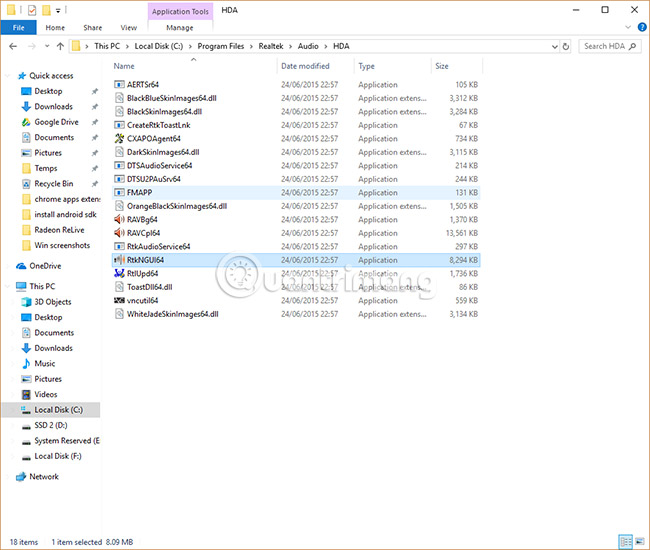
<p style="text-align: justify;">Trước khi điều chỉnh Realtek HD Audio Manager, người dùng cần thực sự biết nó nằm ở đâu. Thư mục cài đặt mặc định cho Realtek phải là&nbsp;<strong>“C:\Program Files\Realtek\Audio\HDA”.</strong>&nbsp;Ở đây, người dùng sẽ tìm thấy một số lượng lớn các file dường như có thể thực thi được (.exe), nhưng file thực sự quan trọng là&nbsp;<strong>“RtkNGUI64”.</strong>&nbsp;Nhấp đúp vào file này sẽ mở ra Realtek HD Audio Manager.</p>

<p style="text-align: justify;"><img alt="File exe" data-i="0" data-src="https://st.quantrimang.com/photos/image/2019/02/25/cap-nhat-va-cai-dat-lai-realtek-hd-audio-manager-1.jpg" data-was-processed="true" height="550" src="https://st.quantrimang.com/photos/image/2019/02/25/cap-nhat-va-cai-dat-lai-realtek-hd-audio-manager-1.jpg" width="650" /></p>

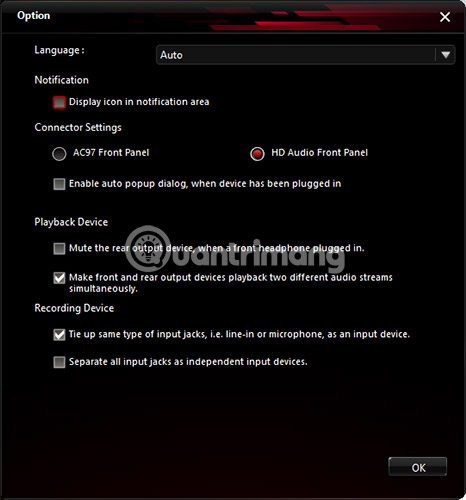
<p style="text-align: justify;">Người dùng có thể thực hiện nhiều điều chỉnh khác nhau ở đây để cài đặt âm thanh của mình. Ví dụ, nhấp vào biểu tượng răng cưa, sau đó chọn&nbsp;<strong>Option</strong>&nbsp;và người dùng có thể bật tính năng tiện dụng để tạo hai thiết bị âm thanh riêng biệt, phát ra âm thanh đồng thời - rất hữu ích nếu người dùng muốn sử dụng loa để nghe âm thanh game trong khi trò chuyện với ai đó trên headset.</p>

<p style="text-align: justify;"><img alt="Điều chỉnh cài đặt" data-i="1" data-src="https://st.quantrimang.com/photos/image/2019/02/25/cap-nhat-va-cai-dat-lai-realtek-hd-audio-manager-2.jpg" data-was-processed="true" height="500" src="https://st.quantrimang.com/photos/image/2019/02/25/cap-nhat-va-cai-dat-lai-realtek-hd-audio-manager-2.jpg" width="466" /></p>

<p style="text-align: justify;">Một tùy chọn hữu ích khác là&nbsp;<strong>“Display icon in notification area”</strong>, cho phép người dùng truy cập HD Audio Manager từ khu vực thông báo thay vì thư mục được ẩn kỹ đã được đề cập ở trên.</p>

<p style="text-align: justify;">Ngoài ra, nhấp vào biểu tượng răng cưa, sau đó chọn&nbsp;<strong>“About”,</strong>&nbsp;để xem phần giới thiệu về phiên bản driver. Thông tin này rất quan trọng nếu muốn cài đặt driver Realtek thủ công.</p>

<div style="text-align: justify;">&nbsp;</div>

<h2 style="text-align: justify;">Cách cập nhật driver Realtek HD Audio</h2>

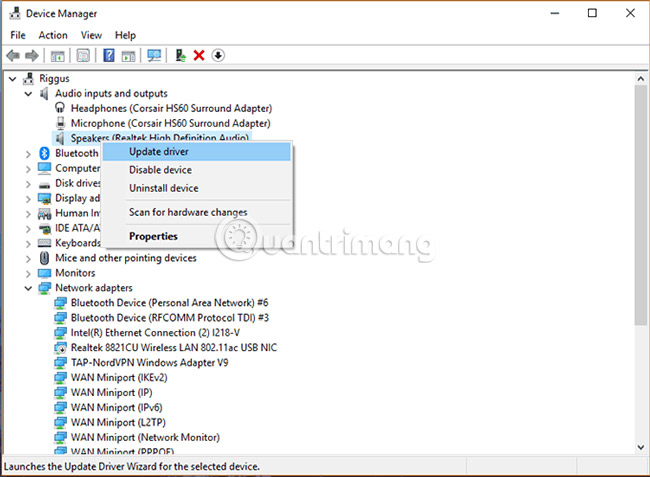
<p style="text-align: justify;">Cập nhật Realtek HD Audio Manager rất đơn giản. Nhấp vào nút&nbsp;<strong>Start,</strong>&nbsp;sau đó nhập &quot;<strong>device manager&quot;</strong>&nbsp;và nhấp vào&nbsp;<strong>Device Manager</strong>&nbsp;khi nó xuất hiện.</p>

<p style="text-align: justify;">Tiếp theo, nhấp vào mũi tên bên cạnh&nbsp;<strong>Audio inputs and outputs</strong>&nbsp;để hiển thị danh sách các thiết bị âm thanh. Người dùng sẽ thấy dòng&nbsp;<strong>“Speakers (Realtek High Definition Audio)”</strong>. Nhấp chuột phải vào đây và chọn&nbsp;<strong>“Update driver”</strong>.</p>

<p style="text-align: justify;"><img alt="Cập nhật driver" data-i="2" data-src="https://st.quantrimang.com/photos/image/2019/02/25/cap-nhat-va-cai-dat-lai-realtek-hd-audio-manager-3.jpg" data-was-processed="true" height="477" src="https://st.quantrimang.com/photos/image/2019/02/25/cap-nhat-va-cai-dat-lai-realtek-hd-audio-manager-3.jpg" width="650" /></p>

<p style="text-align: justify;">Để cài đặt lại driver, nhấp chuột phải vào&nbsp;<strong>Device Manager,</strong>&nbsp;chọn&nbsp;<strong>“Uninstall device”</strong>, sau đó khởi động lại PC.</p>

<p style="text-align: justify;">Nếu Realtek cập nhật, đó là một tin tốt, nhưng nếu một thông báo khác cho biết driver mới nhất không phải lúc nào cũng là phiên bản tốt nhất, người dùng có thể chọn một phiên bản khác của driver. Hoặc đôi khi các driver mới nhất được cung cấp bởi bo mạch chủ không phải là driver mới nhất có sẵn và người dùng có thể đang bỏ lỡ chất lượng âm thanh tốt nhất.</p>

<h2 style="text-align: justify;">Cập nhật Realtek HD Audio Driver theo cách thủ công</h2>

<p style="text-align: justify;">Để cập nhật Realtek HD Audio Driver theo cách thủ công, người dùng nên truy cập&nbsp;trang này, nơi thường xuyên cung cấp liên kết đến các driver Realtek Audio mới nhất trong&nbsp;<strong>Microsoft Catalog.</strong></p>

<p style="text-align: justify;">Các driver thực tế từ&nbsp;<strong>Microsoft Catalog</strong>&nbsp;có dạng file CAB. Sau khi tải xuống file CAB, người dùng cần sử dụng một&nbsp;công cụ giải nén&nbsp;như 7-Zip hoặc WinRAR để trích xuất file CAB vào thư mục riêng của mình.</p>

<p style="text-align: justify;">Sau khi giải nén file, hãy quay lại&nbsp;<strong>Device Manager,</strong>&nbsp;nhấp chuột phải vào driver&nbsp;<strong>Realtek High Definition Audio</strong>&nbsp;và nhấp vào&nbsp;<strong>“Update driver”.</strong></p>

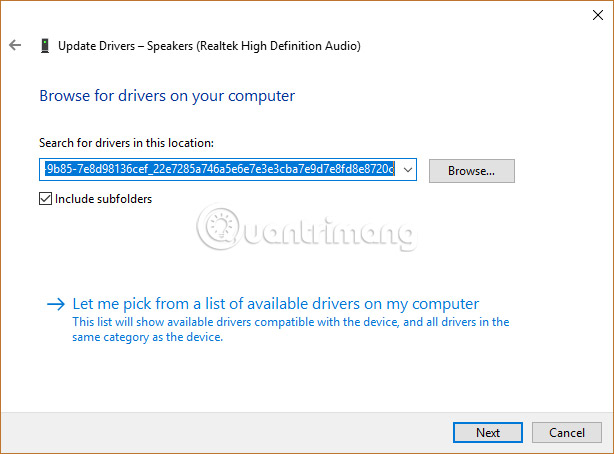
<p style="text-align: justify;">Sau đó, nhấp vào&nbsp;<strong>“Browse my computer for driver software”</strong>. Trên màn hình tiếp theo, nhấp vào&nbsp;<strong>“Let me pick from a list of available drivers”</strong>.</p>

<p style="text-align: justify;"><img alt="Cài đặt thủ công" data-i="3" data-src="https://st.quantrimang.com/photos/image/2019/02/25/cap-nhat-va-cai-dat-lai-realtek-hd-audio-manager-4.jpg" data-was-processed="true" height="454" src="https://st.quantrimang.com/photos/image/2019/02/25/cap-nhat-va-cai-dat-lai-realtek-hd-audio-manager-4.jpg" width="614" /></p>

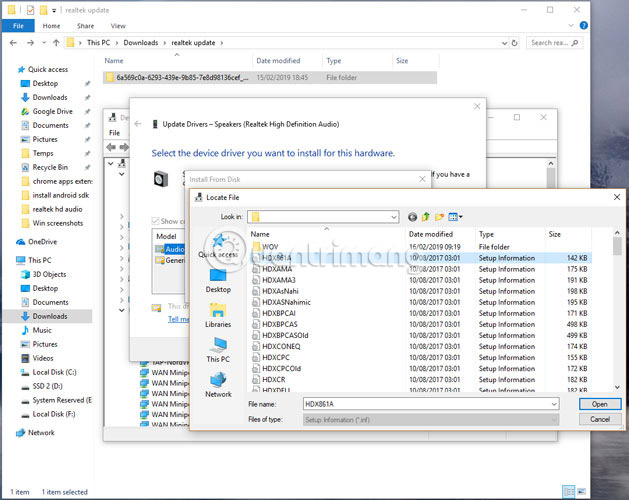
<p style="text-align: justify;">Nhấp vào “<strong>Have Disk”, “Browse”</strong>, sau đó vào thư mục đã giải nén CAB và chọn file đầu tiên&nbsp;<strong>“.inf”</strong>&nbsp;từ đó.</p>

<p style="text-align: justify;"><img alt="Have disk" data-i="4" data-src="https://st.quantrimang.com/photos/image/2019/02/25/cap-nhat-va-cai-dat-lai-realtek-hd-audio-manager-5.jpg" data-was-processed="true" height="500" src="https://st.quantrimang.com/photos/image/2019/02/25/cap-nhat-va-cai-dat-lai-realtek-hd-audio-manager-5.jpg" width="629" /></p>

<p style="text-align: justify;">Sau khi thực hiện xong, bấm&nbsp;<strong>OK</strong>&nbsp;và driver sẽ được cài đặt.</p>

<p style="text-align: justify;">Các bước trên sẽ giúp người dùng tăng tốc các hoạt động của Realtek HD Audio Manager và driver của nó. Điều đáng nhớ là Windows nói chung thực hiện rất tốt việc cập nhật và kết hợp driver âm thanh phù hợp cho PC, vì vậy, nếu bạn hài lòng với chất lượng âm thanh của mình hay cảm thấy không có vấn đề gì, thì không phải thực hiện các bước phức tạp ở trên.</p>

<div style="text-align: justify;">&nbsp;</div>

<h2 style="text-align: justify;">Tải và cài đặt lại Realtek HD Audio Manager</h2>

<p style="text-align: justify;">Trước khi tải xuống driver mới, hãy gỡ cài đặt tất cả các driver hiện tại. Để tránh xung đột do trùng lặp giữa một số driver, người dùng cũng phải gỡ cài đặt driver âm thanh trùng lặp.</p>

<p style="text-align: justify;">Để làm điều này, hãy làm theo các bước sau:</p>

<ul>
	<li style="text-align: justify;">Nhấp vào nút&nbsp;<strong>Start</strong>&nbsp;và điều hướng đến&nbsp;<strong>Device Manager.</strong></li>
	<li style="text-align: justify;">Mở rộng&nbsp;<strong>Sound, video and game controllers</strong>&nbsp;từ danh sách trong&nbsp;<strong>Device Manager</strong>.</li>
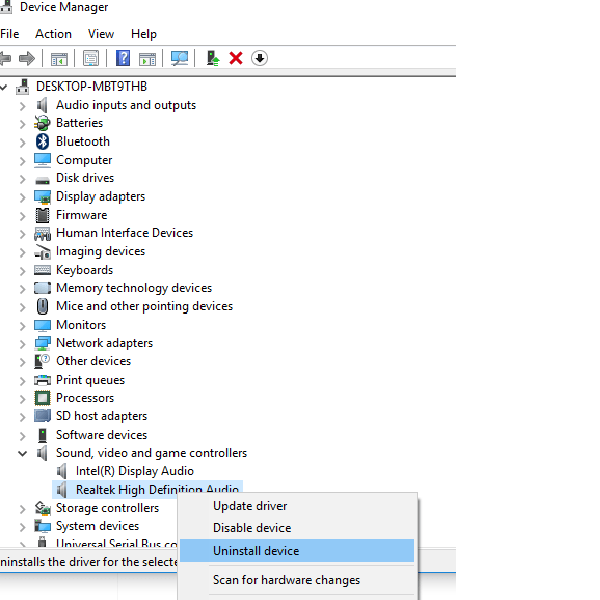
	<li style="text-align: justify;">Trong phần này, xác định vị trí driver âm thanh&nbsp;<strong>Realtek High Definition Audio</strong>.</li>
	<li style="text-align: justify;">Nhấp chuột phải vào nó và chọn&nbsp;<strong>Uninstall device</strong>&nbsp;từ menu drop-down.</li>
</ul>

<figure>
<div style="text-align: justify;"><img alt="Chọn Uninstall device" data-i="5" data-src="https://st.quantrimang.com/photos/image/2020/06/18/cai-dat-lai-realtek-hd-audio-manager-1.png" data-was-processed="true" height="600" src="https://st.quantrimang.com/photos/image/2020/06/18/cai-dat-lai-realtek-hd-audio-manager-1.png" width="600" /></div>

<figcaption>
<div style="text-align: justify;">Chọn Uninstall device</div>
</figcaption>
</figure>

<ul>
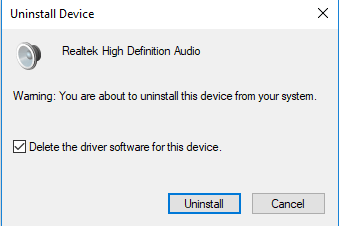
	<li style="text-align: justify;">Tích vào tùy chọn&nbsp;<strong>Delete the driver software for this device</strong>&nbsp;và nhấn nút&nbsp;<strong>Uninstall.</strong></li>
</ul>

<figure>
<div style="text-align: justify;"><img alt="Tích vào tùy chọn Delete the driver software for this device" data-i="6" data-src="https://st.quantrimang.com/photos/image/2020/06/18/cai-dat-lai-realtek-hd-audio-manager-2.png" data-was-processed="true" height="226" src="https://st.quantrimang.com/photos/image/2020/06/18/cai-dat-lai-realtek-hd-audio-manager-2.png" width="339" /></div>

<figcaption>
<div style="text-align: justify;">Tích vào tùy chọn Delete the driver software for this device</div>
</figcaption>
</figure>

<ul>
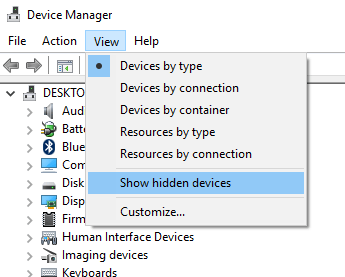
	<li style="text-align: justify;">Bây giờ, hãy chuyển đến tab&nbsp;<strong>Views</strong>&nbsp;và nhấp vào&nbsp;<strong>Show hidden devices</strong>&nbsp;từ menu drop-down.</li>
</ul>

<figure>
<div style="text-align: justify;"><img alt="Nhấp vào Show hidden devices" data-i="7" data-src="https://st.quantrimang.com/photos/image/2020/06/18/cai-dat-lai-realtek-hd-audio-manager-3.png" data-was-processed="true" height="277" src="https://st.quantrimang.com/photos/image/2020/06/18/cai-dat-lai-realtek-hd-audio-manager-3.png" width="345" /></div>

<figcaption>
<div style="text-align: justify;">Nhấp vào Show hidden devices</div>
</figcaption>
</figure>

<ul>
	<li style="text-align: justify;">Bây giờ, tìm kiếm driver âm thanh trùng lặp nếu có. Nhấp chuột phải vào nó và nhấn tùy chọn&nbsp;<strong>Uninstall.</strong></li>
	<li style="text-align: justify;">Khởi động lại hệ thống.</li>
</ul>

<p style="text-align: justify;">Để tải xuống driver âm thanh theo cách thủ công, hãy điều hướng đến&nbsp;trang web chính thức của Realtek:&nbsp;<strong><span style="color:rgb(192, 57, 43);">https://www.realtek.com/en/downloads</span></strong>&nbsp;Nhấp vào&nbsp;<strong>High Definition Audio Codecs (Software)</strong>.</p>

<p style="text-align: justify;">Trang download sẽ liệt kê các driver âm thanh có sẵn để tải xuống. Tìm kiếm một trong những driver bạn muốn và tải về máy.</p>

<p style="text-align: justify;">Khi quá trình tải xuống hoàn tất, nhấp đúp vào file cài đặt và làm theo hướng dẫn để hoàn tất cài đặt.</p>

<p style="text-align: justify;">Nếu đã cài đặt lại Realtek HD Audio, nhưng bạn vẫn thấy thành phần bị thiếu hoặc gặp khó khăn khi mở nó, hãy làm theo các đề xuất trong phần sau.</p>

<h2 style="text-align: justify;">Giải quyết các sự cố Realtek HD Audio Manager</h2>

<h3 style="text-align: justify;">1. Vô hiệu hóa Microsoft UAA Bus Driver for HD Audio và khắc phục xung đột driver</h3>

<ul>
	<li style="text-align: justify;">Trong&nbsp;<strong>Device Manager</strong>, mở rộng&nbsp;<strong>System Devices</strong>.</li>
	<li style="text-align: justify;">Tìm kiếm và định vị&nbsp;<strong>Microsoft UAA Bus Driver for High Definition Audio</strong>.</li>
	<li style="text-align: justify;">Nhấp chuột phải vào nó và chọn&nbsp;<strong>Disable</strong>&nbsp;từ menu drop-down.</li>
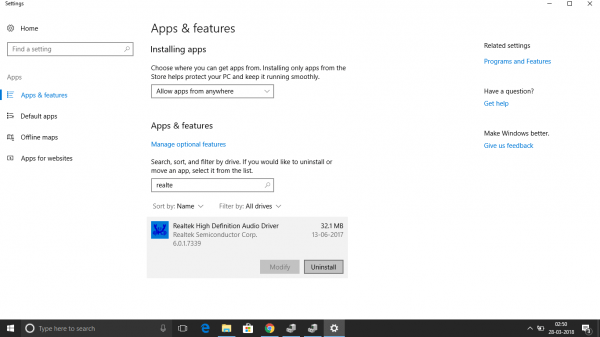
	<li style="text-align: justify;">Mở Windows Settings&nbsp;và truy cập&nbsp;<strong>Apps &amp; Features</strong>.</li>
	<li style="text-align: justify;">Nhấp vào&nbsp;<strong>Realtek High Definition Audio Driver</strong>&nbsp;và nhấn vào tùy chọn&nbsp;<strong>Uninstall.</strong></li>
</ul>

<figure>
<div style="text-align: justify;"><img alt="Chọn Uninstall" data-i="8" data-src="https://st.quantrimang.com/photos/image/2020/06/18/cai-dat-lai-realtek-hd-audio-manager-4.png" data-was-processed="true" height="337" src="https://st.quantrimang.com/photos/image/2020/06/18/cai-dat-lai-realtek-hd-audio-manager-4.png" width="600" /></div>

<figcaption>
<div style="text-align: justify;">Chọn Uninstall</div>
</figcaption>
</figure>

<ul>
	<li style="text-align: justify;">Bây giờ, điều hướng đến&nbsp;<strong>Device Manager</strong>&nbsp;và nhấp chuột phải vào driver Microsoft bị vô hiệu hóa.</li>
	<li style="text-align: justify;">Nhấp vào&nbsp;<strong>Uninstall</strong>&nbsp;từ menu drop-down.</li>
</ul>

<p style="text-align: justify;">Sau khi thực hiện xong điều này, hãy cài đặt lại driver âm thanh Realtek HD.</p>

<div style="text-align: justify;">&nbsp;</div>

<h3 style="text-align: justify;">2. Cho phép khởi động trong Task Manager</h3>

<ul>
	<li style="text-align: justify;">Đi đến&nbsp;<strong>Start</strong>&nbsp;và&nbsp;mở Task Manager.</li>
	<li style="text-align: justify;">Điều hướng đến tab&nbsp;<strong>Startup.</strong></li>
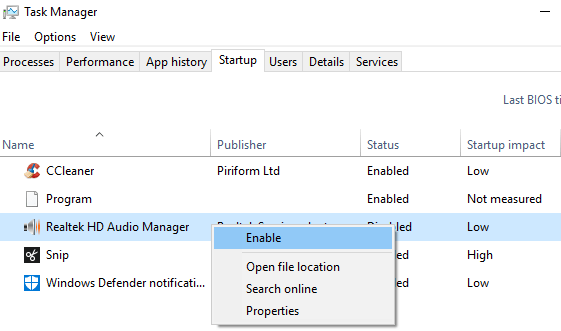
	<li style="text-align: justify;">Tìm kiếm và định vị&nbsp;<strong>Realtek HD Audio Manager</strong>.</li>
	<li style="text-align: justify;">Nếu trạng thái là&nbsp;<strong>Disabled</strong>&nbsp;(bị vô hiệu hóa), nhấp chuột phải vào nó và chọn tùy chọn&nbsp;<strong>Enable</strong>&nbsp;từ menu drop-down.</li>
</ul>

<figure>
<div style="text-align: justify;"><img alt="Chọn Enable từ menu drop-down" data-i="9" data-src="https://st.quantrimang.com/photos/image/2020/06/18/cai-dat-lai-realtek-hd-audio-manager-5.png" data-was-processed="true" height="331" src="https://st.quantrimang.com/photos/image/2020/06/18/cai-dat-lai-realtek-hd-audio-manager-5.png" width="561" /></div>

<figcaption>
<div style="text-align: justify;">Chọn Enable từ menu drop-down</div>
</figcaption>
</figure>

<ul>
	<li style="text-align: justify;">Khởi động lại hệ thống.</li>
</ul>

<h3 style="text-align: justify;">3. Cập nhật phần mềm driver âm thanh</h3>

<p style="text-align: justify;">Nếu Realtek HD Audio vẫn bị thiếu, hãy làm như hướng dẫn trong phần trên để cập nhật driver.</p>

<h3 style="text-align: justify;">4. Sử dụng tùy chọn Add legacy hardware</h3>

<ul>
	<li style="text-align: justify;">Chuyển đến&nbsp;<strong>Device Manager.</strong></li>
	<li style="text-align: justify;">Tìm kiếm và nhấp vào&nbsp;<strong>Sound, video and game controllers</strong>.</li>
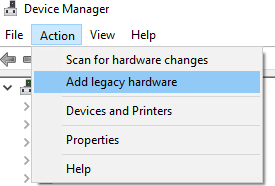
	<li style="text-align: justify;">Nhấp vào tab&nbsp;<strong>Action.</strong></li>
	<li style="text-align: justify;">Tìm kiếm và nhấp vào&nbsp;<strong>Add legacy hardware</strong>&nbsp;từ menu drop-down.</li>
</ul>

<figure>
<div style="text-align: justify;"><img alt="Nhấp vào Add legacy hardware" data-i="10" data-src="https://st.quantrimang.com/photos/image/2020/06/18/cai-dat-lai-realtek-hd-audio-manager-6.png" data-was-processed="true" height="186" src="https://st.quantrimang.com/photos/image/2020/06/18/cai-dat-lai-realtek-hd-audio-manager-6.png" width="275" /></div>

<figcaption>
<div style="text-align: justify;">Nhấp vào Add legacy hardware</div>
</figcaption>
</figure>

<ul>
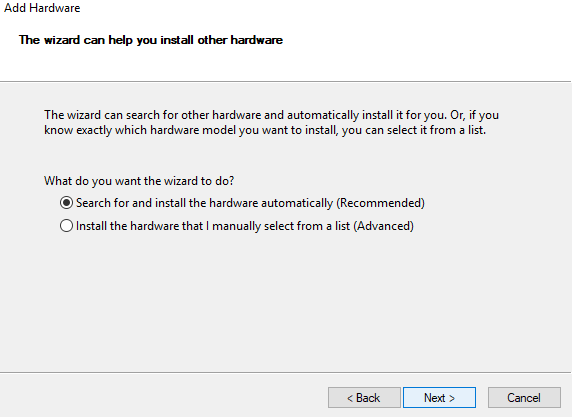
	<li style="text-align: justify;">Nhấp vào nút&nbsp;<strong>Next</strong>&nbsp;và tích vào&nbsp;<strong>Search for and install the hardware automatically (Recommended)</strong>.</li>
</ul>

<figure>
<div style="text-align: justify;"><img alt="Tích vào Search for and install the hardware automatically (Recommended)" data-i="11" data-src="https://st.quantrimang.com/photos/image/2020/06/18/cai-dat-lai-realtek-hd-audio-manager-7.png" data-was-processed="true" height="417" src="https://st.quantrimang.com/photos/image/2020/06/18/cai-dat-lai-realtek-hd-audio-manager-7.png" width="572" /></div>

<figcaption>
<div style="text-align: justify;">Tích vào Search for and install the hardware automatically (Recommended)</div>
</figcaption>
</figure>

<ul>
	<li style="text-align: justify;">Nhấp vào&nbsp;<strong>Next</strong>&nbsp;và tự cài đặt lại driver theo cách thủ công.</li>
</ul>

<p style="text-align: justify;">Chúc bạn thực hiện thành công!</p>
		</div>
				<div id="author">
						<p>
				<strong>Nguồn tin:</strong>
				Quantrimang.com
			</p>
		</div>
	</div>
	<div id="footer" class="clearfix">
		<div id="url">
			<strong>URL của bản tin này: </strong><a href="https://www.nguoicodonvn2008.info/vi/news/savefile/kien-thuc-may-tinh/cach-cap-nhat-va-cai-dat-lai-realtek-hd-audio-manager-2235.html" title="Cách cập nhật và cài đặt lại Realtek HD Audio Manager">https://www.nguoicodonvn2008.info/vi/news/savefile/kien-thuc-may-tinh/cach-cap-nhat-va-cai-dat-lai-realtek-hd-audio-manager-2235.html</a>

		</div>
		<div class="clear"></div>
		<div class="copyright">
			&copy; .&#x3A; Nguoicodonvn2008.info - Cõi lòng người cô đơn &#x3A;.
		</div>
		<div id="contact">
			<a href="mailto:admin@nguoicodonvn2008.info">admin@nguoicodonvn2008.info</a>
		</div>
	</div>
</div>
        <div id="timeoutsess" class="chromeframe">
            Bạn đã không sử dụng Site, <a onclick="timeoutsesscancel();" href="https://www.nguoicodonvn2008.info/#">Bấm vào đây để duy trì trạng thái đăng nhập</a>. Thời gian chờ: <span id="secField"> 60 </span> giây
        </div>
        <div id="openidResult" class="nv-alert" style="display:none"></div>
        <div id="openidBt" data-result="" data-redirect=""></div>
		</script>
		<div class="car-top">
  <span><img src="https://www.nguoicodonvn2008.info/themes/default/images/car.png" alt=""></span>
</div>
<script src="https://www.nguoicodonvn2008.info/assets/js/jquery/jquery.min.js"></script>
<script>var nv_base_siteurl="/",nv_lang_data="vi",nv_lang_interface="vi",nv_name_variable="nv",nv_fc_variable="op",nv_lang_variable="language",nv_module_name="news",nv_func_name="savefile",nv_is_user=0, nv_my_ofs=-4,nv_my_abbr="EDT",nv_cookie_prefix="nv4c_e856T",nv_check_pass_mstime=1738000,nv_area_admin=0,nv_safemode=0,theme_responsive=0,nv_recaptcha_ver=2,nv_recaptcha_sitekey="",nv_recaptcha_type="image",XSSsanitize=1;</script>
<script src="https://www.nguoicodonvn2008.info/assets/js/language/vi.js"></script>
<script src="https://www.nguoicodonvn2008.info/assets/js/DOMPurify/purify3.js"></script>
<script src="https://www.nguoicodonvn2008.info/assets/js/global.js"></script>
<script src="https://www.nguoicodonvn2008.info/assets/js/site.js"></script>
<script src="https://www.nguoicodonvn2008.info/themes/default/js/news.js"></script>
<script src="https://www.nguoicodonvn2008.info/themes/default/js/main.js"></script>
<script src="https://www.nguoicodonvn2008.info/themes/default/js/custom.js"></script>
<script type="application/ld+json">
        {
            "@context": "https://schema.org",
            "@type": "Organization",
            "url": "https://www.nguoicodonvn2008.info",
            "logo": "https://www.nguoicodonvn2008.info/uploads/angel.gif"
        }
        </script>
<script src="https://www.nguoicodonvn2008.info/themes/default/js/bootstrap.min.js"></script>
<script type="text/javascript">
var $scrolltop = $('.car-top');
$scrolltop.on('click', function () {
    $('html,body').animate({
        scrollTop: 0
    }, 800);
    $(this).addClass("car-run");
    setTimeout(function(){ $scrolltop.removeClass('car-run');}, 1000);
    return false;
});
$(window).on('scroll', function ()
{ 
    if($(window).scrollTop() >= 200)
    {
        $scrolltop.addClass("show");
        $scrolltop.addClass("car-down");
    }
    else
    {
       $scrolltop.removeClass("show");
       setTimeout(function(){ $scrolltop.removeClass('car-down');}, 300);
    }
});
</script>
</body>
</html>