<!DOCTYPE html>
    <html lang="vi" xmlns="http://www.w3.org/1999/xhtml" prefix="og: http://ogp.me/ns#">
    <head>
<title>Cách cài Windows Terminal luôn mở với Command Prompt trên Windows 11</title>
<meta name="description" content="Cách cài Windows Terminal luôn mở với Command Prompt trên Windows 11 - Savefile - Tin Tức -...">
<meta name="author" content=".: Nguoicodonvn2008.info - Cõi lòng người cô đơn :.">
<meta name="copyright" content=".: Nguoicodonvn2008.info - Cõi lòng người cô đơn :. [admin@nguoicodonvn2008.info]">
<meta name="robots" content="index, archive, follow, noodp">
<meta name="googlebot" content="index,archive,follow,noodp">
<meta name="msnbot" content="all,index,follow">
<meta name="generator" content="NukeViet v4.5">
<meta http-equiv="Content-Type" content="text/html; charset=utf-8">
<meta property="og:title" content="Cách cài Windows Terminal luôn mở với Command Prompt trên Windows 11">
<meta property="og:type" content="website">
<meta property="og:description" content="Savefile - Tin Tức - https&#x3A;&#x002F;&#x002F;www.nguoicodonvn2008.info&#x002F;vi&#x002F;news&#x002F;savefile&#x002F;kien-thuc-may-tinh&#x002F;cach-cai-windows-terminal-luon-mo-voi-command-prompt-tren-windows-11-4853.html">
<meta property="og:site_name" content=".&#x3A; Nguoicodonvn2008.info - Cõi lòng người cô đơn &#x3A;.">
<meta property="og:url" content="https://www.nguoicodonvn2008.info/vi/news/savefile/kien-thuc-may-tinh/cach-cai-windows-terminal-luon-mo-voi-command-prompt-tren-windows-11-4853.html">
<link rel="shortcut icon" href="https://www.nguoicodonvn2008.info/favicon.ico">
<link rel="canonical" href="https://www.nguoicodonvn2008.info/vi/news/savefile/kien-thuc-may-tinh/cach-cai-windows-terminal-luon-mo-voi-command-prompt-tren-windows-11-4853.html">
<link rel="alternate" href="https://www.nguoicodonvn2008.info/vi/news/rss/" title="Tin Tức" type="application/rss+xml">
<link rel="alternate" href="https://www.nguoicodonvn2008.info/vi/news/rss/karaoke-dual/" title="Tin Tức - Karaoke Dual" type="application/rss+xml">
<link rel="alternate" href="https://www.nguoicodonvn2008.info/vi/news/rss/nhac-tre/" title="Tin Tức - Nhạc trẻ" type="application/rss+xml">
<link rel="alternate" href="https://www.nguoicodonvn2008.info/vi/news/rss/tru-tinh/" title="Tin Tức - Trữ tình" type="application/rss+xml">
<link rel="alternate" href="https://www.nguoicodonvn2008.info/vi/news/rss/nuoc-ngoai/" title="Tin Tức - Nước ngoài" type="application/rss+xml">
<link rel="alternate" href="https://www.nguoicodonvn2008.info/vi/news/rss/remix/" title="Tin Tức - Remix" type="application/rss+xml">
<link rel="alternate" href="https://www.nguoicodonvn2008.info/vi/news/rss/tam-su-tinh-yeu/" title="Tin Tức - Tâm sự tình yêu" type="application/rss+xml">
<link rel="alternate" href="https://www.nguoicodonvn2008.info/vi/news/rss/tho-suu-tam/" title="Tin Tức - Thơ sưu tầm" type="application/rss+xml">
<link rel="alternate" href="https://www.nguoicodonvn2008.info/vi/news/rss/cuoc-song/" title="Tin Tức - Cuộc sống" type="application/rss+xml">
<link rel="alternate" href="https://www.nguoicodonvn2008.info/vi/news/rss/phan-mem/" title="Tin Tức - Phần mềm" type="application/rss+xml">
<link rel="alternate" href="https://www.nguoicodonvn2008.info/vi/news/rss/kien-thuc-may-tinh/" title="Tin Tức - Kiến thức máy tính" type="application/rss+xml">
<link rel="alternate" href="https://www.nguoicodonvn2008.info/vi/news/rss/hoc-tap/" title="Tin Tức - Học tập" type="application/rss+xml">
<link rel="alternate" href="https://www.nguoicodonvn2008.info/vi/news/rss/tai-lieu/" title="Tin Tức - Tài liệu" type="application/rss+xml">
<link rel="alternate" href="https://www.nguoicodonvn2008.info/vi/news/rss/de-thi/" title="Tin Tức - Đề thi" type="application/rss+xml">
<link rel="preload" as="style" href="https://www.nguoicodonvn2008.info/assets/css/font-awesome.min.css" type="text/css">
<link rel="preload" as="style" href="https://www.nguoicodonvn2008.info/themes/default/css/bootstrap.non-responsive.css" type="text/css">
<link rel="preload" as="style" href="https://www.nguoicodonvn2008.info/themes/default/css/style.css" type="text/css">
<link rel="preload" as="style" href="https://www.nguoicodonvn2008.info/themes/default/css/style.non-responsive.css" type="text/css">
<link rel="preload" as="style" href="https://www.nguoicodonvn2008.info/themes/default/css/news.css" type="text/css">
<link rel="preload" as="style" href="https://www.nguoicodonvn2008.info/themes/default/css/custom.css" type="text/css">
<link rel="preload" as="script" href="https://www.nguoicodonvn2008.info/assets/js/jquery/jquery.min.js" type="text/javascript">
<link rel="preload" as="script" href="https://www.nguoicodonvn2008.info/assets/js/language/vi.js" type="text/javascript">
<link rel="preload" as="script" href="https://www.nguoicodonvn2008.info/assets/js/DOMPurify/purify3.js" type="text/javascript">
<link rel="preload" as="script" href="https://www.nguoicodonvn2008.info/assets/js/global.js" type="text/javascript">
<link rel="preload" as="script" href="https://www.nguoicodonvn2008.info/assets/js/site.js" type="text/javascript">
<link rel="preload" as="script" href="https://www.nguoicodonvn2008.info/themes/default/js/news.js" type="text/javascript">
<link rel="preload" as="script" href="https://www.nguoicodonvn2008.info/themes/default/js/main.js" type="text/javascript">
<link rel="preload" as="script" href="https://www.nguoicodonvn2008.info/themes/default/js/custom.js" type="text/javascript">
<link rel="preload" as="script" href="https://www.nguoicodonvn2008.info/themes/default/js/bootstrap.min.js" type="text/javascript">
<link rel="stylesheet" href="https://www.nguoicodonvn2008.info/assets/css/font-awesome.min.css">
<link rel="stylesheet" href="https://www.nguoicodonvn2008.info/themes/default/css/bootstrap.non-responsive.css">
<link rel="stylesheet" href="https://www.nguoicodonvn2008.info/themes/default/css/style.css">
<link rel="stylesheet" href="https://www.nguoicodonvn2008.info/themes/default/css/style.non-responsive.css">
<link rel="StyleSheet" href="https://www.nguoicodonvn2008.info/themes/default/css/news.css">
<link rel="stylesheet" href="https://www.nguoicodonvn2008.info/themes/default/css/custom.css">
<style type="text/css">
	body{background: #fff;}
</style>
    </head>
    <body>
<div id="print">
	<div id="hd_print">
		<h2 class="pull-left">.&#x3A; Nguoicodonvn2008.info - Cõi lòng người cô đơn &#x3A;.</h2>
		<p class="pull-right"><a title=".&#x3A; Nguoicodonvn2008.info - Cõi lòng người cô đơn &#x3A;." href="https://www.nguoicodonvn2008.info/">https://www.nguoicodonvn2008.info</a></p>
	</div>
	<div class="clear"></div>
	<hr />
	<div id="content">
		<h1>Cách cài Windows Terminal luôn mở với Command Prompt trên Windows 11</h1>
		<ul class="list-inline">
			<li>Thứ hai - 06/12/2021 23:52</li>
			<li class="hidden-print txtrequired"><em class="fa fa-print">&nbsp;</em><a title="In ra" href="javascript:;" onclick="window.print()">In ra</a></li>
			<li class="hidden-print txtrequired"><em class="fa fa-power-off">&nbsp;</em><a title="Đóng cửa sổ này" href="javascript:;" onclick="window.close()">Đóng cửa sổ này</a></li>
		</ul>
		<div class="clear"></div>
		<div id="hometext">
		</div>
				<div class="imghome">
			<img alt="Cách cài Windows Terminal luôn mở với Command Prompt trên Windows 11" src="https://st.quantrimang.com/photos/image/2021/12/06/cai-windows-terminal-luon-mo-voi-command-prompt-tren-windows-11-1.jpg" width="460" class="img-thumbnail" />
		</div>
		<div class="clear"></div>
		<div id="bodytext" class="clearfix">
			<p style="text-align: justify;">Windows Terminal là một ứng dụng tuyệt vời trên Windows 11 để bạn truy cập các lệnh điều khiển hệ điều hành. Windows Terminal là giải pháp tất cả trong một mạnh mẽ cho lập trình viên cũng như người dùng chuyên nghiệp.</p>

<p style="text-align: justify;">Công cụ này giúp bạn tùy biến một cách thoải mái các cửa sổ lệnh, màu sắc cũng như loại terminal mà mình thích dùng. Thậm chí, theo Microsoft, mọi ứng dụng có giao diện dòng lệnh đều có thể chạy bên trong Windows Terminal.</p>

<p style="text-align: justify;">Hệ thống thẻ giúp bạn dễ dàng kiểm soát các công việc đang thực hiện trên Windows Terminal. Ngoài ra, Windows Terminal còn có thể chia màn hình thành các khu vực khác nhau cho từng loại terminal khác nhau.</p>

<p style="text-align: justify;">Theo mặc định, khi khởi động Windows Terminal sẽ mở PowerShell nhưng nếu bạn thích mở Command Prompt thì Quản Trị Mạng sẽ mang tới cho bạn giải pháp.</p>

<p style="text-align: justify;">Các bước thực hiện như sau:</p>

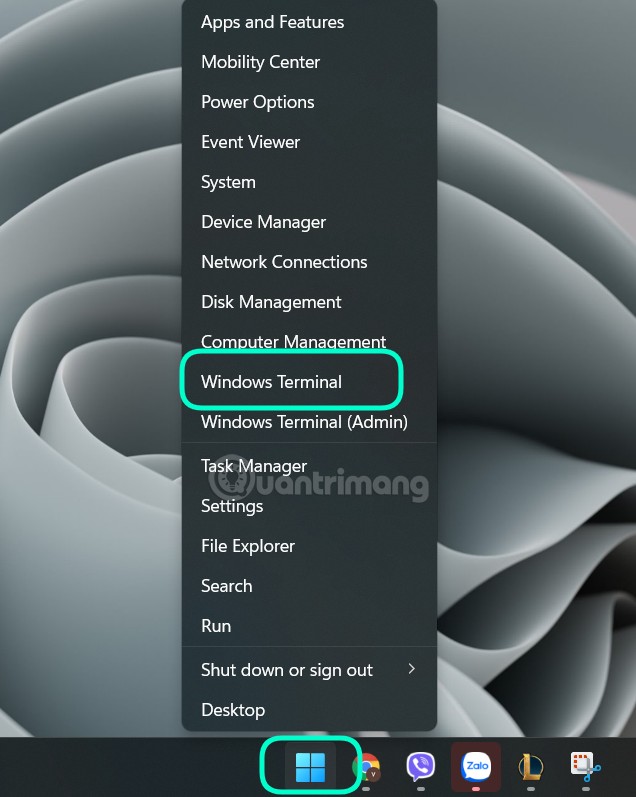
<p style="text-align: justify;"><strong>B1</strong>: Đầu tiên, bạn mở Windows Terminal bằng cách nhấn chuột phải vào nút&nbsp;<strong>Start</strong>&nbsp;trên Windows 11 sau đó nhấp vào&nbsp;<strong>Windows Terminal.</strong></p>

<p style="text-align: justify;"><strong><img alt="Cách cài Windows Terminal luôn mở với Command Prompt trên Windows 11" data-i="0" data-src="https://st.quantrimang.com/photos/image/2021/12/06/cai-windows-terminal-luon-mo-voi-command-prompt-tren-windows-11.jpg" data-was-processed="true" height="797" src="https://st.quantrimang.com/photos/image/2021/12/06/cai-windows-terminal-luon-mo-voi-command-prompt-tren-windows-11.jpg" width="636" /></strong></p>

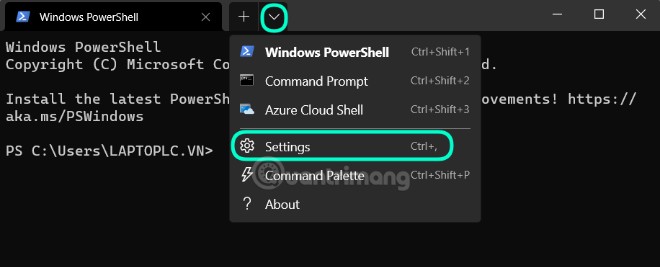
<p style="text-align: justify;"><strong>B2</strong>: Trên thanh trạng thái của Windows Terminal, bạn nhấn vào nút hình mũi tên chỉ xuống bên cạnh dấu&nbsp;<strong>+</strong>&nbsp;rồi nhấp vào&nbsp;<strong>Settings.</strong></p>

<p style="text-align: justify;"><strong><img alt="Cách cài Windows Terminal luôn mở với Command Prompt trên Windows 11" data-i="1" data-src="https://st.quantrimang.com/photos/image/2021/12/06/cai-windows-terminal-luon-mo-voi-command-prompt-tren-windows-11-1.jpg" data-was-processed="true" height="267" src="https://st.quantrimang.com/photos/image/2021/12/06/cai-windows-terminal-luon-mo-voi-command-prompt-tren-windows-11-1.jpg" width="660" /></strong></p>

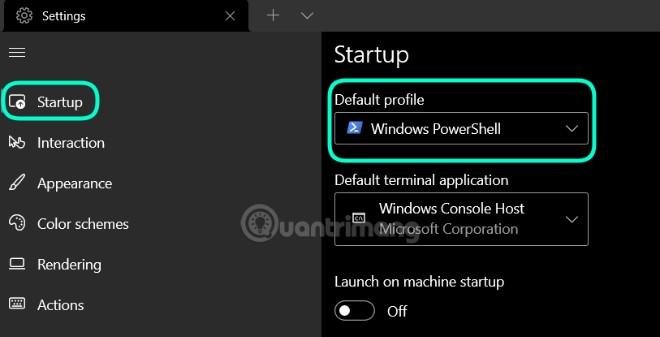
<p style="text-align: justify;"><strong>B3</strong>: Khi thẻ Settings mở ra, bạn nhấn vào&nbsp;<strong>Startup</strong>&nbsp;ở cạnh phên phải. Trên trang cài đặt Startup, bạn nhấp vào menu thả xuống ở mục&nbsp;<strong>Default Profile</strong>.</p>

<p style="text-align: justify;"><img alt="Cách cài Windows Terminal luôn mở với Command Prompt trên Windows 11" data-i="2" data-src="https://st.quantrimang.com/photos/image/2021/12/06/cai-windows-terminal-luon-mo-voi-command-prompt-tren-windows-11-2.jpg" data-was-processed="true" height="337" src="https://st.quantrimang.com/photos/image/2021/12/06/cai-windows-terminal-luon-mo-voi-command-prompt-tren-windows-11-2.jpg" width="660" /></p>

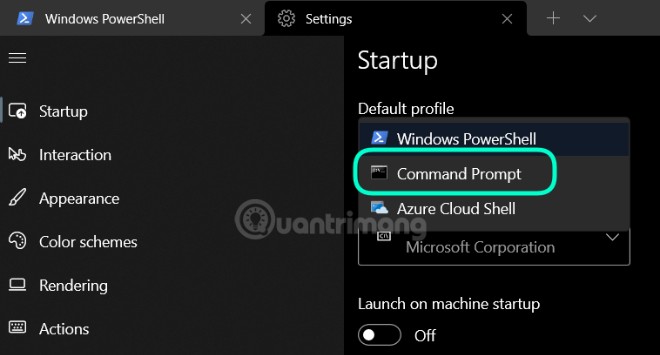
<p style="text-align: justify;"><strong>B4</strong>: Tại đây, bạn chọn&nbsp;<strong>Command Prompt</strong>.</p>

<p style="text-align: justify;"><img alt="Cách cài Windows Terminal luôn mở với Command Prompt trên Windows 11" data-i="3" data-src="https://st.quantrimang.com/photos/image/2021/12/06/cai-windows-terminal-luon-mo-voi-command-prompt-tren-windows-11-3.jpg" data-was-processed="true" height="355" src="https://st.quantrimang.com/photos/image/2021/12/06/cai-windows-terminal-luon-mo-voi-command-prompt-tren-windows-11-3.jpg" width="660" /></p>

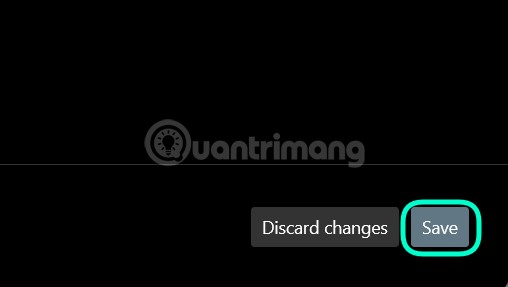
<p style="text-align: justify;"><strong>B5</strong>: Để hoàn thành, bạn nhấn nút&nbsp;<strong>Save</strong>&nbsp;ở góc dưới bên phải của cửa sổ.</p>

<p style="text-align: justify;"><img alt="Cách cài Windows Terminal luôn mở với Command Prompt trên Windows 11" data-i="4" data-src="https://st.quantrimang.com/photos/image/2021/12/06/cai-windows-terminal-luon-mo-voi-command-prompt-tren-windows-11-4.jpg" data-was-processed="true" height="287" src="https://st.quantrimang.com/photos/image/2021/12/06/cai-windows-terminal-luon-mo-voi-command-prompt-tren-windows-11-4.jpg" width="508" /></p>

<p style="text-align: justify;">Sau đó, bạn đóng thẻ Settings lại. Lần sau khi bạn mở Windows Terminal hoặc tạo một thẻ terminal mới bằng cách nhấn vào dấu&nbsp;<strong>+</strong>&nbsp;thì Windows 11 sẽ mở Command Prompt thay vì PowerShell.</p>

<p style="text-align: justify;">Chúc các bạn thành công!</p>
		</div>
				<div id="author">
						<p>
				<strong>Nguồn tin:</strong>
				Quantrimang.com
			</p>
		</div>
	</div>
	<div id="footer" class="clearfix">
		<div id="url">
			<strong>URL của bản tin này: </strong><a href="https://www.nguoicodonvn2008.info/vi/news/savefile/kien-thuc-may-tinh/cach-cai-windows-terminal-luon-mo-voi-command-prompt-tren-windows-11-4853.html" title="Cách cài Windows Terminal luôn mở với Command Prompt trên Windows 11">https://www.nguoicodonvn2008.info/vi/news/savefile/kien-thuc-may-tinh/cach-cai-windows-terminal-luon-mo-voi-command-prompt-tren-windows-11-4853.html</a>

		</div>
		<div class="clear"></div>
		<div class="copyright">
			&copy; .&#x3A; Nguoicodonvn2008.info - Cõi lòng người cô đơn &#x3A;.
		</div>
		<div id="contact">
			<a href="mailto:admin@nguoicodonvn2008.info">admin@nguoicodonvn2008.info</a>
		</div>
	</div>
</div>
        <div id="timeoutsess" class="chromeframe">
            Bạn đã không sử dụng Site, <a onclick="timeoutsesscancel();" href="https://www.nguoicodonvn2008.info/#">Bấm vào đây để duy trì trạng thái đăng nhập</a>. Thời gian chờ: <span id="secField"> 60 </span> giây
        </div>
        <div id="openidResult" class="nv-alert" style="display:none"></div>
        <div id="openidBt" data-result="" data-redirect=""></div>
		</script>
		<div class="car-top">
  <span><img src="https://www.nguoicodonvn2008.info/themes/default/images/car.png" alt=""></span>
</div>
<script src="https://www.nguoicodonvn2008.info/assets/js/jquery/jquery.min.js"></script>
<script>var nv_base_siteurl="/",nv_lang_data="vi",nv_lang_interface="vi",nv_name_variable="nv",nv_fc_variable="op",nv_lang_variable="language",nv_module_name="news",nv_func_name="savefile",nv_is_user=0, nv_my_ofs=-4,nv_my_abbr="EDT",nv_cookie_prefix="nv4c_e856T",nv_check_pass_mstime=1738000,nv_area_admin=0,nv_safemode=0,theme_responsive=0,nv_recaptcha_ver=2,nv_recaptcha_sitekey="",nv_recaptcha_type="image",XSSsanitize=1;</script>
<script src="https://www.nguoicodonvn2008.info/assets/js/language/vi.js"></script>
<script src="https://www.nguoicodonvn2008.info/assets/js/DOMPurify/purify3.js"></script>
<script src="https://www.nguoicodonvn2008.info/assets/js/global.js"></script>
<script src="https://www.nguoicodonvn2008.info/assets/js/site.js"></script>
<script src="https://www.nguoicodonvn2008.info/themes/default/js/news.js"></script>
<script src="https://www.nguoicodonvn2008.info/themes/default/js/main.js"></script>
<script src="https://www.nguoicodonvn2008.info/themes/default/js/custom.js"></script>
<script type="application/ld+json">
        {
            "@context": "https://schema.org",
            "@type": "Organization",
            "url": "https://www.nguoicodonvn2008.info",
            "logo": "https://www.nguoicodonvn2008.info/uploads/angel.gif"
        }
        </script>
<script src="https://www.nguoicodonvn2008.info/themes/default/js/bootstrap.min.js"></script>
<script type="text/javascript">
var $scrolltop = $('.car-top');
$scrolltop.on('click', function () {
    $('html,body').animate({
        scrollTop: 0
    }, 800);
    $(this).addClass("car-run");
    setTimeout(function(){ $scrolltop.removeClass('car-run');}, 1000);
    return false;
});
$(window).on('scroll', function ()
{ 
    if($(window).scrollTop() >= 200)
    {
        $scrolltop.addClass("show");
        $scrolltop.addClass("car-down");
    }
    else
    {
       $scrolltop.removeClass("show");
       setTimeout(function(){ $scrolltop.removeClass('car-down');}, 300);
    }
});
</script>
</body>
</html>