<!DOCTYPE html>
    <html lang="vi" xmlns="http://www.w3.org/1999/xhtml" prefix="og: http://ogp.me/ns#">
    <head>
<title>Cách cài Windows 11 không cần Internet, cài Win 11 không cần tài khoản Microsoft</title>
<meta name="description" content="Cách cài Windows 11 không cần Internet, cài Win 11 không cần tài khoản Microsoft - Savefile - Tin Tức -...">
<meta name="author" content=".: Nguoicodonvn2008.info - Cõi lòng người cô đơn :.">
<meta name="copyright" content=".: Nguoicodonvn2008.info - Cõi lòng người cô đơn :. [admin@nguoicodonvn2008.info]">
<meta name="robots" content="index, archive, follow, noodp">
<meta name="googlebot" content="index,archive,follow,noodp">
<meta name="msnbot" content="all,index,follow">
<meta name="generator" content="NukeViet v4.5">
<meta http-equiv="Content-Type" content="text/html; charset=utf-8">
<meta property="og:title" content="Cách cài Windows 11 không cần Internet, cài Win 11 không cần tài khoản Microsoft">
<meta property="og:type" content="website">
<meta property="og:description" content="Savefile - Tin Tức -...">
<meta property="og:site_name" content=".&#x3A; Nguoicodonvn2008.info - Cõi lòng người cô đơn &#x3A;.">
<meta property="og:url" content="https://www.nguoicodonvn2008.info/vi/news/savefile/kien-thuc-may-tinh/cach-cai-windows-11-khong-can-internet-cai-win-11-khong-can-tai-khoan-microsoft-5595.html">
<link rel="shortcut icon" href="https://www.nguoicodonvn2008.info/favicon.ico">
<link rel="canonical" href="https://www.nguoicodonvn2008.info/vi/news/savefile/kien-thuc-may-tinh/cach-cai-windows-11-khong-can-internet-cai-win-11-khong-can-tai-khoan-microsoft-5595.html">
<link rel="alternate" href="https://www.nguoicodonvn2008.info/vi/news/rss/" title="Tin Tức" type="application/rss+xml">
<link rel="alternate" href="https://www.nguoicodonvn2008.info/vi/news/rss/karaoke-dual/" title="Tin Tức - Karaoke Dual" type="application/rss+xml">
<link rel="alternate" href="https://www.nguoicodonvn2008.info/vi/news/rss/nhac-tre/" title="Tin Tức - Nhạc trẻ" type="application/rss+xml">
<link rel="alternate" href="https://www.nguoicodonvn2008.info/vi/news/rss/tru-tinh/" title="Tin Tức - Trữ tình" type="application/rss+xml">
<link rel="alternate" href="https://www.nguoicodonvn2008.info/vi/news/rss/nuoc-ngoai/" title="Tin Tức - Nước ngoài" type="application/rss+xml">
<link rel="alternate" href="https://www.nguoicodonvn2008.info/vi/news/rss/remix/" title="Tin Tức - Remix" type="application/rss+xml">
<link rel="alternate" href="https://www.nguoicodonvn2008.info/vi/news/rss/tam-su-tinh-yeu/" title="Tin Tức - Tâm sự tình yêu" type="application/rss+xml">
<link rel="alternate" href="https://www.nguoicodonvn2008.info/vi/news/rss/tho-suu-tam/" title="Tin Tức - Thơ sưu tầm" type="application/rss+xml">
<link rel="alternate" href="https://www.nguoicodonvn2008.info/vi/news/rss/cuoc-song/" title="Tin Tức - Cuộc sống" type="application/rss+xml">
<link rel="alternate" href="https://www.nguoicodonvn2008.info/vi/news/rss/phan-mem/" title="Tin Tức - Phần mềm" type="application/rss+xml">
<link rel="alternate" href="https://www.nguoicodonvn2008.info/vi/news/rss/kien-thuc-may-tinh/" title="Tin Tức - Kiến thức máy tính" type="application/rss+xml">
<link rel="alternate" href="https://www.nguoicodonvn2008.info/vi/news/rss/hoc-tap/" title="Tin Tức - Học tập" type="application/rss+xml">
<link rel="alternate" href="https://www.nguoicodonvn2008.info/vi/news/rss/tai-lieu/" title="Tin Tức - Tài liệu" type="application/rss+xml">
<link rel="alternate" href="https://www.nguoicodonvn2008.info/vi/news/rss/de-thi/" title="Tin Tức - Đề thi" type="application/rss+xml">
<link rel="preload" as="style" href="https://www.nguoicodonvn2008.info/assets/css/font-awesome.min.css" type="text/css">
<link rel="preload" as="style" href="https://www.nguoicodonvn2008.info/themes/default/css/bootstrap.non-responsive.css" type="text/css">
<link rel="preload" as="style" href="https://www.nguoicodonvn2008.info/themes/default/css/style.css" type="text/css">
<link rel="preload" as="style" href="https://www.nguoicodonvn2008.info/themes/default/css/style.non-responsive.css" type="text/css">
<link rel="preload" as="style" href="https://www.nguoicodonvn2008.info/themes/default/css/news.css" type="text/css">
<link rel="preload" as="style" href="https://www.nguoicodonvn2008.info/themes/default/css/custom.css" type="text/css">
<link rel="preload" as="script" href="https://www.nguoicodonvn2008.info/assets/js/jquery/jquery.min.js" type="text/javascript">
<link rel="preload" as="script" href="https://www.nguoicodonvn2008.info/assets/js/language/vi.js" type="text/javascript">
<link rel="preload" as="script" href="https://www.nguoicodonvn2008.info/assets/js/DOMPurify/purify3.js" type="text/javascript">
<link rel="preload" as="script" href="https://www.nguoicodonvn2008.info/assets/js/global.js" type="text/javascript">
<link rel="preload" as="script" href="https://www.nguoicodonvn2008.info/assets/js/site.js" type="text/javascript">
<link rel="preload" as="script" href="https://www.nguoicodonvn2008.info/themes/default/js/news.js" type="text/javascript">
<link rel="preload" as="script" href="https://www.nguoicodonvn2008.info/themes/default/js/main.js" type="text/javascript">
<link rel="preload" as="script" href="https://www.nguoicodonvn2008.info/themes/default/js/custom.js" type="text/javascript">
<link rel="preload" as="script" href="https://www.nguoicodonvn2008.info/themes/default/js/bootstrap.min.js" type="text/javascript">
<link rel="stylesheet" href="https://www.nguoicodonvn2008.info/assets/css/font-awesome.min.css">
<link rel="stylesheet" href="https://www.nguoicodonvn2008.info/themes/default/css/bootstrap.non-responsive.css">
<link rel="stylesheet" href="https://www.nguoicodonvn2008.info/themes/default/css/style.css">
<link rel="stylesheet" href="https://www.nguoicodonvn2008.info/themes/default/css/style.non-responsive.css">
<link rel="StyleSheet" href="https://www.nguoicodonvn2008.info/themes/default/css/news.css">
<link rel="stylesheet" href="https://www.nguoicodonvn2008.info/themes/default/css/custom.css">
<style type="text/css">
	body{background: #fff;}
</style>
    </head>
    <body>
<div id="print">
	<div id="hd_print">
		<h2 class="pull-left">.&#x3A; Nguoicodonvn2008.info - Cõi lòng người cô đơn &#x3A;.</h2>
		<p class="pull-right"><a title=".&#x3A; Nguoicodonvn2008.info - Cõi lòng người cô đơn &#x3A;." href="https://www.nguoicodonvn2008.info/">https://www.nguoicodonvn2008.info</a></p>
	</div>
	<div class="clear"></div>
	<hr />
	<div id="content">
		<h1>Cách cài Windows 11 không cần Internet, cài Win 11 không cần tài khoản Microsoft</h1>
		<ul class="list-inline">
			<li>Thứ năm - 12/05/2022 00:53</li>
			<li class="hidden-print txtrequired"><em class="fa fa-print">&nbsp;</em><a title="In ra" href="javascript:;" onclick="window.print()">In ra</a></li>
			<li class="hidden-print txtrequired"><em class="fa fa-power-off">&nbsp;</em><a title="Đóng cửa sổ này" href="javascript:;" onclick="window.close()">Đóng cửa sổ này</a></li>
		</ul>
		<div class="clear"></div>
		<div id="hometext">
		</div>
				<div class="imghome">
			<img alt="Cách cài Windows 11 không cần Internet, cài Win 11 không cần tài khoản Microsoft" src="https://st.quantrimang.com/photos/image/2022/02/12/cach-cai-windows-11-home-khong-can-tai-khoan-microsoft-14.jpg" width="460" class="img-thumbnail" />
		</div>
		<div class="clear"></div>
		<div id="bodytext" class="clearfix">
			<p style="text-align: justify;">Với Windows 11, Microsoft không chỉ nâng tiêu chuẩn phần cứng mà còn thực hiện một số điều chỉnh trong quá trình cài đặt. Trước đây, trên bản Windows 11 Home, bạn sẽ không thể cài đặt nếu không có mạng Internet và&nbsp;tài khoản Microsoft. Tuy nhiên bây giờ cả bản Windows 11 Pro cũng cần phải có những thứ trên.</p>

<p style="text-align: justify;">Có cách nào vượt qua yêu cầu có phần vô lý của Microsoft hay không? Câu trả lời là có.</p>

<h2 style="text-align: justify;">&nbsp;</h2>

<p style="text-align: justify;"><strong>Lưu ý</strong>: Các cách khắc phục dưới đây sẽ có tác dụng hoặc không tùy theo phiên bản Windows 11 bạn đang cài đặt. Hãy đảm bảo rằng bạn đã thử hết các giải pháp để đạt được mục đích của mình.</p>

<h2 id="mcetoc_1g2r2kjek1og" style="text-align: justify;">Cách 1: Nhập tài khoản Microsoft fake</h2>

<p style="text-align: justify;">Đầu tiên, Quản Trị Mạng sẽ gửi tới các bạn một cách &quot;vượt tường&quot; khá là hài hước. Có lẽ chính Microsoft cũng không hề biết là có cách bỏ qua yêu cầu tài khoản Microsoft và kết nối Internet lầy lội như thế này.</p>

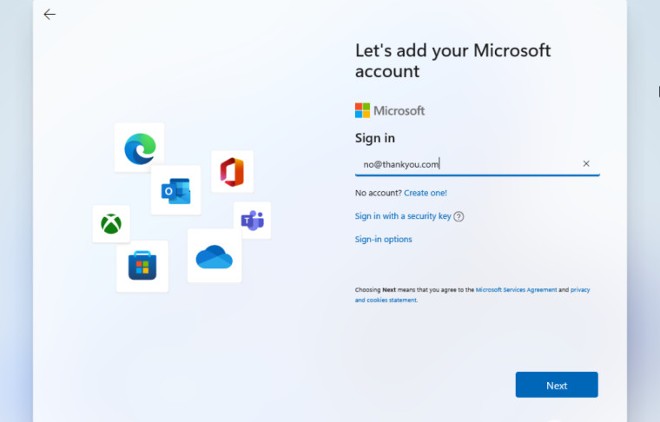
<p style="text-align: justify;"><strong>B1</strong>: Khi tới màn hình yêu cầu bạn nhập tài khoản Microsoft, bạn hãy thêm một email fake vào. Tất nhiên là email fake ấy phải có cấu trúc giống như một địa chỉ email thật. Bạn có thể dùng email kiểu như&nbsp;no@thankyou.com&nbsp;chứ không thể dùng mỗi nothankyou. Nhập email fake xong bạn nhấn&nbsp;<strong>Next.</strong></p>

<p style="text-align: justify;"><strong><img alt="Thêm email fake" data-i="0" data-src="https://st.quantrimang.com/photos/image/2022/05/12/cach-cai-windows-11-home-khong-can-tai-khoan-microsoft.jpg" data-was-processed="true" height="422" src="https://st.quantrimang.com/photos/image/2022/05/12/cach-cai-windows-11-home-khong-can-tai-khoan-microsoft.jpg" width="660" /></strong></p>

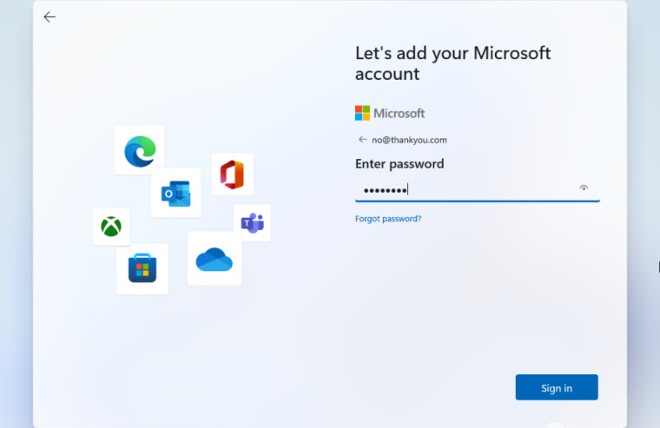
<p style="text-align: justify;"><strong>B2</strong>: Bây giờ, bạn nhập mật khẩu bất kỳ vào, tất nhiên là mật khẩu cũng fake nốt. Nhập xong nhấn&nbsp;<strong>Sign in.</strong></p>

<p style="text-align: justify;"><strong><img alt="Thêm mật khẩu fake" data-i="1" data-src="https://st.quantrimang.com/photos/image/2022/05/12/cach-cai-windows-11-home-khong-can-tai-khoan-microsoft-1.jpg" data-was-processed="true" height="428" src="https://st.quantrimang.com/photos/image/2022/05/12/cach-cai-windows-11-home-khong-can-tai-khoan-microsoft-1.jpg" width="660" /></strong></p>

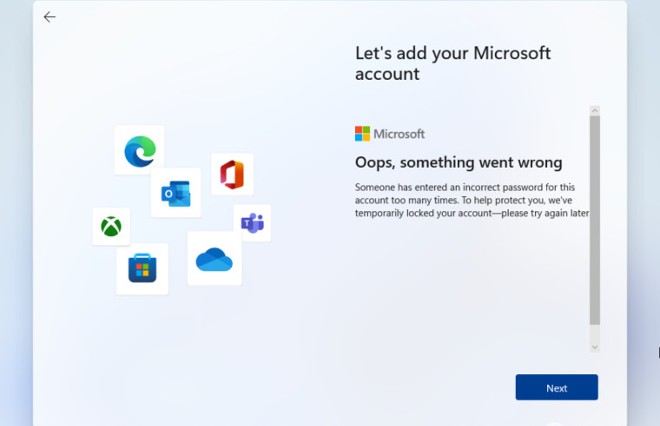
<p style="text-align: justify;"><strong>B3</strong>: Một màn hình lỗi sẽ xuất hiện. Bạn nhấn&nbsp;<strong>Next</strong>&nbsp;để tiếp tục.</p>

<p style="text-align: justify;"><img alt="Nhấn Next để tiếp tục" data-i="2" data-src="https://st.quantrimang.com/photos/image/2022/05/12/cach-cai-windows-11-home-khong-can-tai-khoan-microsoft-2.jpg" data-was-processed="true" height="426" src="https://st.quantrimang.com/photos/image/2022/05/12/cach-cai-windows-11-home-khong-can-tai-khoan-microsoft-2.jpg" width="660" /></p>

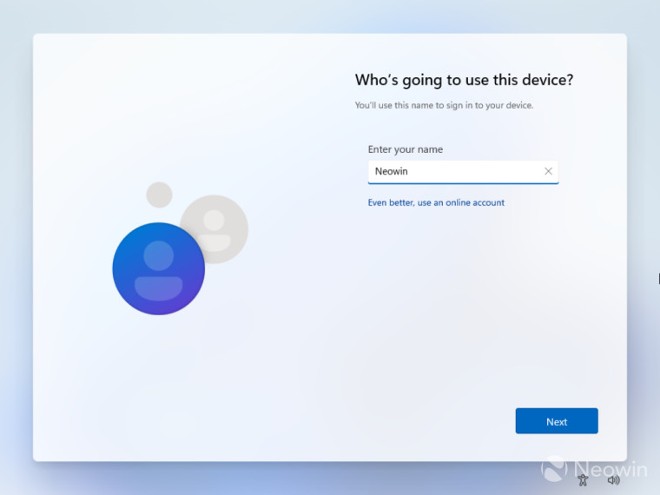
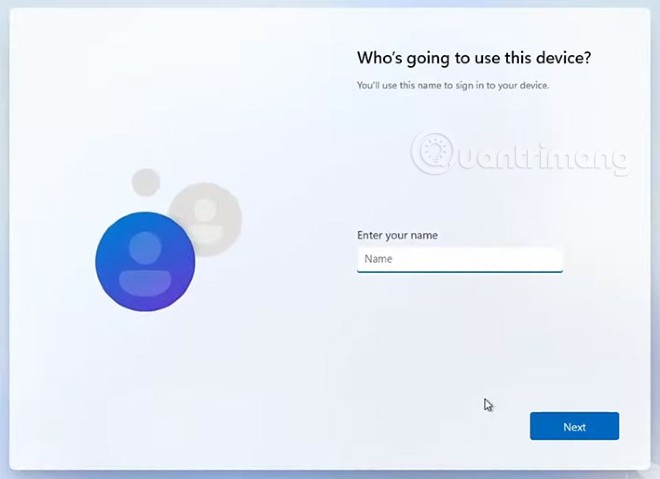
<p style="text-align: justify;"><strong>B4</strong>: Vì tài khoản fake nên hệ thống sẽ yêu cầu bạn nhập tài khoản cục bộ để sử dụng trên máy tính. Bạn nhập tên máy sau đó nhấn Next rồi nhấn&nbsp;<strong>Enter</strong>&nbsp;để bỏ qua quá trình cài đặt mật khẩu hoặc nhập mật khẩu bạn muốn dùng.</p>

<p style="text-align: justify;"><img alt="Thêm tài khoản cục bộ" data-i="3" data-src="https://st.quantrimang.com/photos/image/2022/05/12/cach-cai-windows-11-home-khong-can-tai-khoan-microsoft-3.jpg" data-was-processed="true" height="495" src="https://st.quantrimang.com/photos/image/2022/05/12/cach-cai-windows-11-home-khong-can-tai-khoan-microsoft-3.jpg" width="660" /></p>

<p style="text-align: justify;">Như vậy là xong!</p>

<h2 id="mcetoc_1g2r2kjek1oh" style="text-align: justify;">Cách 2: Dùng Command Prompt</h2>

<p style="text-align: justify;">Một cách khác giúp bạn vượt qua yêu cầu có mạng Internet và tài khoản Microsoft đó là dùng lệnh OOBE\BYPASSNRO trong Command Prompt.</p>

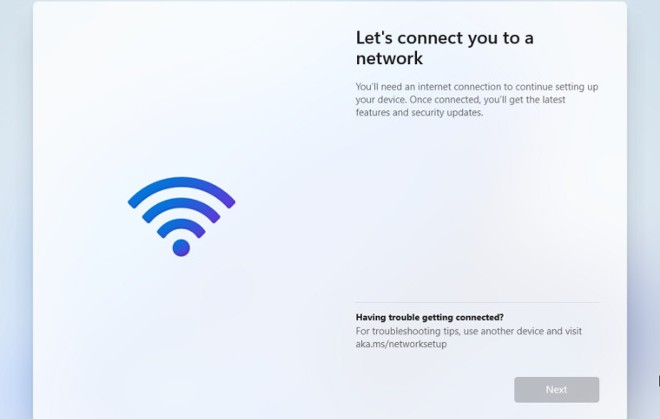
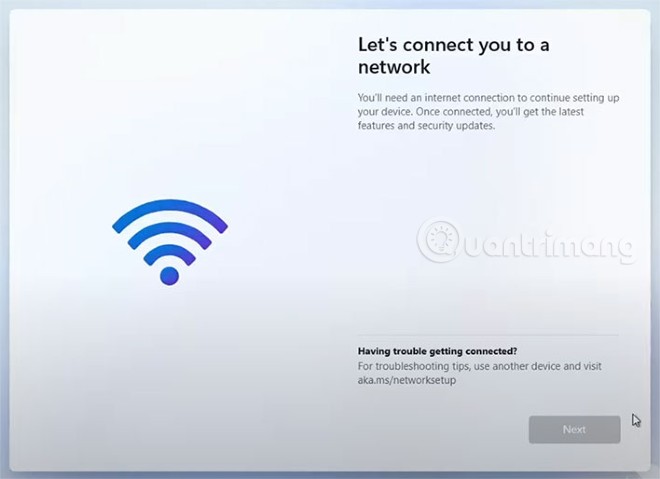
<p style="text-align: justify;"><strong>B1</strong>: Tại màn hình &quot;Connect to the Internet&quot; trong OOBE, bạn nhấn&nbsp;<strong>Shift + F10</strong>&nbsp;để mở cửa sổ lệnh Command Prompt.</p>

<p style="text-align: justify;"><img alt="Nhấn Shift + F10" data-i="4" data-src="https://st.quantrimang.com/photos/image/2022/05/12/cach-cai-windows-11-home-khong-can-tai-khoan-microsoft-4.jpg" data-was-processed="true" height="419" src="https://st.quantrimang.com/photos/image/2022/05/12/cach-cai-windows-11-home-khong-can-tai-khoan-microsoft-4.jpg" width="660" /></p>

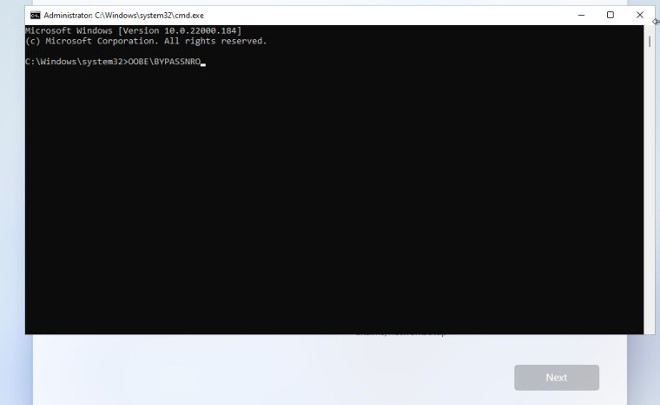
<p style="text-align: justify;"><strong>B2</strong>: Nhập lệnh&nbsp;<strong>OOBE\BYPASSNRO</strong>&nbsp;sau đó nhấn&nbsp;<strong>Enter.</strong></p>

<p style="text-align: justify;"><strong><img alt="Nhập lệnh OOBE\BYPASSNRO" data-i="5" data-src="https://st.quantrimang.com/photos/image/2022/05/12/cach-cai-windows-11-home-khong-can-tai-khoan-microsoft-5.jpg" data-was-processed="true" height="405" src="https://st.quantrimang.com/photos/image/2022/05/12/cach-cai-windows-11-home-khong-can-tai-khoan-microsoft-5.jpg" width="660" /></strong></p>

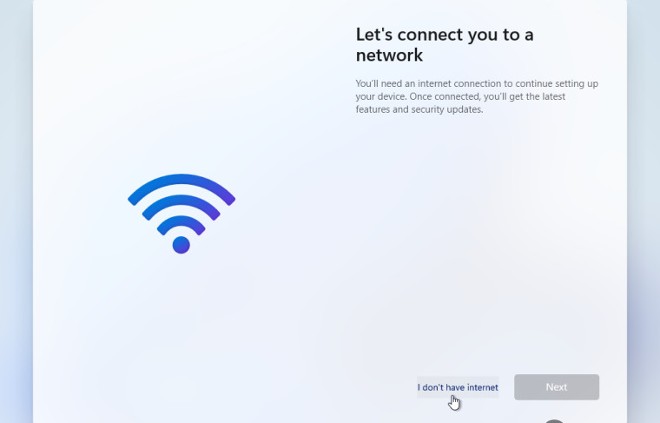
<p style="text-align: justify;"><strong>B3</strong>: Hệ thống sẽ tự khởi động lại và bạn sẽ thấy tùy chọn&nbsp;<strong>&quot;I don&#039;t have Internet&quot;</strong>.</p>

<p style="text-align: justify;"><img alt="Tùy chọn &#039;I don&#039;t have internet&#039; xuất hiện trở lại" data-i="6" data-src="https://st.quantrimang.com/photos/image/2022/05/12/cach-cai-windows-11-home-khong-can-tai-khoan-microsoft-6.jpg" data-was-processed="true" height="423" src="https://st.quantrimang.com/photos/image/2022/05/12/cach-cai-windows-11-home-khong-can-tai-khoan-microsoft-6.jpg" width="660" /></p>

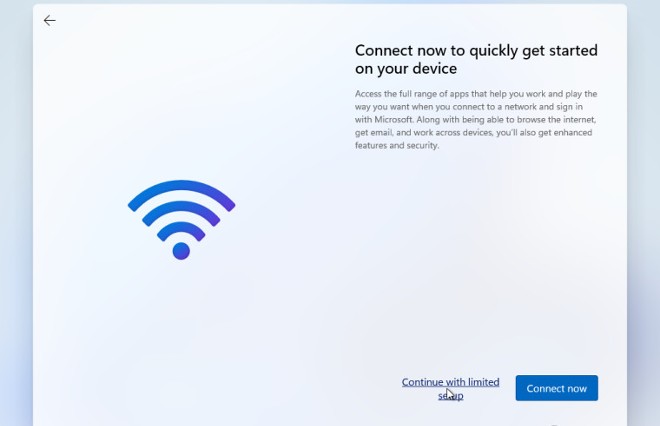
<p style="text-align: justify;"><strong>B4</strong>: Nhấn vào tùy chọn&nbsp;<strong>&quot;I don&#039;t have Internet&quot;</strong>&nbsp;sau đó tiếp tục nhấn&nbsp;<strong>&quot;Continue with limited setup&quot;</strong>&nbsp;để hoàn thành việc cài đặt. Trong quá trình cài đặt tiếp theo, bạn sẽ được sử dụng tài khoản cục bộ thay vì tài khoản Microsoft.</p>

<p style="text-align: justify;"><img alt="Nhấn &#039;Continue with limited setup&#039;" data-i="7" data-src="https://st.quantrimang.com/photos/image/2022/05/12/cach-cai-windows-11-home-khong-can-tai-khoan-microsoft-7.jpg" data-was-processed="true" height="426" src="https://st.quantrimang.com/photos/image/2022/05/12/cach-cai-windows-11-home-khong-can-tai-khoan-microsoft-7.jpg" width="660" /></p>

<h2 id="mcetoc_1g2r2kjek1oi" style="text-align: justify;">Cách 3: Nhấn Alt + F4</h2>

<figure>
<div style="text-align: justify;"><img alt="Khi cài đặt Windows 11 Home tới màn hình yêu cầu mạng internet và tài khoản Microsoft bạn chỉ cần nhấn Alt + F4" data-i="8" data-src="https://st.quantrimang.com/photos/image/2021/07/05/cach-cai-windows-11-home-khong-can-tai-khoan-microsoft.jpg" data-was-processed="true" height="479" src="https://st.quantrimang.com/photos/image/2021/07/05/cach-cai-windows-11-home-khong-can-tai-khoan-microsoft.jpg" width="660" /></div>

<figcaption>
<div style="text-align: justify;">Khi cài đặt Windows 11 Home tới màn hình yêu cầu mạng internet và tài khoản Microsoft bạn chỉ cần nhấn Alt + F4</div>
</figcaption>
</figure>

<p style="text-align: justify;">Theo Neowin, khi tới màn hình OOBE yêu cầu mạng Internet và tài khoản Microsoft khi cài đặt Windows 11 Home, bạn chỉ cần nhấn tổ hợp phím&nbsp;<strong>Alt + F4</strong>. Sau khi bạn nhấn, trình cài đặt sẽ chuyển bạn tới trang OOBE thiết lập tài khoản cục bộ.</p>

<figure>
<div style="text-align: justify;"><img alt="Trình cài đặt sẽ chuyển bạn tới màn hình thiết lập tài khoản cục bộ để bạn tiếp tục cài đặt" data-i="9" data-src="https://st.quantrimang.com/photos/image/2021/07/05/cach-cai-windows-11-home-khong-can-tai-khoan-microsoft-1.jpg" data-was-processed="true" height="479" src="https://st.quantrimang.com/photos/image/2021/07/05/cach-cai-windows-11-home-khong-can-tai-khoan-microsoft-1.jpg" width="660" /></div>

<figcaption>
<div style="text-align: justify;">Trình cài đặt sẽ chuyển bạn tới màn hình thiết lập tài khoản cục bộ để bạn tiếp tục cài đặt</div>
</figcaption>
</figure>

<p style="text-align: justify;">Rõ ràng là Microsoft đã cố tình giấu tùy chọn cài đặt tài khoản cục bộ đi để buộc người dùng phải sử dụng tài khoản Microsoft. Tuy nhiên, có rất nhiều người lại không muốn phải dùng tới tài khoản của gã khổng lồ phần mềm.</p>

<p style="text-align: justify;"><strong>Lưu ý</strong>: Một số laptop đảo ngược cấu hình phím chức năng. Chính vì thế, bạn cần phải nhấn thêm phím&nbsp;<strong>Fn (Alt + Fn + F4)</strong>.</p>

<h2 id="mcetoc_1g2r2kjek1oj" style="text-align: justify;">Cách 4: Đóng quy trình Network Connection Flow bằng Task Manager</h2>

<p style="text-align: justify;">Bạn cũng có thể vượt qua bước kết nối mạng khi cài đặt Windows 11 bằng cách đóng quy trình oobenetworkconnectionflow.exe bằng Task Maanger. Cách làm như sau:</p>

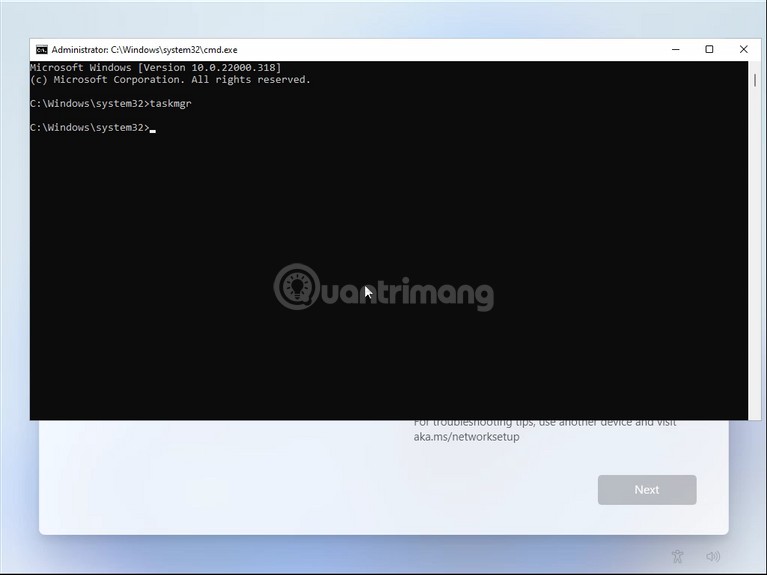
<p style="text-align: justify;"><strong>B1</strong>: Tại màn hình yêu cầu kết nối mạng khi cài Windows 11, bạn nhấn&nbsp;<strong>Shift + F10</strong>&nbsp;(có thể là&nbsp;<strong>Shift + Fn + F10</strong>&nbsp;trên một số laptop) để mở Command Prompt.</p>

<p style="text-align: justify;"><img alt="Nhấn Shift + F10 để mở Command Prompt" data-i="10" data-src="https://st.quantrimang.com/photos/image/2022/02/12/cach-cai-windows-11-home-khong-can-tai-khoan-microsoft-12.jpg" data-was-processed="true" height="575" src="https://st.quantrimang.com/photos/image/2022/02/12/cach-cai-windows-11-home-khong-can-tai-khoan-microsoft-12.jpg" width="767" /></p>

<p style="text-align: justify;"><strong>B2</strong>: Trong Command Prompt bạn nhập&nbsp;<strong>taskmgr</strong>&nbsp;và nhấn&nbsp;<strong>Enter</strong>&nbsp;để mở Task Manager.</p>

<p style="text-align: justify;"><strong>B3</strong>: Ngoài ra, bạn có thể mở&nbsp;<strong>Ctrl + Shift + Esc</strong>&nbsp;để mở Task Manager mà không cần mở Command Prompt.</p>

<p style="text-align: justify;"><strong>B4</strong>: Nhấn&nbsp;<strong>More Details</strong>&nbsp;để mở&nbsp;<strong>Task Manager</strong>&nbsp;ở chế độ đầy đủ.</p>

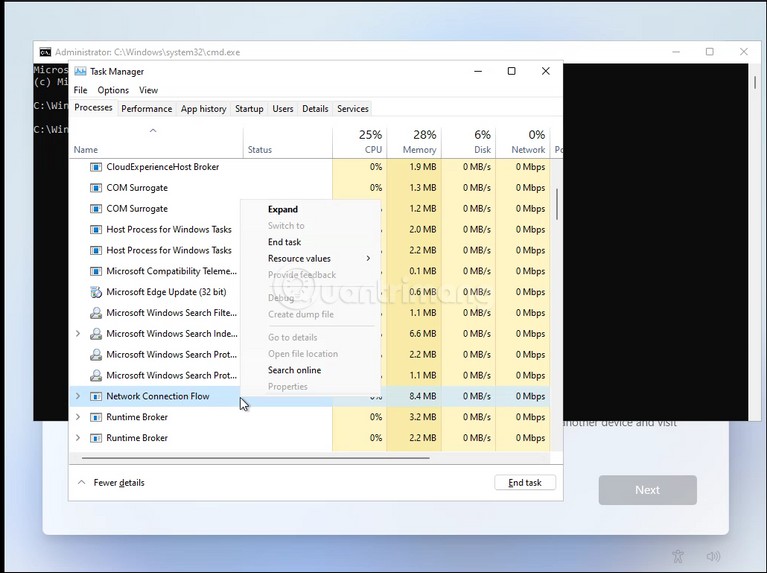
<p style="text-align: justify;"><strong>B5</strong>: Trong thẻ&nbsp;<strong>Processes,</strong>&nbsp;bạn tìm&nbsp;<strong>Network Connection Flow</strong>.</p>

<p style="text-align: justify;"><img alt="Tìm và đóng Network Connection Flow" data-i="11" data-src="https://st.quantrimang.com/photos/image/2022/02/12/cach-cai-windows-11-home-khong-can-tai-khoan-microsoft-13.jpg" data-was-processed="true" height="573" src="https://st.quantrimang.com/photos/image/2022/02/12/cach-cai-windows-11-home-khong-can-tai-khoan-microsoft-13.jpg" width="767" /></p>

<p style="text-align: justify;"><strong>B6</strong>: Chọn&nbsp;<strong>Netwrok Connection Flow</strong>&nbsp;rồi nhấn nút&nbsp;<strong>End task</strong>. Đợi cho process bị vô hiệu hóa xong bạn hãy đóng&nbsp;<strong>Task Manager</strong>&nbsp;lại.</p>

<p style="text-align: justify;"><strong>B7</strong>: Đóng&nbsp;<strong>Command Prompt</strong>.</p>

<p style="text-align: justify;">Bây giờ bạn quay lại với quá trình cài đặt. Nó sẽ hiển thị một vài hoạt ảnh loading và chuyển sang bước tiếp theo. Tại đây, bạn tạo tài khoản cục bộ trên máy rồi hoàn thành quá trình cài đặt.</p>

<h2 id="mcetoc_1g2r2kjek1ok" style="text-align: justify;">Cách 5: Dùng lệnh để đóng quy trình Network Connection Flow ngay trong Command Prompt</h2>

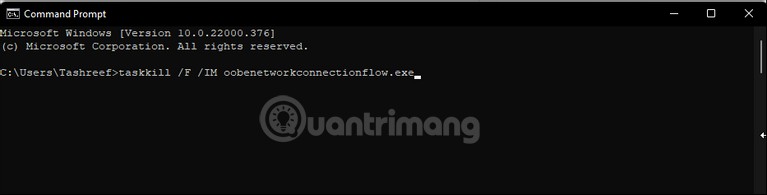
<p style="text-align: justify;">Ngoài việc dùng Task Manager, bạn cũng có thể dùng lệnh để đóng quy trình Network Connection Flow ngay trong Command Prompt.</p>

<p style="text-align: justify;"><strong>B1</strong>: Tại màn hình yêu cầu kết nối mạng khi cài Windows 11, bạn nhấn&nbsp;<strong>Shift + F10</strong>&nbsp;(có thể là&nbsp;<strong>Shift + Fn + F10</strong>&nbsp;trên một số laptop) để mở&nbsp;<strong>Command Prompt</strong>.</p>

<p style="text-align: justify;"><strong>B2</strong>: Trong Command Prompt bạn nhập lệnh sau:</p>

<pre id="pre0">
<code>taskkill /F /IM oobenetworkconnectionflow.exe</code></pre>

<p style="text-align: justify;"><strong>B3</strong>: Nhấn&nbsp;<strong>Enter</strong>&nbsp;để thực hiện lệnh.</p>

<p style="text-align: justify;"><img alt="Thực hiện lệnh taskkill /F /IM oobenetworkconnectionflow.exe" data-i="12" data-src="https://st.quantrimang.com/photos/image/2022/02/12/cach-cai-windows-11-home-khong-can-tai-khoan-microsoft-14.jpg" data-was-processed="true" height="195" src="https://st.quantrimang.com/photos/image/2022/02/12/cach-cai-windows-11-home-khong-can-tai-khoan-microsoft-14.jpg" width="767" /></p>

<p style="text-align: justify;">Sau khi thực hiện xong câu lệnh này, quá trình cài đặt sẽ tiếp tục diễn ra.</p>

<p style="text-align: justify;">Nếu muốn cài đặt để trải nghiệm trước các tính năng mới của Windows 11 bạn có thể tham gia kênh thử nghiệm theo hướng dẫn sau:</p>

<div style="text-align: justify;">&nbsp;</div>

<p style="text-align: justify;">Chúc các bạn thành công!</p>
		</div>
				<div id="author">
						<p>
				<strong>Nguồn tin:</strong>
				Quantrimang.com
			</p>
		</div>
	</div>
	<div id="footer" class="clearfix">
		<div id="url">
			<strong>URL của bản tin này: </strong><a href="https://www.nguoicodonvn2008.info/vi/news/savefile/kien-thuc-may-tinh/cach-cai-windows-11-khong-can-internet-cai-win-11-khong-can-tai-khoan-microsoft-5595.html" title="Cách cài Windows 11 không cần Internet, cài Win 11 không cần tài khoản Microsoft">https://www.nguoicodonvn2008.info/vi/news/savefile/kien-thuc-may-tinh/cach-cai-windows-11-khong-can-internet-cai-win-11-khong-can-tai-khoan-microsoft-5595.html</a>

		</div>
		<div class="clear"></div>
		<div class="copyright">
			&copy; .&#x3A; Nguoicodonvn2008.info - Cõi lòng người cô đơn &#x3A;.
		</div>
		<div id="contact">
			<a href="mailto:admin@nguoicodonvn2008.info">admin@nguoicodonvn2008.info</a>
		</div>
	</div>
</div>
        <div id="timeoutsess" class="chromeframe">
            Bạn đã không sử dụng Site, <a onclick="timeoutsesscancel();" href="https://www.nguoicodonvn2008.info/#">Bấm vào đây để duy trì trạng thái đăng nhập</a>. Thời gian chờ: <span id="secField"> 60 </span> giây
        </div>
        <div id="openidResult" class="nv-alert" style="display:none"></div>
        <div id="openidBt" data-result="" data-redirect=""></div>
		</script>
		<div class="car-top">
  <span><img src="https://www.nguoicodonvn2008.info/themes/default/images/car.png" alt=""></span>
</div>
<script src="https://www.nguoicodonvn2008.info/assets/js/jquery/jquery.min.js"></script>
<script>var nv_base_siteurl="/",nv_lang_data="vi",nv_lang_interface="vi",nv_name_variable="nv",nv_fc_variable="op",nv_lang_variable="language",nv_module_name="news",nv_func_name="savefile",nv_is_user=0, nv_my_ofs=-4,nv_my_abbr="EDT",nv_cookie_prefix="nv4c_e856T",nv_check_pass_mstime=1738000,nv_area_admin=0,nv_safemode=0,theme_responsive=0,nv_recaptcha_ver=2,nv_recaptcha_sitekey="",nv_recaptcha_type="image",XSSsanitize=1;</script>
<script src="https://www.nguoicodonvn2008.info/assets/js/language/vi.js"></script>
<script src="https://www.nguoicodonvn2008.info/assets/js/DOMPurify/purify3.js"></script>
<script src="https://www.nguoicodonvn2008.info/assets/js/global.js"></script>
<script src="https://www.nguoicodonvn2008.info/assets/js/site.js"></script>
<script src="https://www.nguoicodonvn2008.info/themes/default/js/news.js"></script>
<script src="https://www.nguoicodonvn2008.info/themes/default/js/main.js"></script>
<script src="https://www.nguoicodonvn2008.info/themes/default/js/custom.js"></script>
<script type="application/ld+json">
        {
            "@context": "https://schema.org",
            "@type": "Organization",
            "url": "https://www.nguoicodonvn2008.info",
            "logo": "https://www.nguoicodonvn2008.info/uploads/angel.gif"
        }
        </script>
<script src="https://www.nguoicodonvn2008.info/themes/default/js/bootstrap.min.js"></script>
<script type="text/javascript">
var $scrolltop = $('.car-top');
$scrolltop.on('click', function () {
    $('html,body').animate({
        scrollTop: 0
    }, 800);
    $(this).addClass("car-run");
    setTimeout(function(){ $scrolltop.removeClass('car-run');}, 1000);
    return false;
});
$(window).on('scroll', function ()
{ 
    if($(window).scrollTop() >= 200)
    {
        $scrolltop.addClass("show");
        $scrolltop.addClass("car-down");
    }
    else
    {
       $scrolltop.removeClass("show");
       setTimeout(function(){ $scrolltop.removeClass('car-down');}, 300);
    }
});
</script>
</body>
</html>