<!DOCTYPE html>
    <html lang="vi" xmlns="http://www.w3.org/1999/xhtml" prefix="og: http://ogp.me/ns#">
    <head>
<title>Cách cài video, ảnh Tết Canh Tý làm nền New Tab Chrome</title>
<meta name="description" content="Cách cài video, ảnh Tết Canh Tý làm nền New Tab Chrome - Savefile - Tin Tức -...">
<meta name="author" content=".: Nguoicodonvn2008.info - Cõi lòng người cô đơn :.">
<meta name="copyright" content=".: Nguoicodonvn2008.info - Cõi lòng người cô đơn :. [admin@nguoicodonvn2008.info]">
<meta name="robots" content="index, archive, follow, noodp">
<meta name="googlebot" content="index,archive,follow,noodp">
<meta name="msnbot" content="all,index,follow">
<meta name="generator" content="NukeViet v4.5">
<meta http-equiv="Content-Type" content="text/html; charset=utf-8">
<meta property="og:title" content="Cách cài video, ảnh Tết Canh Tý làm nền New Tab Chrome">
<meta property="og:type" content="website">
<meta property="og:description" content="Savefile - Tin Tức - https&#x3A;&#x002F;&#x002F;www.nguoicodonvn2008.info&#x002F;vi&#x002F;news&#x002F;savefile&#x002F;kien-thuc-may-tinh&#x002F;cach-cai-video-anh-tet-canh-ty-lam-nen-new-tab-chrome-1568.html">
<meta property="og:site_name" content=".&#x3A; Nguoicodonvn2008.info - Cõi lòng người cô đơn &#x3A;.">
<meta property="og:url" content="https://www.nguoicodonvn2008.info/vi/news/savefile/kien-thuc-may-tinh/cach-cai-video-anh-tet-canh-ty-lam-nen-new-tab-chrome-1568.html">
<link rel="shortcut icon" href="https://www.nguoicodonvn2008.info/favicon.ico">
<link rel="canonical" href="https://www.nguoicodonvn2008.info/vi/news/savefile/kien-thuc-may-tinh/cach-cai-video-anh-tet-canh-ty-lam-nen-new-tab-chrome-1568.html">
<link rel="alternate" href="https://www.nguoicodonvn2008.info/vi/news/rss/" title="Tin Tức" type="application/rss+xml">
<link rel="alternate" href="https://www.nguoicodonvn2008.info/vi/news/rss/karaoke-dual/" title="Tin Tức - Karaoke Dual" type="application/rss+xml">
<link rel="alternate" href="https://www.nguoicodonvn2008.info/vi/news/rss/nhac-tre/" title="Tin Tức - Nhạc trẻ" type="application/rss+xml">
<link rel="alternate" href="https://www.nguoicodonvn2008.info/vi/news/rss/tru-tinh/" title="Tin Tức - Trữ tình" type="application/rss+xml">
<link rel="alternate" href="https://www.nguoicodonvn2008.info/vi/news/rss/nuoc-ngoai/" title="Tin Tức - Nước ngoài" type="application/rss+xml">
<link rel="alternate" href="https://www.nguoicodonvn2008.info/vi/news/rss/remix/" title="Tin Tức - Remix" type="application/rss+xml">
<link rel="alternate" href="https://www.nguoicodonvn2008.info/vi/news/rss/tam-su-tinh-yeu/" title="Tin Tức - Tâm sự tình yêu" type="application/rss+xml">
<link rel="alternate" href="https://www.nguoicodonvn2008.info/vi/news/rss/tho-suu-tam/" title="Tin Tức - Thơ sưu tầm" type="application/rss+xml">
<link rel="alternate" href="https://www.nguoicodonvn2008.info/vi/news/rss/cuoc-song/" title="Tin Tức - Cuộc sống" type="application/rss+xml">
<link rel="alternate" href="https://www.nguoicodonvn2008.info/vi/news/rss/phan-mem/" title="Tin Tức - Phần mềm" type="application/rss+xml">
<link rel="alternate" href="https://www.nguoicodonvn2008.info/vi/news/rss/kien-thuc-may-tinh/" title="Tin Tức - Kiến thức máy tính" type="application/rss+xml">
<link rel="alternate" href="https://www.nguoicodonvn2008.info/vi/news/rss/hoc-tap/" title="Tin Tức - Học tập" type="application/rss+xml">
<link rel="alternate" href="https://www.nguoicodonvn2008.info/vi/news/rss/tai-lieu/" title="Tin Tức - Tài liệu" type="application/rss+xml">
<link rel="alternate" href="https://www.nguoicodonvn2008.info/vi/news/rss/de-thi/" title="Tin Tức - Đề thi" type="application/rss+xml">
<link rel="preload" as="style" href="https://www.nguoicodonvn2008.info/assets/css/font-awesome.min.css" type="text/css">
<link rel="preload" as="style" href="https://www.nguoicodonvn2008.info/themes/default/css/bootstrap.non-responsive.css" type="text/css">
<link rel="preload" as="style" href="https://www.nguoicodonvn2008.info/themes/default/css/style.css" type="text/css">
<link rel="preload" as="style" href="https://www.nguoicodonvn2008.info/themes/default/css/style.non-responsive.css" type="text/css">
<link rel="preload" as="style" href="https://www.nguoicodonvn2008.info/themes/default/css/news.css" type="text/css">
<link rel="preload" as="style" href="https://www.nguoicodonvn2008.info/themes/default/css/custom.css" type="text/css">
<link rel="preload" as="script" href="https://www.nguoicodonvn2008.info/assets/js/jquery/jquery.min.js" type="text/javascript">
<link rel="preload" as="script" href="https://www.nguoicodonvn2008.info/assets/js/language/vi.js" type="text/javascript">
<link rel="preload" as="script" href="https://www.nguoicodonvn2008.info/assets/js/DOMPurify/purify3.js" type="text/javascript">
<link rel="preload" as="script" href="https://www.nguoicodonvn2008.info/assets/js/global.js" type="text/javascript">
<link rel="preload" as="script" href="https://www.nguoicodonvn2008.info/assets/js/site.js" type="text/javascript">
<link rel="preload" as="script" href="https://www.nguoicodonvn2008.info/themes/default/js/news.js" type="text/javascript">
<link rel="preload" as="script" href="https://www.nguoicodonvn2008.info/themes/default/js/main.js" type="text/javascript">
<link rel="preload" as="script" href="https://www.nguoicodonvn2008.info/themes/default/js/custom.js" type="text/javascript">
<link rel="preload" as="script" href="https://www.nguoicodonvn2008.info/themes/default/js/bootstrap.min.js" type="text/javascript">
<link rel="stylesheet" href="https://www.nguoicodonvn2008.info/assets/css/font-awesome.min.css">
<link rel="stylesheet" href="https://www.nguoicodonvn2008.info/themes/default/css/bootstrap.non-responsive.css">
<link rel="stylesheet" href="https://www.nguoicodonvn2008.info/themes/default/css/style.css">
<link rel="stylesheet" href="https://www.nguoicodonvn2008.info/themes/default/css/style.non-responsive.css">
<link rel="StyleSheet" href="https://www.nguoicodonvn2008.info/themes/default/css/news.css">
<link rel="stylesheet" href="https://www.nguoicodonvn2008.info/themes/default/css/custom.css">
<style type="text/css">
	body{background: #fff;}
</style>
    </head>
    <body>
<div id="print">
	<div id="hd_print">
		<h2 class="pull-left">.&#x3A; Nguoicodonvn2008.info - Cõi lòng người cô đơn &#x3A;.</h2>
		<p class="pull-right"><a title=".&#x3A; Nguoicodonvn2008.info - Cõi lòng người cô đơn &#x3A;." href="https://www.nguoicodonvn2008.info/">https://www.nguoicodonvn2008.info</a></p>
	</div>
	<div class="clear"></div>
	<hr />
	<div id="content">
		<h1>Cách cài video, ảnh Tết Canh Tý làm nền New Tab Chrome</h1>
		<ul class="list-inline">
			<li>Thứ tư - 22/01/2020 10:09</li>
			<li class="hidden-print txtrequired"><em class="fa fa-print">&nbsp;</em><a title="In ra" href="javascript:;" onclick="window.print()">In ra</a></li>
			<li class="hidden-print txtrequired"><em class="fa fa-power-off">&nbsp;</em><a title="Đóng cửa sổ này" href="javascript:;" onclick="window.close()">Đóng cửa sổ này</a></li>
		</ul>
		<div class="clear"></div>
		<div id="hometext">
		</div>
				<div class="imghome">
			<img alt="Cách cài video, ảnh Tết Canh Tý làm nền New Tab Chrome" src="https://st.quantrimang.com/photos/image/2018/06/22/doi-giao-dien-tab-Chrome-giao-dien.jpg" width="460" class="img-thumbnail" />
		</div>
		<div class="clear"></div>
		<div id="bodytext" class="clearfix">
			<p style="text-align: justify;">Tết sắp đến và bạn đã thay áo mới cho máy tính của mình chưa? Bên cạnh&nbsp;bộ hình nền Tết cho máy tính, bạn có thể cài hình nền Tết hay thậm chí cài video bắn pháo hoa Tết cho giao diện New Tab trên trình duyệt Chrome và Firefox. Khi đó màn hình trên Chrome thú vị hơn rất nhiều, mang tới bầu không khí đón Tết độc đáo và rộn ràng bởi tiếng pháo hoa. Bài viết dưới đây sẽ hướng dẫn bạn đọc cách cài video cho New Tab trên Chrome.</p>

<h2 style="text-align: justify;">1. Hướng dẫn cài video làm nền New Tab Chrome</h2>

<p style="text-align: justify;"><strong>Bước 1:</strong></p>

<p style="text-align: justify;">Người dùng tải tiện ích Clear New Tab cho trình duyệt Chrome và Firefox theo link dưới đây.</p>

<ul>
	<li style="text-align: justify;">Tải tiện ích Clear New Tab Chrome:</li>
</ul>

<div style="text-align: justify;"><strong><span style="color:rgb(192, 57, 43);">https://chrome.google.com/webstore/detail/clear-new-tab/felphkbfjadmcejnibcmcncimlappdde?hl=en</span></strong></div>

<ul>
	<li style="text-align: justify;">Tải Clear New Tab trên Firefox:</li>
</ul>

<div style="text-align: justify;"><strong><span style="color:rgb(39, 174, 96);">https://addons.mozilla.org/en-US/firefox/addon/clear-new-tab/</span></strong></div>

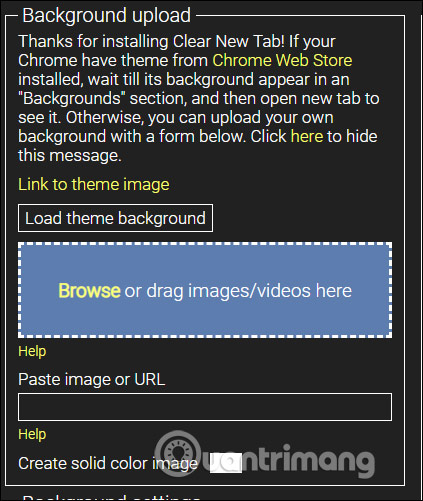
<p style="text-align: justify;">Ngay lập tức chúng ta được chuyển tới giao diện thiết lập hình nền và video cho giao diện New Tab trên Chrome. Tại&nbsp;<strong>phần Background Upload</strong>, người dùng có 2 lựa chọn tải hình ảnh. Để tải ảnh cá nhân có sẵn thì nhấn vào ô vuông xanh Browse, nếu dùng ảnh trên mạng thì paste link vào ô URL bên dưới. Có thể tải nhiều hình ảnh nền khác nhau để đổi hình nền liên tục trên giao diện các cửa sổ New Tab khi mở.</p>

<p style="text-align: justify;"><img alt="Tải ảnh nền New tab " data-i="0" data-src="https://st.quantrimang.com/photos/image/2020/01/22/Chrome-cai-video-New-Tab-1.jpg" data-was-processed="true" height="501" src="https://st.quantrimang.com/photos/image/2020/01/22/Chrome-cai-video-New-Tab-1.jpg" width="423" /></p>

<p style="text-align: justify;">Để tăng thêm không khí cho ngày Tết Canh Tý, bạn có thể sử dụng bộ hình nền chuột dễ thương trong bài viết&nbsp;Tổng hợp hình nền chuột cute cho máy tính, điện thoại.</p>

<p style="text-align: justify;"><strong>Bước 2:</strong></p>

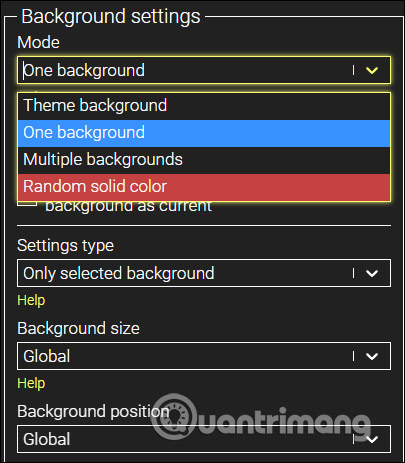
<p style="text-align: justify;">Tiếp đến&nbsp;<strong>phần Background settings</strong>&nbsp;sẽ có một số thiết lập tùy chỉnh hình nền cho New Tab như:</p>

<ul>
	<li style="text-align: justify;">One Background: Chọn một ảnh cố định.</li>
	<li style="text-align: justify;">Multiple backgrounds: Mỗi lần bật New Tab sẽ hiển thị một ảnh nền.</li>
</ul>

<p style="text-align: justify;">Nếu chọn đổi nhiều hình nền sẽ có thêm phần thời gian để thay đổi các hình nền đã chọn. Ngoài ra còn có nhiều thiết lập khác để bạn tham khảo.</p>

<p style="text-align: justify;"><img alt="Thiết lập hiển thị ảnh nền " data-i="1" data-src="https://st.quantrimang.com/photos/image/2020/01/22/Chrome-cai-video-New-Tab-2.jpg" data-was-processed="true" height="463" src="https://st.quantrimang.com/photos/image/2020/01/22/Chrome-cai-video-New-Tab-2.jpg" width="405" /></p>

<p style="text-align: justify;"><strong>Bước 3:</strong></p>

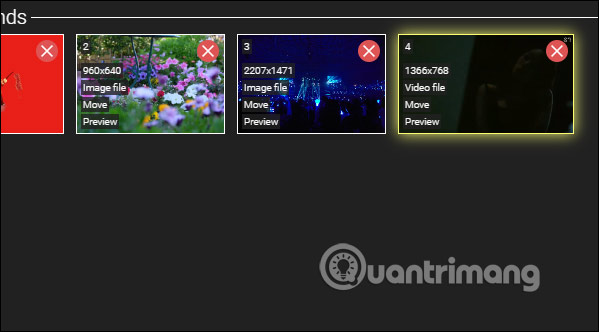
<p style="text-align: justify;">Nếu người dùng muốn<strong>&nbsp;chọn video để cài làm nền New Tab</strong>, bạn cũng nhấn vào Browse để tải video như khi tải hình nền.</p>

<p style="text-align: justify;"><img alt="Tải video" data-i="2" data-src="https://st.quantrimang.com/photos/image/2020/01/22/Chrome-cai-video-New-Tab-3.jpg" data-was-processed="true" height="332" src="https://st.quantrimang.com/photos/image/2020/01/22/Chrome-cai-video-New-Tab-3.jpg" width="599" /></p>

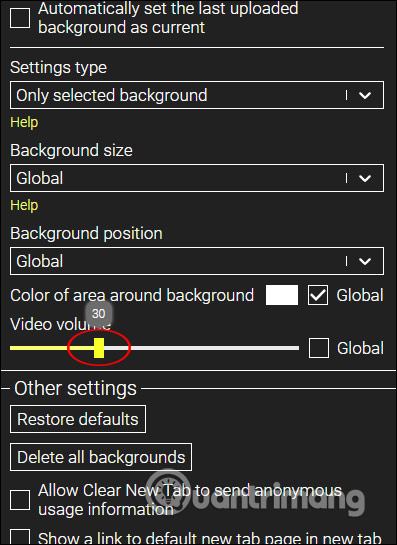
<p style="text-align: justify;">Nếu tải video lên sẽ có thêm phần&nbsp;<strong>chỉnh sửa âm thanh video</strong>&nbsp;khi mở giao diện New Tab trên Chrome. Click vào video đã tải lên rồi kéo xuống bên dưới&nbsp;<strong>phần Video volume</strong>, điều chỉnh âm thanh cho video.</p>

<p style="text-align: justify;"><img alt="Chỉnh âm thanh " data-i="3" data-src="https://st.quantrimang.com/photos/image/2020/01/22/Chrome-cai-video-New-Tab-4.jpg" data-was-processed="true" height="545" src="https://st.quantrimang.com/photos/image/2020/01/22/Chrome-cai-video-New-Tab-4.jpg" width="397" /></p>

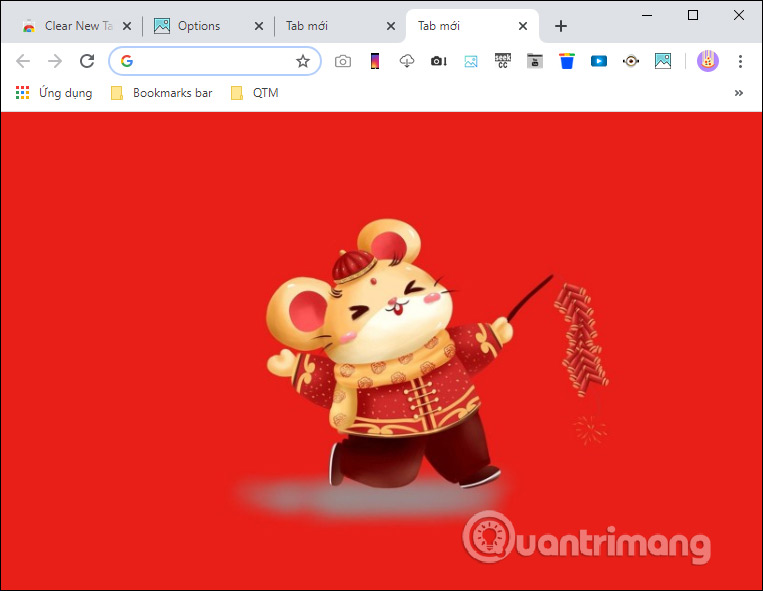
<p style="text-align: justify;">Kết quả giao diện New Tab được thay đổi thành hình nền như dưới đây.</p>

<p style="text-align: justify;"><img alt="Cài ảnh làm nền New tab " data-i="4" data-src="https://st.quantrimang.com/photos/image/2020/01/22/Chrome-cai-video-New-Tab-5.jpg" data-was-processed="true" height="450" src="https://st.quantrimang.com/photos/image/2020/01/22/Chrome-cai-video-New-Tab-5.jpg" width="580" /></p>

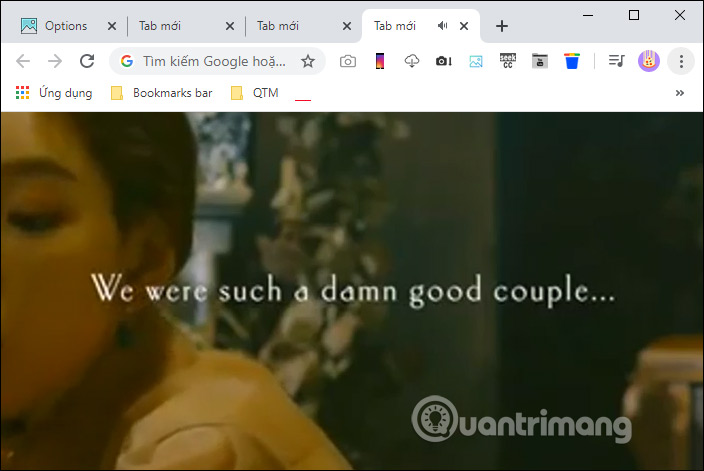
<p style="text-align: justify;"><strong>Lưu ý</strong>&nbsp;với video thì bạn nên chọn video có kích thước và dung lượng lớn để tránh bị nhòe khi mở giao diện New Tab trên Chrome.</p>

<p style="text-align: justify;"><img alt="Cài ảnh làm nền New tab " data-i="5" data-src="https://st.quantrimang.com/photos/image/2020/01/22/Chrome-cai-video-New-Tab-6.jpg" data-was-processed="true" height="388" src="https://st.quantrimang.com/photos/image/2020/01/22/Chrome-cai-video-New-Tab-6.jpg" width="580" /></p>

<div style="text-align: justify;">&nbsp;</div>

<h2 style="text-align: justify;">2. Cách đổi giao diện New tab trên Chrome</h2>

<p style="text-align: justify;"><strong>Bước 1:</strong></p>

<p style="text-align: justify;">Đầu tiên bạn nhập vào link dưới đây để tải tiện ích thay đổi giao diện tab trên Chrome</p>

<ul>
	<li style="text-align: justify;">Tải tiện ích&nbsp;New Tab trên Google Chrome:</li>
</ul>

<div style="text-align: justify;"><span style="color:rgb(192, 57, 43);"><strong>https://github.com/Nagai-Nano/new-tab</strong></span></div>

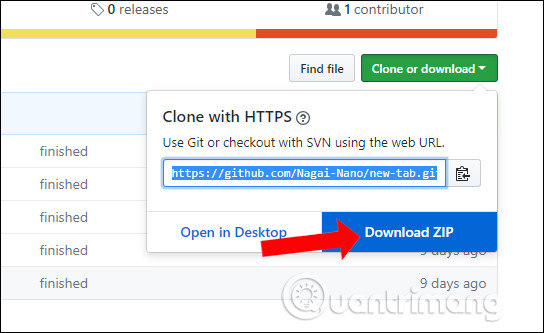
<p style="text-align: justify;">Trong giao diện này tại phần&nbsp;<strong>Download Zip</strong>&nbsp;để tải tiện ích bằng định dạng file zip.</p>

<p style="text-align: justify;"><img alt="Tải tiện ích New Tab " data-i="6" data-src="https://st.quantrimang.com/photos/image/2018/06/22/doi-giao-dien-tab-Chrome-Download-zip.jpg" data-was-processed="true" height="333" src="https://st.quantrimang.com/photos/image/2018/06/22/doi-giao-dien-tab-Chrome-Download-zip.jpg" width="544" /></p>

<p style="text-align: justify;"><strong>Bước 2:</strong></p>

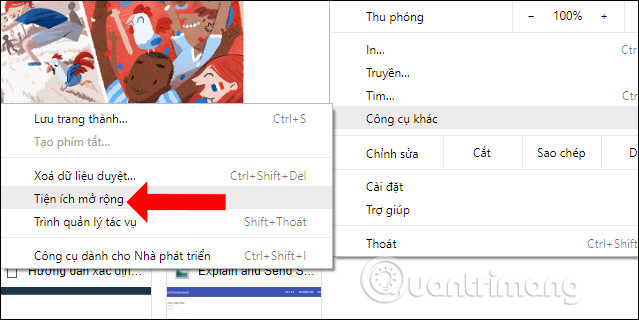
<p style="text-align: justify;">Tiến hành&nbsp;<strong>giải nén dữ liệu</strong>&nbsp;mới tải xuống máy tính. Sau đó truy cập trình duyệt Chrome nhấn vào&nbsp;<strong>biểu tượng 3 dấu chấm</strong>&nbsp;<strong>dọc</strong>&nbsp;rồi chọn&nbsp;<strong>Công cụ khác</strong>&nbsp;chọn tiếp&nbsp;<strong>Tiện ích mở rộng</strong>.</p>

<p style="text-align: justify;"><img alt="Tiện ích trên Chrome" data-i="7" data-src="https://st.quantrimang.com/photos/image/2018/06/22/doi-giao-dien-tab-Chrome-tien-ich.jpg" data-was-processed="true" height="320" src="https://st.quantrimang.com/photos/image/2018/06/22/doi-giao-dien-tab-Chrome-tien-ich.jpg" width="639" /></p>

<p style="text-align: justify;"><strong>Bước 3:</strong></p>

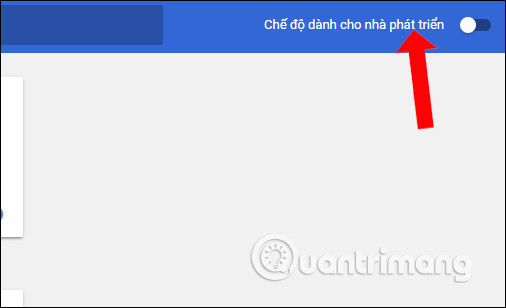
<p style="text-align: justify;"><strong>Kích hoạt chế độ dành cho nhà phát triển</strong>&nbsp;ở góc phải trên cùng màn hình.</p>

<p style="text-align: justify;"><img alt="Kích hoạt chế độ nhà phát triển " data-i="8" data-src="https://st.quantrimang.com/photos/image/2018/06/22/doi-giao-dien-tab-Chrome-nha-phat-trien.jpg" data-was-processed="true" height="308" src="https://st.quantrimang.com/photos/image/2018/06/22/doi-giao-dien-tab-Chrome-nha-phat-trien.jpg" width="506" /></p>

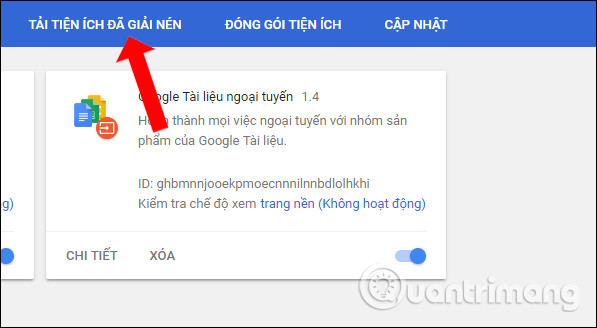
<p style="text-align: justify;">Tiếp đến nhấn vào phần&nbsp;<strong>Tải tiện ích đã giải nén</strong>&nbsp;bên trên giao diện.</p>

<p style="text-align: justify;"><img alt="Mở tiện ích giải nén trên Chrome" data-i="9" data-src="https://st.quantrimang.com/photos/image/2018/06/22/doi-giao-dien-tab-Chrome-tien-ich-giai-nen.jpg" data-was-processed="true" height="328" src="https://st.quantrimang.com/photos/image/2018/06/22/doi-giao-dien-tab-Chrome-tien-ich-giai-nen.jpg" width="597" /></p>

<p style="text-align: justify;"><strong>Bước 4:</strong></p>

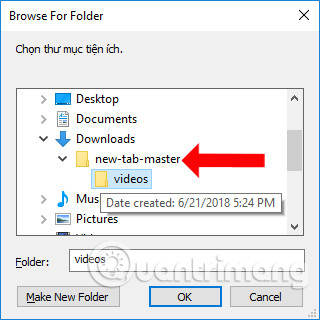
<p style="text-align: justify;">Tìm tới thư mục đã giải nén tiện ích New Tab rồi nhấn&nbsp;<strong>chọn thư mục new-tab-master</strong>&nbsp;và nhấn&nbsp;<strong>OK</strong>. Ngay lập tức tiện ích sẽ xuất hiện trên trình duyệt Chrome.</p>

<p style="text-align: justify;"><img alt="Chọn thư mục tiện ích" data-i="10" data-src="https://st.quantrimang.com/photos/image/2018/06/22/doi-giao-dien-tab-Chrome-thu-muc.jpg" data-was-processed="true" height="320" src="https://st.quantrimang.com/photos/image/2018/06/22/doi-giao-dien-tab-Chrome-thu-muc.jpg" width="320" /></p>

<p style="text-align: justify;"><strong>Bước 5:</strong></p>

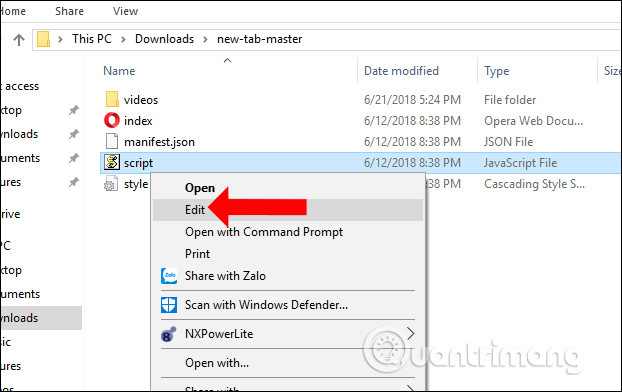
<p style="text-align: justify;">Truy cập vào thư mục tiện ích New Tab đã giải nén trong máy tính rồi nhấn chuột phải vào&nbsp;<strong>file script</strong>, chọn tiếp&nbsp;<strong>Edit</strong>&nbsp;để chỉnh sửa.</p>

<p style="text-align: justify;"><img alt="Chỉnh sửa file script" data-i="11" data-src="https://st.quantrimang.com/photos/image/2018/06/22/doi-giao-dien-tab-Chrome-script-edit.jpg" data-was-processed="true" height="392" src="https://st.quantrimang.com/photos/image/2018/06/22/doi-giao-dien-tab-Chrome-script-edit.jpg" width="622" /></p>

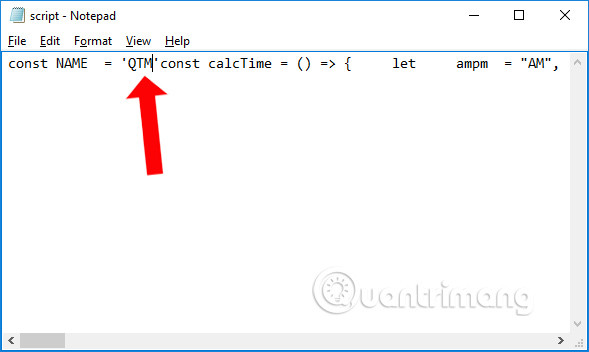
<p style="text-align: justify;">Trong giao diện Notepad tại dòng đầu tiên&nbsp;<strong>const NAME = &#039;Nano&#039;</strong>, hãy&nbsp;<strong>đổi phần Nano theo tên của bạn</strong>&nbsp;và không có dấu. Cuối cùng&nbsp;<strong>nhấn File</strong>&nbsp;rồi chọn&nbsp;<strong>Save</strong>&nbsp;để lưu lại thay đổi.</p>

<p style="text-align: justify;"><img alt="Thay đổi tên trong file script" data-i="12" data-src="https://st.quantrimang.com/photos/image/2018/06/22/doi-giao-dien-tab-Chrome-script-edit-notepad.jpg" data-was-processed="true" height="352" src="https://st.quantrimang.com/photos/image/2018/06/22/doi-giao-dien-tab-Chrome-script-edit-notepad.jpg" width="589" /></p>

<p style="text-align: justify;"><strong>Bước 6:</strong></p>

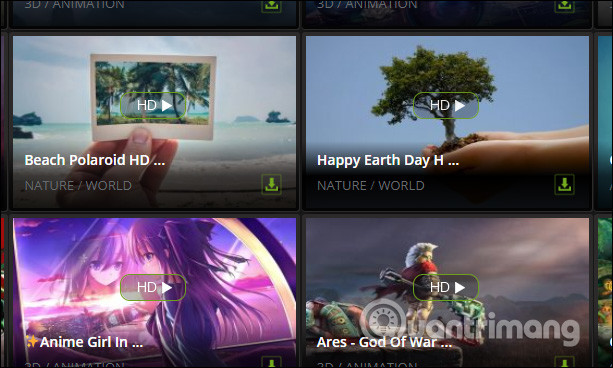
<p style="text-align: justify;">Để thay đổi video ở tab mới theo sở thích người dùng, truy cập vào trang web dưới đây để tìm video mà bạn muốn sử dụng. Các video ở trang web này có chất lượng cao, hình ảnh sắc nét.</p>

<ul>
	<li style="text-align: justify;">https://www.desktophut.com/</li>
</ul>

<p style="text-align: justify;"><img alt="Chọn video " data-i="13" data-src="https://st.quantrimang.com/photos/image/2018/06/22/doi-giao-dien-tab-Chrome-video.jpg" data-was-processed="true" height="368" src="https://st.quantrimang.com/photos/image/2018/06/22/doi-giao-dien-tab-Chrome-video.jpg" width="613" /></p>

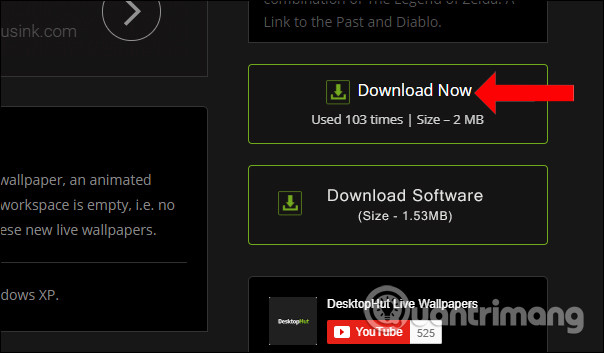
<p style="text-align: justify;">Nhấn chọn vào video rồi nhấn nút&nbsp;<strong>Download Now</strong>&nbsp;ở bên phải giao diện màn hình.</p>

<p style="text-align: justify;"><img alt="Tải video xuống máy tính" data-i="14" data-src="https://st.quantrimang.com/photos/image/2018/06/22/doi-giao-dien-tab-Chrome-tai-video.jpg" data-was-processed="true" height="353" src="https://st.quantrimang.com/photos/image/2018/06/22/doi-giao-dien-tab-Chrome-tai-video.jpg" width="604" /></p>

<p style="text-align: justify;"><strong>Bước 7:</strong></p>

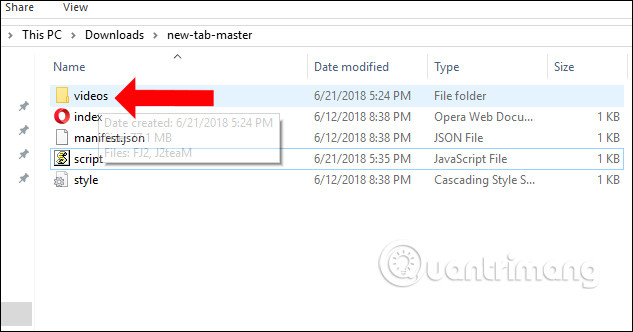
<p style="text-align: justify;">Truy cập vào thư mục đã giải nén của tiện ích New Tab rồi&nbsp;<strong>copy video</strong>&nbsp;vừa tải xuống vào&nbsp;<strong>thư mục videos</strong>.</p>

<p style="text-align: justify;"><img alt="Copy video vào thư mục videos" data-i="15" data-src="https://st.quantrimang.com/photos/image/2018/06/22/doi-giao-dien-tab-Chrome-videos.jpg" data-was-processed="true" height="332" src="https://st.quantrimang.com/photos/image/2018/06/22/doi-giao-dien-tab-Chrome-videos.jpg" width="633" /></p>

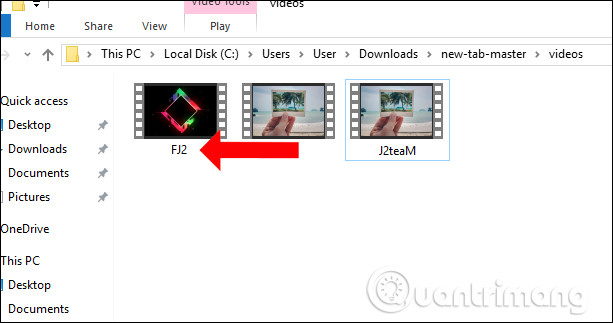
<p style="text-align: justify;">Mặc định trong thư mục này đã có sẵn 2 video để áp dụng cho giao diện của New Tab trên Chrome. Bạn hãy đổi tên video muốn dùng<strong>&nbsp;thành tên FJ2</strong>&nbsp;như hình.</p>

<p style="text-align: justify;"><img alt="Đổi tên video muốn sử dụng" data-i="16" data-src="https://st.quantrimang.com/photos/image/2018/06/22/doi-giao-dien-tab-Chrome-doi-ten-video.jpg" data-was-processed="true" height="323" src="https://st.quantrimang.com/photos/image/2018/06/22/doi-giao-dien-tab-Chrome-doi-ten-video.jpg" width="613" /></p>

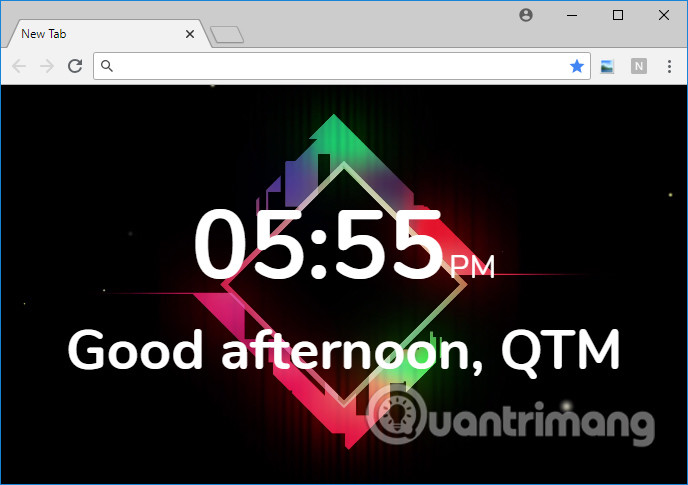
<p style="text-align: justify;">Như vậy khi mở New Tab trên Google Chrome bạn sẽ thấy giao diện đổi mới như hình dưới đây. Video sẽ đặt làm giao diện cho tab mới mở, kèm theo thời gian hiện tại cũng như lời chào theo từng thời điểm khác nhau và tên bạn đã sử dụng đặt bên cạnh.</p>

<p style="text-align: justify;"><img alt="Đổi giao diện New Tab Chrome " data-i="17" data-src="https://st.quantrimang.com/photos/image/2018/06/22/doi-giao-dien-tab-Chrome-giao-dien.jpg" data-was-processed="true" height="423" src="https://st.quantrimang.com/photos/image/2018/06/22/doi-giao-dien-tab-Chrome-giao-dien.jpg" width="600" /></p>

<p style="text-align: justify;">Thay vì những theme có sẵn trên trên Google Chrome Store hoặc sử dụng ảnh tĩnh để làm giao diện, giờ đây những video với nội dung khác nhau, đặc biệt chất lượng sắc nét, màu sắc phong phú sẽ giúp giao diện New Tab trở nên sinh động hơn.&nbsp;</p>

<p style="text-align: justify;">Chúc các bạn thực hiện thành công!</p>
		</div>
				<div id="author">
						<p>
				<strong>Nguồn tin:</strong>
				Quantrimang.com
			</p>
		</div>
	</div>
	<div id="footer" class="clearfix">
		<div id="url">
			<strong>URL của bản tin này: </strong><a href="https://www.nguoicodonvn2008.info/vi/news/savefile/kien-thuc-may-tinh/cach-cai-video-anh-tet-canh-ty-lam-nen-new-tab-chrome-1568.html" title="Cách cài video, ảnh Tết Canh Tý làm nền New Tab Chrome">https://www.nguoicodonvn2008.info/vi/news/savefile/kien-thuc-may-tinh/cach-cai-video-anh-tet-canh-ty-lam-nen-new-tab-chrome-1568.html</a>

		</div>
		<div class="clear"></div>
		<div class="copyright">
			&copy; .&#x3A; Nguoicodonvn2008.info - Cõi lòng người cô đơn &#x3A;.
		</div>
		<div id="contact">
			<a href="mailto:admin@nguoicodonvn2008.info">admin@nguoicodonvn2008.info</a>
		</div>
	</div>
</div>
        <div id="timeoutsess" class="chromeframe">
            Bạn đã không sử dụng Site, <a onclick="timeoutsesscancel();" href="https://www.nguoicodonvn2008.info/#">Bấm vào đây để duy trì trạng thái đăng nhập</a>. Thời gian chờ: <span id="secField"> 60 </span> giây
        </div>
        <div id="openidResult" class="nv-alert" style="display:none"></div>
        <div id="openidBt" data-result="" data-redirect=""></div>
		</script>
		<div class="car-top">
  <span><img src="https://www.nguoicodonvn2008.info/themes/default/images/car.png" alt=""></span>
</div>
<script src="https://www.nguoicodonvn2008.info/assets/js/jquery/jquery.min.js"></script>
<script>var nv_base_siteurl="/",nv_lang_data="vi",nv_lang_interface="vi",nv_name_variable="nv",nv_fc_variable="op",nv_lang_variable="language",nv_module_name="news",nv_func_name="savefile",nv_is_user=0, nv_my_ofs=-4,nv_my_abbr="EDT",nv_cookie_prefix="nv4c_e856T",nv_check_pass_mstime=1738000,nv_area_admin=0,nv_safemode=0,theme_responsive=0,nv_recaptcha_ver=2,nv_recaptcha_sitekey="",nv_recaptcha_type="image",XSSsanitize=1;</script>
<script src="https://www.nguoicodonvn2008.info/assets/js/language/vi.js"></script>
<script src="https://www.nguoicodonvn2008.info/assets/js/DOMPurify/purify3.js"></script>
<script src="https://www.nguoicodonvn2008.info/assets/js/global.js"></script>
<script src="https://www.nguoicodonvn2008.info/assets/js/site.js"></script>
<script src="https://www.nguoicodonvn2008.info/themes/default/js/news.js"></script>
<script src="https://www.nguoicodonvn2008.info/themes/default/js/main.js"></script>
<script src="https://www.nguoicodonvn2008.info/themes/default/js/custom.js"></script>
<script type="application/ld+json">
        {
            "@context": "https://schema.org",
            "@type": "Organization",
            "url": "https://www.nguoicodonvn2008.info",
            "logo": "https://www.nguoicodonvn2008.info/uploads/angel.gif"
        }
        </script>
<script src="https://www.nguoicodonvn2008.info/themes/default/js/bootstrap.min.js"></script>
<script type="text/javascript">
var $scrolltop = $('.car-top');
$scrolltop.on('click', function () {
    $('html,body').animate({
        scrollTop: 0
    }, 800);
    $(this).addClass("car-run");
    setTimeout(function(){ $scrolltop.removeClass('car-run');}, 1000);
    return false;
});
$(window).on('scroll', function ()
{ 
    if($(window).scrollTop() >= 200)
    {
        $scrolltop.addClass("show");
        $scrolltop.addClass("car-down");
    }
    else
    {
       $scrolltop.removeClass("show");
       setTimeout(function(){ $scrolltop.removeClass('car-down');}, 300);
    }
});
</script>
</body>
</html>