<!DOCTYPE html>
    <html lang="vi" xmlns="http://www.w3.org/1999/xhtml" prefix="og: http://ogp.me/ns#">
    <head>
<title>Cách cài Ubuntu song song với Windows bằng USB</title>
<meta name="description" content="Cách cài Ubuntu song song với Windows bằng USB - Savefile - Tin Tức -...">
<meta name="author" content=".: Nguoicodonvn2008.info - Cõi lòng người cô đơn :.">
<meta name="copyright" content=".: Nguoicodonvn2008.info - Cõi lòng người cô đơn :. [admin@nguoicodonvn2008.info]">
<meta name="robots" content="index, archive, follow, noodp">
<meta name="googlebot" content="index,archive,follow,noodp">
<meta name="msnbot" content="all,index,follow">
<meta name="generator" content="NukeViet v4.5">
<meta http-equiv="Content-Type" content="text/html; charset=utf-8">
<meta property="og:title" content="Cách cài Ubuntu song song với Windows bằng USB">
<meta property="og:type" content="website">
<meta property="og:description" content="Savefile - Tin Tức - https&#x3A;&#x002F;&#x002F;www.nguoicodonvn2008.info&#x002F;vi&#x002F;news&#x002F;savefile&#x002F;kien-thuc-may-tinh&#x002F;cach-cai-ubuntu-song-song-voi-windows-bang-usb-9246.html">
<meta property="og:site_name" content=".&#x3A; Nguoicodonvn2008.info - Cõi lòng người cô đơn &#x3A;.">
<meta property="og:url" content="https://www.nguoicodonvn2008.info/vi/news/savefile/kien-thuc-may-tinh/cach-cai-ubuntu-song-song-voi-windows-bang-usb-9246.html">
<link rel="shortcut icon" href="https://www.nguoicodonvn2008.info/favicon.ico">
<link rel="canonical" href="https://www.nguoicodonvn2008.info/vi/news/savefile/kien-thuc-may-tinh/cach-cai-ubuntu-song-song-voi-windows-bang-usb-9246.html">
<link rel="alternate" href="https://www.nguoicodonvn2008.info/vi/news/rss/" title="Tin Tức" type="application/rss+xml">
<link rel="alternate" href="https://www.nguoicodonvn2008.info/vi/news/rss/karaoke-dual/" title="Tin Tức - Karaoke Dual" type="application/rss+xml">
<link rel="alternate" href="https://www.nguoicodonvn2008.info/vi/news/rss/nhac-tre/" title="Tin Tức - Nhạc trẻ" type="application/rss+xml">
<link rel="alternate" href="https://www.nguoicodonvn2008.info/vi/news/rss/tru-tinh/" title="Tin Tức - Trữ tình" type="application/rss+xml">
<link rel="alternate" href="https://www.nguoicodonvn2008.info/vi/news/rss/nuoc-ngoai/" title="Tin Tức - Nước ngoài" type="application/rss+xml">
<link rel="alternate" href="https://www.nguoicodonvn2008.info/vi/news/rss/remix/" title="Tin Tức - Remix" type="application/rss+xml">
<link rel="alternate" href="https://www.nguoicodonvn2008.info/vi/news/rss/tam-su-tinh-yeu/" title="Tin Tức - Tâm sự tình yêu" type="application/rss+xml">
<link rel="alternate" href="https://www.nguoicodonvn2008.info/vi/news/rss/tho-suu-tam/" title="Tin Tức - Thơ sưu tầm" type="application/rss+xml">
<link rel="alternate" href="https://www.nguoicodonvn2008.info/vi/news/rss/cuoc-song/" title="Tin Tức - Cuộc sống" type="application/rss+xml">
<link rel="alternate" href="https://www.nguoicodonvn2008.info/vi/news/rss/phan-mem/" title="Tin Tức - Phần mềm" type="application/rss+xml">
<link rel="alternate" href="https://www.nguoicodonvn2008.info/vi/news/rss/kien-thuc-may-tinh/" title="Tin Tức - Kiến thức máy tính" type="application/rss+xml">
<link rel="alternate" href="https://www.nguoicodonvn2008.info/vi/news/rss/hoc-tap/" title="Tin Tức - Học tập" type="application/rss+xml">
<link rel="alternate" href="https://www.nguoicodonvn2008.info/vi/news/rss/tai-lieu/" title="Tin Tức - Tài liệu" type="application/rss+xml">
<link rel="alternate" href="https://www.nguoicodonvn2008.info/vi/news/rss/de-thi/" title="Tin Tức - Đề thi" type="application/rss+xml">
<link rel="preload" as="style" href="https://www.nguoicodonvn2008.info/assets/css/font-awesome.min.css" type="text/css">
<link rel="preload" as="style" href="https://www.nguoicodonvn2008.info/themes/default/css/bootstrap.non-responsive.css" type="text/css">
<link rel="preload" as="style" href="https://www.nguoicodonvn2008.info/themes/default/css/style.css" type="text/css">
<link rel="preload" as="style" href="https://www.nguoicodonvn2008.info/themes/default/css/style.non-responsive.css" type="text/css">
<link rel="preload" as="style" href="https://www.nguoicodonvn2008.info/themes/default/css/news.css" type="text/css">
<link rel="preload" as="style" href="https://www.nguoicodonvn2008.info/themes/default/css/custom.css" type="text/css">
<link rel="preload" as="script" href="https://www.nguoicodonvn2008.info/assets/js/jquery/jquery.min.js" type="text/javascript">
<link rel="preload" as="script" href="https://www.nguoicodonvn2008.info/assets/js/language/vi.js" type="text/javascript">
<link rel="preload" as="script" href="https://www.nguoicodonvn2008.info/assets/js/DOMPurify/purify3.js" type="text/javascript">
<link rel="preload" as="script" href="https://www.nguoicodonvn2008.info/assets/js/global.js" type="text/javascript">
<link rel="preload" as="script" href="https://www.nguoicodonvn2008.info/assets/js/site.js" type="text/javascript">
<link rel="preload" as="script" href="https://www.nguoicodonvn2008.info/themes/default/js/news.js" type="text/javascript">
<link rel="preload" as="script" href="https://www.nguoicodonvn2008.info/themes/default/js/main.js" type="text/javascript">
<link rel="preload" as="script" href="https://www.nguoicodonvn2008.info/themes/default/js/custom.js" type="text/javascript">
<link rel="preload" as="script" href="https://www.nguoicodonvn2008.info/themes/default/js/bootstrap.min.js" type="text/javascript">
<link rel="stylesheet" href="https://www.nguoicodonvn2008.info/assets/css/font-awesome.min.css">
<link rel="stylesheet" href="https://www.nguoicodonvn2008.info/themes/default/css/bootstrap.non-responsive.css">
<link rel="stylesheet" href="https://www.nguoicodonvn2008.info/themes/default/css/style.css">
<link rel="stylesheet" href="https://www.nguoicodonvn2008.info/themes/default/css/style.non-responsive.css">
<link rel="StyleSheet" href="https://www.nguoicodonvn2008.info/themes/default/css/news.css">
<link rel="stylesheet" href="https://www.nguoicodonvn2008.info/themes/default/css/custom.css">
<style type="text/css">
	body{background: #fff;}
</style>
    </head>
    <body>
<div id="print">
	<div id="hd_print">
		<h2 class="pull-left">.&#x3A; Nguoicodonvn2008.info - Cõi lòng người cô đơn &#x3A;.</h2>
		<p class="pull-right"><a title=".&#x3A; Nguoicodonvn2008.info - Cõi lòng người cô đơn &#x3A;." href="https://www.nguoicodonvn2008.info/">https://www.nguoicodonvn2008.info</a></p>
	</div>
	<div class="clear"></div>
	<hr />
	<div id="content">
		<h1>Cách cài Ubuntu song song với Windows bằng USB</h1>
		<ul class="list-inline">
			<li>Thứ hai - 28/10/2024 01:28</li>
			<li class="hidden-print txtrequired"><em class="fa fa-print">&nbsp;</em><a title="In ra" href="javascript:;" onclick="window.print()">In ra</a></li>
			<li class="hidden-print txtrequired"><em class="fa fa-power-off">&nbsp;</em><a title="Đóng cửa sổ này" href="javascript:;" onclick="window.close()">Đóng cửa sổ này</a></li>
		</ul>
		<div class="clear"></div>
		<div id="hometext">
		</div>
				<div class="imghome">
			<img alt="Cách cài Ubuntu song song với Windows bằng USB" src="https://st.quantrimang.com/photos/image/2018/04/05/cai-Ubuntu-tren-Windows-USB-Installer.jpg" width="460" class="img-thumbnail" />
		</div>
		<div class="clear"></div>
		<div id="bodytext" class="clearfix">
			<p style="text-align: justify;">Người dùng Windows vẫn có thể chạy cùng lúc các phiên bản hệ điều hành trên máy tính hoặc chạy 2 hệ điều hành khác nhau, như chạy Ubuntu song song trên Windows. Có rất nhiều cách để chúng ta có thể cài Ubuntu trên máy tính Windows, chẳng hạn cài bằng USB.</p>

<p style="text-align: justify;">Việc chạy song song Ubuntu trên Windows 7 hoặc Win 8 bằng USB sẽ có độ tương thích cao hơn, vì USB có thể chạy được trên nhiều máy tính khác với đĩa CD thì tùy từng máy tính. 2 hệ điều hành này sẽ chạy hoàn toàn độc lập và không làm ảnh hưởng tới nhau. Nếu Windows gặp lỗi thì bạn vẫn có thể sử dụng Ubuntu và ngược lại. Bài viết dưới đây sẽ hướng dẫn bạn cách cài Ubuntu trên Windows bằng USB.</p>

<h2 style="text-align: justify;">1. Hướng dẫn cài song song Ubuntu trên Windows</h2>

<p style="text-align: justify;">Trước khi cài Ubuntu, bạn cần chuẩn bị USB dung lượng 2GB trở lên và cắm vào máy tính. Sau đó tải fie .ISO cài đặt Ubuntu theo link dưới đây.</p>

<ul>
	<li style="text-align: justify;"><span style="color:rgb(192, 57, 43);"><strong>https://www.ubuntu.com/download/desktop</strong></span></li>
</ul>

<p style="text-align: justify;">Tải tiếp phần mềm Universal USB Installer theo link dưới đây.</p>

<ul>
	<li style="text-align: justify;">Tải phần mềm&nbsp;Universal USB Installer</li>
</ul>

<div style="text-align: justify;"><span style="color:rgb(192, 57, 43);"><strong>https://download.com.vn/universal-usb-installer-18970</strong></span></div>

<p style="text-align: justify;">Trong quá trình cài đặt hãy tắt toàn bộ các chương trình diệt virus trên máy tính.</p>

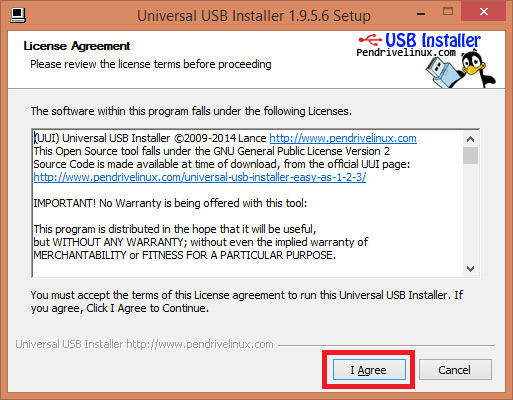
<p style="text-align: justify;"><strong>Bước 1:</strong></p>

<p style="text-align: justify;">Đầu tiên bạn hãy khởi động phần mềm USB Installer trên máy tính, nhấn vào&nbsp;<strong>nút I Agree</strong>&nbsp;để đồng ý các điều khoản cài đặt.</p>

<p style="text-align: justify;"><img alt="Cài USB Installer" data-i="0" data-src="https://st.quantrimang.com/photos/image/2018/04/05/cai-Ubuntu-tren-Windows-USB-Installer.jpg" data-was-processed="true" height="400" src="https://st.quantrimang.com/photos/image/2018/04/05/cai-Ubuntu-tren-Windows-USB-Installer.jpg" width="513" /></p>

<div style="text-align: justify;">&nbsp;</div>

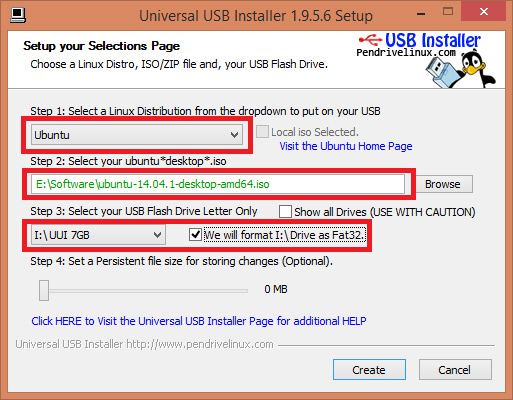
<p style="text-align: justify;"><strong>Bước 2:</strong></p>

<p style="text-align: justify;">Trong giao diện mới hiện ra, phần&nbsp;<strong>Step 1</strong>&nbsp;chọn Ubuntu,&nbsp;<strong>Step 2</strong>&nbsp;nhấn vào Browse để tìm tới thư mục chứa file .iso cài Ubuntu đã tải về trước đó.<strong>&nbsp;Step 3</strong>&nbsp;chọn tên USB đang sử dụng, tích chọn vào We will format...</p>

<p style="text-align: justify;">Nhấn tiếp vào&nbsp;<strong>nút Create</strong>&nbsp;để phần mềm tiến hành boot USB.</p>

<p style="text-align: justify;"><img alt="Chọn thiết bị USB" data-adbro-processed="true" data-i="1" data-src="https://st.quantrimang.com/photos/image/2018/04/05/cai-Ubuntu-tren-Windows-boot-USB.jpg" data-was-processed="true" height="400" src="https://st.quantrimang.com/photos/image/2018/04/05/cai-Ubuntu-tren-Windows-boot-USB.jpg" width="513" /></p>

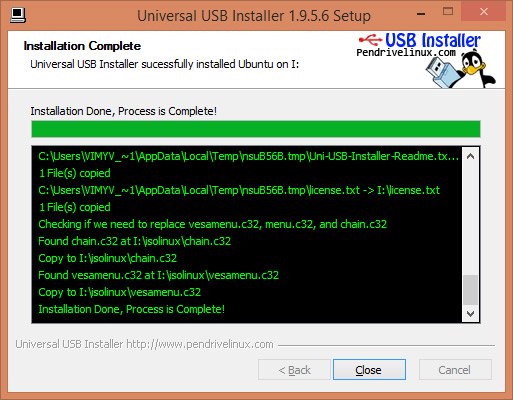
<p style="text-align: justify;"><strong>Bước 3:</strong></p>

<p style="text-align: justify;">Khi quá trình Boot USB hoàn thành&nbsp;<strong>nhấn Close</strong>&nbsp;để đóng giao diện phần mềm USB Installer.</p>

<p style="text-align: justify;"><img alt="Quá trình boot" data-i="2" data-src="https://st.quantrimang.com/photos/image/2018/04/05/cai-Ubuntu-tren-Windows-boot.jpg" data-was-processed="true" height="400" src="https://st.quantrimang.com/photos/image/2018/04/05/cai-Ubuntu-tren-Windows-boot.jpg" width="513" /></p>

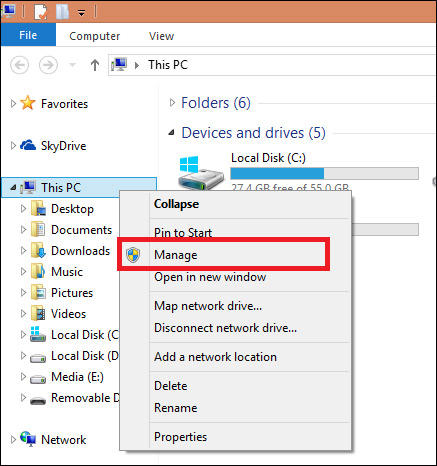
<p style="text-align: justify;"><strong>Bước 4:</strong></p>

<p style="text-align: justify;">Tiếp đến chúng ta tiến hành phân vùng Ubuntu trên máy tính. Click chuột phải vào&nbsp;<strong>My Computer</strong>&nbsp;hoặc This PC rồi chọn&nbsp;<strong>Manage</strong>.</p>

<p style="text-align: justify;"><img alt="Nhấn chọn Manage" data-i="3" data-src="https://st.quantrimang.com/photos/image/2018/04/05/cai-Ubuntu-tren-Windows-Manage.jpg" data-was-processed="true" height="466" src="https://st.quantrimang.com/photos/image/2018/04/05/cai-Ubuntu-tren-Windows-Manage.jpg" width="437" /></p>

<div style="text-align: justify;">&nbsp;</div>

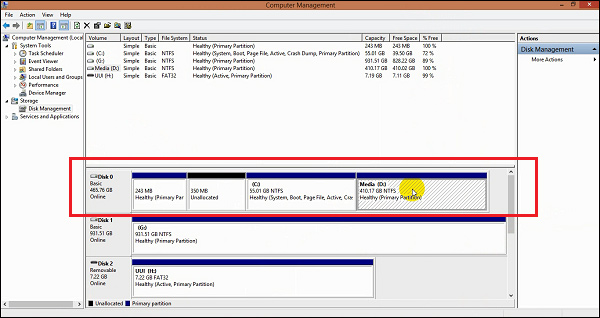
<p style="text-align: justify;">Chuyển sang giao diện mới click vào mục&nbsp;<strong>Disk Management</strong>&nbsp;để hiển thị danh sách các ổ đĩa cũng như những thông tin của ổ đĩa. Tại đây tìm ổ đĩa còn trống để cài Ubuntu khoảng 15GB nhé.</p>

<p style="text-align: justify;"><img alt="Chọn ổ đĩa tạo phân vùng" data-i="4" data-src="https://st.quantrimang.com/photos/image/2018/04/05/cai-Ubuntu-tren-Windows-o-dia.jpg" data-was-processed="true" height="318" src="https://st.quantrimang.com/photos/image/2018/04/05/cai-Ubuntu-tren-Windows-o-dia.jpg" width="600" /></p>

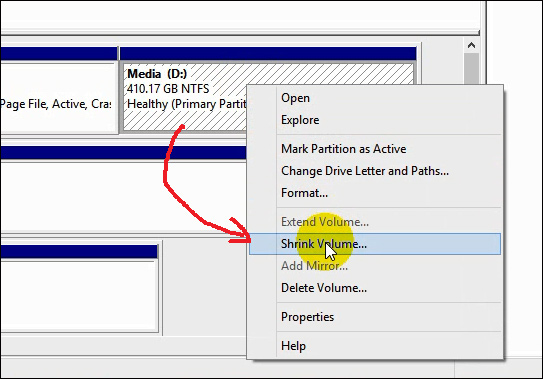
<p style="text-align: justify;">Click chuột phải vào ổ đĩa chọn rồi nhấn&nbsp;<strong>Shrink Volume…</strong>&nbsp;để tạo phân vùng trống dùng để cài Ubuntu.</p>

<p style="text-align: justify;"><img alt="Nhấn chọn Shrink Volume" data-i="5" data-src="https://st.quantrimang.com/photos/image/2018/04/05/cai-Ubuntu-tren-Windows-Shrink-Volume.jpg" data-was-processed="true" height="379" src="https://st.quantrimang.com/photos/image/2018/04/05/cai-Ubuntu-tren-Windows-Shrink-Volume.jpg" width="543" /></p>

<p style="text-align: justify;"><strong>Bước 5:</strong></p>

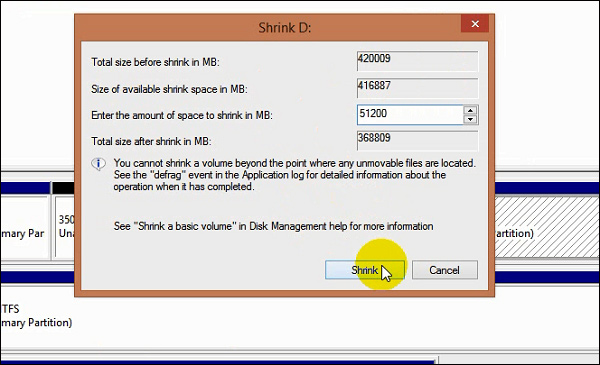
<p style="text-align: justify;">Xuất hiện giao diện mới. Tại phần&nbsp;<strong>Enter the amount of space to Shrink in MB</strong>, nhập dung lượng phân vùng cài Ubuntu. Dung lượng khoảng 20GB là ổn. Còn nếu ổ đĩa còn thừa nhiều dung lượng thì bạn chọn nhiều lên càng tốt. Nhấn vào&nbsp;<strong>Shrink</strong>.</p>

<p style="text-align: justify;"><img alt="Nhập dung lượng phân vùng" data-i="6" data-src="https://st.quantrimang.com/photos/image/2018/04/05/cai-Ubuntu-tren-Windows-dung-luong.jpg" data-was-processed="true" height="365" src="https://st.quantrimang.com/photos/image/2018/04/05/cai-Ubuntu-tren-Windows-dung-luong.jpg" width="600" /></p>

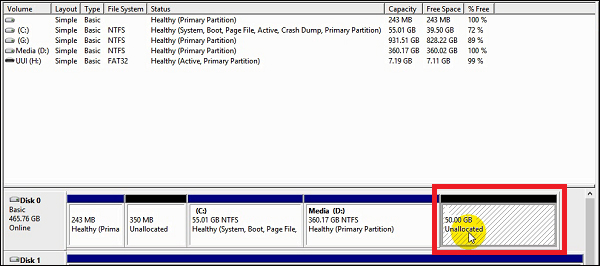
<p style="text-align: justify;">Kết quả phân vùng ổ đĩa sẽ được phân vùng trống với dung lượng đã nhập.</p>

<p style="text-align: justify;"><img alt="Thông tin dung lượng phân vùng" data-i="7" data-src="https://st.quantrimang.com/photos/image/2018/04/05/cai-Ubuntu-tren-Windows-thong-tin.jpg" data-was-processed="true" height="266" src="https://st.quantrimang.com/photos/image/2018/04/05/cai-Ubuntu-tren-Windows-thong-tin.jpg" width="600" /></p>

<div style="text-align: justify;">&nbsp;</div>

<p style="text-align: justify;"><strong>Bước 6:</strong></p>

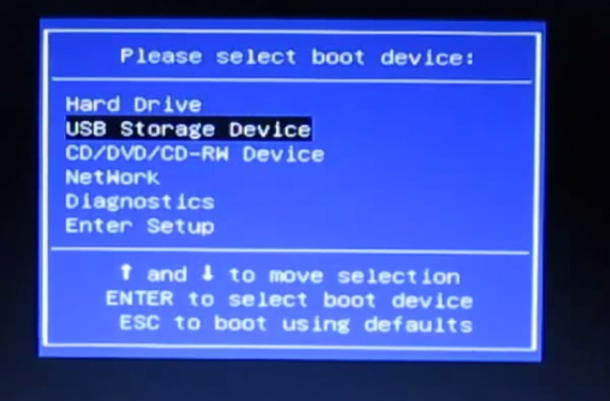
<p style="text-align: justify;">Cắm USB đã boot vào máy tính rồi nhấn các phím tắt truy cập Boot Options. Các phím tắt sẽ tùy theo từng hãng khác nhau. Bạn đọc tham khảo các phím tắt truy cập vào giao diện BIOS dưới đây.</p>

<p style="text-align: justify;">Trong giao diện chọn thiết bị boot nhấn&nbsp;<strong>USB Storage Device</strong>&nbsp;để chọn thiết bị USB.</p>

<p style="text-align: justify;"><img alt="Nhấn chọn thiết bị" data-i="8" data-src="https://st.quantrimang.com/photos/image/2018/04/05/cai-Ubuntu-tren-Windows-thiet-bi.jpg" data-was-processed="true" height="401" src="https://st.quantrimang.com/photos/image/2018/04/05/cai-Ubuntu-tren-Windows-thiet-bi.jpg" width="610" /></p>

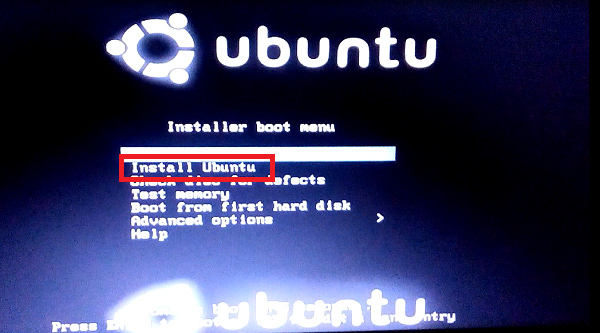
<p style="text-align: justify;">Xuất hiện giao diện mới chọn<strong>&nbsp;Install Ubuntu</strong>&nbsp;để cài đặt Ubuntu trên Windows.</p>

<p style="text-align: justify;"><img alt="Nhấn chọn Install" data-i="9" data-src="https://st.quantrimang.com/photos/image/2018/04/05/cai-Ubuntu-tren-Windows-Install.jpg" data-was-processed="true" height="333" src="https://st.quantrimang.com/photos/image/2018/04/05/cai-Ubuntu-tren-Windows-Install.jpg" width="600" /></p>

<p style="text-align: justify;"><strong>Bước 7:</strong></p>

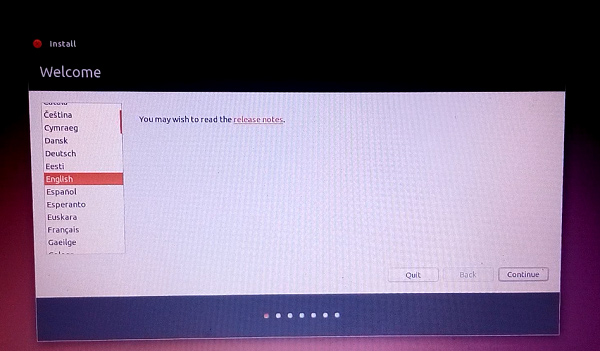
<p style="text-align: justify;">Lụa&nbsp;<strong>chọn ngôn ngữ</strong>&nbsp;rồi nhấn tiếp Contiune.</p>

<p style="text-align: justify;"><img alt="Lựa chọn ngôn ngữ" data-i="10" data-src="https://st.quantrimang.com/photos/image/2018/04/05/cai-Ubuntu-tren-Windows-ngon-ngu.jpg" data-was-processed="true" height="351" src="https://st.quantrimang.com/photos/image/2018/04/05/cai-Ubuntu-tren-Windows-ngon-ngu.jpg" width="600" /></p>

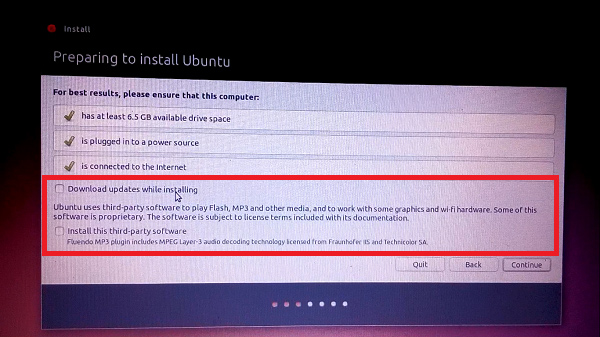
<p style="text-align: justify;">Ở giao diện mới này, người dùng sẽ có tùy chọn Download updates while installing để cập nhật Ubuntu trong quá trình cài đặt này và Install this third-party software cài thêm phần mêm bên thứ 3. Nhấn chọn vào<strong>&nbsp;tùy chọn 2</strong>&nbsp;và nhấn&nbsp;<strong>Continue</strong>&nbsp;để tiếp tục.</p>

<p style="text-align: justify;"><img alt="Cài phần mềm thứ 3" data-i="11" data-src="https://st.quantrimang.com/photos/image/2018/04/05/cai-Ubuntu-tren-Windows-phan-mem.jpg" data-was-processed="true" height="337" src="https://st.quantrimang.com/photos/image/2018/04/05/cai-Ubuntu-tren-Windows-phan-mem.jpg" width="600" /></p>

<p style="text-align: justify;"><strong>Bước 8:</strong></p>

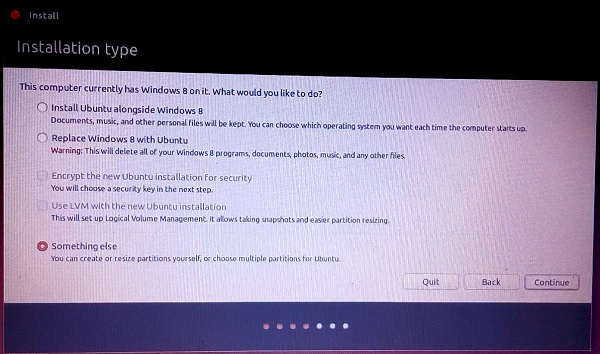
<p style="text-align: justify;">Trong giao diện Installation type, người dùng sẽ có tùy chọn Install Ubuntu alongside Windows 8 để cài Windows nhưng không tách biệt, hoặc Replace Windows 8 with Ubuntu để thay thế hoàn toàn Windows 8, xóa toàn bộ những dữ liệu trên Windows.</p>

<p style="text-align: justify;">Để cài song song và tách biệt hoàn toàn với Windows thì nhấn chọn vào&nbsp;<strong>Something else</strong>&nbsp;và nhấn Continue.</p>

<p style="text-align: justify;"><img alt="Chọn kiểu cài song song và tách biệt" data-i="12" data-src="https://st.quantrimang.com/photos/image/2018/04/05/cai-Ubuntu-tren-Windows-kieu-cai.jpg" data-was-processed="true" height="354" src="https://st.quantrimang.com/photos/image/2018/04/05/cai-Ubuntu-tren-Windows-kieu-cai.jpg" width="600" /></p>

<div style="text-align: justify;">&nbsp;</div>

<p style="text-align: justify;"><strong>Bước 9:</strong></p>

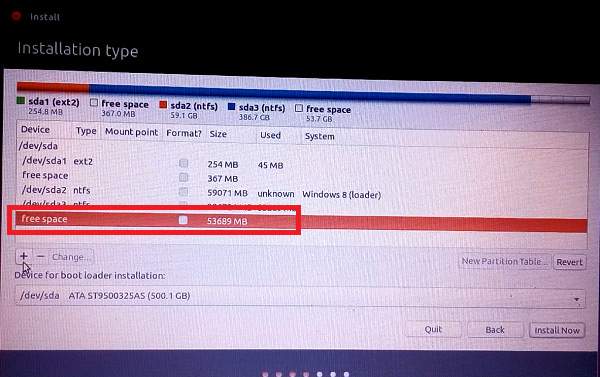
<p style="text-align: justify;">Ở giao diện tiếp theo sẽ thấy phân vùng trống ổ đĩa mà người dùng đã tạo trước đó, nhấn vào&nbsp;<strong>phân vùng</strong>&nbsp;rồi nhấn vào&nbsp;<strong>dấu cộng</strong>.</p>

<p style="text-align: justify;"><img alt="Chọn phân vùng cài Ubuntu" data-i="13" data-src="https://st.quantrimang.com/photos/image/2018/04/05/cai-Ubuntu-tren-Windows-phan-vung.jpg" data-was-processed="true" height="377" src="https://st.quantrimang.com/photos/image/2018/04/05/cai-Ubuntu-tren-Windows-phan-vung.jpg" width="600" /></p>

<p style="text-align: justify;"><strong>Bước 10:</strong></p>

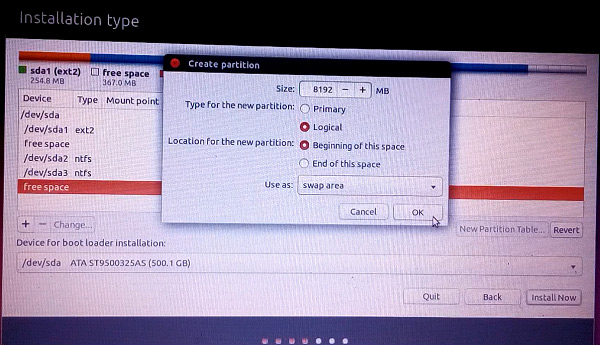
<p style="text-align: justify;">Xuất hiện giao diện Create partition để&nbsp;<strong>tạo phân vùng Swap cho Ubuntu</strong>&nbsp;hỗ trợ RAM. Để có thể sử dụng thì bạn nên chọn&nbsp;<strong>dung lượng phân vùng Swap gấp đôi dung lượng RAM</strong>.</p>

<p style="text-align: justify;">Phần&nbsp;<strong>Type for the New partition</strong>&nbsp;bạn chọn Logical, phần&nbsp;<strong>Localtion for the new partition</strong>&nbsp;bạn chọn Beginning of this space và phần&nbsp;<strong>Use as</strong>&nbsp;chọn Swap area sau đó nhấn OK.</p>

<p style="text-align: justify;"><img alt="Tạo phân vùng Swap" data-i="14" data-src="https://st.quantrimang.com/photos/image/2018/04/05/cai-Ubuntu-tren-Windows-Swap.jpg" data-was-processed="true" height="345" src="https://st.quantrimang.com/photos/image/2018/04/05/cai-Ubuntu-tren-Windows-Swap.jpg" width="600" /></p>

<p style="text-align: justify;"><strong>Bước 11:</strong></p>

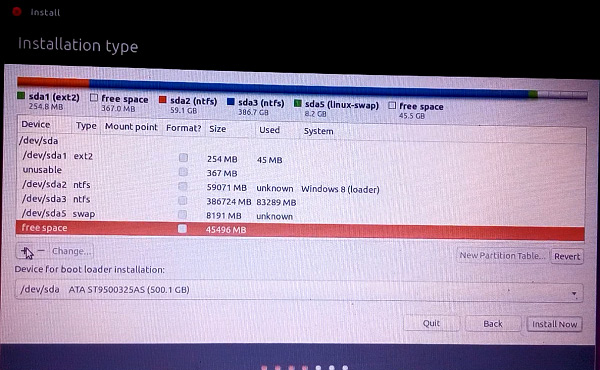
<p style="text-align: justify;">Kết quả sẽ có được phân vùng swap mới tạo, nhấn chọn vào&nbsp;<strong>phân vùng trống</strong>&nbsp;và nhấn tiếp vào<strong>&nbsp;dấu cộng</strong>.</p>

<p style="text-align: justify;"><img alt="Phân vùng trống " data-i="15" data-src="https://st.quantrimang.com/photos/image/2018/04/05/cai-Ubuntu-tren-Windows-free.jpg" data-was-processed="true" height="370" src="https://st.quantrimang.com/photos/image/2018/04/05/cai-Ubuntu-tren-Windows-free.jpg" width="600" /></p>

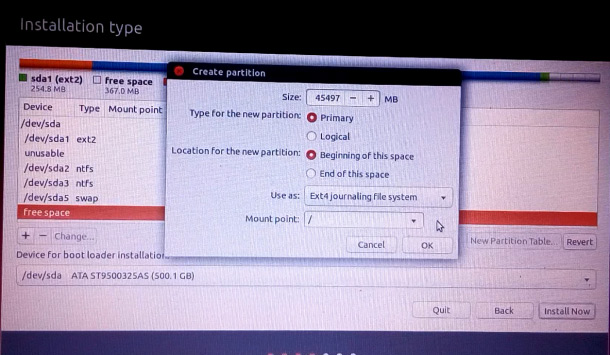
<p style="text-align: justify;">Cũng xuất hiện giao diện phân vùng. Mục&nbsp;<strong>Size</strong>&nbsp;giữ nguyên, phần&nbsp;<strong>Type for the new partition</strong>&nbsp;chọn Primary, phần&nbsp;<strong>Location for the new partition</strong>&nbsp;chọn Beginning of this space, phần&nbsp;<strong>Use as</strong>&nbsp;chọn Ext4 journaling File sytem và phần&nbsp;<strong>Mount point</strong>&nbsp;chọn / sau đó click OK.</p>

<p style="text-align: justify;"><img alt="Tạo tiếp phân vùng" data-i="16" data-src="https://st.quantrimang.com/photos/image/2018/04/05/cai-Ubuntu-tren-Windows-tao.jpg" data-was-processed="true" height="355" src="https://st.quantrimang.com/photos/image/2018/04/05/cai-Ubuntu-tren-Windows-tao.jpg" width="610" /></p>

<p style="text-align: justify;"><strong>Bước 12:</strong></p>

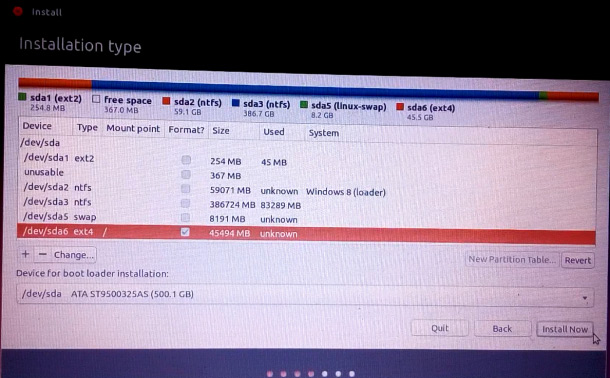
<p style="text-align: justify;">Phân vùng mới vừa tạo có Type là<strong>&nbsp;ext4</strong>, click vào đó rồi chọn<strong>&nbsp;Install now</strong>.</p>

<p style="text-align: justify;"><img alt="Thiết lập phân vùng " data-i="17" data-src="https://st.quantrimang.com/photos/image/2018/04/05/cai-Ubuntu-tren-Windows-ext4.jpg" data-was-processed="true" height="378" src="https://st.quantrimang.com/photos/image/2018/04/05/cai-Ubuntu-tren-Windows-ext4.jpg" width="610" /></p>

<p style="text-align: justify;"><strong>Bước 13:</strong></p>

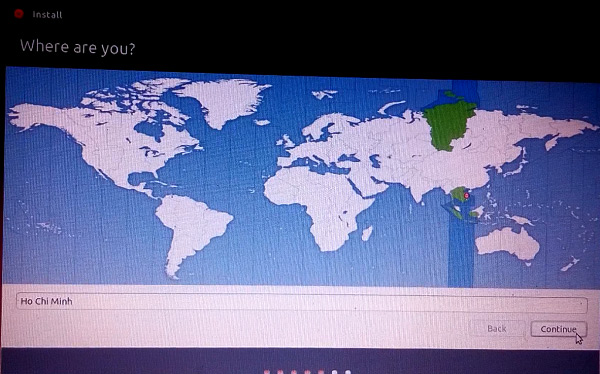
<p style="text-align: justify;">Nhấn chọn vào địa điểm vị trí hiện tại rồi nhấn vào&nbsp;<strong>Continue</strong>&nbsp;để tiếp tục.</p>

<p style="text-align: justify;"><img alt="Chọn vị trí hiện tại" data-i="18" data-src="https://st.quantrimang.com/photos/image/2018/04/05/cai-Ubuntu-tren-Windows-vi-tri.jpg" data-was-processed="true" height="374" src="https://st.quantrimang.com/photos/image/2018/04/05/cai-Ubuntu-tren-Windows-vi-tri.jpg" width="600" /></p>

<div style="text-align: justify;">&nbsp;</div>

<p style="text-align: justify;"><strong>Bước 14:</strong></p>

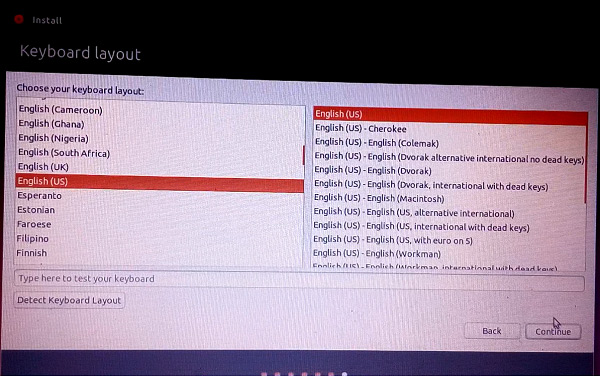
<p style="text-align: justify;">Chọn&nbsp;<strong>ngôn ngữ bàn phím</strong>&nbsp;là tiếng Anh và cũng nhấn Continue để tiếp tục.</p>

<p style="text-align: justify;"><img alt="Chọn ngôn ngữ bàn phím" data-i="19" data-src="https://st.quantrimang.com/photos/image/2018/04/05/cai-Ubuntu-tren-Windows-ban-phim.jpg" data-was-processed="true" height="377" src="https://st.quantrimang.com/photos/image/2018/04/05/cai-Ubuntu-tren-Windows-ban-phim.jpg" width="600" /></p>

<p style="text-align: justify;"><strong>Bước 15:</strong></p>

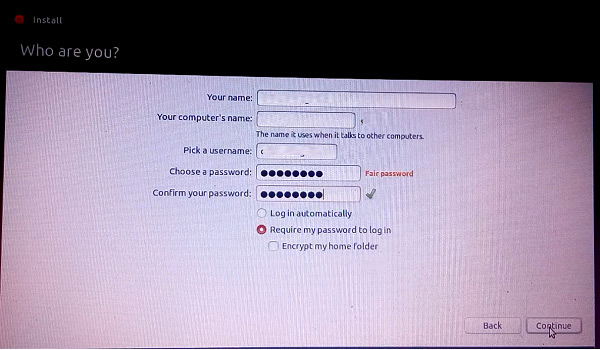
<p style="text-align: justify;">Nhập các&nbsp;<strong>thông tin cá nhân</strong>&nbsp;cơ bản được yêu cầu ở giao diện mới này và nhấn Continue.</p>

<p style="text-align: justify;"><img alt="Nhập tên người dùng" data-i="20" data-src="https://st.quantrimang.com/photos/image/2018/04/05/cai-Ubuntu-tren-Windows-ten.jpg" data-was-processed="true" height="350" src="https://st.quantrimang.com/photos/image/2018/04/05/cai-Ubuntu-tren-Windows-ten.jpg" width="600" /></p>

<p style="text-align: justify;"><strong>Bước 16:</strong></p>

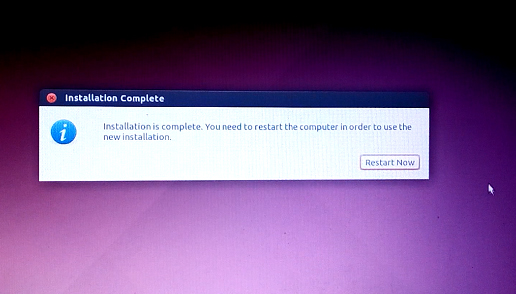
<p style="text-align: justify;">Quá trình cài đặt Ubuntu sẽ tự động diễn ra. Khi quá trình này hoàn thành người dùng sẽ nhận được thông báo khởi động lại máy tính. Nhấn&nbsp;<strong>Restart now</strong>&nbsp;để khởi động lại.</p>

<p style="text-align: justify;"><img alt="Nhấn restart " data-i="21" data-src="https://st.quantrimang.com/photos/image/2018/04/05/cai-Ubuntu-tren-Windows-restart.jpg" data-was-processed="true" height="294" src="https://st.quantrimang.com/photos/image/2018/04/05/cai-Ubuntu-tren-Windows-restart.jpg" width="516" /></p>

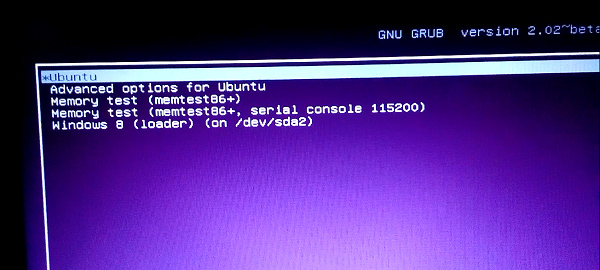
<p style="text-align: justify;"><strong>Lưu ý</strong>, khi cài đặt xong và mỗi lần khởi động lại máy tính thì mặc định Ubuntu sẽ hiển thị lên trước. Để vào Windows thì nhanh chóng chọn Windows 8 (loader) hoặc những hệ điều hành Windows khác.</p>

<p style="text-align: justify;"><img alt="Chọn hệ điều hành " data-i="22" data-src="https://st.quantrimang.com/photos/image/2018/04/05/cai-Ubuntu-tren-Windows-chon.jpg" data-was-processed="true" height="270" src="https://st.quantrimang.com/photos/image/2018/04/05/cai-Ubuntu-tren-Windows-chon.jpg" width="600" /></p>

<h2 style="text-align: justify;">2. Cách chạy Windows trước Ubuntu</h2>

<p style="text-align: justify;">Theo mặc định Ubuntu sẽ được khởi động trước tiên so với Windows. Nếu muốn ưu tiên chạy Windows trước thì bạn cần phải tiến hành thêm một số bước.</p>

<p style="text-align: justify;"><strong>Bước 1:</strong></p>

<p style="text-align: justify;">Trước hết tải phần mềm EasyBCD theo link dưới đây và tiến hành cài đặt trên máy tính. Đây là phần mềm sẽ thiết lập và chỉnh sửa các trình đơn khởi động vào Windows, Mac và Linux.</p>

<ul>
	<li style="text-align: justify;">Tải phần mềm&nbsp;<a href="https://quantrimang.com/url?u=aHR0cHM6Ly9kb3dubG9hZC5jb20udm4vZWFzeWJjZC02MDg1" rel="noopener" target="_blank" title="Cài EasyBCD Windows">EasyBCD Windows</a></li>
</ul>

<p style="text-align: justify;"><strong>Bước 2:</strong></p>

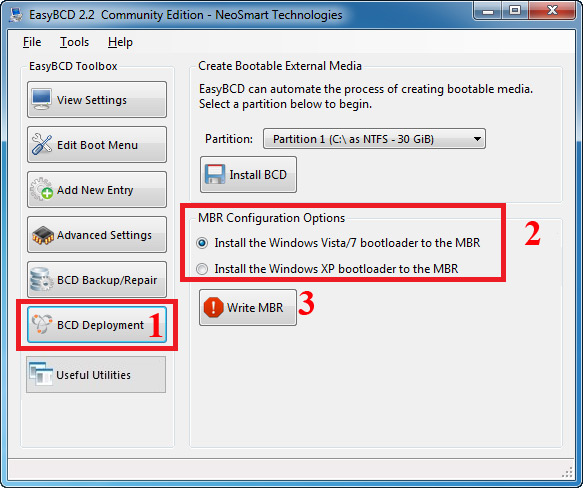
<p style="text-align: justify;">Trong giao diện phần mềm nhấn vào mục&nbsp;<strong>BCD Deployment</strong>, chúng ta sẽ thấy có 2 tùy chọn. Nếu là Windows XP thì chọn Install the Windows XP bootloader to the MBR, từ Windows 7 trở lên thì tích chọn vào Install the Windows Vista/7 bootloader to the MBR, rồi click vào Write MBR.</p>

<p style="text-align: justify;"><img alt="Tùy chỉnh trong Easy BCD " data-i="23" data-src="https://st.quantrimang.com/photos/image/2018/04/05/cai-Ubuntu-tren-Windows-Easy-BCD.jpg" data-was-processed="true" height="488" src="https://st.quantrimang.com/photos/image/2018/04/05/cai-Ubuntu-tren-Windows-Easy-BCD.jpg" width="583" /></p>

<p style="text-align: justify;"><strong>Bước 3:</strong></p>

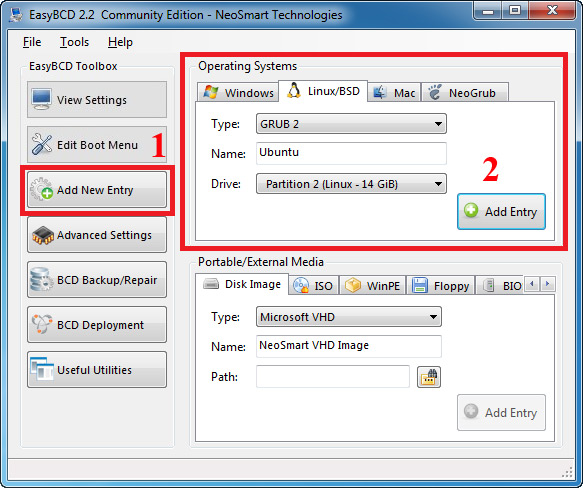
<p style="text-align: justify;">Nhấp tiếp vào&nbsp;<strong>Add New Entry</strong>&nbsp;rồi nhìn sang bên phải phần&nbsp;<strong>Linux/BSD</strong>, mục&nbsp;<strong>Type</strong>&nbsp;chọn GRUB 2,&nbsp;<strong>Name</strong>&nbsp;nhập Ubuntu để dễ nhận biết,&nbsp;<strong>Drive</strong>&nbsp;chọn phân vùng chính của Ubuntu với nhận biết là chữ Linux.</p>

<p style="text-align: justify;">Nhấn nút&nbsp;<strong>Add Entry</strong>&nbsp;bên dưới.</p>

<p style="text-align: justify;"><img alt="Tạo Entry mới" data-i="24" data-src="https://st.quantrimang.com/photos/image/2018/04/05/cai-Ubuntu-tren-Windows-Easy-BCD-entry.jpg" data-was-processed="true" height="488" src="https://st.quantrimang.com/photos/image/2018/04/05/cai-Ubuntu-tren-Windows-Easy-BCD-entry.jpg" width="583" /></p>

<p style="text-align: justify;"><strong>Bước 4:</strong></p>

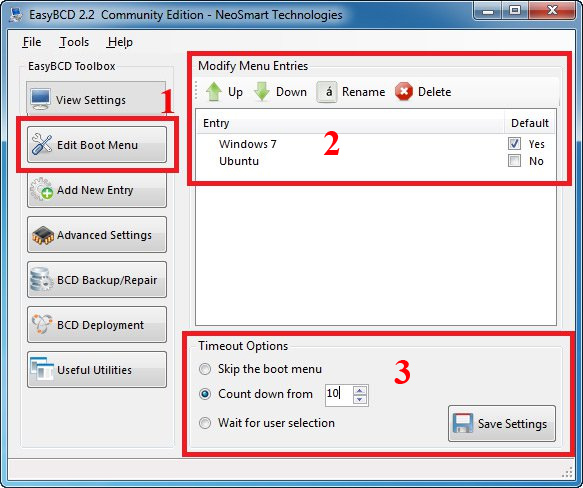
<p style="text-align: justify;">Nhấn tiếp vào&nbsp;<strong>Edit Boot Menu</strong>&nbsp;sẽ thấy danh sách hệ điều hành hiện có trên máy tính. Để&nbsp;<strong>khởi động Windows trước</strong>&nbsp;thì tích chọn&nbsp;<strong>vào Yes</strong>.</p>

<p style="text-align: justify;">Phần TimeOut Options có 3 tùy chọn gồm:</p>

<ul>
	<li style="text-align: justify;">Wait for user selection: hiển thị danh sách các hệ điều hành lúc khởi động để chọn.</li>
	<li style="text-align: justify;">Count down from: hiển thị danh sách các hệ điều hành để chọn trong thời gian số giây nhập vào. Nếu quá thời gian máy tính sẽ tự khởi động vào hệ điều hành nhấn Yes bên trên.</li>
	<li style="text-align: justify;">Skip the boot menu: máy tính sẽ khởi động trực tiếp vào hệ điều hành mặc định.</li>
</ul>

<p style="text-align: justify;">Cuối cùng nhấn&nbsp;<strong>Save Settings</strong>&nbsp;để lưu lại thay đổi.</p>

<p style="text-align: justify;"><img alt="Chọn chạy hệ điều hành Windows trước" data-i="25" data-src="https://st.quantrimang.com/photos/image/2018/04/06/cai-Ubuntu-tren-Windows.jpg" data-was-processed="true" height="488" src="https://st.quantrimang.com/photos/image/2018/04/06/cai-Ubuntu-tren-Windows.jpg" width="583" /></p>

<p style="text-align: justify;">Chúc các bạn thực hiện thành công!</p>

<div style="text-align: justify;">&nbsp;</div>
		</div>
				<div id="author">
						<p>
				<strong>Nguồn tin:</strong>
				Quantrimang.com:
			</p>
		</div>
	</div>
	<div id="footer" class="clearfix">
		<div id="url">
			<strong>URL của bản tin này: </strong><a href="https://www.nguoicodonvn2008.info/vi/news/savefile/kien-thuc-may-tinh/cach-cai-ubuntu-song-song-voi-windows-bang-usb-9246.html" title="Cách cài Ubuntu song song với Windows bằng USB">https://www.nguoicodonvn2008.info/vi/news/savefile/kien-thuc-may-tinh/cach-cai-ubuntu-song-song-voi-windows-bang-usb-9246.html</a>

		</div>
		<div class="clear"></div>
		<div class="copyright">
			&copy; .&#x3A; Nguoicodonvn2008.info - Cõi lòng người cô đơn &#x3A;.
		</div>
		<div id="contact">
			<a href="mailto:admin@nguoicodonvn2008.info">admin@nguoicodonvn2008.info</a>
		</div>
	</div>
</div>
        <div id="timeoutsess" class="chromeframe">
            Bạn đã không sử dụng Site, <a onclick="timeoutsesscancel();" href="https://www.nguoicodonvn2008.info/#">Bấm vào đây để duy trì trạng thái đăng nhập</a>. Thời gian chờ: <span id="secField"> 60 </span> giây
        </div>
        <div id="openidResult" class="nv-alert" style="display:none"></div>
        <div id="openidBt" data-result="" data-redirect=""></div>
		</script>
		<div class="car-top">
  <span><img src="https://www.nguoicodonvn2008.info/themes/default/images/car.png" alt=""></span>
</div>
<script src="https://www.nguoicodonvn2008.info/assets/js/jquery/jquery.min.js"></script>
<script>var nv_base_siteurl="/",nv_lang_data="vi",nv_lang_interface="vi",nv_name_variable="nv",nv_fc_variable="op",nv_lang_variable="language",nv_module_name="news",nv_func_name="savefile",nv_is_user=0, nv_my_ofs=-4,nv_my_abbr="EDT",nv_cookie_prefix="nv4c_e856T",nv_check_pass_mstime=1738000,nv_area_admin=0,nv_safemode=0,theme_responsive=0,nv_recaptcha_ver=2,nv_recaptcha_sitekey="",nv_recaptcha_type="image",XSSsanitize=1;</script>
<script src="https://www.nguoicodonvn2008.info/assets/js/language/vi.js"></script>
<script src="https://www.nguoicodonvn2008.info/assets/js/DOMPurify/purify3.js"></script>
<script src="https://www.nguoicodonvn2008.info/assets/js/global.js"></script>
<script src="https://www.nguoicodonvn2008.info/assets/js/site.js"></script>
<script src="https://www.nguoicodonvn2008.info/themes/default/js/news.js"></script>
<script src="https://www.nguoicodonvn2008.info/themes/default/js/main.js"></script>
<script src="https://www.nguoicodonvn2008.info/themes/default/js/custom.js"></script>
<script type="application/ld+json">
        {
            "@context": "https://schema.org",
            "@type": "Organization",
            "url": "https://www.nguoicodonvn2008.info",
            "logo": "https://www.nguoicodonvn2008.info/uploads/angel.gif"
        }
        </script>
<script src="https://www.nguoicodonvn2008.info/themes/default/js/bootstrap.min.js"></script>
<script type="text/javascript">
var $scrolltop = $('.car-top');
$scrolltop.on('click', function () {
    $('html,body').animate({
        scrollTop: 0
    }, 800);
    $(this).addClass("car-run");
    setTimeout(function(){ $scrolltop.removeClass('car-run');}, 1000);
    return false;
});
$(window).on('scroll', function ()
{ 
    if($(window).scrollTop() >= 200)
    {
        $scrolltop.addClass("show");
        $scrolltop.addClass("car-down");
    }
    else
    {
       $scrolltop.removeClass("show");
       setTimeout(function(){ $scrolltop.removeClass('car-down');}, 300);
    }
});
</script>
</body>
</html>