<!DOCTYPE html>
    <html lang="vi" xmlns="http://www.w3.org/1999/xhtml" prefix="og: http://ogp.me/ns#">
    <head>
<title>Cách cài trình duyệt Chromium trên Windows 10</title>
<meta name="description" content="Cách cài trình duyệt Chromium trên Windows 10 - Savefile - Tin Tức -...">
<meta name="author" content=".: Nguoicodonvn2008.info - Cõi lòng người cô đơn :.">
<meta name="copyright" content=".: Nguoicodonvn2008.info - Cõi lòng người cô đơn :. [admin@nguoicodonvn2008.info]">
<meta name="robots" content="index, archive, follow, noodp">
<meta name="googlebot" content="index,archive,follow,noodp">
<meta name="msnbot" content="all,index,follow">
<meta name="generator" content="NukeViet v4.5">
<meta http-equiv="Content-Type" content="text/html; charset=utf-8">
<meta property="og:title" content="Cách cài trình duyệt Chromium trên Windows 10">
<meta property="og:type" content="website">
<meta property="og:description" content="Savefile - Tin Tức - https&#x3A;&#x002F;&#x002F;www.nguoicodonvn2008.info&#x002F;vi&#x002F;news&#x002F;savefile&#x002F;kien-thuc-may-tinh&#x002F;cach-cai-trinh-duyet-chromium-tren-windows-10-3364.html">
<meta property="og:site_name" content=".&#x3A; Nguoicodonvn2008.info - Cõi lòng người cô đơn &#x3A;.">
<meta property="og:url" content="https://www.nguoicodonvn2008.info/vi/news/savefile/kien-thuc-may-tinh/cach-cai-trinh-duyet-chromium-tren-windows-10-3364.html">
<link rel="shortcut icon" href="https://www.nguoicodonvn2008.info/favicon.ico">
<link rel="canonical" href="https://www.nguoicodonvn2008.info/vi/news/savefile/kien-thuc-may-tinh/cach-cai-trinh-duyet-chromium-tren-windows-10-3364.html">
<link rel="alternate" href="https://www.nguoicodonvn2008.info/vi/news/rss/" title="Tin Tức" type="application/rss+xml">
<link rel="alternate" href="https://www.nguoicodonvn2008.info/vi/news/rss/karaoke-dual/" title="Tin Tức - Karaoke Dual" type="application/rss+xml">
<link rel="alternate" href="https://www.nguoicodonvn2008.info/vi/news/rss/nhac-tre/" title="Tin Tức - Nhạc trẻ" type="application/rss+xml">
<link rel="alternate" href="https://www.nguoicodonvn2008.info/vi/news/rss/tru-tinh/" title="Tin Tức - Trữ tình" type="application/rss+xml">
<link rel="alternate" href="https://www.nguoicodonvn2008.info/vi/news/rss/nuoc-ngoai/" title="Tin Tức - Nước ngoài" type="application/rss+xml">
<link rel="alternate" href="https://www.nguoicodonvn2008.info/vi/news/rss/remix/" title="Tin Tức - Remix" type="application/rss+xml">
<link rel="alternate" href="https://www.nguoicodonvn2008.info/vi/news/rss/tam-su-tinh-yeu/" title="Tin Tức - Tâm sự tình yêu" type="application/rss+xml">
<link rel="alternate" href="https://www.nguoicodonvn2008.info/vi/news/rss/tho-suu-tam/" title="Tin Tức - Thơ sưu tầm" type="application/rss+xml">
<link rel="alternate" href="https://www.nguoicodonvn2008.info/vi/news/rss/cuoc-song/" title="Tin Tức - Cuộc sống" type="application/rss+xml">
<link rel="alternate" href="https://www.nguoicodonvn2008.info/vi/news/rss/phan-mem/" title="Tin Tức - Phần mềm" type="application/rss+xml">
<link rel="alternate" href="https://www.nguoicodonvn2008.info/vi/news/rss/kien-thuc-may-tinh/" title="Tin Tức - Kiến thức máy tính" type="application/rss+xml">
<link rel="alternate" href="https://www.nguoicodonvn2008.info/vi/news/rss/hoc-tap/" title="Tin Tức - Học tập" type="application/rss+xml">
<link rel="alternate" href="https://www.nguoicodonvn2008.info/vi/news/rss/tai-lieu/" title="Tin Tức - Tài liệu" type="application/rss+xml">
<link rel="alternate" href="https://www.nguoicodonvn2008.info/vi/news/rss/de-thi/" title="Tin Tức - Đề thi" type="application/rss+xml">
<link rel="preload" as="style" href="https://www.nguoicodonvn2008.info/assets/css/font-awesome.min.css" type="text/css">
<link rel="preload" as="style" href="https://www.nguoicodonvn2008.info/themes/default/css/bootstrap.non-responsive.css" type="text/css">
<link rel="preload" as="style" href="https://www.nguoicodonvn2008.info/themes/default/css/style.css" type="text/css">
<link rel="preload" as="style" href="https://www.nguoicodonvn2008.info/themes/default/css/style.non-responsive.css" type="text/css">
<link rel="preload" as="style" href="https://www.nguoicodonvn2008.info/themes/default/css/news.css" type="text/css">
<link rel="preload" as="style" href="https://www.nguoicodonvn2008.info/themes/default/css/custom.css" type="text/css">
<link rel="preload" as="script" href="https://www.nguoicodonvn2008.info/assets/js/jquery/jquery.min.js" type="text/javascript">
<link rel="preload" as="script" href="https://www.nguoicodonvn2008.info/assets/js/language/vi.js" type="text/javascript">
<link rel="preload" as="script" href="https://www.nguoicodonvn2008.info/assets/js/DOMPurify/purify3.js" type="text/javascript">
<link rel="preload" as="script" href="https://www.nguoicodonvn2008.info/assets/js/global.js" type="text/javascript">
<link rel="preload" as="script" href="https://www.nguoicodonvn2008.info/assets/js/site.js" type="text/javascript">
<link rel="preload" as="script" href="https://www.nguoicodonvn2008.info/themes/default/js/news.js" type="text/javascript">
<link rel="preload" as="script" href="https://www.nguoicodonvn2008.info/themes/default/js/main.js" type="text/javascript">
<link rel="preload" as="script" href="https://www.nguoicodonvn2008.info/themes/default/js/custom.js" type="text/javascript">
<link rel="preload" as="script" href="https://www.nguoicodonvn2008.info/themes/default/js/bootstrap.min.js" type="text/javascript">
<link rel="stylesheet" href="https://www.nguoicodonvn2008.info/assets/css/font-awesome.min.css">
<link rel="stylesheet" href="https://www.nguoicodonvn2008.info/themes/default/css/bootstrap.non-responsive.css">
<link rel="stylesheet" href="https://www.nguoicodonvn2008.info/themes/default/css/style.css">
<link rel="stylesheet" href="https://www.nguoicodonvn2008.info/themes/default/css/style.non-responsive.css">
<link rel="StyleSheet" href="https://www.nguoicodonvn2008.info/themes/default/css/news.css">
<link rel="stylesheet" href="https://www.nguoicodonvn2008.info/themes/default/css/custom.css">
<style type="text/css">
	body{background: #fff;}
</style>
    </head>
    <body>
<div id="print">
	<div id="hd_print">
		<h2 class="pull-left">.&#x3A; Nguoicodonvn2008.info - Cõi lòng người cô đơn &#x3A;.</h2>
		<p class="pull-right"><a title=".&#x3A; Nguoicodonvn2008.info - Cõi lòng người cô đơn &#x3A;." href="https://www.nguoicodonvn2008.info/">https://www.nguoicodonvn2008.info</a></p>
	</div>
	<div class="clear"></div>
	<hr />
	<div id="content">
		<h1>Cách cài trình duyệt Chromium trên Windows 10</h1>
		<ul class="list-inline">
			<li>Thứ sáu - 01/01/2021 10:14</li>
			<li class="hidden-print txtrequired"><em class="fa fa-print">&nbsp;</em><a title="In ra" href="javascript:;" onclick="window.print()">In ra</a></li>
			<li class="hidden-print txtrequired"><em class="fa fa-power-off">&nbsp;</em><a title="Đóng cửa sổ này" href="javascript:;" onclick="window.close()">Đóng cửa sổ này</a></li>
		</ul>
		<div class="clear"></div>
		<div id="hometext">
		</div>
				<div class="imghome">
			<img alt="Cách cài trình duyệt Chromium trên Windows 10" src="https://st.quantrimang.com/photos/image/2020/12/27/cai-dat-chromium-tren-windows-104.jpg" width="460" class="img-thumbnail" />
		</div>
		<div class="clear"></div>
		<div id="bodytext" class="clearfix">
			<p style="text-align: justify;">Có thể bạn không để ý, nhưng Chromium đang là nền tảng hạt nhân đóng vai trò cốt lõi cho sự thành công của nhiều ứng dụng trình duyệt web phổ biến nhất hiện nay. Có thể kể tới như Google Chrome, Opera và phiên bản mới nhất của Microsoft Edge.</p>

<p style="text-align: justify;">Trên thực tế, bản thân Chromium cũng là một trình duyệt mã nguồn mở có thể được sử dụng miễn phí bởi các nhà phát triển muốn tự tạo một nền tảng trình duyệt của riêng mình dựa trên đó. Và tất nhiên, bạn cũng có thể sử dụng phiên bản cơ sở của Chromium nếu muốn.</p>

<div style="text-align: justify;">&nbsp;</div>

<p style="text-align: justify;">Trước đây, việc cài đặt Chromium trên Windows nhìn chung khá rườm rà và phức tạp. Nhưng bây giờ, mọi chuyện đã trở nên đơn giản hơn rất nhiều. Dưới đây là cách cài đặt Chromium trên Windows 10 mà bạn có thể tham khảo.</p>

<h2 style="text-align: justify;">Cài đặt Chromium trên Windows 10</h2>

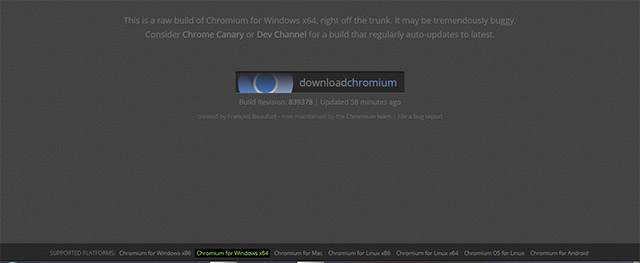
<p style="text-align: justify;">Bạn có thể tìm thấy phiên bản Chromium mới nhất trên&nbsp;trang web Chromium. Sẽ có một cảnh báo cho biết đây là phiên bản &quot;thô&quot; của Chromium và do đó, người dùng có thể gặp một số lỗi nhỏ trong quá trình cài đặt cũng như sử dụng. Điều này là bình thường và hãy tạm gạt nó sang một bên.</p>

<figure>
<div style="text-align: justify;"><img alt="Trang download Chromium" data-i="0" data-src="https://st.quantrimang.com/photos/image/2020/12/27/cai-dat-chromium-tren-windows-101.jpg" data-was-processed="true" height="263" src="https://st.quantrimang.com/photos/image/2020/12/27/cai-dat-chromium-tren-windows-101.jpg" width="640" /></div>

<figcaption>
<div style="text-align: justify;">Trang download Chromium</div>
</figcaption>
</figure>

<p style="text-align: justify;">Nhìn xuống cuối trang web, bạn sẽ thấy có các liên kết đến những phiên bản Chromium khác nhau, bao gồm cả phiên bản 32-bit “dành cho Windows x86”. Hãy chọn phiên bản phù hợp nhất.</p>

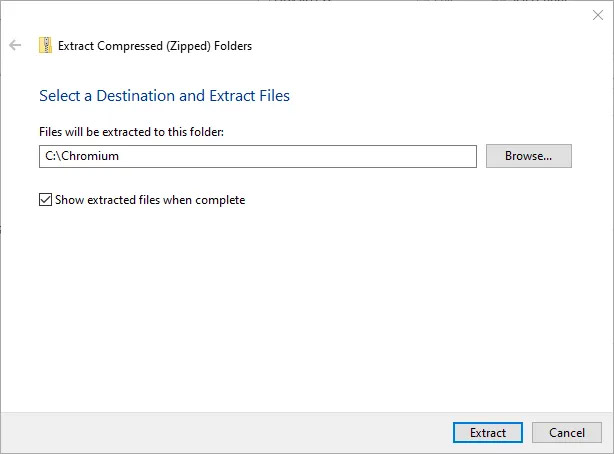
<p style="text-align: justify;">Khi đã download tệp ZIP chứa bộ cài mà mình muốn về máy, hãy giải nén tệp đó vào thư mục mà bạn dự định sẽ cài đặt Chromium ở đó.</p>

<figure>
<div style="text-align: justify;"><img alt="Chọn thư mục giải nén" data-i="1" data-src="https://st.quantrimang.com/photos/image/2020/12/27/cai-dat-chromium-tren-windows-102.jpg" data-was-processed="true" height="454" src="https://st.quantrimang.com/photos/image/2020/12/27/cai-dat-chromium-tren-windows-102.jpg" width="614" /></div>

<figcaption>
<div style="text-align: justify;">Chọn thư mục giải nén</div>
</figcaption>
</figure>

<p style="text-align: justify;">Truy cập vào thư mục khi nó đã được giải nén, sau đó nhấp đúp vào tệp thực thi “chrome”.</p>

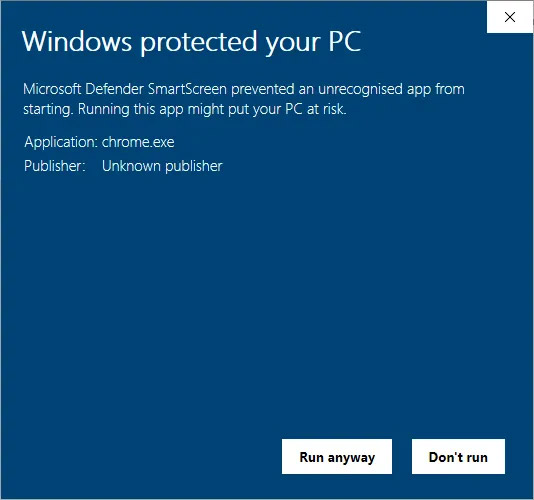
<p style="text-align: justify;">Bạn có thể sẽ nhận được thông báo cho biết Microsoft Defender đã “prevented an unrecognized app from starting” (ngăn một ứng dụng không được nhận diện khởi chạy). Đây chỉ là một cơ chế bảo mật nền tảng thông thường của Windows 10. Nếu thông báo này hiện lên, bạn chỉ cần nhấp vào “More info” rồi bấm “Run anyway”.</p>

<figure>
<div style="text-align: justify;"><img alt="Thông báo từ Windows Defender" data-i="2" data-src="https://st.quantrimang.com/photos/image/2020/12/27/cai-dat-chromium-tren-windows-103.jpg" data-was-processed="true" height="500" src="https://st.quantrimang.com/photos/image/2020/12/27/cai-dat-chromium-tren-windows-103.jpg" width="534" /></div>

<figcaption>
<div style="text-align: justify;">Thông báo từ Windows Defender</div>
</figcaption>
</figure>

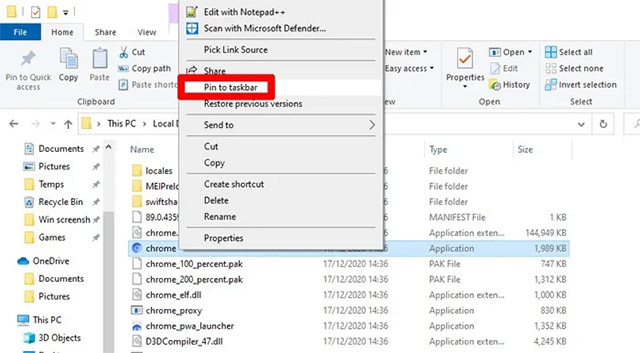
<p style="text-align: justify;">Nếu muốn, bạn cũng có thể ghim Chromium vào thanh tác vụ của mình hoặc tạo shortcut trên màn hình. Chỉ cần nhấp chuột phải vào tệp thực thi “chrome”, sau đó bấm chọn “Pin to taskbar” hoặc “Create shortcut”.</p>

<figure>
<div style="text-align: justify;"><img alt="Ghim vào taskbar" data-i="3" data-src="https://st.quantrimang.com/photos/image/2020/12/27/cai-dat-chromium-tren-windows-104.jpg" data-was-processed="true" height="353" src="https://st.quantrimang.com/photos/image/2020/12/27/cai-dat-chromium-tren-windows-104.jpg" width="640" /></div>

<figcaption>
<div style="text-align: justify;">Ghim vào taskbar</div>
</figcaption>
</figure>

<p style="text-align: justify;">Và thế là xong! Bạn hiện đã có trình duyệt Chromium mới nhất chạy trên PC của mình. Lưu ý rằng Chromium không tự động cập nhật, vì vậy bạn cần tiến hành cập nhật theo cách thủ công bằng cách truy cập chính liên kết được đề cập phía trên.</p>
		</div>
				<div id="author">
						<p>
				<strong>Nguồn tin:</strong>
				Quantrimang.com
			</p>
		</div>
	</div>
	<div id="footer" class="clearfix">
		<div id="url">
			<strong>URL của bản tin này: </strong><a href="https://www.nguoicodonvn2008.info/vi/news/savefile/kien-thuc-may-tinh/cach-cai-trinh-duyet-chromium-tren-windows-10-3364.html" title="Cách cài trình duyệt Chromium trên Windows 10">https://www.nguoicodonvn2008.info/vi/news/savefile/kien-thuc-may-tinh/cach-cai-trinh-duyet-chromium-tren-windows-10-3364.html</a>

		</div>
		<div class="clear"></div>
		<div class="copyright">
			&copy; .&#x3A; Nguoicodonvn2008.info - Cõi lòng người cô đơn &#x3A;.
		</div>
		<div id="contact">
			<a href="mailto:admin@nguoicodonvn2008.info">admin@nguoicodonvn2008.info</a>
		</div>
	</div>
</div>
        <div id="timeoutsess" class="chromeframe">
            Bạn đã không sử dụng Site, <a onclick="timeoutsesscancel();" href="https://www.nguoicodonvn2008.info/#">Bấm vào đây để duy trì trạng thái đăng nhập</a>. Thời gian chờ: <span id="secField"> 60 </span> giây
        </div>
        <div id="openidResult" class="nv-alert" style="display:none"></div>
        <div id="openidBt" data-result="" data-redirect=""></div>
		</script>
		<div class="car-top">
  <span><img src="https://www.nguoicodonvn2008.info/themes/default/images/car.png" alt=""></span>
</div>
<div id="run_cronjobs" style="visibility:hidden;display:none;"><img alt="cron" src="/index.php?second=cronjobs&amp;p=g1EOSJ57" width="1" height="1" /></div>
<script src="https://www.nguoicodonvn2008.info/assets/js/jquery/jquery.min.js"></script>
<script>var nv_base_siteurl="/",nv_lang_data="vi",nv_lang_interface="vi",nv_name_variable="nv",nv_fc_variable="op",nv_lang_variable="language",nv_module_name="news",nv_func_name="savefile",nv_is_user=0, nv_my_ofs=-4,nv_my_abbr="EDT",nv_cookie_prefix="nv4c_e856T",nv_check_pass_mstime=1738000,nv_area_admin=0,nv_safemode=0,theme_responsive=0,nv_recaptcha_ver=2,nv_recaptcha_sitekey="",nv_recaptcha_type="image",XSSsanitize=1;</script>
<script src="https://www.nguoicodonvn2008.info/assets/js/language/vi.js"></script>
<script src="https://www.nguoicodonvn2008.info/assets/js/DOMPurify/purify3.js"></script>
<script src="https://www.nguoicodonvn2008.info/assets/js/global.js"></script>
<script src="https://www.nguoicodonvn2008.info/assets/js/site.js"></script>
<script src="https://www.nguoicodonvn2008.info/themes/default/js/news.js"></script>
<script src="https://www.nguoicodonvn2008.info/themes/default/js/main.js"></script>
<script src="https://www.nguoicodonvn2008.info/themes/default/js/custom.js"></script>
<script type="application/ld+json">
        {
            "@context": "https://schema.org",
            "@type": "Organization",
            "url": "https://www.nguoicodonvn2008.info",
            "logo": "https://www.nguoicodonvn2008.info/uploads/angel.gif"
        }
        </script>
<script src="https://www.nguoicodonvn2008.info/themes/default/js/bootstrap.min.js"></script>
<script type="text/javascript">
var $scrolltop = $('.car-top');
$scrolltop.on('click', function () {
    $('html,body').animate({
        scrollTop: 0
    }, 800);
    $(this).addClass("car-run");
    setTimeout(function(){ $scrolltop.removeClass('car-run');}, 1000);
    return false;
});
$(window).on('scroll', function ()
{ 
    if($(window).scrollTop() >= 200)
    {
        $scrolltop.addClass("show");
        $scrolltop.addClass("car-down");
    }
    else
    {
       $scrolltop.removeClass("show");
       setTimeout(function(){ $scrolltop.removeClass('car-down');}, 300);
    }
});
</script>
</body>
</html>