<!DOCTYPE html>
    <html lang="vi" xmlns="http://www.w3.org/1999/xhtml" prefix="og: http://ogp.me/ns#">
    <head>
<title>Cách cài đặt Windows trên Steam Deck</title>
<meta name="description" content="Cách cài đặt Windows trên Steam Deck - Savefile - Tin Tức -...">
<meta name="author" content=".: Nguoicodonvn2008.info - Cõi lòng người cô đơn :.">
<meta name="copyright" content=".: Nguoicodonvn2008.info - Cõi lòng người cô đơn :. [admin@nguoicodonvn2008.info]">
<meta name="robots" content="index, archive, follow, noodp">
<meta name="googlebot" content="index,archive,follow,noodp">
<meta name="msnbot" content="all,index,follow">
<meta name="generator" content="NukeViet v4.5">
<meta http-equiv="Content-Type" content="text/html; charset=utf-8">
<meta property="og:title" content="Cách cài đặt Windows trên Steam Deck">
<meta property="og:type" content="website">
<meta property="og:description" content="Savefile - Tin Tức - https&#x3A;&#x002F;&#x002F;www.nguoicodonvn2008.info&#x002F;vi&#x002F;news&#x002F;savefile&#x002F;kien-thuc-may-tinh&#x002F;cach-cai-dat-windows-tren-steam-deck-8054.html">
<meta property="og:site_name" content=".&#x3A; Nguoicodonvn2008.info - Cõi lòng người cô đơn &#x3A;.">
<meta property="og:url" content="https://www.nguoicodonvn2008.info/vi/news/savefile/kien-thuc-may-tinh/cach-cai-dat-windows-tren-steam-deck-8054.html">
<link rel="shortcut icon" href="https://www.nguoicodonvn2008.info/favicon.ico">
<link rel="canonical" href="https://www.nguoicodonvn2008.info/vi/news/savefile/kien-thuc-may-tinh/cach-cai-dat-windows-tren-steam-deck-8054.html">
<link rel="alternate" href="https://www.nguoicodonvn2008.info/vi/news/rss/" title="Tin Tức" type="application/rss+xml">
<link rel="alternate" href="https://www.nguoicodonvn2008.info/vi/news/rss/karaoke-dual/" title="Tin Tức - Karaoke Dual" type="application/rss+xml">
<link rel="alternate" href="https://www.nguoicodonvn2008.info/vi/news/rss/nhac-tre/" title="Tin Tức - Nhạc trẻ" type="application/rss+xml">
<link rel="alternate" href="https://www.nguoicodonvn2008.info/vi/news/rss/tru-tinh/" title="Tin Tức - Trữ tình" type="application/rss+xml">
<link rel="alternate" href="https://www.nguoicodonvn2008.info/vi/news/rss/nuoc-ngoai/" title="Tin Tức - Nước ngoài" type="application/rss+xml">
<link rel="alternate" href="https://www.nguoicodonvn2008.info/vi/news/rss/remix/" title="Tin Tức - Remix" type="application/rss+xml">
<link rel="alternate" href="https://www.nguoicodonvn2008.info/vi/news/rss/tam-su-tinh-yeu/" title="Tin Tức - Tâm sự tình yêu" type="application/rss+xml">
<link rel="alternate" href="https://www.nguoicodonvn2008.info/vi/news/rss/tho-suu-tam/" title="Tin Tức - Thơ sưu tầm" type="application/rss+xml">
<link rel="alternate" href="https://www.nguoicodonvn2008.info/vi/news/rss/cuoc-song/" title="Tin Tức - Cuộc sống" type="application/rss+xml">
<link rel="alternate" href="https://www.nguoicodonvn2008.info/vi/news/rss/phan-mem/" title="Tin Tức - Phần mềm" type="application/rss+xml">
<link rel="alternate" href="https://www.nguoicodonvn2008.info/vi/news/rss/kien-thuc-may-tinh/" title="Tin Tức - Kiến thức máy tính" type="application/rss+xml">
<link rel="alternate" href="https://www.nguoicodonvn2008.info/vi/news/rss/hoc-tap/" title="Tin Tức - Học tập" type="application/rss+xml">
<link rel="alternate" href="https://www.nguoicodonvn2008.info/vi/news/rss/tai-lieu/" title="Tin Tức - Tài liệu" type="application/rss+xml">
<link rel="alternate" href="https://www.nguoicodonvn2008.info/vi/news/rss/de-thi/" title="Tin Tức - Đề thi" type="application/rss+xml">
<link rel="preload" as="style" href="https://www.nguoicodonvn2008.info/assets/css/font-awesome.min.css" type="text/css">
<link rel="preload" as="style" href="https://www.nguoicodonvn2008.info/themes/default/css/bootstrap.non-responsive.css" type="text/css">
<link rel="preload" as="style" href="https://www.nguoicodonvn2008.info/themes/default/css/style.css" type="text/css">
<link rel="preload" as="style" href="https://www.nguoicodonvn2008.info/themes/default/css/style.non-responsive.css" type="text/css">
<link rel="preload" as="style" href="https://www.nguoicodonvn2008.info/themes/default/css/news.css" type="text/css">
<link rel="preload" as="style" href="https://www.nguoicodonvn2008.info/themes/default/css/custom.css" type="text/css">
<link rel="preload" as="script" href="https://www.nguoicodonvn2008.info/assets/js/jquery/jquery.min.js" type="text/javascript">
<link rel="preload" as="script" href="https://www.nguoicodonvn2008.info/assets/js/language/vi.js" type="text/javascript">
<link rel="preload" as="script" href="https://www.nguoicodonvn2008.info/assets/js/DOMPurify/purify3.js" type="text/javascript">
<link rel="preload" as="script" href="https://www.nguoicodonvn2008.info/assets/js/global.js" type="text/javascript">
<link rel="preload" as="script" href="https://www.nguoicodonvn2008.info/assets/js/site.js" type="text/javascript">
<link rel="preload" as="script" href="https://www.nguoicodonvn2008.info/themes/default/js/news.js" type="text/javascript">
<link rel="preload" as="script" href="https://www.nguoicodonvn2008.info/themes/default/js/main.js" type="text/javascript">
<link rel="preload" as="script" href="https://www.nguoicodonvn2008.info/themes/default/js/custom.js" type="text/javascript">
<link rel="preload" as="script" href="https://www.nguoicodonvn2008.info/themes/default/js/bootstrap.min.js" type="text/javascript">
<link rel="stylesheet" href="https://www.nguoicodonvn2008.info/assets/css/font-awesome.min.css">
<link rel="stylesheet" href="https://www.nguoicodonvn2008.info/themes/default/css/bootstrap.non-responsive.css">
<link rel="stylesheet" href="https://www.nguoicodonvn2008.info/themes/default/css/style.css">
<link rel="stylesheet" href="https://www.nguoicodonvn2008.info/themes/default/css/style.non-responsive.css">
<link rel="StyleSheet" href="https://www.nguoicodonvn2008.info/themes/default/css/news.css">
<link rel="stylesheet" href="https://www.nguoicodonvn2008.info/themes/default/css/custom.css">
<style type="text/css">
	body{background: #fff;}
</style>
    </head>
    <body>
<div id="print">
	<div id="hd_print">
		<h2 class="pull-left">.&#x3A; Nguoicodonvn2008.info - Cõi lòng người cô đơn &#x3A;.</h2>
		<p class="pull-right"><a title=".&#x3A; Nguoicodonvn2008.info - Cõi lòng người cô đơn &#x3A;." href="https://www.nguoicodonvn2008.info/">https://www.nguoicodonvn2008.info</a></p>
	</div>
	<div class="clear"></div>
	<hr />
	<div id="content">
		<h1>Cách cài đặt Windows trên Steam Deck</h1>
		<ul class="list-inline">
			<li>Thứ tư - 07/02/2024 09:20</li>
			<li class="hidden-print txtrequired"><em class="fa fa-print">&nbsp;</em><a title="In ra" href="javascript:;" onclick="window.print()">In ra</a></li>
			<li class="hidden-print txtrequired"><em class="fa fa-power-off">&nbsp;</em><a title="Đóng cửa sổ này" href="javascript:;" onclick="window.close()">Đóng cửa sổ này</a></li>
		</ul>
		<div class="clear"></div>
		<div id="hometext">
		</div>
				<div class="imghome">
			<img alt="Cách cài đặt Windows trên Steam Deck" src="https://st.quantrimang.com/photos/image/2024/02/05/cai-windows-tren-steam-deck-16.jpg" width="460" class="img-thumbnail" />
		</div>
		<div class="clear"></div>
		<div id="bodytext" class="clearfix">
			<p style="text-align: justify;">Bạn có muốn có một hệ điều hành hoặc Game Pass quen thuộc trên Steam Deck của mình không? Bạn có thể khởi động kép SteamOS với Windows trên thiết bị. Đây là hướng dẫn kỹ lưỡng về cách cài đặt Windows 11 trên Steam Deck của bạn.</p>

<h2 style="text-align: justify;">&nbsp;</h2>

<p style="text-align: justify;">Nếu bạn đã chuẩn bị sẵn ổ flash hoặc thẻ SD chứa tất cả phần mềm đã tải xuống, giờ đây bạn có thể bắt đầu biến Steam Deck của mình thành trải nghiệm Windows. Ví dụ sẽ sử dụng thẻ SD để không cần phải xử lý USB hub hoặc dock.</p>

<h2 id="mcetoc_1hls46t1q13" style="text-align: justify;">1. Cài đặt Ventoy trên ổ flash hoặc thẻ SD</h2>

<p style="text-align: justify;">Để có thể chạy cả ISO GParted và Windows 11 từ một thẻ SD mà không cần format nhiều lần, bạn sẽ cần sử dụng&nbsp;Ventoy. Điều này sẽ làm cho mọi việc trở nên thuận tiện hơn.</p>

<figure>
<div style="text-align: justify;"><img alt="Chạy Ventoy2Disk từ thư mục giải nén" data-i="0" data-src="https://st.quantrimang.com/photos/image/2024/02/05/cai-windows-tren-steam-deck-1.jpg" data-was-processed="true" height="511" src="https://st.quantrimang.com/photos/image/2024/02/05/cai-windows-tren-steam-deck-1.jpg" width="1099" /></div>

<figcaption>
<div style="text-align: justify;">Chạy Ventoy2Disk từ thư mục giải nén</div>
</figcaption>
</figure>

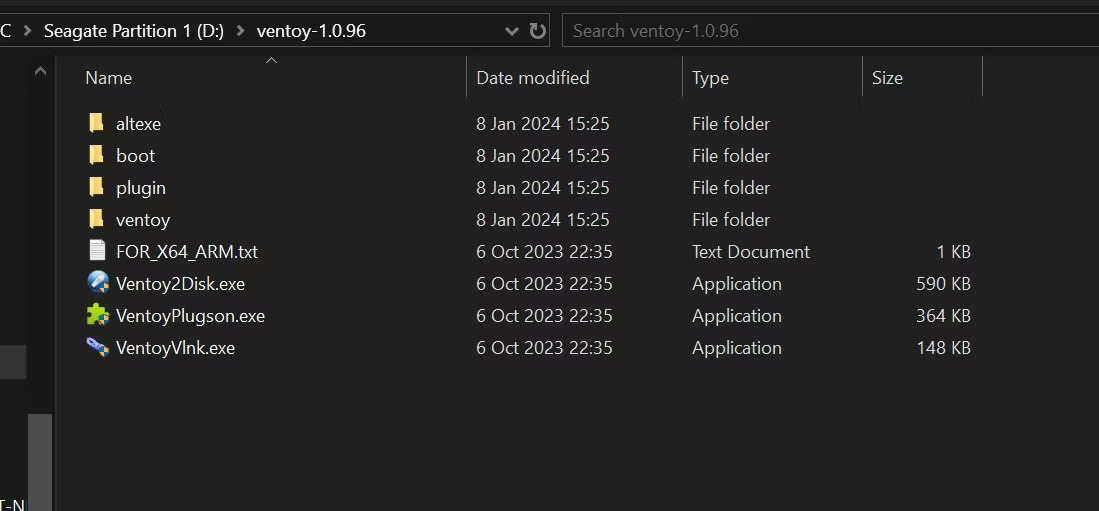
<p style="text-align: justify;">Để cài đặt Ventoy trên ổ flash hoặc thẻ SD, bạn cần cắm nó vào PC và mở thư mục Ventoy mà bạn đã trích xuất trước đó. Sau đó bấm vào&nbsp;<strong>Ventoy2Disk.exe.</strong></p>

<figure>
<div style="text-align: justify;"><img alt="Đã chọn thẻ SD để cài đặt Ventoy" data-i="1" data-src="https://st.quantrimang.com/photos/image/2024/02/05/cai-windows-tren-steam-deck-2.jpg" data-was-processed="true" height="585" src="https://st.quantrimang.com/photos/image/2024/02/05/cai-windows-tren-steam-deck-2.jpg" width="1131" /></div>

<figcaption>
<div style="text-align: justify;">Đã chọn thẻ SD để cài đặt Ventoy</div>
</figcaption>
</figure>

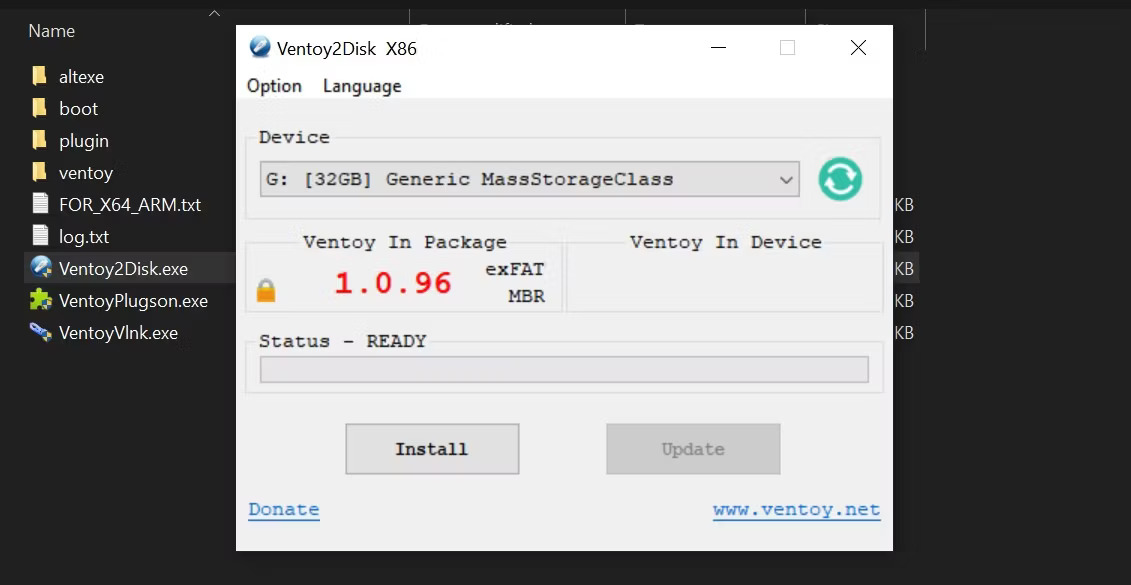
<p style="text-align: justify;">Sau đó, bạn sẽ chọn thiết bị mà bạn muốn lưu trữ Ventoy. Trong trường hợp ví dụ, đó là thẻ SD 32GB. Nhấp vào&nbsp;<strong>Install.</strong></p>

<figure>
<div style="text-align: justify;"><img alt="Ventoy Drive với tất cả ISO và driver Windows bên trong" data-i="2" data-src="https://st.quantrimang.com/photos/image/2024/02/05/cai-windows-tren-steam-deck-3.jpg" data-was-processed="true" height="565" src="https://st.quantrimang.com/photos/image/2024/02/05/cai-windows-tren-steam-deck-3.jpg" width="1396" /></div>

<figcaption>
<div style="text-align: justify;">Ventoy Drive với tất cả ISO và driver Windows bên trong</div>
</figcaption>
</figure>

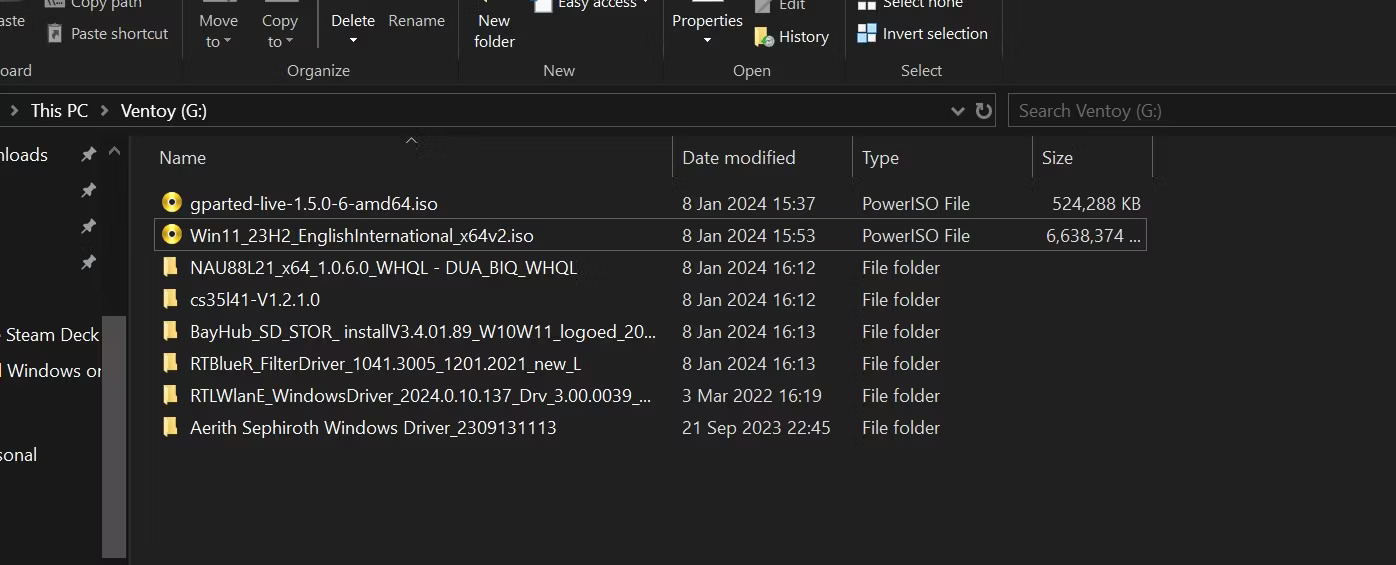
<p style="text-align: justify;">Bây giờ, Ventoy đã được cài đặt, hãy sao chép GParted, Windows 11 ISO và một thư mục chứa driver Windows cho Steam Deck. Bây giờ, bạn có thể lắp thẻ SD vào Steam Deck.</p>

<h2 id="mcetoc_1hls46t1q14" style="text-align: justify;">2. Vào trình quản lý khởi động Steam Deck</h2>

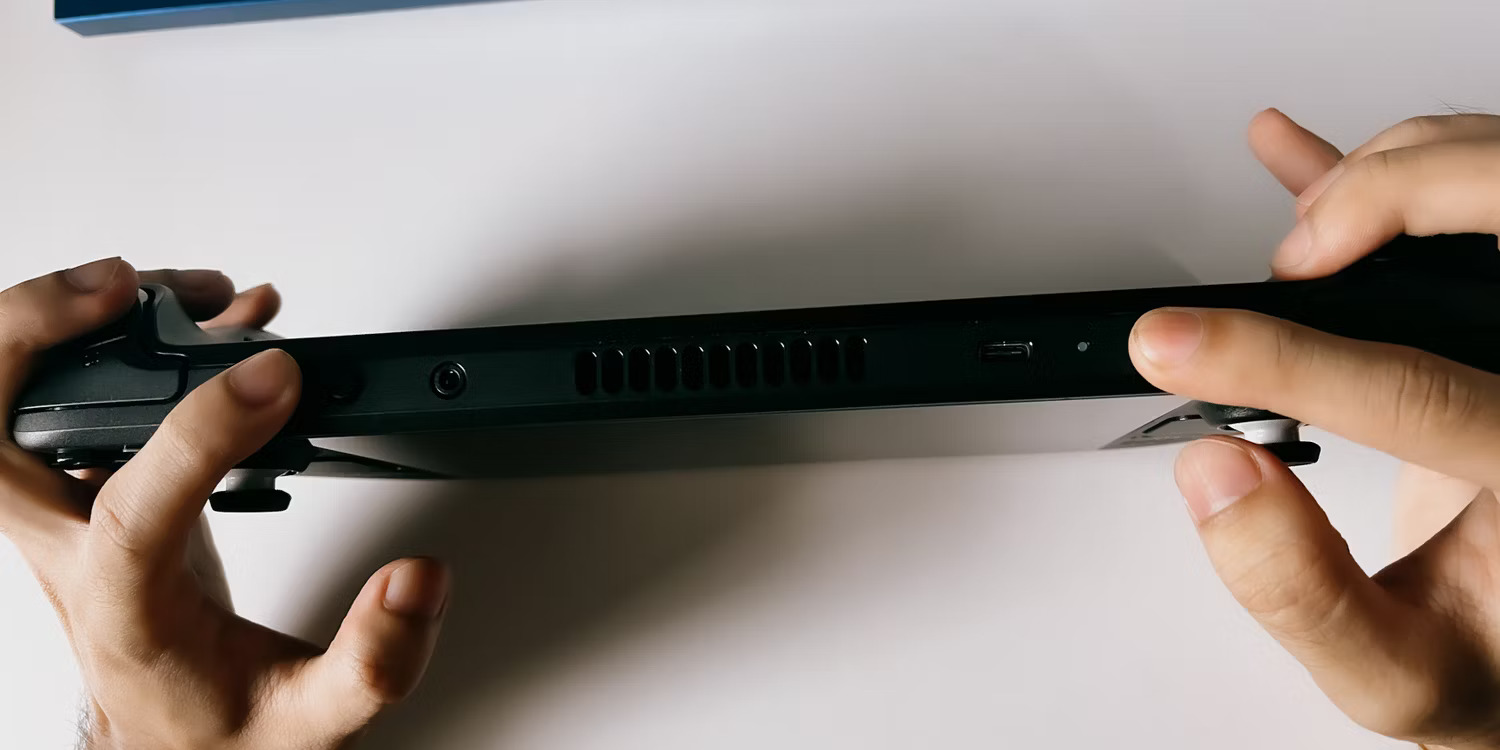
<p style="text-align: justify;">Tiếp theo, bạn sẽ cần boot từ thẻ SD hoặc ổ flash mà bạn đã kết nối với Steam Deck bằng trình quản lý khởi động của thiết bị.</p>

<figure>
<div style="text-align: justify;"><img alt="Nút giảm âm lượng và nguồn để vào trình quản lý khởi động Steam Deck" data-i="3" data-src="https://st.quantrimang.com/photos/image/2024/02/05/cai-windows-tren-steam-deck-4.jpg" data-was-processed="true" height="750" src="https://st.quantrimang.com/photos/image/2024/02/05/cai-windows-tren-steam-deck-4.jpg" width="1500" /></div>

<figcaption>
<div style="text-align: justify;">Nút giảm âm lượng và nguồn để vào trình quản lý khởi động Steam Deck</div>
</figcaption>
</figure>

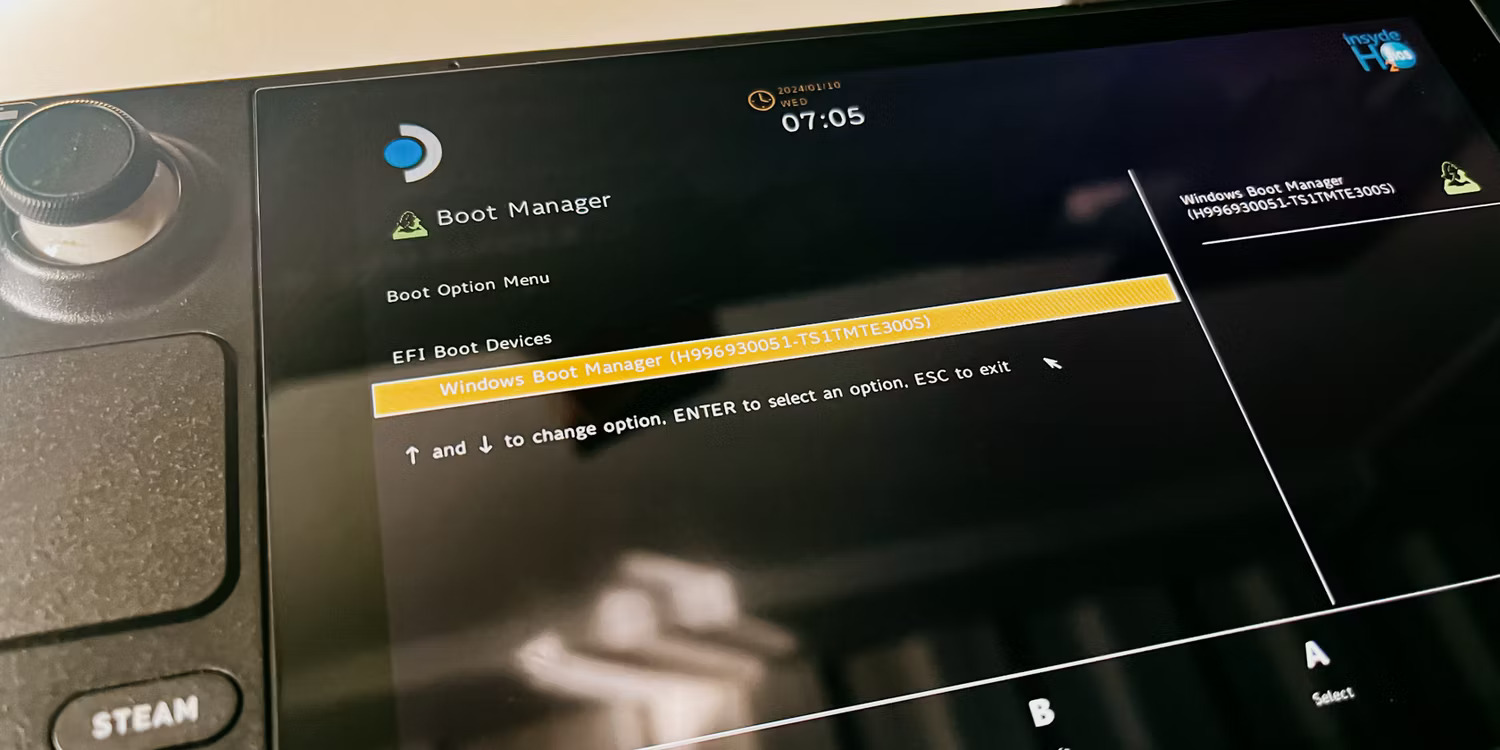
<p style="text-align: justify;">Để thực hiện việc này, trước tiên hãy tắt Steam Deck của bạn. Sau khi tắt, hãy giữ nút giảm âm lượng và nút nguồn cho đến khi bạn nghe thấy tiếng chuông. Khi bạn nghe thấy tiếng chuông, hãy buông nút nguồn nhưng tiếp tục giữ nút giảm âm lượng cho đến khi trình quản lý khởi động hiển thị, như trong hình bên dưới.</p>

<figure>
<div style="text-align: justify;"><img alt="Không có tùy chọn SteamOS trong trình quản lý khởi động" data-i="4" data-src="https://st.quantrimang.com/photos/image/2024/02/05/cai-windows-tren-steam-deck-5.jpg" data-was-processed="true" height="750" src="https://st.quantrimang.com/photos/image/2024/02/05/cai-windows-tren-steam-deck-5.jpg" width="1500" /></div>

<figcaption>
<div style="text-align: justify;">Không có tùy chọn SteamOS trong trình quản lý khởi động</div>
</figcaption>
</figure>

<p style="text-align: justify;">Nếu bạn giữ nút nguồn sau khi chuông kêu, rất có thể bạn sẽ tắt Steam Deck lần nữa.</p>

<p style="text-align: justify;">Khi bạn đang ở trong trình quản lý khởi động, hãy chọn thẻ SD hoặc ổ flash. Điều này sẽ hiển thị Ventoy, cũng như cả ISO Windows và GParted.</p>

<h2 id="mcetoc_1hls46t1q15" style="text-align: justify;">3. Sử dụng GParted để phân vùng ổ SSD bên trong</h2>

<p style="text-align: justify;">Bây giờ, bạn sẽ cần phân vùng ổ SSD của Steam Deck. Nếu không, rất có thể bạn sẽ không thể cài đặt Windows 11 trên phân vùng&nbsp;<strong>/home</strong>&nbsp;và cuối cùng bạn cũng sẽ xóa SteamOS khỏi ổ của mình.</p>

<p style="text-align: justify;">Nếu chỉ muốn Windows trên Steam Deck, bạn cũng có thể sử dụng Ventoy để xóa tất cả các phân vùng và để phân vùng kết hợp ở dạng chưa cấp phát hoặc định dạng nó ở dạng NTFS. Tuy nhiên, bài viết không đề xuất điều này vì SteamOS thực sự là cách tốt nhất để trải nghiệm Steam Deck. Sẽ tốt hơn nếu có tùy chọn chuyển đổi giữa hai tùy chọn này hơn là chỉ sử dụng Windows.</p>

<figure>
<div style="text-align: justify;"><img alt="GParted ISO trên Ventoy" data-i="5" data-src="https://st.quantrimang.com/photos/image/2024/02/05/cai-windows-tren-steam-deck-6.jpg" data-was-processed="true" height="750" src="https://st.quantrimang.com/photos/image/2024/02/05/cai-windows-tren-steam-deck-6.jpg" width="1500" /></div>

<figcaption>
<div style="text-align: justify;">GParted ISO trên Ventoy</div>
</figcaption>
</figure>

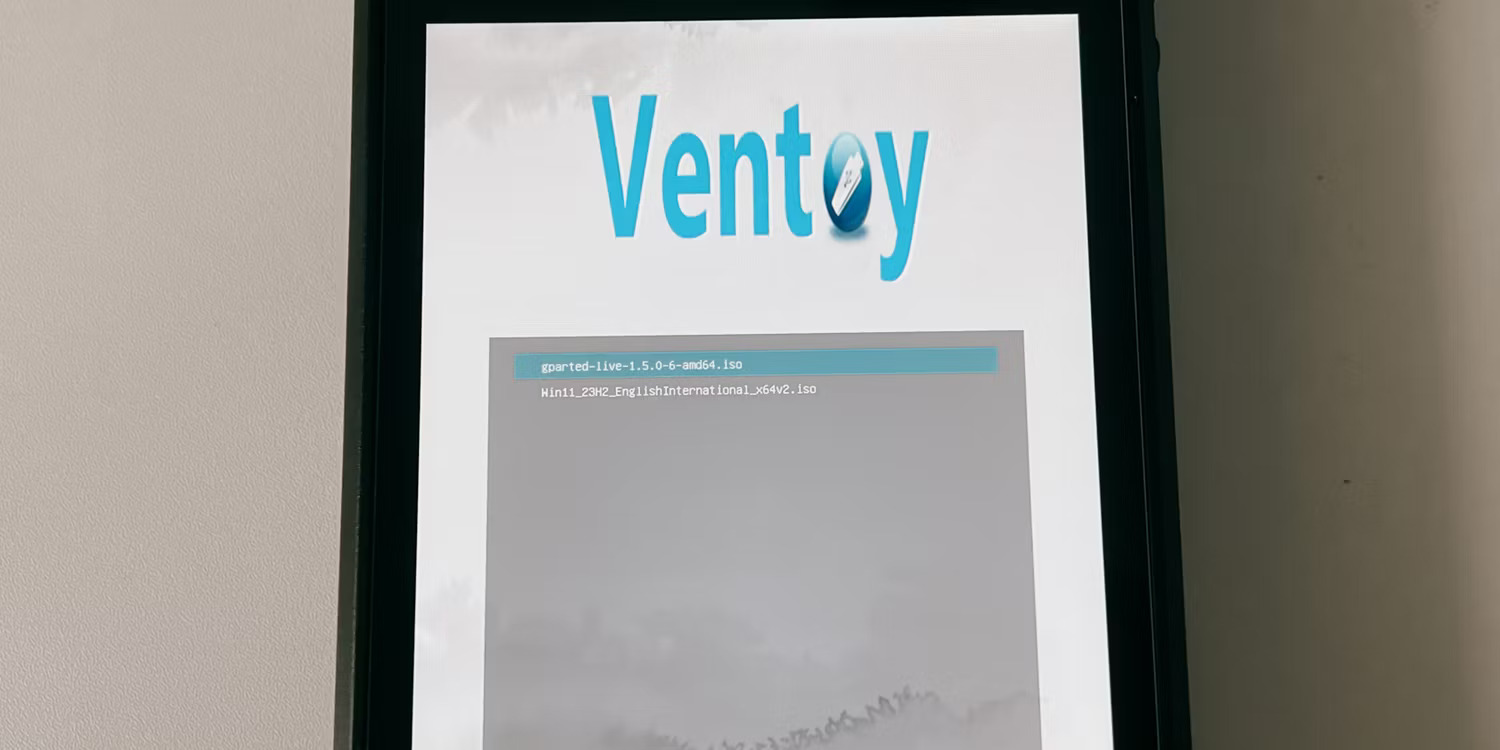
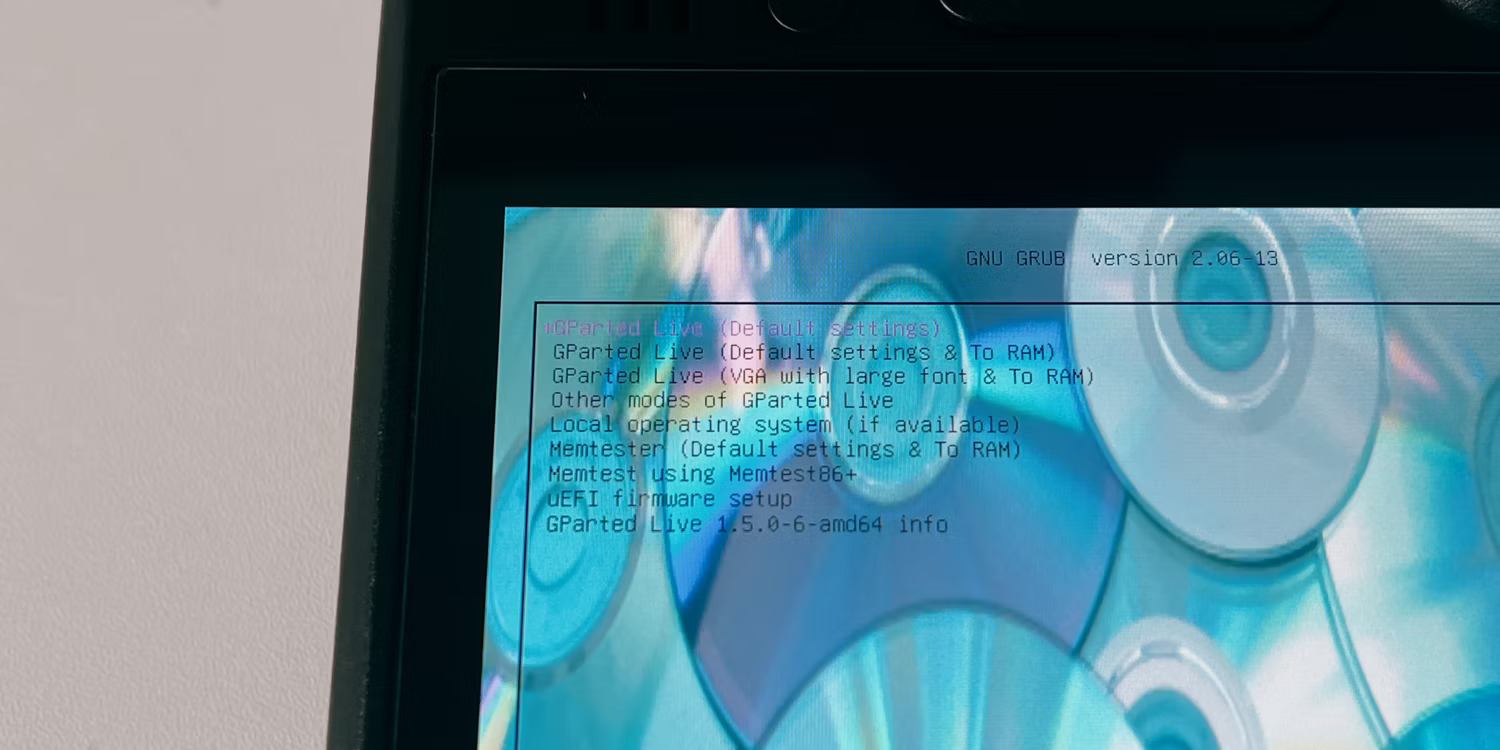
<p style="text-align: justify;">Trên Ventoy, chọn GParted để chạy. Bạn có thể chạy nó ở chế độ bình thường, nhưng nếu điều đó không hiệu quả, grub2 có thể giúp ích.</p>

<figure>
<div style="text-align: justify;"><img alt="Nhập tùy chọn đầu tiên của GParted Live" data-i="6" data-src="https://st.quantrimang.com/photos/image/2024/02/05/cai-windows-tren-steam-deck-7.jpg" data-was-processed="true" height="750" src="https://st.quantrimang.com/photos/image/2024/02/05/cai-windows-tren-steam-deck-7.jpg" width="1500" /></div>

<figcaption>
<div style="text-align: justify;">Nhập tùy chọn đầu tiên của GParted Live</div>
</figcaption>
</figure>

<p style="text-align: justify;">Khi GParted được mở, bạn sẽ được chào đón một số điều trước khi có thể tiến hành phân vùng. Đầu tiên, bạn sẽ cần chọn cài đặt. Chọn cái đầu tiên -&nbsp;<strong>GParted Live (Default Settings)</strong>.</p>

<figure>
<div style="text-align: justify;"><img alt="Tùy chọn Don’t touch keymap" data-i="7" data-src="https://st.quantrimang.com/photos/image/2024/02/05/cai-windows-tren-steam-deck-8.jpg" data-was-processed="true" height="750" src="https://st.quantrimang.com/photos/image/2024/02/05/cai-windows-tren-steam-deck-8.jpg" width="1500" /></div>

<figcaption>
<div style="text-align: justify;">Tùy chọn Don’t touch keymap</div>
</figcaption>
</figure>

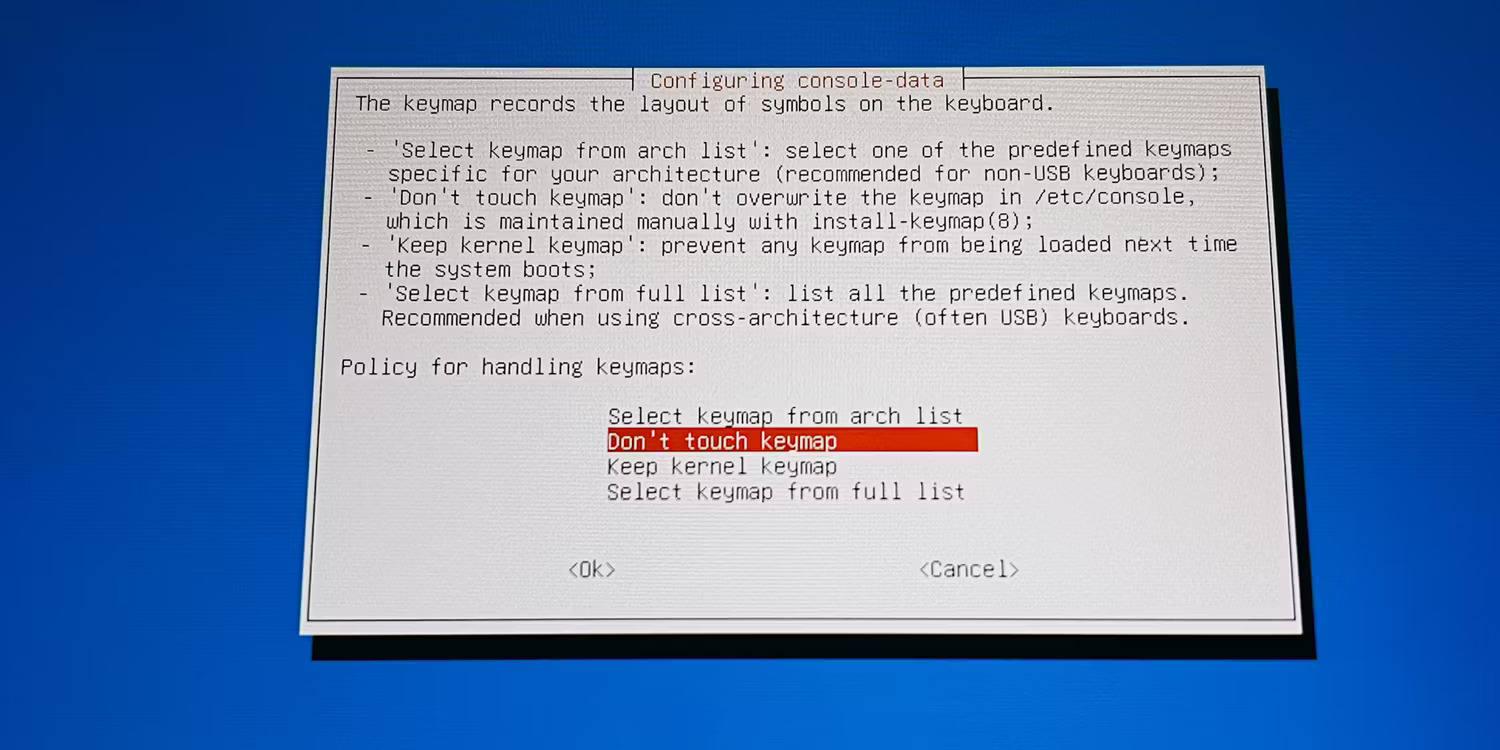
<p style="text-align: justify;">Tiếp theo, chọn&nbsp;<strong>Don’t touch keymap</strong>&nbsp;rồi chọn ngôn ngữ bạn muốn. Nếu bạn chỉ định sử dụng tiếng Anh, chỉ cần nhấn&nbsp;<strong>A</strong>&nbsp;trên Steam Deck cho đến khi bạn đến màn hình chính.</p>

<figure>
<div style="text-align: justify;"><img alt="Chọn SSD Steam Deck trong GParted" data-i="8" data-src="https://st.quantrimang.com/photos/image/2024/02/05/cai-windows-tren-steam-deck-9.jpg" data-was-processed="true" height="750" src="https://st.quantrimang.com/photos/image/2024/02/05/cai-windows-tren-steam-deck-9.jpg" width="1500" /></div>

<figcaption>
<div style="text-align: justify;">Chọn SSD Steam Deck trong GParted</div>
</figcaption>
</figure>

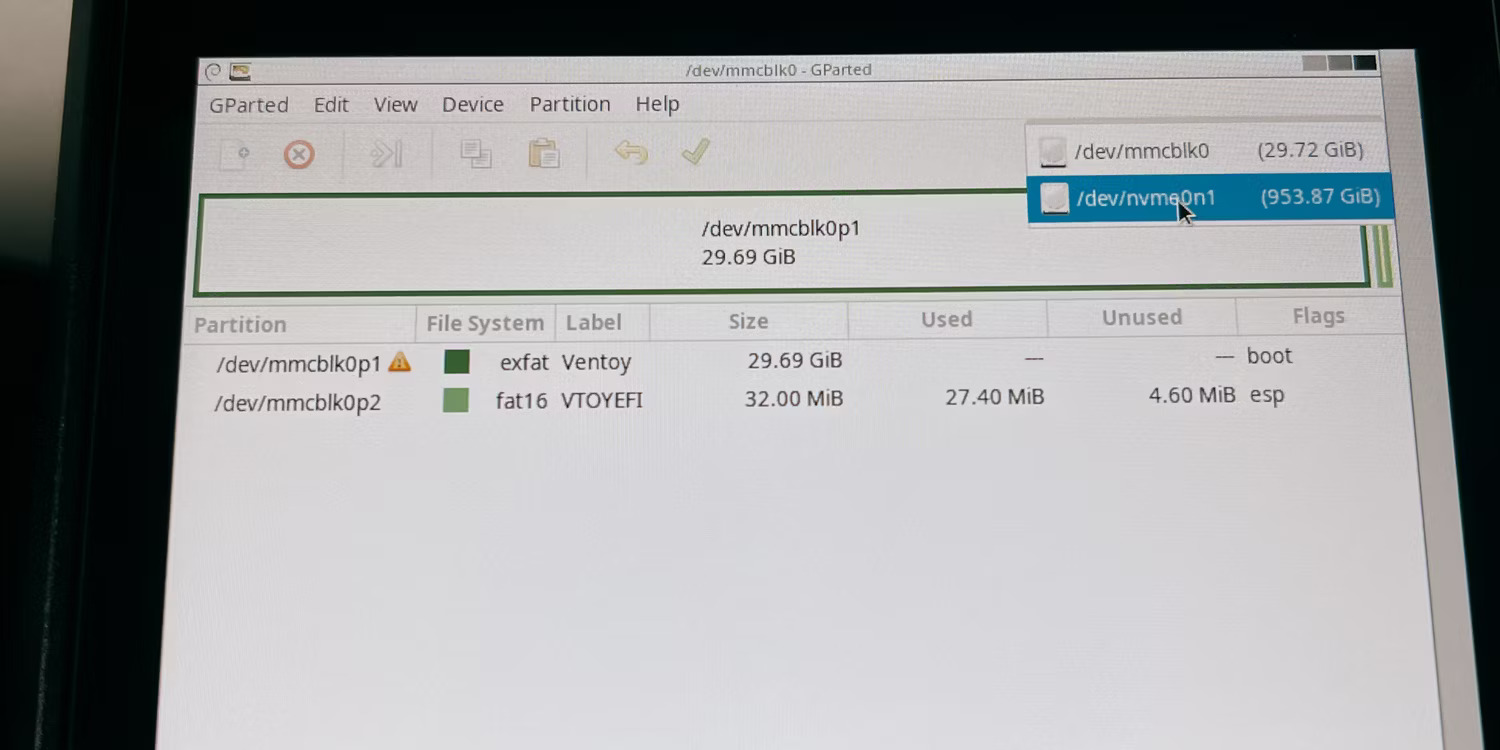
<p style="text-align: justify;">Cuối cùng, bạn đã sẵn sàng phân vùng&nbsp;ổ SSD&nbsp;của mình. Đến thời điểm này, bạn có thể cắm chuột và bàn phím để điều hướng dễ dàng hơn. Nếu thẻ SD hoặc ổ flash là thứ duy nhất bạn có thể nhìn thấy, hãy chuyển nó sang ổ SSD ở menu drop-down phía trên bên phải.</p>

<figure>
<div style="text-align: justify;"><img alt="Thay đổi kích thước phân vùng chính trên Steam Deck " data-i="9" data-src="https://st.quantrimang.com/photos/image/2024/02/05/cai-windows-tren-steam-deck-10.jpg" data-was-processed="true" height="750" src="https://st.quantrimang.com/photos/image/2024/02/05/cai-windows-tren-steam-deck-10.jpg" width="1500" /></div>

<figcaption>
<div style="text-align: justify;">Thay đổi kích thước phân vùng chính trên Steam Deck</div>
</figcaption>
</figure>

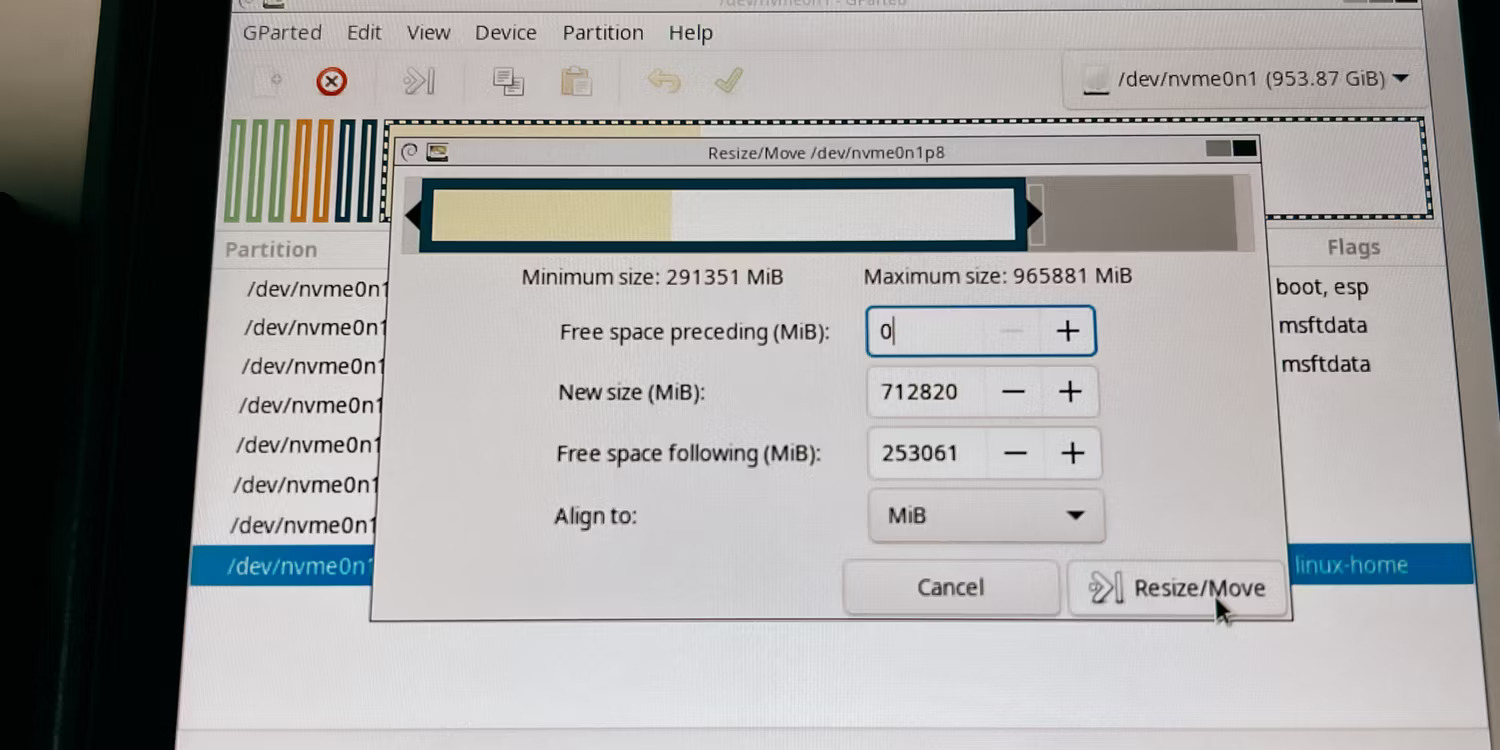
<p style="text-align: justify;">Để phân vùng ổ SSD của bạn, nhấp chuột phải (trigger bên trái) trên phân vùng&nbsp;<strong>/home</strong>&nbsp;hoặc phân vùng lớn nhất trên SSD. Nhấp vào&nbsp;<strong>Resize/Move</strong>&nbsp;và di chuyển từ phải sang trái, để lại khoảng trống làm phân vùng mới chưa được cấp phát.</p>

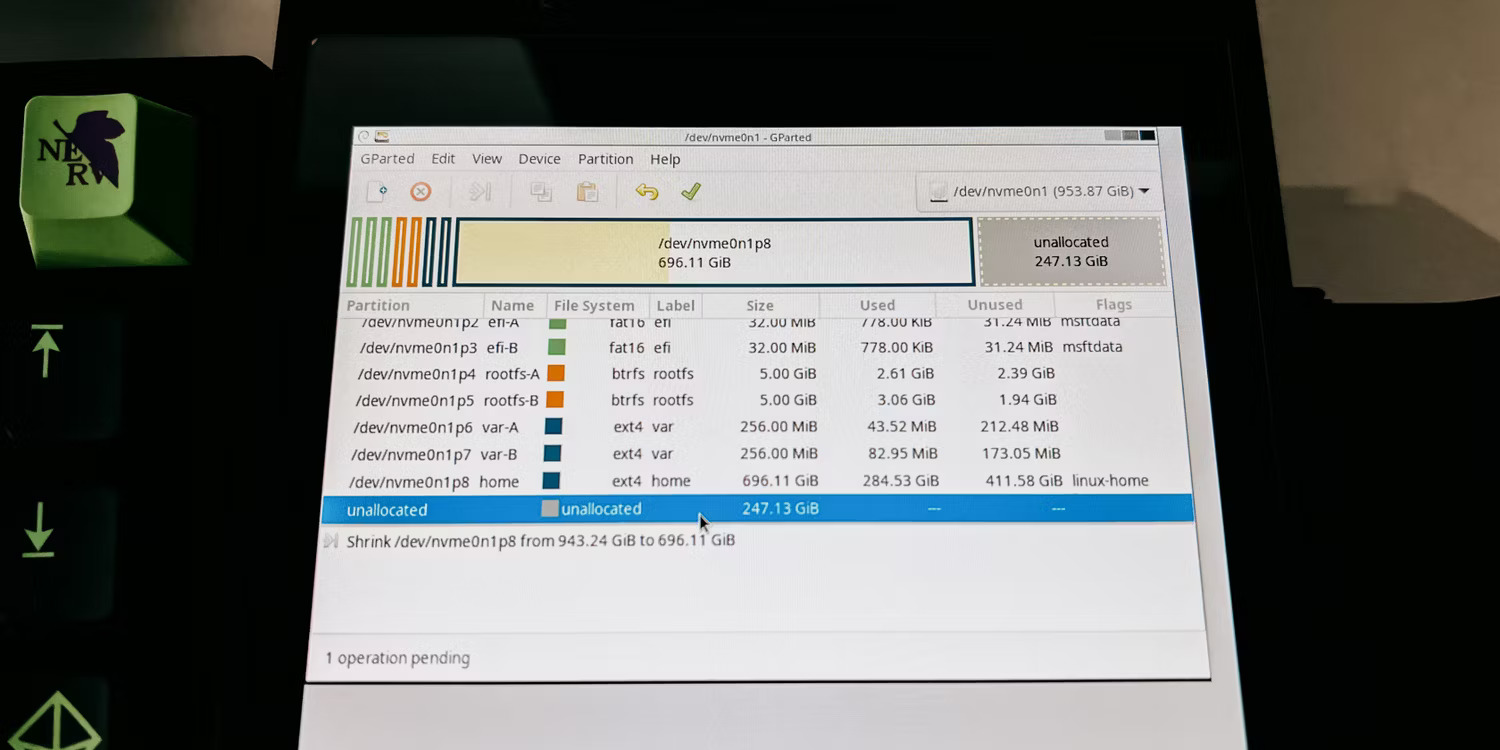
<p style="text-align: justify;">Trường hợp ví dụ sẽ để lại khoảng 250GB hoặc khoảng 250.000MB cho&nbsp;Windows 11. Nhấp vào nút&nbsp;<strong>Resize/Move</strong>&nbsp;ở dưới cùng bên phải để thực hiện các thay đổi của bạn.</p>

<figure>
<div style="text-align: justify;"><img alt="Phân vùng chưa được cấp phát trên GParted" data-i="10" data-src="https://st.quantrimang.com/photos/image/2024/02/05/cai-windows-tren-steam-deck-11.jpg" data-was-processed="true" height="750" src="https://st.quantrimang.com/photos/image/2024/02/05/cai-windows-tren-steam-deck-11.jpg" width="1500" /></div>

<figcaption>
<div style="text-align: justify;">Phân vùng chưa được cấp phát trên GParted</div>
</figcaption>
</figure>

<p style="text-align: justify;">Cuối cùng nhấn vào dấu tích màu xanh trên thanh công cụ. Quên làm điều này sẽ không áp dụng các thay đổi phân vùng của bạn.</p>

<p style="text-align: justify;">Sau đó, phần mềm sẽ xử lý kích thước phân vùng mới, quá trình này có thể mất vài phút tùy thuộc vào dung lượng ổ SSD của bạn. Sau khi hoàn tất, bây giờ bạn có thể nhấn nút nguồn để thoát GParted và tắt nguồn.</p>

<h2 id="mcetoc_1hls46t1q16" style="text-align: justify;">4. Thiết lập Windows 11 trên Steam Deck</h2>

<p style="text-align: justify;">Bây giờ, bạn đã sẵn sàng cài đặt Windows trên Steam Deck của mình. Tuy nhiên, trước khi bạn truy cập trình quản lý khởi động, hãy rút phích cắm mọi thiết bị USB khác mà bạn đã sử dụng trước đó ngoại trừ ổ flash. Điều này giúp ISO hoặc Ventoy không bị trục trặc.</p>

<figure>
<div style="text-align: justify;"><img alt="Windows 11 ISO trên Ventoy" data-i="11" data-src="https://st.quantrimang.com/photos/image/2024/02/05/cai-windows-tren-steam-deck-12.jpg" data-was-processed="true" height="750" src="https://st.quantrimang.com/photos/image/2024/02/05/cai-windows-tren-steam-deck-12.jpg" width="1500" /></div>

<figcaption>
<div style="text-align: justify;">Windows 11 ISO trên Ventoy</div>
</figcaption>
</figure>

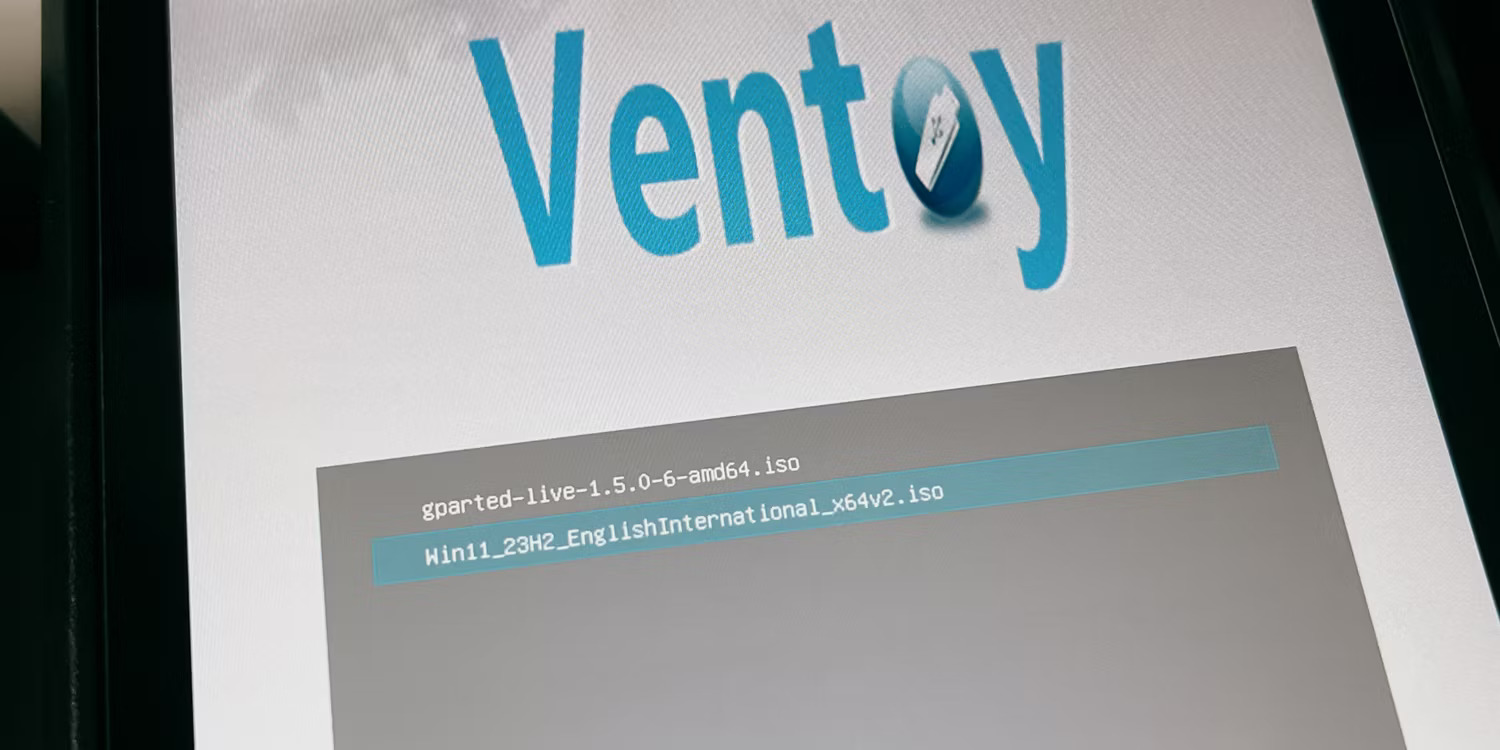
<p style="text-align: justify;">Quay lại trình quản lý khởi động (bằng nút giảm âm lượng và nút nguồn) và chọn thẻ SD hoặc ổ flash một lần nữa. Khi Ventoy mở, lần này chọn Windows 11 ISO.</p>

<figure>
<div style="text-align: justify;"><img alt="Tùy chọn I don’t have a product key trong quá trình thiết lập Windows 11" data-i="12" data-src="https://st.quantrimang.com/photos/image/2024/02/05/cai-windows-tren-steam-deck-13.jpg" data-was-processed="true" height="750" src="https://st.quantrimang.com/photos/image/2024/02/05/cai-windows-tren-steam-deck-13.jpg" width="1500" /></div>

<figcaption>
<div style="text-align: justify;">Tùy chọn I don’t have a product key trong quá trình thiết lập Windows 11</div>
</figcaption>
</figure>

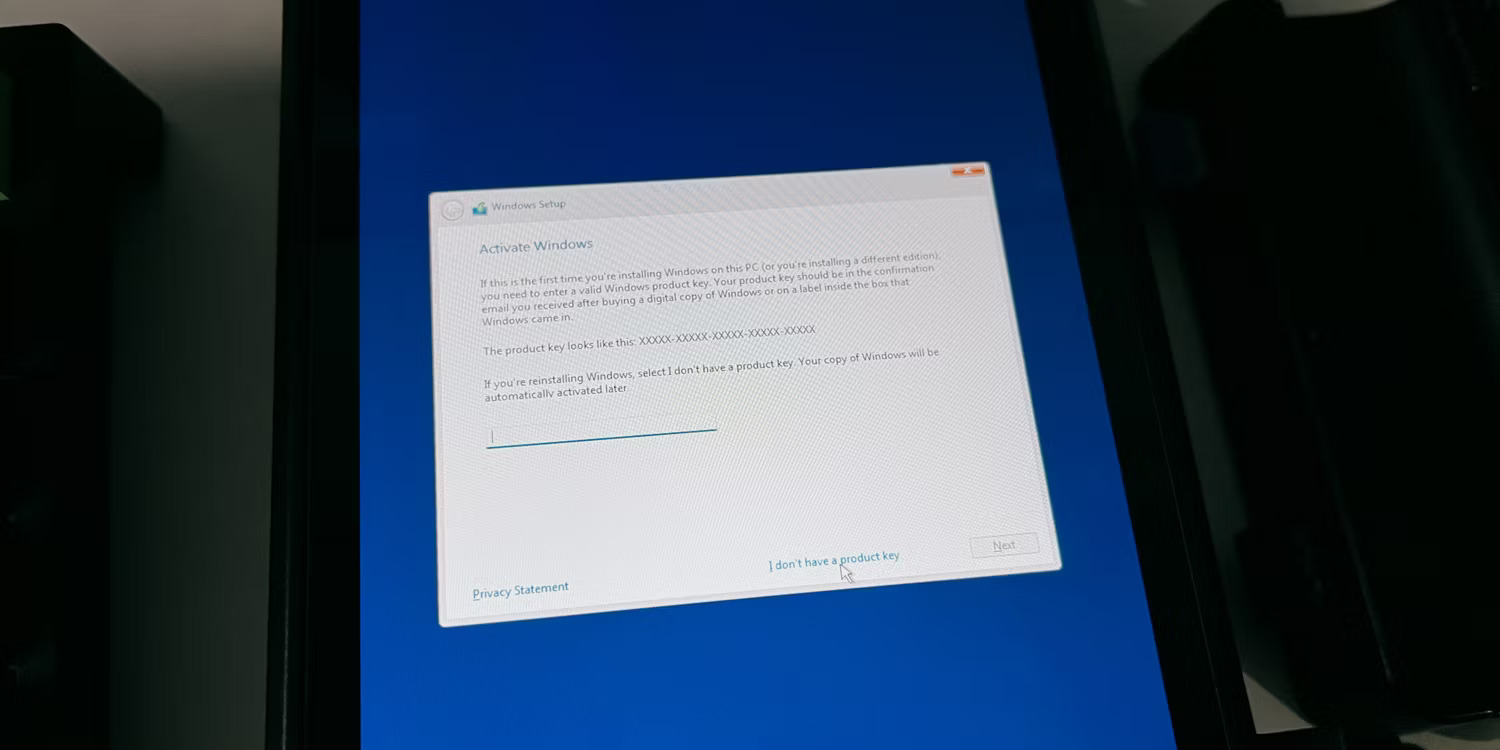
<p style="text-align: justify;">Chỉ cần làm theo thiết lập bằng cách chọn ngôn ngữ và bố cục bàn phím phù hợp cho đến khi bạn đến phần&nbsp;<strong>Windows key</strong>. Ở đó, bạn có thể chọn&nbsp;<strong>I don’t have a product key</strong>&nbsp;nếu bạn chưa có.</p>

<figure>
<div style="text-align: justify;"><img alt="Nhập kích thước phân vùng Windows 11 " data-i="13" data-src="https://st.quantrimang.com/photos/image/2024/02/05/cai-windows-tren-steam-deck-14.jpg" data-was-processed="true" height="750" src="https://st.quantrimang.com/photos/image/2024/02/05/cai-windows-tren-steam-deck-14.jpg" width="1500" /></div>

<figcaption>
<div style="text-align: justify;">Nhập kích thước phân vùng Windows 11</div>
</figcaption>
</figure>

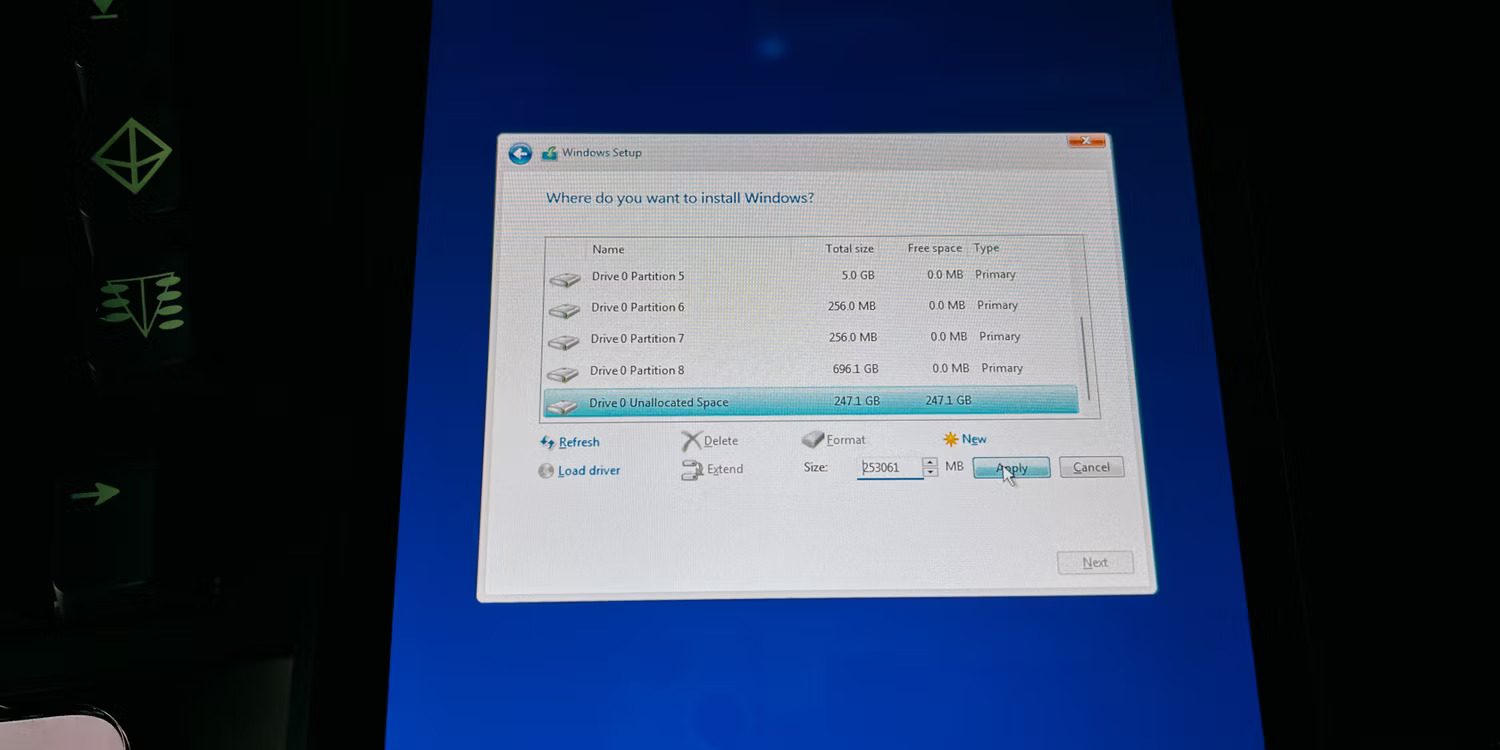
<p style="text-align: justify;">Tiếp tục cho đến khi bạn đến màn hình&nbsp;<strong>Where do you want to install Windows?</strong>. Bạn sẽ muốn cuộn xuống phía dưới cùng và nhấp vào ổ đĩa có nội dung&nbsp;<strong>Unallocated space</strong>. Tiếp theo, nhấp vào&nbsp;<strong>New</strong>&nbsp;và nó sẽ tự động thêm kích thước phù hợp cho bạn. Vì vậy, chỉ cần nhấp vào&nbsp;<strong>Apply</strong>.</p>

<p style="text-align: justify;">Sau đó nó sẽ bắt đầu cài đặt Windows vào phân vùng đó. Sau khi cài đặt Windows 11, bạn sẽ phải thực hiện một quy trình thiết lập khác.</p>

<h2 id="mcetoc_1hls46t1q17" style="text-align: justify;">5. Cài đặt driver Windows cho Steam Deck</h2>

<p style="text-align: justify;">Sau khi cài đặt Windows, bây giờ bạn có thể cài đặt driver cho Steam Deck của mình.</p>

<figure>
<div style="text-align: justify;"><img alt="Driver Windows từ Steam" data-i="14" data-src="https://st.quantrimang.com/photos/image/2024/02/05/cai-windows-tren-steam-deck-15.jpg" data-was-processed="true" height="800" src="https://st.quantrimang.com/photos/image/2024/02/05/cai-windows-tren-steam-deck-15.jpg" width="1280" /></div>

<figcaption>
<div style="text-align: justify;">Driver Windows từ Steam</div>
</figcaption>
</figure>

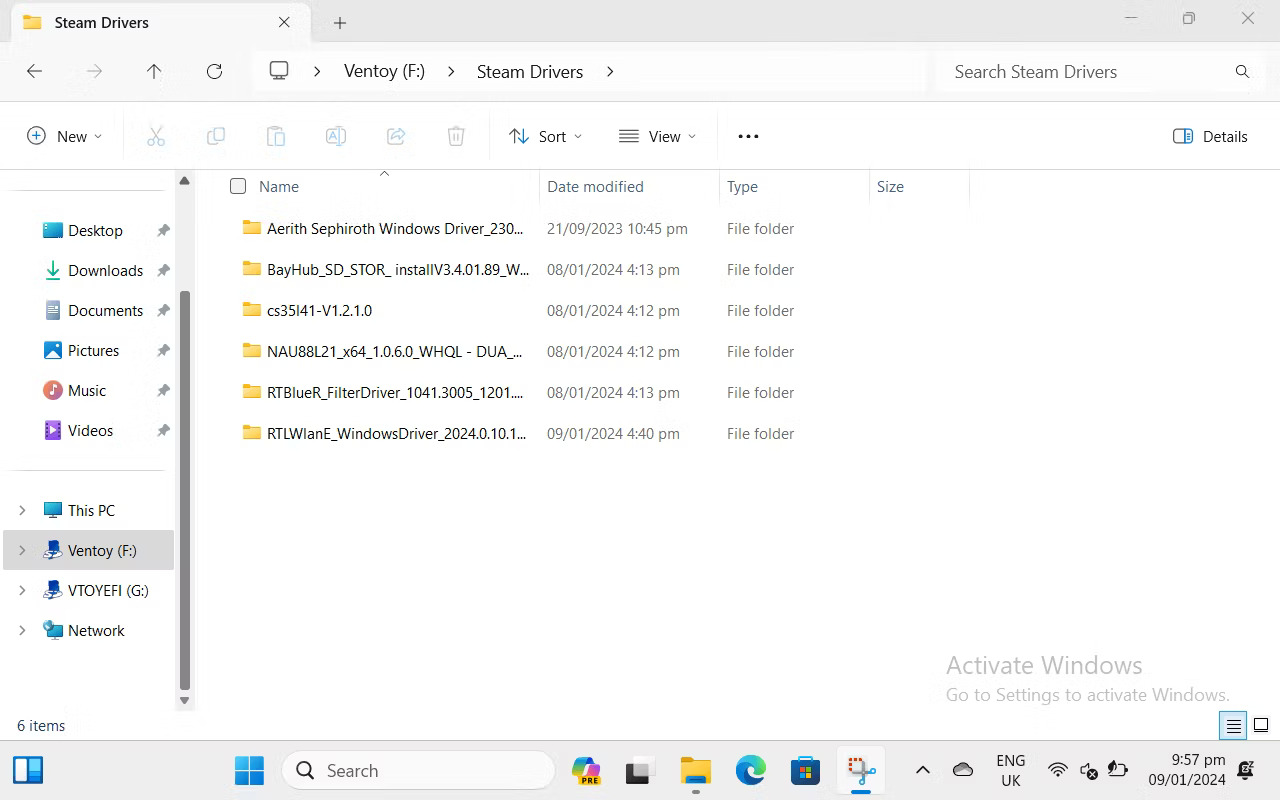
<p style="text-align: justify;">Để thực hiện việc này, hãy&nbsp;mở File Explorer&nbsp;và nhấp vào ổ Ventoy. Mở thư mục mà bạn đặt driver Steam Deck vào bên trong và bắt đầu với bất kỳ driver nào trong số chúng.</p>

<p style="text-align: justify;">Nếu bạn được nhắc khởi động lại, đừng làm điều đó. Bạn có thể khởi động lại sau khi đã cài đặt tất cả các driver để thuận tiện hơn.</p>

<figure>
<div style="text-align: justify;"><img alt="Cài đặt driver âm thanh Steam Deck" data-i="15" data-src="https://st.quantrimang.com/photos/image/2024/02/05/cai-windows-tren-steam-deck-16.jpg" data-was-processed="true" height="800" src="https://st.quantrimang.com/photos/image/2024/02/05/cai-windows-tren-steam-deck-16.jpg" width="1280" /></div>

<figcaption>
<div style="text-align: justify;">Cài đặt driver âm thanh Steam Deck</div>
</figcaption>
</figure>

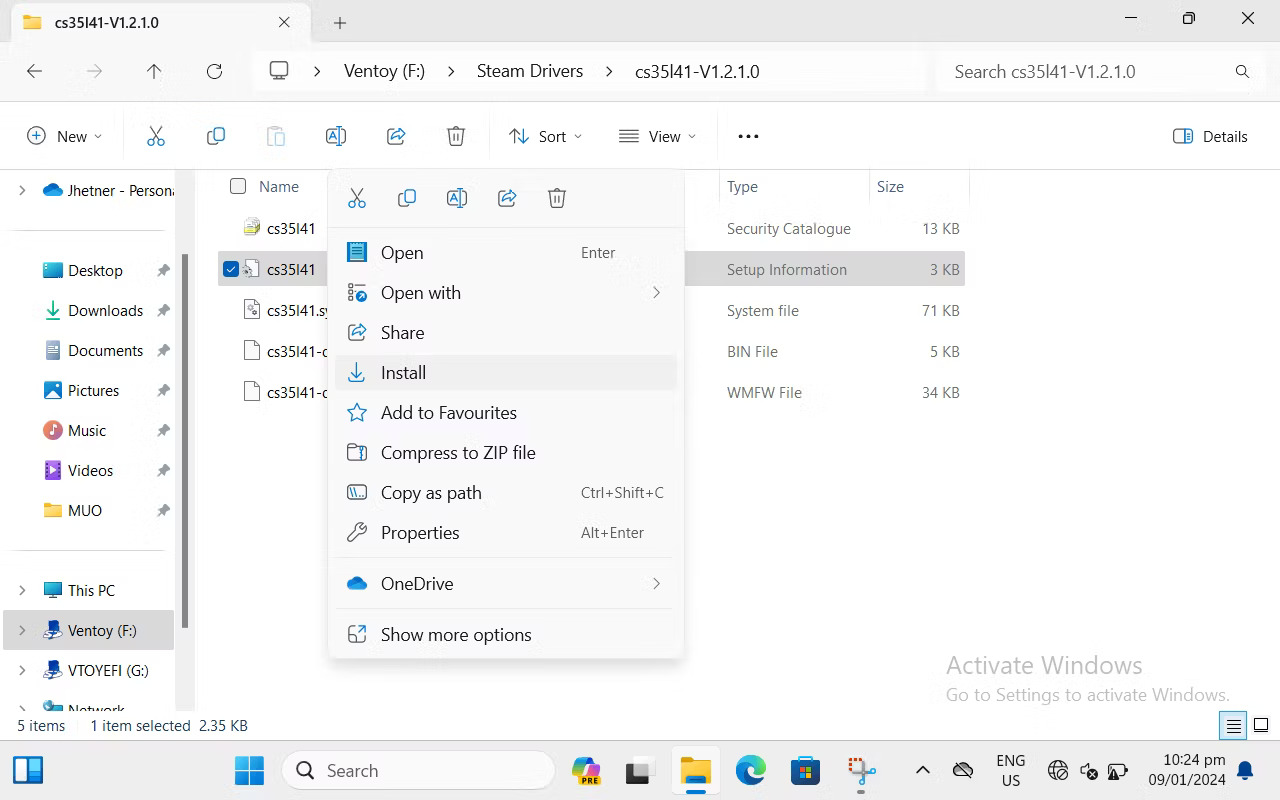
<p style="text-align: justify;">Tiếp tục nhấp vào&nbsp;<strong>Install</strong>&nbsp;cho các driver khác, nhưng bạn có thể thấy rằng driver âm thanh không có file thực thi. Để cài đặt hai driver âm thanh, chỉ cần nhấp chuột phải (trigger bên trái) vào file có nội dung&nbsp;<strong>Setup information</strong>&nbsp;và nhấp vào&nbsp;<strong>Install</strong>.</p>

<p style="text-align: justify;">Sau khi tất cả đã được cài đặt, bây giờ bạn có thể khởi động lại Steam Deck của mình. Nếu mọi việc không diễn ra suôn sẻ, bạn có thể tham khảo phần bên dưới để tìm ra vấn đề của mình và giải pháp cho vấn đề đó.</p>
		</div>
				<div id="author">
						<p>
				<strong>Nguồn tin:</strong>
				Quantrimang.com
			</p>
		</div>
	</div>
	<div id="footer" class="clearfix">
		<div id="url">
			<strong>URL của bản tin này: </strong><a href="https://www.nguoicodonvn2008.info/vi/news/savefile/kien-thuc-may-tinh/cach-cai-dat-windows-tren-steam-deck-8054.html" title="Cách cài đặt Windows trên Steam Deck">https://www.nguoicodonvn2008.info/vi/news/savefile/kien-thuc-may-tinh/cach-cai-dat-windows-tren-steam-deck-8054.html</a>

		</div>
		<div class="clear"></div>
		<div class="copyright">
			&copy; .&#x3A; Nguoicodonvn2008.info - Cõi lòng người cô đơn &#x3A;.
		</div>
		<div id="contact">
			<a href="mailto:admin@nguoicodonvn2008.info">admin@nguoicodonvn2008.info</a>
		</div>
	</div>
</div>
        <div id="timeoutsess" class="chromeframe">
            Bạn đã không sử dụng Site, <a onclick="timeoutsesscancel();" href="https://www.nguoicodonvn2008.info/#">Bấm vào đây để duy trì trạng thái đăng nhập</a>. Thời gian chờ: <span id="secField"> 60 </span> giây
        </div>
        <div id="openidResult" class="nv-alert" style="display:none"></div>
        <div id="openidBt" data-result="" data-redirect=""></div>
		</script>
		<div class="car-top">
  <span><img src="https://www.nguoicodonvn2008.info/themes/default/images/car.png" alt=""></span>
</div>
<script src="https://www.nguoicodonvn2008.info/assets/js/jquery/jquery.min.js"></script>
<script>var nv_base_siteurl="/",nv_lang_data="vi",nv_lang_interface="vi",nv_name_variable="nv",nv_fc_variable="op",nv_lang_variable="language",nv_module_name="news",nv_func_name="savefile",nv_is_user=0, nv_my_ofs=-4,nv_my_abbr="EDT",nv_cookie_prefix="nv4c_e856T",nv_check_pass_mstime=1738000,nv_area_admin=0,nv_safemode=0,theme_responsive=0,nv_recaptcha_ver=2,nv_recaptcha_sitekey="",nv_recaptcha_type="image",XSSsanitize=1;</script>
<script src="https://www.nguoicodonvn2008.info/assets/js/language/vi.js"></script>
<script src="https://www.nguoicodonvn2008.info/assets/js/DOMPurify/purify3.js"></script>
<script src="https://www.nguoicodonvn2008.info/assets/js/global.js"></script>
<script src="https://www.nguoicodonvn2008.info/assets/js/site.js"></script>
<script src="https://www.nguoicodonvn2008.info/themes/default/js/news.js"></script>
<script src="https://www.nguoicodonvn2008.info/themes/default/js/main.js"></script>
<script src="https://www.nguoicodonvn2008.info/themes/default/js/custom.js"></script>
<script type="application/ld+json">
        {
            "@context": "https://schema.org",
            "@type": "Organization",
            "url": "https://www.nguoicodonvn2008.info",
            "logo": "https://www.nguoicodonvn2008.info/uploads/angel.gif"
        }
        </script>
<script src="https://www.nguoicodonvn2008.info/themes/default/js/bootstrap.min.js"></script>
<script type="text/javascript">
var $scrolltop = $('.car-top');
$scrolltop.on('click', function () {
    $('html,body').animate({
        scrollTop: 0
    }, 800);
    $(this).addClass("car-run");
    setTimeout(function(){ $scrolltop.removeClass('car-run');}, 1000);
    return false;
});
$(window).on('scroll', function ()
{ 
    if($(window).scrollTop() >= 200)
    {
        $scrolltop.addClass("show");
        $scrolltop.addClass("car-down");
    }
    else
    {
       $scrolltop.removeClass("show");
       setTimeout(function(){ $scrolltop.removeClass('car-down');}, 300);
    }
});
</script>
</body>
</html>