<!DOCTYPE html>
    <html lang="vi" xmlns="http://www.w3.org/1999/xhtml" prefix="og: http://ogp.me/ns#">
    <head>
<title>Cách cài đặt Windows Subsystem for Linux 2 trên Windows 10</title>
<meta name="description" content="Cách cài đặt Windows Subsystem for Linux 2 trên Windows 10 - Savefile - Tin Tức -...">
<meta name="author" content=".: Nguoicodonvn2008.info - Cõi lòng người cô đơn :.">
<meta name="copyright" content=".: Nguoicodonvn2008.info - Cõi lòng người cô đơn :. [admin@nguoicodonvn2008.info]">
<meta name="robots" content="index, archive, follow, noodp">
<meta name="googlebot" content="index,archive,follow,noodp">
<meta name="msnbot" content="all,index,follow">
<meta name="generator" content="NukeViet v4.5">
<meta http-equiv="Content-Type" content="text/html; charset=utf-8">
<meta property="og:title" content="Cách cài đặt Windows Subsystem for Linux 2 trên Windows 10">
<meta property="og:type" content="website">
<meta property="og:description" content="Savefile - Tin Tức - https&#x3A;&#x002F;&#x002F;www.nguoicodonvn2008.info&#x002F;vi&#x002F;news&#x002F;savefile&#x002F;kien-thuc-may-tinh&#x002F;cach-cai-dat-windows-subsystem-for-linux-2-tren-windows-10-4505.html">
<meta property="og:site_name" content=".&#x3A; Nguoicodonvn2008.info - Cõi lòng người cô đơn &#x3A;.">
<meta property="og:url" content="https://www.nguoicodonvn2008.info/vi/news/savefile/kien-thuc-may-tinh/cach-cai-dat-windows-subsystem-for-linux-2-tren-windows-10-4505.html">
<link rel="shortcut icon" href="https://www.nguoicodonvn2008.info/favicon.ico">
<link rel="canonical" href="https://www.nguoicodonvn2008.info/vi/news/savefile/kien-thuc-may-tinh/cach-cai-dat-windows-subsystem-for-linux-2-tren-windows-10-4505.html">
<link rel="alternate" href="https://www.nguoicodonvn2008.info/vi/news/rss/" title="Tin Tức" type="application/rss+xml">
<link rel="alternate" href="https://www.nguoicodonvn2008.info/vi/news/rss/karaoke-dual/" title="Tin Tức - Karaoke Dual" type="application/rss+xml">
<link rel="alternate" href="https://www.nguoicodonvn2008.info/vi/news/rss/nhac-tre/" title="Tin Tức - Nhạc trẻ" type="application/rss+xml">
<link rel="alternate" href="https://www.nguoicodonvn2008.info/vi/news/rss/tru-tinh/" title="Tin Tức - Trữ tình" type="application/rss+xml">
<link rel="alternate" href="https://www.nguoicodonvn2008.info/vi/news/rss/nuoc-ngoai/" title="Tin Tức - Nước ngoài" type="application/rss+xml">
<link rel="alternate" href="https://www.nguoicodonvn2008.info/vi/news/rss/remix/" title="Tin Tức - Remix" type="application/rss+xml">
<link rel="alternate" href="https://www.nguoicodonvn2008.info/vi/news/rss/tam-su-tinh-yeu/" title="Tin Tức - Tâm sự tình yêu" type="application/rss+xml">
<link rel="alternate" href="https://www.nguoicodonvn2008.info/vi/news/rss/tho-suu-tam/" title="Tin Tức - Thơ sưu tầm" type="application/rss+xml">
<link rel="alternate" href="https://www.nguoicodonvn2008.info/vi/news/rss/cuoc-song/" title="Tin Tức - Cuộc sống" type="application/rss+xml">
<link rel="alternate" href="https://www.nguoicodonvn2008.info/vi/news/rss/phan-mem/" title="Tin Tức - Phần mềm" type="application/rss+xml">
<link rel="alternate" href="https://www.nguoicodonvn2008.info/vi/news/rss/kien-thuc-may-tinh/" title="Tin Tức - Kiến thức máy tính" type="application/rss+xml">
<link rel="alternate" href="https://www.nguoicodonvn2008.info/vi/news/rss/hoc-tap/" title="Tin Tức - Học tập" type="application/rss+xml">
<link rel="alternate" href="https://www.nguoicodonvn2008.info/vi/news/rss/tai-lieu/" title="Tin Tức - Tài liệu" type="application/rss+xml">
<link rel="alternate" href="https://www.nguoicodonvn2008.info/vi/news/rss/de-thi/" title="Tin Tức - Đề thi" type="application/rss+xml">
<link rel="preload" as="style" href="https://www.nguoicodonvn2008.info/assets/css/font-awesome.min.css" type="text/css">
<link rel="preload" as="style" href="https://www.nguoicodonvn2008.info/themes/default/css/bootstrap.non-responsive.css" type="text/css">
<link rel="preload" as="style" href="https://www.nguoicodonvn2008.info/themes/default/css/style.css" type="text/css">
<link rel="preload" as="style" href="https://www.nguoicodonvn2008.info/themes/default/css/style.non-responsive.css" type="text/css">
<link rel="preload" as="style" href="https://www.nguoicodonvn2008.info/themes/default/css/news.css" type="text/css">
<link rel="preload" as="style" href="https://www.nguoicodonvn2008.info/themes/default/css/custom.css" type="text/css">
<link rel="preload" as="script" href="https://www.nguoicodonvn2008.info/assets/js/jquery/jquery.min.js" type="text/javascript">
<link rel="preload" as="script" href="https://www.nguoicodonvn2008.info/assets/js/language/vi.js" type="text/javascript">
<link rel="preload" as="script" href="https://www.nguoicodonvn2008.info/assets/js/DOMPurify/purify3.js" type="text/javascript">
<link rel="preload" as="script" href="https://www.nguoicodonvn2008.info/assets/js/global.js" type="text/javascript">
<link rel="preload" as="script" href="https://www.nguoicodonvn2008.info/assets/js/site.js" type="text/javascript">
<link rel="preload" as="script" href="https://www.nguoicodonvn2008.info/themes/default/js/news.js" type="text/javascript">
<link rel="preload" as="script" href="https://www.nguoicodonvn2008.info/themes/default/js/main.js" type="text/javascript">
<link rel="preload" as="script" href="https://www.nguoicodonvn2008.info/themes/default/js/custom.js" type="text/javascript">
<link rel="preload" as="script" href="https://www.nguoicodonvn2008.info/themes/default/js/bootstrap.min.js" type="text/javascript">
<link rel="stylesheet" href="https://www.nguoicodonvn2008.info/assets/css/font-awesome.min.css">
<link rel="stylesheet" href="https://www.nguoicodonvn2008.info/themes/default/css/bootstrap.non-responsive.css">
<link rel="stylesheet" href="https://www.nguoicodonvn2008.info/themes/default/css/style.css">
<link rel="stylesheet" href="https://www.nguoicodonvn2008.info/themes/default/css/style.non-responsive.css">
<link rel="StyleSheet" href="https://www.nguoicodonvn2008.info/themes/default/css/news.css">
<link rel="stylesheet" href="https://www.nguoicodonvn2008.info/themes/default/css/custom.css">
<style type="text/css">
	body{background: #fff;}
</style>
    </head>
    <body>
<div id="print">
	<div id="hd_print">
		<h2 class="pull-left">.&#x3A; Nguoicodonvn2008.info - Cõi lòng người cô đơn &#x3A;.</h2>
		<p class="pull-right"><a title=".&#x3A; Nguoicodonvn2008.info - Cõi lòng người cô đơn &#x3A;." href="https://www.nguoicodonvn2008.info/">https://www.nguoicodonvn2008.info</a></p>
	</div>
	<div class="clear"></div>
	<hr />
	<div id="content">
		<h1>Cách cài đặt Windows Subsystem for Linux 2 trên Windows 10</h1>
		<ul class="list-inline">
			<li>Thứ bảy - 31/07/2021 11:11</li>
			<li class="hidden-print txtrequired"><em class="fa fa-print">&nbsp;</em><a title="In ra" href="javascript:;" onclick="window.print()">In ra</a></li>
			<li class="hidden-print txtrequired"><em class="fa fa-power-off">&nbsp;</em><a title="Đóng cửa sổ này" href="javascript:;" onclick="window.close()">Đóng cửa sổ này</a></li>
		</ul>
		<div class="clear"></div>
		<div id="hometext">
		</div>
				<div class="imghome">
			<img alt="Cách cài đặt Windows Subsystem for Linux 2 trên Windows 10" src="https://st.quantrimang.com/photos/image/2021/07/31/cai-windows-subsystem-for-linux-2.jpg" width="460" class="img-thumbnail" />
		</div>
		<div class="clear"></div>
		<div id="bodytext" class="clearfix">
			<p style="text-align: justify;">Trên phiên bản Windows 10 2004, Microsoft đang giới thiệu Windows Subsystem for Linux phiên bản 2 (WSL 2), đây là phiên bản mới của kiến ​​trúc cho phép chạy Linux trên Windows 10 nguyên bản (sử dụng máy ảo nhẹ) và cuối cùng thay thế WSL 1.</p>

<p style="text-align: justify;">Trong phiên bản mới, tính năng này chạy&nbsp;Linux kernel&nbsp;thực sự sẽ cải thiện hiệu năng và khả năng tương thích ứng dụng so với phiên bản trước, trong khi vẫn duy trì trải nghiệm giống như phiên bản đầu tiên.</p>

<p style="text-align: justify;">Trong hướng dẫn này,&nbsp;<strong>Quantrimang.com</strong>&nbsp;sẽ hướng dẫn bạn các bước để cài đặt Windows Subsystem for Linux trên Windows 10.</p>

<h2 style="text-align: justify;">Cài đặt Windows Subsystem for Linux (WSL) bằng một lệnh duy nhất</h2>

<p style="text-align: justify;">Trong các bản build Windows Insider Preview mới nhất, bạn có thể cài đặt mọi thứ mình cần để chạy WSL chỉ bằng một lệnh duy nhất:</p>
&nbsp;

<pre id="pre0">
<code>wsl.exe --install</code></pre>

<p style="text-align: justify;">Hôm nay, ngày 30/7/2021, Microsoft đã thông báo rằng chức năng này hiện đã được hỗ trợ chính thức cho Windows 10 phiên bản 2004 trở lên.</p>

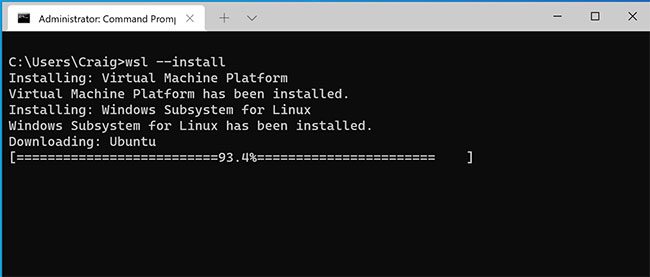
<p style="text-align: justify;">Microsoft cho biết quy trình thiết lập WSL trước đây quá phức tạp, liên quan đến việc bật nhiều cài đặt và cài quá nhiều gói. Hãng này đã đơn giản hóa quy trình xuống chỉ còn một lệnh. Người dùng Windows 10 hiện có thể chỉ cần&nbsp;mở cửa sổ Command Prompt với quyền admin&nbsp;và chạy lệnh:</p>

<pre id="pre1">
<code>wsl.exe --install</code></pre>

<p style="text-align: justify;">Sau khi bạn nhấn&nbsp;<strong>Enter</strong>, quá trình sẽ tự động kích hoạt các tính năng tùy chọn WSL cần thiết, cài đặt bản phân phối Ubuntu theo mặc định và cài đặt phiên bản WSL Linux kernel mới nhất vào máy tính. Khi quá trình hoàn tất và bạn khởi động lại máy, bản phân phối sẽ bắt đầu chạy, hoàn tất quá trình cài đặt.</p>

<figure>
<div style="text-align: justify;"><br />
<img alt="Cài đặt Windows Subsystem for Linux (WSL) bằng một lệnh duy nhất" data-i="0" data-inimage-loaded="true" data-src="https://st.quantrimang.com/photos/image/2021/07/31/cai-windows-subsystem-for-linux-2.jpg" data-was-processed="true" height="277" src="https://st.quantrimang.com/photos/image/2021/07/31/cai-windows-subsystem-for-linux-2.jpg" width="650" /></div>

<figcaption>
<div style="text-align: justify;">Cài đặt Windows Subsystem for Linux (WSL) bằng một lệnh duy nhất</div>
</figcaption>
</figure>

<div style="text-align: justify;">&nbsp;</div>

<p style="text-align: justify;">Ngoài ra, bạn có thể tìm thấy danh sách các bản phân phối Linux có sẵn để cài đặt bằng cách nhập lệnh sau trong&nbsp;PowerShell&nbsp;hoặc&nbsp;Windows Command Prompt:</p>

<pre id="pre2">
<code>wsl --list --online</code></pre>

<p style="text-align: justify;">Để cài đặt bản phân phối không phải tùy chọn mặc định của Ubuntu, hãy sử dụng lệnh sau:</p>

<pre id="pre3">
<code>wsl --install -d &lt;DistroName&gt;v</code></pre>

<p style="text-align: justify;">Thay thế&nbsp;<strong>&lt;DistroName&gt;</strong>&nbsp;bằng tên của bản phân phối Linux được tìm thấy trong lệnh&nbsp;<strong>list</strong>&nbsp;trước đó. Lệnh cài đặt này có thể được sử dụng để cài đặt lần đầu tiên hoặc để thêm các bản phân phối bổ sung sau khi bạn đã cài đặt WSL vào bản phân phối Ubuntu mặc định.</p>

<h3 style="text-align: justify;">Các lệnh bổ sung</h3>

<p style="text-align: justify;">Microsoft cũng bao gồm một số lệnh bổ sung để giúp bạn quản lý các phiên bản WSL của mình.</p>

<p style="text-align: justify;">Bạn có thể sử dụng&nbsp;<strong>wsl --update</strong>&nbsp;để cập nhật WSL Linux kernel theo cách thủ công và&nbsp;<strong>wsl --update rollback</strong>&nbsp;để khôi phục về phiên bản WSL Linux kernel trước đó.</p>

<p style="text-align: justify;">Cuối cùng, bạn có thể sử dụng&nbsp;<strong>wsl --status</strong>&nbsp;để xem thông tin chung về cấu hình WSL của mình, chẳng hạn như loại bản phân phối mặc định, bản phân phối mặc định và phiên bản kernel.</p>

<p style="text-align: justify;">Bạn có thể nhận được backport này chỉ bằng&nbsp;cách cập nhật Windows&nbsp;như bình thường. Để thực hiện việc này theo cách thủ công, hãy&nbsp;mở Windows Settings, đi tới&nbsp;<strong>Updates and Security&nbsp;</strong>và nhấn<strong>&nbsp;Check for Updates</strong>.</p>

<div style="text-align: justify;">&nbsp;</div>

<p style="text-align: justify;">Cập nhật này là một phần của phiên bản&nbsp;<strong>KB5004296.</strong>&nbsp;Tại thời điểm bài viết, khi bạn nhấp vào&nbsp;<strong>“Check for Updates”</strong>, bạn có thể thấy bản cập nhật tùy chọn có sẵn. Hãy đảm bảo rằng bản cập nhật đó có số hiệu là KB5004296, cài đặt nó và bạn sẽ có quyền truy cập vào&nbsp;<strong>wsl --update</strong>.</p>

<h2 style="text-align: justify;">Cách cài đặt WSL2 trên Windows 10 phiên bản 2004</h2>

<p style="text-align: justify;">Windows Subsystem for Linux 2 được tích hợp vào Windows 10, nhưng bạn cần làm theo một vài bước để bắt đầu sử dụng nó, bao gồm bật WSL1, Virtual Machine Platform, chuyển đổi các bản phát hành hiện có và đặt WSL2 làm tùy chọn mặc định mới cho các bản cài đặt Linux trong tương lai.</p>

<h3 style="text-align: justify;">Kích hoạt Windows Subsystem for Linux 1</h3>

<p style="text-align: justify;">Nếu chưa&nbsp;sử dụng Linux trên Windows 10, bạn phải kích hoạt Windows Subsystem for Linux phiên bản 1 với các bước sau:</p>

<p style="text-align: justify;">1. Mở&nbsp;<strong>Start.</strong></p>

<p style="text-align: justify;">2. Tìm kiếm&nbsp;<strong>Turn Windows features on or off</strong>&nbsp;và nhấp vào kết quả trên cùng để mở trải nghiệm.</p>

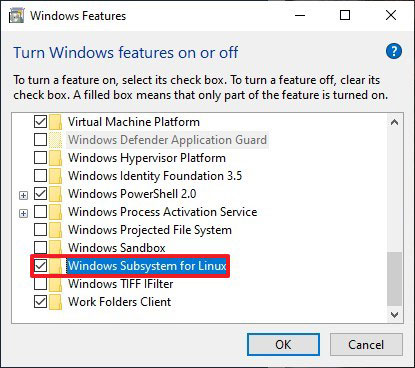
<p style="text-align: justify;">3. Tích vào tùy chọn&nbsp;<strong>Windows Subsystem for Linux</strong>.</p>

<figure>
<div style="text-align: justify;"><img alt="Tích vào tùy chọn Windows Subsystem for Linux" data-i="1" data-src="https://st.quantrimang.com/photos/image/2020/04/01/cai-windows-subsystem-for-linux-2-1.jpg" data-was-processed="true" height="368" src="https://st.quantrimang.com/photos/image/2020/04/01/cai-windows-subsystem-for-linux-2-1.jpg" width="415" /></div>

<figcaption>
<div style="text-align: justify;">Tích vào tùy chọn Windows Subsystem for Linux</div>
</figcaption>
</figure>

<div style="text-align: justify;">&nbsp;</div>

<p style="text-align: justify;">4. Nhấp vào nút&nbsp;<strong>OK.</strong></p>

<p style="text-align: justify;">5. Nhấp vào nút&nbsp;<strong>Restart.</strong></p>

<p style="text-align: justify;">Khi hoàn thành các bước, bạn cần kích hoạt tính năng Virtual Machine Platform. Theo Microsoft, đây là một bước tùy chọn, nhưng nếu không bật tính năng ảo hóa, bạn không thể sử dụng kiến ​​trúc mới.</p>

<h3 style="text-align: justify;">Kích hoạt Virtual Machine Platform</h3>

<p style="text-align: justify;">Để bật Virtual Machine Platform trên Windows 10, hãy làm theo các bước sau:</p>

<p style="text-align: justify;"><strong>Lưu ý quan trọng</strong>: Bo mạch chủ và bộ xử lý phải hỗ trợ ảo hóa, đồng thời tùy chọn phải được bật trên&nbsp;BIOS/UEFI.</p>

<p style="text-align: justify;">1. Mở&nbsp;<strong>Start.</strong></p>

<p style="text-align: justify;">2. Tìm kiếm&nbsp;<strong>PowerShell</strong>, bấm chuột phải vào kết quả trên cùng và chọn tùy chọn&nbsp;<strong>Run as administrator</strong>.</p>

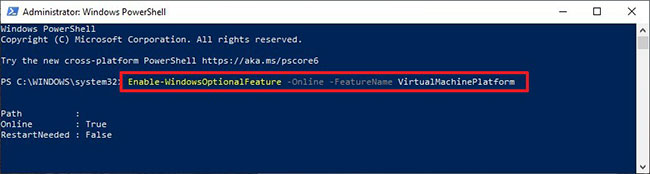
<p style="text-align: justify;">3. Nhập lệnh sau để bật tính năng Virtual Machine Platform và nhấn&nbsp;<code>Enter</code>:</p>

<pre id="pre4">
<code>Enable-WindowsOptionalFeature -Online -FeatureName VirtualMachinePlatform</code></pre>

<figure>
<div style="text-align: justify;"><img alt="Bật tính năng Virtual Machine Platform" data-i="2" data-src="https://st.quantrimang.com/photos/image/2020/04/01/cai-windows-subsystem-for-linux-2-2.jpg" data-was-processed="true" height="174" src="https://st.quantrimang.com/photos/image/2020/04/01/cai-windows-subsystem-for-linux-2-2.jpg" width="650" /></div>

<figcaption>
<div style="text-align: justify;">Bật tính năng Virtual Machine Platform</div>
</figcaption>
</figure>

<p style="text-align: justify;">4. Khởi động lại máy tính.</p>

<p style="text-align: justify;">Sau khi hoàn thành các bước, bạn có thể thiết lập Windows Subsystem for Linux phiên bản 2 cho kiến ​​trúc mặc định mới và chuyển đổi các bản phát hành hiện có.</p>

<h3 style="text-align: justify;">Kích hoạt Windows Subsystem for Linux 2</h3>

<p style="text-align: justify;">Để bắt đầu sử dụng WSL 2 hoặc chuyển đổi các bản phân phối WSL 1 thành WSL 2, hãy làm theo các bước sau:</p>

<p style="text-align: justify;">1.&nbsp;Tải xuống bản cập nhật kernel WSL 2&nbsp;này (bắt buộc): <span style="color:rgb(192, 57, 43);"><strong>https://wslstorestorage.blob.core.windows.net/wslblob/wsl_update_x64.msi</strong></span></p>

<p style="text-align: justify;">2. Bấm đúp vào file&nbsp;<strong>wsl_update_x64.msi</strong>&nbsp;và áp dụng bản cập nhật.</p>

<p style="text-align: justify;">3. Mở&nbsp;<strong>Start.</strong></p>

<p style="text-align: justify;">4.&nbsp;<a href="https://quantrimang.com/cach-mo-powershell-voi-quyen-admin-tren-windows-10-154498" title="Cách mở PowerShell với quyền Admin trên Windows 10">Mở PowerShell với quyền admin</a>.</p>

<p style="text-align: justify;">5. Nhập lệnh sau để biến Windows Subsystem for Linux 2 thành kiến ​​trúc mặc định cho các bản phát hành mới mà bạn cài đặt và nhấn&nbsp;<code>Enter</code>:</p>

<pre id="pre5">
<code>wsl --set-default-version 2</code></pre>

<figure>
<div style="text-align: justify;"><img alt="Biến Windows Subsystem for Linux 2 thành kiến ​​trúc mặc định" data-i="3" data-src="https://st.quantrimang.com/photos/image/2020/04/01/cai-windows-subsystem-for-linux-2-4.jpg" data-was-processed="true" height="260" src="https://st.quantrimang.com/photos/image/2020/04/01/cai-windows-subsystem-for-linux-2-4.jpg" width="650" /></div>

<figcaption>
<div style="text-align: justify;">Biến Windows Subsystem for Linux 2 thành kiến ​​trúc mặc định</div>
</figcaption>
</figure>

<div style="text-align: justify;">&nbsp;</div>

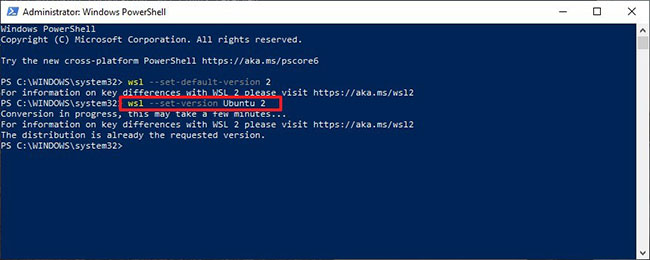
<p style="text-align: justify;">6. Nhập lệnh sau để chuyển đổi bản phân phối từ WSL 1 sang WSL 2 và nhấn&nbsp;<code>Enter</code>:</p>

<pre id="pre6">
<code>wsl --set-version Ubuntu 2</code></pre>

<figure>
<div style="text-align: justify;"><img alt="Chuyển đổi bản phân phối từ WSL 1 sang WSL 2" data-i="4" data-src="https://st.quantrimang.com/photos/image/2020/04/01/cai-windows-subsystem-for-linux-2-4.jpg" data-was-processed="true" height="260" src="https://st.quantrimang.com/photos/image/2020/04/01/cai-windows-subsystem-for-linux-2-4.jpg" width="650" /></div>

<figcaption>
<div style="text-align: justify;">Chuyển đổi bản phân phối từ WSL 1 sang WSL 2</div>
</figcaption>
</figure>

<p style="text-align: justify;">7. Trong lệnh, đảm bảo thay đổi Ubuntu thành tên của bản phân phối mà bạn muốn chuyển đổi. Nếu không biết tên, bạn có thể sử dụng lệnh&nbsp;<code>wsl -l -v</code>.</p>

<p style="text-align: justify;">Khi hoàn thành các bước, thiết bị của bạn sẽ bắt đầu sử dụng phiên bản mới của Windows Subsystem for Linux làm kiến ​​trúc mặc định.</p>

<h2 style="text-align: justify;">Xác minh nền tảng bản phân phối</h2>

<p style="text-align: justify;">Để xác nhận rằng các bản phân phối của bạn đang sử dụng Windows Subsystem for Linux 2, hãy làm theo các bước sau:</p>

<p style="text-align: justify;">1. Mở&nbsp;<strong>Start.</strong></p>

<p style="text-align: justify;">2. Mở&nbsp;<strong>PowerShell</strong>&nbsp;với quyền admin.</p>

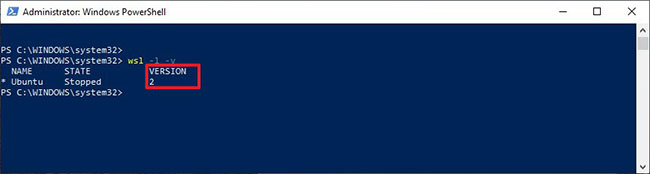
<p style="text-align: justify;">3. Nhập lệnh sau để xác minh phiên bản của bản phân phối và nhấn&nbsp;<code>Enter</code>:</p>

<pre id="pre7">
<code>wsl --list --verbose</code></pre>

<p style="text-align: justify;">4. Xác nhận phiên bản của bản phân phối đã được đặt thành&nbsp;<strong>2</strong>&nbsp;chưa.</p>

<figure>
<div style="text-align: justify;"><img alt="Xác minh nền tảng bản phân phối" data-i="5" data-src="https://st.quantrimang.com/photos/image/2020/04/01/cai-windows-subsystem-for-linux-2-5.jpg" data-was-processed="true" height="174" src="https://st.quantrimang.com/photos/image/2020/04/01/cai-windows-subsystem-for-linux-2-5.jpg" width="650" /></div>

<figcaption>
<div style="text-align: justify;">Xác minh nền tảng bản phân phối</div>
</figcaption>
</figure>

<p style="text-align: justify;">Sau khi hoàn thành các bước, bạn sẽ biết liệu tiến trình đã được thực hiện thành công chưa hay có cần khắc phục bất kỳ bước nào không</p>
		</div>
				<div id="author">
						<p>
				<strong>Nguồn tin:</strong>
				Quantrimang.com
			</p>
		</div>
	</div>
	<div id="footer" class="clearfix">
		<div id="url">
			<strong>URL của bản tin này: </strong><a href="https://www.nguoicodonvn2008.info/vi/news/savefile/kien-thuc-may-tinh/cach-cai-dat-windows-subsystem-for-linux-2-tren-windows-10-4505.html" title="Cách cài đặt Windows Subsystem for Linux 2 trên Windows 10">https://www.nguoicodonvn2008.info/vi/news/savefile/kien-thuc-may-tinh/cach-cai-dat-windows-subsystem-for-linux-2-tren-windows-10-4505.html</a>

		</div>
		<div class="clear"></div>
		<div class="copyright">
			&copy; .&#x3A; Nguoicodonvn2008.info - Cõi lòng người cô đơn &#x3A;.
		</div>
		<div id="contact">
			<a href="mailto:admin@nguoicodonvn2008.info">admin@nguoicodonvn2008.info</a>
		</div>
	</div>
</div>
        <div id="timeoutsess" class="chromeframe">
            Bạn đã không sử dụng Site, <a onclick="timeoutsesscancel();" href="https://www.nguoicodonvn2008.info/#">Bấm vào đây để duy trì trạng thái đăng nhập</a>. Thời gian chờ: <span id="secField"> 60 </span> giây
        </div>
        <div id="openidResult" class="nv-alert" style="display:none"></div>
        <div id="openidBt" data-result="" data-redirect=""></div>
		</script>
		<div class="car-top">
  <span><img src="https://www.nguoicodonvn2008.info/themes/default/images/car.png" alt=""></span>
</div>
<div id="run_cronjobs" style="visibility:hidden;display:none;"><img alt="cron" src="/index.php?second=cronjobs&amp;p=q856p726" width="1" height="1" /></div>
<script src="https://www.nguoicodonvn2008.info/assets/js/jquery/jquery.min.js"></script>
<script>var nv_base_siteurl="/",nv_lang_data="vi",nv_lang_interface="vi",nv_name_variable="nv",nv_fc_variable="op",nv_lang_variable="language",nv_module_name="news",nv_func_name="savefile",nv_is_user=0, nv_my_ofs=-4,nv_my_abbr="EDT",nv_cookie_prefix="nv4c_e856T",nv_check_pass_mstime=1738000,nv_area_admin=0,nv_safemode=0,theme_responsive=0,nv_recaptcha_ver=2,nv_recaptcha_sitekey="",nv_recaptcha_type="image",XSSsanitize=1;</script>
<script src="https://www.nguoicodonvn2008.info/assets/js/language/vi.js"></script>
<script src="https://www.nguoicodonvn2008.info/assets/js/DOMPurify/purify3.js"></script>
<script src="https://www.nguoicodonvn2008.info/assets/js/global.js"></script>
<script src="https://www.nguoicodonvn2008.info/assets/js/site.js"></script>
<script src="https://www.nguoicodonvn2008.info/themes/default/js/news.js"></script>
<script src="https://www.nguoicodonvn2008.info/themes/default/js/main.js"></script>
<script src="https://www.nguoicodonvn2008.info/themes/default/js/custom.js"></script>
<script type="application/ld+json">
        {
            "@context": "https://schema.org",
            "@type": "Organization",
            "url": "https://www.nguoicodonvn2008.info",
            "logo": "https://www.nguoicodonvn2008.info/uploads/angel.gif"
        }
        </script>
<script src="https://www.nguoicodonvn2008.info/themes/default/js/bootstrap.min.js"></script>
<script type="text/javascript">
var $scrolltop = $('.car-top');
$scrolltop.on('click', function () {
    $('html,body').animate({
        scrollTop: 0
    }, 800);
    $(this).addClass("car-run");
    setTimeout(function(){ $scrolltop.removeClass('car-run');}, 1000);
    return false;
});
$(window).on('scroll', function ()
{ 
    if($(window).scrollTop() >= 200)
    {
        $scrolltop.addClass("show");
        $scrolltop.addClass("car-down");
    }
    else
    {
       $scrolltop.removeClass("show");
       setTimeout(function(){ $scrolltop.removeClass('car-down');}, 300);
    }
});
</script>
</body>
</html>