<!DOCTYPE html>
    <html lang="vi" xmlns="http://www.w3.org/1999/xhtml" prefix="og: http://ogp.me/ns#">
    <head>
<title>Cách cài đặt và thiết lập Snap trên Arch Linux</title>
<meta name="description" content="Cách cài đặt và thiết lập Snap trên Arch Linux - Savefile - Tin Tức -...">
<meta name="author" content=".: Nguoicodonvn2008.info - Cõi lòng người cô đơn :.">
<meta name="copyright" content=".: Nguoicodonvn2008.info - Cõi lòng người cô đơn :. [admin@nguoicodonvn2008.info]">
<meta name="robots" content="index, archive, follow, noodp">
<meta name="googlebot" content="index,archive,follow,noodp">
<meta name="msnbot" content="all,index,follow">
<meta name="generator" content="NukeViet v4.5">
<meta http-equiv="Content-Type" content="text/html; charset=utf-8">
<meta property="og:title" content="Cách cài đặt và thiết lập Snap trên Arch Linux">
<meta property="og:type" content="website">
<meta property="og:description" content="Savefile - Tin Tức - https&#x3A;&#x002F;&#x002F;www.nguoicodonvn2008.info&#x002F;vi&#x002F;news&#x002F;savefile&#x002F;kien-thuc-may-tinh&#x002F;cach-cai-dat-va-thiet-lap-snap-tren-arch-linux-7266.html">
<meta property="og:site_name" content=".&#x3A; Nguoicodonvn2008.info - Cõi lòng người cô đơn &#x3A;.">
<meta property="og:url" content="https://www.nguoicodonvn2008.info/vi/news/savefile/kien-thuc-may-tinh/cach-cai-dat-va-thiet-lap-snap-tren-arch-linux-7266.html">
<link rel="shortcut icon" href="https://www.nguoicodonvn2008.info/favicon.ico">
<link rel="canonical" href="https://www.nguoicodonvn2008.info/vi/news/savefile/kien-thuc-may-tinh/cach-cai-dat-va-thiet-lap-snap-tren-arch-linux-7266.html">
<link rel="alternate" href="https://www.nguoicodonvn2008.info/vi/news/rss/" title="Tin Tức" type="application/rss+xml">
<link rel="alternate" href="https://www.nguoicodonvn2008.info/vi/news/rss/karaoke-dual/" title="Tin Tức - Karaoke Dual" type="application/rss+xml">
<link rel="alternate" href="https://www.nguoicodonvn2008.info/vi/news/rss/nhac-tre/" title="Tin Tức - Nhạc trẻ" type="application/rss+xml">
<link rel="alternate" href="https://www.nguoicodonvn2008.info/vi/news/rss/tru-tinh/" title="Tin Tức - Trữ tình" type="application/rss+xml">
<link rel="alternate" href="https://www.nguoicodonvn2008.info/vi/news/rss/nuoc-ngoai/" title="Tin Tức - Nước ngoài" type="application/rss+xml">
<link rel="alternate" href="https://www.nguoicodonvn2008.info/vi/news/rss/remix/" title="Tin Tức - Remix" type="application/rss+xml">
<link rel="alternate" href="https://www.nguoicodonvn2008.info/vi/news/rss/tam-su-tinh-yeu/" title="Tin Tức - Tâm sự tình yêu" type="application/rss+xml">
<link rel="alternate" href="https://www.nguoicodonvn2008.info/vi/news/rss/tho-suu-tam/" title="Tin Tức - Thơ sưu tầm" type="application/rss+xml">
<link rel="alternate" href="https://www.nguoicodonvn2008.info/vi/news/rss/cuoc-song/" title="Tin Tức - Cuộc sống" type="application/rss+xml">
<link rel="alternate" href="https://www.nguoicodonvn2008.info/vi/news/rss/phan-mem/" title="Tin Tức - Phần mềm" type="application/rss+xml">
<link rel="alternate" href="https://www.nguoicodonvn2008.info/vi/news/rss/kien-thuc-may-tinh/" title="Tin Tức - Kiến thức máy tính" type="application/rss+xml">
<link rel="alternate" href="https://www.nguoicodonvn2008.info/vi/news/rss/hoc-tap/" title="Tin Tức - Học tập" type="application/rss+xml">
<link rel="alternate" href="https://www.nguoicodonvn2008.info/vi/news/rss/tai-lieu/" title="Tin Tức - Tài liệu" type="application/rss+xml">
<link rel="alternate" href="https://www.nguoicodonvn2008.info/vi/news/rss/de-thi/" title="Tin Tức - Đề thi" type="application/rss+xml">
<link rel="preload" as="style" href="https://www.nguoicodonvn2008.info/assets/css/font-awesome.min.css" type="text/css">
<link rel="preload" as="style" href="https://www.nguoicodonvn2008.info/themes/default/css/bootstrap.non-responsive.css" type="text/css">
<link rel="preload" as="style" href="https://www.nguoicodonvn2008.info/themes/default/css/style.css" type="text/css">
<link rel="preload" as="style" href="https://www.nguoicodonvn2008.info/themes/default/css/style.non-responsive.css" type="text/css">
<link rel="preload" as="style" href="https://www.nguoicodonvn2008.info/themes/default/css/news.css" type="text/css">
<link rel="preload" as="style" href="https://www.nguoicodonvn2008.info/themes/default/css/custom.css" type="text/css">
<link rel="preload" as="script" href="https://www.nguoicodonvn2008.info/assets/js/jquery/jquery.min.js" type="text/javascript">
<link rel="preload" as="script" href="https://www.nguoicodonvn2008.info/assets/js/language/vi.js" type="text/javascript">
<link rel="preload" as="script" href="https://www.nguoicodonvn2008.info/assets/js/DOMPurify/purify3.js" type="text/javascript">
<link rel="preload" as="script" href="https://www.nguoicodonvn2008.info/assets/js/global.js" type="text/javascript">
<link rel="preload" as="script" href="https://www.nguoicodonvn2008.info/assets/js/site.js" type="text/javascript">
<link rel="preload" as="script" href="https://www.nguoicodonvn2008.info/themes/default/js/news.js" type="text/javascript">
<link rel="preload" as="script" href="https://www.nguoicodonvn2008.info/themes/default/js/main.js" type="text/javascript">
<link rel="preload" as="script" href="https://www.nguoicodonvn2008.info/themes/default/js/custom.js" type="text/javascript">
<link rel="preload" as="script" href="https://www.nguoicodonvn2008.info/themes/default/js/bootstrap.min.js" type="text/javascript">
<link rel="stylesheet" href="https://www.nguoicodonvn2008.info/assets/css/font-awesome.min.css">
<link rel="stylesheet" href="https://www.nguoicodonvn2008.info/themes/default/css/bootstrap.non-responsive.css">
<link rel="stylesheet" href="https://www.nguoicodonvn2008.info/themes/default/css/style.css">
<link rel="stylesheet" href="https://www.nguoicodonvn2008.info/themes/default/css/style.non-responsive.css">
<link rel="StyleSheet" href="https://www.nguoicodonvn2008.info/themes/default/css/news.css">
<link rel="stylesheet" href="https://www.nguoicodonvn2008.info/themes/default/css/custom.css">
<style type="text/css">
	body{background: #fff;}
</style>
    </head>
    <body>
<div id="print">
	<div id="hd_print">
		<h2 class="pull-left">.&#x3A; Nguoicodonvn2008.info - Cõi lòng người cô đơn &#x3A;.</h2>
		<p class="pull-right"><a title=".&#x3A; Nguoicodonvn2008.info - Cõi lòng người cô đơn &#x3A;." href="https://www.nguoicodonvn2008.info/">https://www.nguoicodonvn2008.info</a></p>
	</div>
	<div class="clear"></div>
	<hr />
	<div id="content">
		<h1>Cách cài đặt và thiết lập Snap trên Arch Linux</h1>
		<ul class="list-inline">
			<li>Thứ sáu - 07/07/2023 00:53</li>
			<li class="hidden-print txtrequired"><em class="fa fa-print">&nbsp;</em><a title="In ra" href="javascript:;" onclick="window.print()">In ra</a></li>
			<li class="hidden-print txtrequired"><em class="fa fa-power-off">&nbsp;</em><a title="Đóng cửa sổ này" href="javascript:;" onclick="window.close()">Đóng cửa sổ này</a></li>
		</ul>
		<div class="clear"></div>
		<div id="hometext">
		</div>
				<div class="imghome">
			<img alt="Cách cài đặt và thiết lập Snap trên Arch Linux" src="https://st.quantrimang.com/photos/image/2023/07/07/cai-dat-snap-trong-arch-linux-2.jpg" width="460" class="img-thumbnail" />
		</div>
		<div class="clear"></div>
		<div id="bodytext" class="clearfix">
			<p style="text-align: justify;">Nếu là một người dùng&nbsp;Linux&nbsp;lâu năm, bạn có thể biết việc cài đặt các ứng dụng mới trước đây đã khó khăn như thế nào. Trừ khi nó được bao gồm trong trình cài đặt, nếu không bạn phải trải qua quá trình cấu hình và thực hiện cài đặt, thường là tìm kiếm các dependency bị thiếu. Các trình quản lý gói như&nbsp;<strong>apt</strong>&nbsp;và&nbsp;<strong>yum</strong>&nbsp;làm cho điều này trở nên dễ quản lý hơn, nhưng các dependency vẫn có thể làm bạn đau đầu.</p>

<p style="text-align: justify;">Bạn có thể đã nghe nói về Snap, công cụ tuyên bố sẽ khắc phục nhiều vấn đề trong số này. Có thể bạn cũng đã nghe nói rằng Snap chỉ có trên&nbsp;Ubuntu, nhưng may mắn thay, điều đó không đúng.</p>

<h2 style="text-align: justify;">Ứng dụng Snap là gì?</h2>

<p style="text-align: justify;">Những ứng dụng Snap, hay còn gọi là các snap, không phụ thuộc vào bản phân phối, vì vậy lý tưởng nhất là chúng sẽ chạy giống nhau trên bất kỳ hệ thống nào. Để đạt được điều này, hầu hết các dependency và runtime (thời gian hoạt động) mà ứng dụng cần để chạy đều được đưa vào trong Snap. Điều này có nghĩa là một khi bạn đã thiết lập và chạy Snap trên hệ thống của mình, việc thêm các ứng dụng cần một số dependency giờ đây sẽ dễ dàng hơn nhiều.</p>

<p style="text-align: justify;"><img alt="Ứng dụng Snap là gì?" data-i="0" data-src="https://st.quantrimang.com/photos/image/2019/07/18/cai-dat-ung-dung-snap-trong-arch-linux-1.jpg" data-was-processed="true" height="251" src="https://st.quantrimang.com/photos/image/2019/07/18/cai-dat-ung-dung-snap-trong-arch-linux-1.jpg" width="650" /></p>

<p style="text-align: justify;">Snap được hỗ trợ bởi Canonical, đó là lý do tại sao nó thường được đề cập trên Ubuntu, nhưng nó có thể chạy trên bất kỳ&nbsp;bản phân phối Linux&nbsp;chính nào. Arch thậm chí còn là một bản phân phối được hỗ trợ chính thức, vì vậy Snap là một cách tuyệt vời để chạy các ứng dụng không được đóng gói cho Arch.</p>

<div style="text-align: justify;">&nbsp;</div>

<h2 style="text-align: justify;">Cách cài đặt và thiết lập Snap trên Arch Linux</h2>

<h3 style="text-align: justify;">Bước 1: Cài đặt Snap trên Arch Linux</h3>

<p style="text-align: justify;">Các kho lưu trữ Arch Linux mặc định không có gói snapd; thay vào đó, bạn cần sử dụng Arch User Repository (AUR). Arch User Repository được duy trì bởi một cộng đồng những người đam mê&nbsp;Arch Linux&nbsp;và nó chứa một loạt các gói không có sẵn trên những kho lưu trữ chính thức của Arch.</p>

<p style="text-align: justify;">Trước tiên, bạn cần cài đặt Git, nếu nó chưa có trên hệ thống của bạn. Bạn có thể cài đặt Git bằng lệnh sau:</p>

<pre id="pre0">
<code>sudo pacman -S git</code></pre>

<p style="text-align: justify;">Sau khi cài đặt, bạn có thể sao chép kho lưu trữ snapd vào máy của mình. snapd là daemon và runtime để quản lý các gói snap.</p>

<pre id="pre1">
<code>git clone https://aur.archlinux.org/snapd.git</code></pre>

<p style="text-align: justify;">Tiếp theo, di chuyển vào thư mục snapd mới được sao chép bằng lệnh cd:</p>

<pre id="pre2">
<code>cd snapd</code></pre>

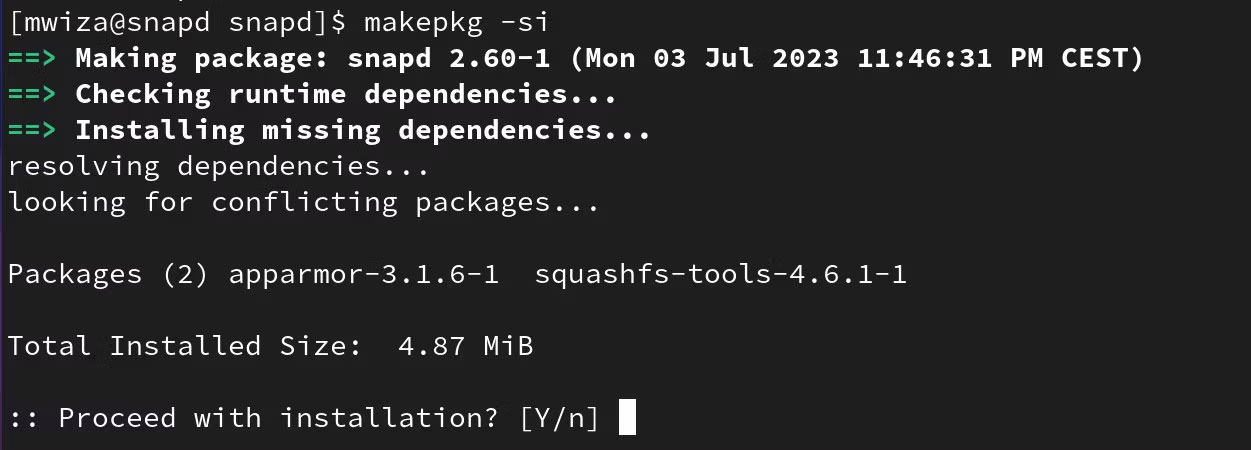
<p style="text-align: justify;">Xây dựng và cài đặt snapd bằng tiện ích makepkg. makepkg tự động hóa việc xây dựng các gói trên Arch Linux.</p>

<pre id="pre3">
<code>makepkg -si</code></pre>

<figure>
<div style="text-align: justify;"><img alt="Cài đặt Snap trên Arch Linux" data-adbro-processed="true" data-i="1" data-src="https://st.quantrimang.com/photos/image/2023/07/07/cai-dat-snap-trong-arch-linux-1.jpg" data-was-processed="true" height="450" src="https://st.quantrimang.com/photos/image/2023/07/07/cai-dat-snap-trong-arch-linux-1.jpg" width="1251" /></div>

<ul>
	<li data-block-reason="4" data-trans-vn="Che nội dung" style="text-align: justify;">&nbsp;</li>
	<li data-block-reason="2" data-trans-vn="Không quan tâm" style="text-align: justify;">&nbsp;</li>
	<li data-block-reason="3" data-trans-vn="Không phù hợp" style="text-align: justify;">&nbsp;</li>
	<li data-block-reason="1" data-trans-vn="Thấy quá nhiều" style="text-align: justify;">&nbsp;</li>
</ul>

<figcaption>
<div style="text-align: justify;">Cài đặt Snap trên Arch Linux</div>
</figcaption>
</figure>

<p style="text-align: justify;">Làm theo lời nhắc của terminal để hoàn tất cài đặt.</p>

<h3 style="text-align: justify;">Bước 2: Cấu hình service snapd</h3>

<p style="text-align: justify;">Để service snapd tự chạy sau khi khởi động, hãy chạy lệnh sau:</p>

<pre id="pre4">
<code>sudo systemctl enable --now snapd.socket</code></pre>

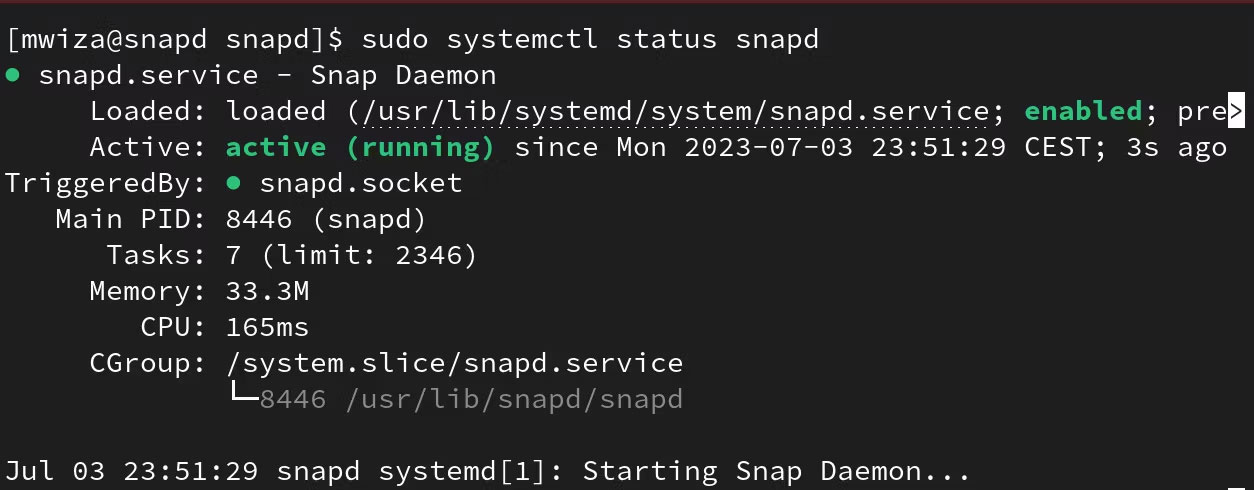
<p style="text-align: justify;">Bạn có thể kiểm tra trạng thái của service bằng cách sử dụng:</p>

<pre id="pre5">
<code>sudo systemctl status snapd</code></pre>

<figure>
<div style="text-align: justify;"><img alt="Trạng thái service snapd trên Arch Linux" data-i="2" data-src="https://st.quantrimang.com/photos/image/2023/07/07/cai-dat-snap-trong-arch-linux-2.jpg" data-was-processed="true" height="490" src="https://st.quantrimang.com/photos/image/2023/07/07/cai-dat-snap-trong-arch-linux-2.jpg" width="1254" /></div>

<figcaption>
<div style="text-align: justify;">Trạng thái service snapd trên Arch Linux</div>
</figcaption>
</figure>

<div style="text-align: justify;">&nbsp;</div>

<p style="text-align: justify;">Nếu bạn đã cấu hình mọi thứ đúng cách, service sẽ chạy và được kích hoạt để load khi khởi động hệ thống.</p>

<p style="text-align: justify;">Hơn nữa, bạn nên kích hoạt các gói snapd cổ điển bằng cách chạy:</p>

<pre id="pre6">
<code>sudo ln -s /var/lib/snapd/snap /snap</code></pre>

<p style="text-align: justify;">Bạn có thể cần phải đăng xuất hoặc khởi động lại hệ thống của mình để lệnh trước đó có hiệu lực.</p>

<h3 style="text-align: justify;">Bước 3: Cài đặt phần mềm bằng Snap</h3>

<p style="text-align: justify;">Để liệt kê tất cả các gói được cài đặt qua snap, hãy chạy lệnh sau:</p>

<pre id="pre7">
<code>snap list</code></pre>

<p style="text-align: justify;">Đầu ra từ lệnh trước đó sẽ cho thấy rằng bạn chưa cài đặt bất kỳ snap nào.</p>

<p style="text-align: justify;">Chúng ta có thể cài đặt một ứng dụng snap mẫu, gói snap&nbsp;<strong>hello-world.</strong>&nbsp;Chạy lệnh sau:</p>

<pre id="pre8">
<code>snap install hello-world</code></pre>

<p style="text-align: justify;">Nếu bạn chạy lại lệnh snap list, lần này nó sẽ liệt kê ứng dụng đã cài đặt.</p>

<p style="text-align: justify;">Hãy xem các trang hướng dẫn để tìm hiểu thêm về snap và các tùy chọn lệnh của nó.</p>

<pre id="pre9">
<code>man snap</code></pre>

<h2 style="text-align: justify;">Cách gỡ cài đặt Snap trên Arch Linux</h2>

<p style="text-align: justify;">Bạn có thể sử dụng Pacman để gỡ bỏ hoặc cài đặt các gói trên Arch Linux. Chẳng hạn, để xóa snap, chỉ cần chạy lệnh sau:</p>

<pre id="pre10">
<code>sudo pacman -Rs snapd</code></pre>

<h2 style="text-align: justify;">Mẹo và thủ thuật Snap khác</h2>

<p style="text-align: justify;">Các ứng dụng Snap được tự động cập nhật theo mặc định, nhưng để cập nhật thủ công tất cả các ứng dụng, hãy chạy lệnh sau:</p>

<pre id="pre11" style="text-align: justify;">
snap refresh</pre>

<p style="text-align: justify;">Một số ứng dụng Snap không sử dụng đường dẫn truyền thống,&nbsp;<strong>“/var/lib/snapd/snap”.</strong>&nbsp;Thay vào đó, chúng cài đặt vào&nbsp;<strong>“/snap”.</strong>&nbsp;Để có thể hỗ trợ cài đặt các ứng dụng Snap “cổ điển” này, hãy chạy lệnh sau:</p>

<pre id="pre12" style="text-align: justify;">
ln -s /var/lib/snapd/snap /snap</pre>

<p style="text-align: justify;">Bây giờ, bạn có thể cài đặt và chạy các ứng dụng này, nhưng chúng sẽ được cài đặt cùng với tất cả những ứng dụng Snap khác của bạn. Snap phù hợp cho cả 2 loại ứng dụng này và tuân thủ tiêu chuẩn Filesystem Hierarchy Standard.</p>

<p style="text-align: justify;">Snap không phải là công cụ duy nhất thuộc loại này.&nbsp;<strong>Flatpak</strong>&nbsp;và&nbsp;<strong>AppImage</strong>&nbsp;là hai hệ thống gói tương tự nhằm xử lý nhiều vấn đề giống nhau. Nhờ việc có hỗ trợ cho Ubuntu, Snap dường như là lựa chọn phổ biến nhất, ít nhất là cho đến thời điểm hiện tại.</p>

<p style="text-align: justify;">Nhưng điều đó có nghĩa là Snap là lựa chọn tốt nhất không? Tham khảo bài viết:&nbsp;9 trình quản lý gói Linux phổ biến nhất hiện nay&nbsp;để tìm câu trả lời nhé!</p>

<p style="text-align: justify;">Chúc bạn thực hiện thành công!</p>
		</div>
				<div id="author">
						<p>
				<strong>Nguồn tin:</strong>
				Quantrimang.com
			</p>
		</div>
	</div>
	<div id="footer" class="clearfix">
		<div id="url">
			<strong>URL của bản tin này: </strong><a href="https://www.nguoicodonvn2008.info/vi/news/savefile/kien-thuc-may-tinh/cach-cai-dat-va-thiet-lap-snap-tren-arch-linux-7266.html" title="Cách cài đặt và thiết lập Snap trên Arch Linux">https://www.nguoicodonvn2008.info/vi/news/savefile/kien-thuc-may-tinh/cach-cai-dat-va-thiet-lap-snap-tren-arch-linux-7266.html</a>

		</div>
		<div class="clear"></div>
		<div class="copyright">
			&copy; .&#x3A; Nguoicodonvn2008.info - Cõi lòng người cô đơn &#x3A;.
		</div>
		<div id="contact">
			<a href="mailto:admin@nguoicodonvn2008.info">admin@nguoicodonvn2008.info</a>
		</div>
	</div>
</div>
        <div id="timeoutsess" class="chromeframe">
            Bạn đã không sử dụng Site, <a onclick="timeoutsesscancel();" href="https://www.nguoicodonvn2008.info/#">Bấm vào đây để duy trì trạng thái đăng nhập</a>. Thời gian chờ: <span id="secField"> 60 </span> giây
        </div>
        <div id="openidResult" class="nv-alert" style="display:none"></div>
        <div id="openidBt" data-result="" data-redirect=""></div>
		</script>
		<div class="car-top">
  <span><img src="https://www.nguoicodonvn2008.info/themes/default/images/car.png" alt=""></span>
</div>
<script src="https://www.nguoicodonvn2008.info/assets/js/jquery/jquery.min.js"></script>
<script>var nv_base_siteurl="/",nv_lang_data="vi",nv_lang_interface="vi",nv_name_variable="nv",nv_fc_variable="op",nv_lang_variable="language",nv_module_name="news",nv_func_name="savefile",nv_is_user=0, nv_my_ofs=-4,nv_my_abbr="EDT",nv_cookie_prefix="nv4c_e856T",nv_check_pass_mstime=1738000,nv_area_admin=0,nv_safemode=0,theme_responsive=0,nv_recaptcha_ver=2,nv_recaptcha_sitekey="",nv_recaptcha_type="image",XSSsanitize=1;</script>
<script src="https://www.nguoicodonvn2008.info/assets/js/language/vi.js"></script>
<script src="https://www.nguoicodonvn2008.info/assets/js/DOMPurify/purify3.js"></script>
<script src="https://www.nguoicodonvn2008.info/assets/js/global.js"></script>
<script src="https://www.nguoicodonvn2008.info/assets/js/site.js"></script>
<script src="https://www.nguoicodonvn2008.info/themes/default/js/news.js"></script>
<script src="https://www.nguoicodonvn2008.info/themes/default/js/main.js"></script>
<script src="https://www.nguoicodonvn2008.info/themes/default/js/custom.js"></script>
<script type="application/ld+json">
        {
            "@context": "https://schema.org",
            "@type": "Organization",
            "url": "https://www.nguoicodonvn2008.info",
            "logo": "https://www.nguoicodonvn2008.info/uploads/angel.gif"
        }
        </script>
<script src="https://www.nguoicodonvn2008.info/themes/default/js/bootstrap.min.js"></script>
<script type="text/javascript">
var $scrolltop = $('.car-top');
$scrolltop.on('click', function () {
    $('html,body').animate({
        scrollTop: 0
    }, 800);
    $(this).addClass("car-run");
    setTimeout(function(){ $scrolltop.removeClass('car-run');}, 1000);
    return false;
});
$(window).on('scroll', function ()
{ 
    if($(window).scrollTop() >= 200)
    {
        $scrolltop.addClass("show");
        $scrolltop.addClass("car-down");
    }
    else
    {
       $scrolltop.removeClass("show");
       setTimeout(function(){ $scrolltop.removeClass('car-down');}, 300);
    }
});
</script>
</body>
</html>