<!DOCTYPE html>
    <html lang="vi" xmlns="http://www.w3.org/1999/xhtml" prefix="og: http://ogp.me/ns#">
    <head>
<title>Cách cài đặt và thiết lập Mumble server</title>
<meta name="description" content="Cách cài đặt và thiết lập Mumble server - Savefile - Tin Tức -...">
<meta name="author" content=".: Nguoicodonvn2008.info - Cõi lòng người cô đơn :.">
<meta name="copyright" content=".: Nguoicodonvn2008.info - Cõi lòng người cô đơn :. [admin@nguoicodonvn2008.info]">
<meta name="robots" content="index, archive, follow, noodp">
<meta name="googlebot" content="index,archive,follow,noodp">
<meta name="msnbot" content="all,index,follow">
<meta name="generator" content="NukeViet v4.5">
<meta http-equiv="Content-Type" content="text/html; charset=utf-8">
<meta property="og:title" content="Cách cài đặt và thiết lập Mumble server">
<meta property="og:type" content="website">
<meta property="og:description" content="Savefile - Tin Tức - https&#x3A;&#x002F;&#x002F;www.nguoicodonvn2008.info&#x002F;vi&#x002F;news&#x002F;savefile&#x002F;kien-thuc-may-tinh&#x002F;cach-cai-dat-va-thiet-lap-mumble-server-3242.html">
<meta property="og:site_name" content=".&#x3A; Nguoicodonvn2008.info - Cõi lòng người cô đơn &#x3A;.">
<meta property="og:url" content="https://www.nguoicodonvn2008.info/vi/news/savefile/kien-thuc-may-tinh/cach-cai-dat-va-thiet-lap-mumble-server-3242.html">
<link rel="shortcut icon" href="https://www.nguoicodonvn2008.info/favicon.ico">
<link rel="canonical" href="https://www.nguoicodonvn2008.info/vi/news/savefile/kien-thuc-may-tinh/cach-cai-dat-va-thiet-lap-mumble-server-3242.html">
<link rel="alternate" href="https://www.nguoicodonvn2008.info/vi/news/rss/" title="Tin Tức" type="application/rss+xml">
<link rel="alternate" href="https://www.nguoicodonvn2008.info/vi/news/rss/karaoke-dual/" title="Tin Tức - Karaoke Dual" type="application/rss+xml">
<link rel="alternate" href="https://www.nguoicodonvn2008.info/vi/news/rss/nhac-tre/" title="Tin Tức - Nhạc trẻ" type="application/rss+xml">
<link rel="alternate" href="https://www.nguoicodonvn2008.info/vi/news/rss/tru-tinh/" title="Tin Tức - Trữ tình" type="application/rss+xml">
<link rel="alternate" href="https://www.nguoicodonvn2008.info/vi/news/rss/nuoc-ngoai/" title="Tin Tức - Nước ngoài" type="application/rss+xml">
<link rel="alternate" href="https://www.nguoicodonvn2008.info/vi/news/rss/remix/" title="Tin Tức - Remix" type="application/rss+xml">
<link rel="alternate" href="https://www.nguoicodonvn2008.info/vi/news/rss/tam-su-tinh-yeu/" title="Tin Tức - Tâm sự tình yêu" type="application/rss+xml">
<link rel="alternate" href="https://www.nguoicodonvn2008.info/vi/news/rss/tho-suu-tam/" title="Tin Tức - Thơ sưu tầm" type="application/rss+xml">
<link rel="alternate" href="https://www.nguoicodonvn2008.info/vi/news/rss/cuoc-song/" title="Tin Tức - Cuộc sống" type="application/rss+xml">
<link rel="alternate" href="https://www.nguoicodonvn2008.info/vi/news/rss/phan-mem/" title="Tin Tức - Phần mềm" type="application/rss+xml">
<link rel="alternate" href="https://www.nguoicodonvn2008.info/vi/news/rss/kien-thuc-may-tinh/" title="Tin Tức - Kiến thức máy tính" type="application/rss+xml">
<link rel="alternate" href="https://www.nguoicodonvn2008.info/vi/news/rss/hoc-tap/" title="Tin Tức - Học tập" type="application/rss+xml">
<link rel="alternate" href="https://www.nguoicodonvn2008.info/vi/news/rss/tai-lieu/" title="Tin Tức - Tài liệu" type="application/rss+xml">
<link rel="alternate" href="https://www.nguoicodonvn2008.info/vi/news/rss/de-thi/" title="Tin Tức - Đề thi" type="application/rss+xml">
<link rel="preload" as="style" href="https://www.nguoicodonvn2008.info/assets/css/font-awesome.min.css" type="text/css">
<link rel="preload" as="style" href="https://www.nguoicodonvn2008.info/themes/default/css/bootstrap.non-responsive.css" type="text/css">
<link rel="preload" as="style" href="https://www.nguoicodonvn2008.info/themes/default/css/style.css" type="text/css">
<link rel="preload" as="style" href="https://www.nguoicodonvn2008.info/themes/default/css/style.non-responsive.css" type="text/css">
<link rel="preload" as="style" href="https://www.nguoicodonvn2008.info/themes/default/css/news.css" type="text/css">
<link rel="preload" as="style" href="https://www.nguoicodonvn2008.info/themes/default/css/custom.css" type="text/css">
<link rel="preload" as="script" href="https://www.nguoicodonvn2008.info/assets/js/jquery/jquery.min.js" type="text/javascript">
<link rel="preload" as="script" href="https://www.nguoicodonvn2008.info/assets/js/language/vi.js" type="text/javascript">
<link rel="preload" as="script" href="https://www.nguoicodonvn2008.info/assets/js/DOMPurify/purify3.js" type="text/javascript">
<link rel="preload" as="script" href="https://www.nguoicodonvn2008.info/assets/js/global.js" type="text/javascript">
<link rel="preload" as="script" href="https://www.nguoicodonvn2008.info/assets/js/site.js" type="text/javascript">
<link rel="preload" as="script" href="https://www.nguoicodonvn2008.info/themes/default/js/news.js" type="text/javascript">
<link rel="preload" as="script" href="https://www.nguoicodonvn2008.info/themes/default/js/main.js" type="text/javascript">
<link rel="preload" as="script" href="https://www.nguoicodonvn2008.info/themes/default/js/custom.js" type="text/javascript">
<link rel="preload" as="script" href="https://www.nguoicodonvn2008.info/themes/default/js/bootstrap.min.js" type="text/javascript">
<link rel="stylesheet" href="https://www.nguoicodonvn2008.info/assets/css/font-awesome.min.css">
<link rel="stylesheet" href="https://www.nguoicodonvn2008.info/themes/default/css/bootstrap.non-responsive.css">
<link rel="stylesheet" href="https://www.nguoicodonvn2008.info/themes/default/css/style.css">
<link rel="stylesheet" href="https://www.nguoicodonvn2008.info/themes/default/css/style.non-responsive.css">
<link rel="StyleSheet" href="https://www.nguoicodonvn2008.info/themes/default/css/news.css">
<link rel="stylesheet" href="https://www.nguoicodonvn2008.info/themes/default/css/custom.css">
<style type="text/css">
	body{background: #fff;}
</style>
    </head>
    <body>
<div id="print">
	<div id="hd_print">
		<h2 class="pull-left">.&#x3A; Nguoicodonvn2008.info - Cõi lòng người cô đơn &#x3A;.</h2>
		<p class="pull-right"><a title=".&#x3A; Nguoicodonvn2008.info - Cõi lòng người cô đơn &#x3A;." href="https://www.nguoicodonvn2008.info/">https://www.nguoicodonvn2008.info</a></p>
	</div>
	<div class="clear"></div>
	<hr />
	<div id="content">
		<h1>Cách cài đặt và thiết lập Mumble server</h1>
		<ul class="list-inline">
			<li>Chủ nhật - 13/12/2020 23:59</li>
			<li class="hidden-print txtrequired"><em class="fa fa-print">&nbsp;</em><a title="In ra" href="javascript:;" onclick="window.print()">In ra</a></li>
			<li class="hidden-print txtrequired"><em class="fa fa-power-off">&nbsp;</em><a title="Đóng cửa sổ này" href="javascript:;" onclick="window.close()">Đóng cửa sổ này</a></li>
		</ul>
		<div class="clear"></div>
		<div id="hometext">
		</div>
				<div class="imghome">
			<img alt="Cách cài đặt và thiết lập Mumble server" src="https://st.quantrimang.com/photos/image/2020/12/14/mumble-server-1.jpg" width="460" class="img-thumbnail" />
		</div>
		<div class="clear"></div>
		<div id="bodytext" class="clearfix">
			<p style="text-align: justify;">Mumble là một ứng dụng trò chuyện thoại mã nguồn mở miễn phí, an toàn và chất lượng cao. Bất kỳ ai sẵn sàng thiết lập không gian máy chủ đều có thể host một Mumble server. Các dịch vụ có sẵn cũng sẽ host một máy chủ như vậy cho bạn, nhưng có thể yêu cầu trả phí.</p>

<p style="text-align: justify;">Nếu bạn muốn tốn kém và có toàn quyền kiểm soát Mumble server của mình, thì hãy đọc tiếp bài viết này.</p>

<div style="text-align: justify;">&nbsp;</div>

<p style="text-align: justify;">Ứng dụng phía máy chủ để host Mumble được gọi là Murmur. Bạn có thể thiết lập Murmur trên Windows, Linux hoặc macOS (bài viết sử dụng&nbsp;Linux Mint). Màn hình của bạn có thể trông hơi khác một chút.</p>

<h2 id="mcetoc_1epfgt0r60" style="text-align: justify;">1. Cấu hình trước cài đặt mạng</h2>

<figure>
<div style="text-align: justify;"><img alt="Cấu hình trước cài đặt mạng" data-i="0" data-src="https://st.quantrimang.com/photos/image/2020/12/14/mumble-server-1.jpg" data-was-processed="true" height="366" src="https://st.quantrimang.com/photos/image/2020/12/14/mumble-server-1.jpg" width="650" /></div>

<figcaption>
<div style="text-align: justify;">Cấu hình trước cài đặt mạng</div>
</figcaption>
</figure>

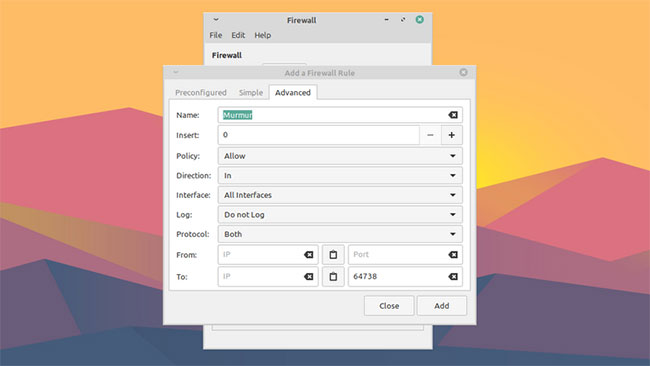
<p style="text-align: justify;">Trước khi cố gắng cài đặt và chạy Murmur, điều quan trọng là bạn phải cấu hình đúng hệ thống host nó.</p>

<h3 id="mcetoc_1epfgt0r61" style="text-align: justify;">Đặt một IP tĩnh</h3>

<p style="text-align: justify;">Bạn cần một&nbsp;địa chỉ IP tĩnh&nbsp;để chạy Murmur. IP tĩnh sẽ cho phép người dùng Mumble luôn tìm thấy máy chủ của bạn ở cùng một vị trí.</p>

<p style="text-align: justify;">Quá trình thiết lập có thể thay đổi khá nhiều tùy thuộc vào hệ điều hành và loại kết nối. Thực hiện tìm kiếm nhanh&nbsp;<strong>&quot;static ip &lt;hệ điều hành của bạn&gt;&quot;</strong>&nbsp;để xem hướng dẫn.</p>

<h3 id="mcetoc_1epfgt0r62" style="text-align: justify;">Mở một cổng</h3>

<p style="text-align: justify;">Bạn sẽ cần mở một cổng trên thiết bị để khách không bị chặn kết nối với Mumble server. Cổng mặc định mà Murmur sử dụng là&nbsp;<strong>64738</strong>, nhưng bạn có thể chọn một cổng khác nếu muốn.</p>

<p style="text-align: justify;">Việc hoàn thành điều này cũng sẽ phụ thuộc vào thiết lập trên thiết bị. Windows có thể tự động hỏi khi bạn khởi chạy Murmur, nếu bạn muốn mở cổng mặc định của nó. Nếu không, bạn sẽ phải tra cứu cách thực hiện việc này theo cách thủ công trên hệ điều hành cụ thể của mình.</p>

<div style="text-align: justify;">&nbsp;</div>

<p style="text-align: justify;">Nếu đang sử dụng phần mềm bảo mật của bên thứ ba, bạn cũng cần đảm bảo rằng chúng cũng không đóng cổng. Để đảm bảo đã mở cổng đúng cách, bạn có thể kiểm tra bằng một trang web như&nbsp;<strong>CanYouSeeMe.org.</strong></p>

<p style="text-align: justify;">Nếu bạn thực hiện quá trình này mà vẫn không thể kết nối với máy chủ của mình, bạn cũng có thể cần&nbsp;chuyển tiếp cổng trên router. Bạn có thể sử dụng&nbsp;<strong>Portforward.com</strong>&nbsp;để tìm hướng dẫn về model router cụ thể của mình.</p>

<h2 id="mcetoc_1epfgt0r63" style="text-align: justify;">2. Tải xuống và cài đặt Murmur</h2>

<p style="text-align: justify;">Tham khảo trang tải xuống Mumble để biết các liên kết đến phiên bản mới nhất cho hệ điều hành của bạn.</p>

<p style="text-align: justify;">Có các liên kết cho cả Mumble và Murmur, vì vậy hãy đảm bảo rằng bạn cài đặt Murmur (còn gọi là mumble-server) trên máy chủ của mình và Mumble trên bất kỳ thiết bị nào bạn sẽ sử dụng để trò chuyện thoại.</p>

<h2 id="mcetoc_1epfgt0r64" style="text-align: justify;">3. Cấu hình file .ini</h2>

<figure>
<div style="text-align: justify;"><img alt="Cấu hình file .ini" data-i="1" data-src="https://st.quantrimang.com/photos/image/2020/12/14/mumble-server-2.jpg" data-was-processed="true" height="453" src="https://st.quantrimang.com/photos/image/2020/12/14/mumble-server-2.jpg" width="650" /></div>

<figcaption>
<div style="text-align: justify;">Cấu hình file .ini</div>
</figcaption>
</figure>

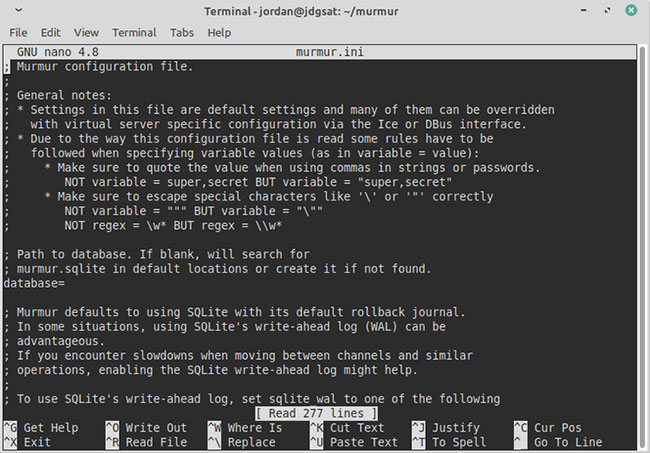
<p style="text-align: justify;">Bước này chỉ cần thiết nếu bạn có các yêu cầu cụ thể đối với máy chủ của mình, chẳng hạn như băng thông hoặc số lượng người dùng hạn chế, hay việc sử dụng một cổng cụ thể. Bạn cũng sẽ cần làm điều này nếu muốn máy chủ của mình ở chế độ riêng tư, chỉ khả dụng cho những người bạn mời và cung cấp mật khẩu. Nếu không, máy chủ của bạn sẽ được mở cho bất kỳ ai tìm thấy nó.</p>

<p style="text-align: justify;">Sau khi cài đặt Murmur, hãy tìm kiếm trên hệ thống một file có tên&nbsp;<strong>&quot;murmur.ini&quot;.</strong>&nbsp;Nó thường được tìm thấy trong thư mục cài đặt hoặc nơi nào đó tương tự như&nbsp;<strong>&quot;murmur/murmur.ini&quot;</strong>&nbsp;hoặc&nbsp;<strong>&quot;/etc/murmur.ini&quot;.</strong>&nbsp;Mở nó bằng bất kỳ trình soạn thảo văn bản nào.</p>

<div style="text-align: justify;">&nbsp;</div>

<p style="text-align: justify;">Có nhiều cài đặt, nhưng bài viết sẽ chỉ đề cập đến những cài đặt được chỉnh sửa phổ biến nhất. Nếu cài đặt đang thay đổi có dấu chấm phẩy (<strong>;</strong>) ở phía trước, bạn phải bỏ comment bằng cách xóa biểu tượng để thay đổi có hiệu lực.</p>

<h3 id="mcetoc_1epfgt0r65" style="text-align: justify;">Thay đổi văn bản chào mừng</h3>

<p style="text-align: justify;">Để thay đổi văn bản chào mừng mà người dùng nhìn thấy khi họ tham gia máy chủ của bạn, hãy tìm&nbsp;<strong>welcometext=</strong>&nbsp;trong file. Sẽ có một thông báo mặc định và bạn có thể thay đổi nó thành bất cứ điều gì bạn muốn.</p>

<h3 id="mcetoc_1epfgt0r66" style="text-align: justify;">Thay đổi cổng mặc định</h3>

<p style="text-align: justify;">Nếu bạn định sử dụng một cổng khác với cổng mặc định, hãy tìm&nbsp;<strong>port=</strong>&nbsp;và thay đổi nó thành cổng ưa thích. Một lần nữa, hãy đảm bảo rằng bạn đã mở cổng đó trên tất cả&nbsp;<a href="https://quantrimang.com/tong-quan-ve-firewall-84474" title="Tường lửa (Firewall) là gì? Những kiến thức tổng quan về Firewall">tường lửa</a>&nbsp;và&nbsp;<a href="https://quantrimang.com/top-10-phan-mem-bao-mat-internet-66706" title="Top 15 phần mềm bảo mật Internet">phần mềm bảo mật</a>.</p>

<h3 id="mcetoc_1epfgt0r67" style="text-align: justify;">Đặt mật khẩu Murmur server</h3>

<p style="text-align: justify;">Để đặt mật khẩu máy chủ giúp ngăn những vị khách không mời mà đến, hãy tìm&nbsp;<strong>serverpassword=</strong>&nbsp;và nhập một mật khẩu bảo mật. Hãy nhớ ghi lại và giữ mật khẩu này an toàn. Bạn và bạn bè của bạn sẽ cần nó để kết nối.</p>

<h3 id="mcetoc_1epfgt0r68" style="text-align: justify;">Đặt mức băng thông được phép</h3>

<p style="text-align: justify;">Bạn cũng có thể thay đổi băng thông được phép với&nbsp;<strong>bandwidth=</strong>&nbsp;và số lượng người dùng được phép trong máy chủ của bạn cùng một lúc với&nbsp;<strong>usernumber=.</strong>&nbsp;Bạn sẽ muốn thay đổi những điều đó nếu bạn nghi ngờ máy chủ của mình gặp sự cố khi host quá nhiều người dùng cùng một lúc.</p>

<h3 id="mcetoc_1epfgt0r69" style="text-align: justify;">Thay đổi tên kênh chính</h3>

<p style="text-align: justify;">Cuối cùng, nếu bạn muốn đặt tên cụ thể cho kênh chính (root) trên máy chủ của mình, bạn có thể chỉnh sửa&nbsp;<strong>registername=.</strong>&nbsp;Nếu không, kênh sẽ được đặt tên là&nbsp;<strong>&quot;Root&quot;.</strong></p>

<div style="text-align: justify;">&nbsp;</div>

<h2 id="mcetoc_1epfgt0r6a" style="text-align: justify;">4. Khởi chạy Murmur</h2>

<figure>
<div style="text-align: justify;"><img alt="Khởi chạy Murmur" data-i="2" data-src="https://st.quantrimang.com/photos/image/2020/12/14/mumble-server-3.jpg" data-was-processed="true" height="101" src="https://st.quantrimang.com/photos/image/2020/12/14/mumble-server-3.jpg" width="650" /></div>

<figcaption>
<div style="text-align: justify;">Khởi chạy Murmur</div>
</figcaption>
</figure>

<p style="text-align: justify;">Quá trình khởi chạy Murmur sẽ thay đổi tùy thuộc vào hệ điều hành. Windows và macOS cho phép bạn khởi chạy nó từ desktop hoặc menu Start.</p>

<p style="text-align: justify;">Trên Linux, nếu bạn đã cài đặt Murmur dưới dạng một gói, bạn có thể khởi chạy nó qua dòng lệnh với:</p>

<pre id="pre0">
<code>murmurd</code></pre>

<p style="text-align: justify;">Trên một số bản phân phối Linux, lệnh sau sẽ chạy Murmur với GUI hữu ích:</p>

<pre id="pre1">
<code>murmur-user-wrapper</code></pre>

<p style="text-align: justify;">Nếu bạn đã cài đặt file nhị phân tĩnh Murmur, hãy tìm file và xử lý chmod, sau đó đưa ra lệnh sau:</p>

<pre id="pre2">
<code>/murmur.x86</code></pre>

<p style="text-align: justify;">Xin lưu ý rằng nếu bạn thấy sau khi kết nối với máy chủ mà cài đặt bạn đã lưu trong file .ini chưa được áp dụng, hãy thử dừng Murmur và ra lệnh với quyền admin (ví dụ: sudo) hoặc khởi động lại máy chủ với quyền admin.</p>

<h2 id="mcetoc_1epfgt0r6b" style="text-align: justify;">5. Khởi động Mumble</h2>

<figure>
<div style="text-align: justify;"><img alt="Khởi động Mumble" data-i="3" data-src="https://st.quantrimang.com/photos/image/2020/12/14/mumble-server-4.jpg" data-was-processed="true" height="366" src="https://st.quantrimang.com/photos/image/2020/12/14/mumble-server-4.jpg" width="650" /></div>

<figcaption>
<div style="text-align: justify;">Khởi động Mumble</div>
</figcaption>
</figure>

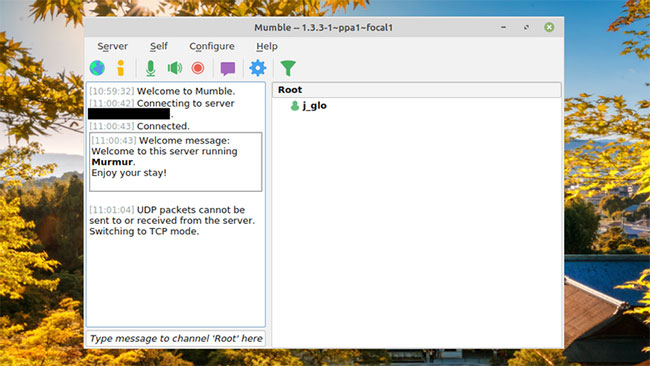
<p style="text-align: justify;">Tại thời điểm này, bạn có một Mumble server đang hoạt động và sẵn sàng sử dụng, vì vậy hãy tiếp tục và mở Mumble client. Nếu bạn chưa sử dụng nó trước đây, hãy đảm bảo bạn đã xem qua trình hướng dẫn thiết lập chứng chỉ và âm thanh.</p>

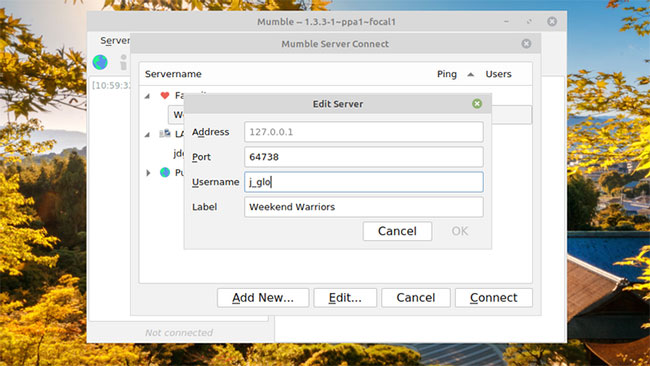
<p style="text-align: justify;">Tiếp theo, nhấp vào nút&nbsp;<strong>Add new...</strong>&nbsp;và nhập thông tin cho máy chủ. Mumble sẽ yêu cầu bạn cung cấp cho máy chủ một nhãn mà bạn sẽ sử dụng để xác định nó trong danh sách máy chủ của mình.</p>

<div style="text-align: justify;">&nbsp;</div>

<p style="text-align: justify;">Trường&nbsp;<strong>Address</strong>&nbsp;sẽ là IP bên ngoài của máy chủ. Lưu ý rằng đây không phải là địa chỉ IP tĩnh mà bạn đã đặt trước đó. Nó sẽ là địa chỉ IP bên ngoài của bạn. Nếu bạn không chắc chắn về cách tìm ra địa chỉ đó, bạn luôn có thể thực hiện tìm kiếm trên web với&nbsp;<strong>&quot;what is my ip address&quot;</strong>&nbsp;và&nbsp;công cụ tìm kiếm&nbsp;sẽ cung cấp cho bạn IP bên ngoài của bạn.</p>

<p style="text-align: justify;">Nhập số cổng vào trường&nbsp;<strong>Port</strong>&nbsp;nếu bạn không sử dụng cổng mặc định. Sau đó chọn tên người dùng để kết nối. Nếu bạn đặt mật khẩu máy chủ, hãy nhập mật khẩu đó vào trường&nbsp;<strong>Password</strong>&nbsp;khi được yêu cầu.</p>

<p style="text-align: justify;">Sau khi đăng nhập, bạn sẽ có thể trò chuyện với bất kỳ ai khác tham gia máy chủ của mình, bằng giọng nói hoặc tin nhắn.</p>

<p style="text-align: justify;">Nếu bạn muốn đảm bảo không ai khác có thể đăng nhập và mạo danh bạn trên máy chủ của mình, hãy đăng ký tên người dùng bằng cách nhấp chuột phải vào tên người dùng trong menu kênh và nhấp vào&nbsp;<strong>Register.</strong></p>

<h2 id="mcetoc_1epfgt0r6c" style="text-align: justify;">6. Trở thành Admin</h2>

<figure>
<div style="text-align: justify;"><img alt="Trở thành Admin" data-i="4" data-src="https://st.quantrimang.com/photos/image/2020/12/14/mumble-server-5.jpg" data-was-processed="true" height="366" src="https://st.quantrimang.com/photos/image/2020/12/14/mumble-server-5.jpg" width="650" /></div>

<figcaption>
<div style="text-align: justify;">Trở thành Admin</div>
</figcaption>
</figure>

<p style="text-align: justify;">Nếu bạn chỉ đang trò chuyện với một số bạn bè và không quan tâm đến việc kiểm duyệt cuộc trò chuyện, bạn có thể không cần phải lo lắng về điều này quá nhiều, vì mật khẩu máy chủ mạnh sẽ ngăn hầu hết những vị khách không mong muốn.</p>

<p style="text-align: justify;">Nhưng nếu bạn muốn có khả năng thực hiện những việc như cấm người dùng và quản lý kênh từ Mumble client, bạn sẽ cần thực hiện các bước sau trên thiết bị đang chạy Murmur.</p>

<div style="text-align: justify;">&nbsp;</div>

<p style="text-align: justify;">Trước khi thực hiện việc này, hãy đảm bảo rằng bạn đã đăng ký tên người dùng của mình như được mô tả trong bước trên.</p>

<h3 id="mcetoc_1epfgt0r6d" style="text-align: justify;">Đặt mật khẩu SuperUser</h3>

<p style="text-align: justify;">Bạn có thể đặt mật khẩu SuperUser trên Windows bằng cách mở thư mục cài đặt trong&nbsp;Command Prompt&nbsp;và nhập lệnh:</p>

<pre id="pre3">
<code>murmur.exe -supw Your_password</code></pre>

<p style="text-align: justify;">Với&nbsp;<strong>&quot;Your_password&quot;</strong>&nbsp;được thay thế bằng mật khẩu của bạn.</p>

<p style="text-align: justify;">Trên macOS,&nbsp;mở Terminal&nbsp;và nhập lệnh sau:</p>

<pre id="pre4">
<code>/Applications/Murmur/murmurd -supw Your_password</code></pre>

<p style="text-align: justify;">Người dùng Linux có thể đặt mật khẩu bằng lệnh Terminal này:</p>

<pre id="pre5">
<code>murmurd -supw Password_of_your_choice</code></pre>

<p style="text-align: justify;">Ngoài ra, lệnh này sẽ cho phép một số người dùng Linux đặt mật khẩu trong GUI:</p>

<pre id="pre6">
<code>murmur-user-wrapper -p Your_password</code></pre>

<p style="text-align: justify;">Nếu bạn đã cài đặt một gói nhị phân, hãy sử dụng:</p>

<pre id="pre7">
<code>./murmur.x86 -supw Your_password</code></pre>

<p style="text-align: justify;">Sau bất kỳ lệnh nào trong số này, bạn sẽ nhận được xác nhận rằng mật khẩu SuperUser đã được thay đổi.</p>

<h3 id="mcetoc_1epfgt0r6e" style="text-align: justify;">Đăng nhập với tư cách SuperUser</h3>

<figure>
<div style="text-align: justify;"><img alt="Đăng nhập với tư cách SuperUser" data-i="5" data-src="https://st.quantrimang.com/photos/image/2020/12/14/mumble-server-6.jpg" data-was-processed="true" height="415" src="https://st.quantrimang.com/photos/image/2020/12/14/mumble-server-6.jpg" width="650" /></div>

<figcaption>
<div style="text-align: justify;">Đăng nhập với tư cách SuperUser</div>
</figcaption>
</figure>

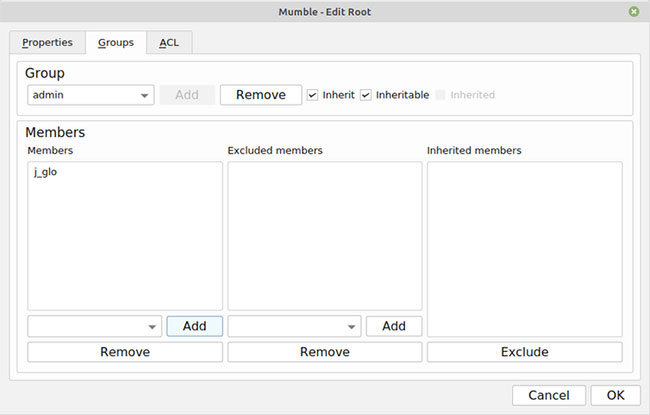
<p style="text-align: justify;">Trên Mumble client, hãy ngắt kết nối khỏi máy chủ và chỉnh sửa chi tiết đăng nhập của bạn, nhập&nbsp;<strong>&quot;SuperUser&quot;</strong>&nbsp;làm tên người dùng và mật khẩu SuperUser bạn đã tạo. Sau khi đăng nhập lại, nhấp chuột phải vào kênh chính và chọn&nbsp;<strong>Edit.</strong></p>

<p style="text-align: justify;">Bấm vào&nbsp;<strong>Groups</strong>, sau đó từ menu drop-down, hãy chọn&nbsp;<strong>admin.</strong>&nbsp;Trong phần&nbsp;<strong>Members</strong>, hãy nhập tên người dùng mà bạn đã đăng ký trước đó và thêm chính mình vào nhóm admin.</p>

<h3 id="mcetoc_1epfgt0r6f" style="text-align: justify;">Đăng nhập lại với tư cách là admin</h3>

<p style="text-align: justify;">Cuối cùng, ngắt kết nối khỏi máy chủ và đăng nhập lại một lần nữa bằng thông tin đăng ký của bạn. Bây giờ, bạn sẽ có các quyền như chỉnh sửa hoặc tạo kênh, quảng cáo hay cấm người dùng.</p>
		</div>
				<div id="author">
						<p>
				<strong>Nguồn tin:</strong>
				Quantrimang.com
			</p>
		</div>
	</div>
	<div id="footer" class="clearfix">
		<div id="url">
			<strong>URL của bản tin này: </strong><a href="https://www.nguoicodonvn2008.info/vi/news/savefile/kien-thuc-may-tinh/cach-cai-dat-va-thiet-lap-mumble-server-3242.html" title="Cách cài đặt và thiết lập Mumble server">https://www.nguoicodonvn2008.info/vi/news/savefile/kien-thuc-may-tinh/cach-cai-dat-va-thiet-lap-mumble-server-3242.html</a>

		</div>
		<div class="clear"></div>
		<div class="copyright">
			&copy; .&#x3A; Nguoicodonvn2008.info - Cõi lòng người cô đơn &#x3A;.
		</div>
		<div id="contact">
			<a href="mailto:admin@nguoicodonvn2008.info">admin@nguoicodonvn2008.info</a>
		</div>
	</div>
</div>
        <div id="timeoutsess" class="chromeframe">
            Bạn đã không sử dụng Site, <a onclick="timeoutsesscancel();" href="https://www.nguoicodonvn2008.info/#">Bấm vào đây để duy trì trạng thái đăng nhập</a>. Thời gian chờ: <span id="secField"> 60 </span> giây
        </div>
        <div id="openidResult" class="nv-alert" style="display:none"></div>
        <div id="openidBt" data-result="" data-redirect=""></div>
		</script>
		<div class="car-top">
  <span><img src="https://www.nguoicodonvn2008.info/themes/default/images/car.png" alt=""></span>
</div>
<script src="https://www.nguoicodonvn2008.info/assets/js/jquery/jquery.min.js"></script>
<script>var nv_base_siteurl="/",nv_lang_data="vi",nv_lang_interface="vi",nv_name_variable="nv",nv_fc_variable="op",nv_lang_variable="language",nv_module_name="news",nv_func_name="savefile",nv_is_user=0, nv_my_ofs=-4,nv_my_abbr="EDT",nv_cookie_prefix="nv4c_e856T",nv_check_pass_mstime=1738000,nv_area_admin=0,nv_safemode=0,theme_responsive=0,nv_recaptcha_ver=2,nv_recaptcha_sitekey="",nv_recaptcha_type="image",XSSsanitize=1;</script>
<script src="https://www.nguoicodonvn2008.info/assets/js/language/vi.js"></script>
<script src="https://www.nguoicodonvn2008.info/assets/js/DOMPurify/purify3.js"></script>
<script src="https://www.nguoicodonvn2008.info/assets/js/global.js"></script>
<script src="https://www.nguoicodonvn2008.info/assets/js/site.js"></script>
<script src="https://www.nguoicodonvn2008.info/themes/default/js/news.js"></script>
<script src="https://www.nguoicodonvn2008.info/themes/default/js/main.js"></script>
<script src="https://www.nguoicodonvn2008.info/themes/default/js/custom.js"></script>
<script type="application/ld+json">
        {
            "@context": "https://schema.org",
            "@type": "Organization",
            "url": "https://www.nguoicodonvn2008.info",
            "logo": "https://www.nguoicodonvn2008.info/uploads/angel.gif"
        }
        </script>
<script src="https://www.nguoicodonvn2008.info/themes/default/js/bootstrap.min.js"></script>
<script type="text/javascript">
var $scrolltop = $('.car-top');
$scrolltop.on('click', function () {
    $('html,body').animate({
        scrollTop: 0
    }, 800);
    $(this).addClass("car-run");
    setTimeout(function(){ $scrolltop.removeClass('car-run');}, 1000);
    return false;
});
$(window).on('scroll', function ()
{ 
    if($(window).scrollTop() >= 200)
    {
        $scrolltop.addClass("show");
        $scrolltop.addClass("car-down");
    }
    else
    {
       $scrolltop.removeClass("show");
       setTimeout(function(){ $scrolltop.removeClass('car-down');}, 300);
    }
});
</script>
</body>
</html>