<!DOCTYPE html>
    <html lang="vi" xmlns="http://www.w3.org/1999/xhtml" prefix="og: http://ogp.me/ns#">
    <head>
<title>Cách cài đặt và sử dụng trình quét lỗ hổng trong Linux</title>
<meta name="description" content="Cách cài đặt và sử dụng trình quét lỗ hổng trong Linux - Savefile - Tin Tức -...">
<meta name="author" content=".: Nguoicodonvn2008.info - Cõi lòng người cô đơn :.">
<meta name="copyright" content=".: Nguoicodonvn2008.info - Cõi lòng người cô đơn :. [admin@nguoicodonvn2008.info]">
<meta name="robots" content="index, archive, follow, noodp">
<meta name="googlebot" content="index,archive,follow,noodp">
<meta name="msnbot" content="all,index,follow">
<meta name="generator" content="NukeViet v4.5">
<meta http-equiv="Content-Type" content="text/html; charset=utf-8">
<meta property="og:title" content="Cách cài đặt và sử dụng trình quét lỗ hổng trong Linux">
<meta property="og:type" content="website">
<meta property="og:description" content="Savefile - Tin Tức - https&#x3A;&#x002F;&#x002F;www.nguoicodonvn2008.info&#x002F;vi&#x002F;news&#x002F;savefile&#x002F;kien-thuc-may-tinh&#x002F;cach-cai-dat-va-su-dung-trinh-quet-lo-hong-trong-linux-1284.html">
<meta property="og:site_name" content=".&#x3A; Nguoicodonvn2008.info - Cõi lòng người cô đơn &#x3A;.">
<meta property="og:url" content="https://www.nguoicodonvn2008.info/vi/news/savefile/kien-thuc-may-tinh/cach-cai-dat-va-su-dung-trinh-quet-lo-hong-trong-linux-1284.html">
<link rel="shortcut icon" href="https://www.nguoicodonvn2008.info/favicon.ico">
<link rel="canonical" href="https://www.nguoicodonvn2008.info/vi/news/savefile/kien-thuc-may-tinh/cach-cai-dat-va-su-dung-trinh-quet-lo-hong-trong-linux-1284.html">
<link rel="alternate" href="https://www.nguoicodonvn2008.info/vi/news/rss/" title="Tin Tức" type="application/rss+xml">
<link rel="alternate" href="https://www.nguoicodonvn2008.info/vi/news/rss/karaoke-dual/" title="Tin Tức - Karaoke Dual" type="application/rss+xml">
<link rel="alternate" href="https://www.nguoicodonvn2008.info/vi/news/rss/nhac-tre/" title="Tin Tức - Nhạc trẻ" type="application/rss+xml">
<link rel="alternate" href="https://www.nguoicodonvn2008.info/vi/news/rss/tru-tinh/" title="Tin Tức - Trữ tình" type="application/rss+xml">
<link rel="alternate" href="https://www.nguoicodonvn2008.info/vi/news/rss/nuoc-ngoai/" title="Tin Tức - Nước ngoài" type="application/rss+xml">
<link rel="alternate" href="https://www.nguoicodonvn2008.info/vi/news/rss/remix/" title="Tin Tức - Remix" type="application/rss+xml">
<link rel="alternate" href="https://www.nguoicodonvn2008.info/vi/news/rss/tam-su-tinh-yeu/" title="Tin Tức - Tâm sự tình yêu" type="application/rss+xml">
<link rel="alternate" href="https://www.nguoicodonvn2008.info/vi/news/rss/tho-suu-tam/" title="Tin Tức - Thơ sưu tầm" type="application/rss+xml">
<link rel="alternate" href="https://www.nguoicodonvn2008.info/vi/news/rss/cuoc-song/" title="Tin Tức - Cuộc sống" type="application/rss+xml">
<link rel="alternate" href="https://www.nguoicodonvn2008.info/vi/news/rss/phan-mem/" title="Tin Tức - Phần mềm" type="application/rss+xml">
<link rel="alternate" href="https://www.nguoicodonvn2008.info/vi/news/rss/kien-thuc-may-tinh/" title="Tin Tức - Kiến thức máy tính" type="application/rss+xml">
<link rel="alternate" href="https://www.nguoicodonvn2008.info/vi/news/rss/hoc-tap/" title="Tin Tức - Học tập" type="application/rss+xml">
<link rel="alternate" href="https://www.nguoicodonvn2008.info/vi/news/rss/tai-lieu/" title="Tin Tức - Tài liệu" type="application/rss+xml">
<link rel="alternate" href="https://www.nguoicodonvn2008.info/vi/news/rss/de-thi/" title="Tin Tức - Đề thi" type="application/rss+xml">
<link rel="preload" as="style" href="https://www.nguoicodonvn2008.info/assets/css/font-awesome.min.css" type="text/css">
<link rel="preload" as="style" href="https://www.nguoicodonvn2008.info/themes/default/css/bootstrap.non-responsive.css" type="text/css">
<link rel="preload" as="style" href="https://www.nguoicodonvn2008.info/themes/default/css/style.css" type="text/css">
<link rel="preload" as="style" href="https://www.nguoicodonvn2008.info/themes/default/css/style.non-responsive.css" type="text/css">
<link rel="preload" as="style" href="https://www.nguoicodonvn2008.info/themes/default/css/news.css" type="text/css">
<link rel="preload" as="style" href="https://www.nguoicodonvn2008.info/themes/default/css/custom.css" type="text/css">
<link rel="preload" as="script" href="https://www.nguoicodonvn2008.info/assets/js/jquery/jquery.min.js" type="text/javascript">
<link rel="preload" as="script" href="https://www.nguoicodonvn2008.info/assets/js/language/vi.js" type="text/javascript">
<link rel="preload" as="script" href="https://www.nguoicodonvn2008.info/assets/js/DOMPurify/purify3.js" type="text/javascript">
<link rel="preload" as="script" href="https://www.nguoicodonvn2008.info/assets/js/global.js" type="text/javascript">
<link rel="preload" as="script" href="https://www.nguoicodonvn2008.info/assets/js/site.js" type="text/javascript">
<link rel="preload" as="script" href="https://www.nguoicodonvn2008.info/themes/default/js/news.js" type="text/javascript">
<link rel="preload" as="script" href="https://www.nguoicodonvn2008.info/themes/default/js/main.js" type="text/javascript">
<link rel="preload" as="script" href="https://www.nguoicodonvn2008.info/themes/default/js/custom.js" type="text/javascript">
<link rel="preload" as="script" href="https://www.nguoicodonvn2008.info/themes/default/js/bootstrap.min.js" type="text/javascript">
<link rel="stylesheet" href="https://www.nguoicodonvn2008.info/assets/css/font-awesome.min.css">
<link rel="stylesheet" href="https://www.nguoicodonvn2008.info/themes/default/css/bootstrap.non-responsive.css">
<link rel="stylesheet" href="https://www.nguoicodonvn2008.info/themes/default/css/style.css">
<link rel="stylesheet" href="https://www.nguoicodonvn2008.info/themes/default/css/style.non-responsive.css">
<link rel="StyleSheet" href="https://www.nguoicodonvn2008.info/themes/default/css/news.css">
<link rel="stylesheet" href="https://www.nguoicodonvn2008.info/themes/default/css/custom.css">
<style type="text/css">
	body{background: #fff;}
</style>
    </head>
    <body>
<div id="print">
	<div id="hd_print">
		<h2 class="pull-left">.&#x3A; Nguoicodonvn2008.info - Cõi lòng người cô đơn &#x3A;.</h2>
		<p class="pull-right"><a title=".&#x3A; Nguoicodonvn2008.info - Cõi lòng người cô đơn &#x3A;." href="https://www.nguoicodonvn2008.info/">https://www.nguoicodonvn2008.info</a></p>
	</div>
	<div class="clear"></div>
	<hr />
	<div id="content">
		<h1>Cách cài đặt và sử dụng trình quét lỗ hổng trong Linux</h1>
		<ul class="list-inline">
			<li>Thứ tư - 06/11/2019 06:38</li>
			<li class="hidden-print txtrequired"><em class="fa fa-print">&nbsp;</em><a title="In ra" href="javascript:;" onclick="window.print()">In ra</a></li>
			<li class="hidden-print txtrequired"><em class="fa fa-power-off">&nbsp;</em><a title="Đóng cửa sổ này" href="javascript:;" onclick="window.close()">Đóng cửa sổ này</a></li>
		</ul>
		<div class="clear"></div>
		<div id="hometext">
		</div>
				<div class="imghome">
			<img alt="Cách cài đặt và sử dụng trình quét lỗ hổng trong Linux" src="https://st.quantrimang.com/photos/image/2019/11/05/cai-dat-va-su-dung-trinh-quet-lo-hong-trong-linux-10.jpg" width="460" class="img-thumbnail" />
		</div>
		<div class="clear"></div>
		<div id="bodytext" class="clearfix">
			<p style="text-align: justify;">Một trong những điều tuyệt vời nhất về&nbsp;Linux&nbsp;là số lượng công cụ mã nguồn mở rất lớn, mặc dù chúng có thể chưa được cài đặt. Trong bài viết lần này,&nbsp;<strong>Quantrimang.com</strong>&nbsp;sẽ cài đặt OpenVas, một ứng dụng quản lý và quét lỗ hổng mã nguồn mở, sau đó chạy tiến trình quét lỗ hổng đầu tiên.</p>

<p style="text-align: justify;">Trước tiên, bạn phải chọn bản phân phối Linux cơ bản. Hướng dẫn này sẽ sử dụng&nbsp;Ubuntu. Một số bản phân phối khác, chẳng hạn như&nbsp;Kali Linux, có thể đã được cài đặt.</p>

<p style="text-align: justify;">Ngoài việc cài đặt Ubuntu, bạn sẽ cần chọn phiên bản OpenVas nào sẽ làm việc cùng. Hiện tại, có 3 phiên bản đang lưu hành. Hướng dẫn này sẽ sử dụng phiên bản mới nhất - Greenbone Vulnerability Management (GVM) phiên bản 10. Để đọc thêm chi tiết về OpenVas hoặc GVM, bạn có thể tham khảo tại:</p>

<pre id="pre0">
<code>https://launchpad.net/~mrazavi/+archive/ubuntu/gvm</code></pre>

<h2 style="text-align: justify;">Bắt đầu</h2>

<p style="text-align: justify;">Để bắt đầu cài đặt GVM, bạn cũng sẽ cần cài đặt kho lưu trữ bắt buộc thích hợp mà GVM phụ thuộc vào. Để làm điều này, bạn sẽ bắt đầu với việc mở một phiên terminal bằng cách nhấn&nbsp;<code>Ctrl</code>+<code>Alt</code>+<code>T</code>&nbsp;và chạy lệnh sau:</p>

<pre id="pre1">
<code>sudo add-apt-repository ppa:mrazavi/gvm</code></pre>

<p style="text-align: justify;">Đầu ra của lệnh trên sẽ đưa ra hướng dẫn dựa trên văn bản cho GVM, nhưng cũng cung cấp cho bạn các hướng dẫn tùy chọn.</p>

<h2 style="text-align: justify;">Cập nhật cài đặt Ubuntu</h2>

<p style="text-align: justify;">Bắt đầu với bản cài đặt Ubuntu 18.04 mới, bạn sẽ muốn đảm bảo rằng mọi thứ được cập nhật đầy đủ. Để làm điều này, hãy chạy lệnh sau:</p>

<pre id="pre2">
<code>sudo apt-get update</code></pre>

<div style="text-align: justify;">&nbsp;</div>

<h2 style="text-align: justify;">Cài đặt OpenVas</h2>

<p style="text-align: justify;">Tại thời điểm này, bạn đã sẵn sàng để cài đặt GVM. Cơ sở dữ liệu mặc định được sử dụng cho GVM là SQLite. Nếu thích một cơ sở dữ liệu khác để sử dụng với giải pháp này, bạn có thể tìm thấy các hướng dẫn bổ sung tại liên kết được cung cấp ở trên.</p>

<p style="text-align: justify;">Để cài đặt GVM, hãy chạy lệnh sau:</p>

<pre id="pre3">
<code>sudo apt install gvm</code></pre>

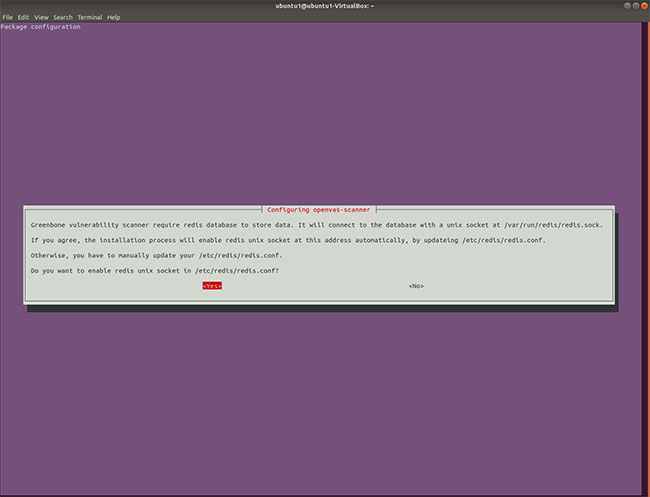
<p style="text-align: justify;">Trong quá trình cài đặt, bạn sẽ được nhắc nhở các bước cấu hình bổ sung:</p>

<p style="text-align: justify;">Để cấu hình Unix Socket, hãy chọn&nbsp;<strong>“Yes”.</strong></p>

<p style="text-align: justify;"><strong><img alt="Để cấu hình Unix Socket, hãy chọn “Yes”" data-i="0" data-src="https://st.quantrimang.com/photos/image/2019/11/05/cai-dat-va-su-dung-trinh-quet-lo-hong-trong-linux-1.jpg" data-was-processed="true" height="497" src="https://st.quantrimang.com/photos/image/2019/11/05/cai-dat-va-su-dung-trinh-quet-lo-hong-trong-linux-1.jpg" width="650" /></strong></p>

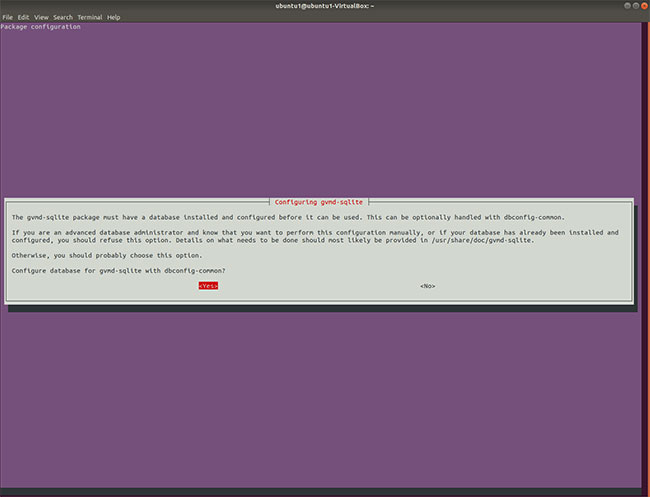
<p style="text-align: justify;">Để cấu hình GVMD-sqlite, hãy chọn&nbsp;<strong>“Yes”.</strong></p>

<p style="text-align: justify;"><strong><img alt="Để cấu hình GVMD-sqlite, hãy chọn “Yes”" data-i="1" data-src="https://st.quantrimang.com/photos/image/2019/11/05/cai-dat-va-su-dung-trinh-quet-lo-hong-trong-linux-2.jpg" data-was-processed="true" height="497" src="https://st.quantrimang.com/photos/image/2019/11/05/cai-dat-va-su-dung-trinh-quet-lo-hong-trong-linux-2.jpg" width="650" /></strong></p>

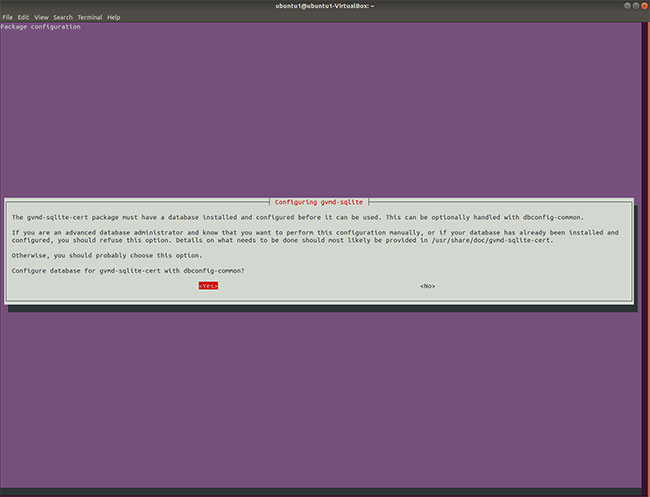
<p style="text-align: justify;">Để cấu hình GVMD-sqlite-cert, hãy chọn&nbsp;<strong>“Yes”.</strong></p>

<p style="text-align: justify;"><strong><img alt="Để cấu hình GVMD-sqlite-cert, hãy chọn “Yes”" data-i="2" data-src="https://st.quantrimang.com/photos/image/2019/11/05/cai-dat-va-su-dung-trinh-quet-lo-hong-trong-linux-3.jpg" data-was-processed="true" height="497" src="https://st.quantrimang.com/photos/image/2019/11/05/cai-dat-va-su-dung-trinh-quet-lo-hong-trong-linux-3.jpg" width="650" /></strong></p>

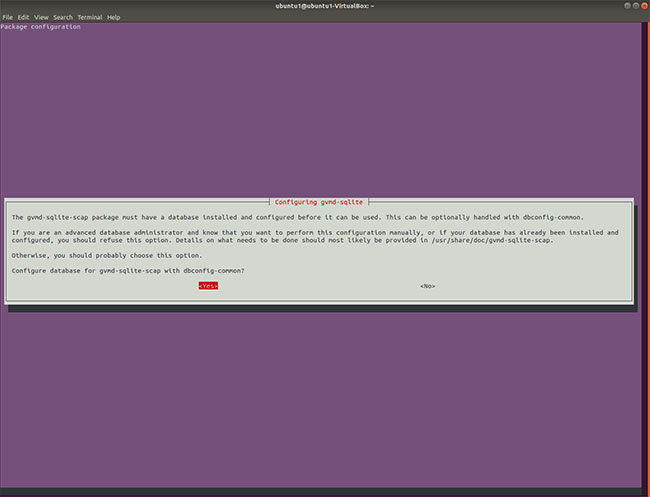
<p style="text-align: justify;">Để cấu hình GVMD-sqlite-scap, hãy chọn&nbsp;<strong>“Yes”.</strong></p>

<p style="text-align: justify;"><strong><img alt="Để cấu hình GVMD-sqlite-scap, hãy chọn “Yes”" data-i="3" data-src="https://st.quantrimang.com/photos/image/2019/11/05/cai-dat-va-su-dung-trinh-quet-lo-hong-trong-linux-4.jpg" data-was-processed="true" height="497" src="https://st.quantrimang.com/photos/image/2019/11/05/cai-dat-va-su-dung-trinh-quet-lo-hong-trong-linux-4.jpg" width="650" /></strong></p>

<p style="text-align: justify;">Khi quá trình cài đặt hoàn tất, bước cuối cùng là cập nhật dữ liệu greenbone nvt/cert/scap với bộ lệnh sau:</p>

<pre id="pre4">
<code>sudo greenbone-nvt-sync
 sudo greenbone-scapdata-sync
 sudo greenbone-certdata-sync</code></pre>

<h2 style="text-align: justify;">Chạy lần quét đầu tiên</h2>

<p style="text-align: justify;">Chúc mừng bạn đã hoàn thành việc cài đặt GVM - bây giờ cuộc vui sẽ bắt đầu. Đầu tiên, hãy kiểm tra trạng thái cài đặt. Tất cả các ứng dụng đang chạy đúng sẽ hiển thị dấu chấm màu xanh lá cây (hay trạng thái “active”) khi chạy. Bạn có thể làm điều đó bằng cách khởi chạy các mục sau:</p>

<pre id="pre5">
<code>systemctl status gvmd # manager
 systemctl status openvas-scanner # scanner
 systemctl status gsad # web ui</code></pre>

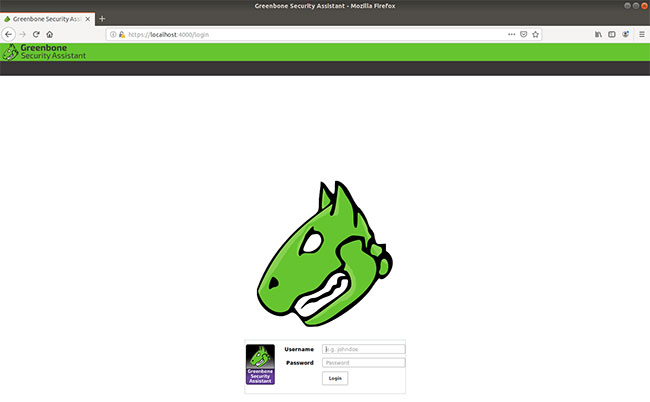
<p style="text-align: justify;">GVM cung cấp cho người dùng khả năng sử dụng giao diện Web. Để truy cập giao diện Web, hãy điều hướng trình duyệt web tới:</p>

<pre id="pre6">
<code>https://localhost:4000</code></pre>

<p style="text-align: justify;"><img alt="GVM cung cấp cho người dùng khả năng sử dụng giao diện Web" data-i="4" data-src="https://st.quantrimang.com/photos/image/2019/11/05/cai-dat-va-su-dung-trinh-quet-lo-hong-trong-linux-5.jpg" data-was-processed="true" height="402" src="https://st.quantrimang.com/photos/image/2019/11/05/cai-dat-va-su-dung-trinh-quet-lo-hong-trong-linux-5.jpg" width="650" /></p>

<p style="text-align: justify;">Đăng nhập với các thông tin sau:</p>

<pre id="pre7">
<code>Username: admin
 Password: admin</code></pre>

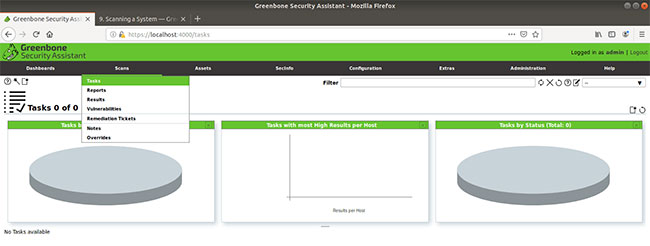
<p style="text-align: justify;">Sau khi đăng nhập bằng thông tin đăng nhập admin, giờ đây, bạn có thể thiết lập lần quét đầu tiên. Để thực hiện việc này, chọn&nbsp;<strong>Scan &gt; Tasks</strong>&nbsp;từ menu ứng dụng.</p>

<p style="text-align: justify;"><img alt="Chọn Scan &gt; Tasks" data-i="5" data-src="https://st.quantrimang.com/photos/image/2019/11/05/cai-dat-va-su-dung-trinh-quet-lo-hong-trong-linux-6.jpg" data-was-processed="true" height="246" src="https://st.quantrimang.com/photos/image/2019/11/05/cai-dat-va-su-dung-trinh-quet-lo-hong-trong-linux-6.jpg" width="650" /></p>

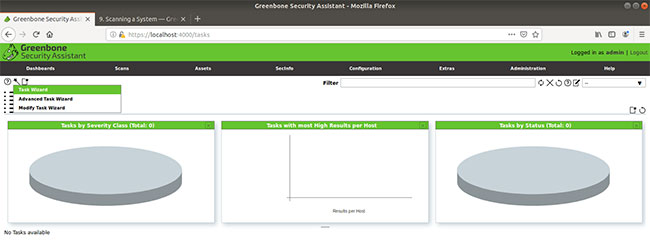
<p style="text-align: justify;">Sau đó, từ cửa sổ tác vụ, tìm biểu tượng “cây đũa thần” và chọn&nbsp;<strong>Task Wizard</strong>.</p>

<p style="text-align: justify;"><img alt="Chọn Task Wizard" data-i="6" data-src="https://st.quantrimang.com/photos/image/2019/11/05/cai-dat-va-su-dung-trinh-quet-lo-hong-trong-linux-7.jpg" data-was-processed="true" height="250" src="https://st.quantrimang.com/photos/image/2019/11/05/cai-dat-va-su-dung-trinh-quet-lo-hong-trong-linux-7.jpg" width="650" /></p>

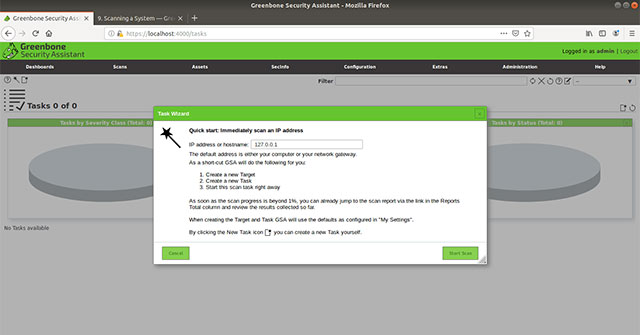
<p style="text-align: justify;">Khi cửa sổ Task Wizard xuất hiện, ta sẽ nhập địa chỉ IP của host. Vì chỉ sử dụng một máy, nên ví dụ sẽ quét host cục bộ. Để làm điều này, xác nhận rằng&nbsp;<strong>127.0.0.1</strong>&nbsp;đã được nhập. Nếu không, hãy nhập thủ công vào chỗ trống được cung cấp.</p>

<p style="text-align: justify;"><img alt="Xác nhận rằng 127.0.0.1 đã được nhập" data-i="7" data-src="https://st.quantrimang.com/photos/image/2019/11/05/cai-dat-va-su-dung-trinh-quet-lo-hong-trong-linux-8.jpg" data-was-processed="true" height="335" src="https://st.quantrimang.com/photos/image/2019/11/05/cai-dat-va-su-dung-trinh-quet-lo-hong-trong-linux-8.jpg" width="640" /></p>

<p style="text-align: justify;">Nhấp vào&nbsp;<strong>“Start Scan”</strong>&nbsp;và chờ đợi. Việc này có thể mất vài phút, tùy thuộc vào việc bạn đã sử dụng bản cài đặt Ubuntu mới hay máy hiện có.</p>

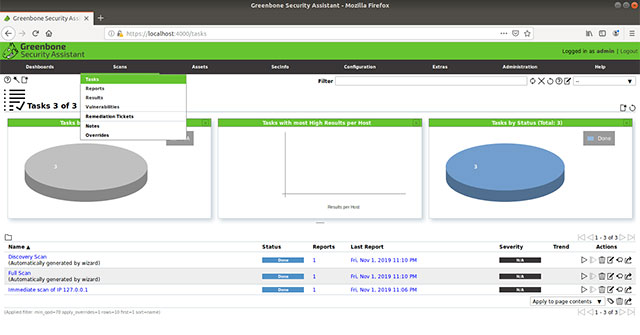
<p style="text-align: justify;">Khi quá trình quét hoàn tất, bạn sẽ thấy một trang tương tự như các thông báo sau.</p>

<p style="text-align: justify;"><img alt="Khi quá trình quét hoàn tất, bạn sẽ thấy một trang tương tự như các thông báo sau" data-i="8" data-src="https://st.quantrimang.com/photos/image/2019/11/05/cai-dat-va-su-dung-trinh-quet-lo-hong-trong-linux-9.jpg" data-was-processed="true" height="335" src="https://st.quantrimang.com/photos/image/2019/11/05/cai-dat-va-su-dung-trinh-quet-lo-hong-trong-linux-9.jpg" width="640" /></p>

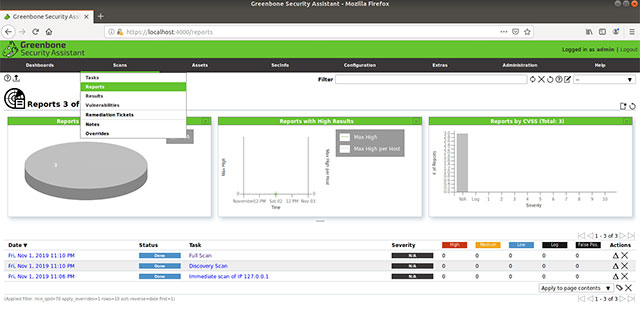
<p style="text-align: justify;">Bây giờ để xem kết quả, hãy truy cập&nbsp;<strong>Scans &gt; Reports</strong>. Do thực tế đây là máy thử nghiệm mới, nên kết quả là không tìm thấy gì cả. Nếu bạn chạy quét trên một máy hiện có ở công ty hoặc mạng gia đình, kết quả sẽ khác.</p>

<p style="text-align: justify;"><img alt="Bây giờ để xem kết quả, hãy truy cập Scans &gt; Reports" data-i="9" data-src="https://st.quantrimang.com/photos/image/2019/11/05/cai-dat-va-su-dung-trinh-quet-lo-hong-trong-linux-10.jpg" data-was-processed="true" height="335" src="https://st.quantrimang.com/photos/image/2019/11/05/cai-dat-va-su-dung-trinh-quet-lo-hong-trong-linux-10.jpg" width="640" /></p>

<p style="text-align: justify;">Trên đây chỉ là phần nổi của tảng băng về những gì GVM có thể làm để tìm lỗ hổng hệ thống. Bạn có thể cấu hình các bản quét khác nhau và khám phá những thứ mình chưa biết. Đảm bảo, bạn sẽ ngạc nhiên với những gì sẽ tìm thấy đấy.</p>

<p style="text-align: justify;">Chúc bạn thực hiện thành công!</p>
		</div>
				<div id="author">
						<p>
				<strong>Nguồn tin:</strong>
				Quantrimang.com
			</p>
		</div>
	</div>
	<div id="footer" class="clearfix">
		<div id="url">
			<strong>URL của bản tin này: </strong><a href="https://www.nguoicodonvn2008.info/vi/news/savefile/kien-thuc-may-tinh/cach-cai-dat-va-su-dung-trinh-quet-lo-hong-trong-linux-1284.html" title="Cách cài đặt và sử dụng trình quét lỗ hổng trong Linux">https://www.nguoicodonvn2008.info/vi/news/savefile/kien-thuc-may-tinh/cach-cai-dat-va-su-dung-trinh-quet-lo-hong-trong-linux-1284.html</a>

		</div>
		<div class="clear"></div>
		<div class="copyright">
			&copy; .&#x3A; Nguoicodonvn2008.info - Cõi lòng người cô đơn &#x3A;.
		</div>
		<div id="contact">
			<a href="mailto:admin@nguoicodonvn2008.info">admin@nguoicodonvn2008.info</a>
		</div>
	</div>
</div>
        <div id="timeoutsess" class="chromeframe">
            Bạn đã không sử dụng Site, <a onclick="timeoutsesscancel();" href="https://www.nguoicodonvn2008.info/#">Bấm vào đây để duy trì trạng thái đăng nhập</a>. Thời gian chờ: <span id="secField"> 60 </span> giây
        </div>
        <div id="openidResult" class="nv-alert" style="display:none"></div>
        <div id="openidBt" data-result="" data-redirect=""></div>
		</script>
		<div class="car-top">
  <span><img src="https://www.nguoicodonvn2008.info/themes/default/images/car.png" alt=""></span>
</div>
<div id="run_cronjobs" style="visibility:hidden;display:none;"><img alt="cron" src="/index.php?second=cronjobs&amp;p=l8woX2L5" width="1" height="1" /></div>
<script src="https://www.nguoicodonvn2008.info/assets/js/jquery/jquery.min.js"></script>
<script>var nv_base_siteurl="/",nv_lang_data="vi",nv_lang_interface="vi",nv_name_variable="nv",nv_fc_variable="op",nv_lang_variable="language",nv_module_name="news",nv_func_name="savefile",nv_is_user=0, nv_my_ofs=-4,nv_my_abbr="EDT",nv_cookie_prefix="nv4c_e856T",nv_check_pass_mstime=1738000,nv_area_admin=0,nv_safemode=0,theme_responsive=0,nv_recaptcha_ver=2,nv_recaptcha_sitekey="",nv_recaptcha_type="image",XSSsanitize=1;</script>
<script src="https://www.nguoicodonvn2008.info/assets/js/language/vi.js"></script>
<script src="https://www.nguoicodonvn2008.info/assets/js/DOMPurify/purify3.js"></script>
<script src="https://www.nguoicodonvn2008.info/assets/js/global.js"></script>
<script src="https://www.nguoicodonvn2008.info/assets/js/site.js"></script>
<script src="https://www.nguoicodonvn2008.info/themes/default/js/news.js"></script>
<script src="https://www.nguoicodonvn2008.info/themes/default/js/main.js"></script>
<script src="https://www.nguoicodonvn2008.info/themes/default/js/custom.js"></script>
<script type="application/ld+json">
        {
            "@context": "https://schema.org",
            "@type": "Organization",
            "url": "https://www.nguoicodonvn2008.info",
            "logo": "https://www.nguoicodonvn2008.info/uploads/angel.gif"
        }
        </script>
<script src="https://www.nguoicodonvn2008.info/themes/default/js/bootstrap.min.js"></script>
<script type="text/javascript">
var $scrolltop = $('.car-top');
$scrolltop.on('click', function () {
    $('html,body').animate({
        scrollTop: 0
    }, 800);
    $(this).addClass("car-run");
    setTimeout(function(){ $scrolltop.removeClass('car-run');}, 1000);
    return false;
});
$(window).on('scroll', function ()
{ 
    if($(window).scrollTop() >= 200)
    {
        $scrolltop.addClass("show");
        $scrolltop.addClass("car-down");
    }
    else
    {
       $scrolltop.removeClass("show");
       setTimeout(function(){ $scrolltop.removeClass('car-down');}, 300);
    }
});
</script>
</body>
</html>